Страница 2 - Юридическая информация
Юридическая информация © HP Development Company, L.P., 2020, 2021. Microsoft и Windows являются зарегистрированными товарными знаками или товарными знаками корпорации Microsoft в США и (или) других странах. DisplayPort™ и логотип DisplayPort™ являются товарными знаками, принадлежащими ассоциации ста...
Страница 3 - Уведомление о безопасности
Уведомление о безопасности Для того чтобы снизить вероятность ожогов и перегрева компьютера при работе, соблюдайте описанные далее рекомендации. ВНИМАНИЕ! Для того чтобы снизить вероятность ожогов и перегрева компьютера при работе, не держите его на коленях и не закрывайте вентиляционные отверстия. ...
Страница 4 - Об этом руководстве
Об этом руководстве В этом руководстве приводятся основные сведения об использовании и обновлении данного устройства. ВНИМАНИЕ! Указывает на опасные ситуации, которые, если не принять надлежащих мер предосторожности, могут привести к тяжелым травмам или смерти. ПРЕДУПРЕЖДЕНИЕ. Указывает на опасные с...
Страница 5 - Содержание
Содержание 1 Поиск ресурсов HP................................................................................................................................................................ 1 Сведения о продукте ..........................................................................................
Страница 7 - Сведения о продукте; Поддержка
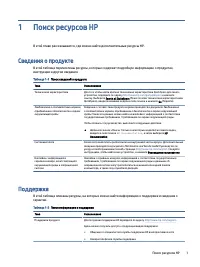
Поиск ресурсов HP 1 В этой главе рассказывается, где можно найти дополнительные ресурсы HP. Сведения о продукте В этой таблице перечислены ресурсы, которые содержат подробную информацию о продуктах, инструкции и другие сведения. Таблица 1-1 Поиск сведений о продукте Тема Расположение Технические хар...
Страница 8 - Документация продукта
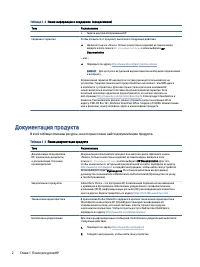
Таблица 1-2 Поиск информации о поддержке (продолжение) Тема Расположение ● Адреса центров обслуживания HP Сведения о гарантии Чтобы открыть этот документ, выполните следующие действия. ▲ Щелкните значок «Поиск» (только в некоторых моделях) на панели задач, введите в поле поиска HP Documentation , а ...
Страница 9 - Обновления устройства
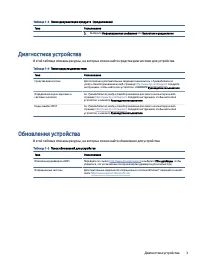
Таблица 1-3 Поиск документации продукта (продолжение) Тема Расположение3. Выберите Информационные сообщения или Бюллетени и уведомления. Диагностика устройства В этой таблице описаны ресурсы, на которых можно найти средства диагностики для устройства. Таблица 1-4 Поиск средств диагностики Тема Распо...
Страница 10 - Функциональные возможности стандартной конфигурации; Компоненты передней панели
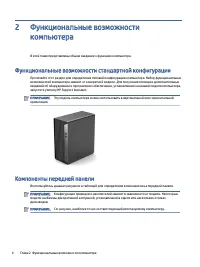
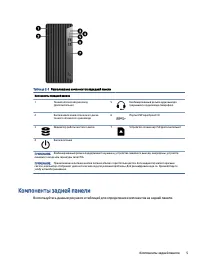
Функциональные возможности компьютера 2 В этой главе представлены общие сведения о функциях компьютера. Функциональные возможности стандартной конфигурации Прочитайте этот раздел для определения типовой конфигурации компьютера. Набор функциональных возможностей компьютера зависит от конкретной модел...
Страница 12 - Расположение серийного номера
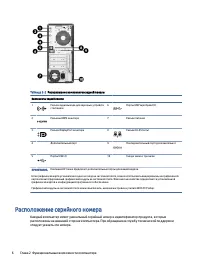
Таблица 2-2 Расположение компонентов задней панели Компоненты задней панели 1 Разъем аудиовыхода для звуковых устройств с питанием 6 Порты USB SuperSpeed (3) 2 Разъемы HDMI монитора 7 Разъем питания 3 Разъем DisplayPort монитора 8 Разъем RJ-45 (сеть) 4 Дополнительный порт 9 Последовательный порт (до...
Страница 13 - Использование дополнительного замка безопасности; Замок с тросиком; Навесной замок
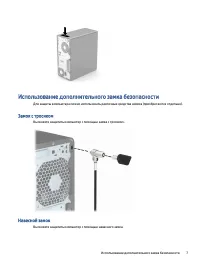
Использование дополнительного замка безопасности Для защиты компьютера можно использовать различные средства замков (приобретаются отдельно). Замок с тросиком Вы можете защитить компьютер с помощью замка с тросиком. Навесной замок Вы можете защитить компьютер с помощью навесного замка. Использование...
Страница 14 - Замок для бизнес-компьютеров HP V2
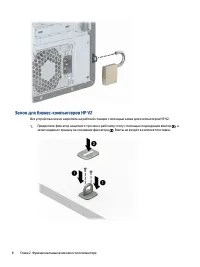
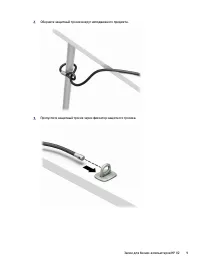
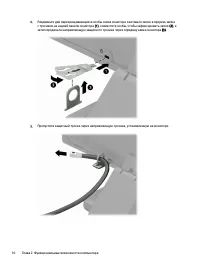
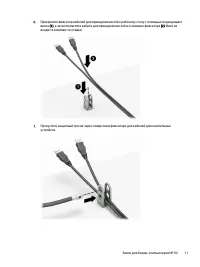
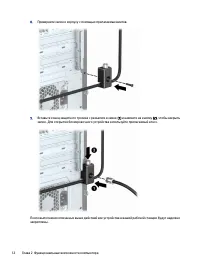
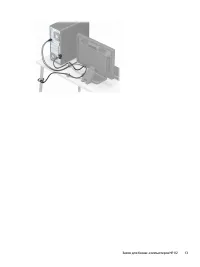
Замок для бизнес-компьютеров HP V2 Все устройства можно закрепить на рабочей станции с помощью замка для компьютеров HP V2. 1. Прикрепите фиксатор защитного тросика к рабочему столу с помощью подходящих винтов (1), а затем наденьте крышку на основание фиксатора (2). Винты не входят в комплект постав...
Страница 20 - Резервное копирование и восстановление; Резервное копирование информации и создание носителей для; Использование средств Windows для резервного копирования
Резервное копирование и восстановление 3 Можно использовать средства Windows или программное обеспечение HP для резервного копирования данных, создания точки восстановления, сброса компьютера, создания носителей для восстановления или восстановления компьютера до заводского состояния. Выполнение эти...
Страница 21 - Восстановлении системы; Создание точки восстановления системы
Использование свежей резервной копии может вернуть компьютер в рабочее состояние быстрее, чем диски восстановления HP. После восстановления системы нужно будет потратить много времени, чтобы переустановить все программное обеспечение операционной системы, выпущенное после покупки вами компьютера. Во...
Страница 22 - Изменение порядка загрузки компьютера; Использование HP Sure Recover (только на некоторых моделях)
Дополнительные сведения см. в разделе Создание носителей для восстановления с помощью программы HP Cloud Recovery Download Tool (только в некоторых моделях) на стр. 14 . ПРИМЕЧАНИЕ. Если не удается создать носитель для восстановления самостоятельно, обратитесь в службу поддержки для получения дисков...
Страница 24 - Использование HP PC Hardware Diagnostics; Использование HP PC Hardware Diagnostics Windows (только на; Diagnostics Windows
Использование HP PC Hardware Diagnostics 4 Утилита HP PC Hardware Diagnostics позволяет определить, корректно ли работает аппаратное обеспечение компьютера. У этой утилиты три версии: HP PC Hardware Diagnostics Windows, HP PC Hardware Diagnostics UEFI (Unified Extensible Firmware Interface – единый ...
Страница 25 - Загрузка HP PC Hardware Diagnostics Windows
Доступ к HP PC Hardware Diagnostics Windows из средства «Справка и поддержка HP» (только на некоторых моделях) После установки программы HP PC Hardware Diagnostics Windows выполните следующие действия, чтобы открыть ее через средство «Справка и поддержка HP». 1. Нажмите кнопку Пуск и выберите Справк...
Страница 26 - Установка HP PC Hardware Diagnostics Windows
Загрузка актуальной версии HP PC Hardware Diagnostics Windows с сайта HP Для того чтобы загрузить программу HP PC Hardware Diagnostics Windows с сайта HP, выполните следующие действия. 1. Откройте страницу http://www.hp.com/go/techcenter/pcdiags . Отображается начальная страница HP PC Diagnostics. 2...
Страница 27 - Использование HP PC Hardware Diagnostics UEFI; Diagnostics UEFI
Использование HP PC Hardware Diagnostics UEFI HP PC Hardware Diagnostics UEFI (UEFI — единый расширяемый микропрограммный интерфейс) для ПК HP позволяет проводить диагностическое тестирование работы аппаратного обеспечения компьютера. Это средство работает независимо от операционной системы, что дае...
Страница 28 - Загрузка HP PC Hardware Diagnostics UEFI на флеш-накопитель USB; Использование настроек Remote HP PC Hardware Diagnostics
в. BIOS 3. Когда откроется средство диагностики, выберите язык, нужный тип диагностического теста и следуйте инструкциям на экране. Загрузка HP PC Hardware Diagnostics UEFI на флеш-накопитель USB Загрузка программы HP PC Hardware Diagnostics UEFI на флеш-накопитель USB может быть полезна в некоторых...
Страница 31 - Инструкции по эксплуатации и уходу
Инструкции по эксплуатации компьютера, уход за компьютером и подготовка к транспортировке 5 Далее приводятся инструкции, выполнение которых обеспечит максимально эффективную работу и продлит срок службы компьютера. Инструкции по эксплуатации и уходу В компании HP были разработаны инструкции, которые...
Страница 32 - Очистка компьютера; Очистка компьютера от грязи и мусора
– Протирание наружной поверхности компьютера мягкой влажной тканью (при необходимости). Использование чистящих средств может привести к обесцвечиванию или повреждению покрытия. Рекомендации по очистке внешних поверхностей компьютера, которых часто касается пользователь, приводятся в разделе Очистка ...
Страница 33 - Очистка компьютера с помощью дезинфицирующих средств
Рекомендуемые действия по очистке внешних поверхностей компьютера, которых чаще всего касается пользователь, направленные на предотвращение распространения вредоносных бактерий и вирусов, приводятся в разделе Очистка компьютера с помощью дезинфицирующих средств на стр. 27 . Очистка компьютера с помо...
Страница 34 - Подготовка к транспортировке
Подготовка к транспортировке Ниже приведены некоторые советы для обеспечения безопасности компьютера при транспортировке. 1. Выполните резервное копирование файлов жесткого диска на внешнее устройство хранения. Убедитесь, что носители с резервными данными не подвергаются воздействию электрических ил...
Страница 35 - Электростатический разряд
Электростатический разряд 6 Электростатический разряд – это высвобождение статического электричества при соприкосновении двух объектов, например небольшой удар, который вы почувствуете, если пройдетесь по ковру, а затем дотронетесь до металлической дверной ручки. Разряд статического электричества с ...
Страница 36 - Специальные возможности; HP и специальные возможности; Поиск технических средств, соответствующих вашим потребностям; Позиция HP
Специальные возможности 7 Цель HP состоит в том, чтобы разрабатывать, производить и продавать товары, услуги и информацию, которыми сможет пользоваться любой человек где угодно как самостоятельно, так и с использованием соответствующих устройств или приложений вспомогательных технологий (ВТ). HP и с...
Страница 37 - Поиск наиболее подходящих вспомогательных технологий; Оценка потребностей
● Разрабатывать документы по использованию специальных возможностей и предоставлять информацию о продуктах и услугах HP пользователям в доступной форме. ● Налаживать отношения с ведущими поставщиками вспомогательных технологий и решений. ● Поддерживать собственные и сторонние исследования и разработ...
Страница 38 - Специальные возможности в продуктах HP; Стандарты и законодательство; Стандарты
обладать и специалисты, не имеющие сертификата или лицензии. Чтобы понять подходит ли вам тот или иной специалист, узнайте о его опыте, квалификации и стоимости услуг. Специальные возможности в продуктах HP На перечисленных далее страницах приводится информация о специальных возможностях и вспомогат...
Страница 39 - Законодательные и нормативные акты; Полезные ресурсы и ссылки с информацией по специальным
технологий (ИКТ). В этом стандарте определены требования к специальным возможностям, распространяющиеся на продукты и услуги в секторе информационно-коммуникационных технологий, а также описаны процедуры проверки и методологии оценки соответствия каждому требованию. Руководство по обеспечению доступ...
Страница 41 - Ссылки HP; Связь со службой поддержки
● Европейский форум по вопросам ограниченных возможностей ● Job Accommodation Network ● Microsoft Enable Ссылки HP Далее приведены ссылки на ресурсы с информацией по ограниченным возможностям и возрастным нарушениям, относящиеся непосредственно к HP. Руководство по безопасной и комфортной работе HP ...
Страница 42 - Указатель
Указатель Б безопасность Блокировочное устройство компьютера HP Business 8 замок с тросиком 7 навесной замок 7 В восстановление 14, 15 воспроизведение 15 диски 15 Флеш-накопитель USB 15 восстановление системы 15 вспомогательные технологии (ВТ) поиск 31 цель 30 ВТ (вспомогательные технологии) поиск 3...