Страница 2 - Cодержание; Базовые операции
Cодержание Базовые операции Основные жесты 1 Системные жесты навигации 1 Phone Clone 2 Блокировка и разблокировка экрана 3 Обзор рабочего экрана 4 Уведомления и значки состояния 5 Значки быстрого доступа 7 Виджеты рабочего экрана 7 Настройка обоев 8 Скриншоты и запись с экрана 8 Просмотр и удаление ...
Страница 3 - Настройки
Phone Clone 42 Настройки Wi-Fi 44 Bluetooth 44 Мобильная передача данных 46 Другие возможности связи 46 Рабочий экран и обои 47 Экран и яркость 49 Звуки и вибрация 50 Уведомления 51 Биометрические данные и пароли 52 Приложения 53 Батарея 53 Память 55 Безопасность 55 Конфиденциальность 57 Специальные...
Страница 4 - Основные жесты; Системные жесты навигации; Режимы навигации
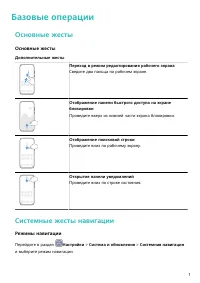
Базовые операции Основные жесты Основные жесты Дополнительные жесты Переход в режим редактирования рабочего экранаСведите два пальца на рабочем экране. Отображение панели быстрого доступа на экранеблокировкиПроведите вверх из нижней части экрана блокировки. Отображение поисковой строкиПроведите вниз...
Страница 5 - Phone Clone
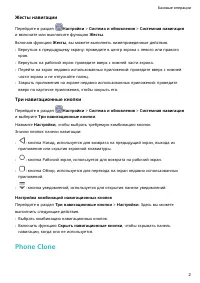
Жесты навигации Перейдите в раздел Настройки > Система и обновления > Системная навигация и включите или выключите функцию Жесты. Включив функцию Жесты, вы можете выполнять нижеприведенные действия. • Вернуться к предыдущему экрану: проведите в центр экрана с левого или правогокрая. • Вернутьс...
Страница 6 - Блокировка и разблокировка экрана
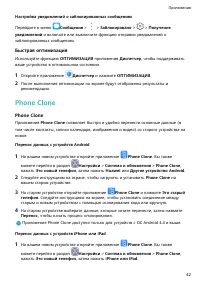
Phone Clone Приложение Phone Clone позволяет быстро и удобно перенести основные данные (в том числе контакты, записи календаря, изображения и видео) со старого устройства нановое. Перенос данных с устройств Android 1 На вашем новом устройстве откройте приложение Phone Clone. Вы также можете перейти ...
Страница 7 - Обзор рабочего экрана
Вы также можете заблокировать экран вручную одним из предложенных способов. • Нажмите на кнопку питания. • На рабочем экране сведите два пальца вместе, чтобы открыть режимредактирования экрана. Нажмите Виджеты, затем переместите значок функции Блокировка экрана на рабочий экран. Теперь вы можете бло...
Страница 8 - Уведомления и значки состояния
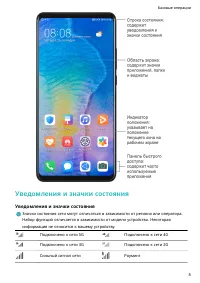
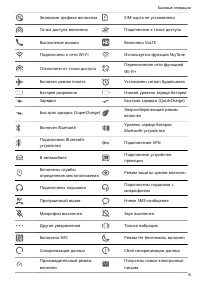
Уведомления и значки состояния Уведомления и значки состояния Значки состояния сети могут отличаться в зависимости от региона или оператора.Набор функций отличается в зависимости от модели устройства. Некотораяинформация не относится к вашему устройству. Подключено к сети 5G Подключено к сети 4G Под...
Страница 10 - Значки быстрого доступа; Виджеты рабочего экрана
Напоминания о событиях Цифровой баланс включен Значки быстрого доступа Значки быстрого доступа Активация значков быстрого доступаПроведите вниз по строке состояния, чтобы открыть панель уведомлений, затемпроведите вниз по панели уведомлений, чтобы открыть все значки. • Нажмите на значок, чтобы включ...
Страница 11 - Настройка обоев; Скриншоты и запись с экрана; Съемка скриншота
Настройка обоев Настройка обоев Использование предустановленных обоев 1 Перейдите в меню Настройки > Рабочий экран и обои > Обои. 2 Выберите фото, которое хотите установить в качестве обоев. 3 Вы также можете настроить следующие параметры. • Затенение. Создает эффект размытия, который можно от...
Страница 12 - Запись с экрана
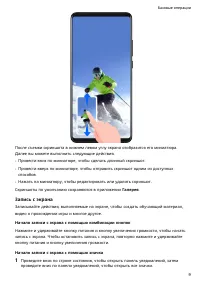
После съемки скриншота в нижнем левом углу экрана отобразится его миниатюра.Далее вы можете выполнить следующие действия. • Провести вниз по миниатюре, чтобы сделать длинный скриншот. • Провести вверх по миниатюре, чтобы отправить скриншот одним из доступныхспособов. • Нажать на миниатюру, чтобы ред...
Страница 13 - Просмотр и удаление уведомлений; Настройка параметров звука
2 Нажмите Запись с экрана, чтобы начать запись с экрана. 3 Чтобы остановить запись с экрана, нажмите на таймер в верхней части экрана. 4 Записи с экрана сохраняются в приложении Галерея. Запись голоса во время записи с экранаВы можете включить микрофон, чтобы записывать голос во время записи с экран...
Страница 14 - Ввод текста; Редактирование текста; Режим разделения экрана
Выключение звука мелодии входящего вызова кнопкой питанияКогда на вашем устройстве звучит сигнал будильника или мелодия входящего вызова,нажмите на кнопку питания, чтобы выключить звук. Переключение между режимами Звук, Вибрация и Без звука с помощью значкабыстрого доступа 1 Проведите вниз по строке...
Страница 15 - Включение, выключение и перезагрузка устройства
2 Чтобы включить режим нескольких окон, выполните следующие действия. • Проведите вверх из центральной части экрана тремя пальцами. • Если включена функция жестовой навигации, для перехода на экран недавноиспользованных приложений проведите вверх с нижней части экрана и не отпускайте палец. Затем на...
Страница 16 - Зарядка; Зарядка устройства
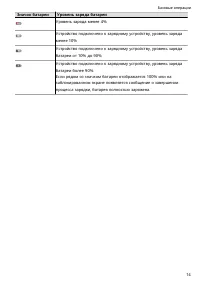
Для перезагрузки нажмите и удерживайте кнопку питания в течение нескольких секунд,затем нажмите Перезагрузка и Нажмите, чтобы перезагрузить. Принудительная перезагрузка устройстваЕсли ваше устройство работает некорректно или не выключается обычным способом,вы можете принудительно перезагрузить его.Д...
Страница 18 - Камера и Галерея; Запуск приложения Камера; Съемка фото
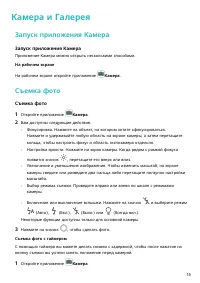
Камера и Галерея Запуск приложения Камера Запуск приложения Камера Приложение Камера можно открыть несколькими способами. На рабочем экране На рабочем экране откройте приложение Камера. Съемка фото Съемка фото 1 Откройте приложение Камера. 2 Вам доступны следующие действия. • Фокусировка. Нажмите на...
Страница 19 - Панорамная съемка; Фото с HDR
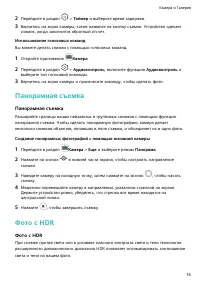
2 Перейдите в раздел > Таймер и выберите время задержки. 3 Вернитесь на экран камеры, затем нажмите на кнопку съемки. Устройство сделает снимок, когда закончится обратный отсчет. Использование голосовых командВы можете делать снимки с помощью голосовых команд. 1 Откройте приложение Камера. 2 Пере...
Страница 20 - Настройка параметров камеры; Управление Галереей; Просмотр фото и видео
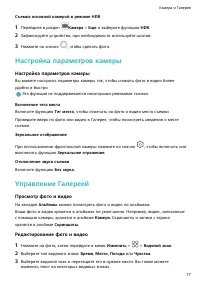
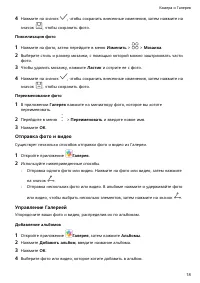
Съемка основной камерой в режиме HDR 1 Перейдите в раздел Камера > Еще и выберите функцию HDR. 2 Зафиксируйте устройство, при необходимости используйте штатив. 3 Нажмите на значок , чтобы сделать фото. Настройка параметров камеры Настройка параметров камеры Вы можете настроить параметры камеры та...
Страница 23 - Приложения; Приложения; Контакты; Создание и редактирование контактов
Приложения Приложения Приложения Удаление приложения с устройстваВы можете удалить приложение одним из предложенных способов. • Нажмите и удерживайте значок приложения, которое хотите удалить, пока вашеустройство не завибрирует, нажмите Удалить, а затем следуйте инструкциям на экране, чтобы удалить ...
Страница 25 - Настройка личной информации
контакты по компании, городу и времени последнего взаимодействия, но вы такжеможете создать группы вручную в зависимости от ваших предпочтений. Создание группы контактов 1 Откройте приложение Телефон, выберите вкладку Контакты в нижней части экрана, затем нажмите Группы. 2 Нажмите на значок , введит...
Страница 26 - Удаление всех упоминаний контакта; Телефон; Выполнение вызова
Добавление информации, используемой в экстренной ситуации 1 На экране Контакты перейдите в меню Мой профиль > Медицинская карта. 2 Нажмите ДОБАВИТЬ и задайте личную контактную информацию, данные медицинской карты и экстренные контакты. После добавления экстренных контактов в чрезвычайной ситуации...
Страница 27 - Управление списком вызовов
Настройка обоев экрана вызоваВы можете настроить обои как фон экрана выполнения вызова. 1 Перейдите в раздел Настройки > Рабочий экран и обои > Обои. 2 Выберите изображение и настройте его как обои. Вы можете выбрать фото профиля контакта, чтобы оно отображалось на экраневызова. 1 На экране пр...
Страница 30 - Фильтрация и блокировка спам-вызовов; Экстренные вызовы и функция SOS
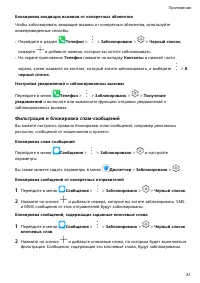
Доступность этой функции зависит от оператора связи. Фильтрация и блокировка спам-вызовов Вы можете настроить правила блокировки спам-вызовов, например рекламныхзвонков, звонков от мошенников и прочего. Фильтрация нежелательных вызовов 1 Перейдите в раздел Телефон > > Заблокировано > и наст...
Страница 31 - Действия во время вызова; Сообщения; Отправка сообщений и управление ими
вашим текущим местоположением вашим контактам, выбранным на случай экстреннойситуации.После отправки сообщения устройство отобразит экран экстренных вызовов, чтобы вымогли совершить экстренный вызов в службу спасения или одному из ваших контактов,выбранных на случай экстренной ситуации. Экстренные в...
Страница 33 - Фильтрация и блокировка спам-сообщений; Календарь
Удаление сообщенияВы можете удалить сообщение одним из предложенных способов. • На экране Сообщения проведите влево по сообщению, которое вы хотите удалить, затем нажмите на значок . • Нажмите и удерживайте сообщение, выберите сообщения, которые вы хотите удалить, затем нажмите на значок . Удаленные...
Страница 35 - Национальные и региональные праздники; Часы; Будильник
Настройка вида календаря Вы можете выбрать первый день недели, настроить отображение номеров недели изадать прочие параметры календаря. 1 Перейдите в меню Календарь > > Настройки. 2 Выберите первый день недели, настройте отображение номеров недели и задайте другие настройки. Настройка дополнит...
Страница 36 - Таймер и секундомер; Время в разных городах мира; Заметки; Управление заметками
4 После выполнения настройки нажмите на значок . Изменение и удаление будильникаНажмите на будильник, чтобы изменить его настройки или удалить его. Пауза сигнала будильникаЕсли вы не хотите вставать, когда прозвучал сигнал будильника, нажмите на кнопкупаузы или на кнопку питания.Длительность паузы м...
Страница 37 - Диктофон
При просмотре списка элементов или конкретного элемента в приложении Заметкинажмите на строку состояния в верхней части экрана, чтобы быстро вернуться кпервому элементу списка или к началу просматриваемой заметки. Сортировка заметок по категориямДля удобства поиска заметок Вы можете распределять их ...
Страница 38 - Электронная почта; Добавление аккаунтов электронной почты
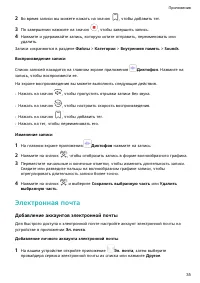
2 Во время записи вы можете нажать на значок , чтобы добавить тег. 3 По завершении нажмите на значок , чтобы завершить запись. 4 Нажмите и удерживайте запись, которую хотите отправить, переименовать или удалить. Записи сохраняются в разделе Файлы > Категории > Внутренняя память > Sounds. Во...
Страница 39 - Отправка электронных писем; Настройка уведомлений электронной почты
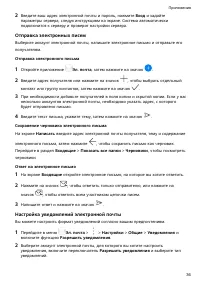
2 Введите ваш адрес электронной почты и пароль, нажмите Вход и задайте параметры сервера, следуя инструкциям на экране. Система автоматически подключится к серверу и проверит настройки сервера. Отправка электронных писем Выберите аккаунт электронной почты, напишите электронное письмо и отправьте его...
Страница 40 - Просмотр электронных писем и управление ими
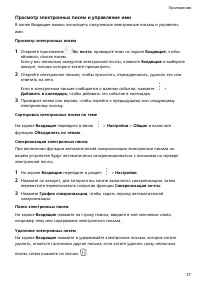
Просмотр электронных писем и управление ими В папке Входящие можно посмотреть полученные электронные письма и управлятьими. Просмотр электронных писем 1 Откройте приложение Эл. почта, проведите вниз на экране Входящие, чтобы обновить список писем. Если у вас несколько аккаунтов электронной почты, на...
Страница 42 - Калькулятор; Быстрый доступ к часто используемым функциям в приложениях
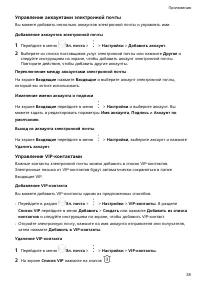
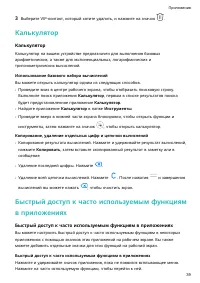
3 Выберите VIP-контакт, который хотите удалить, и нажмите на значок . Калькулятор Калькулятор Калькулятор на вашем устройстве предназначен для выполнения базовыхарифметических, а также для экспоненциальных, логарифмических итригонометрических вычислений. Использование базового набора вычисленийВы мо...
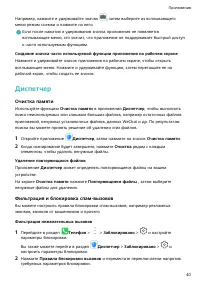
Страница 43 - Диспетчер; Очистка памяти
Например, нажмите и удерживайте значок , затем выберите из всплывающего меню режим съемки и нажмите на него. Если после нажатия и удерживания значка приложения не появляетсявсплывающее меню, это значит, что приложение не поддерживает быстрый доступк часто используемым функциям. Создание значка часто...
Страница 45 - Быстрая оптимизация
Настройка уведомлений о заблокированных сообщениях Перейдите в меню Сообщения > > Заблокировано > > Получение уведомлений и включите или выключите функцию отправки уведомлений озаблокированных сообщениях. Быстрая оптимизация Используйте функцию ОПТИМИЗАЦИЯ приложения Диспетчер, чтобы под...
Страница 47 - Bluetooth; Основные сведения функции Bluetooth
Настройки Wi-Fi Подключение к сети Wi-Fi Подключение к сети Wi-Fi позволяет экономить мобильный трафик. Вы можетевключить функцию мониторинга безопасности Wi-Fi, чтобы обеспечить безопасныйдоступ в Интернет и блокировать подключение к ненадежным сетям Wi-Fi. Подключение к сети Wi-Fi Будьте осторожны...
Страница 49 - Мобильная передача данных; Подключение к мобильной сети передачи данных; Другие возможности связи; Подключение к сети VPN
2 В списке Сопряженные устройства нажмите на значок напротив имени устройства, сопряжение с которым вы хотите отменить, затем нажмите Отменить сопряжение . Мобильная передача данных Подключение к мобильной сети передачи данных 1 Перед подключением к мобильной сети убедитесь, что для вашей SIM-карты ...
Страница 50 - Рабочий экран и обои; Управление рабочим экраном
• L2TP. Безопасный протокол с шифрованием IPSec PSK и IPSec RSA. • IPSec Xauth. Безопасный протокол с шифрованием PSK, RSA и Hybrid RSA. Подключение к серверу PPTP 1 Получите имя и адрес VPN-сервера у администратора вашего VPN-сервера. 2 Перейдите в раздел Настройки > Другие соединения > VPN &...
Страница 51 - Экран приложений
Закрепление значков приложений на рабочем экранеНа рабочем экране сведите два пальца вместе, чтобы перейти в раздел Настройки экрана, затем включите функцию Блокировка вида. Схема отображения значков на рабочем экранеНа рабочем экране сведите два пальца вместе, перейдите в раздел Настройки экрана &g...
Страница 52 - Экран и яркость; Яркость, цвет и цветовая температура
Перемещение приложений на экран приложенийНажмите и удерживайте значок приложения, пока устройство не завибрирует, затемнажмите Удалить. Это действие удаляет значок приложения с рабочего экрана, но не удаляет приложение с устройства.Вы найдете это приложение на экране приложений. Выключение режима э...
Страница 53 - Настройка стиля текста; Звуки и вибрация; Режим Не беспокоить
Когда режим Защита зрения включен, в строке состояния отображается значок , УФ-излучение фильтруется, и экран становится желтоватым. Настройка стиля текста Вы можете настраивать размер и стиль текста, а также размер контента,отображаемого в приложениях. Изменение размера текста Перейдите в раздел На...
Страница 54 - Уведомления; Метки на значках приложений
4 Вы также можете нажать Добавить, чтобы настроить несколько вариантов времени начала. Настройка звукового сигнала для входящего вызова Вы можете настроить в качестве звукового сигнала для входящего вызова вашулюбимую музыкальную композицию или видео.Если в вашем устройстве установлено две SIM-карты...
Страница 55 - Настройка параметров уведомлений; Биометрические данные и пароли; Распознавание лица
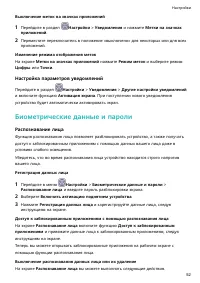
Выключение меток на значках приложений 1 Перейдите в раздел Настройки > Уведомления и нажмите Метки на значках приложений. 2 Переместите переключатель в положение «выключено» для некоторых или для всех приложений. Изменение режима отображения метокНа экране Метки на значках приложений нажмите Реж...
Страница 56 - Пароль разблокировки экрана; Просмотр и изменение настроек приложений; Батарея
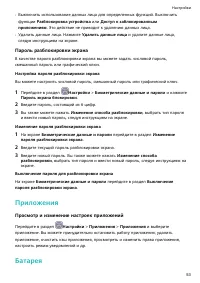
• Выключить использование данных лица для определенных функций. Выключитьфункции Разблокировка устройства или Доступ к заблокированным приложениям. Это действие не приводит к удалению данных лица. • Удалить данные лица. Нажмите Удалить данные лица и удалите данные лица, следуя инструкциям на экране....
Страница 57 - Включение Производительного режима; Настройки батареи
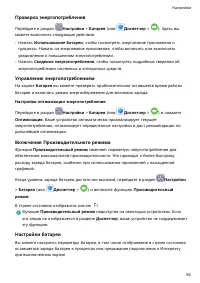
Проверка энергопотребления Перейдите в раздел Настройки > Батарея (или Диспетчер > ). Здесь вы можете выполнить следующие действия. • Нажать Использование батареи, чтобы посмотреть энергоемкие приложения и процессы. Нажать на энергоемкое приложение, чтобы включить или выключитьуведомления о по...
Страница 58 - Память; Состояние памяти; Безопасность
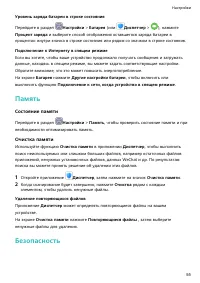
Уровень заряда батареи в строке состояния Перейдите в раздел Настройки > Батарея (или Диспетчер > ), нажмите Процент заряда и выберите способ отображения оставшегося заряда батареи впроцентах: внутри значка в строке состояния или рядом со значком в строке состояния. Подключение к Интернету в с...
Страница 60 - Конфиденциальность; Управление правами; Службы определения местоположения
на карточке приложения. Чтобы отменить фиксацию, нажмите и удерживайте значок . Конфиденциальность Управление правами Для корректной работы некоторым приложениям требуются права доступа, например,право доступа к геоданным.Однако некоторые приложения могут запрашивать слишком много прав, которыеникак...
Страница 61 - Специальные возможности
При выключении служб определения местоположения устройство запретит всемслужбам и приложениям (кроме некоторых предустановленных приложений, собиратьи обрабатывать геоданные. Когда этим службам или приложениям понадобится доступк геоданным, ваше устройство напомнит вам включить службы определениямес...
Страница 62 - Плановое включение и выключение; Система и обновления; Язык и регион
Чтобы изменить масштаб, нажмите на экран три раза подряд. • Когда область экрана увеличена, разведите два или несколько пальцев, чтобыпродолжить увеличение области. Сведите два или несколько пальцев, чтобыуменьшить масштабирование. • Перемещайте экран двумя или несколькими пальцами, чтобы просматрив...
Страница 64 - Сохранение резервных копий на внешнем накопителе
Перенос данных с устройств iPhone или iPad 1 На вашем новом устройстве откройте приложение Phone Clone. Вы также можете перейти в раздел Настройки > Система и обновления > Phone Clone, нажать Это новый телефон, затем нажать iPhone или iPad. 2 Следуйте инструкциям на экране, чтобы загрузить и у...
Страница 65 - Сброс настроек устройства
Восстановление данных из резервной копии, сохраненной на карте памяти 1 Перейдите в раздел Настройки > Система и обновления > Резервное копирование и восстановление > Резервное копирование данных > Внешний накопитель и нажмите Карта памяти. 2 В списке ВОССТАНОВИТЬ ИЗ РЕЗЕРВНОЙ КОПИИ нажм...
Страница 66 - Простой режим; Онлайн-обновление системы
Перейдите в раздел Настройки > Система и обновления > Сброс, нажмите Сброс настроек сети и следуйте инструкциям на экране, чтобы выполнить сброс сетевыхнастроек. Сброс всех настроекЭто действие сбросит следующие настройки на вашем устройстве: все сетевыенастройки, данные отпечатков пальцев и р...
Страница 67 - Сведения телефона; Отказ от ответственности
• Перед обновлением устройства убедитесь, что на нем установлена лицензионнаяверсия ОС. В противном случае может произойти сбой установки обновлений, ина устройстве будут возникать неизвестные ошибки. • Перед обновлением сохраните резервную копию важных данных. • После обновления системы могут стать...




 Honor 8X
Инструкция
Honor 8X
Инструкция
 Honor Play
Инструкция
Honor Play
Инструкция
 Honor 7A
Инструкция
Honor 7A
Инструкция
 Honor V10
Инструкция
Honor V10
Инструкция
 Honor 7C
Инструкция
Honor 7C
Инструкция
 Honor 7A Pro
Инструкция
Honor 7A Pro
Инструкция
 Honor 10
Инструкция
Honor 10
Инструкция
 Honor 9 Lite
Инструкция
Honor 9 Lite
Инструкция
 Honor 7X
Инструкция
Honor 7X
Инструкция
 Honor 6C Pro
Инструкция
Honor 6C Pro
Инструкция
 Honor 6A
Инструкция
Honor 6A
Инструкция
 Honor 9
Инструкция
Honor 9
Инструкция
 Honor 6C
Инструкция
Honor 6C
Инструкция
 Honor 8 Pro
Инструкция
Honor 8 Pro
Инструкция
 Honor 8 Lite
Инструкция
Honor 8 Lite
Инструкция
 Honor 5A
Инструкция
Honor 5A
Инструкция
 Honor 5X
Инструкция
Honor 5X
Инструкция
 Honor 6
Инструкция
Honor 6
Инструкция
 Honor 6X
Инструкция
Honor 6X
Инструкция
 Honor 8C
Инструкция
Honor 8C
Инструкция