Страница 2 - одержание
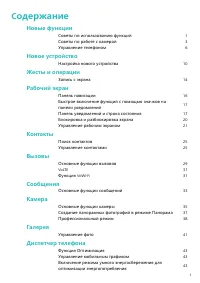
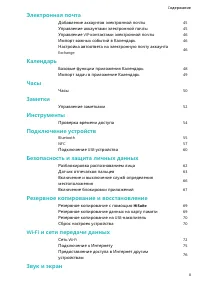
C одержание Новые функции Советы по использованию функций 1 Советы по работе с камерой 3 Управление телефоном 6 Новое устройство Настройка нового устройства 10 Жесты и операции Запись с экрана 14 Рабочий экран Панель навигации 16 Быстрое включение функций с помощью значков напанели уведомлений 17 Па...
Страница 5 - Новые функции; Советы по использованию функций
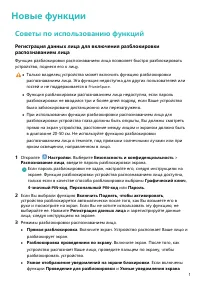
Новые функции Советы по использованию функций Регистрация данных лица для включения разблокировкираспознаванием лица Функция разблокировки распознаванием лица позволяет быстро разблокироватьустройство, поднеся его к лицу. l Только владелец устройства может включить функцию разблокировкираспознавание...
Страница 6 - Разблокировка устройства поднятием
блокировки, текст уведомлений будет отображаться на экране блокировкитолько после того, как устройство распознает Ваше лицо. l Доступ к заблокированным приложениям. Если включена функция Доступк заблокированным приложениям, функцию разблокировкираспознаванием лица можно использовать для доступа к за...
Страница 7 - Советы по работе с камерой; Создание панорамных фотографий в режиме Панорама
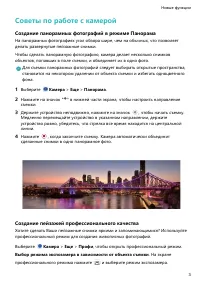
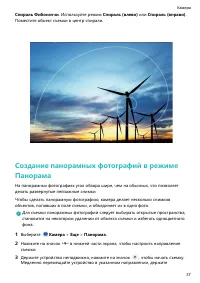
Советы по работе с камерой Создание панорамных фотографий в режиме Панорама На панорамных фотографиях угол обзора шире, чем на обычных, что позволяетделать развернутые пейзажные снимки.Чтобы сделать панорамную фотографию, камера делает несколько снимковобъектов, попавших в поле съемки, и объединяет ...
Страница 9 - Съемка профессиональных портретов
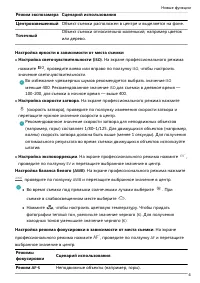
Режим AF-C Движущиеся объекты (например, водопад или волны). Режим MF Выпуклые объекты (например, макроснимок цветка). Фиксация устройства во время съемки. В профессиональном режиме нажмите и включите Горизонтальный уровень. После включения этой функции на экране камеры появятся две горизонтальные л...
Страница 10 - Управление телефоном; Включение блокировки приложений
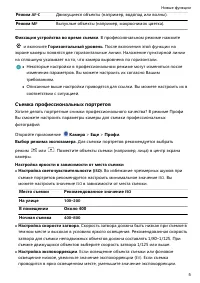
Настройка баланса белого ( AWB) . Выберите значение баланса белого в зависимости от освещения в месте съемки. Во время съемки под прямыми солнечными лучами выберите . При съемке в слабоосвещенном месте выберите . Настройка фокуса. Для выделения объекта съемки на портретном снимкерекомендуется исполь...
Страница 11 - Настройка обоев рабочего экрана; Управление виджетами рабочего экрана
Настройка обоев рабочего экрана Надоели обои по умолчанию? Вы можете настроить любимое фото в качествеобоев рабочего экрана. Откройте Настройки и выберите Рабочий экран и обои > Обои. Доступные действия:Настройка изображения в качестве обоев рабочего экрана: Нажмите Галереяили выберите предустано...
Страница 12 - Использование экрана приложений
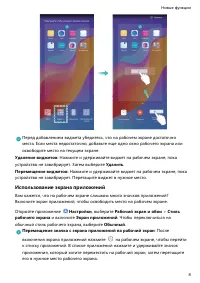
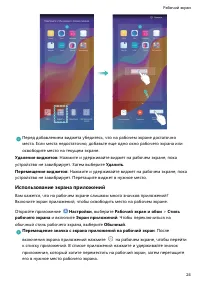
Перед добавлением виджета убедитесь, что на рабочем экране достаточноместа. Если места недостаточно, добавьте еще одно окно рабочего экрана илиосвободите место на текущем экране. Удаление виджетов: Нажмите и удерживайте виджет на рабочем экране, покаустройство не завибрирует. Затем выберите Удалить....
Страница 14 - Новое устройство; Настройка нового устройства; Подключение к Интернету
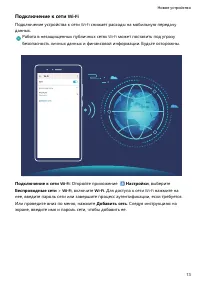
Новое устройство Настройка нового устройства Подключение к Интернету Подключайтесь к сетям Wi-Fi быстро и без лишних усилий. Подключение к сети Wi-Fi 1 Проведите пальцем вниз по строке состояния, чтобы открыть панельуведомлений. 2 Нажмите и удерживайте значок , чтобы открыть экран настроек Wi-Fi. 3 ...
Страница 16 - Регистрация отпечатка пальца
Разблокировка устройства поднятием Откройте приложение Настройки, выберите Безопасность и конфиденциальность > Распознавание лица. При регистрации данных лицавыберите Включить Поднять, чтобы активировать и для параметраРазблокировка задайте значение Разблокировка распознаванием лица. Послезаверше...
Страница 18 - Жесты и операции; Запись с экрана
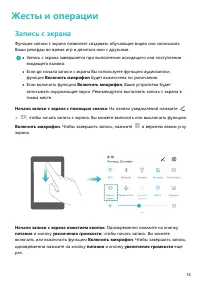
Жесты и операции Запись с экрана Функция записи с экрана позволяет создавать обучающие видео или записыватьВаши рекорды во время игр и делиться ими с друзьями. l Запись с экрана завершается при выполнении исходящего или поступлениивходящего вызова. l Если до начала записи с экрана Вы используете фун...
Страница 20 - Рабочий экран; Панель навигации; Настройка навигационной панели; Управление фоновыми приложениями с помощью кнопки Обзор
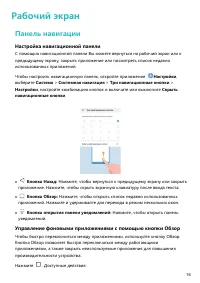
Рабочий экран Панель навигации Настройка навигационной панели С помощью навигационной панели Вы можете вернуться на рабочий экран или кпредыдущему экрану, закрыть приложение или посмотреть список недавноиспользованных приложений. Чтобы настроить навигационную панель, откройте приложение Настройки, в...
Страница 21 - Панель уведомлений и строка состояния; Значки в строке состояния
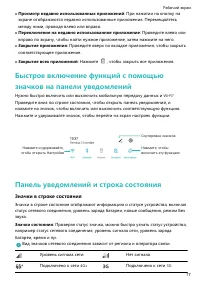
l Просмотр недавно использованных приложений: При нажатии на кнопку наэкране отображаются недавно использованные приложения. Перемещайтесьмежду ними, проводя влево или вправо. l Переключение на недавно использованное приложение: Проведите влево иливправо по экрану, чтобы найти нужное приложение, зат...
Страница 23 - Открытие панели уведомлений и просмотр информации на ней
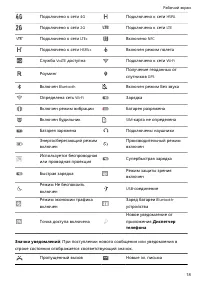
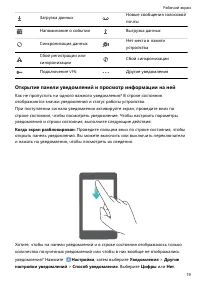
Загрузка данных Новые сообщения голосовойпочты Напоминание о событии Выгрузка данных Синхронизация данных Нет места в памятиустройства Сбой регистрации илисинхронизации Сбой синхронизации Подключение VPN Другие уведомления Открытие панели уведомлений и просмотр информации на ней Как не пропустить ни...
Страница 24 - Блокировка и разблокировка экрана; Настройка пароля разблокировки экрана для защиты данных
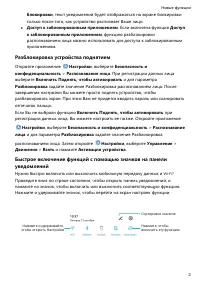
Отключение ненужных уведомлений приложений Получаете много ненужных уведомлений приложений? Можно настроить списокприложений, которые смогут отправлять уведомления. Откройте Настройки и выберите Уведомления. Доступные действия: l Запрет отправки push- уведомлений для всех приложений: Нажмите Группов...
Страница 25 - Блокировка экрана для защиты устройства; Управление рабочим экраном; Управление значками рабочего экрана
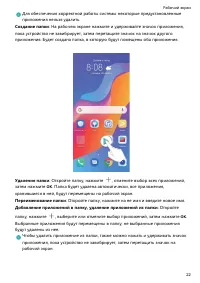
начертите один и тот же графический ключ. Графический ключ должен соединятьминимум 4 точки. l Настройка пароля: Пароль, содержащий буквы, цифры и специальные символы,— более надежный способ защиты, чем PIN- код или графический ключ. Для обеспечения дополнительной защиты рекомендуется использовать па...
Страница 29 - Контакты; Поиск контактов; Импорт и экспорт контактов; Отправка контактов как электронных визитных карточек
Контакты Поиск контактов Откройте приложение Контакты, в списке контактов выполните нижеприведенные действия. Для более точных результатов поиска убедитесь, что на устройстве отображаются все контакты. На экране списка контактов выберите > Настройки > Фильтр контактов и нажмите Все контакты. l...
Страница 30 - Управление контактами
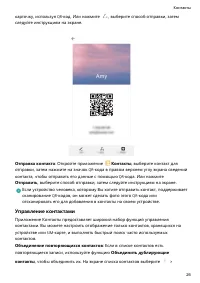
карточку, используя QR- код. Или нажмите , выберите способ отправки, затем следуйте инструкциям на экране. Отправка контакта: Откройте приложение Контакты, выберите контакт для отправки, затем нажмите на значок QR- кода в правом верхнем углу экрана сведений контакта, чтобы отправить его данные с пом...
Страница 31 - Управление группами контактов
Настройки > Управление контактами > Объединить дублирующие контакты,затем выберите контакты для объединения и нажмите Объедин..Просмотр контактов из разных аккаунтов: Хотите отобразить только контакты, хранящиеся на устройстве или SIM- карте? Выберите > Настройки > Фильтр контактов, зате...
Страница 32 - Добавление контакта в черный список; Удаление всех упоминаний контакта
Добавление контакта в черный список Вы можете добавить контакты в черный список, чтобы не получать от нихмошеннические или спам-вызовы. Откройте Контакты, нажмите на контакт, который хотите добавить в черный список, затем выберите > В черный список. Устройство блокирует все вызовы и сообщения от ...
Страница 33 - Вызовы; Основные функции вызовов; Выполнение вызовов; Экстренные вызовы
Вызовы Основные функции вызовов Выполнение вызовов На экране набора номера введите часть номера телефона или первые буквы илиинициалы имени контакта. Устройство автоматически выполнит поиск контактов. Откройте приложение Телефон. На экране набора номера введите номер телефона или первые буквы или ин...
Страница 34 - Ожидание вызовов; Переадресация вызовов; Удаление записей списка вызовов; Международный роуминг
Ожидание вызовов Вам звонит кто-то важный, когда Вы уже разговариваете по телефону? Функцияожидания вызовов позволяет ответить на новый вызов и переключаться междувызовами. Эта функция может не поддерживаться Вашим оператором. Откройте приложение Телефон, выберите > Настройки > Еще, включите О...
Страница 35 - одновременное выполнение вызовов и передача данных; Использование; Функция
2 Откройте приложение Телефон или Контакты, чтобы выполнить вызов. VoLTE VoLTE: одновременное выполнение вызовов и передача данных VoLTE — это технология, позволяющая одновременно использовать службы передачи речи и данных в сетях 4G, то есть использовать интернет-соединение во время разговора . VoL...
Страница 37 - Сообщения; Основные функции сообщений; Отправка сообщений
Сообщения Основные функции сообщений Отправка сообщений Сообщения — быстрый и простой способ общения. Вы можете не просто отправитьВашим друзьям текстовые сообщения, но и добавить в них смайлики илиприкрепить файлы. Отправка сообщения: Откройте приложение Сообщения. На экране списка сообщений нажмит...
Страница 39 - Камера; Основные функции камеры
Камера Основные функции камеры Основные функции камеры Изучите основные возможности Вашей камеры, делайте великолепные снимки влюбых условиях. Выбор режима съемки. Откройте Камера. На экране камеры выберите один из предустановленных режимов.Увеличение и уменьшение изображения. Коснитесь экрана камер...
Страница 40 - Запись видео; Использование сетки при съемке фото
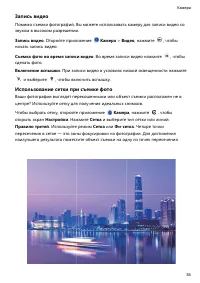
Запись видео Помимо съемки фотографий, Вы можете использовать камеру для записи видео созвуком в высоком разрешении. Запись видео. Откройте приложение Камера > Видео, нажмите , чтобы начать запись видео. Съемка фото во время записи видео. Во время записи видео нажмите , чтобы сделать фото.Включен...
Страница 42 - Профессиональный режим; Создание пейзажей профессионального качества
устройство ровно, убедитесь, что стрелка все время находится на центральной линии. 4 Нажмите , когда закончите съемку. Камера автоматически объединит сделанные снимки в одно панорамное фото. Профессиональный режим Создание пейзажей профессионального качества Хотите сделать Ваши пейзажные снимки ярки...
Страница 45 - Галерея; Управление фото; Редактирование фотографий
Галерея Управление фото Редактирование фотографий Хотите отредактировать только что сделанную фотографию? В приложении ГалереяВы можете обрезать и повернуть фото, применить к нему различные эффекты(например, граффити, персональные водяные знаки и фильтры), сделать его яркими незабываемым. Откройте п...
Страница 46 - Создание и систематизация фотоальбомов
Создание и систематизация фотоальбомов Добавление фото или видео в новый альбом. На вкладке Альбомы нажмитеДобавить альбом, введите название альбома и нажмите OK . Выберите фото или видео и добавьте его в новый альбом.Перемещение фото и видео. Вы можете переместить фото и видео из разныхальбомов в о...
Страница 47 - Диспетчер телефона; Функция Оптимизация; Управление мобильным трафиком
Диспетчер телефона Функция Оптимизация Ваше устройство последнее время работает медленно? Вы беспокоитесь, чтоустройство может быть уязвимо для атак вредоносных программ, и хотите защититьего от других угроз безопасности? Используйте функцию Оптимизация, чтобыповысить производительность устройства и...
Страница 49 - Электронная почта; Добавление аккаунтов электронной почты; Управление аккаунтами электронной почты
Электронная почта Добавление аккаунтов электронной почты Для быстрого доступа к электронной почте настройте аккаунт электронной почтына устройстве. При возникновении вопросов по настройке параметров аккаунтаобратитесь к Вашему провайдеру электронной почты. Добавление личного аккаунта электронной поч...
Страница 50 - Управление; Импорт важных событий в Календарь
затем включите Синхронизация почты. Для автоматической синхронизацииэлектронной почты нажмите График синхронизации и настройте частотусинхронизации. l Поиск электронных писем: На экране списка электронных писем нажмите настроку поиска, введите в ней ключевые слова, например тему и содержимоеэлектрон...
Страница 52 - Календарь; Базовые функции приложения Календарь
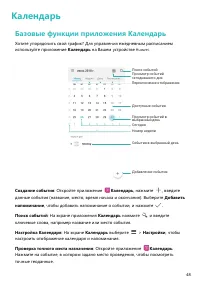
Календарь Базовые функции приложения Календарь Хотите упорядочить свой график? Для управления ежедневным расписаниемиспользуйте приложение Календарь на Вашем устройстве Huawei. Просмотр событий сегодняшнего дня Поиск событий Номер недели Сегодня Просмотр событий в выбранный день Доступные события Со...
Страница 53 - Импорт задач в приложение Календарь
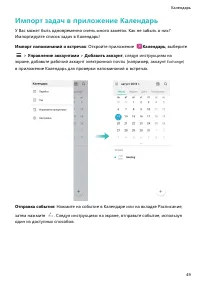
Импорт задач в приложение Календарь У Вас может быть одновременно очень много заметок. Как не забыть о них?Импортируйте список задач в Календарь! Импорт напоминаний о встречах: Откройте приложение Календарь, выберите > Управление аккаунтами > Добавить аккаунт, следуя инструкциям на экране, доб...
Страница 54 - Часы
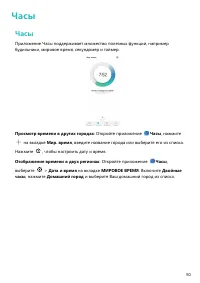
Часы Часы Приложение Часы поддерживает множество полезных функций, напримербудильники, мировое время, секундомер и таймер. Просмотр времени в других городах: Откройте приложение Часы, нажмите на вкладке Мир. время, введите название города или выберите его из списка. Нажмите , чтобы настроить дату и ...
Страница 56 - Заметки; Управление заметками
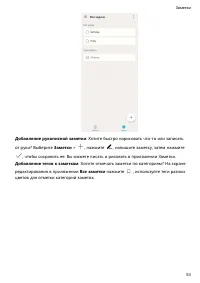
Заметки Управление заметками Хотите отправить важную заметку или добавить заметку в Избранное? Управлениезаметками никогда не было столь удобным.Отправка заметки: Хотите отправить записи встречи коллеге? На экране Всезаметки или Все задачи откройте заметку, которую хотите отправить, затем нажмите , ...
Страница 58 - Инструменты; Проверка времени доступа
Инструменты Проверка времени доступа Цифровой баланс предоставляет данные использования приложений, позволяетуправлять временем доступа и настроить правила комфортного использованияустройства. Чтобы посмотреть статистику использования устройства, откройте Настройки и выберите Цифровой баланс > Ещ...
Страница 59 - Подключение устройств; Подключение устройства к
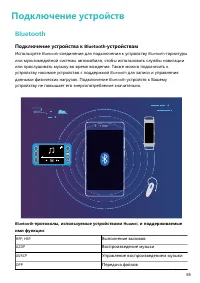
Подключение устройств Bluetooth Подключение устройства к Bluetooth- устройствам Используйте Bluetooth- соединение для подключения к устройству Bluetooth- гарнитуры или мультимедийной системы автомобиля, чтобы использовать службы навигацииили прослушивать музыку во время вождения. Также можно подключ...
Страница 61 - передача данных на маленьком расстоянии
перейдите в Еще > Отправить > Bluetooth . Следуя инструкциям на экране, включите Bluetooth. Когда устройство, с которым Вы хотите установить сопряжение, определено (на нем должен быть включен Bluetooth, устройство должно быть видимым), нажмите на имя устройства, чтобы установить сопряжение и о...
Страница 64 - Подключение; Передача данных между Вашим устройством и ПК
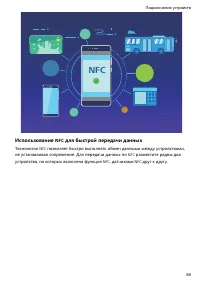
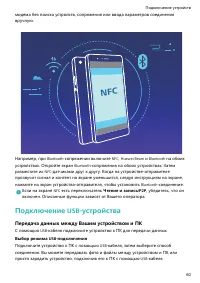
модема без поиска устройств, сопряжения или ввода параметров соединениявручную. NFC Например, при Bluetooth- сопряжении включите NFC, Huawei Beam и Bluetooth на обоих устройствах. Откройте экран Bluetooth- сопряжения на обоих устройствах. Затем разместите их NFC- датчиками друг к другу. Когда на уст...
Страница 66 - Разблокировка распознаванием лица
Безопасность и защита личныхданных Разблокировка распознаванием лица Регистрация данных лица для включения разблокировкираспознаванием лица Функция разблокировки распознаванием лица позволяет быстро разблокироватьустройство, поднеся его к лицу. l Только владелец устройства может включить функцию раз...
Страница 67 - Удаление данных лица; Датчик отпечатков пальцев
l Умное отображение уведомлений на экране блокировки. Если включеныфункции Проведение для разблокировки и Умные уведомления экранаблокировки, текст уведомлений будет отображаться на экране блокировкитолько после того, как устройство распознает Ваше лицо. l Доступ к заблокированным приложениям. Если ...
Страница 68 - Управление устройством с помощью датчика отпечатка пальца
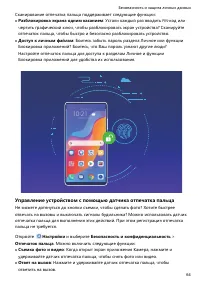
Сканирование отпечатка пальца поддерживает следующие функции: l Разблокировка экрана одним касанием: Устали каждый раз вводить PIN- код или чертить графический ключ, чтобы разблокировать экран устройства? Сканируйтеотпечаток пальца, чтобы быстро и безопасно разблокировать устройство. l Доступ к личн...
Страница 69 - Добавление или изменение отпечатка пальца
l Выключение будильника: Нажмите и удерживайте датчик отпечатка пальца,чтобы отключить сигнал будильника. l Отображение панели уведомлений: Когда экран устройства расположенвертикально, проведите вниз по датчику отпечатка пальца, чтобы открыть панельуведомлений; нажмите на него дважды, чтобы удалить...
Страница 70 - Быстрый доступ к личной информации по отпечатку пальца
3 Введите пароль разблокировки. Затем, следуя инструкциям, перейдите к экрану настройки отпечатков пальцев. 4 В разделе Список отпечатков пальцев доступны следующие действия: l Регистрация отпечатка пальца: Нажмите Новый отпечаток пальца, чтобыдобавить новый отпечаток пальца. l Изменение имени или у...
Страница 76 - и сети передачи данных; Сеть; Описание функции
Wi-Fi и сети передачи данных Сеть Wi-Fi Описание функции Wi-Fi+ Функция Wi-Fi+ поддерживает умное подключение к сетям Wi-Fi для экономии мобильного трафика. Когда Ваше устройство определяет ранее использовавшуюсяили открытую сеть Wi-Fi, оно автоматически включает Wi-Fi и подключается к этой сети. Ва...
Страница 78 - Передача данных по
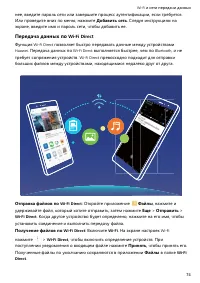
нее, введите пароль сети или завершите процесс аутентификации, если требуется.Или проведите вниз по меню, нажмите Добавить сеть. Следуя инструкциям наэкране, введите имя и пароль сети, чтобы добавить ее. Передача данных по Wi-Fi Direct Функция Wi-Fi Direct позволяет быстро передавать данные между ус...
Страница 79 - Включение и выключение
Включение и выключение Wi-Fi+ Откройте приложение Настройки, выберите Беспроводные сети > Wi-Fi > > Wi-Fi+ , включите или выключите Wi-Fi+. l Когда функция Wi-Fi+ включена, устройство автоматически подключается к оптимальной доступной сети. l Функция Wi-Fi+ поддерживает автоматическое перек...
Страница 82 - Звук и экран; Настройка режима Не беспокоить; Настройки звука
Звук и экран Настройка режима Не беспокоить Режим Не беспокоить позволяет блокировать вызовы от неизвестных абонентов ипринимать вызовы и сообщения только от избранных контактов. Откройте приложение Настройки и выберите Звуки > Не беспокоить. Включите переключатель Не беспокоить, затем нажмите Ре...
Страница 83 - Режим защиты зрения
Громкость также можно настроить в настройках системы. Откройте приложение Настройки, нажмите Звуки и перетащите ползунок, чтобы настроить громкость. Переключение между режимами Звук, Вибрация и Без звука: Проведите вниз по строке состояния, чтобы открыть вкладку значков панели уведомлений. Нажмите д...
Страница 84 - Другие настройки экрана; Настройки экрана
экрана. Когда включен режим Защита зрения, затем перетащите ползунок длянастройки более холодных или теплых оттенков. l После использования мобильного телефона в течение получаса дайте глазамотдохнуть 10 минут. l Во время отдыха посмотрите вдаль, чтобы размять глазные мышцы иизбежать усталости глаз....
Страница 86 - Система; Изменение метода ввода; Специальные возможности; Озвучивание содержимого экрана с помощью; Изучение жестов
Система Изменение метода ввода На устройстве можно изменять метод ввода. Переключение метода ввода. Откройте Настройки, выберите Система > Язык и ввод > Клавиатура по умолчанию и выберите метод ввода. Специальные возможности Озвучивание содержимого экрана с помощью TalkBack Функция TalkBack оз...
Страница 88 - Включение цветокоррекции; Основные настройки; Настройка языка системы
Откройте Настройки, выберите Управление > Специальные возможности и включите Озвучивание текста. Выберите механизм речевого воспроизведениятекста и скорость речи. Включение цветокоррекции Настройка цветокоррекции позволяет устройству компенсировать последствияцветовой слепоты. Когда режим цветоко...
Страница 89 - Просмотр статуса памяти
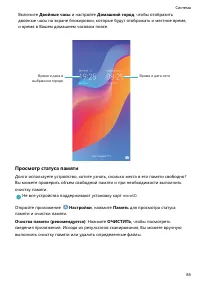
Включите Двойные часы и настройте Домашний город, чтобы отобразитьдвойные часы на экране блокировки, которые будут отображать и местное время,и время в Вашем домашнем часовом поясе. Время и дата сети Время и дата в выбранном городе Просмотр статуса памяти Долго используете устройство, хотите узнать,...
Страница 90 - Правовая информация; Уведомления
Правовая информация Уведомления Copyright © Huawei Technologies Co., Ltd. 2019 . Все права защищены. Воспроизводство или передача данного документа или какой-либо его части влюбой форме и любыми средствами без предварительного письменногоразрешения компании Huawei Technologies Co., Ltd. и ее аффилир...
Страница 92 - Безопасность личных данных
ОТСУТСТВИЕ ОБЪЕМА ГАРАНТИЙДАННОЕ РУКОВОДСТВО ПРЕДОСТАВЛЯЕТСЯ В ФОРМАТЕ "КАК ЕСТЬ". ЕСЛИ ИНОЕ НЕТРЕБУЕТСЯ ПРИМЕНИМЫМ ЗАКОНОДАТЕЛЬСТВОМ, КОМПАНИЯ HUAWEI TECHNOLOGIES CO., LTD. НЕ ДАЕТ НИКАКИХ ЯВНЫХ ИЛИ НЕЯВНЫХ ГАРАНТИЙ, ВКЛЮЧАЯ КРОМЕ ПРОЧЕГО НЕЯВНЫЕ ГАРАНТИИ ГОТОВНОСТИ ДЛЯ ПРОДАЖИ ИСООТВЕТСТВИ...
Страница 93 - Справочная информация
другое устройство, убедитесь, что все ваши личные данные перемещены илиудалены со старого устройства. l Во избежание заражения вашего устройства вирусами, не открывайте сообщенияи электронные письма от неизвестного адресата. l Для предотвращения кражи вашей личной информации во время работы вИнтерне...








 Honor 8X
Инструкция
Honor 8X
Инструкция
 Honor Play
Инструкция
Honor Play
Инструкция
 Honor 7A
Инструкция
Honor 7A
Инструкция
 Honor V10
Инструкция
Honor V10
Инструкция
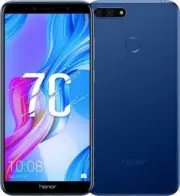 Honor 7C
Инструкция
Honor 7C
Инструкция
 Honor 7A Pro
Инструкция
Honor 7A Pro
Инструкция
 Honor 10
Инструкция
Honor 10
Инструкция
 Honor 9 Lite
Инструкция
Honor 9 Lite
Инструкция
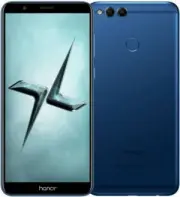 Honor 7X
Инструкция
Honor 7X
Инструкция
 Honor 6C Pro
Инструкция
Honor 6C Pro
Инструкция
 Honor 6A
Инструкция
Honor 6A
Инструкция
 Honor 9
Инструкция
Honor 9
Инструкция
 Honor 6C
Инструкция
Honor 6C
Инструкция
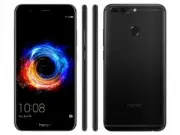 Honor 8 Pro
Инструкция
Honor 8 Pro
Инструкция
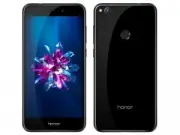 Honor 8 Lite
Инструкция
Honor 8 Lite
Инструкция
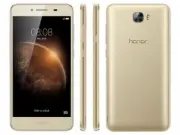 Honor 5A
Инструкция
Honor 5A
Инструкция
 Honor 5X
Инструкция
Honor 5X
Инструкция
 Honor 6
Инструкция
Honor 6
Инструкция
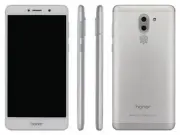 Honor 6X
Инструкция
Honor 6X
Инструкция
 Honor 8C
Инструкция
Honor 8C
Инструкция