Страница 2 - одержание
C одержание Новые функции Доступ к часто используемым функциям с помощьюзначков приложений 1 Прочие функции 1 Новое устройство Подключение к Интернету 4 Быстрая зарядка: быстрая и безопасная зарядкаустройства 4 Уведомления 5 Жесты и операции Скриншоты и запись с экрана 8 Рабочий экран Быстрое перекл...
Страница 5 - Новые функции; Прочие функции; умное переключение между сетями
Новые функции Доступ к часто используемым функциям спомощью значков приложений Нажмите и удерживайте значок приложения, чтобы отобразить меню частоиспользуемых функций. Вы также можете добавить функцию на рабочий экран. Дляэтого нажмите и удерживайте ее, затем перетащите на рабочий экран, чтобысозда...
Страница 6 - Очистка памяти для повышения производительности
После включения Wi-Fi+ Ваше устройство сможет: l Автоматически выбирать оптимальную сеть и подключаться к ней:Автоматический выбор и подключение к ранее использовавшимся илибесплатным сетям Wi-Fi, переключение на мобильную передачу данных в зависимости от уровня сигнала сети в текущем месте. l Автом...
Страница 8 - Новое устройство; Подключение к Интернету
Новое устройство Подключение к Интернету Подключайтесь к сетям Wi-Fi быстро и без лишних усилий. Подключение к сети Wi-Fi 1 Проведите пальцем вниз по строке состояния, чтобы открыть панельуведомлений. 2 Нажмите и удерживайте значок , чтобы открыть экран настроек Wi-Fi. 3 Включите Wi-Fi . На экране у...
Страница 9 - Уведомления
Уведомления Copyright © Huawei Technologies Co., Ltd. 2018 . Все права защищены. Воспроизводство или передача данного документа или какой-либо его части влюбой форме и любыми средствами без предварительного письменногоразрешения компании Huawei Technologies Co., Ltd. и ее аффилированных лиц запрещен...
Страница 12 - Жесты и операции; Скриншоты и запись с экрана; Съемка длинных скриншотов
Жесты и операции Скриншоты и запись с экрана Съемка длинных скриншотов Делать несколько скриншотов одного длинного разговора очень неудобно.Используйте функцию длинных скриншотов, чтобы поместить всю необходимуюинформацию на одном снимке.Съемка длинного скриншота с помощью значка: На панели уведомле...
Страница 13 - Запись с экрана
Запись с экрана Функция записи с экрана устройства позволяет создавать обучающие видео илиделиться Вашими достижениями в играх. Запись с экрана завершается при выполнении исходящего или поступлениивходящего вызова. Начало записи с экрана с помощью значка: На панели уведомлений нажмите , чтобы начать...
Страница 14 - Съемка обычного скриншота
Записи с экрана можно посмотреть в приложении Галерея. Съемка обычного скриншота Съемка скриншота нажатием кнопок: Одновременно нажмите и удерживайтекнопку питания и кнопку уменьшения громкости, чтобы сделать скриншот экрана. Съемка скриншота с помощью значка: На панели уведомлений нажмите , чтобы с...
Страница 15 - Рабочий экран; Быстрое переключение; Настройка положения значков на панели уведомлений
Рабочий экран Быстрое переключение Быстрое включение функций с помощью значков на панелиуведомлений Нужно быстро включить или выключить мобильную передачу данных и Wi-Fi? Проведите вниз по строке состояния, чтобы открыть панель уведомлений, инажмите на значок, чтобы включить или выключить соответств...
Страница 16 - Уведомления и строка состояния; Значки строки состояния
Удаление значков: Перетащите значок из области отображения в скрытую область,затем нажмите НАЗАД. Уведомления и строка состояния Значки строки состояния В строке состояния приводится информация о сетевом соединении, отображаетсяуровень заряда батареи и значки уведомлений.Значки в строке состояния: З...
Страница 17 - Открытие панели уведомлений и просмотр информации на ней
Включен режим полета Подключение к сети 3G Подключение к сети 4G Подключение к сети HSPA+ Подключение к сети 2G Подключение к сети LTE Подключение к сети HSPA Включено NFC Роуминг Подключение к сети Wi-Fi Включен Bluetooth Получение геоданных отспутников GPS Подключено к VPN Включен режим Без звука ...
Страница 18 - Отключение ненужных уведомлений приложений
При поступлении сигнала уведомления активируйте экран, проведите вниз построке состояния, чтобы посмотреть уведомление. Чтобы настроить параметрыуведомлений и строки состояния, выполните следующие действия: l Когда экран заблокирован: Активируйте экран, проведите вниз по строке состояния, нажмите , ...
Страница 19 - Персональная настройка уведомлений; Блокировка и разблокировка экрана; Настройка Разблокировки Журнал
Персональная настройка уведомлений Не нравятся уведомления по умолчанию? Вы можете задать персональныенастройки уведомлений. Откройте приложение Настройки и выберите Приложения и уведомления > Уведомления и строка состояния. Доступные действия: l Включение функции активации экрана при получении у...
Страница 20 - Настройка пароля разблокировки экрана для защиты данных
Чтобы отобразить панель значков Разблокировки Журнал, проведите вверх снижней части заблокированного экрана. Добавление собственных изображений в обложки: Нажмите . Нажмите , выберите изображения, которые хотите добавить, затем нажмите . Настройка пароля разблокировки экрана для защиты данных На Ваш...
Страница 21 - Блокировка экрана для защиты устройства
l Разблокировка устройства сканированием отпечатка пальца: Если Вашеустройство поддерживает разблокировку сканированием отпечатка пальца,рекомендуется использовать этот способ. Сканирование отпечатка пальца —быстрый и безопасный способ разблокировки. Настроив парольразблокировки экрана, в появившемс...
Страница 22 - Простой рабочий экран
Откройте приложение Настройки, выберите Безопасность и конфиденциальность > Блокировка экрана и пароли > Настройки блокировкиэкрана > Автоблокировка, настройте время блокировки экрана после переходаустройства в спящий режим.Также можно настроить стиль экрана блокировки:Изменение стиля экран...
Страница 23 - Управление рабочим экраном; Управление значками рабочего экрана
Открытие приложения Добавление контакта или приложения Нажмите и удерживайте значок, чтобы перейти в режим редактирования Переключение на обычный рабочий экран Просмотр и открытие других приложений Управление рабочим экраном Управление значками рабочего экрана На рабочем экране слишком много значков...
Страница 25 - Настройка обоев рабочего экрана; Управление виджетами рабочего экрана
l Удаление пустого окна рабочего экрана: Нажмите на пустом окне рабочего экрана, чтобы удалить его. Окна рабочего экрана, на которых есть значки приложений или виджеты,удалить нельзя. l Изменение порядка окон рабочего экрана: Нажмите и удерживайте окнорабочего экрана, которое хотите переместить, зат...
Страница 26 - Использование экрана приложений
Перед добавлением виджета убедитесь, что на рабочем экране достаточноместа. Если места недостаточно, добавьте еще одно окно рабочего экрана илиосвободите место на текущем экране. Удаление виджетов: Нажмите и удерживайте виджет на рабочем экране, покаустройство не завибрирует. Перетащите виджет к зна...
Страница 27 - Контакты; Управление визитными карточками; Управление визитными карточками: добавление и отправка
Контакты Управление визитными карточками Управление визитными карточками: добавление и отправка Вам надоело вводить данные визитных карточек на устройстве вручную? Хотитебыстрее отправлять контакты с Вашего устройства друзьям? Функция управлениявизитными карточками позволяет Вам удобно добавлять и с...
Страница 28 - Управление контактами; Импорт и экспорт контактов
Отправка контакта: Откройте приложение Контакты, выберите контакт для отправки, затем нажмите на значок QR- кода в правом верхнем углу экрана сведений контакта, чтобы отправить его данные с помощью QR- кода. Или нажмите Отправить, выберите способ отправки, затем следуйте инструкциям на экране. Если ...
Страница 29 - Управление группами контактов
устройства. Чтобы посмотреть экспортированный файл, откройте приложениеФайлы. Можно также импортировать или экспортировать контакты с помощью функцииРезервные копии. По умолчанию резервные копии сохраняются в папке Huawei в приложении Файлы > Память телефона > Внутренняя память. Управление кон...
Страница 30 - Добавление контакта в черный список; Удаление всех упоминаний контакта
Редактирование группы: На экране списка групп нажмите на группу, которую хотите изменить, затем нажмите , чтобы добавить контакт, или нажмите , чтобы Удалить участников, Мелодия группы,Удалить группу илиПереименовать.Удаление группы: На экране списка групп нажмите и удерживайте группу, затемнажмите ...
Страница 31 - Вызовы; Основные функции вызовов; Выполнение вызовов; Экстренные вызовы
Вызовы Основные функции вызовов Выполнение вызовов На экране набора номера введите часть номера телефона или первые буквы илиинициалы имени контакта. Устройство автоматически выполнит поиск контактов. Откройте приложение Телефон. На экране набора номера введите номер телефона или первую букву имени ...
Страница 33 - Удаление записей списка вызовов; Голосовая почта; Международный роуминг
нажмите Переадресация вызовов, чтобы выбрать способ переадресации. Введитеномер телефона, на который будет выполняться переадресация, затем подтвердитеего. Когда переадресация вызовов включена, они будут автоматическипереадресовываться на заданный номер в выбранных сценариях. Удаление записей списка...
Страница 35 - Сообщения; Основные функции сообщений; Отправка сообщений; Управление сообщениями
Сообщения Основные функции сообщений Отправка сообщений Сообщения — быстрый и простой способ общения. Вы можете не просто отправитьВашим друзьям текстовые сообщения, но и добавить в них смайлики илиприкрепить файлы. Откройте приложение Сообщения. В списке сообщений выберите > , затем выберите кон...
Страница 36 - Блокировка спам-сообщений; Добавление подписи в сообщение
Поиск сообщений: Как быстро найти нужное сообщение? В строке поиска наэкране списка сообщений введите ключевые слова. Результаты отобразятся подстрокой поиска.Закрепление сообщения вверху списка: Нужно поместить важное сообщениевверху списка сообщений? На экране списка сообщений нажмите и удерживайт...
Страница 37 - Камера; Основные функции камеры
Камера Основные функции камеры Основные функции камеры Изучите основные возможности Вашей камеры, делайте великолепные снимки влюбых условиях. Включение и выключение вспышки Просмотр снятых фото и видео Переключение на видеозапись Съемка фото Переключение между основной и фронтальной камерами Включе...
Страница 38 - Запись видео
Настройка экспозиции. Экспозиция настраивается автоматически в зависимости отокружающего освещения. При увеличении экспозиции фотографии получаютсяболее яркими, при уменьшении экспозиции — более темными. Вы можетенастроить экспозицию вручную. Для этого нажмите на экран и перетащите значок вверх или ...
Страница 39 - Настройка параметров камеры
Включение и выключение вспышки Включение режима Украшение Переключение между основной и фронтальной камерами Просмотр снятых видео Переключение на съемку фото Запись видео Запись видео. Откройте приложение Камера и нажмите , чтобы переключиться на режим видеозаписи. Нажмите , чтобы начать запись вид...
Страница 40 - Панорамные фото; Создание панорамных селфи в режиме Панорама
Использование кнопки громкости для съемки фото, фокусировки илиувеличения и уменьшения масштаба. На экране Настройки нажмите Кнопкагромкости и выберите Затвор, Масштаб или Фокус. Панорамные фото Создание панорамных селфи в режиме Панорама Хотите запечатлеть на Вашем селфи всех друзей и прекрасный ви...
Страница 41 - Режим Украшение; Режим Украшение: всегда идеальное фото
, когда закончите съемку. Камера автоматически объединит сделанные снимки в одно панорамное фото. Режим Украшение Режим Украшение: всегда идеальное фото Хотите всегда выглядеть идеально на селфи? Режим Украшение позволяетнастраивать параметры украшения и применять их на фотографиях. Вы такжеможете с...
Страница 43 - Галерея; Управление фото; Редактирование фотографий
Галерея Управление фото Редактирование фотографий Хотите отредактировать только что сделанную фотографию? В приложении ГалереяВы можете обрезать и повернуть фото, применить к нему различные эффекты(например, граффити, персональные водяные знаки и фильтры), сделать его яркими незабываемым. Откройте п...
Страница 44 - Просмотр и отправка фото и видео
l Добавление водяного знака. Нажмите и выберите водяной знак (например, Время, Место, Погода или Чувства), чтобы персонализировать Ваши фото. l Добавление тега. Нажмите и выберите стиль тега и формат шрифта. Просмотр и отправка фото и видео Просмотр старых фото и видео навевает приятные воспоминания...
Страница 45 - Создание фотоальбомов
Просмотр по альбомам. На вкладке Альбомы можно посмотреть фото и видео поальбомам. Некоторые фото и видео хранятся в альбомах по умолчанию, созданныхсистемой. Например, видео, записанные с помощью камеры, хранятся в альбомеВидео с камеры. Скриншоты и записи с экрана хранятся в альбоме Скриншоты. Сла...
Страница 47 - Диспетчер телефона; Использование оптимизации одним касанием; Управление мобильным трафиком
Диспетчер телефона Использование оптимизации одним касанием Ваше устройство последнее время работает медленно? Вы беспокоитесь, чтоустройство может быть уязвимо для атак вредоносных программ, и хотите защититьего от других угроз безопасности? Используйте функцию оптимизации однимкасанием, чтобы повы...
Страница 48 - Оптимизация энергопотребления
Оптимизация энергопотребления Внезапная разрядка батареи устройства может причинить неудобство. Функцииэнергосбережения помогут продлить время работы батареи устройства, позволяядольше играть в игры и использовать другие функции. Откройте приложение Диспетчер телефона, нажмите осталось и выполните с...
Страница 49 - Проверка на вирусы
l Полная проверка и оптимизация энергопотребления. НажмитеОптимизировать, чтобы изучить проблемы энергопотребления и автоматическиоптимизировать систему. l Включение режима энергосбережения и режима Ультра. Включите Режимэнергосбережения или Ультра. Выберите режим энергосбережения с учетомуровня зар...
Страница 51 - Электронная почта; Добавление аккаунтов электронной почты; Управление аккаунтами электронной почты
Электронная почта Добавление аккаунтов электронной почты Для быстрого доступа к электронной почте настройте аккаунт электронной почтына устройстве. При возникновении вопросов по настройке параметров аккаунтаобратитесь к Вашему провайдеру электронной почты. Добавление личного аккаунта электронной поч...
Страница 53 - Календарь; Календарь: центр управления событиями; Базовые функции приложения Календарь
Календарь Календарь: центр управления событиями Вам нужно помнить о большом количестве событий? Приложение Календарьподдерживает удобное управление событиями, упрощая планирование рабочих иличных мероприятий.Приложение календарь поддерживает следующие функции: l Напоминания о встречах: Боитесь забыт...
Страница 54 - Импорт заметок в приложение Календарь
Переход к сегодняшнему дню Поиск событий Номер недели Сегодня Текущий отображаемый день События дня События отображаемого дня Создание события Переключение между режимами отображения по месяцам, неделям, дням и повесткой дня Создание события: Откройте приложение Календарь, нажмите , введите данные с...
Страница 55 - Просмотр праздников в других странах
Просмотр праздников в других странах Часто бываете за границей в командировках или отпуске? Загрузите информацию опраздниках в стране, в которую планируете поехать. Откройте приложение Календарь, выберите > Настройки > Всемирные праздники, включите переключатель для интересующей Вас страны. Ин...
Страница 56 - Часы
Часы Часы Приложение Часы поддерживает множество полезных функций, напримербудильники, мировое время, секундомер и таймер. Просмотр времени в других городах: Откройте приложение Часы, нажмите на вкладке Мир. время, введите название города или выберите его из списка. Нажмите , чтобы настроить дату и ...
Страница 58 - Заметки; Управление заметками
Заметки Управление заметками Хотите отправить важную заметку или добавить заметку в Избранное? Управлениезаметками никогда не было столь удобным.Отправка заметки: Хотите отправить записи встречи коллеге? В приложении Заметки откройте заметку, которую хотите отправить, затем нажмите , чтобы выбрать с...
Страница 59 - Инструменты; Аудиозапись с помощью диктофона
Инструменты Аудиозапись с помощью диктофона Хотите быстро записать важную информацию на совещании? Хотите распределитьаудиозаписи по категориям? Приложение Диктофон позволяет записывать аудио иудобно воспроизводить их. Включите Диктофон, проведите влево или вправо по экрану, чтобы выбрать режим запи...
Страница 60 - Подключение устройств; Подключение устройства к
Подключение устройств Bluetooth Подключение устройства к Bluetooth- устройствам Используйте Bluetooth- соединение для подключения к устройству Bluetooth- гарнитуры или мультимедийной системы автомобиля, чтобы использовать службы навигацииили прослушивать музыку во время вождения. Также можно подключ...
Страница 62 - Передача данных между устройством и ПК
нажмите Еще > Отправить > Bluetooth . Следуя инструкциям на экране, включите Bluetooth. Когда устройство, с которым Вы хотите установить сопряжение, определено (на нем должен быть включен Bluetooth, устройство должно быть видимым), нажмите на имя устройства, чтобы установить сопряжение и отпра...
Страница 64 - Отпечаток пальца
Безопасность и защита личныхданных Отпечаток пальца Сканирование отпечатка пальца: быстрая навигация и улучшеннаязащита Функция сканирования отпечатка пальца позволяет не только быстроразблокировать Ваше устройство, но и обеспечивает дополнительную защитуВаших данных.Датчик отпечатка пальца поддержи...
Страница 65 - Управление устройством с помощью датчика отпечатка пальца; Регистрация отпечатка пальца
Управление устройством с помощью датчика отпечатка пальца Не можете дотянуться до кнопки съемки, чтобы сделать фото? Хотите быстрееотвечать на вызовы и выключать сигналы будильника? Можно использовать датчикотпечатка пальца для выполнения этих действий. При этом регистрация отпечаткапальца не требуе...
Страница 66 - Добавление, переименование и удаление отпечатков пальцев; Быстрый доступ к личной информации по отпечатку пальца
5 Когда регистрация отпечатка завершена, нажмите OK. Чтобы разблокировать экран, разместите палец на датчике отпечатка пальца. Добавление, переименование и удаление отпечатков пальцев На устройстве можно добавить максимум 5 отпечатков пальцев. Вы можетепереименовывать отпечатки и удалять их. 1 Откро...
Страница 67 - Защита данных о местоположении; Включение и выключение служб определения местоположения
Защита данных о местоположении Службы определения местоположения: определениеместоположения Вашего устройства Службы определения местоположения собирают информацию о местоположениии предоставляют ее приложениям, работающим на основе определенияместоположения (погода, карты, путешествия, магазины), у...
Страница 68 - Блокировка важных приложений
l Только GPS : определение местоположения по спутникам GPS, которые смогло найти Ваше устройство. Для определения местоположения в этом режиме сетевоесоединение не требуется. Определение местоположения по спутникам GPS более точное, но в этом режиме выше расход заряда батареи. Точность определениясо...
Страница 71 - Создание резервных копий на карте
Резервное копирование ивосстановление Резервное копирование данных:предотвращение утраты данных Боитесь, что данные на Вашем устройстве могут быть случайно удалены илиутрачены? Во избежание утраты данных регулярно выполняйте их резервноекопирование.Доступно четыре способа резервного копирования данн...
Страница 72 - Создание резервных копий на
других типов данных пароль требуется. Следуя инструкциям на экране, настройтепароль резервного копирования и секретный вопрос.Резервные копии можно посмотреть в папке Huawei в приложении Файлы > Память телефона > SD- карта. Создание резервных копий во внутреннейпамяти устройства Во избежание у...
Страница 74 - и сети передачи данных; Сеть
Wi-Fi и сети передачи данных Сеть Wi-Fi Wi-Fi+: умное переключение между сетями Функция Wi-Fi+ поддерживает умное подключение к сетям Wi-Fi для экономии мобильного трафика. Когда Ваше устройство определяет ранее использовавшуюсяили открытую сеть Wi-Fi, оно автоматически включает Wi-Fi и подключается...
Страница 76 - Передача данных по
подключение к сети Wi-Fi с помощью WPS — самый быстрый способ подключения, не требующий ввода пароля. Передача данных по Wi-Fi Direct Функция Wi-Fi Direct позволяет быстро передавать данные между устройствами Huawei. Передача данных по Wi-Fi Direct выполняется быстрее, чем по Bluetooth, и не требует...
Страница 80 - Звук и экран; Настройка режима Не беспокоить; Настройки звука
Звук и экран Настройка режима Не беспокоить Режим Не беспокоить позволяет блокировать вызовы от неизвестных абонентов ипринимать вызовы и сообщения только от избранных контактов. Откройте приложение Настройки и выберите Звук > Не беспокоить. Включите переключатель Включить сейчас, затем нажмите Р...
Страница 81 - Режим защиты зрения
Громкость также можно настроить в настройках системы. Откройте приложение Настройки, нажмите Звук и перетащите ползунок, чтобы настроить громкость. Переключение между режимами Звук, Вибрация и Без звука: Проведите вниз построке состояния, чтобы открыть вкладку значков панели уведомлений. Нажмите для...
Страница 82 - Другие настройки экрана
уведомлений нажмите , чтобы отобразить панель значков, затем включите или выключите . Включение режима защиты зрения в заданное время: Можно настроитьавтоматическое включение режима защиты зрения в определенное время. Когда режим защиты зрения выключен, откройте приложение Настройки, выберите Экран ...
Страница 83 - Значки приложений: новые возможности быстрого доступа
Группировка настроек делает их поиск более простым. Также добавлена функцияголосового управления настройками. Обновление 1: группировка настроекМеню настроек в EMUI 8.0 адаптируется под сценарии использования. Порядок расположения настроек изменяется в зависимости от Ваших привычек. Этопозволяет быс...
Страница 84 - Настройки экрана
доступа к функциям. На рабочем экране нажмите и удерживайте значок частоиспользуемого приложения. В появившемся меню выберите нужную функцию.Добавление значка функции приложения на рабочий экран: Интерфейс EMUI 8.0 поддерживает добавление значков приложений с меню опций на рабочий экран.На рабочем э...
Страница 87 - Память; Очистка памяти; Включение функции очистки памяти
Память Очистка памяти Очистка памяти для повышения производительности С течением времени устройство начинает работать медленно? Хотите очиститьпамять системы, но не знаете точно, какие файлы удалять? Функция очистки памятипоможет быстро очистить кэш-память, удалить большие и остаточные файлы, атакже...
Страница 88 - Система; Язык и метод ввода; Изменение метода ввода; Метод ввода
Система Язык и метод ввода Изменение метода ввода На устройстве можно изменять метод ввода. Откройте приложение Настройки. Выберите Система > Язык и ввод > Клавиатура по умолчанию > Настроить способ ввода и включите нужный методввода. Вернитесь на экран Язык и ввод, нажмите Клавиатура по ум...
Страница 89 - Специальные возможности; Озвучивание содержимого экрана с помощью; Изучение жестов
Специальные возможности Озвучивание содержимого экрана с помощью TalkBack Функция TalkBack озвучивает содержимое экрана при нажатии на какую-либо функцию, ее выборе или активации. Эта полезная функция помогает слабовидящимпользователям взаимодействовать с их устройствами. 1 Откройте приложение Настр...
Страница 90 - Включение цветокоррекции
Открытие элемента. Дважды нажмите одним пальцем в любой части экрана, чтобыподтвердить выбор, сделанный в предыдущем шаге. Например, чтобы открыть приложение Настройки, нажмите на значок Настройкиодин раз одним пальцем, затем дважды нажмите в любом месте экрана. Синтез речи в TalkBack Функция синтез...
Страница 91 - Основные настройки; Настройка языка системы
Откройте приложение Настройки, выберите Управление > Спец. возможности > Коррекция цвета и включите Коррекция цвета. Нажмите Режим коррекции ивыберите один из режимов коррекции цвета. Основные настройки Настройка языка системы Хотите изменить язык системы устройства? Это очень просто. Откройте...
Страница 92 - Печать документов и фото
Дата и время сети Дата и время в домашнем городе Печать документов и фото Подключите Ваше устройство к принтеру по сети Wi-Fi, чтобы напечатать документы или фото. l Служба печати Mopria позволяет Вам напрямую распечатывать файлы с Вашего устройства на принтерах с сертификатами Mopria. Подключите Ва...
Страница 93 - Плановое включение и выключение
Беспроводные сети > Wi-Fi . Включите Wi-Fi , нажмите , затем выберите принтер из списка доступных устройств. l Подключение к роутеру: На принтере включите Wi-Fi и подключите его к роутеру. На Вашем устройстве откройте приложение Настройки и выберите Беспроводные сети > Wi-Fi . Включите Wi-Fi ,...
Страница 94 - Управление аккаунтами; Просмотр данных памяти
Во время полета согласно инструкциям экипажа выключите устройство иливключите Режим полета. Когда Режим полета включен, функции вызовов, мобильной передачи данных , Bluetooth и Wi-Fi автоматически отключаются на устройстве. В Режиме полета Вы можете включить Bluetooth и Wi-Fi вручную. Включение и вы...
Страница 95 - Просмотр информации устройства
Откройте приложение Настройки, нажмите Память для просмотра данных памяти, статистики использования внутренней памяти и карты microSD. Можно выполнить следующие действия: l Очистить память: Выберите Очистка памяти, чтобы перейти на экран Очистить ивыполнить быструю очистку памяти. l Настроить место ...
Страница 97 - Обновление системы
Обновление системы Онлайн-обновление При появлении новой версии системы на экране устройства появляетсясоответствующее уведомление. Функция онлайн-обновления обеспечивает быстроеи надежное обновление устройства. l Перед выполнением онлайн-обновления убедитесь, что Ваше устройствоподключено к сети Ин...



 Honor 8X
Инструкция
Honor 8X
Инструкция
 Honor Play
Инструкция
Honor Play
Инструкция
 Honor 7A
Инструкция
Honor 7A
Инструкция
 Honor V10
Инструкция
Honor V10
Инструкция
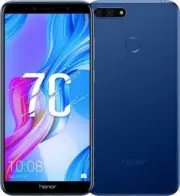 Honor 7C
Инструкция
Honor 7C
Инструкция
 Honor 7A Pro
Инструкция
Honor 7A Pro
Инструкция
 Honor 10
Инструкция
Honor 10
Инструкция
 Honor 9 Lite
Инструкция
Honor 9 Lite
Инструкция
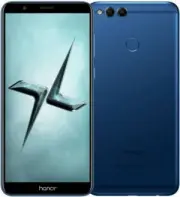 Honor 7X
Инструкция
Honor 7X
Инструкция
 Honor 6C Pro
Инструкция
Honor 6C Pro
Инструкция
 Honor 6A
Инструкция
Honor 6A
Инструкция
 Honor 9
Инструкция
Honor 9
Инструкция
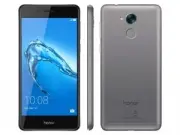 Honor 6C
Инструкция
Honor 6C
Инструкция
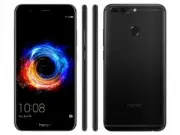 Honor 8 Pro
Инструкция
Honor 8 Pro
Инструкция
 Honor 8 Lite
Инструкция
Honor 8 Lite
Инструкция
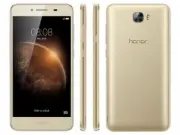 Honor 5A
Инструкция
Honor 5A
Инструкция
 Honor 5X
Инструкция
Honor 5X
Инструкция
 Honor 6
Инструкция
Honor 6
Инструкция
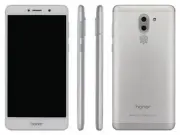 Honor 6X
Инструкция
Honor 6X
Инструкция
 Honor 8C
Инструкция
Honor 8C
Инструкция