Страница 2 - одержание
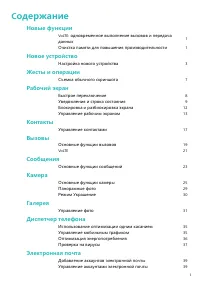
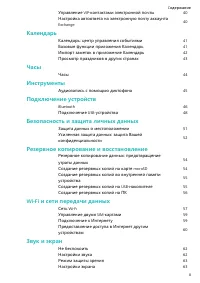
C одержание Новые функции VoLTE: одновременное выполнение вызовов и передача данных 1 Очистка памяти для повышения производительности 1 Новое устройство Настройка нового устройства 3 Жесты и операции Съемка обычного скриншота 7 Рабочий экран Быстрое переключение 8 Уведомления и строка состояния 9 Бл...
Страница 5 - Новые функции; одновременное выполнение вызовов и
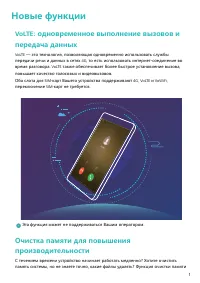
Новые функции VoLTE: одновременное выполнение вызовов и передача данных VoLTE — это технология, позволяющая одновременно использовать службы передачи речи и данных в сетях 4G, то есть использовать интернет-соединение во время разговора . VoLTE также обеспечивает более быстрое установление вызова, по...
Страница 7 - Новое устройство; Настройка нового устройства; Подключение к Интернету; Управление двумя
Новое устройство Настройка нового устройства Подключение к Интернету Подключайтесь к сетям Wi-Fi быстро и без лишних усилий. Подключение к сети Wi-Fi 1 Проведите пальцем вниз по строке состояния, чтобы открыть панельуведомлений. 2 Нажмите и удерживайте значок , чтобы открыть экран настроек Wi-Fi. 3 ...
Страница 8 - Уведомления
Уведомления Copyright © Huawei Technologies Co., Ltd. 2018 . Все права защищены. Воспроизводство или передача данного документа или какой-либо его части влюбой форме и любыми средствами без предварительного письменногоразрешения компании Huawei Technologies Co., Ltd. и ее аффилированных лиц запрещен...
Страница 11 - Жесты и операции; Съемка обычного скриншота
Жесты и операции Съемка обычного скриншота Съемка скриншота нажатием кнопок: Одновременно нажмите и удерживайтекнопку питания и кнопку уменьшения громкости, чтобы сделать скриншот экрана. Съемка скриншота с помощью значка: На панели уведомлений нажмите , чтобы сделать скриншот экрана. После съемки с...
Страница 12 - Рабочий экран; Быстрое переключение; Настройка положения значков на панели уведомлений
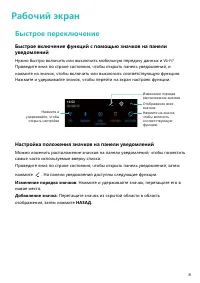
Рабочий экран Быстрое переключение Быстрое включение функций с помощью значков на панелиуведомлений Нужно быстро включить или выключить мобильную передачу данных и Wi-Fi? Проведите вниз по строке состояния, чтобы открыть панель уведомлений, инажмите на значок, чтобы включить или выключить соответств...
Страница 13 - Уведомления и строка состояния; Значки строки состояния
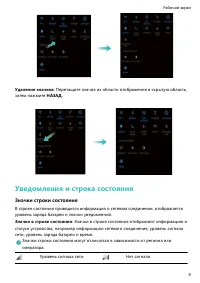
Удаление значков: Перетащите значок из области отображения в скрытую область,затем нажмите НАЗАД. Уведомления и строка состояния Значки строки состояния В строке состояния приводится информация о сетевом соединении, отображаетсяуровень заряда батареи и значки уведомлений.Значки в строке состояния: З...
Страница 14 - Открытие панели уведомлений и просмотр информации на ней
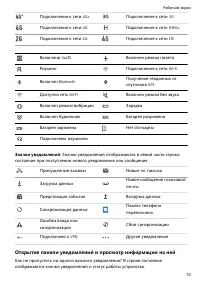
Подключение к сети 4G+ Подключение к сети 3G Подключение к сети 4G Подключение к сети HSPA+ Подключение к сети 2G Подключение к сети LTE Включено VoLTE Включен режим полета Роуминг Подключение к сети Wi-Fi Включен Bluetooth Получение геоданных отспутников GPS Доступна сеть Wi-Fi Включен режим Без зв...
Страница 15 - Отключение ненужных уведомлений приложений
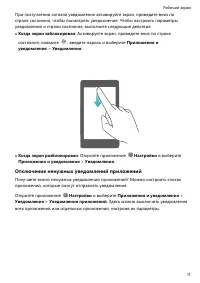
При поступлении сигнала уведомления активируйте экран, проведите вниз построке состояния, чтобы посмотреть уведомление. Чтобы настроить параметрыуведомлений и строки состояния, выполните следующие действия: l Когда экран заблокирован: Активируйте экран, проведите вниз по строке состояния, нажмите , ...
Страница 16 - Персональная настройка уведомлений; Блокировка и разблокировка экрана; Настройка пароля разблокировки экрана для защиты данных
Персональная настройка уведомлений Не нравятся уведомления по умолчанию? Вы можете задать персональныенастройки уведомлений. Откройте приложение Настройки и выберите Приложения и уведомления > Уведомления. Доступные действия: l Установка уведомлений от источника света к импульсу:Включите Световая...
Страница 17 - Блокировка экрана для защиты устройства; Управление рабочим экраном; Управление значками рабочего экрана
l Настройка PIN- кода : PIN- код — это последовательность цифр. Ввод PIN- кода — простой и быстрый способ разблокировки устройства. В качестве PIN- кода рекомендуется использовать длинную последовательность случайных цифр.Выберите Пароль > PIN- код, следуя инструкциям, настройте PIN- код, затем н...
Страница 19 - Настройка обоев рабочего экрана; Управление виджетами рабочего экрана
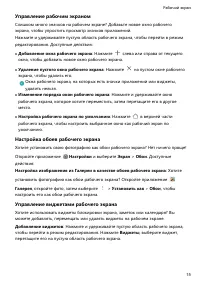
Управление рабочим экраном Слишком много значков на рабочем экране? Добавьте новое окно рабочегоэкрана, чтобы упростить просмотр значков приложений.Нажмите и удерживайте пустую область рабочего экрана, чтобы перейти в режимредактирования. Доступные действия: l Добавление окна рабочего экрана: Нажмит...
Страница 20 - Использование экрана приложений
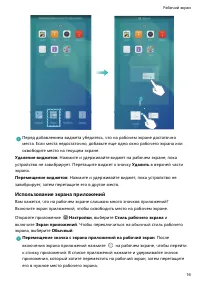
Перед добавлением виджета убедитесь, что на рабочем экране достаточноместа. Если места недостаточно, добавьте еще одно окно рабочего экрана илиосвободите место на текущем экране. Удаление виджетов: Нажмите и удерживайте виджет на рабочем экране, покаустройство не завибрирует. Перетащите виджет к зна...
Страница 21 - Контакты; Импорт и экспорт контактов; Управление контактами
Контакты Управление контактами Импорт и экспорт контактов При покупке нового устройства Вам потребуется перенести на него Ваши контакты. Откройте приложение Контакты, выберите > Импорт/экспорт, затем выберите одну из опций: l Импорт контактов: Выберите Импорт из накопителя, Импорт из накопителя: ...
Страница 22 - Управление группами контактов; Добавление контакта в черный список
Управление группами контактов Хотите отправить одно сообщение нескольким коллегам или друзьям? Функцияумных групп автоматически группирует Ваши контакты по названиям компаний игородам, чтобы Вы могли быстро отправить им групповое сообщение илиэлектронное письмо. Создание группы контактов: На экране ...
Страница 23 - Вызовы; Основные функции вызовов; Выполнение вызовов
Вызовы Основные функции вызовов Выполнение вызовов На экране набора номера введите часть номера телефона или первые буквы илиинициалы имени контакта. Устройство автоматически выполнит поиск контактов. Откройте приложение . На экране набора номера введите номер телефона или первую букву имени контакт...
Страница 25 - Голосовая почта; Международный роуминг; одновременное выполнение вызовов и передача данных
l Удалить одну запись списка вызовов: Нажмите и удерживайте запись, затемнажмите Удалить запись. l Удалить несколько записей списка вызовов: Нажмите , выберите записи, которые хотите удалить, или нажмите Выбрать все, затем нажмите . Голосовая почта Не хотите пропустить ни одного важного звонка, пока...
Страница 26 - Использование
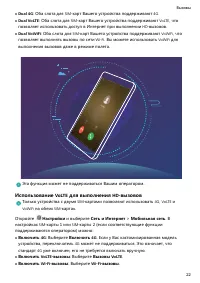
l Dual 4G : Оба слота для SIM- карт Вашего устройства поддерживают 4G. l Dual VoLTE : Оба слота для SIM- карт Вашего устройства поддерживают VoLTE, что позволяет использовать доступ в Интернет при выполнении HD- вызовов. l Dual VoWiFi : Оба слота для SIM- карт Вашего устройства поддерживают VoWiFi, ...
Страница 27 - Сообщения; Основные функции сообщений; Отправка сообщений; Управление сообщениями
Сообщения Основные функции сообщений Отправка сообщений Сообщения — быстрый и простой способ общения. Вы можете не просто отправитьВашим друзьям текстовые сообщения, но и добавить в них смайлики илиприкрепить файлы. Откройте приложение Сообщения. В списке сообщений выберите > , и выберите контакт...
Страница 29 - Камера; Основные функции камеры
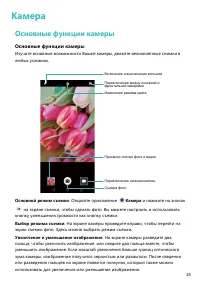
Камера Основные функции камеры Основные функции камеры Изучите основные возможности Вашей камеры, делайте великолепные снимки влюбых условиях. Включение и выключение вспышки Просмотр снятых фото и видео Переключение на видеозаписьСъемка фото Переключение между основной и фронтальной камерамиИзменени...
Страница 30 - Запись видео
Настройка экспозиции. Экспозиция настраивается автоматически в зависимости отокружающего освещения. При увеличении экспозиции фотографии получаютсяболее яркими, при уменьшении экспозиции — более темными. Вы можетенастроить экспозицию вручную. Для этого нажмите на экран и перетащите значок вверх или ...
Страница 31 - Настройка параметров камеры
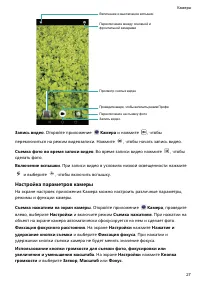
Включение и выключение вспышки Переключение между основной и фронтальной камерами Просмотр снятых видео Переключение на съемку фотоЗапись видео Проведите вверх, чтобы включить режим Профи Запись видео. Откройте приложение Камера и нажмите , чтобы переключиться на режим видеозаписи. Нажмите , чтобы н...
Страница 32 - Использование сетки для создания профессиональных фотографий
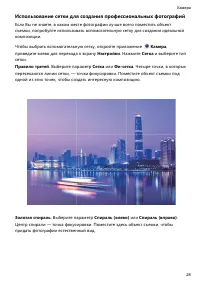
Использование сетки для создания профессиональных фотографий Если Вы не знаете, в каком месте фотографии лучше всего поместить объектсъемки, попробуйте использовать вспомогательную сетку для создания идеальнойкомпозиции. Чтобы выбрать вспомогательную сетку, откройте приложение Камера, проведите влев...
Страница 33 - Панорамные фото; Создание панорамных селфи в режиме Панорама
Панорамные фото Создание панорамных селфи в режиме Панорама Хотите запечатлеть на Вашем селфи всех друзей и прекрасный вид за спиной? Врежиме Панорама можно делать селфи с более широким полем обзора. 1 Чтобы сделать панорамное селфи, откройте приложение Камера, нажмите и переключитесь на фронтальную...
Страница 34 - Панорама: съемка широкоформатных фотографий; Режим Украшение; Режим Украшение: всегда идеальное фото
Панорама: съемка широкоформатных фотографий На панорамных фотографиях угол обзора шире, чем на обычных, что позволяетделать развернутые пейзажные снимки.Чтобы сделать панорамную фотографию, камера делает несколько снимковобъектов, попавших в поле съемки, и объединяет их в одно фото. Для съемки панор...
Страница 35 - Галерея; Управление фото; Редактирование видео
Галерея Управление фото Редактирование видео Обрезка видео. Откройте приложение Галерея, выберите видео, которое хотите отредактировать, затем нажмите , чтобы перейти на экран редактирования. Перетащите ползунок в зоне обрезки, чтобы выбрать фрагмент видео, который хотите сохранить, затем нажмите , ...
Страница 36 - Просмотр и отправка фото и видео
l Добавление граффити. Нажмите , выберите кисточку и цвет для рисования граффити. l Добавление водяного знака. Нажмите и выберите водяной знак (например, Время, Место, Погода или Чувства), чтобы персонализировать Ваши фото. l Добавление тега. Нажмите и выберите стиль тега и формат шрифта. Просмотр и...
Страница 37 - Создание фотоальбомов
или уменьшить изображение, а также переключаться между отображениемфотографий и видео по дням или месяцам.Просмотр по альбомам. На вкладке Альбомы можно посмотреть фото и видео поальбомам. Некоторые фото и видео хранятся в альбомах по умолчанию, созданныхсистемой. Например, видео, записанные с помощ...
Страница 39 - Диспетчер телефона; Использование оптимизации одним касанием; Управление мобильным трафиком
Диспетчер телефона Использование оптимизации одним касанием Ваше устройство последнее время работает медленно? Вы беспокоитесь, чтоустройство может быть уязвимо для атак вредоносных программ, и хотите защититьего от других угроз безопасности? Используйте функцию оптимизации однимкасанием, чтобы повы...
Страница 40 - Оптимизация энергопотребления
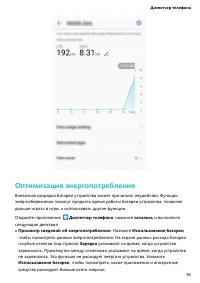
Оптимизация энергопотребления Внезапная разрядка батареи устройства может причинить неудобство. Функцииэнергосбережения помогут продлить время работы батареи устройства, позволяядольше играть в игры и использовать другие функции. Откройте приложение Диспетчер телефона, нажмите осталось и выполните с...
Страница 41 - Проверка на вирусы
l Полная проверка и оптимизация энергопотребленияЭкономить, чтобы изучитьпроблемы энергопотребления и автоматически оптимизировать систему. l Включение режима энергосбережения и режима Ультра. Включите Режимэнергосбережения или Режим максимального энергосбережения. Выберитережим энергосбережения с у...
Страница 43 - Электронная почта; Добавление аккаунтов электронной почты; Управление аккаунтами электронной почты
Электронная почта Добавление аккаунтов электронной почты Для быстрого доступа к электронной почте настройте аккаунт электронной почтына устройстве. При возникновении вопросов по настройке параметров аккаунтаобратитесь к Вашему провайдеру электронной почты. Добавление личного аккаунта электронной поч...
Страница 45 - Календарь; Календарь: центр управления событиями; Базовые функции приложения Календарь
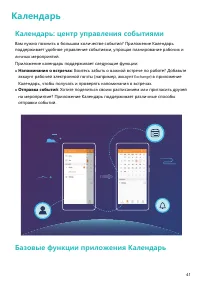
Календарь Календарь: центр управления событиями Вам нужно помнить о большом количестве событий? Приложение Календарьподдерживает удобное управление событиями, упрощая планирование рабочих иличных мероприятий.Приложение календарь поддерживает следующие функции: l Напоминания о встречах: Боитесь забыт...
Страница 46 - Импорт заметок в приложение Календарь
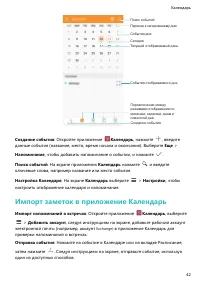
Переход к сегодняшнему дню Поиск событий СегодняТекущий отображаемый день События дня События отображаемого дня Создание события Переключение между режимами отображения по месяцам, неделям, дням и повесткой дня Создание события: Откройте приложение Календарь, нажмите , введите данные события (назван...
Страница 47 - Просмотр праздников в других странах
Просмотр праздников в других странах Часто бываете за границей в командировках или отпуске? Загрузите информацию опраздниках в стране, в которую планируете поехать. Откройте приложение Календарь, выберите > Настройки > Всемирные праздники, включите переключатель для интересующей Вас страны. Ин...
Страница 48 - Часы
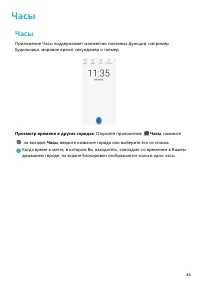
Часы Часы Приложение Часы поддерживает множество полезных функций, напримербудильники, мировое время, секундомер и таймер. Просмотр времени в других городах: Откройте приложение Часы, нажмите на вкладке Часы, введите название города или выберите его из списка. Когда время в месте, в котором Вы наход...
Страница 49 - Инструменты; Аудиозапись с помощью диктофона
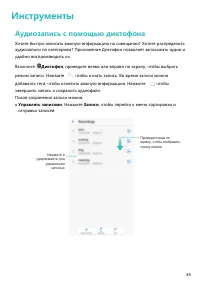
Инструменты Аудиозапись с помощью диктофона Хотите быстро записать важную информацию на совещании? Хотите распределитьаудиозаписи по категориям? Приложение Диктофон позволяет записывать аудио иудобно воспроизводить их. Включите Диктофон, проведите влево или вправо по экрану, чтобы выбрать режим запи...
Страница 50 - Подключение устройств; Подключение устройства к
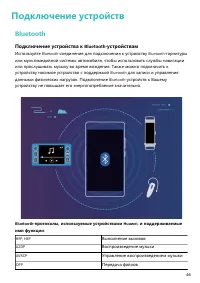
Подключение устройств Bluetooth Подключение устройства к Bluetooth- устройствам Используйте Bluetooth- соединение для подключения к устройству Bluetooth- гарнитуры или мультимедийной системы автомобиля, чтобы использовать службы навигацииили прослушивать музыку во время вождения. Также можно подключ...
Страница 52 - Подключение; Передача данных между устройством и ПК
принять его. По умолчанию полученные файлы сохраняются в папке bluetooth в приложении Файлы. Импорт и экспорт контактов по Bluetooth : Откройте приложение Контакты, выберите > Импорт/экспорт, затем выполните следующие действия: Экспорт контактов: Нажмите Отправка контактов, выберите контакты, кот...
Страница 55 - Защита данных о местоположении; Включение и выключение служб определения местоположения
Безопасность и защита личныхданных Защита данных о местоположении Службы определения местоположения: определениеместоположения Вашего устройства Службы определения местоположения собирают информацию о местоположениии предоставляют ее приложениям, работающим на основе определенияместоположения (погод...
Страница 58 - Создание резервных копий на карте
Резервное копирование ивосстановление Резервное копирование данных:предотвращение утраты данных Боитесь, что данные на Вашем устройстве могут быть случайно удалены илиутрачены? Во избежание утраты данных регулярно выполняйте их резервноекопирование.Доступно четыре способа резервного копирования данн...
Страница 59 - Создание резервных копий на
пароль требуется. Следуя инструкциям на экране, настройте пароль резервногокопирования и секретный вопрос.Резервные копии можно посмотреть в папке Huawei\Backup в приложении Файлы > Память телефона > SD- карта. Создание резервных копий во внутреннейпамяти устройства Во избежание утраты данных ...
Страница 60 - Создание резервных копий на ПК
выберите данные, резервную копию которых хотите создать, и нажмите Резерв-ние. Пароль резервного копирования не требуется для создания резервных копийизображений, аудио, видео и документов. При резервном копировании другихтипов данных пароль требуется. Следуя инструкциям на экране, настройте парольр...
Страница 61 - и сети передачи данных; Сеть
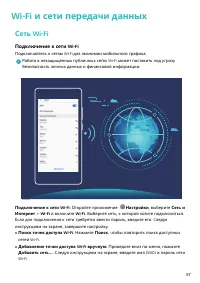
Wi-Fi и сети передачи данных Сеть Wi-Fi Подключение к сети Wi-Fi Подключайтесь к сетям Wi-Fi для экономии мобильного трафика. Работа в незащищенных публичных сетях Wi-Fi может поставить под угрозу безопасность личных данных и финансовой информации. Подключение к сети Wi-Fi : Откройте приложение Наст...
Страница 62 - Передача данных по
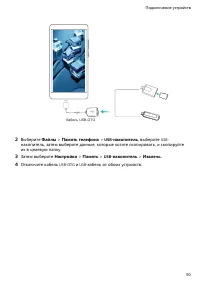
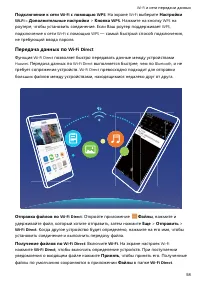
Подключение к сети Wi-Fi с помощью WPS : На экране Wi-Fi выберите Настройки Wi ‑ Fi > Дополнительные настройки > Кнопка WPS . Нажмите на кнопку WPS на роутере, чтобы установить соединение. Если Ваш роутер поддерживает WPS, подключение к сети Wi-Fi с помощью WPS — самый быстрый способ подключен...
Страница 66 - Звук и экран; Не беспокоить; Настройка режима Не беспокоить; Настройки звука
Звук и экран Не беспокоить Настройка режима Не беспокоить Режим Не беспокоить позволяет блокировать вызовы от неизвестных абонентов ипринимать вызовы и сообщения только от избранных контактов. l Можно провести вниз по строке состояния и нажать на панели уведомлений, чтобы быстро включить или выключи...
Страница 67 - Режим защиты зрения; Настройки экрана
Режим защиты зрения Ваши глаза устают, когда Вы долго используете устройство? Режим защиты зренияснижает вредоносное УФ-излучение, предотвращая усталость глаз и защищая Вашезрение. Включение режима защиты зрения: Откройте приложение Настройки, выберите Экран > Защита зрения, включите Защита зрени...
Страница 70 - Очистка памяти для повышения производительности; Включение функции очистки памяти
Память Очистка памяти Очистка памяти для повышения производительности С течением времени устройство начинает работать медленно? Хотите очиститьпамять системы, но не знаете точно, какие файлы удалять? Функция очистки памятипоможет быстро очистить кэш-память, удалить большие и остаточные файлы, атакже...
Страница 71 - Специальные возможности; Озвучивание содержимого экрана с помощью; Изучение жестов
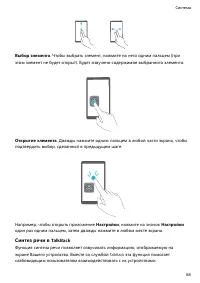
Система Изменение метода ввода На устройстве можно изменять метод ввода. Откройте приложение Настройки. Выберите Система > Язык и ввод и включите нужный метод ввода. Вернитесь на экран Язык и ввод, нажмите ивыберите метод ввода. Специальные возможности Озвучивание содержимого экрана с помощью Tal...
Страница 73 - Включение цветокоррекции; Основные настройки; Настройка языка системы
Откройте приложение Настройки, выберите Спец. возможности и включите Синтез речи. Выберите механизм речевого воспроизведения текста и скоростьречи. Включение цветокоррекции Настройка цветокоррекции позволяет устройству компенсировать последствияцветовой слепоты. Когда режим цветокоррекции включен, п...
Страница 74 - Печать документов и фото
Печать документов и фото Подключите Ваше устройство к принтеру по сети Wi-Fi, чтобы напечатать документы или фото. l Служба печати Mopria позволяет Вам напрямую распечатывать файлы с Вашего устройства на принтерах с сертификатами Mopria. Подключите Ваше устройство к принтеру по сети Wi-Fi. l Если у ...
Страница 75 - Режим полета; Управление аккаунтами
Режим полета Заботитесь о своей безопасности во время полета? Хотите продлить время работыбатареи или хотите побыть в тишине, не отвечая на звонки некоторое время?Включите Режим полета. Во время полета согласно инструкциям экипажа выключите устройство иливключите Режим полета. Когда Режим полета вкл...
Страница 76 - Просмотр данных памяти; Просмотр информации устройства; Быстрый поиск настроек
Просмотр данных памяти Долго используете устройство, хотите узнать, сколько места в его памяти свободно?Вы можете проверить объем свободной памяти и при необходимости выполнитьочистку памяти. Не все устройства поддерживают установку карт microSD. Откройте приложение Настройки, нажмите Хранилище для ...














 Honor 8X
Инструкция
Honor 8X
Инструкция
 Honor Play
Инструкция
Honor Play
Инструкция
 Honor V10
Инструкция
Honor V10
Инструкция
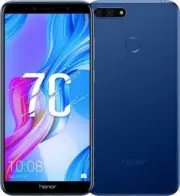 Honor 7C
Инструкция
Honor 7C
Инструкция
 Honor 7A Pro
Инструкция
Honor 7A Pro
Инструкция
 Honor 10
Инструкция
Honor 10
Инструкция
 Honor 9 Lite
Инструкция
Honor 9 Lite
Инструкция
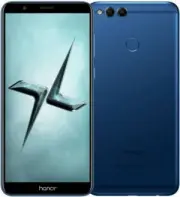 Honor 7X
Инструкция
Honor 7X
Инструкция
 Honor 6C Pro
Инструкция
Honor 6C Pro
Инструкция
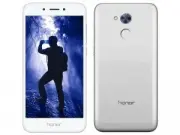 Honor 6A
Инструкция
Honor 6A
Инструкция
 Honor 9
Инструкция
Honor 9
Инструкция
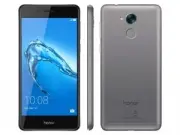 Honor 6C
Инструкция
Honor 6C
Инструкция
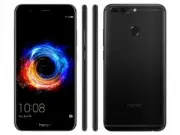 Honor 8 Pro
Инструкция
Honor 8 Pro
Инструкция
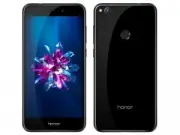 Honor 8 Lite
Инструкция
Honor 8 Lite
Инструкция
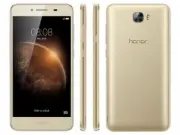 Honor 5A
Инструкция
Honor 5A
Инструкция
 Honor 5X
Инструкция
Honor 5X
Инструкция
 Honor 6
Инструкция
Honor 6
Инструкция
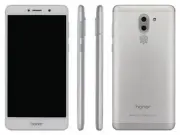 Honor 6X
Инструкция
Honor 6X
Инструкция
 Honor 8C
Инструкция
Honor 8C
Инструкция
 Honor 10 Lite
Инструкция
Honor 10 Lite
Инструкция