Страница 2 - одержание; Начало работы; Безопасность и резервное копирование
C одержание ВведениеЗнакомство с телефоном Установка SIM- карты и карты microSD 2 Зарядка устройства 3 Просмотр статуса батареи 5 Начало работы Подготовка к работе 6 Настройка имени SIM- карты 6 Выбор SIM- карты по умолчанию для передачи данных 7 Настройка SIM- карты по умолчанию 7 Подключение к Инт...
Страница 6 - Введение
Введение Внимательно прочтите данное руководство перед началом работы.Все изображения в данном руководстве приведены для справки. Внешний видприобретенного продукта может отличаться от изображенного на рисунках.Некоторые функции, описанные в данном руководстве, могут не поддерживатьсяопределенными у...
Страница 7 - Знакомство с телефоном; Установка
Знакомство с телефоном Установка SIM- карты и карты microSD В телефоне используется универсальный слот для установки карт. В него можноустановить две nanoSIM- карты или одну nanoSIM- карту и одну карту microSD. l Слот для установки карт поддерживает только nanoSIM- карты. По вопросу приобретения нов...
Страница 8 - Зарядка устройства
Зарядка устройства Когда батарея устройства практически разряжена, на экране появляетсясоответствующее уведомление. Чтобы устройство не выключилось автоматически,немедленно подключите его к источнику питания. Зарядка устройства с помощью зарядного устройстваПодключите устройство к розетке сети элект...
Страница 10 - Просмотр статуса батареи
Индикатор состояния Значок батареи Статус батареи Красный Выполняется зарядка, уровень заряда меньше10% Оранжевый Выполняется зарядка, уровень заряда 10– 90% Зеленый Выполняется зарядка, уровень заряда минимум90%. Если рядом со значком батареи в строкесостояния отображается 100% или на экранеблокиро...
Страница 11 - Подготовка к работе; Настройка имени
Начало работы Подготовка к работе l Перед первым использованием телефона корректно установите в него SIM- карту. Информацию о настройке телефона см. в кратком руководствепользователя. l Нажмите и удерживайте кнопку питания, чтобы включить устройство.Выполните начальную настройку, следуя инструкциям ...
Страница 13 - Перенос данных с другого устройства
Подключение к мобильной сети передачи данных Перед использованием мобильной передачи данных приобретите у Вашегооператора подходящий тарифный план во избежание чрезмерных расходов напередачу данных. 1 Проведите пальцем вниз по строке состояния, чтобы открыть панельуведомлений. 2 Нажмите на значок , ...
Страница 15 - Экран; Рабочий экран; Жесты на экране
Экран Рабочий экран Рабочий экран Рабочий экран предоставляет доступ к приложениям и виджетам. Строка состояния: содержит уведомления и значки состояния Рабочая область экрана: содержит значки приложений, папки и виджеты Индикатор окна рабочего экрана: указывает, какое окно рабочего экрана отображае...
Страница 17 - Простой рабочий экран
Перед добавлением виджета убедитесь, что на рабочем экране достаточноместа. Если места недостаточно, добавьте еще одно окно рабочего экранаили освободите место на текущем экране. Возврат к стандартному рабочему экрану 1 Откройте приложение Настройки. 2 Нажмите Стиль рабочего экрана > Обычный. Про...
Страница 18 - Отображение и скрытие меток; Обои рабочего экрана
3 Когда включен простой режим рабочего экрана: l Нажмите на значок приложения, чтобы открыть его. l Нажмите и удерживайте значок, чтобы перейти в режим редактированиярабочего экрана. В этом режиме можно добавлять или удалять приложения. l Нажмите Другое, чтобы открыть список приложений, посмотреть и...
Страница 19 - Управление значками рабочего экрана
Смена обоев 1 Откройте приложение Настройки. 2 Нажмите Экран > Обои > Настроить обои. 3 Выберите обои, следуя инструкциям на экране, чтобы установить их как обоирабочего экрана, обои экрана блокировки или одновременно как обои обоихэкранов. Автоматическая смена обоев 1 Откройте приложение Наст...
Страница 21 - Управление окнами рабочего экрана
Управление окнами рабочего экрана Можно настроить окна рабочего экрана. Добавление окон рабочего экрана 1 На рабочем экране сведите три пальца вместе, чтобы перейти в режимредактирования. 2 Нажмите на рабочем экране, чтобы добавить окно слева или справа. Удаление окон рабочего экрана 1 На рабочем эк...
Страница 22 - Управление виджетами рабочего экрана
Невозможно удалить экран, на котором есть приложения или виджеты. Перемещение окон рабочего экрана 1 На рабочем экране сведите три пальца вместе, чтобы перейти в режимредактирования. 2 Нажмите и удерживайте окно рабочего экрана, которое хотите переместить, иперетащите его в нужное место. Настройка р...
Страница 23 - Управление папками рабочего экрана
Перемещение виджетовНа рабочем экране нажмите и удерживайте виджет, пока устройство незавибрирует, затем перетащите его в требуемое место. Удаление виджетовНа рабочем экране нажмите и удерживайте виджет, пока устройство незавибрирует, затем перетащите его к значку Удалить в верхней части экрана. Упр...
Страница 24 - Блокировка и разблокировка экрана
Переименование папкиЧтобы переименовать папку, откройте ее и нажмите на ее имя. Добавление приложений в папку 1 Откройте папку. 2 Нажмите . 3 Выберите приложения, которые хотите добавить, и нажмите OK. Удаление приложений из папки 1 Откройте папку. 2 Нажмите . 3 Выберите приложения, которые хотите у...
Страница 25 - Изменение стиля экрана блокировки; Блокировка экрана
Изменение стиля экрана блокировки Настройте пароль для разблокировки экрана, чтобы защитить устройство отнесанкционированного доступа. Смена стиля экрана блокировкиПо умолчанию в качестве стиля экрана блокировки установлена разблокировка Журнал. Чтобы изменить стиль экрана блокировки, нажмите Настро...
Страница 27 - Доступ к инструментам с экрана блокировки; Настройка подписи на экране блокировки; Панель уведомлений и строка состояния; Строка состояния
Доступ к инструментам с экрана блокировки Приложения можно открыть на экране блокировки. 1 Проведите вверх в нижней части экрана блокировки, чтобы открыть функции иинструменты экрана блокировки. 2 Нажмите на значок в нижней части экрана, чтобы открыть соответствующееприложение. Диктофон Калькулятор ...
Страница 29 - Настройка уведомлений
Значки уведомленийЗначки уведомлений отображаются в левой части строки состояния припоступлении нового уведомления или сообщения. Пропущенные вызовы Новые эл. письма Подключено к VPN Новое сообщение голосовойпочты Загрузка данных Выгрузка данных Предстоящие события Нет места в памятиустройства Синхр...
Страница 30 - Панель навигации; Настройка панели навигации
2 Нажмите . Нажмите и удерживайте значок, затем переместите его в другое место. 3 Нажмите на переключатель, чтобы включить соответствующую функцию. Еслизначок поддерживает жесты нажатия и удержания, нажмите и удерживайте егодля доступа к настройкам соответствующей функции. Некоторые значки не поддер...
Страница 31 - Недавние задачи
При выборе панели навигации, на которой есть кнопка , нажмите , чтобы открыть панель уведомлений. Панель навигации Открытие панели уведомлений При выборе панели навигации, на которой есть кнопка , нажмите , чтобы открыть панель уведомлений. Доступ к Google Поиск и переход к режиму нескольких окон l ...
Страница 32 - Темы; Глобальный поиск
l Нажмите , чтобы завершить все задачи. l Чтобы предотвратить случайное закрытие задачи, нажмите на значок в правом верхней углу. Это действие заблокирует выбранную задачу. Чтобы разблокировать задачу, нажмите на значок в правом верхнем углу. Темы Темы Приложение Темы позволяет изменять вид обоев, з...
Страница 34 - Скриншот; Снимок всего экрана
Поиск электронных писем 1 Проведите вниз по рабочему экрану, чтобы открыть поисковую строку. 2 Введите одно или несколько ключевых слов (например, тему электронногописьма). Результаты поиска отображаются под поисковой строкой. Поиск приложений 1 Проведите вниз по рабочему экрану, чтобы открыть поиск...
Страница 35 - Съемка длинных скриншотов
Значок съемки скриншота Откройте панель уведомлений, нажмите на значок на вкладке Значки, чтобы сделать снимок всего экрана. Съемка длинных скриншотов Используйте длинные скриншоты для съемки информации, занимающей большеодного экрана. Таким образом можно делать снимки бесед в чате, веб-страниц ибол...
Страница 36 - Просмотр, редактирование, удаление и отправка скриншотов
Нажать на кнопку надо в течение 3 секунд после съемки скриншота. Просмотр, редактирование, удаление и отправка скриншотов Просмотр скриншотов 1 Откройте приложение Галерея. 2 На вкладке Альбомы нажмите Скриншоты, чтобы посмотреть скриншоты. Редактирование скриншота 1 После съемки скриншота нажмите ....
Страница 37 - Запись с экрана
Отправка скриншота 1 Откройте приложение Галерея. 2 На вкладке Альбомы нажмите Скриншоты. 3 Выберите скриншот, который хотите отправить, и нажмите . 4 Выберите способ отправки скриншота и следуйте инструкциям на экране. Удаление скриншота 1 Откройте приложение Галерея. 2 На вкладке Альбомы нажмите С...
Страница 38 - Просмотр, отправка и удаление записей содержимого экрана
Запись содержимого экрана нажатием кнопокОдновременно нажмите на кнопку Увеличение громкости и кнопку Питание. Просмотр, отправка и удаление записей содержимого экрана Просмотр записей содержимого экрана Откройте приложение Галерея, перейдите в папку Скриншоты или Записи с экрана, чтобы посмотреть з...
Страница 39 - Место сохранения записей с экрана по умолчанию; Режим нескольких окон
Отправка записей содержимого экрана 1 Откройте приложение Галерея. 2 На вкладке Альбомы нажмите Скриншоты или Записи с экрана. 3 Выберите запись содержимого экрана, которую хотите отправить, и нажмите . 4 Выберите способ отправки записи и следуйте инструкциям на экране. Удаление записей содержимого ...
Страница 40 - Использование режима нескольких окон
Использование режима нескольких окон Переключение в полноэкранный режим В режиме нескольких окон нажмите и удерживайте значок , перетащите его вверх или вниз, чтобы переключиться в полноэкранный режим. Экран 35
Страница 42 - Выход из режима нескольких окон; Использование жестов
Доступ к рабочему экрану В режиме нескольких окон нажмите на кнопку , чтобы открыть рабочий экран. Выход из режима нескольких окон Чтобы выйти из режима нескольких окон, нажмите и выберите . Использование жестов Использование жестов упрощает управление устройством. Откройте приложение Настройки. Наж...
Страница 44 - Настройки экрана; Изменение размера шрифта
1 Откройте приложение Настройки. 2 Нажмите Экран > Режим защиты зрения. 3 Включите функцию Расписание и настройте Время начала и Время окончания. Настройки экрана Изменение размера шрифта 1 Откройте приложение Настройки. 2 Нажмите Экран > Размер шрифта и выберите размер шрифта. Перетащите полз...
Страница 45 - Поворот экрана
Поворот экрана При повороте устройства некоторые приложения автоматически изменяюториентацию экрана. 1 Откройте приложение Настройки. 2 Нажмите Экран и включите Автоповорот экрана. Быстрое включение автоповорота: Проведите вниз по строке состояния, откройте вкладку значков панели уведомлений и нажми...
Страница 46 - Сеть и передача данных; Мобильная сеть передачи данных; Предоставление другим устройствам доступа в Интернет
Сеть и передача данных Мобильная передача данных Мобильная сеть передачи данных Мобильная передача данных Перед включением мобильной передачи данных убедитесь, что Вы подключилиэту услугу. 1 Откройте приложение Настройки. 2 Нажмите Еще > Мобильная сеть. 3 Включите Моб. передача данных, чтобы вклю...
Страница 48 - Подключение к сети Интернет по сети
1 Откройте приложение Настройки. 2 Нажмите Еще > Режим модема. 3 Включите Bluetooth- модем, чтобы предоставить ПК доступ в Интернет. 4 На экране Bluetooth нажмите рядом с сопряженным устройством, затем включите Интернет-доступ, чтобы предоставить ему доступ в Интернет. Wi-Fi Wi-Fi Для доступа в И...
Страница 49 - Использование
l Нажмите Ввод PIN- кода для WPS- соединения, чтобы сгенерировать PIN- код, затем введите этот PIN- код на роутере. Использование Wi-Fi+ Когда включена функция Wi-Fi+, устройство автоматически включает и выключает Wi-Fi, а также выполняет подключение к сети Wi-Fi с самым сильным сигналом. Загрузка б...
Страница 51 - Настройки
Передача данных по Bluetooth Обмен файлами по Bluetooth Убедитесь, что Bluetooth включен на обоих устройствах, что оба устройства являются видимыми. 1 Выберите файлы, которые хотите отправить, и нажмите Отправить > Bluetooth . Начнется поиск доступных Bluetooth- устройств. 2 Выберите принимающее ...
Страница 52 - Мультиэкран; Трансляция экрана на другом устройстве
Настройка видимости устройства 1 Выберите Настройки. 2 Нажмите Bluetooth , включите Видимость, чтобы сделать Ваше устройство видимым для других Bluetooth- устройств. 3 Нажмите Еще > Тайм-аут видимости и задайте тайм-аут видимости. По достижении заданного времени Видимость отключается автоматическ...
Страница 53 - Сети
1 Выберите Настройки. 2 Нажмите Управление > MirrorShare . Выберите телеприставку или устройство для трансляции. Экран Вашего устройства будет транслироваться на выбранноеустройство. Для использования этой функции требуется сначала включить функцию Miracast на телеприставке или устройстве, на кот...
Страница 54 - Передача данных через; Выбор режима
l Управление приложениями и данными. Используйте HiSuite для управления контактами, сообщениями и мультимедийными файлами, а также длясинхронизации событий календаря и контактов. l Резервное копирование и восстановление данных. Вы можете сохранитьрезервные копии данных телефона на ПК или восстановит...
Страница 55 - Передача данных между телефоном и ПК
l MIDI- интерфейс: Использование телефона как устройства ввода MIDI и воспроизведения файлов MIDI на ПК. Передача данных между телефоном и ПК Для передачи данных между телефоном и ПК подключите телефон к ПК с помощью USB- кабеля. Передача файлов MTP (media transfer protocol) — протокол передачи меди...
Страница 56 - Распознавание отпечатка пальца; Добавление первого отпечатка пальца; Добавление, переименование и удаление отпечатков пальцев
Безопасность и резервноекопирование Распознавание отпечатка пальца Добавление первого отпечатка пальца Датчик отпечатка пальца можно использовать для разблокировки экрана, доступа кзаблокированным приложениям и разделу Личное, выполнения безопасныхплатежей.Функцию разблокировки экрана с помощью отпе...
Страница 57 - Настройки безопасности; Настройка
l Нажмите на сохраненный отпечаток пальца, чтобы изменить его имя илиудалить его. l Нажмите Распознавание отпечатка пальца, чтобы определить и отметитьзарегистрированные отпечатки пальцев. Доступ в Личное по отпечатку пальца Можно настроить доступ в раздел Личное сканированием отпечатка пальца. Факт...
Страница 58 - Настройка пароля карты
каждый раз при включении устройства или установке SIM- карты в другое устройство. Перед выполнением нижеописанных действий убедитесь, что Вы получили PIN- код SIM- карты у Вашего оператора. 1 Откройте приложение Настройки. 2 Нажмите Безопасность и конфиденциальность > Дополнительные настройкии вы...
Страница 59 - Резервное копирование данных во внутреннюю память телефона; Резервное копирование данных на
Резервное копирование и восстановлениеданных Резервное копирование данных на карту microSD l Не все устройства поддерживают карты microSD. l Принцип работы этой функции может отличаться в зависимости отиспользуемого оператора. Сохраните резервную копию данных на карте microSD, чтобы не потерять важн...
Страница 60 - Перенос данных с помощью ПК
накопитель, устройство считывания карт памяти (картридер) или устройство сустановленной в него картой microSD. 1 Откройте приложение Резервные копии. 2 Нажмите Резервировать > USB- накопитель > Далее. 3 Выберите данные, резервную копию которых хотите создать, и нажмите Резерв-ние. Введите паро...
Страница 61 - Управление файлами; Создание папок
4 Откройте экран восстановления данных в приложении HiSuite. Выберите резервный файл, данные которого хотите восстановить, затем следуйтеинструкциям на экране. Если резервные файлы зашифрованы, введите парольшифрования в соответствующем поле, чтобы восстановить данные. Управление файлами Создание па...
Страница 62 - Отправка файлов
3 Нажмите , введите имя файла или ключевые слова. Результаты поиска отображаются под поисковой строкой. Сортировка файловИспользуйте функцию сортировки для классификации файлов по типу, имени,размеру или дате. 1 Откройте приложение Файлы. 2 На вкладке Память телефона нажмите Внутренняя память. 3 Наж...
Страница 63 - Создание и распаковка архивов; Скрытие небольших файлов изображений
Переименование файлов Присвойте файлам легко запоминающиеся имена для быстроты поиска. 1 Откройте приложение Файлы. 2 На вкладке Память телефона нажмите Внутренняя память. 3 Нажмите и удерживайте файл или папку, которую хотите переименовать, затем нажмите > Переименовать. 4 Введите новое имя, зат...
Страница 64 - Защищенное хранение файлов
Вами веб-страниц. Вы можете настроить фильтр и исключить изображениямаленького размера из просмотра. 1 Откройте приложение Файлы. 2 Нажмите > Настройки и включите переключатель Фильтровать маленькие фото, чтобы скрыть файлы меньше 30 КБ. Большинство кэшированныхизображений будут скрыты. Защищенно...
Страница 66 - Камера и галерея; Параметры камеры; Фотосъемка и видеозапись; Фотосъемка
Камера и галерея Параметры камеры Откройте приложение Камера для отображения экрана камеры. Переключение между режимами вспышки Просмотр фото и видео Запись видео Съемка фото Выбор фильтров Переключение между основной и фронтальной камерами Проведите вправо по экрану камеры, чтобы открыть список реж...
Страница 67 - Быстрая съемка
Изменение масштабаРазведите два пальца, чтобы увеличить изображение, сведите два пальца, чтобыуменьшить изображение. Увеличение масштаба выше максимального значенияможет повлиять на качество изображения. Увеличить и уменьшить масштаб такжеможно с помощью ползунка, который появится на экране камеры п...
Страница 68 - Серийная съемка
Эта функция недоступна во время воспроизведения музыкальных композиций. 1 Откройте приложение Камера. 2 Проведите влево и нажмите Быстрая съемка > Включение камеры и съемка. 3 Когда экран устройства выключен, наведите камеру на объект съемки, дваждыбыстро нажмите на кнопку уменьшения громкости, ч...
Страница 69 - Таймер; Съемка по голосовой команде
Таймер Используйте функцию таймера, чтобы отложить время съемки. 1 Откройте приложение Камера. Проведите влево по экрану, чтобы открыть настройки камеры. 2 Нажмите Таймер, чтобы включить таймер обратного отсчета. 3 Вернитесь к экрану камеры. Установите устройство на устойчивую поверхность инаведите ...
Страница 70 - Профессиональный режим; Параметры профессионального режима
l Нажмите , чтобы сохранить снимок текущего кадра. 5 Нажмите , чтобы завершить запись. Изменение масштабаРазведите два пальца, чтобы увеличить изображение, сведите два пальца, чтобыуменьшить изображение. Увеличение масштаба выше максимального значенияможет повлиять на качество изображения. Включение...
Страница 71 - Настройки профессионального режима
Настройки профессионального режима Выбор режима экспозамера Нажмите , чтобы выбрать режим экспозамера. Режим экспозамера влияет на определение времени экспозиции. Можно выбрать один из трех режимов:матричный экспозамер, центровзвешенный экспозамер или точечный экспозамер. Настройка светочувствительн...
Страница 72 - Аудиозаметки
На экране камеры в профессиональном режиме проведите влево или вправо поГоризонтальный уровень. Когда эта функция включена, на экране камерыпоявляется уровень. Убедитесь, что сплошная линия накрывает пунктирную. Замедленная съемка Записывайте видео в режиме замедленной съемки, чтобы не упустить ни о...
Страница 73 - Настройка параметров камеры
2 Проведите вправо и нажмите Аудиозаметка. 3 Наведите камеру на объект съемки. Нажмите , чтобы сделать фото и добавить к нему аудиозаметку. 4 Будет сделана небольшая аудиозапись (примерно 10 секунд), которая затем будет добавлена к Вашей фотографии. Нажмите , чтобы остановить запись. Фотографии с ау...
Страница 74 - Просмотр фото и видео
Настройка параметров кнопки регулировки громкостиПо умолчанию кнопка регулировки громкости работает как кнопка съемки. Можноизменить функцию кнопки регулировки громкости и настраивать с ее помощьюмасштаб или режим фокусировки. Откройте приложение Камера. Проведите влево по экрану. Нажмите Кнопка гро...
Страница 75 - Организация альбомов; Добавление фото и видео в новый альбом
l Настройка фотографии в качестве обоев рабочего экрана или фото контакта. Нажмите > Установить как > Обои или Фото контакта. l Включение автоповорота. В приложении Галерея нажмите > Настройки > Ориентация фото > Автоповорот, чтобы поворачивать фотографии приизменении ориентации экран...
Страница 77 - Удаление фото и видео; Отправка фото и видео; Редактирование фото
1 Откройте приложение Галерея. 2 Перейдите на вкладку Альбомы, нажмите и удерживайте альбом, пока с левой стороны всех альбомов не появится значок . 3 Нажмите и удерживайте значок рядом с альбомом, который хотите переместить, затем перетащите его в нужное место. Выйдите, чтобы сохранитьизменения. Уд...
Страница 79 - Редактирование видео
l Размытие изображения. Нажмите . Перетащите ползунок, чтобы изменить коэффициент размытия изображения. Перетащите круг к той частиизображения, которая не должна быть размыта. l Настройка параметров изображения. Нажмите . Настройте яркость, контрастность, насыщенность и другие параметры изображения....
Страница 80 - Обрезка видео, снятых в режиме замедленной съемки; Настройка приложения Галерея
Длина обрезанного видео Кнопка воспроизведения/паузы Настройки разрешения Обрезанное видео Панель обрезки видеоСохранение изменений Отмена изменений 1 Откройте приложение Галерея. 2 Выберите видео, которое хотите изменить, и нажмите . 3 На экране редактирования видео перетащите ползунки, чтобы выбра...
Страница 82 - Вызовы и контакты; Выполнение вызовов; Умный набор
Вызовы и контакты Выполнение вызовов Умный набор Введите имя, инициалы или номер телефона контакта на клавиатуре набораномера. На экране появятся контакты, в номерах телефонов которых содержатсявводимые символы. 1 Откройте приложение Телефон. 2 Введите имя, инициалы или номер телефона контакта на кл...
Страница 84 - Ответ на вызовы; Ответ на вызов или отклонение вызова
Также можно нажать Экстренный вызов на экране блокировки. 2 Введите номер экстренной службы в Вашем регионе на клавиатуре набора номера и нажмите . Если сигнал сети сильный, устройство автоматически определит Вашеместоположение и отобразит его на экране.Возможность выполнения экстренных вызовов зави...
Страница 85 - Переключение между вызовами
l Перетащите значок вправо, чтобы ответить на вызов. l Перетащите значок влево, чтобы отклонить вызов. l Нажмите , чтобы отклонить вызов и отправить SMS- сообщение. l Нажмите , чтобы настроить напоминание о необходимости перезвонить. Если экран разблокирован: l Нажмите , чтобы ответить на вызов. l Н...
Страница 87 - Функции, доступные во время разговора
6 Нажмите , чтобы завершить конференц-вызов. Функции, доступные во время разговора Не закрывайте микрофон во время разговора. Во время разговора на экране устройства появляется специальное меню опций. Завершение вызова Просмотр календаря Помещение текущего вызова на удержание Включение режима громко...
Страница 88 - Управление списком вызовов; Просмотр пропущенных вызовов
l Выполнение конференц-вызова: По вопросам использования этой функцииобращайтесь к Вашему оператору. l Настройка громкости: Нажмите на кнопку увеличения или уменьшениягромкости, чтобы увеличить или уменьшить громкость соответственно. Управление списком вызовов Просмотр пропущенных вызовов 1 Откройте...
Страница 89 - Объединение записей списка вызовов; Создание резервной копии списка вызовов; Настройки вызовов; Переадресация вызовов
l Добавление номера в черный список: Нажмите > В черный список. l Отправка номера: Нажмите > Отправить номер, чтобы отправить номер в SMS- сообщении. Объединение записей списка вызовов Можно упорядочить список вызовов, объединив записи списка вызовов для одногоконтакта или номера телефона. 1 О...
Страница 90 - Ожидание вызова; Режим В кармане
3 Нажмите Переадресация вызовов. Если устройство поддерживает две SIM- карты, нажмите SIM 1 или SIM 2 , затем нажмите Переадресация вызовов. 4 Выберите режим переадресации вызовов. Введите номер, на который будутпереадресовываться вызовы, и нажмите Включить. Когда включена функция переадресации вызо...
Страница 91 - Настройка фильтра угроз; Настройка мелодии вызова
При включении режима В кармане громкость мелодии вызова будет постепенноувеличиваться при входящем вызове, когда устройство в кармане или сумке. Отклонение вызовов с SMS- сообщением Когда Вы не можете ответить на вызов, отклоните его и отправьте абоненту SMS- сообщение. 1 Откройте приложение Телефон...
Страница 92 - Голосовая почта; Создание карточки контакта
2 Выберите > Настройки > Мелодия вызова. Выберите мелодию вызова из предустановленных сигналов или установите в качестве мелодии вызовамузыкальную композицию. Или нажмите Настройки > Звук, выберите Мелодия вызова и вибрация, затемзадайте настройки мелодии вызовов. Голосовая почта Переводите...
Страница 93 - Создание контакта
Отправка карточки контакта: Нажмите . Выберите формат карточки и способ отправки, выполните действия, следуя инструкциям на экране. Создание контакта Создание контакта 1 Откройте приложение Контакты. 2 Нажмите . Если Вы создаете контакт впервые, нажмите Создать контакт. 3 В меню опций выберите место...
Страница 94 - Импорт и экспорт контактов
Отображение QR- кода с информацией контакта Чтобы Вашим новым друзьям не пришлось вводить данные контакта вручную,предоставьте им QR- код с информацией контакта. На экране сведений контакта нажмите на QR- код вверху экрана, чтобы отобразить QR- код контакта. Импорт и экспорт контактов Импорт контакт...
Страница 95 - Управление контактами; Редактирование контакта
2 Нажмите > Импорт/экспорт > Импорт из накопителя : SIM . Если Ваше устройство поддерживает работу двух SIM- карт, нажмите > Импорт/экспорт и выберите SIM- карту, с которой хотите импортировать контакты. 3 Выберите контакты, которые хотите импортировать, и нажмите . 4 Выберите место импорта...
Страница 98 - Отправка контактов
l Проведите вниз или вверх по списку контактов. l Проведите пальцем вверх или вниз по указателю с правой стороны экрана дляперемещения по списку контактов. l Введите имя, инициалы, номер телефона, адрес эл. почты или другие данныеконтакта в строке поиска в верхней части списка контактов. Результаты ...
Страница 100 - Создание группы
l Нажмите > Удалить, чтобы удалить все записи. l Нажмите и удерживайте запись, чтобы изменить ее до выполнения вызова илиудалить ее. Настройка мелодии вызова контакта Можно настроить персональную мелодию вызова для контакта. 1 Откройте приложение Контакты. 2 Выберите контакт и нажмите Мелодия выз...
Страница 102 - Сообщения и электронная почта; Отправка сообщений; Ответ на сообщение
Сообщения и электронная почта Отправка сообщений Придайте особый шарм Вашим сообщениям: добавьте в них смайлики,изображения, видео, музыку, записи и другой контент. 1 Откройте приложение Сообщения. 2 В списке цепочек сообщений нажмите . 3 Нажмите на поле получателя и введите имя контакта или номер т...
Страница 103 - Поиск сообщений
l Сохранить вложение сообщения: Нажмите и удерживайте вложение,которое хотите сохранить, затем нажмите Сохранить. l Позвонить отправителю: Нажмите вверху сообщения. l Добавить номер отправителя в контакты: Нажмите > Создать контакт или Добавить в существующий контакт вверху сообщения. 3 Чтобы отп...
Страница 104 - Блокировка спама
1 Откройте приложение Сообщения. 2 В списке цепочек сообщений нажмите на имя контакта или номер телефона,чтобы посмотреть переписку. 3 Нажмите и удерживайте сообщение, следуя инструкциям на экране,переадресуйте, заархивируйте, заблокируйте или перешлите сообщение. Возврат вверх списка сообщений Если...
Страница 105 - Добавление подписи в сообщение; Настройка сигнала сообщений; Идентификация опасных ссылок в сообщениях
3 Нажмите , чтобы задать настройки фильтра угроз и черного списка. Или откройте приложение Диспетчер телефона и нажмите 3a блокировано > , чтобы задать настройки фильтра угроз и черного списка. Добавление подписи в сообщение Можно добавить подпись в сообщения. 1 Откройте приложение Сообщения. 2 Н...
Страница 106 - Добавление аккаунта электронной почты; Отправка электронных писем
Добавление аккаунта электронной почты Чтобы получить параметры настройки аккаунта, обратитесь к Вашему провайдерууслуг электронной почты. Добавление личного аккаунта электронной почты 1 Откройте приложение Эл. почта. 2 Выберите провайдера услуг электронной почты или нажмите Другое. 3 Введите адрес э...
Страница 107 - Ответ на электронное письмо; Управление электронными письмами
Чтобы сохранить электронное письмо как черновик и отправить его позже, нажмите , затем нажмите Сохранить. Ответ на электронное письмо 1 Откройте приложение Эл. почта. 2 Откройте электронное письмо, на которое хотите ответить, и нажмите . Чтобы ответить всем получателям исходного письма, нажмите . 3 ...
Страница 109 - Управление аккаунтами электронной почты; Настройки электронной почты
Управление аккаунтами электронной почты Добавление аккаунта электронной почты 1 Откройте приложение Эл. почта. 2 Нажмите > Настройки > . Или на экране папки Входящие нажмите . Нажмите Добавить аккаунт. 3 Выберите провайдера услуг и введите сведения аккаунта. Информацию одобавлении аккаунта см....
Страница 111 - Календарь и заметки; Изменение вида календаря; Просмотр праздников в других странах
Календарь и заметки Изменение вида календаря Переход к сегодняшней дате Поиск Номер недели Сегодня Текущий день Событие Отображение событий текущего дня Добавление события Переключение между вариантами отображения: месяц, неделя или день Чтобы посмотреть расписание на определенный день, нажмите >...
Страница 112 - Напоминания о днях рождения; Синхронизация событий; Добавление события
Напоминания о днях рождения Настройте в приложении Календарь параметры импорта информации о дняхрождения контактов и автоматического создания напоминаний о днях рождения. Перед использованием этой функции добавьте информацию о днях рождения вприложение Контакты. Более подробную информацию см. в разд...
Страница 113 - Поиск событий
Отправка событий Делитесь информацией о событиях в Вашем календаре со своими друзьями иродными. 1 Откройте приложение Календарь. 2 Откройте событие, которое хотите отправить, и нажмите . 3 Выберите способ отправки события и следуйте инструкциям на экране. Нельзя отправить автоматически созданные нап...
Страница 114 - Добавление заметки
Перед использованием этой функции выполните вход в аккаунт Exchange. 1 Откройте приложение Календарь. 2 Нажмите . Введите название, место проведения, время начала и время окончания события. 3 Нажмите Еще. В разделе Гости введите аккаунты Exchange контактов, которым хотите отправить приглашения. 4 На...
Страница 116 - Музыка и видео; Воспроизведение композиций
Музыка и видео Воспроизведение композиций Вы можете воспроизводить локальные музыкальные композиции . 1 Откройте приложение Музыка. 2 Вы сможете воспроизводить композиции, сохраненные в памяти устройства,добавлять композиции в личный плейлист, воспроизводить композции изличного плейлиста или прослуш...
Страница 117 - Воспроизведение композиций из плейлиста
поисковой строке введите название композиции, имя исполнителя или названиеальбома. Удаление композиций Удаляйте ненужные композиции, чтобы освободить место в памяти устройства. 1 Откройте приложение Музыка. 2 Нажмите Все композиции. 3 Перейдите на вкладку Композиции. Нажмите и удерживайте списоккомп...
Страница 119 - Диспетчер телефона; Оптимизация системы; Повышение скорости работы; Управление трафиком
Диспетчер телефона Оптимизация системы Приложение Диспетчер телефона позволяет оптимизировать производительностьсистемы. Откройте приложение Диспетчер телефона и нажмите ОПТИМИЗАЦИЯ. Телефон автоматически выполнит действия по оптимизации системы, повышениюбезопасности и снижению энергопотребления ус...
Страница 120 - Фильтр угроз
l Оценка использования трафика: просмотр статистики использования трафикакаждым приложением. l Сетевые приложения: управление правами доступа в Интернет каждогоприложения. l Ежемесячный доступный трафик: нажмите > Ежемесячный доступный трафик, чтобы настроить параметры тарифного плана и уведомлен...
Страница 121 - Диспетчер батареи
Настройка правил фильтрации Настройка уведомлений фильтра Сообщения от незнакомых номеров, содержащие слова, внесенные в черный список, будут блокироваться Вызовы и сообщения от контактов из черного списка будут блокироваться Вызовы и сообщения от контактов из белого списка не будут блокироваться Ди...
Страница 122 - Управление правами приложений
l Оптимизация системы. Нажмите Оптимизировать. Устройство определитпроблемы энергопотребления и оптимизирует систему. Для дальнейшегоснижения энергопотребления в разделе элементов надо оптимизироватьвручную нажмите Открыть или Оптим., чтобы вручную настроить параметрыэнергопотребления. l Запрет фоно...
Страница 123 - Шифрование приложений
Нажмите . Можно выполнить следующие действия: l Включите Скан облачного хранилища, чтобы провести проверкуустройства на вирусы с использованием новейших баз данных вирусов. Длядоступа к онлайн-базам данных требуется интернет-соединение. l Включите Напоминание, чтобы получать уведомление, когда прове...
Страница 124 - Настройка приложения Диспетчер телефона
Выбранные приложения будут автоматически закрыты после блокировкиэкрана. Вы не будете получать электронные письма , SMS- и MMS- сообщения и уведомления из соцсетей, если эти приложения будут закрыты послеблокировка экрана. Настройка приложения Диспетчер телефона Добавление значков приложения Диспетч...
Страница 125 - Инструменты; Часы; Будильник; Настройка мирового времени
Инструменты Часы Будильник Настройте будильник, который будет будить Вас по утрам или напоминать Вам оважных событиях. Откройте приложение Часы. На вкладке Будильник можно выполнить следующие действия: l Добавление будильника. Нажмите и настройте время, мелодию, количество повторов сигнала будильник...
Страница 126 - Двойные часы
l Настройка времени и даты системы. Нажмите > Дата и время, чтобы настроить параметры. l Удаление города. Нажмите и удерживайте город, который хотите удалить. Нажмите рядом с городом, затем нажмите . Время в домашнем часовом поясе Добавление города Мои города Настройка даты, времени и домашнего ч...
Страница 127 - Запись звука
Если локальный часовой пояс совпадает с домашним часовым поясом, наэкране отображаются одни часы. Секундомер 1 Откройте приложение Часы. 2 Перейдите на вкладку Секундомер и нажмите , чтобы запустить секундомер. Во время работы секундомера нажимайте на кнопку для отсчета отдельных отрезков. Проведите...
Страница 128 - Воспроизведение записи; Управление записями
l Когда приложение Диктофон работает в фоновом режиме, используйтеэлементы управления (Пауза, Возобновить или Стоп) на панелиуведомлений, чтобы приостановить, возобновить или остановить запись. Воспроизведение записи Воспроизводите звуки с определенного направления или начните воспроизведениес отмеч...
Страница 130 - Функции и настройки системы; Плановое включение и выключение; Перезагрузка устройства
Функции и настройки системы Плановое включение и выключение Используйте функцию планового включения и выключения для сниженияэнергопотребления и чтобы никто не беспокоил Вас, когда Вы спите. Откройте приложение Настройки и нажмите Управление > Плановое включение/выключение. Включите Плановое выкл...
Страница 131 - Настройка метода ввода; Добавление клавиатуры; Выбор метода ввода по умолчанию; Редактирование текста
Чтобы добавить метод ввода, откройте Настройки. Нажмите Расширенные настройки > Язык и ввод > Клавиатура по умолчанию > Настроить способввода и переключитесь на нужный метод ввода. Настройка метода ввода Добавление клавиатуры 1 Откройте приложение Настройки. 2 Нажмите Расширенные настройки ...
Страница 132 - Режим полета
l Вырезание текста. Выберите текст, который хотите вырезать, и нажмитеВырезать, чтобы переместить выбранный текст в буфер обмена. l Вставка текста. Нажмите и удерживайте место, в которое хотите вставить текст,затем нажмите Вставить. Вставленный текст будет храниться в буфере обмена до тех пор, пока ...
Страница 133 - Настройка звука; Настройка громкости системы
Настройка звука Настройка громкости системы Можно настроить громкость мелодии вызова, мультимедиа, будильников иразговора. 1 Откройте приложение Настройки. 2 Нажмите Звук > Громкость, чтобы настроить громкость мелодии вызова,мультимедиа, будильников и разговора. Режим Без звука Включайте режим Бе...
Страница 134 - Звуки системы и виброотклик; Управление одной рукой
Звуки системы и виброотклик 1 Откройте приложение Настройки. 2 Нажмите Звук. Можно включить или выключить Звук нажатия на экран, Звукблокировки экрана, Звук скриншота и Виброотклик. Когда функция Виброотклик включена, телефон будет вибрировать принажатии на кнопку на панели навигации или при разблок...
Страница 135 - Не беспокоить
l Включение перемещения клавиатуры: Включите функцию Перемещениеклавиатуры. Клавиатура набора номера, меню опций во время вызова иклавиатура на заблокированном экране сдвинутся в угол экрана для удобстваввода символов одной рукой. Нажмите на стрелку рядом с клавиатурой, чтобыпереместить ее в другую ...
Страница 136 - Настройка аккаунта; Добавление аккаунта; Удаление аккаунта
l Чтобы включить режим Не беспокоить на определенное время, нажмитеВремя. l Чтобы включить режим Не беспокоить на время определенного события,нажмите Событие. Настройка аккаунта Добавление аккаунта Добавьте аккаунт электронной почты или социальной сети для синхронизацииэлектронных писем и сообщений ...
Страница 137 - Просмотр данных памяти; Настройка времени и даты
Просмотр данных памяти Можно посмотреть статус памяти, изменить место сохранения по умолчанию иотформатировать карту microSD. Не все устройства поддерживают карты microSD. 1 Откройте приложение Настройки. 2 Нажмите Память, чтобы посмотреть статус внутренней памяти и карты microSD. 3 Вы можете выполн...
Страница 138 - Сброс настроек
1 Откройте приложение Настройки. 2 Нажмите Безопасность и конфиденциальность > Данные о местоположении. 3 Включите Доступ к данным о местоположении , затем выберите: l GPS, Wi-Fi и мобильные сети: Использование спутников GPS и сетей доступа в Интернет для определения местоположения. Включение это...
Страница 140 - Просмотр информации об устройстве; Переименование устройства; Просмотр; Специальные возможности
Просмотр информации об устройстве Переименование устройства Имя устройства используется как название точки доступа Wi-Fi или имя Bluetooth- устройства. Можно изменить имя устройства на более простое и удобное. 1 Откройте приложение Настройки. 2 Нажмите О телефоне > Имя устройства и введите новое ...
Страница 141 - Управление устройством с помощью
Выбор языков аудиоподсказок ограничен. Если Вы не можете найти нужныйязык, загрузите стороннюю систему синтеза речи. Более подробнуюинформацию см. в разделе Синтез речи . 1 Откройте приложение Настройки. 2 Нажмите Расширенные настройки > Спец. возможности > Talkback. 3 Включите Talkback и нажм...
Страница 142 - Коррекция цвета
Открытие элемента. Дважды нажмите одним пальцем в любой части экрана, чтобыподтвердить выбор, сделанный в предыдущем шаге. Например, чтобы открыть приложение Настройки, нажмите на значок Настройкиодин раз одним пальцем, затем дважды нажмите в любом месте экрана. Настройка параметров функции TalkBack...
Страница 144 - Справочная информация
Справочная информация Прочтите краткое руководство пользователя, входящее в комплект поставкителефона.Нажмите Настройки > О телефоне > Правовая информация, чтобы посмотретьправовую информацию.Посетите веб-сайт http://consumer.huawei.com/en/, чтобы посмотреть дополнительную информацию. 139
Страница 145 - Безопасность личных данных
Безопасность личных данных Использование некоторых функций и приложений сторонних производителей,установленных на устройстве, может привести к потере личных данных иконфиденциальной информации или к получению к ним несанкционированногодоступа. Для защиты личных данных рекомендуется принять ряд соотв...
Страница 147 - Функции обеспечения безопасности
Функции обеспечения безопасности В телефонах Huawei встроен ряд функций, обеспечивающих безопасность данных. Стиль и парольблокировки экрана Настройте пароль блокировки экрана, чтобы предотвратитьнесанкционированный доступ к Вашему телефону. Болееподробную информацию см. в разделе Изменение стиля эк...
Страница 149 - Уведомления
Уведомления Copyright © Huawei Technologies Co., Ltd. 2017 . Все права защищены. Воспроизводство или передача данного документа или какой-либо его части влюбой форме и любыми средствами без предварительного письменногоразрешения компании Huawei Technologies Co., Ltd. и ее аффилированных лиц запрещен...
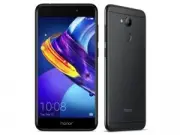


 Honor 8X
Инструкция
Honor 8X
Инструкция
 Honor Play
Инструкция
Honor Play
Инструкция
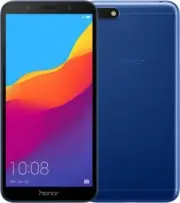 Honor 7A
Инструкция
Honor 7A
Инструкция
 Honor V10
Инструкция
Honor V10
Инструкция
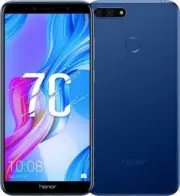 Honor 7C
Инструкция
Honor 7C
Инструкция
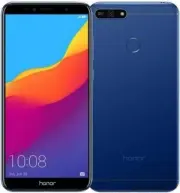 Honor 7A Pro
Инструкция
Honor 7A Pro
Инструкция
 Honor 10
Инструкция
Honor 10
Инструкция
 Honor 9 Lite
Инструкция
Honor 9 Lite
Инструкция
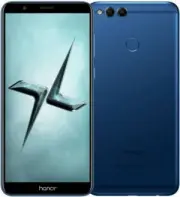 Honor 7X
Инструкция
Honor 7X
Инструкция
 Honor 6A
Инструкция
Honor 6A
Инструкция
 Honor 9
Инструкция
Honor 9
Инструкция
 Honor 6C
Инструкция
Honor 6C
Инструкция
 Honor 8 Pro
Инструкция
Honor 8 Pro
Инструкция
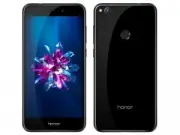 Honor 8 Lite
Инструкция
Honor 8 Lite
Инструкция
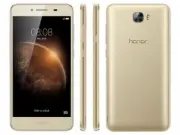 Honor 5A
Инструкция
Honor 5A
Инструкция
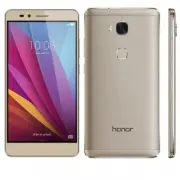 Honor 5X
Инструкция
Honor 5X
Инструкция
 Honor 6
Инструкция
Honor 6
Инструкция
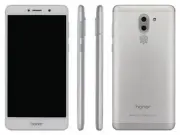 Honor 6X
Инструкция
Honor 6X
Инструкция
 Honor 8C
Инструкция
Honor 8C
Инструкция
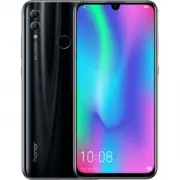 Honor 10 Lite
Инструкция
Honor 10 Lite
Инструкция