Страница 2 - Содержание; Новые функции
Содержание Новые функции Функции датчика отпечатка пальца 1 Установка приложений Установка приложений с карты microSD 3 Удаление приложения 3 Начало работы Блокировка и разблокировка экрана 4 Жесты 5 Значки в строке состяния и на панели уведомлений 6 Рабочий экран 8 Снимок экрана 13 Уведомления 14 Д...
Страница 6 - Функции датчика отпечатка пальца; Добавление первого отпечатка пальца
Новые функции Функции датчика отпечатка пальца Помимо разблокировки экрана, датчик отпечатка пальца можно использовать для съемкифото, ответа на входящий вызов или отключения будильника. Добавление первого отпечатка пальца Подробную информацию о настройке разблокировки сканированием отпечатка пальца...
Страница 7 - Жесты на датчике отпечатка пальца
4 Нажмите Заблокированные приложения , следуя инструкциям на экране, введите пароль функции Блокировка приложений и включите распознавание отпечатка пальца. Завершив настройку, нажмите Диспетчер телефона > Блокировка приложений , затем отсканируйте отпечаток пальца для просмотра заблокированных п...
Страница 8 - Установка приложений; Установка приложений с карты microSD
Установка приложений Установка приложений с карты microSD Cохраните установочный пакет на карту microSD, чтобы использовать его на другихтелефонах. Установочные пакеты, загруженные из неизвестных источников, могут содержатьвирусы и вредоносное ПО. Будьте осторожны при их установке. Устанавливайте то...
Страница 9 - Начало работы; Блокировка и разблокировка экрана; Блокировка экрана; Разблокировка экрана
Начало работы Блокировка и разблокировка экрана Блокировка экрана l Нажмите на кнопку питания, чтобы заблокировать экран вручную. l Если устройство не используется в течение определенного времени, экран блокируетсяавтоматически для снижения энергопотребления и предотвращения случайныхопераций. Чтобы...
Страница 10 - Жесты
Проведите вверх в нижней части экрана блокировки, чтобы открыть опции разблокировкиЖурнал. Просмотр, добавление или удаление изображений из обложек журнала Значки приложений Управление обложками разблокировки Журнал : Нажмите , затем нажмите . Выберите изображения и добавьте их в список просмотра. Ч...
Страница 13 - Рабочий экран; Знакомство с рабочим экраном; Переключение между окнами рабочего экрана
Включена точка доступа Wi-Fi Подключено к VPN Включен режим USB-модема Включена отладка по USB Рабочий экран Знакомство с рабочим экраном На рабочем экране расположены Ваши любимые виджеты и значки всех приложений. Вотличие от традиционного списка приложений, такая форма отображения предоставляетбол...
Страница 14 - Автоповорот экрана
На рабочем экране сведите пальцы вместе или нажмите и удерживайте пустую областьэкрана, чтобы перейти в режим редактирования. Доступны следующие опции: l Настройка рабочего экрана по умолчанию : Нажмите в верхней части экрана, чтобы настроить текущее окно рабочего экрана в качестве рабочего экрана п...
Страница 15 - Размещение приложений и виджетов на рабочем экране
Размещение приложений и виджетов на рабочем экране Добавление виджетов на рабочий экран Добавьте часто используемые виджеты на рабочий экран. На рабочем экране сведите три пальца вместе, чтобы перейти в режим редактирования.Нажмите Виджеты и выберите виджет. Нажмите и удерживайте виджет, перетащите ...
Страница 18 - Снимок экрана
Чтобы отобразить скрытое приложение на рабочем экране, нажмите Добавить на экране скрытых приложений, уберите галочку рядом с приложением и нажмите OK . Снимок экрана Телефон поддерживает различные функции съемки скриншотов. Съемка скриншота одновременным нажатием кнопки питания и кнопки уменьшенияг...
Страница 19 - Уведомления; Индикатор состояния
Съемка скриншота нажатием на значок Откройте панель уведомлений, нажмите на вкладке Значки , чтобы сделать снимок всего экрана. По умолчанию снимки экрана сохраняются в папке Скриншоты в приложении Галерея . Уведомления Индикатор состояния Индикатор состояния отображает статус устройства: Начало раб...
Страница 20 - Метки на значках приложений; Панель уведомлений
l Горит красным (не во время зарядки): Батарея разряжена, телефон автоматическивыключится. l Горит красным (во время зарядки): Низкий уровень заряда батареи. l Горит зеленым (во время зарядки): Батарея полностью или почти полностью заряжена.Отключите зарядное устройство, когда уровень заряда батареи...
Страница 21 - Просмотр уведомлений на заблокированном экране
Проведите вверх по экрану или нажмите кнопку Назад или Раб. экран , чтобы закрыть панель уведомлений. Настройка значков : Проведите вверх по вкладке Значки, затем нажмите Редактировать . Перетащите значки в удобные места. Просмотр уведомлений на заблокированном экране Новые уведомления (например, ув...
Страница 22 - Управление правами уведомлений
По умолчанию уведомления на заблокированном экране отображаются дляопределенных приложений. Подробную информацию по настройке уведомленийприложений на заблокированном экране см. в разделе Управление правами уведомлений . Управление правами уведомлений Можно отключить уведомления приложений. 1 Открой...
Страница 23 - Доступ к приложениям; Открытие приложений и переключение между ними
Доступ к приложениям Открытие приложений и переключение между ними Открытие приложения на экране блокировки Проведите вверх по экрану блокировки и нажмите , чтобы открыть приложение Камера. Проведите вверх снизу экрана и нажмите на значок, чтобы запуститьсоответствующее приложение. Открытие приложен...
Страница 25 - Просмотр недавно использованных приложений
Скрытые приложения не отображаются в результатах поиска. Поиск скрытых приложений На рабочем экране разведите два пальца, чтобы посмотреть скрытые приложения. Просмотр недавно использованных приложений Нажмите Недавние , чтобы открыть список недавно использованных приложений. l Просмотр других прило...
Страница 26 - Персональная настройка телефона; Простой стиль рабочего экрана
l Открытие приложения : Нажмите на миниатюру, чтобы открыть соответствующее приложение. l Закрытие приложения : Проведите вверх по миниатюре, чтобы закрыть соответствующее приложение. l Закрытие всех незаблокированных приложений : Нажмите , чтобы закрыть все незаблокированные приложения. l Блокировк...
Страница 28 - Настройка мелодии вызова контакта; Изменение размера шрифта
3 На вкладке Обои или Живые обои выберите изображение, затем, следуя инструкциям на экране, установите его как обои. Включите переключатель Встряхнуть для смены . Каждый раз, когда Вы будете встряхивать телефон, обои будут изменяться. Включите переключатель Произвольная смена . Настройте Интервал ил...
Страница 29 - Ввод текста; Переключение между методами ввода текста; Клавиатура Android
Максимальный размер шрифта будет использоваться только в приложениях Сообщения, Контакты и Телефон. Ввод текста Переключение между методами ввода текста Можно переключаться между методами ввода текста. 1 На экране ввода текста проведите пальцем вниз по строке состояния, чтобы открытьпанель уведомлен...
Страница 30 - Редактирование текста
Ввод цифр и символов Ввод запятой Нажмите и удерживайте, чтобы открыть меню опций Ввод пробела Нажмите и удерживайте, чтобы выбрать другой метод ввода Удаление символов Переключение в режим голосового ввода Переключение между прописными и строчными буквами Ввод точкиНажмите и удерживайте, чтобы ввес...
Страница 31 - Вызовы и контакты; Выполнение вызовов; Умный набор; Выполнение вызова из списка контактов; Выполнение вызова из списка вызовов
Вызовы и контакты Выполнение вызовов Умный набор На клавиатуре набора номера введите имя, инициалы или номер контакта. На экранепоявятся контакты, в номерах телефонов которых содержатся вводимые цифры. 1 Откройте приложение Телефон . 2 На клавиатуре набора номера введите имя или инициалы контакта (н...
Страница 33 - Автодозвон; Ответ на вызов или отклонение вызова
3 Нажмите . Если телефон поддерживает две SIM-карты, нажмите 1 1 1 1 1 1 1 или 2 2 2 2 2 2 2 2 2 2 2 2 2 . Автодозвон Функция автодозвона будет повторно набирать номер контакта до тех пор, пока не будетустановлено соединение. l Когда вызов не устанавливается с первого раза или прерывается, появляетс...
Страница 34 - Функции, доступные во время разговора
l Нажмите на значок , чтобы отклонить вызов и отправить вызывающему абоненту SMS-сообщение. l Нажмите , чтобы настроить напоминание о необходимости перезвонить. На разблокированном экране: l Нажмите , чтобы ответить на вызов. l Нажмите , чтобы отклонить вызов. l Нажмите на значок , чтобы отклонить в...
Страница 35 - Ответ на входящий вызов во время разговора
l Скрытие меню опций : Нажмите на кнопку Раб. экран или Назад . Чтобы открыть меню опций во время разговора, нажмите на зеленую строку состояния вверхней части экрана. l Выполнение конференц-вызова : По вопросам использования этой функции обращайтесь к Вашему оператору. Более подробную информацию см...
Страница 36 - Просмотр списка вызовов; Добавление номера из списка вызовов
Конференц-вызовы Функция установления одновременного соединения с несколькими участниками позволяетвыполнять конференц-вызовы. Позвоните по одному номеру (или примите вызов), затемнаберите другой номер телефона, чтобы добавить его в конференц-вызов. Функция конференц-вызовов должна поддерживаться се...
Страница 37 - Удаление записей списка вызовов; Режим В кармане; Переадресация вызова
2 В списке вызовов нажмите на значок рядом с номером, который хотите добавить, и выполните следующие действия: l Нажмите , чтобы создать новый контакт. Более подробную информацию см. в разделе Создание контакта . l Нажмите , чтобы добавить номер в существующий контакт. Удаление записей списка вызово...
Страница 39 - Голосовая почта
Откройте приложение Диспетчер телефона , затем нажмите Фильтр угроз , чтобы настроить правила фильтрации, черный и белый списки. Более подробную информациюсм. в разделе Фильтр угроз . Также можно открыть приложение Телефон и нажать > Фильтр угроз , чтобы настроить фильтр угроз. Голосовая почта Пе...
Страница 40 - Импорт или экспорт контактов; Импорт контактов с накопителя
Импорт или экспорт контактов Телефон поддерживает файлы с контактной информацией в формате .vcf . Формат VCF — это стандартный формат файла для хранения контактной информации, включая имена,адреса и номера телефонов. Импорт контактов с накопителя 1 Откройте приложение Контакты . 2 Нажмите > Импор...
Страница 41 - Управление контактами; Редактирование контакта
3 Выберите Импорт по Wi-Fi Direct и нажмите Далее . На экране телефона появится сообщение с просьбой включить Wi-Fi и будет выполнен поиск ближайших устройствWi-Fi Direct. 4 Выберите устройство Wi-Fi Direct, к которому хотите подключиться. Послеустановления соединения начнется автоматический импорт ...
Страница 46 - Сообщения и электронная почта; Отправка сообщений; Ответ на сообщение
Сообщения и электронная почта Отправка сообщений Придайте особый шарм Вашим сообщениям: добавьте в них смайлики, изображения,видео, музыку, записи и другой контент. 1 Откройте приложение Сообщения . 2 В списке цепочек сообщений нажмите . 3 Нажмите на поле получателя и введите имя контакта или номер ...
Страница 49 - Добавление аккаунта электронной почты; Добавление личного аккаунта электронной почты; Добавление аккаунта Exchange
2 Нажмите > Настройки > Дополнительно > Подпись в списке цепочек сообщений и включите переключатель Добавление подписи . 3 Нажмите Изменение подписи , введите подпись, затем нажмите OK . Добавление аккаунта электронной почты Добавление личного аккаунта электронной почты По вопросу получения...
Страница 50 - Отправка электронного письма; Проверка новых электронных писем
По вопросу получения параметров, необходимых для настройки аккаунта, обращайтесь кпровайдеру услуг эл. почты. 1 Откройте приложение Эл. почта . 2 Нажмите Exchange . 3 Введите адрес эл. почты, имя пользователя и пароль. Нажмите Далее . 4 Настройте аккаунт, следуя инструкциям на экране. Система автома...
Страница 51 - Настройки аккаунта; Смена аккаунта электронной почты
1 Откройте приложение Эл. почта . 2 В папке Входящие в левом верхнем углу нажмите , чтобы выбрать аккаунт эл. почты. 3 Выберите эл. письмо, которое хотите посмотреть. Здесь можно выполнить следующиедействия: l Нажмите , чтобы отметить письмо для использования в будущем. l Проведите влево или вправо,...
Страница 52 - Персональная настройка аккаунта электронной почты
Персональная настройка аккаунта электронной почты Включите отображение фотографий контактов, выберите экран, который будетотображаться после удаления эл. письма, измените подпись, настройте интервалобновления папки Входящие, измените сигнал уведомления о входящем эл. письме. 1 Откройте приложение Эл...
Страница 53 - Камера и галерея; Экран камеры; Фотосъемка; Режимы съемки
Камера и галерея Экран камеры Откройте приложение Камера для доступа к экрану камеры. Переключение режимов вспышки Просмотр фото и видео Съемка фото Применение фильтров Переключение между основной и фронтальной камерами Более подробную информацию о настройках камеры см. в разделе Настройки камеры . ...
Страница 54 - Режим Идеальное селфи
Для переключения между режимами съемки проведите вправо или влево по экрану камеры или нажмите . l Украшение : Перетащите ползунок, чтобы настроить уровни режима украшения и применить различные эффекты. l Панорама : Используйте этот режим для съемки широкоформатных фотографий. Более подробную информ...
Страница 55 - Серийная съемка
l Создание эталонного фото : На экране настроек камеры выберите Идеальное селфи > Изменить персональную информацию , чтобы обновить эталонное фото. l Изменение настроек украшения : На экране камеры нажмите Идеальное селфи > Эффекты украшения , чтобы изменить настройки украшения, такие как тон ...
Страница 57 - Автофокус в движении; Режим Фокус
l Выполнять съемку, когда телефон определяет громкий звук, например, Вы говорите"улыбаемся". 4 Наведите камеру на объект съемки. Телефон делает снимок автоматически поголосовой команде или при определении громкого звука. Автофокус в движении Используйте этот режим для съемки движущихся объек...
Страница 58 - Режим Отрезок времени
5 На фотографии нажмите на область, на которой хотите сфокусироваться, и задайте ее как точку фокусировки. Нажмите , чтобы сохранить изменения. Режим Отрезок времени Режим Отрезок времени позволяет снимать медленные, едва различимые измененияживой природы и затем просматривать их в ускоренном режиме...
Страница 59 - Режим Профессиональный; Использование профессионального режима; Настройки профессионального режима
Режим Профессиональный В профессиональном режиме можно настраивать параметры камеры для съемкифотографий профессионального качества. Здесь можно вручную настроить экспозицию идругие параметры съемки. Использование профессионального режима В телефоне предустановлен режим профессиональной съемки, в ко...
Страница 60 - Режим Свет; Свет фонарей
Настройкавручную l : Нажмите, чтобы настроить режим измерения экспозиции. Можно выбрать один из трех режимов: матричный экспозамер, центро-взвешенный экспозамер или точечный экспозамер. По умолчанию выбранматричный экспозамер. l ISO : Нажмите, чтобы настроить светочувствительность камеры. При повыше...
Страница 61 - Световое граффити
Используйте штатив для фиксации камеры. 1 Выберите подходящее место, держите телефон ровно во время съемки. Для достижения оптимального результата делайте снимки на некотором расстоянииот объекта съемки. Не наводите камеру на уличные фонари, чтобы избежатьпередержки некоторых частей изображения. 2 О...
Страница 62 - Шелковая вода; Звезды
5 Образец изображения отображается на экране камеры. Нажмите , чтобы завершить съемку. Шелковая вода В режиме Свет выберите Вода , чтобы сделать красивый снимок водопада или дождя. Используйте штатив для фиксации камеры. 1 Выберите подходящее место, держите телефон ровно во время съемки. 2 Откройте ...
Страница 63 - Панорамная съемка
l Используйте штатив для фиксации камеры. l Выберите место вдали от светового загрязнения и с хорошим видом на ночное небо.Лучше всего для Вашей цели подойдет чистое небо. 1 Используйте штатив для фиксации телефона. Во время съемки избегайте источников света и чрезмерного времени экспозиции,чтобы не...
Страница 64 - Панорамные селфи
6 Нажмите , чтобы остановить съемку. Камера автоматически объединит сделанные снимки в одно панорамное фото. Панорамные селфи Камера телефона позволяет снимать панорамные селфи. Этот режим идеально подходитдля съемки селфи на красочном фоне. Панорамное сефли нельзя сделать в горизонтальной ориентаци...
Страница 65 - Запуск камеры из приложения Галерея; Видеозапись
в правой части экрана. Камера автоматически объединит сделанные снимки в однопанорамное фото. Запуск камеры из приложения Галерея 1 Откройте приложение Галерея . 2 Перейдите на вкладку Фото , проведите пальцем вниз, чтобы открыть экран камеры в полуэкранном режиме. Проведите вниз еще раз, чтобы вклю...
Страница 67 - Просмотр фото и видео
l Нажатие и удержание кнопки : Настройка параметров нажатия и удержания кнопки съемки. Можно выбрать Серийная съемка или Фокус . l Аудиоконтроль : Фотосъемка по голосовой команде. l Кнопка регулировки громкости : Настройка параметров кнопки регулировки громкости. Можно выбрать Съемка , Масштаб или Ф...
Страница 70 - Добавление фото и видео в новый альбом; Перемещение фото и видео в другие альбомы
Добавление фото и видео в новый альбом 1 Откройте приложение Галерея . 2 Перейдите на вкладку Альбомы , нажмите и введите название альбома. 3 Выберите изображения или видеозаписи, которые хотите добавить в новый альбом, затем нажмите . 4 Укажите, следует ли скопировать или переместить выбранные фото...
Страница 71 - Удаление фото и видео; Отправка фото и видео
Удаление фото и видео Чтобы освободить место в памяти телефона, откройте приложение Галерея и удалитененужные фото и видео. 1 Откройте приложение Галерея . 2 Нажмите и удерживайте миниатюру фото или видео на вкладке Фото или Альбомы , затем выберите файлы, которые хотите удалить. 3 Нажмите > Удал...
Страница 73 - Сканирование QR-кода в изображении; Сканирования QR-кода с помощью камеры; Запись с экрана
Сканирование QR-кода с помощью приложенияКамера или Галерея QR-коды — это быстрый и удобный способ получения информации. Например, отсканируйте QR-код, чтобы посмотреть данные о скидках или добавить контакты. QR-кодможно отсканировать с помощью камеры. Также для сканирования QR-кода нафотографиях, х...
Страница 75 - Музыка и видео; Добавление композиций в телефон; Поиск композиций в телефоне
Музыка и видео Добавление композиций в телефон Перед прослушиванием любимых композиций их надо скопировать в телефон. Чтобы добавить композиции в телефон: l Скопируйте композиции с ПК с помощью USB-кабеля. l Загрузите композиции из Интернета. l Скопируйте композиции по Bluetooth. Более подробную инф...
Страница 77 - Создание плейлиста
l Не все гарнитуры и наушники совместимы с Вашим телефоном. Рекомендуетсяприобрести официальную гарнитуру Huawei. l С помощью кнопок гарнитуры можно также управлять воспроизведением видео (этафункция поддерживается не всеми видеоплеерами). 1 Откройте приложение Настройки . 2 Нажмите Управление > ...
Страница 80 - Доступ в Интернет; Подключение к Интернету по сети Wi-Fi; Подключение к сети Wi-Fi
Доступ в Интернет Использование мобильной передачи данных длядоступа в Интернет При доступе в Интернет по мобильной сети передачи данных оператором будет взиматьсясоответствующая плата. Перед использованием мобильной сети передачи данных уточните Ваш тариф уоператора. 1 Откройте Настройки . 2 Нажмит...
Страница 82 - Режим точки доступа Wi-Fi
l Мониторинг качества сети Wi-Fi : Телефон автоматически выполняет мониторинг уровня сигнала открытых точек доступа. Предоставление другим устройствам доступа вИнтернет Вы можете использовать телефон для предоставления доступа в Интернет другимустройствам (например, смартфонам, планшетам или ПК). Мо...
Страница 84 - Режим Bluetooth-модема
1 С помощью USB-кабеля подключите телефон к ПК. 2 Откройте Настройки . 3 Нажмите Ещё > Режим модема . 4 Нажмите переключатель USB-модем , чтобы предоставить другому устройству доступ в Интернет посредством мобильной передачи данных на Вашем устройстве. Когда включен режим USB-модема, в строке сос...
Страница 85 - Передача данных по Bluetooth; Включение Bluetooth и сопряжение с другим устройством
2 Откройте Настройки . 3 Нажмите Ещё > Режим модема . 4 Нажмите переключатель Bluetooth-модем , чтобы предоставить другому устройству доступ в Интернет посредством мобильной передачи данных на Вашем устройстве. 5 На экране Bluetooth нажмите рядом с именем сопряженного устройства, затем включите п...
Страница 86 - Изменение имени устройства; Передача данных по Wi-Fi Direct; Подключение двух устройств по Wi-Fi Direct
3 Нажмите на значок рядом с именем сопряженного устройства, затем нажмите Отменить сопряжение . Изменение имени устройства По умолчанию в качестве имени телефона используется его модель. Имя устройстваотображается при включении Bluetooth. Можно изменить имя телефона на более простоеи удобное. 1 Откр...
Страница 87 - Отправка и получение файлов по Wi-Fi Direct; Передача медиаконтента на ТВ
Чтобы отключить соединение по Wi-Fi Direct, выберите , чтобы отобразить экран Wi-Fi Direct . Выберите устройство, от которого хотите отключиться, и нажмите OK , чтобы отключить его. Отправка и получение файлов по Wi-Fi Direct Можно обмениваться данными между двумя устройствами по Wi-Fi Direct. Для р...
Страница 88 - Резервное копирование в память устройства
Резервное копирование ивосстановление Резервное копирование и восстановление данныхс помощью приложения Резервные копии Создание резервных копий позволяет предотвратить потерю данных. Используйтеустановленное на телефоне приложение для копирования данных во внутреннюю памятьтелефона или на карту mic...
Страница 89 - Восстановление данных из памяти устройства; Восстановление заводских настроек; Обновление телефона
По умолчанию резервные файлы сохраняются в папке HuaweiBackup в приложении Файлы . Восстановление данных из памяти устройства 1 Откройте приложение Резервные копии . 2 Нажмите Восстановить > Восстановить из внутренней памяти > Далее . 3 Выберите резервный файл, данные которого хотите восстанов...
Страница 91 - Управление файлами; Просмотр файлов; Просмотр файлов по категориям; Отправка файлов
Управление файлами Просмотр файлов Просмотр файлов по категориям Откройте вкладку Категории в приложении Файлы . Здесь файлы автоматически распределяются по разным категориям. Быстрый поиск файлов Используйте функцию поиска для быстрого определения места размещения нужногофайла. 1 Откройте приложени...
Страница 94 - Управление энергопотреблением; Просмотр статистики использования батареи
Управление энергопотреблением Просмотр статистики использования батареи Используйте приложение Диспетчер телефона, чтобы посмотреть статистикуиспользования батареи каждым приложением. Откройте приложение Диспетчер телефона и нажмите осталось . Можно: l Нажмите Оптимизировать . Телефон выполнит прове...
Страница 95 - Энергосберегающий режим
Энергосберегающий режим При очень низком уровне заряда батареи в приложении Диспетчер телефона включите Энергосберегающий режим . В этом режиме доступны только голосовые вызовы, SMS- сообщения и контакты, что значительно продлевает время работы батареи. Откройте Диспетчер телефона . Нажмите осталось...
Страница 96 - Настройка параметров экрана и звука
Если отключить доступ в Интернет для приложения, при открытии этого приложения будетпоявляться вопрос о предоставлении ему доступа в Интернет. Настройка параметров экрана и звука Настройте параметры экрана и звука, чтобы снизить энергопотребление телефона. В разделе Настройки экрана см. информацию о...
Страница 97 - Диспетчер телефона; Оптимизация системы
Диспетчер телефона Оптимизация системы Приложение Диспетчер телефона позволит оптимизировать производительность системы. Сканирование Откройте Диспетчер телефона . Телефон автоматически выполнит сканирование системы и оптимизирует ее работу. Очистка памяти 1 Откройте Диспетчер телефона . 2 Нажмите О...
Страница 98 - Диспетчер батареи
l Нажмите Центр уведомлений , выберите приложение, чтобы задать его права и параметры уведомлений. Диспетчер батареи Функция Диспетчер батареи приложения Диспетчер телефона позволяет настраиватьрежимы энергопотребления и расход энергии. Откройте приложение Диспетчер телефона и нажмите Диспетчер бата...
Страница 99 - Инструменты; Календарь; Создание и удаление события; Просмотр календаря
Инструменты Календарь Календарь помогает Вам всегда держать руку на пульсе. Можно настроить отображениегосударственных праздников. Если в списке контактов сохранена информация о дняхрождения контактов, в календаре будут автоматически созданы уведомления обо всехднях рождения. Событие Выбранная дата ...
Страница 100 - Просмотр праздников в других странах; Синхронизация календаря
l Отображение номера недели : Нажмите > Настройки , затем включите переключатель Показать номер недели , чтобы отобразить номера недель в левой части экрана. l Изменение дня начала недели : Нажмите > Настройки > Начало недели , затем выберите день. l Переключение кадлендаря : Убедитесь, что...
Страница 101 - Часы; Будильники
Часы В приложении Часы можно не только настраивать будильники, но и просматриватьмировое время, информацию о праздниках в других странах, а также использоватьсекундомер и таймер. Будильники Откройте Часы . На вкладке Будильник можно: l Добавление будильника : Нажмите и настройте время, мелодию и кол...
Страница 103 - Секундомер; Таймер
Текущий часовой пояс Домашний часовой пояс Когда домашний часовой пояс и местное время совпадают, отображаются только одничасы. Секундомер 1 Откройте Часы . 2 В разделе Секундомер нажмите , чтобы начать отсчет времени. В процессе отсчета времени нажимайте , чтобы отсчитывать отрезки времени. Проведи...
Страница 104 - Погода; Просмотр информации о погоде; Обновление информации о погоде
Погода В приложении Погода можно посмотреть текущую информацию о погоде и прогноз погодына несколько дней в Вашем регионе и в других уголках мира. Просмотр информации о погоде Откройте Погода . Можно настроить следующие жесты: l Просмотр подробной информации о погоде : Проведите вверх по экрану, что...
Страница 105 - Добавление и удаление городов; Заметки
3 Проведите вниз в верхней части экрана, чтобы обновить информацию о погодевручную. Можно также настроить автоматическое обновление информации о погоде. Нажмите . Включите переключатель Автообновление , затем настройте Интервал обновления . Информация о погоде будет автоматически обновляться через з...
Страница 106 - Создание заметки; Удаление заметки
Создание заметки 1 Откройте Заметки . 2 Нажмите , введите текст заметки, затем нажмите , чтобы сохранить ее. Съемка фото Сохранение заметки Изменение заметки Закрытие заметки Вставка изображения из галереи Добавление маркера Сохраненную заметку можно отправить, удалить или добавить в Избранное. Удал...
Страница 107 - Запись аудио; Воспроизведение записи
Диктофон В приложении Диктофон доступны разные режимы записи: встреча, интервью и записьсобственной речи. Запись аудио 1 Откройте Диктофон . 2 Нажмите , чтобы начать запись. Для обеспечения хорошего качества записи разместите телефон на плоскойповерхности и не закрывайте его микрофон. 3 Во время зап...
Страница 109 - Данные о местоположении
Настройки Данные о местоположении Доступ к данным о местоположении позволяет определенным приложениям (например,Погода и Камера) и навигационным службам собирать и использовать геоданные. Описанные функции зависят от Вашего оператора. 1 Откройте Настройки . 2 Нажмите Расширенные настройки > Данны...
Страница 110 - Настройки экрана
Повышение точности определенияместоположения Когда Вы находитесь в помещении, телефон использует Wi-Fi и Bluetooth для повышенияточности определения местоположения. 1 Откройте Настройки . 2 Нажмите Расширенные настройки > Данные о местоположении > Меню > Настройки поиска . l Включите перекл...
Страница 111 - Графический ключ
Вышеописанные функции могут быть недоступны на некоторых телефонах. Настройки звука Можно изменять мелодии вызова и сигналы сообщений, а также настраивать системныесигналы и вибросигнал. Выберите Настройки и нажмите Звук . Можно задать следующие настройки: l Громкость : Настройка громкости мелодии в...
Страница 112 - Сканирование отпечатка пальца; Отключение пароля разблокировки экрана; Движения и панель навигации
2 Нажмите Блокировка экрана и пароли > Пароль . 3 Можно настроить PIN-код или пароль: l Нажмите PIN-код , введите PIN-код, содержащий минимум четыре цифры, и выберите Готово . l Нажмите Пароль , введите пароль, содержащий минимум четыре символа, и выберите Готово . Сканирование отпечатка пальца П...
Страница 115 - Настройка аккаунта; Удаление аккаунта
l Если Вы введете неверный PIN-код определенное количество раз, потребуетсяввести PUK-код для разблокировки PIN-кода. Если неверно ввести PUK-кодопределенное количество раз, SIM-карта заблокируется без возможностиразблокировки. l Для получения подробной информации о PIN-коде и PUK-коде обратитесь ко...
Страница 118 - Специальные возможности; О специальных возможностях Вашего телефона; Включение и выключение TalkBack
Специальные возможности О специальных возможностях Вашего телефона Специальные возможности облегчают слабослышащим и слабовидящим пользователямработу с телефоном. Функция TalkBack Включение и выключение TalkBack TalkBack — это специальная функция, предназначенная для слабовидящих пользователей. Она ...
Страница 119 - Настройка параметров функции TalkBack
Выбор элемента : Чтобы выбрать элемент, нажмите на него одним пальцем (при этом элемент не будет открыт). Будет озвучено содержимое выбранного элемента. Открытие элемента : Дважды нажмите одним пальцем в любой части экрана, чтобы подтвердить выбор, сделанный в предыдущем шаге. Например, чтобы открыт...
Страница 120 - Жесты для увеличения
3 Здесь можно настроить громкость комментариев, параметры аудиоподсказок, жестыуправления и другие опции. Озвучивание паролей Эта функция предназначена для слабовидящих пользователей. При вводе пароляозвучиваются символы, которые пользователь вводит. Для работы этой функции требуетсявключить TalkBac...


 Honor 8X
Инструкция
Honor 8X
Инструкция
 Honor Play
Инструкция
Honor Play
Инструкция
 Honor 7A
Инструкция
Honor 7A
Инструкция
 Honor V10
Инструкция
Honor V10
Инструкция
 Honor 7C
Инструкция
Honor 7C
Инструкция
 Honor 7A Pro
Инструкция
Honor 7A Pro
Инструкция
 Honor 10
Инструкция
Honor 10
Инструкция
 Honor 9 Lite
Инструкция
Honor 9 Lite
Инструкция
 Honor 7X
Инструкция
Honor 7X
Инструкция
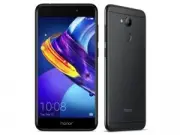 Honor 6C Pro
Инструкция
Honor 6C Pro
Инструкция
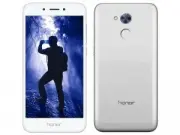 Honor 6A
Инструкция
Honor 6A
Инструкция
 Honor 9
Инструкция
Honor 9
Инструкция
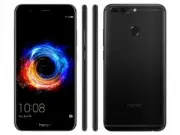 Honor 8 Pro
Инструкция
Honor 8 Pro
Инструкция
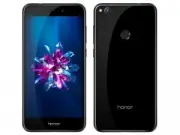 Honor 8 Lite
Инструкция
Honor 8 Lite
Инструкция
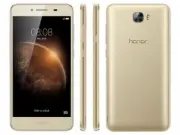 Honor 5A
Инструкция
Honor 5A
Инструкция
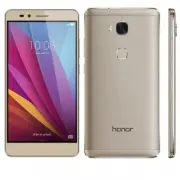 Honor 5X
Инструкция
Honor 5X
Инструкция
 Honor 6
Инструкция
Honor 6
Инструкция
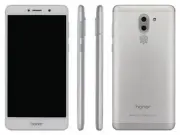 Honor 6X
Инструкция
Honor 6X
Инструкция
 Honor 8C
Инструкция
Honor 8C
Инструкция
 Honor 10 Lite
Инструкция
Honor 10 Lite
Инструкция