Страница 2 - Cодержание; Основное
Cодержание Основное Блокировка и разблокировка экрана 1 Обзор рабочего экрана 2 Уведомления и значки состояния 3 Значки быстрого доступа 5 Быстрый доступ к часто используемым приложениям 6 Виджеты рабочего экрана 7 Настройка обоев 8 Скриншоты и запись с экрана 8 Просмотр и удаление уведомлений 12 Не...
Страница 5 - Блокировка и разблокировка экрана; Изменение вида экрана блокировки
Основное Блокировка и разблокировка экрана Изменение вида экрана блокировки Если на вашем устройстве установлена официальная тема, вы можете настроитьотображение на экране блокировки данных шагомера и подписи приветствия. Отображение подписи приветствия на экране блокировкиПерейдите в раздел Настрой...
Страница 6 - Обзор рабочего экрана
Активация экранаВы можете активировать экран одним из предложенных способов. • Нажмите на кнопку питания. • Перейдите в раздел Настройки > Специальные возможности > Быстрый доступ ижесты > Активация экрана и включите функции Активация поднятием устройства,Активация двойным касанием экрана и...
Страница 7 - Уведомления и значки состояния
Уведомления и значки состояния Уведомления и значки состояния Значки состояния сети могут отличаться в зависимости от региона или оператора.Набор функций отличается в зависимости от модели устройства. Некотораяинформация не относится к вашему устройству. Подключено к сети 5G Подключено к сети 4G Под...
Страница 9 - Значки быстрого доступа; Использование значков на панели уведомлений
Производительный режимвключен Новое эл. письмо Напоминание о событии Другие уведомления Включен режим полета Значки быстрого доступа Использование значков на панели уведомлений Активация значков быстрого доступаПроведите вниз по строке состояния, чтобы открыть панель уведомлений, затемпроведите вниз...
Страница 10 - Настройка значков быстрого доступа
• Нажмите на значок, чтобы включить или выключить соответствующую функцию. • Нажмите и удерживайте значок, чтобы перейти на экран настроек соответствующейфункции. Примечание: поддерживается только некоторыми функциями. • Нажмите на значок для перехода на экран системных настроек. Настройка значков б...
Страница 11 - Виджеты рабочего экрана; Добавление, перемещение или удаление виджетов рабочего экрана; Добавление виджетов Погода, Часы и других на рабочий экран
Быстрый доступ к часто используемым функциям в приложениях срабочего экрана Вы можете настроить быстрый доступ к часто используемым функциям в некоторыхприложениях с помощью значков этих приложений на рабочем экране. Вы такжеможете добавить отдельные значки для этих функций на рабочий экран. Быстрый...
Страница 12 - Настройка обоев; Использование предустановленных обоев; Скриншоты и запись с экрана; Съемка скриншота части экрана
Чтобы настроить приложение Погода, откройте его, перейдите в раздел , чтобы настроить параметры.Например, чтобы переключиться между форматами отображения температуры по Цельсию и по Фаренгейту, перейдите в раздел > Единица измерения температуры и выберите Цельсий (°C) или Фаренгейт (°F). Перемеще...
Страница 13 - Съемка скриншота; Съемка скриншота костяшкой пальца
1 Коснитесь экрана костяшкой пальца, удерживайте костяшку на экране, чтобы обвести область экрана, скриншот которой вы хотите сделать. При выделении области не отнимайте костяшку от экрана. 2 На экране отобразится линия, проведенная костяшкой пальца, будет сделан снимок части экрана. Вам доступны сл...
Страница 14 - Скриншоты по умолчанию сохраняются в приложении Галерея.
Съемка скриншота с помощью комбинации кнопокОдновременно нажмите кнопку питания и кнопку уменьшения громкости, чтобысделать скриншот. Съемка скриншота с помощью значкаПроведите вниз по строке состояния, чтобы открыть панель уведомлений, затемпроведите вниз по панели уведомлений, чтобы открыть все зн...
Страница 15 - Съемка скриншота проведением вниз по экрану тремя пальцами; Инструкции по съемке скриншотов костяшками пальцев
Съемка длинного скриншота костяшкой пальца 1 Коснитесь экрана костяшкой пальца. Не отнимая ее от экрана, начертите букву "S". Экран автоматически прокрутится вниз. Будет сделан скриншот всей страницы. 2 Во время прокрутки нажмите на любую область экрана, чтобы остановить ее. Съемка скриншота...
Страница 16 - Запись с экрана; Начало записи с экрана с помощью значка; Нажмите Запись с экрана, чтобы начать запись с экрана.; Просмотр и удаление уведомлений
• Если на экран наклеена защитная пленка, сильнее касайтесь экрана или снимитезащитную пленку и повторите попытку. Запись с экрана Записывайте действия, выполняемые на экране, чтобы создать обучающий материал,видео о прохождении игры и многое другое. Начало записи с экрана с помощью комбинации кнопо...
Страница 17 - Удаление уведомлений; Несколько окон; Включение режима разделенного экрана; Перемещение окон в режиме разделенного экрана
Просмотр уведомленийПри поступлении сигнала уведомления разблокируйте экран, проведите вниз по строкесостояния, чтобы открыть панель уведомлений и посмотреть уведомление. Удаление уведомлений • Чтобы удалить уведомление, проведите по нему вправо. • Чтобы удалить все уведомления, нажмите на значок . ...
Страница 18 - затем нажмите Готово.
• Не все приложения поддерживают отображение в режиме разделенного экрана. • Максимум два приложения могут одновременно работать в режиме разделенногоэкрана. Перетаскивание данных между приложениями в режиме нескольких оконИспользуйте режим нескольких окон, чтобы быстро перетаскивать изображения, те...
Страница 19 - Использование плавающего окна
верхнюю или нижнюю часть экрана (когда экран в вертикальной ориентации) либовлево или вправо (когда экран в горизонтальной ориентации). Режим нескольких окон для одного приложенияВы можете открыть некоторые приложения (например, Эл. почта и Заметки) внескольких окнах и перемещать изображения, файлы ...
Страница 21 - Закрытие плавающего окна приложения. Нажмите на значок; Зарядка; Обратная зарядка с помощью кабеля OTG
1 Убедитесь, что вы открыли плавающие окна для нескольких приложений и свернули их в плавающую панель управления. 2 Коснитесь плавающей панели управления, чтобы открыть предпросмотр плавающих окон. • Поиск нужного плавающего окна в меню предпросмотра. Проведите вверхили вниз, чтобы найти плавающее о...
Страница 22 - Зарядка устройства; Как правильно заряжать устройство
Зарядка устройства Когда устройству потребуется зарядка, вы получите соответствующее уведомление.Своевременно заряжайте устройство, чтобы не допускать полной разрядки батареи иавтоматического отключения. Как правильно заряжать устройство • Используйте для зарядки стандартное зарядное устройство и US...
Страница 24 - Функция обратной беспроводной зарядки; зарядка других устройств.; Основные жесты; Основные жесты и значки быстрого доступа
Значок батареи Уровень заряда батареи Уровень заряда менее 4% Устройство подключено к зарядному устройству, уровень зарядаменее 10% Устройство подключено к зарядному устройству, уровень зарядабатареи от 10% до 90% Устройство подключено к зарядному устройству, уровень зарядабатареи более 90%Если рядо...
Страница 25 - Переключение приложений
Возврат к предыдущему экрануПроведите в центр с левого или правого края для возврата кпредыдущему экрану. Возврат к рабочему экрануПроведите по экрану снизу вверх, чтобы вернуться к рабочему экрану. Просмотр текущих задачПроведите вверх с нижней части экрана и задержите палец, чтобыпосмотреть недавн...
Страница 26 - Дополнительные жесты
Съемка скриншотаЧтобы сделать скриншот, дважды коснитесь экрана костяшкой пальца. Съемка длинного скриншотаЧтобы сделать длинный скриншот, коснитесь экрана костяшкой пальца,затем начертите букву «S». Съемка скриншота части экранаКоснитесь экрана костяшкой и начертите замкнутый контур вокругтребуемой...
Страница 27 - Кнопки и комбинации кнопок для быстрого доступа; Системные жесты навигации; Режим навигации
Открытие панели уведомленийПроведите вниз по строке состояния. Кнопки и комбинации кнопок для быстрого доступа Выключение питания и перезагрузкаНажмите и удерживайте кнопку питания, пока на экране не отобразятсяопции Выключение и Перезагрузка. Увеличение громкостиНажмите на кнопку увеличения громкос...
Страница 29 - Использование кнопки навигации для управления устройством; Настройка параметров звука; вызова, Сигнал сообщения или Сигнал уведомлений.
Использование кнопки навигации для управления устройством Перейдите в меню Настройки > Система и обновления > Системная навигация > Ещеи включите функцию Кнопка навигации.После появления кнопки навигации вы сможете выполнять следующие действия: • Перетащить кнопку навигации в требуемое мест...
Страница 30 - Без звука или
• Настройка сигналов уведомлений.Выберите предустановленный сигнал или выберите опцию Музыка наустройстве, чтобы выбрать в качестве сигнала уведомления локальныйаудиофайл.Если в устройстве установлено две SIM-карты, вы можете настроить разныесигналы уведомления и мелодии вызовов для каждой SIM-карты...
Страница 31 - Отображение даты и времени на выключенном экране; Включение функции постоянного отображения информации; отображения и просмотрите доступные стили экрана.; Включение, выключение и перезагрузка устройства
• Будильник • Музыка, видео, игры • Вызовы Другие настройкиНа экране раздела Звуки и вибрация выберите опцию Другие настройки и настройтедругие параметры уведомлений в соответствии с вашими предпочтениями. Например,вы можете настроить параметры для опций Звук клавиш и Скриншот. Эта функция может отл...
Страница 32 - Phone Clone; Перенос данных с устройств Android; Перенос, чтобы начать процесс клонирования.
Включение и выключение устройстваЧтобы выключить устройство, нажмите и удерживайте кнопку питания в течениенескольких секунд, затем нажмите Выключение и Нажмите, чтобы выключить.Чтобы включить устройство, нажмите и удерживайте кнопку питания в течениенескольких секунд, пока устройство не завибрирует...
Страница 33 - Ввод текста; Использование метода ввода Huawei SwiftKey
Перенос данных с устройств iPhone или iPad 1 На вашем новом устройстве откройте сервис Phone Clone . Вы также можете перейти в раздел Настройки > Система и обновления > Phone Clone, выбрать параметр Это новое устройство, затем нажать iPhone или iPad. 2 Следуйте инструкциям на экране, чтобы заг...
Страница 34 - нажмите Выбрать все, чтобы выбрать весь текст.
2 Отметьте значками и границы текста, который хотите выбрать, или нажмите Выбрать все, чтобы выбрать весь текст. 3 Выберите опцию Копировать или Вырезать. 4 Нажмите и удерживайте место, в которое хотите вставить текст, пока не появится опция Вставить, и нажмите Вставить. Основное 30
Страница 35 - Умные функции; Huawei Share
Умные функции Huawei Share Huawei Share Huawei Share — это беспроводная технология связи, которая позволяет быстропередавать изображения, видео, документы и другие файлы между устройствами.Технология использует Bluetooth для обнаружения близко расположенных устройств,поддерживающих Huawei Share и Wi...
Страница 36 - На принимающем устройстве включите функцию Huawei Share.
1 На принимающем устройстве включите функцию Huawei Share. 2 На передающем устройстве нажмите и удерживайте файл, затем выберите файлы, которые хотите отправить, и нажмите на значок . Нажмите Huawei Share, затем нажмите на значок принимающего устройства, чтобы отправить файл. Если вы отправляете фай...
Страница 39 - AI Lens; Включение функции AI Lens; Откройте приложение Камера, выберите режим Фото, нажмите; чтобы разблокировать экран и включить функцию AI Lens.; Сканирование и покупка; Сканирование и покупки с помощью приложения Камера
принтера, затем нажмите и удерживайте кнопку питания принтера в течение 1 секунды, чтобы подтвердить подключение. Чтобы открыть список поддерживаемых принтеров, нажмите Справка на экранепередачи Huawei Share, выберите Принтеры, затем нажмите «Какие принтерыподдерживаются?». AI Lens Включение функции...
Страница 40 - Сканирование и перевод; Сканирование и перевод с помощью приложения Камера; Сканирование текста для получения более подробной информации; Сканирование для подсчета калорий с помощью приложения Камера
Сканирование и перевод Функция AI Lens позволяет отсканировать и перевести текст с иностранного языка,чтобы вам было проще понимать дорожные знаки, меню ресторанов или описаниекосметических товаров, когда вы путешествуете за границей или делаете покупки виностранных магазинах. Сканирование и перевод...
Страница 41 - Сканирование кодов для получения информации и других услуг; Сканирование кодов с помощью приложения Камера; AI Search; Поиск приложений и настроек на устройстве; Проекция; Беспроводная проекция экрана устройства
Сканирование кодов для получения информации и других услуг Вы можете отсканировать различные типы QR-кодов и штрихкодов с помощьюфункции AI Lens, после вы можете нажать на результат идентификации кода и будетеперенаправлены на другие страницы со службами или подробной информацией опродукте или услуг...
Страница 42 - Проводная проекция экрана устройства; Проводная проекция по кабелю USB Type-C
Чтобы проверить, поддерживает ли внешний дисплей технологию Miracast, атакже узнать, как включить функцию беспроводной проекции, обратитесь круководству пользователя или в центр клиентской поддержки производителявнешнего дисплея. 2 На вашем устройстве проведите пальцем вниз по строке состояния, чтоб...
Страница 44 - Режим рабочего стола
3 На внешнем дисплее настройте в качестве источника сигнала вход HDMI, DP или MiniDP. Режим рабочего стола После проецирования экрана телефона перейдите на телефоне в раздел > Режим проекции и выберите Режим рабочего стола.Когда включен Режим рабочего стола, телефон и внешний дисплей работаютнеза...
Страница 46 - Выход из режима рабочего стола; Мультиэкран; Подключение телефона к компьютера с помощью Bluetooth
Выход из режима рабочего стола Чтобы выйти из режима рабочего стола, перейдите в раздел > Режим проекции и выберите опцию Телефон. Мультиэкран Функция Мультиэкран для взаимодействия между телефоном икомпьютером Подключите телефон к компьютеру Huawei или Honor, чтобы использовать режимМультиэкран ...
Страница 47 - Подключить и выберите опцию сканирования QR-кода.; Сведения. Чтобы обновить PC Manager, перейдите в раздел; На вашем компьютере откройте PC Manager и нажмите Отключиь.; Перемещение файлов между телефоном и компьютером
Подключение телефона к компьютеру с помощью сканирования QR-кода 1 Откройте PC Manager (версия 10.0 или выше), перейдите в раздел Мой телефон > Подключить и выберите опцию сканирования QR-кода. Чтобы проверить текущую версию PC Manager, перейдите в раздел > Сведения. Чтобы обновить PC Manager,...
Страница 48 - Перемещение фото и видео с телефона на компьютер
Перемещение файловПосле включения режима Мультиэкран между телефоном и компьютером вы можетеперемещать между устройствами файлы (например, изображения и видео), чтобыобеспечить максимальный комфорт при выполнении ваших задач.Перемещение файлов с телефона на компьютер. • В окне с проекцией экрана тел...
Страница 49 - Управление телефоном с компьютера
• Перемещение изображений с компьютер на телефон 1 Щелкните правой кнопкой мыши на изображение на компьютере и откройте его с помощью программы просмотра изображений Huawei Image Viewer. 2 На телефоне закройте приложение Галерея или перейдите на рабочий экран, поднесите телефон к компьютеру (как опи...
Страница 50 - Быстрое выполнение операций с помощью клавиатуры
Работа с приложениями телефона на компьютереБыстрое выполнение операций с помощью мыши • Открытие приложения. Щелкните по значку приложения в окне проекции экранателефона на компьютере, чтобы открыть его. • Просмотр веб-страниц. Используйте колесико прокрутки мыши для просмотра веб-страниц в окне пр...
Страница 51 - Подключение телефона и планшетного ПК; Подключение с помощью сканирования QR-кода
хранящихся в телефоне. Ниже приведены примеры файлов, которые можноредактировать на компьютере. • Документы. Откройте документ на компьютере с помощью программы MicrosoftOffice. • Изображения. Используйте программу Photoshop, чтобы открыть изображение накомпьютере. • Аудио- и видеофайлы. Используйте...
Страница 52 - Мультиэкран нажмите Отсканировать для подключения.; Открыть приложение Телефон, набрать номер и начать вызов.
1 На планшетном ПК включите режим Мультиэкран, на экране приложения Мультиэкран нажмите Отсканировать для подключения. 2 Убедитесь, что телефон подключен к сети Интернет, подключите телефон к планшетному ПК, следуя инструкциям. Подключение с помощью NFCВы можете поднести телефон к клавиатуре с подде...
Страница 53 - Виртуальный пульт; Режим пульта дистанционного управления; Добавление прибора и использование пульта ДУ
2 При необходимости выберите несколько объектов, затем нажмите и удерживайте любой из выбранных объектов, чтобы перетащить всю группу, когда отобразится значок перетаскивания файлов. Например, вы можете: • Перемещать файлы между телефоном и планшетным ПК в приложении Галерея илиФайлы. • Перемещать ф...
Страница 54 - Переключение устройства вывода во время воспроизведения; ввода и вывода аудио. Нажмите на значок
Настройка параметров пульта ДУ 1 Перейдите в раздел Инструменты > Виртуальный пульт > и нажмите на значок . 2 Перемещайтесь между панелями пульта движением проведения, выберите панель в соответствии с вашими предпочтениями, затем нажмите Введите панель пульта. 3 Наведите инфракрасный датчик, р...
Страница 55 - Камера и Галерея; Запуск приложения Камера; Свет; Съемка световых полос в режиме Свет
Камера и Галерея Запуск приложения Камера Запуск приложения Камера Приложение Камера можно открыть несколькими способами. На рабочем экранеНа рабочем экране откройте приложение Камера. На экране блокировкиАктивируйте экран блокировки, проведите вверх по значку камеры в нижнем правомуглу. Режим мгнов...
Страница 57 - Фото с HDR; Съемка фотографий в режиме HDR; Режим Документы; Съемка в режиме Документы
Фото с HDR Съемка фотографий в режиме HDR При съемке против света или в условиях сильного контраста света и тени технологиярасширенного динамического диапазона HDR позволяет оптимизировать соотношениесвета и тени на вашем фото. 1 Перейдите в раздел Камера > Еще и выберите режим HDR. 2 Держите уст...
Страница 58 - Фильтры; Применение фильтров для фото и видео; Настройка параметров камеры; Настройка соотношения сторон
3 Перетащите четыре угловые точки, чтобы выровнять область. Затем нажмите . Устройство настроит форму в виде ровного прямоугольника. Фильтры Применение фильтров для фото и видео 1 Откройте приложение Камера и выберите режим Фото или Видео. 2 Нажмите на значок или , чтобы выбрать фильтр и просмотреть...
Страница 59 - Зеркальное отображение; выключить функцию Зеркальное отражение.; Управление Галереей; Просмотр фото и видео
2 Для достижения наилучшего результата поместите объект съемки на одну из точек пересечения, затем нажмите на кнопку съемки. Зеркальное отображение При использовании фронтальной камеры нажмите на значок , чтобы включить или выключить функцию Зеркальное отражение. Отключение звука съемкиВключите функ...
Страница 61 - Просмотр сведений о фото и видео
Просмотр по категорииПриложение Галерея сортирует фото по категориям, что позволяет быстро находитьнужные изображения.Чтобы посмотреть фото из определенного альбома, на вкладке Обзор нажмите накатегорию альбома (например, еда, портрет или пейзаж). Просмотр сведений о фото и видео 1 В приложении Гале...
Страница 62 - Добавление альбомов
Выключите функцию Взаимодействие устройств, если хотите отключить ее. Быстрый поиск фото в Галерее Вы можете выполнить поиск фото по ключевым словам в приложении Галерея. 1 Откройте приложение Галерея, затем нажмите на строку поиска. 2 Введите ключевое слово (например, «еда», «пейзаж» или «цветок»)....
Страница 64 - Редактирование фото и видео; Основные функции редактирования
На вкладке Альбомы выберите > Скрытые элементы и переключите переключатели альбомов, которые хотите скрыть.Скрытые альбомы, а также фото и видео в них не отображаются в приложенииГалерея. Редактирование фото и видео В приложении Галерея доступен широкий выбор функций редактирования фото ивидео. О...
Страница 66 - Редактирование видео
Редактирование видео • Убедитесь, что система устройства была обновлена до последней версии. • Эта функция может отличаться в зависимости от устройства. 1 Откройте приложение Галерея > Альбомы и нажмите на видео, которое вы хотите изменить. 2 Нажмите на значок , чтобы открыть экран редактирования...
Страница 67 - Умная классификация фотографий
затем перетащить его туда, где вы хотите, чтобы он был размещен, или нажатьУдалить. • Изменить начальные и финальные титры. Нажмите на опцию Текст, чтобывыбрать эффекты для начальных и финальных титров.Вы можете редактировать стиль текста начальных титров и добавить стикеры кфинальным титрам. 3 По з...
Страница 68 - Съемка фото; Откройте приложение Камера.
Съемка фото Съемка фото 1 Откройте приложение Камера. 2 Вам доступны следующие действия. • Фокусировка. Нажмите на объект, на котором хотите сфокусироваться.Нажмите и удерживайте любую область на экране камеры, а затем перетащитесоответствующую рамку или кольцо, чтобы настроить фокус и областьэкспоз...
Страница 70 - Выбор серии фотографий, которые хотите сохранить
Выбор серии фотографий, которые хотите сохранить 1 Откройте приложение Галерея. Нажмите на серию фотографий (она будет отмечена значком ), затем нажмите на этот значок . 2 Пролистайте фотографии серии, выберите те, которые хотите сохранить, затем нажмите на значок и следуйте инструкциям на экране. Ч...
Страница 73 - Съемка фотографий профессионального качества; Использование режима для съемки луны; Масштабирование при фотосъемке; Создание широкоугольных или длиннофокусных снимков; Съемка широкоугольных фотографий
Фото с использованием технологииискусственного интеллекта Съемка фотографий профессионального качества Мастер ИИ — предустановленная функция камеры, которая использует искусственныйинтеллект для определения объекта и места съемки (например еда, пляжи, небо,зелень, а также тексты) и автоматически рег...
Страница 74 - Съемка фото с большого расстояния; Макросъмка
2 Убедитесь, что функция включена. 3 Наведите камеру на объект, снимок которого вы хотите сделать. Камера автоматически рекомендует режим Суперширокоугольный при определении здания. Нажмите Шире, чтобы увеличить угол обзора. Чтобы настроить масштаб, переместите бегунок шкалы масштабирования либо све...
Страница 75 - Использование супермакросъемки для крупных планов; Панорамная съемка; Создание панорамных селфи с помощью фронтальной камеры
Использование супермакросъемки для крупных планов Благодаря режиму супермакросъемки вы можете делать снимки маленьких объектов,например листьев или капель росы, чтобы познакомиться с деталями окружающего васмира и запечатлеть их на камеру телефона. 1 Перейдите в раздел Камера > Еще и выберите реж...
Страница 76 - Дополненная реальность; Съемка в режиме дополненной реальности; Записывайте видео с функцией 3D Qmoji; Живые фото; Съемка живых фото
3 Поворачивайте камеру вправо и влево, следуя инструкциям на экране. Когда две рамки на экране камеры совпадут, камера автоматически сделает второй и третий снимок. После съемки три фотографии будут объединены в панорамное селфи. Дополненная реальность Съемка в режиме дополненной реальности Создание...
Страница 77 - Добавление водяных знаков; Добавление стикеров
Съемка живых фото 1 Откройте приложение Камера и выберите режим Фото. 2 Нажмите на значок , чтобы перейти в режим живых фото. 3 Нажмите на значок , чтобы сделать фото. Воспроизведение живых фотоЖивые фото сохраняются в формате JPG в приложении Галерея.Перейдите в меню Галерея > Альбомы > Камер...
Страница 78 - Съемка фото в высоком разрешении; Съемка фото в режиме High-res; Профессиональный режим; Съемка фото а помощью режима Профи
3 Перетащите стикер в нужное место. Вы также можете изменить текст на некоторых водяных знаках. 4 Нажмите на значок , чтобы сделать фото. Съемка фото в высоком разрешении Съемка фото в режиме High-res Вы можете выполнять фотосъемку в высоком разрешении, чтобы затем напечататьфото или отобразить их н...
Страница 79 - Откройте приложение Камера > Еще и выберите режим Профи.; Режим экспозамера
1 Откройте приложение Камера > Еще и выберите режим Профи. 2 Вам доступны следующие действия. • Выбор режима экспозамера. Нажмите M, чтобы выбрать режим экспозамера. Режим экспозамера Описание Матричный Измеряет уровень освещения во всем кадре.Применяется при съемке пейзажей. Центровзвешенный Уси...
Страница 82 - Запись видео
• Настройка фокуса. Нажмите AF, чтобы выбрать режим фокусировки. Режим фокусировки Описание Режим AF-S Используется для неподвижных объектов Режим AF-C Используется для объектов в движении Режим MF (ручной) На экране камеры нажмите на объект, на которомхотите сфокусироваться. • Настройка цветовых от...
Страница 83 - Замедленная съемка; Замедленная видеосъемка
• Настройка разрешения видео и частоты кадров. Перейдите в раздел > Разрешение видео и выберите разрешение. Чем выше разрешение, тем лучшекачество видео и больше размер записанного файла.Нажмите Частота кадров и выберите скорость смены кадров. • Выбор формата видеофайла. Нажмите и включите функци...
Страница 85 - Режим Отрезок времени; Режим Отрезок времени для создания коротких видео
1 Перейдите в раздел Галерея > Альбомы > Камера и выберите видео, снятое в режиме замедленной съемки. 2 Нажмите на значок , чтобы посмотреть видео. Во время воспроизведения нажмите на экран, чтобы отобразить экран редактирования. 3 Перетащите ползунки, чтобы выбрать сегмент видео, который хоти...
Страница 86 - Режим камеры Двойной вид; Запись видео с двух ракурсов; Golden Snap; Функция Golden Snap; Увеличение яркости, уменьшение размытия и выравнивание фото
• Нажмите на значок , чтобы начать запись. Если длительность записи не задана, нажмите на значок , чтобы завершить запись. Режим камеры Двойной вид Запись видео с двух ракурсов В режиме Двойной вид устройство разделяет экран на два окна и одновременноотображает стандартный и увеличенный вид. 1 Перей...
Страница 87 - Удаление прохожих с живых фото
• Выравнивание фото. Выберите опцию Выровнять. Устройство автоматическиопределит наклон фото (например, когда линия горизонта наклонена) ивыровняет изображение. Чтобы применить несколько вышеперечисленных функций редактирования кодному фото, сохраняйте результат после использования каждой функции. 3...
Страница 88 - Редактор Huawei Vlog
1 Откройте приложение Галерея, нажмите на фото документа, затем нажмите на значок . 2 Перейдите в раздел Умный > Документы и перетаскивайте четыре уголка так, чтобы выбрать корректную форму области изображения. 3 Нажмите на значок . Функция автоматически выровняет выбранную область. 4 По завершен...
Страница 90 - Отправка видеозаписей Huawei Vlog; Создание видеороликов с помощью шаблонов; Видеоклипы Huawei Vlog
Просмотр истории участниковИстории участников — это видеоклипы с музыкальным оформлением из альбомаИнтересное с определенными людьми или объектами, которые Галерея автоматическисоздает из ваших видео. 1 Перейдите в раздел Галерея > Альбомы > Видео. 2 Нажмите на видео, затем проведите вверх по ...
Страница 91 - Просмотр, редактирование и отправка видеоклипов из альбома Люди; Просмотр видеоклипов из альбома Люди
Просмотр, редактирование и отправка видеоклипов из альбома Люди Галерея автоматически распознает лица на изображениях и создает альбомы сфотографиями людей.Просматривайте, редактируйте и отправляйте видеоклипы, сгенерированные в альбомеЛюди. Просмотр видеоклипов из альбома Люди 1 Перейдите в раздел ...
Страница 92 - Интересное; Раздел Интересное; и включите функцию Тег места.
• Удалите фрагмент. Выберите фрагмент, затем нажмите Удалить. Вы такжеможете выбрать опцию Изменить, отделить фрагменты, которые хотите удалить,а затем нажать Удалить. • Примените фильтры. Нажмите на опцию Фильтры и выберите фильтр.Перетащите ползунок, чтобы изменить настройки фильтра. • Измените фо...
Страница 96 - Приложения; Общие сведения о приложениях; Управление фоновыми приложениями
Приложения Приложения Общие сведения о приложениях Поиск установленного приложенияПроведите вниз из центра рабочего экрана, чтобы отобразить строку поиска, введите вней название приложения, которое хотите найти. Когда приложение найдено, нажмите на значок напротив его названия. Удаление приложенияВы...
Страница 97 - Сообщения; Отправка сообщений и управление ими.; Отправка сообщений
• Провести вниз еще раз, чтобы снять закрепление приложения. Значок исчезнет. • Нажать на значок , чтобы закрыть все приложения (кроме закрепленных приложений). Очистка кэша приложенияЧтобы освободить место в памяти, удалите ненужные кэшированные файлы.Перейдите в раздел Настройки > Приложения &g...
Страница 100 - Данные группы вы можете:; Фильтрация и блокировка спам-сообщений
• Отправка файлов. Выберите > , нажмите на значок , выберите файл для отправки и нажмите на значок . Создание группового чатаПосле включения функции Сообщения+ доступны нижеприведенные способы созданиягруппового чата. • На экране приложения Сообщения перейдите в раздел > Групповой чат, выберит...
Страница 102 - Заметки; Управление заметками
Заметки Управление заметками Вы можете сортировать заметки по категориям и размещать их по папкам, удалятьненужные элементы и отправлять заметки.При просмотре списка элементов или конкретного элемента в приложении Заметкинажмите на строку состояния в верхней части экрана, чтобы быстро вернуться кпер...
Страница 104 - Создание заметки; Добавление контакта в заметку
Чтобы восстановить удаленную заметку или задачу, нажмите Все заметки или Всезадачи, в разделе Недавно удаленное выберите элемент, который вы хотите восстановить, и нажмите на значок . Создание заметки Чтобы не упустить важную мысль и момент вдохновения, вы можете создавать заметкис помощью рукописно...
Страница 105 - Создание задач; Зеркало; Использование устройства в качестве зеркала
2 Нажмите на значок , чтобы написать или нарисовать нужное содержимое в выбранном цвете. 3 Нажмите на значок , чтобы сохранить заметку. Создание задач Вы можете создавать задачи, чтобы отслеживать выполнение текущих задач, напримерсписки покупок, задачи по работе и списки домашних дел. Добавление за...
Страница 106 - Использование функции Приложение-клон; Телефон; Настройка звукового сигнала для входящего вызова; Мелодия вызова
режима. После остановки работы режима нажмите на значок , чтобы сохранить изображение. Изображение будет сохранено в приложении Галерея. • Регулировка яркости. Нажмите на значок или в верхней части экрана. • Эффект запотевшего зеркала. Нажмите и включите функцию Подуть в микрофон. Подуйте в микрофон...
Страница 107 - Управление входящими вызовами
2 Выберите стандартную мелодию или нажмите на опцию Музыка на устройстве, чтобы выбрать в качестве мелодии вызова загруженный на устройство аудиофайл. 3 Если вы выбрали стандартную мелодию, нажмите на опцию Вибрация на том же экране и затем выберите опцию Синхронно (по умолчанию). При входящем вызов...
Страница 108 - Ответ на новый входящий вызов во время разговора
Вызов при разблокированном экране: • Нажмите на значок , чтобы ответить на вызов. • Нажмите на значок , чтобы отклонить вызов. • Нажмите на значок , чтобы отклонить вызов и отправить вызывающему абоненту SMS-сообщение. • Нажмите на значок , чтобы установить напоминание перезвонить абоненту. Включени...
Страница 109 - Выключение переадресации вызовов; Выполнение вызова; Завершение вызова кнопкой питания.
Выключение переадресации вызовов 1 Откройте приложение Телефон, перейдите в раздел > Настройки и выберите опцию Переадресация вызовов. 2 Выберите и выключите режим переадресации. Выполнение вызова Набор номера или выбор контакта для выполнения вызоваЧтобы позвонить, используйте нижеприведенные сп...
Страница 110 - Международные вызовы; Управление списком вызовов; Объединение записей списка вызовов
Международные вызовы 1 Обратитесь к вашему оператору, чтобы активировать услуги международной связи или узнать подробную информацию о них. 2 Откройте приложение Телефон, нажмите на вкладку Контакты, затем выберите контакт, которому хотите позвонить. 3 Чтобы позвонить по номеру не из списка контактов...
Страница 111 - HD-видеовызовы по сети VoLTE; Включение VoLTE; Функция VoWiFi; Фильтрация нежелательных вызовов
HD-видеовызовы по сети VoLTE VoLTE (Voice over LTE, передача речи по LTE) — это технология передачи данных набазе IP-протоколов. VoLTE также обеспечивает более быстрое установление вызова,повышает качество голосовых и видеовызовов. Включение VoLTE 1 Для активации 4G и VoLTE на вашей SIM-карте свяжит...
Страница 112 - Настройка уведомлений о заблокированных вызовах; Экстренные вызовы и функция SOS
Либо перейдите в раздел Диспетчер телефона > Заблокировано > . 2 Нажмите Правила блокировки вызовов и переместите переключатели напротив требуемых параметров блокировки. Блокировка входящих вызовов от конкретных абонентовЧтобы заблокировать входящие вызовы от конкретных абонентов, используйтен...
Страница 113 - Выполнение операции во время вызовов
2 Включите опции Отправка сообщения SOS и Автоматический экстренный вызов и предоставьте необходимые права доступа. Когда включена функция SOS, при возникновении экстренной ситуации вы можетенажать на кнопку питания 5 раз подряд, и ваше устройство отправит сообщение свашим текущим местоположением ва...
Страница 114 - Использование голосовой почты; Голосовая почта; Компас
• Нажмите на значок , чтобы завершить вызов. Использование голосовой почты Переводите вызовы на голосовую почту, когда устройство выключено или недоступно.Вызывающие абоненты смогут оставить голосовое сообщение, которое можно будетпозже прослушать.Эта функция должна поддерживаться вашим мобильным оп...
Страница 115 - включите функцию Онлайн-настройка высоты.; HiSuite; Обновление системы с помощью HiSuite; Обновление системы; Описание приложения HiSuite
3 Чтобы зафиксировать текущее направление, нажмите на шкалу градусов компаса. Если вы будете отклоняться от курса, циферблат будет становиться синим. Для точного определения координат во время использования приложения Компасдержите ваше устройство строго горизонтально или вертикально. Для точного оп...
Страница 116 - Советы
2 С помощью USB-кабеля подключите устройство к компьютеру. Если на экране устройства появляется диалоговое окно с запросом USB-подключение, выберите опцию Передача файлов. 3 На компьютере откройте Huawei HiSuite и выберите USB. Следуйте инструкциям на экране, чтобы установить соединение между устрой...
Страница 117 - Контакты; Создание и редактирование контактов; Создание контактов
приложении Советы также можно найти руководства пользователя с более подробнойинформацией и инструкциями.Разделы приложения Советы: • Коллекция. Листайте наглядные карточки, чтобы познакомиться с самыми полезнымифункциями вашего устройства. Карточки распределены по категориям, чтобы вымогли удобно н...
Страница 119 - Экспорт контактов; Управление группами контактов; Создание группы контактов
• Выберите контакт, который хотите отправить, и выберите > Отправить. 2 Выберите способ отправки и, следуя инструкциям на экране, отправьте контакт. Экспорт контактов 1 На экране Контакты перейдите в раздел > Настройки > Импорт/экспорт. 2 Нажмите Экспорт на накопитель и следуйте инструкциям...
Страница 120 - Настройка личной информации; Создание личной визитной карточки
3 Следуйте инструкциям на экране, чтобы добавить в группу контакты, затем нажмите на значок . Редактирование группы контактов 1 На экране Группы выберите группу, которую вы хотите отредактировать, затем нажмите на значок , чтобы добавить новый контакт. 2 Нажмите на значок , чтобы открыть список опци...
Страница 121 - Удаление всех упоминаний контакта; Календарь; Использование опции События; Добавление событий
2 Нажмите ДОБАВИТЬ и задайте личную контактную информацию, данные медицинской карты и экстренные контакты. После добавления экстренных контактов в чрезвычайной ситуации: когда экранзаблокирован, откройте экран ввода пароля, выберите Экстренный вызов >Медицинская карта > Контакт в случае ЧС, за...
Страница 122 - региональные праздники.
• На экране приложения Календарь нажмите на событие, которое хотите удалить, затем нажмите на значок . • На экране Расписание нажмите и удерживайте событие, выберите события, которые вы хотите удалить, затем нажмите на значок . Настройка уведомлений календаря Вы можете настроить тип уведомления в ка...
Страница 123 - Часы; Настройка будильника; Использование таймера и секундомера; Таймер
Часы Настройка будильника Вы можете настроить звуковой сигнал или вибрацию в заданное время. Настройка будильника 1 Перейдите в раздел Часы > Будильник и нажмите на значок , чтобы добавить будильник. 2 Настройте мелодию будильника, вибрацию, цикл повторов и другие параметры. 3 После выполнения на...
Страница 124 - Диктофон; Запись
Время в разных городах мира Для просмотра времени в разных часовых поясах по всему миру воспользуйтесьприложением Часы. Перейдите в раздел Часы > Мир. время, нажмите на значок , а затем введите название города или выберите город из списка. Отображение двух часов на экране блокировки Когда вы нахо...
Страница 125 - Электронная почта; Добавление аккаунтов электронной почты; Добавление личного аккаунта электронной почты
• Нажать на тег, чтобы переименовать его. Изменение записи 1 На главном экране приложения Диктофон нажмите на запись. 2 Нажмите на значок , чтобы отобразить запись в форме волнообразного графика. 3 Переместите начальные и конечные отметки, чтобы изменить длительность записи. Сведите или разведите па...
Страница 126 - Использование сообщений электронной почты; Отправка электронных писем
4 Нажмите Настройка вручную. На экране раздела Настройка аккаунта задайте следующие параметры: доменное имя, адрес сервера, номер порта и тип безопасности. 5 Нажмите Далее и завершите настройку, следуя инструкциям на экране. Система автоматически подключится к серверу и проверит настройки сервера. И...
Страница 127 - Настройка уведомлений электронной почты; включите функцию Разрешить уведомления.; Просмотр электронных писем и управление ими; Просмотр электронных писем
1 Запросите и установите цифровой сертификат информационной безопасности. Отправляйте запросы на сертификат только в надежные сторонние центрысертификации. Процедура выдачи сертификата в разных центрах сертификацииможет отличаться. Подробности см. на официальных веб-страницахсоответствующих центров ...
Страница 129 - Управление несколькими аккаунтами электронной почты; Добавление нескольких аккаунтов электронной почты; Управление VIP-контактами; Удаление VIP-контакта
Управление несколькими аккаунтами электронной почты Вы можете добавить несколько аккаунтов электронной почты и управлять ими. Добавление нескольких аккаунтов электронной почты 1 Перейдите в раздел Эл. почта > > Настройки > Добавить аккаунт. 2 Выберите из списка поставщиков услуг электронной...
Страница 130 - Калькулятор; Использование инженерного калькулятора; Фонарик
Калькулятор Калькулятор Калькулятор на вашем устройстве предназначен для выполнения базовыхарифметических, а также для экспоненциальных, логарифмических итригонометрических вычислений. Использование базового набора вычисленийВы можете открыть калькулятор одним из следующих способов. • Проведите вниз...
Страница 131 - Диспетчер; Очистка памяти устройства; Автоматическое удаление ненужных файлов; Управление трафиком
• Проведите вверх из нижней части экрана блокировки, чтобы открыть функции и инструменты, затем нажмите на значок , чтобы включить или выключить фонарик. Когда фонарик включен, на экране блокировки будет отображаться соответствующее уведомление. Нажмите , чтобы выключить фонарик. Диспетчер Очистка п...
Страница 132 - Просмотр энергоемких приложений и управление ими; трафика. В строке состояния отобразится значок; Отображение трафика на заблокированном экране.; Фильтрация и блокировка спам-вызовов
Просмотр энергоемких приложений и управление ими 1 Вы можете посмотреть и сравнить, какой объем трафика используют ваши приложения, для этого перейдите в раздел Трафик в этом месяце на экране статистики трафика. 2 Нажмите на приложение с высоким расходом трафика, чтобы задать ограничение на использо...
Страница 133 - Блокировка спам-сообщений
Фильтрация нежелательных вызовов 1 Перейдите в раздел Телефон > > Заблокировано > . Либо перейдите в раздел Диспетчер телефона > Заблокировано > . 2 Нажмите Правила блокировки вызовов и переместите переключатели напротив требуемых параметров блокировки. Блокировка входящих вызовов от ...
Страница 134 - Быстрая оптимизация
Либо перейдите в раздел Диспетчер телефона > Заблокировано > . 2 Выберите опцию Правила блокировки сообщений и включите функцию Блокировка неизвестных номеров. Ваше устройство будет блокировать сообщения от неизвестных абонентов. Блокировка сообщений от конкретных отправителей 1 Перейдите в ра...
Страница 136 - Настройки; Поиск в разделе Настройки; Быстрый поиск информации; Подключение к сети Wi-Fi; Передача данных по Wi-Fi Direct
Настройки Поиск в разделе Настройки Быстрый поиск информации Если вы устали искать информацию в многочисленных разделах меню настроек,воспользуйтесь строкой поиска. • Проведите вниз из центра рабочего экрана, чтобы открыть строку поиска. Введитеназвание настройки для поиска. • Откройте приложение На...
Страница 137 - и выберите функцию Wi-Fi; Bluetooth
1 На принимающем устройстве перейдите в раздел Настройки > Wi-Fi и включите Wi-Fi. 2 Перейдите в раздел Другие настройки > Wi-Fi Direct, чтобы начать поиск расположенных поблизости устройств с включенной функцией Wi-Fi Direct. 3 На передающем устройстве нажмите и удерживайте файл, затем выбери...
Страница 139 - В списке Сопряженные устройства нажмите на значок; Мобильная передача данных; Подключение к мобильной сети передачи данных; Управление SIM-картами; Настройка двух SIM-карт
2 В списке Сопряженные устройства нажмите на значок напротив имени устройства, сопряжение с которым вы хотите отменить, затем нажмите Отменить сопряжение. Мобильная передача данных Подключение к мобильной сети передачи данных 1 Перед подключением к мобильной сети убедитесь, что для вашей SIM-карты в...
Страница 140 - доступа. Включите параметр Передача данных.; Включение передачи данных в роуминге
Эта функция применима только к устройствам с поддержкой двух SIM-карт. Настройка SIM-карт по умолчанию для передачи данных и выполнения вызововПерейдите в раздел Настройки > Мобильная сеть > Управление SIM-картами инастройте SIM-карту 1 или SIM-карту 2 для передачи данных или для вызовов поумо...
Страница 141 - Включение стандарта 5G; Предоставление доступа в Интернет другим устройствам
Перейдите в раздел Настройки > Мобильная сеть > Мобильная передача данных ивключите функцию Интернет-роуминг.Если в вашем телефоне установлены две SIM-карты, задайте отдельные настройки дляSIM-карты 1 и SIM-карты 2. Включение стандарта 5G • Службы 5G поддерживаются только в некоторых странах и...
Страница 144 - Другие возможности связи; Описание функции NFC; Huawei Beam на обоих устройствах.
Уведомление о достижении лимита мобильного трафикаВ приложении Диспетчер телефона вы можете настроить ежемесячный лимитиспользования мобильного трафика для ваших SIM-карт и отслеживать расходтрафика. 1 На экране Статистика трафика перейдите в раздел Другие настройки > Ежемесячный лимит трафика и ...
Страница 145 - и выберите опцию Huawei Beam.; Приложение по умолчанию.
2 На передающем устройстве нажмите и удерживайте файл, затем выберите файлы, которые хотите отправить, нажмите на значок и выберите опцию Huawei Beam. Если вы отправляете файлы напрямую из приложения, алгоритм действий можетотличаться. 3 Устройства должны быть разблокированы, экраны обоих устройств ...
Страница 150 - Печать изображений и документов; Подключение устройства к принтеру; умолчанию и включите функцию Служба печати по умолчанию.
Печать изображений и документов Подключите ваше устройство по сети Wi-Fi к принтеру с сертификатом Mopria, чтобыраспечатать изображения или документы с вашего устройства. Подключение устройства к принтеру 1 Убедитесь, что принтер поддерживает сертификат Mopria, для этого обратитесь к руководству пол...
Страница 151 - Подключение к сети VPN; Подключение к серверу PPTP; Включение и выключение режима полета
Подключение к сети VPN VPN – это виртуальная частная сеть, установленная поверх публичной сети.Если вы работаете удаленно или находитесь в командировке, используйте сеть VPN длябезопасного доступа к корпоративной сети.Сеть VPN поддерживает следующие виды серверов. • PPTP. Безопасный протокол с шифро...
Страница 152 - , чтобы включить или выключить функцию Режим полета.; выбрать режим Беспроводная проекция.
• Проведите вниз по строке состояния, чтобы открыть панель уведомлений, затемпроведите вниз по панели уведомлений, чтобы открыть все значки быстрого доступа. Нажмите на значок , чтобы включить или выключить функцию Режим полета. • Перейдите в раздел Настройки > Мобильная сеть и включите или выклю...
Страница 153 - и выключите функцию Скрытb
Чтобы изменить настройки, нажмите на значок и выключите функцию Скрытb уведомления. Чтобы выйти из беспроводной проекции, выберите > Отключить. Проводная проекция экрана устройства Вы можете выполнить проекцию экрана вашего устройства на внешнем дисплее,например телевизоре, с помощью проводного п...
Страница 155 - Рабочий экран и обои; Управление видом рабочего экрана
3 На внешнем дисплее настройте в качестве источника сигнала вход HDMI, DP или MiniDP. Рабочий экран и обои Управление видом рабочего экрана Вы можете персонализировать вид рабочего экрана. Перемещение значков приложений на рабочем экранеНажмите и удерживайте приложение, которое хотите переместить, п...
Страница 156 - Использование экрана приложений
Схема отображения значков на рабочем экранеНа рабочем экране сведите два пальца вместе, перейдите в раздел Настройки экрана> Вид, затем выберите удобную для вас схему отображения. Управление видом рабочего экрана в меню настроек устройстваВ разделе Настройки > Рабочий экран и обои > Настрой...
Страница 157 - Экран и яркость; Режим защиты зрения; Включение и выключение режима защиты зрения
Перемещение приложений на экран приложенийНажмите и удерживайте значок приложения, пока устройство не завибрирует, затемнажмите Удалить. Это действие удаляет значок приложения с рабочего экрана, но неудаляет приложение с устройства.Вы найдете это приложение на экране приложений. Выключение режима эк...
Страница 158 - Включение Темного режима; Настройка стиля текста
Функция Снижение мерцания подавляет мерцание экрана, однако она также можетповлиять на яркость и цветопередачу. Настройка режима защиты зренияВыберите Настройки > Экран и яркость > Защита зрения, включите функциюВключить на весь день или настройте функцию Расписание, затем перетащитеползунок п...
Страница 159 - Полноэкранное отображение; Включение функции полноэкранного отображения; Отображение имени оператора и скорости сети в строке состояния
Полноэкранное отображение Включение функции полноэкранного отображения • Большинство приложений, установленных на вашем устройстве, автоматическиадаптируются к полноэкранному режиму и отображаются корректно. • Если приложение не адаптируется автоматически, вы можете настроить отображениев полноэкран...
Страница 160 - Обычные – естественная цветопередача; Технология GPU Turbo; Звуки и вибрация
Настройка яркости экрана вручнуюВы можете настроить яркость экрана одним из следующих способов. • Проведите пальцем вниз по строке состояния, чтобы открыть панель уведомлений. На шкале со значком перетащите ползунок, чтобы изменить настройку яркости экрана. • Перейдите в раздел Настройки > Экран ...
Страница 161 - Настройка режима Не беспокоить; функцию Не беспокоить.
Настройка режима Не беспокоить Используйте режим Не беспокоить, когда вам необходимо сосредоточиться и вы нехотите отвлекаться. В этом режиме выключается звук уведомлений о входящих вызовахи сообщениях и не отображаются баннерные уведомления. Включение и выключение режима Не беспокоитьВы можете вклю...
Страница 162 - Включение аудиоэффектов Huawei Histen; Естественный. Обеспечивает оригинальное звучание.
• Нажмите Вызовы или Сообщения и выберите одну из доступных опций. Вызовы исообщения от выбранной группы абонентов не будут переведены в беззвучныйрежим. • Когда включена функция Повторные вызовы, второй вызов, выполненный с одногои того же номера в течение 15 минут, не будет переведен в беззвучный ...
Страница 163 - Перейдите в раздел Телефон >; Настройка сигналов уведомления для конкретных приложений
3 Если вы выбрали стандартную мелодию, нажмите на опцию Вибрация на том же экране и затем выберите опцию Синхронно (по умолчанию). При входящем вызове ваше устройство будет вибрировать в такт стандартной мелодии вызова. Не все устройства поддерживают функцию синхронизации вибрации и мелодиивызова. В...
Страница 164 - Усилитель звука; Уведомления; Метки на значках приложений; Выключение меток на значках приложений; Выключение уведомлений приложений
Усилитель звука Функция усилителя звука (Sound Booster) использует микрофон вашего устройства,чтобы улавливать звук и передавать его по беспроводной связи на Bluetooth-наушникидля помощи людям с нарушениями слуха или на Bluetooth-колонку для усиления звука.Сценарии использования • Когда вы смотрите ...
Страница 165 - Скрытие содержания уведомлений на экране блокировки; Включение опций Экран блокировки и Баннеры.
Выключение уведомлений от определенного приложенияЕсли вы не хотите получать уведомления от определенного приложения, выполнитеследующие действия. • После получения уведомления от приложения проведите по нему влево на панели уведомлений и перейдите в раздел > Выключить уведомления. • Перейдите в ...
Страница 166 - Биометрические данные и пароли; Пароль разблокировки экрана; Пароль экрана блокировки.; Изменение пароля разблокировки экрана; Введите новый пароль. Вы также можете нажать Изменение способа
• Настройка параметра Звук уведомления. Вы можете изменить звук уведомлений,настроить параметры вибрации или выбрать опцию Нет. • Включение опции Приоритетные события. Вы сможете получать уведомления отэтого приложения, даже когда включен режим Не беспокоить. Эта функция может отличаться в зависимос...
Страница 167 - Настройка отпечатков пальцев
Настройка отпечатков пальцев Зарегистрируйте на вашем устройстве отпечаток пальца, чтобы разблокировать экран,открывать раздел Личное или заблокированные приложения без ввода пароля. Регистрация отпечатка пальца для экранного датчика 1 Перейдите в раздел Настройки > Биометрические данные и пароли...
Страница 168 - пальца и введите пароль разблокировки экрана.; Распознавание лица; Регистрация данных лица
Использование отпечатка пальца для доступа к заблокированным приложениям 1 Перейдите в меню Настройки > Биометрические данные и пароли > Отпечаток пальца и введите пароль разблокировки экрана. 2 Переместите переключатель напротив функции Доступ к заблокированным приложениям и привяжите ваш отп...
Страница 169 - Включение режима Блокировка
Доступ к заблокированным приложениям с помощью распознавания лицаНа экране Распознавание лица включите функцию Доступ к заблокированнымприложениям и привяжите данные лица к заблокированным приложениям, следуяинструкциям на экране.Теперь вы можете открывать заблокированные приложения на рабочем экран...
Страница 170 - Функция Приложение-клон поддерживается не всеми приложениями.; Просмотр и изменение настроек приложений; Батарея; Умная зарядка
Использование функции Приложение-клон Благодаря функции Приложение-клон вы можете одновременно выполнить вход в двааккаунта WhatsApp или Facebook,что позволяет разделить рабочую и личнуюпереписку. Функция Приложение-клон поддерживается не всеми приложениями. Перейдите в раздел Настройки > Приложе...
Страница 171 - Проверка энергопотребления устройства; Перейдите в раздел Настройки > Батарея (или Диспетчер телефона >; Управление энергопотреблением; ) и включите Энергосберегающий режим. После этого в строке; Включение Производительного режима
Чтобы включить эту функцию, перейдите в Настройки > Батарея > Другие настройкибатареи и включите функцию Умная емкость батареи. Проверка энергопотребления устройства Перейдите в раздел Настройки > Батарея (или Диспетчер телефона > ), и вы сможете выполнить следующие действия. • Просмотре...
Страница 172 - ) и включите функцию Производительный; Настройка параметров батареи; Уровень заряда батареи в строке состояния; Память; Состояние памяти
Когда уровень заряда батареи достаточно высокий, перейдите в раздел Настройки > Батарея (или Диспетчер телефона > ) и включите функцию Производительный режим. В строке состояния отобразится значок . Функция Производительный режим недоступна на некоторых устройствах. Еслиэта опция не отображает...
Страница 173 - Безопасность; Использование функции Хранилище паролей; Быстрый вход в приложения с Хранилищем паролей
2 Когда сканирование будет завершено, нажмите Очистка рядом с каждым элементом, чтобы удалить ненужные файлы. Автоматическое удаление ненужных файлов 1 Откройте приложение Диспетчер телефона и нажмите Очистка памяти. 2 Проведите вниз из верхней части экрана, и ваше устройство автоматически удалит не...
Страница 174 - Фиксация экрана
2 Если вы выполните выход из приложения, а затем снова войдете в него, устройство автоматически заполнит ваше имя пользователя и пароль после подтверждения вашей личности по паролю экрана блокировки, отпечатку пальца или распознаванием лица. При переходе на новое устройство Huawei вы можете использо...
Страница 175 - Блокировка важных приложений для защиты конфиденциальности; Изменение пароля и секретных вопросов блокировки приложений
• Если включена функция жестовой навигации, для перехода на экран недавноиспользованных приложений проведите вверх с нижней части экрана и не отпускайте палец, затем нажмите на значок на карточке приложения. Дважды проведите вверх с нижней части экрана, чтобы отменить фиксацию. • Если включена функц...
Страница 177 - Переход в Безопасный режим и выход из него; Конфиденциальность; Создание PrivateSpace для личных данных; Включение PrivateSpace и доступ к нему
Переход в Безопасный режим и выход из него • Переход в Безопасный режим. Во время запуска устройства нажмите и удерживайтекнопку питания и кнопку увеличения громкости, пока на экране не отобразятсядоступные опции. Нажмите на кнопку регулировки громкости, чтобы выбрать Safemode, а затем нажмите на кн...
Страница 179 - Использование служб определения местоположения
Удаление PrivateSpaceПри удалении PrivateSpace все приложения и данные, хранящиеся в этой области, такжеудаляются и не подлежат восстановлению. Будьте внимательны при удаленииPrivateSpace.Вы можете удалить PrivateSpace одним из предложенных способов. • В MainSpace перейдите в раздел Настройки > К...
Страница 180 - Управление правами приложений; время использования или Запретить.; Специальные возможности
Предоставление и запрет доступа приложений к геоданнымВы можете предоставить или запретить доступ к геоданным конкретным приложениямодин раз или на постоянной основе. 1 Перейдите в раздел Настройки > Конфиденциальность > Диспетчер прав, нажмите Геоданные и проверьте, у каких приложений есть пр...
Страница 181 - Управление устройством одной рукой; рукой и включите режим Управление одной рукой.; Плановое включение и выключение; Перейдите в раздел Настройки > Специальные возможности > Плановое
Управление устройством одной рукой Вы можете перейти в режим миниокна и управлять устройством одной рукой. 1 Перейдите в раздел Настройки > Специальные возможности > Управление одной рукой и включите режим Управление одной рукой. 2 Вы можете активировать режим Управление одной рукой одним из с...
Страница 182 - Использование приложений для озвучивания контента экрана; возможности > Коррекция цвета и включите функцию Коррекция цвета.
2 Настройте время включения и выключения устройства, а также цикл повторов. Устройство будет автоматически выключаться и включаться в заданное время. Чтобы прекратить использование функции Плановое включение/выключение,выключите ее. Использование приложений для озвучивания контента экрана Приложения...
Страница 183 - Пользователи и аккаунты; Добавление аккаунта пользователя или гостя
3 Включите Значок Спец. возможности. Теперь вы можете одновременно нажать и удерживать кнопки увеличения и уменьшения громкости в течение 3 секунд, чтобы активировать функцию. Настройка задержки при нажатии и удержанииФункция задержки при нажатии и удержании позволяет регулировать время откликаэкран...
Страница 184 - Система и обновления; Изменение языка системы и региона; Настройка даты и времени; Настройка даты и времени автоматически и вручную
Удаление аккаунта пользователя или гостяУдаление аккаунта пользователя или гостя приведет к удалению всех связанныхданных. Будьте внимательны.Войдите в аккаунт владельца. Теперь вы можете удалить аккаунт пользователя илигостя одним из предложенных способов. • Перейдите в раздел Настройки > Пользо...
Страница 185 - Настройка формата времени; Восстановление заводских настроек устройства
• Чтобы настроить часовой пояс вручную, выключите функцию Автонастройка. Настройка формата времени • Включите функцию 24-часовой формат, и ваше устройство будет отображать времяв 24-часовом формате. • Выключите функцию 24-часовой формат, и ваше устройство будет отображатьвремя в 12-часовом формате. ...
Страница 186 - Включение и выключение простого режима; Онлайн-обновление системы устройства
Включение и выключение простого режима Простой режим увеличивает размер элементов интерфейса и поддерживает болеебольшой размер значков и шрифта рабочего экрана. Эта функция может отличаться в зависимости от устройства. Включение простого режимаПерейдите в раздел Настройки > Система и обновления ...
Страница 187 - и включите функцию Автозагрузка; Обновление ПО и выключите функцию Автозагрузка по Wi-Fi.; Сохранение резервных копий на внешнем накопителе; нажмите Карта памяти.
• Ночное обновление. Нажмите на значок и включите функцию Автозагрузка по Wi-Fi и Обновление ночью.Ваше устройство автоматически установит обновления и перезагрузится между02:00 – 04:00 ночи.Перед использованием функции ночного обновления убедитесь, что вашеустройство включено, экран заблокирован, н...
Страница 188 - накопитель, затем нажмите
Восстановление данных из резервной копии, сохраненной на карте памяти 1 Перейдите в раздел Настройки > Система и обновления > Резервное копирование и восстановление > Резервное копирование данных > Внешний накопитель и нажмите Карта памяти. 2 В списке ВОССТАНОВИТЬ ИЗ РЕЗЕРВНОЙ КОПИИ нажм...
Страница 189 - Сторонняя клавиатура
2 На вашем устройстве выполните поиск доступных устройств NAS в вашей сети Wi-Fi, затем выберите устройство из списка результатов поиска, чтобы получить к нему доступ. 3 Нажмите РЕЗЕРВНОЕ КОПИРОВАНИЕ, выберите данные, резервную копию которых хотите создать, и нажмите Резерв-ние. 4 Следуя инструкциям...
Страница 190 - Сведения телефона; Правовая информация
Перенос данных с устройств Android 1 На вашем новом устройстве откройте сервис Phone Clone . Вы также можете перейти в раздел Настройки > Система и обновления > Phone Clone, нажать Это новое устройство, затем нажать Huawei или Другое устройство Android. 2 Следуйте инструкциям на экране, чтобы ...



 Honor 8X
Инструкция
Honor 8X
Инструкция
 Honor Play
Инструкция
Honor Play
Инструкция
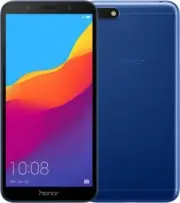 Honor 7A
Инструкция
Honor 7A
Инструкция
 Honor V10
Инструкция
Honor V10
Инструкция
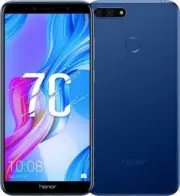 Honor 7C
Инструкция
Honor 7C
Инструкция
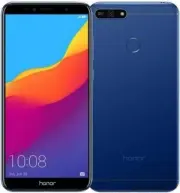 Honor 7A Pro
Инструкция
Honor 7A Pro
Инструкция
 Honor 10
Инструкция
Honor 10
Инструкция
 Honor 9 Lite
Инструкция
Honor 9 Lite
Инструкция
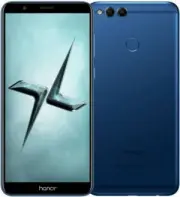 Honor 7X
Инструкция
Honor 7X
Инструкция
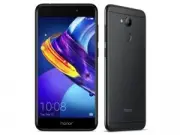 Honor 6C Pro
Инструкция
Honor 6C Pro
Инструкция
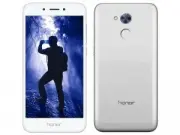 Honor 6A
Инструкция
Honor 6A
Инструкция
 Honor 9
Инструкция
Honor 9
Инструкция
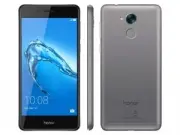 Honor 6C
Инструкция
Honor 6C
Инструкция
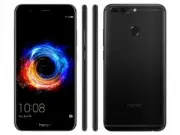 Honor 8 Pro
Инструкция
Honor 8 Pro
Инструкция
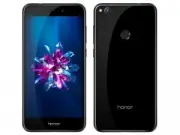 Honor 8 Lite
Инструкция
Honor 8 Lite
Инструкция
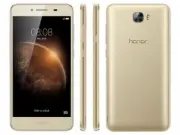 Honor 5A
Инструкция
Honor 5A
Инструкция
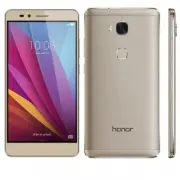 Honor 5X
Инструкция
Honor 5X
Инструкция
 Honor 6
Инструкция
Honor 6
Инструкция
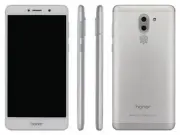 Honor 6X
Инструкция
Honor 6X
Инструкция
 Honor 8C
Инструкция
Honor 8C
Инструкция