Страница 2 - Cодержание; Базовые операции
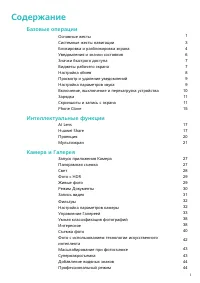
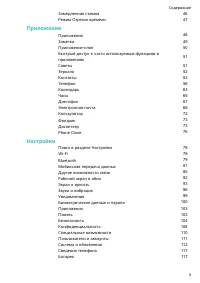
Cодержание Базовые операции Основные жесты 1 Системные жесты навигации 3 Блокировка и разблокировка экрана 4 Уведомления и значки состояния 6 Значки быстрого доступа 7 Виджеты рабочего экрана 7 Настройка обоев 8 Просмотр и удаление уведомлений 9 Настройка параметров звука 9 Включение, выключение и п...
Страница 4 - Основные жесты
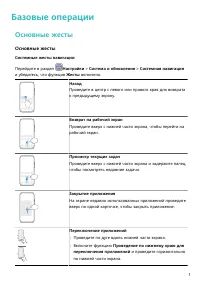
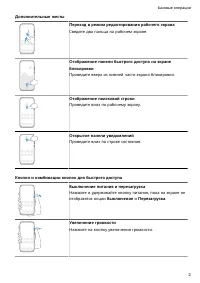
Базовые операции Основные жесты Основные жесты Системные жесты навигации Перейдите в раздел Настройки > Система и обновления > Системная навигация и убедитесь, что функция Жесты включена. НазадПроведите в центр с левого или правого края для возвратак предыдущему экрану. Возврат на рабочий экра...
Страница 6 - Режимы навигации; Жесты навигации
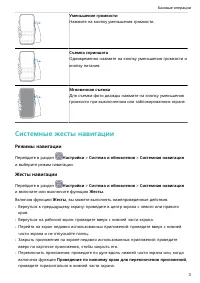
Уменьшение громкостиНажмите на кнопку уменьшения громкости. Съемка скриншотаОдновременно нажмите на кнопку уменьшения громкости икнопку питания. Мгновенная съемкаДля съемки фото дважды нажмите на кнопку уменьшениягромкости при выключенном или заблокированном экране. Системные жесты навигации Режимы ...
Страница 7 - Три навигационные кнопки; Блокировка и разблокировка экрана; Изменение пароля разблокировки экрана
Три навигационные кнопки Перейдите в раздел Настройки > Система и обновления > Системная навигация и выберите Три навигационные кнопки. Нажмите Настройки, чтобы выбрать требуемую комбинацию кнопок. Значки кнопок панели навигации: • : кнопка Назад, используется для возврата на предыдущий экран,...
Страница 9 - Уведомления и значки состояния
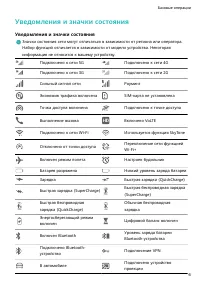
Уведомления и значки состояния Уведомления и значки состояния Значки состояния сети могут отличаться в зависимости от региона или оператора.Набор функций отличается в зависимости от модели устройства. Некотораяинформация не относится к вашему устройству. Подключено к сети 5G Подключено к сети 4G Под...
Страница 10 - Значки быстрого доступа; Виджеты рабочего экрана
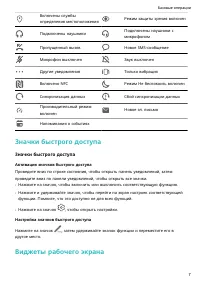
Включены службыопределения местоположения Режим защиты зрения включен Подключены наушники Подключены наушники смикрофоном Пропущенный вызов Новое SMS-сообщение Микрофон выключен Звук выключен Другие уведомления Только вибрация Включено NFC Режим Не беспокоить включен Синхронизация данных Сбой синхро...
Страница 11 - Настройка обоев
Виджеты рабочего экрана Вы можете добавить, переместить или удалить виджеты рабочего экрана, например,виджеты экрана блокировки, погоды, заметок, часов, контактов и календаря. Добавление виджетов на рабочий экран 1 На рабочем экране сведите два пальца вместе, чтобы перейти в режим редактирования раб...
Страница 12 - Просмотр и удаление уведомлений; Настройка параметров звука
Просмотр и удаление уведомлений Просмотр и удаление уведомлений Просмотр уведомленийПри поступлении сигнала уведомления активируйте экран, проведите вниз по строкесостояния, чтобы открыть панель уведомлений и посмотреть уведомление. Удаление уведомлений • Проведите вправо по уведомлению, чтобы удали...
Страница 13 - Включение, выключение и перезагрузка устройства
Настройка громкости по умолчанию Перейдите в раздел Настройки > Звуки и вибрация, здесь вы можете настроить звук для следующих функций: • Мультимедиа (видео, игры, музыка и др.) • Мелодии • Будильник • Вызовы Переключение между режимами Звук, Вибрация и Без звука с помощью значкабыстрого доступа ...
Страница 14 - Зарядка; Обратная зарядка с помощью кабеля OTG; Скриншоты и запись с экрана; Съемка скриншота
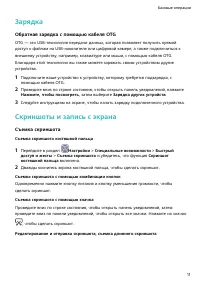
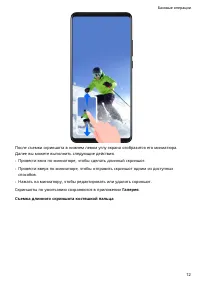
Зарядка Обратная зарядка с помощью кабеля OTG OTG — это USB-технология передачи данных, которая позволяет получить прямойдоступ к файлам на USB-накопителе или цифровой камере, а также подключиться квнешнему устройству, например, клавиатуре или мыши, с помощью кабеля OTG.Благодаря этой технологии вы ...
Страница 16 - Съемка скриншота части экрана
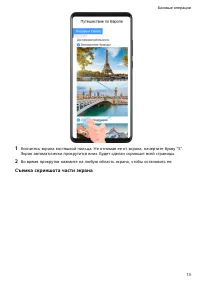
1 Коснитесь экрана костяшкой пальца. Не отнимая ее от экрана, начертите букву "S". Экран автоматически прокрутится вниз. Будет сделан скриншот всей страницы. 2 Во время прокрутки нажмите на любую область экрана, чтобы остановить ее. Съемка скриншота части экрана Базовые операции 13
Страница 17 - Инструкции по съемке скриншотов костяшками пальцев
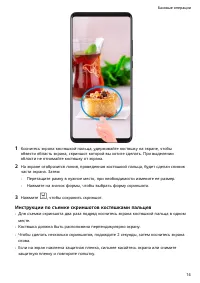
1 Коснитесь экрана костяшкой пальца, удерживайте костяшку на экране, чтобы обвести область экрана, скриншот которой вы хотите сделать. При выделении области не отнимайте костяшку от экрана. 2 На экране отобразится линия, проведенная костяшкой пальца, будет сделан снимок части экрана. Затем: • Перета...
Страница 18 - Запись с экрана; Phone Clone
Запись с экрана Записывайте действия, выполняемые на экране, чтобы создать обучающий материал,видео о прохождении игры и многое другое. Начало записи с экрана с помощью комбинации кнопокНажмите и удерживайте кнопку питания и кнопку увеличения громкости, чтобы начатьзапись с экрана. Чтобы остановить ...
Страница 20 - Интеллектуальные функции; AI Lens; Доступ к функциям приложения AI Lens; Huawei Share
Интеллектуальные функции AI Lens Доступ к функциям приложения AI Lens Существует несколько способов воспользоваться функциями приложения AI Lens.Через приложение Камера Откройте приложение Камера и выберите режим Фото. Нажмите на значок , чтобы перейти к функциям AI Lens.Через строку поискаНа разбло...
Страница 23 - Проекция; Беспроводная проекция; Режим рабочего стола
Чтобы открыть список поддерживаемых принтеров, нажмите Подробнее на экране передачи Huawei Share, выберите Принтеры, затем нажмите «Какие принтеры поддерживаются?». Проекция Беспроводная проекция Вы можете подключить ваше устройство к внешнему дисплею, например, к телевизору,по беспроводному соедине...
Страница 24 - Мультиэкран; Подключение устройства к ПК
Использование устройства в качестве тачпадаПроведите вниз по строке состояния, чтобы открыть панель уведомлений, и нажмитеТАЧПАД. Здесь вы можете выполнить следующие действия. • Использовать жесты для выполнения команд мыши. • Вызвать экранную клавиатуру для ввода текста нажатием на окно для ввода т...
Страница 26 - Передача файлов между устройством и компьютером
Чтобы проверить текущую версию Диспетчера ПК, перейдите в раздел > Сведения. Чтобы обновить Диспетчер ПК, перейдите в раздел > Проверка обновлений. 2 Убедитесь, что ваше устройство подключено к Интернету. Используйте устройство для сканирования QR-кода на экране ПК. 3 Установите соединение, сл...
Страница 27 - Доступ к файлам и приложениям устройства на ПК
Перенос файлов между телефоном и компьютером с помощью перетаскиванияКогда ваш телефон подключен к компьютеру, вы можете перетаскивать файлы(изображения, видеофайлы, аудиофайлы, заметки, документы и архивы) с помощьюмыши, чтобы перемещать их с телефона на компьютер и наоборот. • Перенос файлов с тел...
Страница 30 - Камера и Галерея; Запуск приложения Камера; Панорамная съемка
Камера и Галерея Запуск приложения Камера Запуск приложения Камера Приложение Камера можно открыть несколькими способами. На рабочем экране На рабочем экране откройте приложение Камера. На экране блокировкиАктивируйте экран блокировки, проведите вверх по значку камеры в нижнем правомуглу. Режим мгно...
Страница 31 - Свет
4 Медленно перемещайте камеру в направлении, указанном стрелкой на экране. Держите устройство ровно, убедитесь, что стрелка все время находится на центральной линии. 5 Нажмите , чтобы завершить съемку. Свет Свет В режиме Свет автоматически устанавливается низкая скорость затвора для съемкифотографий...
Страница 32 - Фото с HDR; Живые фото
Съемка рек и водопадов в режиме водыВ режиме Вода можно делать высококачественные фотографии водопадов и бегущихрек. 1 Перейдите в меню Камера > Еще > Свет > Вода. 2 Наилучший сценарий реализации функции – съемка реки или водопада с достаточно мощным потоком воды. 3 Нажмите на значок , чтоб...
Страница 33 - Режим Документы
Живые фото Для создания живых фото камера делает снимок за секунду до нажатия на кнопкусъемки и через секунду после этого действия. Съемка живых фото Чтобы сделать живое фото, перейдите в меню Камера > Еще > Живое фото и нажмите на значок . Воспроизведение живых фотоЖивые фото сохраняются в фо...
Страница 34 - Запись видео
2 Наведите камеру на документ, который необходимо сфотографировать, и нажмите . 3 Камера автоматически распознает область с текстом и выполнит выравнивание изображения. Выравнивание области с текстомЕсли автоматического выравнивания недостаточно, вы можете выполнитьвыравнивание области с текстом вру...
Страница 35 - Фильтры; Настройка параметров камеры
Нажмите Частота кадров, чтобы выбрать частоту кадров. • Выбор формата видеофайла. Нажмите и включите функцию Эффективный формат видео.Когда эта функция включена, устройство использует формат видеофайла,который занимает мало места в памяти. Однако не все устройства смогутвоспроизвести видеофайлы, сох...
Страница 36 - Управление Галереей; Поиск фото
Включение тега местаВключите функцию Тег места, чтобы отмечать на фото и видео место съемки. Проведите вверх по фото или видео в Галерее, чтобы посмотреть сведения о местесъемки. Добавление водяных знаков устройстваВключите функцию Добавление водяного знака. К фото и видео, снятым на основную камеру...
Страница 37 - Редактирование фото и видео
1 Откройте приложение Галерея, затем нажмите на строку поиска. 2 Введите ключевое слово (например, «еда», «пейзаж» или «цветок»). 3 Отобразятся фото, связанные с ключевым словом. Нажмите на предложенное ключевое слово или введите несколько ключевых слов, чтобы получить более точные результаты поиска...
Страница 39 - Отправка фото и видео
• Применить фильтры. Нажмите на значок , чтобы выбрать фильтр. Перетащите ползунок, чтобы изменить настройки фильтра. • Изменить начальные и финальные титры. Нажмите , чтобы выбрать начальные и финальные титры. После предпросмотра нажмите на экран, чтобыизменить текст и стиль титров. 3 По завершении...
Страница 41 - Умная классификация фотографий; Интересное
Перемещайте фото и видео, которые хотите заблокировать, в заблокированные альбомы. Заблокированные альбомы отображаются только в приложении Файлы. 3 Чтобы разблокировать альбом, войдите в раздел Другое, нажмите Просмотр заблокированных альбомов, а затем нажмите Разблокировать напротив альбома. В раз...
Страница 43 - Съемка фото
Отправка видеоклипов из альбомов Интересное 1 Перейдите в раздел Галерея > Альбомы > Video Editor, здесь находятся все экспортированные видеозаписи. 2 Нажмите и удерживайте видео, чтобы выбрать объекты, которые вы хотите отправить, затем нажмите на значок . Добавление или удаление фото и видео...
Страница 45 - Фото с использованием технологии искусственного интеллекта
3 Вернитесь на экран камеры, затем нажмите на кнопку съемки. Устройство сделает снимок, когда закончится обратный отсчет. Использование голосовых командВы можете делать снимки с помощью голосовых команд. 1 Откройте приложение Камера. 2 Перейдите в раздел > Аудиоконтроль, включите функцию Аудиокон...
Страница 46 - Масштабирование при фотосъемке; Съемка фото с различными настройками зума; Супермакросъемка
Режим Луна распознает луну только начиная с фазы первой четверти. Режим Луна не включится, если луна скрыта облаками. Масштабирование при фотосъемке Съемка фото с различными настройками зума Функции масштабирования позволяют запечатлеть на снимках широкие пространстваили отдаленные объекты. Съемка ш...
Страница 47 - Добавление водяных знаков; Профессиональный режим
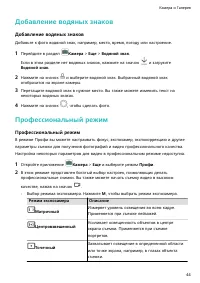
Добавление водяных знаков Добавление водяных знаков Добавьте к фото водяной знак, например, место, время, погоду или настроение. 1 Перейдите в раздел Камера > Еще > Водяной знак. Если в этом разделе нет водяных знаков, нажмите на значок и загрузите Водяной знак. 2 Нажмите на значок и выберите ...
Страница 49 - Замедленная съемка
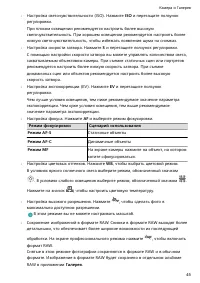
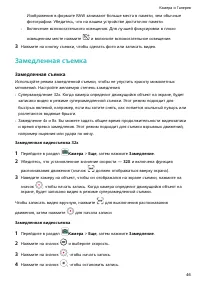
Изображения в формате RAW занимают больше места в памяти, чем обычныефотографии. Убедитесь, что на вашем устройстве достаточно памяти. • Включение вспомогательного освещения. Для лучшей фокусировки в плохо освещенном месте нажмите и включите вспомогательное освещение. 3 Нажмите на кнопку съемки, что...
Страница 50 - Режим Отрезок времени
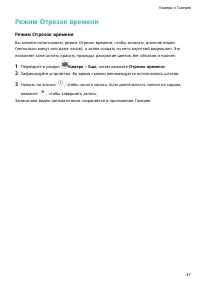
Режим Отрезок времени Режим Отрезок времени Вы можете использовать режим Отрезок времени, чтобы записать длинное видео(несколько минут или даже часов), а затем создать из него короткий видеоклип. Этопозволяет запечатлеть красоту природы: раскрытие цветов, бег облаков и прочее. 1 Перейдите в раздел К...
Страница 51 - Приложения; Приложения
Приложения Приложения Приложения Поиск установленного приложенияПроведите вниз из центра рабочего экрана, чтобы отобразить строку поиска, введите вней название приложения, которое хотите найти. Когда приложение найдено, нажмите на значок напротив его названия. Удаление приложения с устройстваВы може...
Страница 52 - Заметки; Управление заметками
• Нажать на значок , чтобы закрыть все приложения (кроме закрепленных приложений). Очистка кэша приложенияЧтобы освободить место в памяти, удалите ненужные кэшированные файлы. Перейдите в раздел Настройки > Приложения > Приложения, выберите приложение, кэш которого вы хотите очистить, затем вы...
Страница 54 - Быстрый доступ к часто используемым функциям в приложениях; Советы
1 Перейдите в раздел Настройки > Приложения > Приложение-клон и включите переключатель напротив приложений, для которых хотите создать приложение- клон. 2 На рабочем экране появится два значка одного приложения, и вы сможете войти в два разных аккаунта одновременно. 3 Чтобы выключить функцию п...
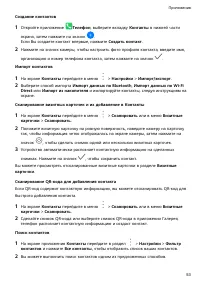
Страница 55 - Зеркало; Контакты; Создание и редактирование контактов
• Удобные карточки. Листайте наглядные карточки, чтобы познакомиться с самымиполезными функциями вашего устройства. Карточки распределены по категориям,чтобы вы могли удобно находить нужные разделы. • Руководства пользователя. Подробные инструкции можно найти в руководствахпользователя. • Пробное ис...
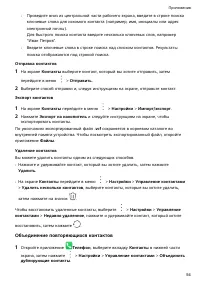
Страница 57 - Объединение повторяющихся контактов
• Проведите вниз из центральной части рабочего экрана, введите в строке поискаключевые слова для искомого контакта (например, имя, инициалы или адресэлектронной почты).Для быстрого поиска контакта введите несколько ключевых слов, например"Иван Петров". • Введите ключевые слова в строке поиск...
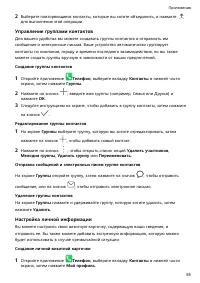
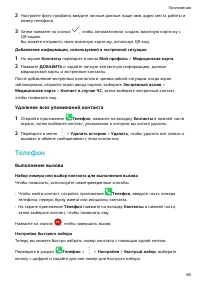
Страница 59 - Удаление всех упоминаний контакта; Телефон; Выполнение вызова
2 Настройте фото профиля, введите личные данные: ваше имя, адрес места работы и номер телефона. 3 Затем нажмите на значок , чтобы автоматически создать визитную карточку с QR-кодом. Вы можете отправить свою визитную карточку, используя QR-код. Добавление информации, используемой в экстренной ситуаци...
Страница 60 - Управление списком вызовов
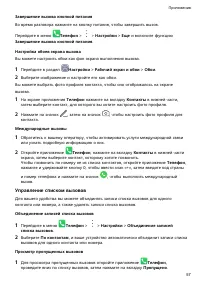
Завершение вызова кнопкой питанияВо время разговора нажмите на кнопку питания, чтобы завершить вызов. Перейдите в меню Телефон > > Настройки > Еще и включите функцию Завершение вызова кнопкой питания. Настройка обоев экрана вызоваВы можете настроить обои как фон экрана выполнения вызова. 1 ...
Страница 61 - Настройка звукового сигнала для входящего вызова
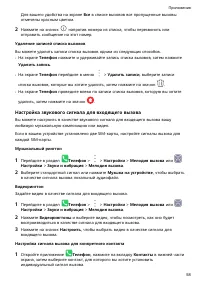
Для вашего удобства на экране Все в списке вызовов все пропущенные вызовы отмечены красным цветом. 2 Нажмите на значок напротив номера из списка, чтобы перезвонить или отправить сообщение на этот номер. Удаление записей списка вызововВы можете удалить записи списка вызовов одним из следующих способо...
Страница 62 - Вызовы по сети VoLTE; Управление входящими вызовами
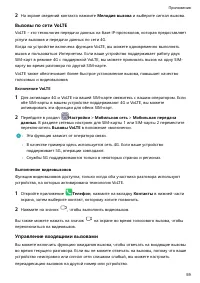
2 На экране сведений контакта нажмите Мелодия вызова и выберите сигнал вызова. Вызовы по сети VoLTE VoLTE – это технология передачи данных на базе IP-протоколов, которая предоставляетуслуги вызовов и передачи данных по сети 4G.Когда на устройстве включена функция VoLTE, вы можете одновременно выполн...
Страница 64 - Фильтрация и блокировка спам-вызовов
Включение переадресации вызововПри включении функции переадресации вызовов ваше устройство будетавтоматически перенаправлять вызовы, отвечающие заданным условиям, науказанный номер телефона. Эта функция должна поддерживаться вашим мобильным оператором. Болееподробную информацию вы можете узнать у ва...
Страница 65 - Экстренные вызовы и функция SOS; Действия во время вызова
• На экране приложения Телефон нажмите на вкладку Контакты в нижней части экрана, затем нажмите на контакт, который хотите заблокировать, и выберите > В черный список. Настройка уведомлений о заблокированных вызовах Перейдите в меню Телефон > > Заблокировано > > Получение уведомлений ...
Страница 66 - Календарь; Создание событий календаря и управление ими
• Нажмите на значок , чтобы включить режим громкой связи. • Нажмите на значок , чтобы выполнить еще один вызов (доступно только при подключении услуги конференц-связи). Эта функция должна поддерживаться вашиммобильным оператором. Более подробную информацию вы можете узнать у вашегооператора. • Нажми...
Страница 67 - Настройка уведомлений календаря
Создание события 1 Откройте приложение Календарь и нажмите на значок . 2 Введите сведения о событии: название, место, время начала и время окончания. 3 Нажмите Добавить напоминание, чтобы настроить напоминание о событии. 4 Нажмите на значок , чтобы сохранить событие. Импорт напоминаний о встречах 1 ...
Страница 68 - Часы; Будильник
2 В настройках уведомлений задайте параметры Время напоминания и Время напоминания для событий, длящихся весь день. 3 Нажмите Уведомления и включите функцию Разрешить уведомления. Затем следуйте инструкциям на экране, чтобы настроить тип уведомлений. Настройка вида календаря Вы можете выбрать первый...
Страница 69 - Таймер и секундомер; Время в разных городах мира
• Длительность звонка будильника • Длительность паузы • Описание 4 После выполнения настройки нажмите на значок . Изменение и удаление будильникаНажмите на будильник, чтобы изменить его настройки или удалить его. Пауза сигнала будильникаЕсли вы не хотите вставать, когда прозвучал сигнал будильника, ...
Страница 70 - Отображение двух часов на экране блокировки; Диктофон
Отображение двух часов на экране блокировки Когда вы находитесь в другом часовом поясе, вы можете включить одновременноеотображение местного времени и времени вашего родного города на экранеблокировки с помощью функции Двойные часы. Перейдите в меню Настройки > Система и обновления > Дата и вр...
Страница 71 - Электронная почта; Добавление аккаунтов электронной почты
2 Нажмите на значок , чтобы отобразить запись в форме волнообразного графика. 3 Переместите начальные и конечные отметки, чтобы изменить длительность записи. Сведите или разведите пальцы на волнообразном графике записи, чтобы отрегулировать длительность записи более точно. 4 Нажмите на значок и выбе...
Страница 72 - Отправка электронных писем
Отправка электронных писем Выберите аккаунт электронной почты, напишите электронное письмо и отправьте егополучателям. Отправка электронного письма 1 Откройте приложение Эл. почта, затем нажмите на значок . 2 Введите адрес получателя или нажмите на значок , чтобы выбрать отдельный контакт или группу...
Страница 74 - Управление аккаунтами электронной почты
Добавление контакта электронной почты в группуДля вашего удобства вы можете создавать группы контактов. 1 Перейдите на экран Входящие, откройте электронное письмо и нажмите Добавить в группу. 2 Выберите отправителя или получателя письма для добавления в группу и нажмите OK. 3 На экране выбора группы...
Страница 75 - Управление VIP-контактами; Калькулятор
Переключение между аккаунтами электронной почтыНа экране Входящие нажмите Входящие и выберите аккаунт электронной почты, который вы хотите использовать. Изменение имени аккаунта и подписи На экране Входящие перейдите в меню > Настройки и выберите аккаунт. Вы можете задать и редактировать параметр...
Страница 76 - Фонарик; Диспетчер; Очистка памяти
Использование базового набора вычисленийВы можете открыть калькулятор одним из следующих способов. • Проведите вниз в центре рабочего экрана, чтобы отобразить поисковую строку.Выполните поиск приложения Калькулятор, первым в списке результатов поиска будет предустановленное приложение Калькулятор. •...
Страница 77 - Управление трафиком
приложений, ненужных установочных файлов, данных WeChat и др. По результатампоиска вы можете принять решение об удалении этих файлов. 1 Откройте приложение Диспетчер, затем нажмите на значок Очистка памяти. 2 Когда сканирование будет завершено, нажмите Очистка рядом с каждым элементом, чтобы удалить...
Страница 81 - Настройки; Поиск в разделе Настройки; Подключение к сети Wi-Fi
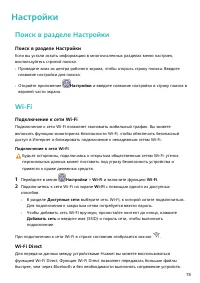
Настройки Поиск в разделе Настройки Поиск в разделе Настройки Если вы устали искать информацию в многочисленных разделах меню настроек,воспользуйтесь строкой поиска. • Проведите вниз из центра рабочего экрана, чтобы открыть строку поиска. Введитеназвание настройки для поиска. • Откройте приложение Н...
Страница 82 - Bluetooth; Основные сведения функции Bluetooth
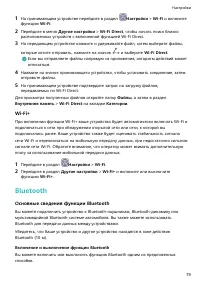
1 На принимающем устройстве перейдите в раздел Настройки > Wi-Fi и включите функцию Wi-Fi. 2 Перейдите в меню Другие настройки > Wi-Fi Direct, чтобы начать поиск близко расположенных устройств с включенной функцией Wi-Fi Direct. 3 На передающем устройстве нажмите и удерживайте файл, затем выбе...
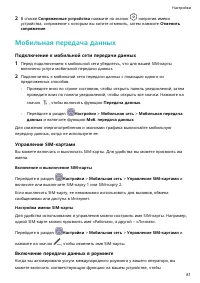
Страница 84 - Мобильная передача данных; Подключение к мобильной сети передачи данных; Управление SIM-картами; Включение передачи данных в роуминге
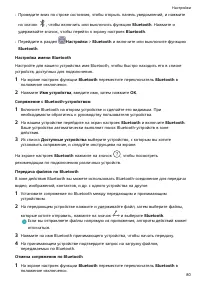
2 В списке Сопряженные устройства нажмите на значок напротив имени устройства, сопряжение с которым вы хотите отменить, затем нажмите Отменить сопряжение. Мобильная передача данных Подключение к мобильной сети передачи данных 1 Перед подключением к мобильной сети убедитесь, что для вашей SIM-карты в...
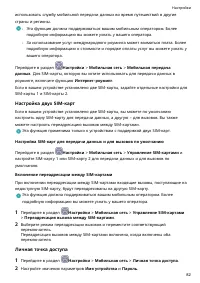
Страница 85 - Настройка двух SIM-карт; Личная точка доступа
использовать службу мобильной передачи данных во время путешествий в другиестраны и регионы. • Эта функция должна поддерживаться вашим мобильным оператором. Болееподробную информацию вы можете узнать у вашего оператора. • За использование услуг международного роуминга может взиматься плата. Болеепод...
Страница 88 - Другие возможности связи; Режим полета
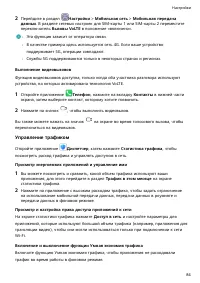
1 Чтобы включить функцию, на экране статистики трафика нажмите Умная экономия трафика. В строке состояния отобразится значок . 2 Если вы хотите предоставить некоторым приложениям неограниченный доступ в сеть даже во время работы в фоновом режиме, переместите переключатели для этих приложений в полож...
Страница 92 - Подключение к сети VPN
включите точку доступа и настройте пароль. На вашем устройстве включитефункцию Wi-Fi, нажмите на точку доступа принтера, а затем завершите настройку, следуя инструкциям на экране. 3 Перейдите в раздел Настройки > Другие соединения > Печать > Служба печати по умолчанию и включите функцию Слу...
Страница 93 - NFC
Подключение к серверу с протоколами L2TP или IPSec PSK 1 Получите у администратора вашего VPN-сервера следующие данные: имя VPN- сервера, адрес сервера, ключ L2TP (опционально), идентификатор IPSec (опционально) и ключ IPSec. 2 Перейдите в раздел Настройки > Другие соединения > VPN > Добави...
Страница 94 - Huawei Beam
4 Совместите датчик NFC вашего устройства (он расположен в области основной камеры) с датчиком платежного терминала, чтобы автоматически перейти на экран выполнения платежа. Чтобы подтвердить платеж, введите пароль или отпечаток пальца. Беспроводная проекция Вы можете подключить ваше устройство к вн...
Страница 95 - Рабочий экран и обои; Управление рабочим экраном
основной камеры). Когда соединение будет установлено и передача данных начнется, прозвучит сигнал, и экран передачи данных уменьшится. Во время передачи расстояние между устройствами не должно превышать 10 см. Рабочий экран и обои Управление рабочим экраном Вы можете персонализировать вид рабочего э...
Страница 96 - Экран приложений; Экран и яркость; Темный режим; Настройка стиля текста
Экран приложений Вы можете переместить ваши приложения на экран приложений и оставить на рабочемэкране только часто используемые приложения. Включение режима экрана приложений Перейдите в раздел Настройки > Рабочий экран и обои > Стиль рабочего экрана и выберите Экран приложений. Когда этот ре...
Страница 98 - Режим защиты зрения
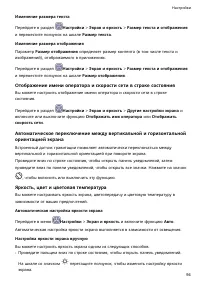
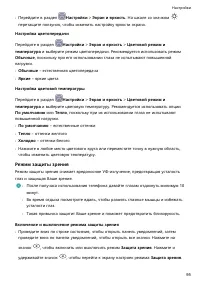
• Перейдите в раздел Настройки > Экран и яркость. На шкале со значком перетащите ползунок, чтобы изменить настройку яркости экрана. Настройка цветопередачи Перейдите в раздел Настройки > Экран и яркость > Цветовой режим и температура и выберите режим цветопередачи. Рекомендуется использоват...
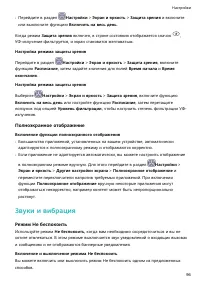
Страница 99 - Полноэкранное отображение; Звуки и вибрация; Режим Не беспокоить
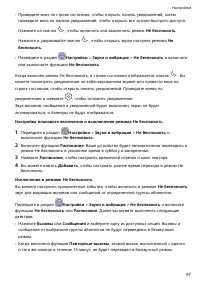
• Перейдите в раздел Настройки > Экран и яркость > Защита зрения и включите или выключите функцию Включить на весь день. Когда режим Защита зрения включен, в строке состояния отображается значок , УФ-излучение фильтруется, и экран становится желтоватым. Настройка режима защиты зрения Перейдите...
Страница 102 - Уведомления; Метки на значках приложений
Настройка сигнала вызова для конкретного контакта 1 Откройте приложение Телефон, нажмите на вкладку Контакты в нижней части экрана, затем выберите контакт, для которого вы хотите установить индивидуальный сигнал вызова. 2 На экране сведений контакта нажмите Мелодия вызова и выберите сигнал вызова. У...
Страница 103 - Биометрические данные и пароли; Распознавание лица
• Выберите Настройки > Приложения > Приложения, нажмите на значок нужного приложения, нажмите Уведомления, затем выключите функцию Разрешить уведомления. Биометрические данные и пароли Распознавание лица Функция распознавания лица позволяет разблокировать устройство, а также получатьдоступ к з...
Страница 106 - Просмотр и изменение настроек приложений; Память; Состояние памяти
Приложения Приложение-клон Функция приложения-клона позволяет выполнить вход в два аккаунта одногоприложения одновременно без необходимости постоянно переключаться между ними.Вы сможете удобно общаться по рабочим и личным вопросам. Функция Приложение-клон работает только для определенных приложений....
Страница 107 - Безопасность; Хранилище паролей
Удаление повторяющихся файловПриложение Диспетчер может определять повторяющиеся файлы на вашем устройстве.На экране Очистка памяти нажмите Повторяющиеся файлы , затем выберите ненужные файлы для удаления. Безопасность Хранилище паролей Хранилище паролей сохраняет имена пользователя и пароли и автом...
Страница 108 - Блокировка приложений
Выключение Хранилища паролейФункция Хранилища паролей включена по умолчанию, при необходимости вы можетевыключить ее. Перейдите в раздел Настройки > Безопасность > Хранилище паролей и выключите функцию Хранилище паролей. Блокировка приложений Вы можете заблокировать приложения, содержащие конф...
Страница 109 - Фиксация экрана; Конфиденциальность; Службы определения местоположения
Фиксация экрана Для вашего удобства вы можете зафиксировать экран приложения. Используйте этуфункцию во время игр, просмотра видео и пр. Перейдите в раздел Настройки > Безопасность > Дополнительные настройки > Фиксация экрана и включите функцию Фиксация экрана. • Если включена функция жесто...
Страница 110 - PrivateSpace
Повышение точности работы служб определения местоположенияВы можете повысить точность работы служб определения местоположения. Для этогоразрешите приложениям и службам выполнить поиск доступных сетей Wi-Fi иBluetooth-устройств. Перейдите в меню Настройки > Данные о местоположении > Дополнитель...
Страница 112 - Управление правами
2 Войдите в PrivateSpace на старом устройстве, перейдите в раздел Настройки > Конфиденциальность > PrivateSpace > Клонирование памяти, затем выберите опцию Это старый телефон. 3 Следуйте инструкциям на экране. Отсканируйте QR-код или установите соединение между старым и новым устройством вр...
Страница 113 - Специальные возможности; Управление одной рукой
Управление правами доступа к другим конфиденциальным даннымДля вашего удобства и защиты ваших персональных данных вы можете управлятьправами доступа к конфиденциальной информации, в том числе к контактам,сообщениям, спискам вызовов, датчикам состояния организма, событиям календаря икамере.На экране ...
Страница 114 - Пользователи и аккаунты; Настройка пользователей
Включение режима В чехле Перейдите в раздел Настройки > Специальные возможности > Режим В чехле и включите функцию Режим В чехле. Если в чехле-книжке предусмотрено окошко, необходимо также включить функцию Использовать окно чехла. Открытие и закрытие чехла-книжки • При открытии чехла экран уст...
Страница 115 - Система и обновления; Язык и регион
• Перейдите в раздел Настройки > Пользователи и аккаунты > Пользователи и нажмите на имя аккаунта, на который вы хотите переключиться. Удаление аккаунта пользователя или гостяУдаление аккаунта пользователя или гостя приведет к удалению всех связанныхданных. Будьте внимательны.Войдите в аккаунт...
Страница 116 - Сброс настроек устройства
Смена часового пояса • Включите функцию Автонастройка, и ваше устройство синхронизируется с часовым поясом, в котором вы находитесь, по мобильной сети. • Чтобы настроить часовой пояс вручную, выключите функцию Автонастройка. Настройка формата времени • Включите функцию 24-часовой формат, и ваше устр...
Страница 117 - Простой режим; Онлайн-обновление системы
Простой режим Простой режим увеличивает размер элементов интерфейса и поддерживает болеебольшой размер значков и шрифта рабочего экрана. Включение простого режима Перейдите в раздел Настройки > Система и обновления > Простой режим и нажмите Включить. Нажмите и удерживайте значок, чтобы перетащ...
Страница 118 - Сохранение резервных копий на внешнем накопителе
Ваше устройство автоматически установит обновления и перезагрузится между02:00 – 04:00 ночи.Перед использованием функции ночного обновления убедитесь, что вашеустройство включено, экран заблокирован, на указанное время не установленысигналы будильника, а уровень батареи выше 35%. При необходимостипо...
Страница 120 - Сведения телефона; Отказ от ответственности; Батарея; Проверка энергопотребления
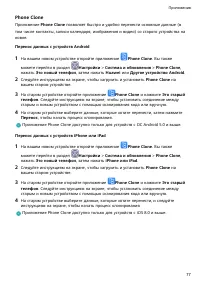
3 На старом устройстве откройте приложение Phone Clone и нажмите Это старый телефон. Следуйте инструкциям на экране, чтобы установить соединение между старым и новым устройством с помощью сканирования кода или вручную. 4 На старом устройстве выберите данные, которые хотите перенести, затем нажмите П...
Страница 121 - Управление энергопотреблением; Включение Производительного режима
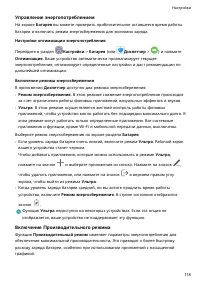
Управление энергопотреблением На экране Батарея вы можете проверить приблизительное оставшееся время работы батареи и включить режим энергосбережения для экономии заряда. Настройки оптимизации энергопотребления Перейдите в раздел Настройки > Батарея (или Диспетчер > ) и нажмите Оптимизация. Ва...
Страница 122 - Настройки батареи
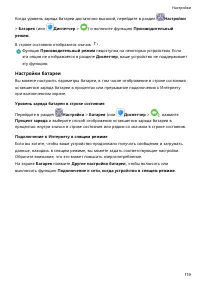
Когда уровень заряда батареи достаточно высокий, перейдите в раздел Настройки > Батарея (или Диспетчер > ) и включите функцию Производительный режим. В строке состояния отобразится значок . Функция Производительный режим недоступна на некоторых устройствах. Если эта опция не отображается в раз...





 Honor 8X
Инструкция
Honor 8X
Инструкция
 Honor Play
Инструкция
Honor Play
Инструкция
 Honor 7A
Инструкция
Honor 7A
Инструкция
 Honor V10
Инструкция
Honor V10
Инструкция
 Honor 7C
Инструкция
Honor 7C
Инструкция
 Honor 7A Pro
Инструкция
Honor 7A Pro
Инструкция
 Honor 10
Инструкция
Honor 10
Инструкция
 Honor 9 Lite
Инструкция
Honor 9 Lite
Инструкция
 Honor 7X
Инструкция
Honor 7X
Инструкция
 Honor 6C Pro
Инструкция
Honor 6C Pro
Инструкция
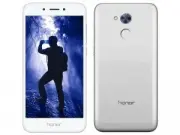 Honor 6A
Инструкция
Honor 6A
Инструкция
 Honor 9
Инструкция
Honor 9
Инструкция
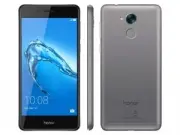 Honor 6C
Инструкция
Honor 6C
Инструкция
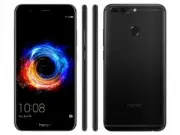 Honor 8 Pro
Инструкция
Honor 8 Pro
Инструкция
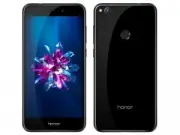 Honor 8 Lite
Инструкция
Honor 8 Lite
Инструкция
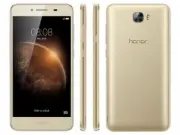 Honor 5A
Инструкция
Honor 5A
Инструкция
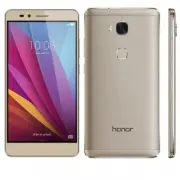 Honor 5X
Инструкция
Honor 5X
Инструкция
 Honor 6
Инструкция
Honor 6
Инструкция
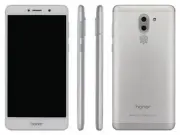 Honor 6X
Инструкция
Honor 6X
Инструкция
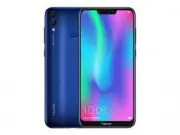 Honor 8C
Инструкция
Honor 8C
Инструкция