Haier LE65U6900UG - инструкции и руководства
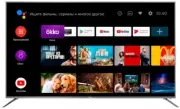
Телевизоры Haier LE65U6900UG - инструкции пользователя по применению, эксплуатации и установке на русском языке читайте онлайн в формате pdf
Инструкции:
Инструкция по эксплуатации Haier LE65U6900UG
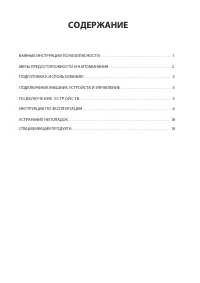
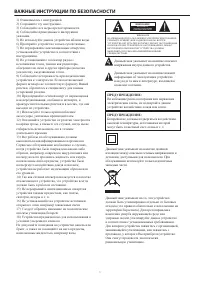
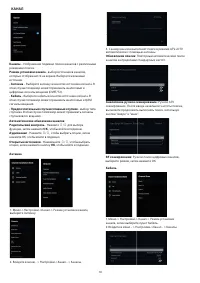
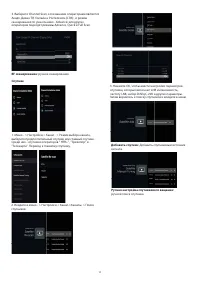
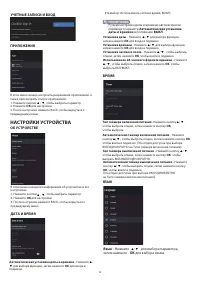
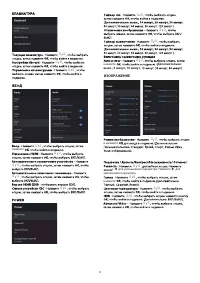

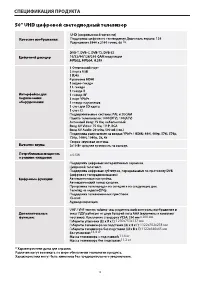
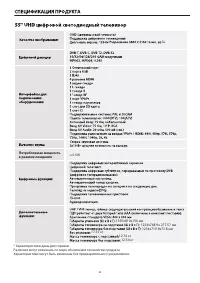
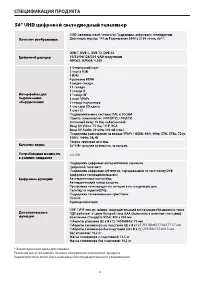
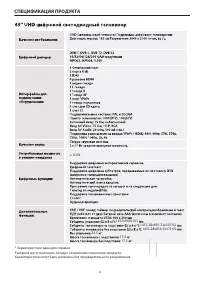
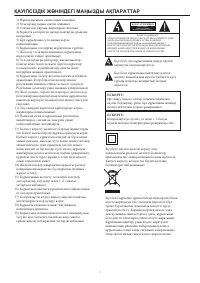
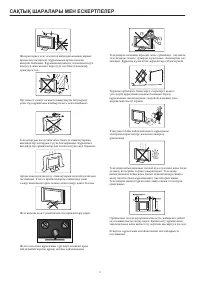
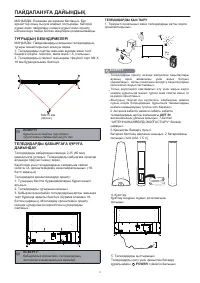

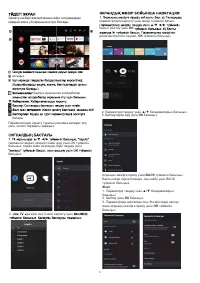
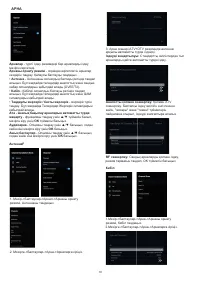
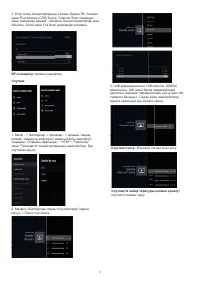
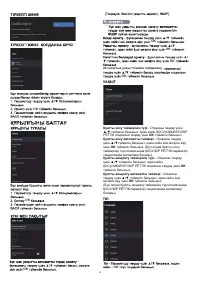
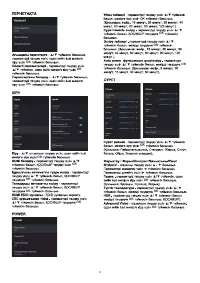
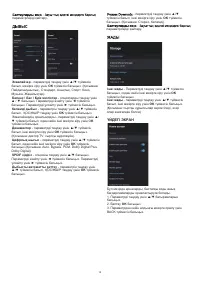
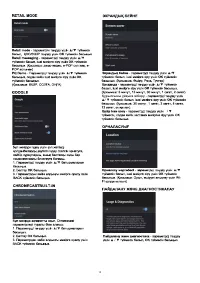
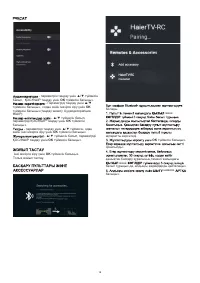
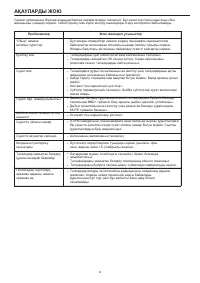
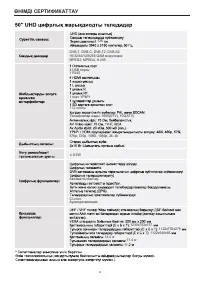
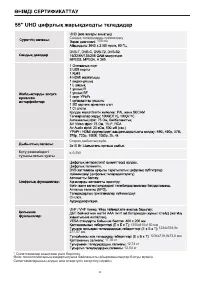
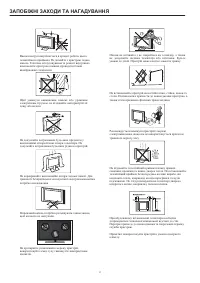
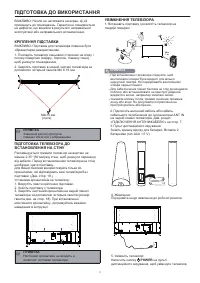

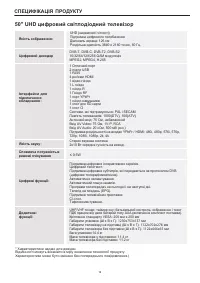
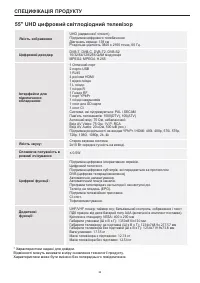
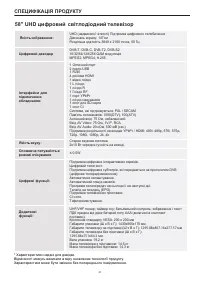
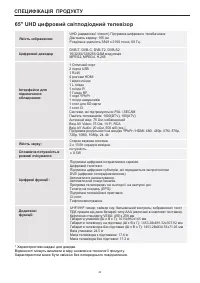
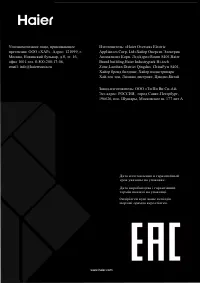
Инструкция Haier LE65U6900UG


Краткое содержание
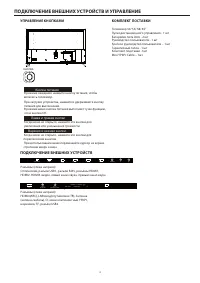
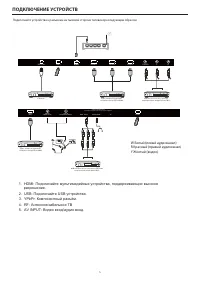
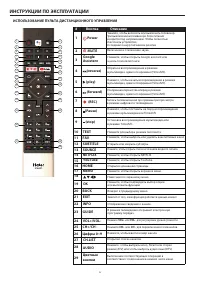
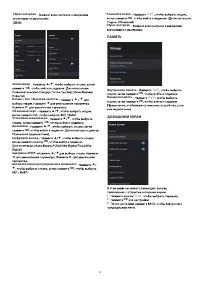
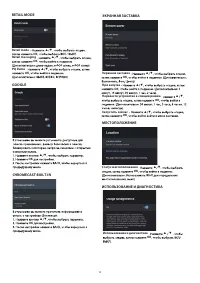
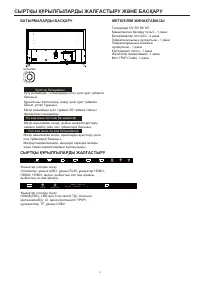
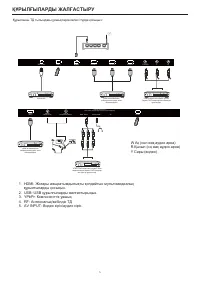
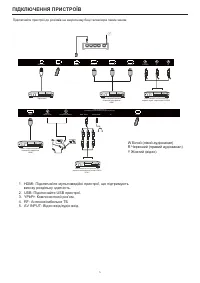
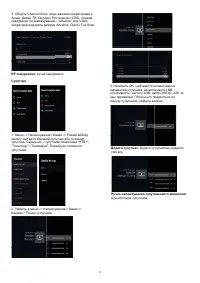
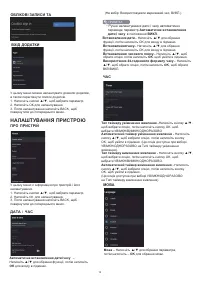
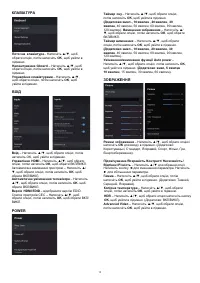
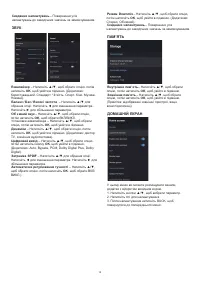
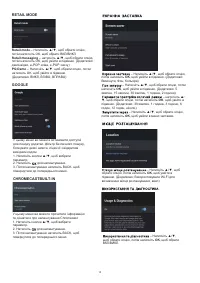
ПОДКЛЮЧЕНИЕ ВНЕШНИХ УСТРОЙСТВ И УПРАВЛЕНИЕ ПОДКЛЮЧЕНИЕ ВНЕШНИХ УСТРОЙСТВ Разъёмы (слева направо):Оптический, разъём USB1, разъём RJ45, разъёмы HDMI1, HDMI2, HDMI3, видео, левый канал звука, правый канал звука Разъёмы (слева направо):HDMI4(AR C ), LNB вход(спутниковое ТВ), Антенна (антенна/кабель), C...
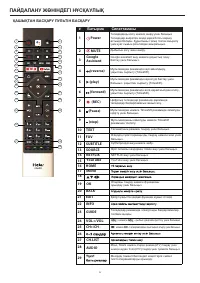
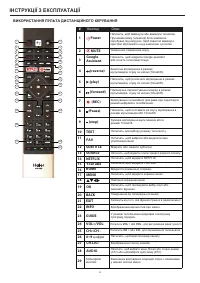
Power GoogleAssistant YouTube Цифры 0~9 Нажмите, чтобы ввести номер канала Запись телевизионной программы при просмотре в режиме цифрового телевидения. CH+/CH - Нажмите CH + или CH - для переключения телеканалов. VOL+/VOL- Нажмите VOL + или VOL - для регулировки уровня громкости. MENU OK BACK Возвра...
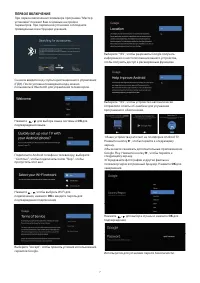
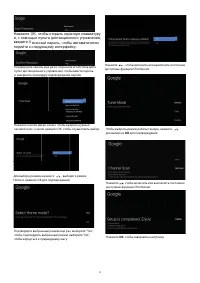
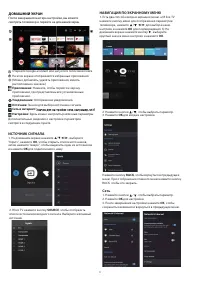
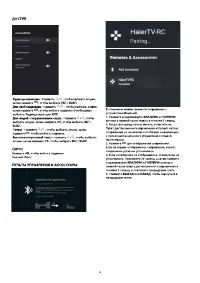
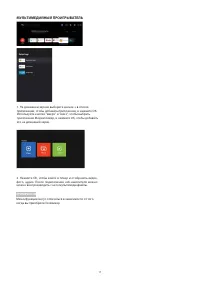
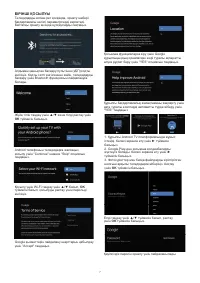
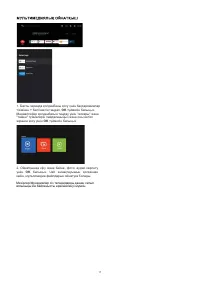
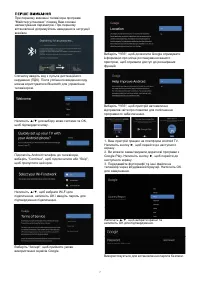
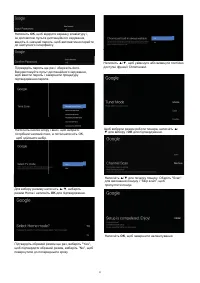
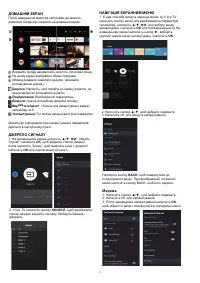
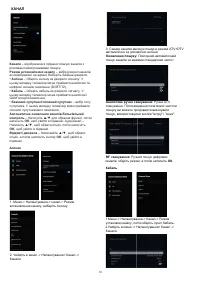
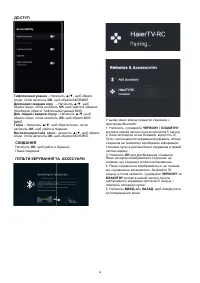
Сначала введите код с пульта дистанционного управления (ПДУ). После успешного введения кода, можно пользоваться Bluetooth для управления телевизором. Выберите "YES", чтобы разрешить Google получать информацию о местоположении вашего устройства, чтобы получить доступ к расширенным функциям. В...
Haier Телевизоры Инструкции
-
 Haier 32 Smart TV BX
Инструкция по эксплуатации
Haier 32 Smart TV BX
Инструкция по эксплуатации
-
Haier 32 Smart TV BX
Инструкция
-
 Haier 32 Smart TV DX
Инструкция по эксплуатации
Haier 32 Smart TV DX
Инструкция по эксплуатации
-
 Haier 32 Smart TV DX2
Инструкция по эксплуатации
Haier 32 Smart TV DX2
Инструкция по эксплуатации
-
 Haier 43 Smart TV BX Light
Инструкция по эксплуатации
Haier 43 Smart TV BX Light
Инструкция по эксплуатации
-
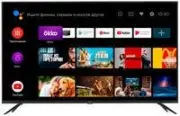 Haier 50 Smart TV DX
Инструкция по эксплуатации
Haier 50 Smart TV DX
Инструкция по эксплуатации
-
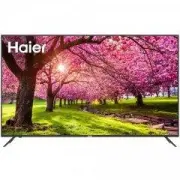 Haier 70 Smart TV HX
Инструкция по эксплуатации
Haier 70 Smart TV HX
Инструкция по эксплуатации
-
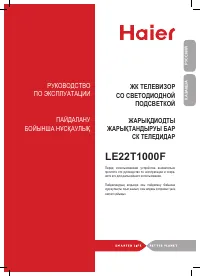 Haier LE22T1000F
Инструкция по эксплуатации
Haier LE22T1000F
Инструкция по эксплуатации
-
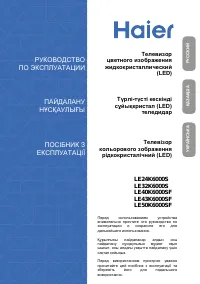 Haier LE24K6000S
Инструкция по эксплуатации
Haier LE24K6000S
Инструкция по эксплуатации
-
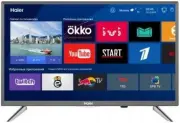 Haier LE24K6500SA
Инструкция по эксплуатации
Haier LE24K6500SA
Инструкция по эксплуатации
-
Haier LE24K6500SA
Инструкция
-
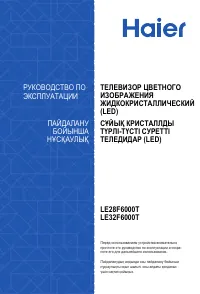 Haier LE28F6000T
Инструкция по эксплуатации
Haier LE28F6000T
Инструкция по эксплуатации
-
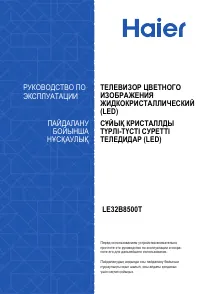 Haier LE32B8500T
Инструкция по эксплуатации
Haier LE32B8500T
Инструкция по эксплуатации
-
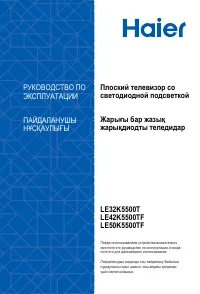 Haier LE32K5500T
Инструкция по эксплуатации
Haier LE32K5500T
Инструкция по эксплуатации
-
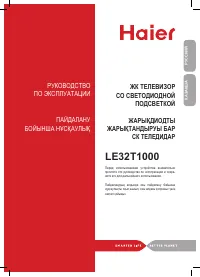 Haier LE32T1000
Инструкция по эксплуатации
Haier LE32T1000
Инструкция по эксплуатации
-
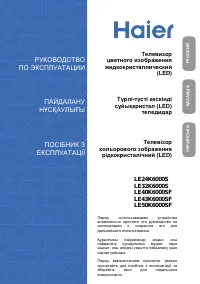 Haier LE40K6000SF
Инструкция по эксплуатации
Haier LE40K6000SF
Инструкция по эксплуатации
-
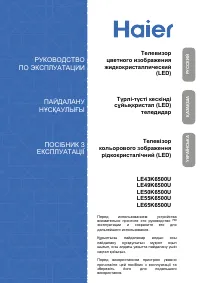 Haier LE43K6500U
Инструкция по эксплуатации
Haier LE43K6500U
Инструкция по эксплуатации
-
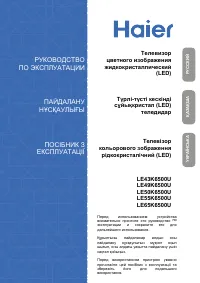 Haier LE50K6500U
Инструкция по эксплуатации
Haier LE50K6500U
Инструкция по эксплуатации
-
 Haier LE55K6500U
Инструкция по эксплуатации
Haier LE55K6500U
Инструкция по эксплуатации
-
 Haier LE55Q6500U
Инструкция по эксплуатации
Haier LE55Q6500U
Инструкция по эксплуатации