Страница 3 - Функции отслеживания и
Содержание Введение ......................................... 1 Обзор ....................................................... 1Советы по работе с сенсорным экраном .................................................. 2 Блокировка и разблокировка сенсорного экрана ............................ 2 Значки ...
Страница 5 - Пользовательская настройка
Приложение Garmin Golf ................ 43 Тренировка ................................... 43 Настройка профиля пользователя .. 43Тренировки .......................................... 43 Начало тренировки ......................... 44Использование планов тренировок Garmin Connect ........................
Страница 7 - ОСТОРОЖНО; Обзор
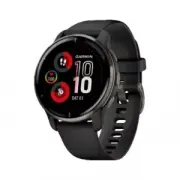
Введение ОСТОРОЖНО Сведения о безопасности и другую важную информацию см. в руководстве Правила техники безопасности и сведения об изделии, которое находится в упаковке изделия.Перед выполнением какой-либо программы занятий или внесением в нее изменений проконсультируйтесь со своим лечащим врачом. О...
Страница 9 - Интеллектуальные; Подключение
Настройка часов Чтобы воспользоваться всеми преимуществами функций Venu 2 Plus, выполните следующие действия.• Выполните сопряжение часов с телефоном с помощью приложения Garmin Connect ™ ( Подключение телефона, стр. 3 ). • Настройте сети Wi‑Fi ® ( Подключение к сети Wi‑Fi, стр. 8 ). • Настройте муз...
Страница 10 - учетную запись Garmin Connect после завершения их записи.; Connect IQ; Уведомления; Включение; Bluetooth
Подключаемые функции Для использования подключаемых функций на часах Venu 2 Plus необходимо подключить их к совместимому телефону с помощью технологии Bluetooth и установить на телефон приложение Garmin Connect. Дополнительную информацию см. на веб-сайте www.garmin.com/apps . Некоторые функции стано...
Страница 11 - СОВЕТ. чтобы прервать вызов до установления соединения, выберите .
Просмотр уведомлений 1 Чтобы просмотреть мини-виджет уведомлений, в режиме отображения циферблата проведите пальцем вверх или вниз по экрану. 2 Выберите мини-виджет.3 Выберите уведомление, чтобы прочитать полный текст уведомления.4 Проведите пальцем по экрану вверх, чтобы отобразить параметры уведом...
Страница 12 - Настройка меню; На любом экране нажмите и удерживайте .; При подключении к голосовому помощнику на телефоне появляется .
Прием входящего телефонного вызова При приеме телефонного вызова на подключенном телефоне часы Venu 2 Plus отображают имя или номер телефона вызывающего абонента.• Чтобы принять вызов, нажмите .• Чтобы отклонить вызов, нажмите . • Чтобы отклонить вызов и незамедлительно отправить ответное текстовое ...
Страница 13 - Контент; новые типы занятий на открытом воздухе и занятий фитнесом.; Музыка: добавьте источники музыки в часы.; и выполните вход в систему.; Функции; Wi
Поиск телефона Данную функцию можно использовать для определения местоположения потерянного телефона, сопряженного с помощью технологии Bluetooth и находящегося в зоне ее действия в данный момент.1 Нажмите и удерживайте .2 Выберите . На экране устройства Venu 2 Plus будут отображаться полоски, указы...
Страница 14 - Использование Garmin Connect на
Подключение к сети Wi ‑ Fi Перед подключением к сети Wi‑Fi необходимо подключить часы к приложению Garmin Connect на телефоне или к приложению Garmin Express ™ на компьютере ( Использование Garmin Connect на компьютере, стр. 50 ). Чтобы синхронизировать часы со сторонним источником музыки, необходим...
Страница 15 - Настройка меню элементов управления, стр. 10; Значок Имя; Установка будиль
Управление Меню элементов управления позволяет быстро получить доступ к функциям и возможностям часов. Функции в меню элементов управления можно добавлять, удалять, а также изменять их порядок ( Настройка меню элементов управления, стр. 10 ). На любом экране нажмите и удерживайте . Значок Имя Описан...
Страница 16 - Использование секундо; Настройка; Нажмите и удерживайте .
Значок Имя Описание Управление музыкой Выберите для управления воспроизведением музыки на часах или телефоне. Phone Calling Выберите, чтобы открыть элементы управления телефоном, такие как контакты и клавиатура. Подключение телефона Выберите для включения или отключения технологии Bluetooth и подклю...
Страница 17 - Загрузка
Музыка ПРИМЕЧАНИЕ. в этом разделе описаны три различных варианта воспроизведения музыки на часах Venu 2 Plus.• Сторонний источник музыки• Личные аудиоматериалы• Музыка, хранящаяся на телефонеНа часы Venu 2 Plus можно загружать музыкальные файлы прямо с компьютера или из сторонних источников. Таким о...
Страница 18 - В приложении Garmin Connect выберите; или; Прослушивание; Подключение наушников Bluetooth,
Загрузка аудиоматериалов из стороннего источника Перед загрузкой аудиоматериалов из стороннего источника необходимо подключиться к сети Wi‑Fi ( Подключение к сети Wi‑Fi, стр. 8 ). 1 Откройте виджет управления музыкой.2 Нажмите и удерживайте кнопку .3 Выберите Источники музыки.4 Выберите один из подк...
Страница 19 - Нажмите для регулировки громкости звука.; Garmin Pay; для ознакомления с
Управление воспроизведением музыки ПРИМЕЧАНИЕ. элементы управления воспроизведением музыки могут отличаться в зависимости от выбранного источника музыки. Выберите, чтобы просмотреть дополнительные элементы управления воспроизведением музыки. Нажмите для регулировки громкости звука. Выберите, чтобы п...
Страница 20 - Введите четырехзначный пароль.; для завершения транзакции.
Оплата покупки с помощью часов Прежде чем вы сможете использовать часы для оплаты покупок, необходимо указать по крайней мере одну платежную карту.Вы можете использовать часы для оплаты покупок в магазине-партнере.1 Нажмите и удерживайте .2 Выберите . 3 Введите четырехзначный пароль. ПРИМЕЧАНИЕ. пос...
Страница 21 - Изменение; ВНИМАНИЕ; УВЕДОМЛЕНИЕ
Управление картами Garmin Pay Вы можете временно приостановить действие карты или удалить ее.ПРИМЕЧАНИЕ. в некоторых странах сопричастные финансовые учреждения могут ограничить работу функций Garmin Pay.1 В приложении Garmin Connect выберите или . 2 Выберите Garmin Pay.3 Выберите карту.4 Выберите од...
Страница 22 - Следуйте инструкциям на экране.; Добавление контактов для связи в чрезвычайных ситуациях, стр. 16; связи в чрезвычайной ситуации в приложении Garmin Connect (
Добавление контактов для связи в чрезвычайных ситуациях Номера телефонов контактов для связи в чрезвычайных ситуациях используются функциями отслеживания и безопасности. В качестве номера телефона для связи в чрезвычайных ситуациях можно использовать один телефонный номер из числа контактов для связ...
Страница 24 - • Часы следует носить выше косточки на запястье.
Частота пульса на запястье Ношение часов ВНИМАНИЕ Некоторые пользователи могут испытывать раздражение кожи после длительного использования часов, особенно если у пользователя чувствительная кожа или подвержена аллергии. При появлении раздражения кожи снимите часы и дайте коже время на заживление. Во...
Страница 25 - Информация о зонах частоты пульса, стр. 20
Просмотр информации о частоте пульса 1 Чтобы просмотреть мини-виджет частоты пульса, в режиме отображения циферблата проведите по экрану вверх или вниз.Мини-виджет частоты пульса отображает текущее значение частоты пульса в ударах в минуту (уд./мин.). 2 Выберите мини-виджет, чтобы отобразить график ...
Страница 26 - время хронометрируемых занятий (; Информация
Транслирование данных по частоте пульса Предусмотрена возможность передачи данных о частоте пульса с часов Venu 2 Plus для их просмотра на сопряженных устройствах. Например, во время велотренировки можно передавать данные о частоте пульса на устройство Edge ® . ПРИМЕЧАНИЕ. передача данных о частоте ...
Страница 27 - Зона; расчетных; Стандартные
Спортивные цели Знание зон частоты пульса помогает оценить и улучшить общую подготовку с помощью следующих принципов.• Частота пульса — надежный показатель интенсивности тренировки.• Тренировка в определенных зонах частоты пульса позволяет улучшить состояние сердечно- сосудистой системы. Зная максим...
Страница 28 - После окончания проверки будет выведено сообщение.; Просмотр; , ваши часы используют показатель процента жира в организме; Пульсоксиметр; Изменение режима отслеживания
Получение расчетного значения VO2 Max. Для получения расчетного значения показателя VO2 Max. требуются данные по частоте пульса и хронометрируемому (до 15 минут) занятию быстрой ходьбой или пробежке.1 Нажмите и удерживайте .2 Выберите > Профиль пользователя > Показатель VO2 Max. Если вы уже за...
Страница 29 - • Чтобы отключить автоматические измерения, выберите По запросу.; насыщенности крови кислородом.
Получение показаний пульсоксиметра Вы можете вручную начать измерение пульсоксиметра в мини-виджете пульсоксиметра. Точность показаний пульсоксиметра может различаться в зависимости от притока крови, расположения часов на запястье и неподвижности пользователя.ПРИМЕЧАНИЕ. возможно, потребуется добави...
Страница 30 - Чтобы сбросить напоминание, пройдитесь хотя бы пару минут.
Отслеживание активности Функция отслеживания активности обеспечивает регистрацию количества пройденных шагов за день, пройденного расстояния, времени интенсивной активности, пройденных этажей, сожженных калорий и статистических данных о сне за каждый регистрируемый день. Информация по количеству сож...
Страница 31 - запустить регистрацию хронометрируемого занятия.; Garmin Move IQ; Также часы используют вибросигнал в качестве оповещения.
Время интенсивной активности Согласно рекомендациям таких организаций, как Всемирная организация здравоохранения, для укрепления здоровья продолжительность умеренной активности, например быстрой ходьбы, должна составлять не менее 150 минут в неделю, а продолжительность интенсивной активности, наприм...
Страница 32 - Найстрока; Имя
Мини - виджеты Часы поставляются с предварительно установленными мини-виджетами, которые обеспечивают быстрый доступ к информации ( Просмотр мини-виджетов, стр. 27 ). Для некоторых мини-виджетов требуется подключение к совместимому телефону посредством технологии Bluetooth.Некоторые мини-виджеты по ...
Страница 34 - Виджет добавлен в ленту виджетов.; Вариабельность; Body Battery; Советы по
Найстрока виджетов 1 Нажмите и удерживайте .2 Выберите > Мини-виджеты.3 Выберите виджет.4 Выберите один из следующих вариантов: • Перетащите виджет вверх или вниз, чтобы изменить его положение в ленте виджетов.• Выберите для удаления виджета из ленты виджетов. 5 Выберите .6 Выберите виджет. Видже...
Страница 35 - Женское; Регистрация
Просмотр мини - виджета Body Battery В мини-виджете Body Battery отображается ваш текущий уровень Body Battery.1 Чтобы просмотреть мини-виджет Body Battery, проведите пальцем по экрану вверх или вниз. ПРИМЕЧАНИЕ. возможно, потребуется добавить мини-виджет в ленту мини-виджетов ( Найстрока виджетов, ...
Страница 36 - Выберите один из следующих вариантов:; Отслеживание; Регистрация информации о беременности, стр. 31
Регистрация информации о менструальных циклах Прежде чем вы сможете регистрировать информацию о менструальных циклах на часах Venu 2 Plus, необходимо настроить отслеживание менструального цикла в приложении Garmin Connect.1 Проведите пальцем по экрану, чтобы просмотреть мини-виджет для отслеживания ...
Страница 37 - пищи и после него, а также перед отходом ко сну.; Следуйте инструкциям на экране.
Регистрация информации о беременности Перед тем как вы сможете регистрировать свои данные, необходимо настроить отслеживание беременности в приложении Garmin Connect.1 Проведите пальцем по экрану, чтобы просмотреть мини-виджет для отслеживания женского здоровья. 2 Коснитесь сенсорного экрана.3 Выбер...
Страница 38 - для настройки виджета.; Выберите один из следующих вариантов:; Приложения; например, навигацию к сохраненному местоположению.
Использование виджета отслеживания водного баланса Виджет отслеживания водного баланса отображает потребленный объем жидкости и ежедневную цель по водному балансу.1 Проведите вверх или вниз по экрану для просмотра виджета отслеживания водного баланса.2 Выберите виджет, чтобы добавить количество выпи...
Страница 39 - добавить в Избранное, и выберите; Выберите один из следующих вариантов:; Советы; • Зарядите часы перед началом занятия (; После внесения всех необходимых изменений выберите Готово.
Начало занятия Если необходимо, в начале занятия GPS включается автоматически.1 Нажмите .2 Если это ваше первое занятие, установите флажок рядом с каждым занятием, которое нужно добавить в Избранное, и выберите . 3 Выберите один из следующих вариантов: • Выберите занятие из Избранного.• Нажмите , за...
Страница 40 - Health Snapshot; Настройки занятий и
Добавление или удаление занятия из Избранного Список избранных занятий отображается при нажатии кнопки в режиме отображения циферблата и обеспечивает быстрый доступ к занятиям, которые вы выполняете наиболее часто. При первом нажатии для начала занятия устройство предложит вам выбрать одно из избран...
Страница 41 - Нажмите для завершения подхода.
Запись силовых тренировок Предусмотрена возможность записи подходов во время силовых тренировок. Подход состоит из нескольких повторений одного упражнения.1 Нажмите .2 Выберите Сил. трен..3 Нажмите , чтобы запустить таймер занятия.4 Приступите к выполнению первого подхода. По умолчанию часы подсчиты...
Страница 42 - Сопряжение с беспроводными датчиками, стр. 61
Калибровка расстояния для беговой дорожки Для более точной записи расстояния во время занятия на беговой дорожке можно выполнить калибровку расстояния для беговой дорожки после выполнения пробежки на расстояние не менее 1,5 км (1 миля). При использовании разных беговых дорожек калибровку расстояния ...
Страница 43 - Плавание; Часы автоматически записывают расстояния и интервалы заплывов.; Нажмите во время отдыха.; Появится экран отдыха.; Выберите один из следующих вариантов:
Подготовка к заезду Перед использованием беспроводного датчика для заезда необходимо выполнить сопряжение датчика с часами ( Сопряжение с беспроводными датчиками, стр. 61 ). 1 Выполните сопряжение беспроводных датчиков, таких как пульсометр, датчик скорости или датчик частоты вращения педалей (допол...
Страница 44 - Гольф; Выберите Загрузить поля для гольфа >
Настройка размера бассейна 1 Нажмите .2 Выберите Плав. в бас..3 Проведите по экрану вверх.4 Выберите Настройки > Размер бассейна.5 Выберите размер бассейна или введите размер вручную. Термины по плаванию Участок: один заплыв в бассейне.Интервал: один или несколько последовательных участков. Новый...
Страница 45 - Нажмите и перетащите флажок к нужному местоположению.
Информация о лунке Часы рассчитывают расстояние до передней и задней части грина, а также до выбранного местоположения флажка ( Изменение местоположения флажка, стр. 39 ). Номер текущей лунки Расстояние до задней части грина Расстояние до выбранного местоположения флажка Расстояние до передней части...
Страница 47 - Garmin AutoShot; в верхней части экрана.; СОВЕТ. вы можете нажать значок, чтобы скрыть его на 10 секунд.; Часы записывают дальность последнего удара.; Выберите
Измерение дальности удара с помощью Garmin AutoShot ™ Каждый раз, когда вы делаете удар на фервее, часы записывают дальность удара, чтобы вы могли просмотреть эти данные позже ( Просмотр истории ударов, стр. 42 ). Патты не обнаруживаются. 1 Во время игры в гольф носите часы на ведущем запястье для л...
Страница 48 - Настройка метода подсчета баллов, стр. 41; Точки; Отслеживание статистики игры в гольф, стр. 42; Укажите количество выполненных паттов и выберите
Информация о подсчете баллов методом Стейблфорд При выборе метода Стейблфорд для подсчета баллов ( Настройка метода подсчета баллов, стр. 41 ) очки начисляются в соответствии с количеством совершенных ударов для каждой лунки. В конце раунда побеждает участник, набравший наибольшее количество очков. ...
Страница 49 - Garmin Golf; Настройка зон частоты; Тренировки
Завершение раунда 1 Нажмите .2 Выберите Завершить раунд.3 Проведите по экрану вверх.4 Выберите один из следующих вариантов: • Чтобы сохранить раунд и вернуться в режим часов, выберите Сохранить.• Для редактирования вашей оценочной таблицы выберите Редактировать счет.• Чтобы удалить раунд и вернуться...
Страница 50 - Garmin Connect; ), а также выполнить сопряжение часов Venu 2 Plus с; Функция; Adaptive Training Plans; Запуск
Начало тренировки Часы можно использовать для проведения тренировок с несколькими этапами.1 Нажмите .2 Выберите занятие.3 Проведите по экрану вверх.4 Выберите Тренировки.5 Выберите тренировку. ПРИМЕЧАНИЕ. в списке отображаются только тренировки, совместимые с выбранным занятием. 6 Нажмите , чтобы за...
Страница 51 - Личные; ПРИМЕЧАНИЕ. сохраненные занятия при этом не удаляются.
Просмотр запланированных тренировок Вы можете просмотреть расписание тренировок, добавленных в календарь тренировок, и начать тренировку.1 Нажмите .2 Выберите занятие.3 Проведите по экрану вверх.4 Выберите Календарь тренировок. На экране появится список запланированных тренировок, отсортированных по...
Страница 52 - Выберите; Удаление; соответствовать направлению движения.; Продолжайте движение вперед.
Сохранение местоположения Перед использованием функции навигации к сохраненному местоположению необходимо выполнить поиск спутников на часах.Местоположение представляет собой точку, которую вы записываете и сохраняете в часах. Если вы хотите запомнить положение какого-то важного объекта или точки на...
Страница 53 - Калибровка; Использование приложения Garmin Connect, стр. 50; Использование
Остановка навигации • Чтобы остановить навигацию и продолжить занятие, нажмите и удерживайте и выберите Остановка навигации. • Чтобы остановить навигацию и сохранить занятие, нажмите и выберите . Компас Часы оснащены трехкоординатным компасом с автоматической калибровкой. Внешний вид и функции компа...
Страница 55 - Сопряжение с беспроводными датчиками,
Garmin Connect С помощью учетной записи Garmin Connect вы можете отслеживать эффективность тренировок и устанавливать контакт с друзьями. Вы получаете доступ к инструментам для отслеживания, анализа, публикации ваших данных и поддержки других пользователей. Вы можете регистрировать события своей нас...
Страница 56 - После выполнения сопряжения часов с телефоном (; на; ). Вы также можете устанавливать обновления; Пользовательская; также можете отредактировать существующий циферблат (
Использование приложения Garmin Connect После выполнения сопряжения часов с телефоном ( Подключение телефона, стр. 3 ) вы сможете использовать приложение Garmin Connect для загрузки всех данных о ваших занятиях в вашу учетную запись Garmin Connect.1 Убедитесь, что на телефоне запущено приложение Gar...
Страница 57 - Часы установят новый циферблат в качестве активного циферблата.; Редактирование; , чтобы отредактировать отображения циферблата.; Выберите управление при помощи ярлыков.
Создание пользовательского циферблата Вы можете создать новый циферблат, выбрав компоновку, цвета и дополнительные данные.1 В режиме отображения циферблата нажмите и удерживайте .2 Выберите Циферблат.3 Проведите влево и выберите . 4 Выберите тип циферблата.5 Выберите тип фона.6 Для просмотра вариант...
Страница 58 - Оповещения: настройка оповещений для тренировок (; Использование Auto Pause
Настройки занятий и приложений Эти параметры позволяют настроить каждое предварительно загруженное приложение для занятий в соответствии с вашими потребностями. Например, можно настроить экраны данных и включить функции оповещения и тренировок. Для некоторых типов занятий и моделей часов некоторые н...
Страница 59 - соответствующим экраном, в нужную позицию.
Настройка экранов данных Экраны данных можно настроить в соответствии с целями тренировок или дополнительными аксессуарами. Например, можно настроить один из экранов данных для отображения темпа на круге или зоны частоты пульса.1 Нажмите и удерживайте .2 Выберите > Занятия и приложения.3 Выберите...
Страница 60 - Оповещения; Тип оповещения
Оповещения Для каждого занятия можно настроить оповещения, которые могут помочь в достижении поставленных целей во время тренировок. Некоторые оповещения доступны не для всех занятий. Для получения некоторых оповещений требуются дополнительные аксессуары, например пульсометр или датчик частоты враще...
Страница 61 - Auto Lap; ПРИМЕЧАНИЕ. для некоторых занятий эта функция недоступна.; соответствующее положение.; • Чтобы настроить расстояние между кругами выберите Auto Lap.
Настройка оповещения 1 Нажмите и удерживайте кнопку .2 Выберите > Занятия и приложения.3 Выберите занятие. ПРИМЕЧАНИЕ. для некоторых занятий эта функция недоступна. 4 Выберите настройки занятия.5 Выберите Оповещения.6 Выберите один из следующих вариантов: • Выберите пункт Добавить новый, чтобы до...
Страница 62 - Auto Pause
Использование Auto Pause ® Функция Auto Pause обеспечивает автоматическую остановку таймера, когда вы прекращаете движение или когда ваш темп или скорость опускается ниже указанного значения. Эту функцию можно использовать, когда маршрут вашего занятия включает в себя светофоры или другие места, в к...
Страница 63 - GPS; Телефон
Изменение настроек GPS Дополнительные сведения о системе GPS см. по адресу: garmin.com/aboutGPS . 1 Нажмите и удерживайте .2 Выберите > Занятия и приложения.3 Выберите занятие для настройки.4 Выберите настройки занятия.5 Выберите GPS.6 Выберите один из следующих вариантов: • Выберите Выключено дл...
Страница 64 - Экран: установка таймаута и яркости экрана (; Восстановление всех настроек по умолчанию, стр. 68; Настройки; Часовые
Параметры системы Нажмите и удерживайте и выберите > Система.Автоматическая блокировка: выполняет автоматическую блокировку сенсорного экрана для защиты от случайных касаний. Чтобы разблокировать сенсорный экран, нажмите . Язык текста: настройка языка интерфейса часов.Время: установка формата и и...
Страница 65 - Секундомер продолжит отсчитывать итоговое время.; Удерживая , выберите
Установка будильника Можно устанавливать несколько будильников. Для каждого будильника можно настроить однократное или регулярное срабатывание.1 Нажмите и удерживайте .2 Выберите Часы > Будильники > Добавить сигнал.3 Введите время.4 Выберите будильник.5 Выберите Повтор, а затем выберите требуе...
Страница 66 - , выберите Устройства Garmin, затем выберите; Беспроводные; Часы можно использовать вместе с беспроводными датчиками ANT+
Изменение настроек отображения 1 Нажмите и удерживайте .2 Выберите > Система > Экран.3 Выберите Яркость, чтобы установить уровень яркости экрана.4 Выберите один из следующих вариантов: • Выберите Во время занятия, чтобы настройки экрана использовались во время занятия.• Выберите Не во время за...
Страница 68 - tempe; Об; Увеличение продолжительности работы от батареи, стр. 67; Зарядка
tempe Устройство tempe представляет собой беспроводной датчик температуры стандарта ANT+. Его можно расположить на открытом воздухе, зафиксировав при помощи петли или ремешка крепления, и использовать в качестве постоянного источника достоверных данных о температуре. Для того чтобы на часах отобража...
Страница 69 - Установите Garmin Express на компьютер (; Использование приложения; Garmin Express; Использование Garmin Connect на компьютере, стр. 50; Подключите часы к компьютеру с помощью кабеля USB.; Нажмите и удерживайте в течение 10 секунд.
Обновления продукта Часы автоматически проверяют наличие обновлений при подключении к Bluetooth или Wi‑Fi. Вы можете вручную проверять наличие обновлений в системных настройках ( Параметры системы, стр. 58 ). Установите Garmin Express на компьютер ( www.garmin.com/express ). Установите на телефон пр...
Страница 70 - Режим
Технические характеристики Тип батареи Встроенный перезаряжаемый литий-полимерный аккумулятор Время работы от аккумулятора До 9 дней в режиме смарт-часов для Диапазон рабочих температур От -20º до 50 ºC (от -4º до 122 ºF) Диапазон температур для зарядки От 0° до 45 °C (от 32° до 113 °F) Частоты бесп...
Страница 71 - Очистка
Уход за устройством УВЕДОМЛЕНИЕ Избегайте сильных ударов и неосторожного обращения с устройством, поскольку это может привести к сокращению срока его службы.Не рекомендуется нажимать на клавиши, когда устройство находится под водой.Не используйте острые предметы для очистки устройства.При работе с с...
Страница 72 - Повторите шаги с 1 по 3, чтобы заменить вторую половину ремешка.; Устранение; Garmin > Добавить устройство, чтобы перейти в режим сопряжения.
Замена ремешков Часы совместимы со стандартными и быстросъемными ремешками шириной 20 мм.1 Сдвиньте быстросъемный штифт на пружинном штифте, чтобы снять ремешок. 2 Вставьте один конец пружинного штифта нового ремешка в часы.3 Сдвиньте быстросъемный штифт и выровняйте пружинный штифт относительно дру...
Страница 74 - Улучшение
Перезапуск часов Если часы перестали отвечать на команды, возможно, необходимо выполнить перезапуск.ПРИМЕЧАНИЕ. перезапуск часов может привести к удалению данных или настроек.1 Нажмите и удерживайте кнопку в течение 15 секунд. Часы выключатся. 2 Нажмите и удерживайте кнопку в течение секунды, чтобы ...
Страница 76 - Поля; совместимого датчика температуры.
Приложение Поля данных Для отображения данных в некоторых полях необходимо подключить дополнительные устройства стандарта ANT+.% максимальной частоты пульса: процент от максимальной частоты пульса.Swolf на интервале: средний балл SWOLF для текущего интервала.Swolf на последнем интервале: средний бал...
Страница 79 - Мужчины
Стандартные рейтинги VO2 Max. В этих таблицах перечислены стандартные классификации для расчетных значений VO2 Max. по возрасту и полу. Мужчины Перцентиль 20–29 30–39 40–49 50–59 60–69 70–79 Превосходно 95 55,4 54 52,5 48,9 45,7 42,1 Отлично 80 51,1 48,3 46,4 43,4 39,5 36,7 Хорошо 60 45,4 44 42,4 3...
Страница 80 - Размер шины
Размер и окружность колеса Датчик скорости автоматически определяет размер колеса. Если необходимо, можно вручную ввести длину окружности колеса в настройках датчика скорости.Размер шины обычно указан на обеих сторонах шины. Ниже представлен неполный список размеров. Также можно измерить длину окруж...
Страница 81 - Условные
Размер шины Длина окружности колеса (мм) 27 × 1-1/8 2155 27 × 1-1/4 2161 27 × 1-3/8 2169 29 x 2,1 2288 29 x 2,2 2298 29 x 2,3 2326 650 x 20C 1938 650 x 23C 1944 650 × 35A 2090 650 × 38B 2105 650 × 38A 2125 700 × 18C 2070 700 × 19C 2080 700 × 20C 2086 700 × 23C 2096 700 × 25C 2105 700C трубч. 2130 70...


 Garmin 276C
Инструкция по эксплуатации
Garmin 276C
Инструкция по эксплуатации
 Garmin 60MP
Инструкция по эксплуатации
Garmin 60MP
Инструкция по эксплуатации
 Garmin 72MarinePack
Инструкция по эксплуатации
Garmin 72MarinePack
Инструкция по эксплуатации
 Garmin 76CSx
Инструкция по эксплуатации
Garmin 76CSx
Инструкция по эксплуатации
 Garmin Aera 560 Automotive
Инструкция по эксплуатации
Garmin Aera 560 Automotive
Инструкция по эксплуатации
 Garmin Aera 560 Pilots
Инструкция по эксплуатации
Garmin Aera 560 Pilots
Инструкция по эксплуатации
 Garmin BarkLimiter
Инструкция по эксплуатации
Garmin BarkLimiter
Инструкция по эксплуатации
 Garmin Dakota 20
Инструкция по эксплуатации
Garmin Dakota 20
Инструкция по эксплуатации
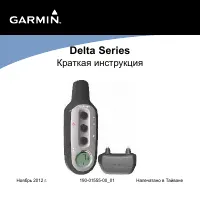 Garmin Delta
Инструкция по эксплуатации
Garmin Delta
Инструкция по эксплуатации
 Garmin echo
Инструкция по эксплуатации
Garmin echo
Инструкция по эксплуатации
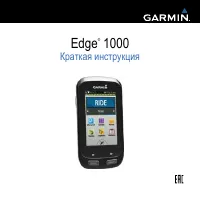 Garmin Edge 1000
Инструкция по эксплуатации
Garmin Edge 1000
Инструкция по эксплуатации
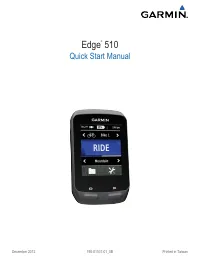 Garmin Edge 510
Инструкция по эксплуатации
Garmin Edge 510
Инструкция по эксплуатации
 Garmin eTrex HC
Инструкция по эксплуатации
Garmin eTrex HC
Инструкция по эксплуатации
 Garmin eTrex Legend Cx
Инструкция по эксплуатации
Garmin eTrex Legend Cx
Инструкция по эксплуатации
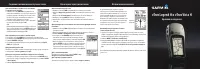 Garmin eTrex Legend H
Инструкция по эксплуатации
Garmin eTrex Legend H
Инструкция по эксплуатации
 Garmin Fishfinder 140
Инструкция по эксплуатации
Garmin Fishfinder 140
Инструкция по эксплуатации
 Garmin Fishfinder 160C
Инструкция по эксплуатации
Garmin Fishfinder 160C
Инструкция по эксплуатации
 Garmin Fishfinder 201
Инструкция по эксплуатации
Garmin Fishfinder 201
Инструкция по эксплуатации
 Garmin Fishfinder 300
Инструкция по эксплуатации
Garmin Fishfinder 300
Инструкция по эксплуатации
 Garmin Fishfinder 340C
Инструкция по эксплуатации
Garmin Fishfinder 340C
Инструкция по эксплуатации