Страница 10 - Настройки диспетчера питания . 175
Навигация при помощи функции «Засечь направление» ................. 172Создание метки «Человек за бортом» и навигация к отмеченному местоположению . 172 Остановка навигации ...................... 172Дистанции .......................................... 172 Создание дистанции на устройстве и следовани...
Страница 13 - ОСТОРОЖНО; Сопряжение смартфона,
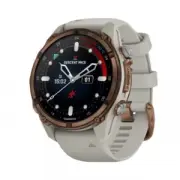
Введение ОСТОРОЖНО Сведения о безопасности и другую важную информацию см. в руководстве Правила техники безопасности и сведения об изделии, которое находится в упаковке изделия.Перед выполнением какой-либо программы занятий или внесением в нее изменений проконсультируйтесь со своим лечащим врачом. Н...
Страница 14 - • Нажмите и удерживайте MENU, чтобы изменить циферблат (; настроить параметры (
UP·MENU• нажмите для прокрутки ленты мини-виджетов и меню.• Удерживайте для просмотра меню. DOWN• нажмите для прокрутки ленты мини-виджетов и меню.• Удерживайте для просмотра элементов управления воспроизведением музыки с любого экрана. START·STOP• нажмите для выделения опции в меню.• Нажмите, чтобы...
Страница 15 - Предупреждения; газовыми смесями, в которых концентрация кислорода превышает 40%.
Дайвинг Предупреждения для дайверов ОСТОРОЖНО • Устройство рассчитано только на сертифицированных дайверов. Данное устройство не должно использоваться в качестве единственного компьютера для дайвинга. Указание неверных данных о погружении может привести к получению серьезных травм или смерти. • Убед...
Страница 16 - отображаются экраны данных для режима погружения (; Использование; Режим погружения в бассейн автоматически отключается в полночь.
• Всегда осуществляйте безопасный подъем. Слишком быстрый подъем увеличивает риск возникновения ДКБ. • Отключение функции «Декомпрессионная блокировка» может увеличить риск возникновения ДКБ, что может привести к получению травм или смерти. Вы отключаете эту функцию на свой страх и риск. • Нарушение...
Страница 17 - ). Вы можете использовать до 12 газовых смесей для каждого режима
Настройка погружения Вы можете выбирать настройки погружения на свое усмотрение. Некоторые настройки доступны не для всех режимов погружения. Также можно изменить настройки перед началом погружения.Удерживая кнопку MENU, выберите Параметры дайва.Газовые смеси: установка газовых смесей, используемых ...
Страница 18 - случайного нажатия кнопки.
Дополнительные настройки режима погружения Нажмите и удерживайте кнопку MENU и выберите Параметры дайва > Дополнит. настройки.Двойное нажатие для прокрутки: позволяет использовать двойное нажатие для прокрутки экранов данных о погружении. Если вы заметили случайную прокрутку, используйте параметр...
Страница 19 - резервной газовой смеси.
Настройка дыхательных смесей Вы можете указать до 12 газовых смесей для каждого режима погружения с газовой смесью. Расчеты декомпрессии включают газовые смеси для декомпрессии, но не включают газовые смеси для резерва.1 Нажмите и удерживайте кнопку MENU.2 Выберите Параметры дайва > Газовые смеси...
Страница 21 - Выберите один из следующих вариантов:; повторяться с определенным интервалом.
Установка собственного оповещения о погружении 1 Нажмите и удерживайте кнопку MENU.2 Выберите Параметры дайва.3 Выберите один из следующих вариантов: • Выберите Опов. о погр. с аквалангом.• Выберите Опов. о погр. «Апноэ». 4 Выберите один из следующих вариантов: • Выберите Добавить оповещение, чтобы ...
Страница 23 - Тип погружения; Воздушная; Сопряжение приемопередатчика с часами Descent, стр. 12
Период запрета на перелеты После погружения, возможно, потребуется подождать несколько часов для безопасного полета на самолете. Чтобы указать оставшееся время запрета на перелеты, на циферблате часов по умолчанию отображается , а также приблизительное время запрета на перелеты ( Циферблат по умолча...
Страница 24 - Descent; Выведите приемопередатчик из режима низкой мощности (; Вывод приемопередатчика из режима; Настройки; Выбор показателя потребления газа,
Сопряжение приемопередатчика с часами Descent Перед первым использованием приемопередатчика необходимо выполнить его сопряжение с совместимыми часами Descent с помощью технологии ANT ® . 1 Выведите приемопередатчик из режима низкой мощности ( Вывод приемопередатчика из режима низкой мощности, стр. 1...
Страница 25 - Убрать: позволяет удалить сопряженный приемопередатчик.; Просмотр данных приемопередатчика во время погружения, стр. 21
Убрать: позволяет удалить сопряженный приемопередатчик. Выбор приемопередатчиков для просмотра во время погружения На экране основных данных погружения можно просматривать данные двух сопряженных приемопередатчиков. Можно выбрать сопряженные приемопередатчики, данные которых будут отображаться на эк...
Страница 26 - Garmin Express; Выведите приемопередатчик из режима низкой мощности (; Подождите, пока приемопередатчик подключится к часам.; Экраны; экранах данных можно настроить поля данных.
Обновление программного обеспечения приемопередатчика с помощью часов Перед обновлением программного обеспечения необходимо выполнить сопряжение приемопередатчика Descent с часами Descent Mk3i.1 Выберите вариант синхронизации часов: • Синхронизируйте часы с приложением Garmin Dive.• Подключите часы ...
Страница 27 - Навигация по компасу для погружений,
Экраны данных погружения с одной и несколькими газовыми смесями Основной экран данных для режимов погружения с одной или несколькими газовыми смесями отображает основные данные погружения, включая используемую дыхательную смесь и скорость подъема или погружения. Нажмите кнопку DOWN для прокрутки доп...
Страница 28 - Навигация по компасу для погружений, стр. 20
Экраны данных ИДА замкнутого цикла Основной экран данных для режима погружения с ИДА замкнутого цикла отображает основные данные погружения, включая используемую дыхательную смесь и скорость подъема или погружения. Нажмите кнопку DOWN для прокрутки дополнительных данных, включая уровень кислородного...
Страница 29 - ). Нажмите кнопку DOWN для прокрутки дополнительных; Навигация по компасу для
Экраны данных датчиков Основной экран данных для режима погружения с датчиком глубины отображает данные текущего погружения, включая текущую, максимальную и среднюю глубину и секундомер ( Использование секундомера датчика погружения, стр. 20 ). Нажмите кнопку DOWN для прокрутки дополнительных данных...
Страница 31 - тип воды и оповещения (; Выберите один из следующих вариантов:; чтобы сохранить погружение до истечения таймера.
Занятие дайвингом 1 В режиме отображения циферблата нажмите кнопку START.2 Выберите режим погружения ( Режимы погружения, стр. 4 ). 3 При необходимости нажмите UP, чтобы изменить настройки погружения, например газовые смеси, тип воды и оповещения ( Настройка погружения, стр. 5 ). 4 Держите руку с ча...
Страница 32 - Компас показывает ваш курс; Нажмите кнопку START, чтобы установить курс.; Компас показывает отклонения; Нажмите кнопку START, а затем выберите нужный вариант.; в качестве средней глубины.
Навигация по компасу для погружений 1 Перейдите на экран компаса во время погружения с Одна смесь, Разные смеси, ИДАЗЦ или Дайв. с датч.. Компас показывает ваш курс . 2 Нажмите кнопку START, чтобы установить курс. Компас показывает отклонения от заданного курса . 3 Нажмите кнопку START, а затем выбе...
Страница 33 - Настройка
Использование базового секундомера для погружений 1 Выберите один из следующих вариантов: • Добавьте экран данных Секундомер в режим погружения с Одна смесь, Разные смеси, ИДАЗЦ или Дайв. с датч.. • Включите экран поверхностных данных СЕКУНДОМЕР для режима погружения Апноэ или Охота апноэ. 2 Во врем...
Страница 35 - Глубина потолка остановки безопасности.; Продолжайте подниматься на поверхность.
Выполнение остановки безопасности Во время погружения необходимо всегда выполнять остановку безопасности, чтобы снизить риск декомпрессионной болезни.1 После погружения на глубину не более 11 м (35 футов) поднимитесь до глубины 5 м (15 футов). Информация об остановке безопасности появляется на экран...
Страница 36 - Глубина потолка декомпрессионной остановки.
Выполнение декомпрессионной остановки Во время погружения необходимо всегда выполнять все необходимые декомпрессионные остановки, чтобы снизить риск декомпрессионной болезни. Пропуск декомпрессионной остановки создает значительный риск этого.1 Начинайте подъем после превышения времени бездекомпресси...
Страница 37 - можно просматривать затенение зон; циферблата нажмите кнопку UP или DOWN.
Погружение с картой Можно просматривать места начала и завершения погружения на карте во время интервалов между занятиями фридайвингом. С включенными картами DiveView ™ можно просматривать затенение зон прибрежных глубин и рельефа ( Управление картами, стр. 149 ). СОВЕТ. данные карты для всех режимо...
Страница 38 - периода запрета на перелеты.; Просмотр; фридайвингом выберите Погруж. и выберите нужное погружение.
3 Нажмите DOWN, чтобы просмотреть сведения о насыщении тканей.4 Нажмите DOWN, чтобы просмотреть оставшееся время запрета на перелеты и время дня окончания периода запрета на перелеты. Просмотр мини - виджета журнала погружений Мини-виджет отображает сводные данные по последним зарегистрированным пог...
Страница 39 - Цветовая зона; Зеленый; Планирование
Готовность к погружению Готовность к погружению — это результат и короткое сообщение, которое поможет вам решить, готовы ли вы к погружению. Оценка постоянно рассчитывается и обновляется в течение дня с учетом следующих факторов:• Показатель сна (прошлая ночь)• Время восстановления• Body battery• Дж...
Страница 40 - нужную глубину для погружения.
Расчет времени бездекомпрессионного предела Вы можете рассчитать время бездекомпрессионного предела или максимальную глубину для следующего погружения. Эти расчеты не сохраняются и не применяются к следующему погружению.1 Нажмите кнопку START.2 Выберите Планир. погруж. > Бездекомпрессионный преде...
Страница 41 - Выберите Сохранить.; Высокогорный
Создание плана декомпрессии Можно создавать планы декомпрессии для открытой схемы дыхания и сохранять их для следующих погружений.1 Нажмите кнопку START.2 Выберите Планир. погруж. > Планы декомпр. > Добавить новый элемент.3 Введите имя для плана декомпрессии.4 Выберите один из следующих вариан...
Страница 43 - Причина
Оповещения во время дайвинга Сообщение для оповещения Причина Действие часов Нет Декомпрессионная остановка выполнена. Значения глубины и времени декомпрессионной остановки мигают синим светом в течение пяти секунд. Нет Парциальное давление кислорода (PO2) превышает указанное значение для предупреж...
Страница 44 - Нет
Сообщение для оповещения Причина Действие часов составляет 80% от безопасного предела. проверки перед следующим погружением. Декомпрессия завершена Все декомпрессионные остановки выполнены. Нет Опуститесь ниже мин. глубины декомп. Вы находитесь на расстоянии более 0,6 м (2 фута) над декомпрессионн...
Страница 45 - Остановка безопасности выполнена. Нет
Сообщение для оповещения Причина Действие часов мигать желтым светом. В противном случае значение PO2 будет мигать красным светом.Оповещение отображается каждые 30 секунд, до трех раз, пока вы не опуститесь на безопасный уровень или не измените газовую смесь. Остановка безопасности завершена Остано...
Страница 46 - Включение
Оповещения приемопередатчика Сообщение для оповещения Причина Действие устройства Нет Сопряженные часы потеряли связь с приемопередатчиком на 30 секунд. Значение давления в баллоне мигает желтым. %1 ниже резервного давления. Давление в баллоне ниже уровня резервного давления. «%1» заменяется именем...
Страница 47 - Descent T2
Совместимость продуктов и функций для дайвинга Вы можете подключить несколько устройств Descent, чтобы создать сеть погружений для вас и ваших друзей-дайверов. Descent T1 с ПО версии 2.xx или более ранней Descent T1 с ПО версии 3.xx или более поздней Descent T2 Descent Mk2i с ПО версии 20.40 или бол...
Страница 48 - который рециркулирует выдыхаемый газ и удаляет углекислый газ.; Установка; Изменение; время повторения сигнала.
Терминология дайвинга Оставшееся время по воздуху (ATR): время, в течение которого можно оставаться на текущей глубине до момента подъема со скоростью 9 м/мин. (30 футов/мин.) завершится всплытием с резервным давлением. Центральная нервная система (ЦНС): показатель кислородного отравления центрально...
Страница 49 - выберите Сохранить таймер.; Удаление
Запуск таймера обратного отсчета 1 В режиме отображения циферблата нажмите и удерживайте кнопку MENU.2 Выберите Часы > ТАЙМЕРЫ.3 Выберите один из следующих вариантов: • Чтобы установить и сохранить таймер обратного отсчета в первый раз, нажмите кнопку MENU и выберите Сохранить таймер. • Чтобы уст...
Страница 50 - Перейти на циферблат.
Использование секундомера 1 В режиме отображения циферблата нажмите и удерживайте кнопку MENU.2 Выберите Часы > СЕКУНДОМЕР.3 Нажмите кнопку START для запуска таймера.4 Чтобы запустить таймер круга , нажмите LAP. Секундомер продолжит отсчитывать итоговое время. 5 Чтобы остановить оба таймера, нажм...
Страница 51 - Создание пользовательского занятия, стр. 70; Начало; Выберите один из следующих вариантов:; • Зарядите часы перед началом занятия (
Изменение дополнительного часового пояса 1 Нажмите и удерживайте кнопку MENU.2 Выберите Часы > АЛЬТ. ЧАС. ПОЯСА.3 Выберите часовой пояс.4 Нажмите кнопку START.5 Выберите один из следующих вариантов: • Чтобы установить отображение часового пояса в ленте мини-виджетов, выберите В Избранное.• Чтобы ...
Страница 52 - Оценка; После завершения занятия выберите Сохранить (; , чтобы пропустить оценку собственного состояния.
Остановка занятия 1 Нажмите STOP.2 Выберите один из следующих вариантов: • Чтобы возобновить занятие, выберите Возобновить.• Чтобы сохранить занятие и просмотреть сведения, выберите Сохранить, нажмите кнопку START и выберите опцию.ПРИМЕЧАНИЕ. после сохранения занятия вы можете ввести данные об оценк...
Страница 53 - Бег; • Бегите каждый круг по одной и той же дорожке.; ПРИМЕЧАНИЕ. по умолчанию расстояние Auto Lap; составляет 1600 м или 4 круга по стадиону.; Виртуальная; или другое приложение для
Бег Бег на стадионе Перед началом забега на стадионе убедитесь, что вы бежите по стандартному треку длиной 400 м.Вы можете использовать занятие «Бег на стадионе» для записи данных о беге на стадионе, включая расстояние в метрах и разбивку по кругам.1 Выйдите на трек.2 В режиме отображения циферблата...
Страница 54 - Настройки занятий и приложений,; Плавание
Калибровка расстояния для беговой дорожки Для более точной записи расстояния во время занятия на беговой дорожке можно выполнить калибровку расстояния для беговой дорожки после выполнения пробежки на расстояние не менее 1,5 км (1 миля). При использовании разных беговых дорожек калибровку расстояния ...
Страница 56 - тренировки в бассейне.; Мультиспорт
Автоматическая пауза и пауза , установленная вручную ПРИМЕЧАНИЕ. во время отдыха данные о плавании не записываются. Чтобы просмотреть другие экраны данных, нажмите UP или DOWN.Функция автоматической паузы поддерживается только в бассейне. Часы автоматически определяют, когда вы отдыхаете, и появляет...
Страница 57 - Выберите Да, чтобы добавить занятие в свой список избранного.; Занятия; Настройки занятий и; Health Snapshot
Занятия триатлоном При участии в триатлоне вы можете использовать занятие триатлоном для быстрого перехода к каждому сегменту соревнований, регистрации времени каждого сегмента и сохранения занятия.1 В режиме отображения циферблата нажмите кнопку START.2 Выберите Триатлон.3 Нажмите кнопку START, что...
Страница 58 - СОВЕТ. также можно добавить использованный вес для подхода.
Запись силовых тренировок Предусмотрена возможность записи подходов во время силовых тренировок. Подход состоит из нескольких повторений одного упражнения.1 В режиме отображения циферблата нажмите кнопку START.2 Выберите Сил. трен..3 Выберите тренировку.4 Нажмите кнопку DOWN, чтобы просмотреть списо...
Страница 59 - Сопряжение с беспроводными датчиками,; Нажмите кнопку START, чтобы запустить таймер занятия.
Запись занятия ВИИТ Для записи высокоинтенсивных интервальных тренировок (ВИИТ) можно использовать специальные таймеры.1 В режиме отображения циферблата нажмите кнопку START.2 Выберите ВИИТ.3 Выберите один из следующих вариантов: • Выберите Свободная тренировка для записи свободного занятия ВИИТ.• В...
Страница 60 - Игры; Garmin GameOn; и скачайте
Игры Использование приложения Garmin GameOn ™ При сопряжении часов с компьютером можно записывать игровые занятия на часы и просматривать метрики производительности в реальном времени на компьютере.1 На компьютере перейдите на веб-сайт www.overwolf.com/app/Garmin-Garmin_GameOn и скачайте приложение ...
Страница 61 - Скалолазание; Запись; Спускайтесь на землю по завершении трассы.
Скалолазание Запись занятия скалолазанием в помещении Вы можете записывать трассы во время скалолазания в помещении. Трасса — это маршрут по стене для скалолазания в помещении.1 В режиме отображения циферблата нажмите кнопку START.2 Выберите Скал. в пом..3 Выберите Да, чтобы записать статистику трас...
Страница 63 - Парусное; Помощь; ВНИМАНИЕ; и правому
Охота Вы можете сохранять местоположения, актуальные для ваших занятий охотой, и просматривать карту сохраненных местоположений. Во время охоты устройство использует режим GNSS, который позволяет продлить срок службы батареи.1 В режиме отображения циферблата нажмите кнопку START.2 Выберите Охота.3 Н...
Страница 65 - Установка линии старта,; значение и введите время.
Парусные гонки Данное устройство может помочь вам пересечь линию старта точно в момент начала гонки. В случае синхронизации гоночного таймера в приложении для парусных гонок с таймером обратного отсчета до официального начала гонки обеспечивается оповещение пользователя о приближении старта с интерв...
Страница 66 - Нажмите кнопку START, чтобы запустить таймер занятия.; Водные
6 Чтобы синхронизировать гоночный таймер с обратным отсчетом до официального начала гонки, используйте кнопки UP и DOWN.ПРИМЕЧАНИЕ. отрицательное значение отклонения от времени указывает, что судно достигнет линии старта после начала гонки. Положительное значение отклонения от времени указывает, что...
Страница 67 - Приливы; информацией о следующих приливах и отливах
Приливы Просмотр информации о приливах ОСТОРОЖНО Сведения о приливах\отливах приведены исключительно в информационных целях. Вы несете ответственность за соблюдение всех указаний, связанных с условиями на воде, и должны всегда следить за окружающей обстановкой и руководствоваться соображениями безоп...
Страница 68 - Якорь; Дистанционное; На часах нажмите кнопку START и выберите Трол. мотор.; Сопряжение с беспроводными датчиками, стр. 141
Якорь ОСТОРОЖНО Функция якоря — это средство контроля за окружающей обстановкой. Оно не может предотвратить посадку на мель или столкновения при всех обстоятельствах. Вы несете ответственность за безопасное и надлежащее управление судном, за внимательное наблюдение за окружающей обстановкой, а также...
Страница 69 - Настройка занятий и
Лыжи и зимние виды спорта Вы можете добавить заезды на лыжах и сноуборде в свой список занятий ( Настройка занятий и приложений, стр. 69 ). Можно настраивать экраны данных для каждого занятия ( Настройка экранов данных, стр. 70 ). Просмотр лыжных спусков Часы записывают сведения о каждом спуске на г...
Страница 70 - Гольф; Игра; Перед игрой в гольф необходимо зарядить часы (
Гольф Игра в гольф Перед игрой в гольф необходимо зарядить часы ( Зарядка часов, стр. 181 ). 1 В режиме отображения циферблата нажмите кнопку START.2 Выберите Гольф. Устройство определяет местоположение спутников, вычисляет ваше местоположение и выбирает поле, если поблизости есть только одно поле. ...
Страница 71 - Измерение расстояния при помощи сенсорного наведения,
6 Выберите стартовую площадку. На дисплее часов отобразится экран с информацией о лунке. Номер текущей лунки Расстояние до задней части грина Расстояние до средней части грина Расстояние до передней части грина Пар для лунки Карта грина Дистанция для драйвера от стартовой площадки ПРИМЕЧАНИЕ. в резу...
Страница 72 - измерения расстояния (; PlaysLike: показывает факторы PlaysLike для лунки (; AutoShot; Оценочная таблица: открытие оценочной таблицы для раунда (; Просмотр скорости и направления ветра, стр. 64; Настройки: настройка параметров игры в гольф (; Перемещение; СОВЕТ. для изменения масштаба нажимайте кнопку START.
Меню гольфа Чтобы получить доступ к дополнительным функциям в меню гольфа, во время раунда можно нажать кнопку START.Заверш. раунд: завершение текущего раунда.Сменить лунку: смена лунки вручную.Сменить грин: позволяет сменить грин, если доступно более одного грина для лунки.Просмотр грина: позволяет...
Страница 73 - Значки; Коэффициенты расстояния PlaysLike, стр. 61; Коэффициенты; PlaysLike
Виртуальный кэдди Для использования функции «Виртуальный кэдди» необходимо провести пять раундов с применением датчиков Approach CT10 или включить функцию Подсказка по выб. клюшки ( Настройки занятий и приложений, стр. 71 ) и загрузить счетные карточки. Для проведения каждого раунда необходимо устан...
Страница 74 - При необходимости выберите; или; Измерение
Настройки PlaysLike Удерживайте MENU и выберите Занятия и приложения > Гольф > Настройки гольфа > PlaysLike.Ветер: включает скорость ветра и его направление в настройки расстояния PlaysLike.Погода: включает плотность воздуха в настройки расстояния PlaysLike.Пог. усл. на избр. поле: позволяе...
Страница 75 - Оценочная таблица появляется, когда вы находитесь на грине.; При необходимости выберите один из вариантов ниже:; регламенту и попаданий на фервей во время игры в гольф.
Ведение счета 1 На экране с информацией о лунке нажмите START.2 Выберите Оценочная таблица . Оценочная таблица появляется, когда вы находитесь на грине. 3 С помощью кнопки UP или DOWN переключайтесь между лунками.4 Чтобы выбрать лунку, нажмите START.5 С помощью кнопки UP или DOWN установите счет. Пр...
Страница 76 - Очки
Информация о подсчете баллов методом Стейблфорд При выборе метода Стейблфорд для подсчета баллов ( Настройки занятий и приложений, стр. 71 ) очки начисляются в соответствии с количеством совершенных ударов для каждой лунки относительно пара. В конце раунда побеждает участник, набравший наибольшее ко...
Страница 79 - Прыжки; Выберите тип прыжка (; Устройство вычислит точку HARP.; Выберите Перейти к HARP для начала навигации к HARP.; Типы
Просмотр последовательности советов При использовании функции Трен. темпа в первый раз на экране часов отображается последовательность советов, поясняющих, как выполняется анализ свинга.1 Нажмите кнопку START во время занятия.2 Выберите Советы.3 Нажмите кнопку START, чтобы посмотреть следующий совет...
Страница 80 - HAHO; Повторите шаги с 5 по 7 для каждой доступной высоты.; Сброс
Ввод информации о прыжке 1 Нажмите кнопку START.2 Выберите Парашют.3 Выберите тип прыжка ( Типы прыжков, стр. 67 ). 4 Выполните одно или несколько действий для ввода информации о прыжке. • Выберите DIP, чтобы установить маршрутную точку для расчетной точки приземления.• Выберите Высота выброски для ...
Страница 81 - Избранные занятия отображаются в начале списка.
Постоянные настройки Выберите Парашют, тип прыжка, а затем выберите Постоянные значения.Проц.макс.знач: установка диапазона прыжка для всех типов прыжков. При установке значения менее 100% величина сноса от точки DIP снижается; при установке значения более 100% величина сноса увеличивается. Более оп...
Страница 82 - Добавление; одного из сохраненных занятий.; Выберите один из следующих вариантов:; настроить экраны данных или автоматические функции.; Выберите Да, чтобы добавить занятие в свой список избранного.
Настройка экранов данных Для каждого занятия можно отобразить, скрыть и изменить компоновку и содержимое экранов данных.1 Нажмите и удерживайте кнопку MENU.2 Выберите Занятия и приложения.3 Выберите занятие для настройки.4 Выберите настройки занятия.5 Выберите Экраны данных.6 Выберите экран данных д...
Страница 83 - Auto Pause: установка для функции Auto Pause
Настройки занятий и приложений Эти параметры позволяют настроить каждое предварительно загруженное приложение для занятий в соответствии с вашими потребностями. Например, можно настроить страницы данных и включить функции оповещения и тренировок. Для определенных типов занятий некоторые настройки мо...
Страница 85 - Параметры прокладки; Спутники: установка спутниковой системы для занятия (; ввести гандикап во время игры в гольф (
Переименовать: настройка имени занятия.Подсчет повторов: включение или отключение подсчета повторений во время тренировки. Опция Только тренировки позволяет включить подсчет повторений только для тренировок с инструкциями. Повтор: включение функции Повтор для мультитренировок. Например, эту функцию ...
Страница 87 - Информация о зонах частоты пульса, стр. 161
Название оповещения Тип оповещения Описание Частота шагов Диапазон Можно установить минимальное и максимальное значения для частоты шагов. Калории Событие, повторяющееся Можно установить количество калорий. Ввод вручную Событие, повторяющееся Можно выбрать существующее сообщение или создать собств...
Страница 88 - ПРИМЕЧАНИЕ. для некоторых занятий эта функция недоступна.
Настройка оповещения 1 Нажмите и удерживайте кнопку MENU.2 Выберите Занятия и приложения.3 Выберите занятие. ПРИМЕЧАНИЕ. для некоторых занятий эта функция недоступна. 4 Выберите настройки занятия.5 Выберите Оповещения.6 Выберите один из следующих вариантов: • Выберите пункт Добавить новый элемент, ч...
Страница 89 - ClimbPro; расстоянии от подъема.; Просмотрите сведения о подъемах и дистанции (; Просмотр или изменение сведений о дистанции,; Начните прохождение сохраненной дистанции (; занятий скалолазанием.
Использование ClimbPro Функция ClimbPro помогает распределять силы на предстоящих подъемах на дистанции. Вы можете просматривать подробную информацию о подъеме, включая уклон, расстояние и увеличение высоты, предварительно или в режиме реального времени во время следования по дистанции. Категории по...
Страница 90 - Авт. выбор: позволяет часам использовать технологию SatIQ; , чтобы в динамическом режиме; Сегменты; Strava
Настройки спутников Вы можете изменить настройки спутников, чтобы настроить спутниковые системы, используемые для каждого вида занятия. Дополнительные сведения о спутниковых системах см. по адресу: garmin.com /aboutGPS . Удерживая кнопку MENU, выберите Занятия и приложения. Выберите занятие, настрой...
Страница 92 - appliedballisticsllc.com; Приложение
Applied Ballistics ® ОСТОРОЖНО Функция Applied Ballistics предназначена для предоставления точных данных для корректировки высоты и поправки на ветер только на основе профилей оружия и патронов, а также оценки текущих условий. В зависимости от окружающей среды условия могут быстро меняться. Изменени...
Страница 93 - Параметры; Быстрое; Profile: позволяет настроить свойства оружия (; ) и выходные единицы измерения для текущего профиля.; Редактирование
Параметры Applied Ballistics В режиме отображения циферблата нажмите START, выберите Applied Ballistics и нажмите START.Quick Edit: позволяет быстро изменить дальность, направление стрельбы и данные о ветре ( Быстрое изменение условий стрельбы, стр. 81 ). Range Card: позволяет просматривать данные д...
Страница 95 - Профиль; • Чтобы настроить свойства патрона, выберите Bullet Properties (; Изменение свойств патрона,; • Чтобы настроить свойства оружия, выберите Gun Properties (; Редактирование свойств оружия,
Профиль Выбор другого профиля 1 В приложении Applied Ballistics нажмите кнопку START.2 Выберите Profile > Profile.3 Выберите профиль.4 Нажмите Change Profile. Добавление профиля Чтобы добавить файл .pro с информацией профиля, создайте этот файл с помощью приложения AB Synapse - Garmin и перенесит...
Страница 96 - Значения таблицы обнуляются.
Редактирование свойств оружия 1 В приложении Applied Ballistics нажмите кнопку START.2 Выберите Profile > Gun Properties.3 Выберите параметр, который необходимо изменить. Калибровка начальной скорости пули Калибровка начальной скорости пули обеспечивает более точное решение в диапазоне сверхзвуко...
Страница 98 - мишени на заданном расстоянии.; Temperature: температура в текущем местоположении. Поле ввода.
Spin Drift: поправка в связи с вращательным (гироскопическим) сносом. Например, в северном полушарии пуля из ствола с правым направлениям всегда будет незначительно отклоняться вправо. Time of Flight: время полета, которое указывает, сколько времени понадобится пуле, чтобы достичь мишени на заданном...
Страница 100 - тренировки, таких как статус тренировки и целевая нагрузка.; Синхронизация; и просмотреть сведения о занятии и восстановлении на часах
True Drop: фактическое расстояние, на которое пуля снижается при выстреле на определенной дальности, выраженное в миллирадианах (мил) или угловых минутах (MOA). Поле ввода. Тренировка Объединенный статус тренировки При использовании нескольких устройств Garmin с вашей учетной записью Garmin Connect ...
Страница 101 - Тренировки; загруженных на часы тренировок (; Библиотека тренировок (; Выполнение тренировки из Garmin Connect, стр. 90; Выберите тренировку.
Календарь соревнований и основное соревнование Когда вы добавляете событие соревнования в календарь Garmin Connect, вы можете просмотреть событие на часах, добавив мини-виджет основного соревнования ( Мини-виджеты, стр. 102 ). Дата события должна быть не позднее следующих 365 дней. На часах отобрази...
Страница 102 - Garmin Connect; Выберите один из следующих вариантов:; • Откройте приложение Garmin Connect и выберите; или Отправка на устройство.; Появится предлагаемая ежедневная тренировка.
Результат выполнения тренировки После завершения тренировки часы отображают результат выполнения тренировки в зависимости от того, насколько точно вы выполнили ее. Например, если для вашей 60-минутной тренировки задан целевой диапазон темпа и вы придерживаетесь его в течение 50 минут, то результат т...
Страница 103 - основе расстояния или времени.
Начало интервальной тренировки 1 В режиме отображения циферблата нажмите кнопку START.2 Выберите занятие.3 Нажмите и удерживайте кнопку MENU.4 Выберите Тренировка > Быстрая трен. > Интервалы.5 Выберите один из следующих вариантов: • Выберите Неограниченные повторы, чтобы отметить интервалы и п...
Страница 104 - Virtual Partner
Запись тестирования критической скорости плавания Показатель критической скорости плавания (КСП) является результатом теста на время, который выражается в темпе на 100 метрах. Ваша КСП — это теоретическая скорость, которую вы можете поддерживать постоянно, не истощая силы. Вы можете использовать КСП...
Страница 105 - Откроется экран цели тренировки с расчетным временем финиша.; календаре
Установка цели тренировки Функция цели тренировки используется вместе с функцией Virtual Partner, позволяя ставить цели по дистанции, расстоянию и времени, расстоянию и темпу или расстоянию и скорости. Во время тренировки часы в реальном времени показывает ваш прогресс в достижении поставленной цели...
Страница 106 - ), а также выполнить сопряжение часов Descent с; Функция; Adaptive Training Plans; Загрузка; PacePro; из
Использование планов тренировок Garmin Connect Прежде чем вы сможете загружать и использовать план тренировки вам необходимо создать учетную запись Garmin Connect ( Garmin Connect, стр. 157 ), а также выполнить сопряжение часов Descent с совместимым смартфоном.1 В приложении Garmin Connect выберите ...
Страница 107 - на; Создание
Создание плана PacePro на устройстве Прежде чем вы сможете создать план PacePro на часах, необходимо создать дистанцию ( Создание дистанции в Garmin Connect, стр. 173 ). 1 В режиме отображения циферблата нажмите кнопку START.2 Выберите бег вне помещения.3 Нажмите и удерживайте кнопку MENU.4 Выберите...
Страница 108 - Целевой темп на отрезке
Запуск плана PacePro Прежде чем начинать план PacePro, его необходимо загрузить из своей учетной записи Garmin Connect.1 В режиме отображения циферблата нажмите кнопку START.2 Выберите бег вне помещения.3 Нажмите и удерживайте кнопку MENU.4 Выберите Тренировка > Планы PacePro.5 Выберите план трен...
Страница 109 - Создание и
Руководство по мощности Вы можете создать и применить стратегию мощности для планирования темпа по мере прохождения дистанции. Ваше устройство Descent использует данные ФПМ, высоту дистанции и прогнозируемое время ее прохождения для создания персонализированного руководства по мощности.Один из самых...
Страница 110 - Личные
Использование архива Архив содержит сохраненные на часах предыдущие занятия.На часах есть мини-виджет архива для быстрого доступа к данным о занятиях ( Мини-виджеты, стр. 102 ). 1 В режиме отображения циферблата нажмите и удерживайте MENU.2 Выберите Архив > Занятия.3 Выберите занятие.4 Нажмите кн...
Страница 112 - Циферблат; Добавление дополнительных часовых поясов, стр. 38
Настройки циферблата Внешний вид циферблата можно изменить, выбрав компоновку, цвета и дополнительные данные. Также можно загрузить пользовательские циферблаты из магазина Connect IQ. Циферблат по умолчанию Указатель дополнительных часовых поясов. Отображается при выборе циферблата на 24 деления ( Д...
Страница 113 - Контент; выберите Люминесцентный режим.; Изменение дополнительного часового
Настройка циферблата Для активации циферблата Connect IQ его необходимо загрузить из магазина Connect IQ ( Контент Connect IQ, стр. 159 ). Можно настроить информацию, отображаемую на циферблате, и его внешний вид или активировать установленный циферблат Connect IQ.1 В режиме отображения циферблата н...
Страница 117 - Добавление мини-виджета
Название Описание Дыхание Ваша текущая частота дыхания в дыхательных циклах в минуту и среднее значение за семь дней. Вы также можете выполнить дыхательные упражнения, которые могут помочь вам расслабиться. Сон Отображает общее время сна, показатель сна и информацию о фазах сна для предыдущей ночи. ...
Страница 119 - Настройка ленты; Советы по; Body Battery
Создание папок с мини - виджетами Можно настроить ленту мини-виджетов, чтобы объединить мини-виджеты одной тематики в папки.1 Нажмите и удерживайте кнопку MENU.2 Выберите Вид > Мини-виджеты > Добавить > СОЗДАТЬ ПАПКУ.3 Выберите мини-виджеты, которые вы хотите добавить в папку, а затем выбер...
Страница 120 - получения дополнительных сведений посетите веб-сайт; расчетных
Определение показателей тренировки Показатели тренировки представляют собой расчетные значения, которые помогают вам отслеживать и анализировать эффективность тренировок и соревнований. Для определения показателей требуется проведение нескольких занятий с использованием пульсометра на запястье или с...
Страница 121 - Стандартные; Получение
Фиолетовый Превосходно Синий Отлично Зеленый Хорошо Оранжевый Удовлетворительно Красный Плохо Данные VO2 Max. предоставляются компанией Firstbeat Analytics. Анализ VO2 Max. предоставляется с разрешения The Cooper Institute ® . Дополнительную информацию см. в приложении ( Стандартные рейтинги VO2 Max...
Страница 122 - Нажмите START для просмотра прогнозов для других расстояний.
Получение расчетного значения VO2 Max. для велотренировок Для этой функции требуется датчик мощности, пульсометр на запястье или совместимый нагрудный пульсометр. Датчик мощности должен быть сопряжен с часами ( Сопряжение с беспроводными датчиками, стр. 141 ). Если вы используете нагрудный пульсомет...
Страница 124 - Теперь можно отправляться на велотренировку или пробежку.; пробежки или велотренировки.
Просмотр вариабельности частоты пульса и уровня стресса Для использования этой функции требуется нагрудный пульсометр Garmin. Прежде чем просмотреть показатели вариабельности частоты пульса, основанные на уровне стресса, необходимо надеть пульсометр и установить сопряжение с устройством ( Сопряжение...
Страница 128 - Используйте кнопки UP и DOWN для перехода на экран данных.; Потенциальная выносливость.; Выберите Статистика показателей > Кривая мощности.
Просмотр показателей выносливости в реальном времени Часы могут отображать показатели выносливости в реальном времени на основе данных о частоте пульса и расчетного значения VO2 Max. ( О расчетных значениях VO2 Max., стр. 108 ). 1 Нажмите и удерживайте кнопку MENU.2 Выберите Занятия и приложения.3 В...
Страница 129 - Акклиматизация к жаре и высоте во время тренировок,; ВСР: вСР — это вариабельность частоты пульса за последние семь дней (; Состояние вариабельности
Статус тренировки Эти показатели представляют собой расчетные значения, которые помогают вам отслеживать и анализировать эффективность тренировок. Для определения показателей требуется проведение занятий на протяжении двух недель с использованием пульсометра на запястье или совместимого нагрудного п...
Страница 132 - Статус недоступен Нет; Низкая; функции; Training Effect; Целевая тренировочная
Состояние Значение Описание Статус недоступен Нет Коэффициент нагрузки будет виден через 2 недели тренировок. Низкая Менее 0,8 Ваша краткосрочная тренировочная нагрузка ниже, чем долгосрочная. Оптимальная От 0,8 до 1,4 Баланс краткосрочных и долгосрочных тренировочных нагрузок. Оптимальный диапазон...
Страница 134 - Приостановить действие функции «Статус тренировки».; Готовность; Фиолетовый
Приостановка и возобновление функции « Статус тренировки » Если вы получили травму или больны, вы можете приостановить свой статус тренировки. Вы можете продолжать записывать тренировки, но статус тренировки, целевая тренировочная нагрузка, отзыв о восстановлении и рекомендации по тренировкам будут ...
Страница 135 - Оценки показателя выносливости,
Показатель выносливости Показатель выносливости поможет вам определить общую выносливость на основе всех записанных занятий с данными о частоте пульса. Вы можете просмотреть рекомендации по повышению уровня выносливости и наиболее подходящим для вас видам спорта, которые помогут улучшить показатели....
Страница 137 - Jet Lag Adviser; Планирование поездки в приложении Garmin Connect, стр. 125; В приложении Garmin Connect выберите; Управление; Настройка меню элементов управления, стр. 128; На любом экране нажмите и удерживайте кнопку LIGHT.
Использование Jet Lag Adviser Прежде чем вы сможете использовать мини-виджет Jet Lag Adviser, необходимо спланировать поездку в приложении Garmin Connect ( Планирование поездки в приложении Garmin Connect, стр. 125 ). Мини-виджет Jet Lag Adviser можно использовать во время путешествий для сравнения ...
Страница 139 - Включение уведомлений Bluetooth, стр. 154
Значок Название Описание Фонарик Выберите для включения экрана и использования часов в качестве фонарика. На часах Descent Mk3i - 51 mm включается светодиодный фонарик. Архив Выберите для просмотра истории занятий, рекордов и общей статистики. Аварийное форматирование Выберите, чтобы быстро удали...
Страница 140 - Использование секун
Значок Название Описание Режим невидимости Выберите для включения или отключения режима невидимости, чтобы отключить беспроводную связь и предотвратить сохранение и передачу данных о местоположении по GPS. Секундомер Выберите, чтобы использовать секундомер ( Использование секун домера, стр. 38 ). И...
Страница 141 - Garmin Pay
Использование светодиодного фонарика ОСТОРОЖНО Это устройство может быть оснащено фонариком, который можно запрограммировать на мигание с различными интервалами. Проконсультируйтесь со своим лечащим врачом, если вы больны эпилепсией или у вас повышенная чувствительность к яркому или мигающему свету....
Страница 142 - для ознакомления с; Введите четырехзначный пароль.; для завершения транзакции.; Выберите Garmin Pay >
Настройка кошелька Garmin Pay Можно добавить одну или несколько кредитных и дебетовых карт, участвующих в программе, в ваш кошелек Garmin Pay. Перейдите по ссылке garmin.com/garminpay/banks для ознакомления с финансовыми учреждениями, участвующими в программе.1 В приложении Garmin Connect выберите ....
Страница 143 - Датчики
Управление картами Garmin Pay Вы можете временно приостановить действие карты или удалить ее.ПРИМЕЧАНИЕ. в некоторых странах сопричастные финансовые учреждения могут ограничить работу функций Garmin Pay.1 В приложении Garmin Connect выберите . 2 Выберите Garmin Pay.3 Выберите карту.4 Выберите один и...
Страница 144 - Советы по повышению точности данных о частоте пульса, стр. 132
Ношение часов ВНИМАНИЕ Некоторые пользователи могут испытывать раздражение кожи после длительного использования часов, особенно если у пользователя чувствительная кожа или подвержена аллергии. При появлении раздражения кожи снимите часы и дайте коже время на заживление. Во избежание раздражения кожи...
Страница 145 - или опускается ниже него (; пульса во время начала занятия (; Нажмите кнопку START.; Часы начнут трансляцию данных о частоте пульса.; Выполните сопряжение часов с совместимым устройством.
Настройки наручного пульсометра Нажмите и удерживайте кнопку MENU и выберите Датчики и аксессуары > Частота пульса на запястье.Состояние: включение или отключение наручного пульсометра. По умолчанию установлено значение Автоматически, которое автоматически использует наручный пульсометр, если не ...
Страница 146 - Пульсоксиметр; Получение показаний пульсоксиметра, стр. 135
Пульсоксиметр Часы оснащены наручным пульсоксиметром, который отслеживает уровень периферической насыщенности крови кислородом (SpO2). По мере подъема на большую высоту уровень насыщенности крови кислородом может снижаться. Данные об уровне насыщенности кислородом помогут вам определить, как ваше те...
Страница 147 - Не двигайтесь в течение 30 секунд.; насыщенности крови кислородом.
Получение показаний пульсоксиметра Вы можете вручную начать измерение пульсоксиметра, открыв мини-виджет пульсоксиметра. В мини-виджете отображается процент насыщенности крови кислородом с последнего измерения, график средних ежечасных показателей за последние 24 часа, а также график изменения высот...
Страница 148 - Компас; Северный полюс: выбор направления на север для компаса (; Калибровка; УВЕДОМЛЕНИЕ; Следуйте инструкциям на экране.
Компас Часы оснащены трехкоординатным компасом с автоматической калибровкой. Внешний вид и функции компаса меняются в зависимости от ваших занятий, при включении режима GPS или во время навигации к пункту назначения. Настройки компаса можно изменить вручную ( Настройки компаса, стр. 136 ). Настройка...
Страница 149 - Настройки альтиметра,; Высота: выбирает единицы измерения для высоты.
Настройка направления на север Вы можете установить исходное направление, которое будет использоваться при расчете курса.1 Нажмите и удерживайте кнопку MENU.2 Выберите Датчики и аксессуары > Компас > Северный полюс.3 Выберите один из следующих вариантов: • Чтобы установить географический север...
Страница 150 - передаче оповещения о шторме.; Давление: настройка отображения часами данных о давлении.; Беспроводные
Настройки барометра Удерживая нажатой кнопку MENU, выберите Датчики и аксессуары > Барометр.Калибр.: включает функцию ручной калибровки датчика барометра.График изменения: установка шкалы времени для графика в мини-виджете барометра.Оповещение о шторме: настройка скорости изменения барометрическо...
Страница 153 - Советы по записи темпа бега и расстояния, стр. 142
Сопряжение с беспроводными датчиками Прежде чем выполнять сопряжение, необходимо надеть пульсометр или установить датчик.При первом подключении беспроводного датчика к часам с помощью технологии ANT+ или Bluetooth необходимо выполнить сопряжение часов с датчиком. Если датчик использует обе технологи...
Страница 154 - • Обновите программное обеспечение часов Descent (; функцию Автокалибровка.; Калибровка расстояния для; Динамические; Метрические
Советы по записи темпа бега и расстояния • Обновите программное обеспечение часов Descent ( Обновления продукта, стр. 186 ). • Совершите несколько пробежек на улице с включенной функцией GPS и подключенным аксессуаром серии HRM-Pro. Важно, чтобы ваш диапазон темпа бега на улице соответствовал вашему...
Страница 156 - Varia; Добавьте мини-виджет Камера RCT на часы (; inReach; одно из заданных текстовых сообщений.; VIRB
Использование элементов управления камерой Varia УВЕДОМЛЕНИЕ В некоторых странах могут запрещать или регулировать запись аудио и видео, а также съемку фотографий, либо все стороны должны знать о записи и дать свое согласие на ее осуществление. Вы несете ответственность за знание и соблюдение всех за...
Страница 157 - Сопряжение с беспроводными; • Чтобы записать видео, выберите Начать запись.; На экране Descent отобразится счетчик времени видеозаписи.
Управление экшн - камерой VIRB Прежде чем воспользоваться функцией дистанционного управления VIRB, необходимо настроить удаленный доступ на камере VIRB. Дополнительную информацию см. в руководстве пользователя устройств серии VIRB.1 Включите камеру VIRB.2 Выполните сопряжение камеры VIRB с часами De...
Страница 158 - • Чтобы записать видео в ручном режиме, выберите Начать запись.; Xero; обозначается на карте линией.
Управление экшн - камерой VIRB во время занятия Прежде чем воспользоваться функцией дистанционного управления VIRB, необходимо настроить удаленный доступ на камере VIRB. Дополнительную информацию см. в руководстве пользователя устройств серии VIRB.1 Включите камеру VIRB.2 Выполните сопряжение камеры...
Страница 159 - местоположение в центр перекрестия.
Просмотр карты 1 Выберите функцию открытия карты. • Нажмите кнопку START, затем выберите Карта, чтобы просмотреть карту, не начиная занятие.• Выйдите на улицу и запустите занятие с использованием GPS ( Начало занятия, стр. 39 ), затем нажмите кнопку UP или DOWN для перехода на экран карты. 2 При нео...
Страница 161 - Скачивание карт с подпиской Outdoor Maps+,; Скачивание; garmin; Выберите Доб. карту и выберите местоположение.; TopoActive
Восстановить тему: позволяет восстановить настройки темы карты по умолчанию или темы, удаленные с часов. Управление картами 1 Нажмите и удерживайте кнопку MENU.2 Выберите Карта > Дисп. карт.3 Выберите один из следующих вариантов: • Выберите Карты для ориентирования+ для скачивания карт премиум-кл...
Страница 162 - Темы; контрастностью для лучшей видимости в сложных условиях.; Авиация: настройка отображения данных на карте в режиме авиации.; Отображение; картографических данных.
Удаление карт Карты можно удалить с устройства, чтобы увеличить доступное пространство для хранения данных.1 Нажмите и удерживайте кнопку MENU.2 Выберите Карта > Дисп. карт.3 Выберите один из следующих вариантов: • Выберите Карты TopoActive, выберите карту, нажмите кнопку START и выберите Удалить...
Страница 163 - Подключение; Выберите источники музыки.; из магазина Connect IQ.
Музыка ПРИМЕЧАНИЕ. доступны три возможности воспроизведения музыки на часах Descent.• Сторонний источник музыки• Личные аудиоматериалы• Музыка, хранящаяся на смартфонеНа часы Descent можно загружать музыкальные файлы с компьютера или из сторонних источников. Таким образом, вы можете слушать музыку, ...
Страница 164 - нажмите; Прослушивание; При необходимости подключите наушники Bluetooth (; Подключение наушников Bluetooth, стр. 153
Загрузка личных аудиоматериалов Перед загрузкой личной музыки на часы на компьютере необходимо установить приложение Garmin Express ( garmin.com/express ). Вы можете загружать аудиофайлы форматов .mp3 и .m4a на часы Descent прямо с компьютера. Для получения дополнительных сведений посетите веб-сайт ...
Страница 165 - Bluetooth; Возможности; ). Дополнительные функции будут доступны при
Управление воспроизведением музыки ПРИМЕЧАНИЕ. элементы управления воспроизведением музыки могут отличаться в зависимости от выбранного источника музыки. Выберите, чтобы просмотреть дополнительные элементы управления воспроизведением музыки. Выберите, чтобы найти аудиофайлы и списки воспроизведения ...
Страница 166 - • Функции приложения в приложении Garmin Dive (; Сопряжение; при появлении запроса на сопряжение со
Функции с подключением через смартфон Функции с подключением через телефон доступны для часов Descent, если вы выполните сопряжение с помощью приложения Garmin Dive ( Сопряжение смартфона, стр. 154 ). • Функции приложения в приложении Garmin Dive ( Приложение Garmin Dive, стр. 160 ) • Функции прилож...
Страница 167 - Настройка меню
Прием входящего телефонного вызова При приеме телефонного вызова на подключенном смартфоне часы Descent отображают имя или номер телефона вызывающего абонента.• Чтобы принять вызов, нажмите . ПРИМЕЧАНИЕ. для разговора с вызывающим абонентом необходимо использовать подключенный смартфон. • Чтобы откл...
Страница 168 - GPS; выберите; Проследуйте по маршруту до этого местоположения (; Сохранение местоположения и навигация к; выберите Оповещения о тренировках.
Включение и выключение оповещений о подключении телефона На часах Descent можно настроить оповещение о подключении и отключении сопряженного телефона на базе технологии связи Bluetooth.ПРИМЕЧАНИЕ. по умолчанию оповещения о подключении телефона выключены.1 Нажмите и удерживайте кнопку MENU.2 Выберите...
Страница 169 - Wi; На экране часов отобразится список доступных сетей Wi‐Fi.
Функции с подключением через Wi ‑ Fi Загрузка занятий в учетную запись Garmin Connect: позволяет автоматически отправлять данные по вашим занятиям в учетную запись Garmin Connect после завершения их записи. Аудиоматериалы: позволяет синхронизировать аудиоматериалы сторонних поставщиков.Обновления по...
Страница 170 - После выполнения сопряжения часов с телефоном (; Выполните синхронизацию часов с приложением Garmin Connect (
Планирование тренировки: можно выбрать спортивную цель и загрузить один из тренировочных планов на каждый день. Отслеживайте свои достижения: можно отслеживать количество пройденных шагов за день, устроить соревнование с друзьями и контролировать достижение поставленных целей. Делитесь своими спорти...
Страница 171 - Загрузка личных аудиоматериалов, стр. 152; новые типы занятий на открытом воздухе и занятий фитнесом.; Музыка: добавьте источники музыки в часы.; Connect IQ
Использование Garmin Connect на компьютере Приложение Garmin Express позволяет подключать ваши часы к вашей учетной записи Garmin Connect с помощью компьютера. Приложение Garmin Express можно использовать для загрузки данных о занятиях в вашу учетную запись Garmin Connect и отправки данных, например...
Страница 172 - помощью; и выполните вход в систему.; Garmin Dive; Garmin Golf
Загрузка функций Connect IQ с помощью компьютера 1 Подключите часы к компьютеру с помощью кабеля USB.2 Перейдите на веб-сайт apps.garmin.com и выполните вход в систему. 3 Выберите функцию Connect IQ и загрузите ее.4 Следуйте инструкциям на экране. Приложение Garmin Dive Приложение Garmin Dive позвол...
Страница 173 - , ваши часы используют показатель процента жира в организме; Спортивные; Оценка нагрузки в зонах
Настройки пола При первой настройке часов необходимо выбрать пол. Большинство алгоритмов для фитнеса и тренировок основаны на двух полах. Для получения наиболее точных результатов Garmin рекомендует указывать ваш пол при рождении. После первоначальной настройки можно изменить параметры профиля в уче...
Страница 175 - Зона; Автоматическое определение показателей тренировки, стр. 163
Оценка нагрузки в зонах частоты пульса Зона Максимальная частота пульса в процентах Нагрузка Преимущества 1 50–60 % Расслабленный низкий темп, ритмичное дыхание Аэробная тренировка начального уровня, борьба со стрессом 2 60–70 % Комфортный темп, чуть более глубокое дыхание, можно разговаривать Обща...
Страница 177 - Добавление контактов для связи в; Использование приложения Garmin Connect, стр. 158
Добавление контактов В приложении Garmin Connect можно добавить до 50 контактов. Адреса электронной почты контактов можно использовать с функцией LiveTrack. Три контакта из этого списка можно использовать в качестве контактов для связи в чрезвычайных ситуациях ( Добавление контактов для связи в чрез...
Страница 178 - GroupTrack; В приложении Garmin Connect выберите
Запрос о помощи ВНИМАНИЕ Помощь — это вспомогательная функция, которую не следует использовать в качестве основного средства для получения экстренной помощи. Приложение Garmin Connect не обеспечивает оповещение экстренных служб от вашего лица. УВЕДОМЛЕНИЕ Для получения возможности отправки запросов ...
Страница 179 - > Подписчики для обновления списка подписчиков для; в приложении Garmin Connect.; Настройки наручного пульсометра,; Режим пульсоксиметра: выбор режима пульсоксиметра (; Настройка режима пульсоксиметра, стр. 135; Автоподбор
Рекомендации для сеансов GroupTrack Функция GroupTrack позволяет следить за другими подписчиками вашей группы с помощью LiveTrack непосредственно на экране. Все участники группы должны быть подписчиками в вашей учетной записи Garmin Connect.• Начните занятие на открытом воздухе, используя GPS.• Выпо...
Страница 181 - Сохранение; Настройка горячих; • Нажмите и удерживайте кнопку LIGHT.; Появится стрелка компаса и расстояние до пункта назначения.; Наведите верхнюю часть часов в сторону вашего курса.; ориентир для навигации.
Навигация Просмотр и редактирование сохраненных местоположений СОВЕТ. местоположение можно сохранить из меню элементов управления ( Управление, стр. 125 ). 1 В режиме отображения циферблата нажмите кнопку START.2 Выберите Навигация > Сохр. местополож..3 Выберите сохраненное местоположение.4 Выбер...
Страница 182 - Отображается информация о навигации.; При необходимости выберите один из вариантов ниже:; Навигация при помощи функции «Вокруг; Нажмите кнопку START, чтобы начать навигацию.
Навигация к пункту назначения Устройство можно использовать для навигации к пункту назначения или следования по дистанции.1 В режиме отображения циферблата нажмите кнопку START.2 Выберите занятие.3 Нажмите и удерживайте кнопку MENU.4 Выберите Навигация.5 Выберите категорию.6 Следуйте инструкциям на ...
Страница 184 - Появится список подробных инструкций.; Нажмите DOWN для просмотра дополнительных инструкций.; Остановка
Просмотр инструкций по маршруту Пользователи могут просматривать список подробных инструкций по маршруту.1 Во время навигации по маршруту, нажмите и удерживайте кнопку MENU.2 Выберите Пошаг. инструкции. Появится список подробных инструкций. 3 Нажмите DOWN для просмотра дополнительных инструкций. Нав...
Страница 185 - 0 Нажмите START, чтобы начать навигацию.; Отправка дистанции на
Создание дистанции на устройстве и следование по ней 1 В режиме отображения циферблата нажмите кнопку START.2 Выберите занятие.3 Нажмите и удерживайте кнопку MENU.4 Выберите Навигация > Дистанции > Создать.5 Введите название дистанции и выберите . 6 Выберите Добавить местополож..7 Выберите оди...
Страница 186 - Создание дистанции в Garmin Connect, стр. 173; прохождению дистанции.; Проекция
Отправка дистанции на устройство Вы можете отправить дистанцию, созданную при помощи приложения Garmin Connect, на устройство ( Создание дистанции в Garmin Connect, стр. 173 ). 1 В приложении Garmin Connect выберите . 2 Выберите Тренировки и планирование > Дистанции.3 Выберите дистанцию.4 Выберит...
Страница 187 - отображаются данные для прокладки маршрутов на карте.; Настройка функции энергосбережения, стр. 176
Настройки навигации Предусмотрена возможность настройки функций карты и интерфейса для навигации к пункту назначения. Настройка экранов данных о навигации 1 Нажмите и удерживайте кнопку MENU.2 Выберите Навигация > Экраны данных.3 Выберите один из следующих вариантов: • Выберите Карта > Состоян...
Страница 188 - обновляется раз в минуту.
Настройка функции энергосбережения Функция энергосбережения позволяет быстро изменять системные настройки для увеличения времени работы от батареи в режиме часов.Режим энергосбережения можно включить в меню элементов управления ( Управление, стр. 125 ). 1 Нажмите и удерживайте кнопку MENU.2 Выберите...
Страница 189 - Сброс: сброс пользовательских данных и настроек (; Сброс всех настроек до значений по умолчанию,
Восстановление режима энергопотребления Предустановленный режим питания на устройстве можно сбросить до заводских значений по умолчанию.1 Нажмите и удерживайте кнопку MENU.2 Выберите Диспетчер питания > Режимы мощн..3 Выберите предустановленный режим питания.4 Выберите Восстановление > Да. Нас...
Страница 190 - часового пояса в соответствии с текущей позицией GPS.; Установление связи со спутниками, стр. 189
Обновление ПО: позволяет устанавливать загруженные обновления программного обеспечения, включать автоматические обновления или проверять наличие обновлений вручную ( Обновления продукта, стр. 186 ). Выберите Что нового?, чтобы просмотреть список новых функций последнего установленного обновления про...
Страница 191 - поворачиваете руку, чтобы взглянуть на запястье.; • Выберите Тайм-аут, чтобы установить время до отключения экрана.; на будильники для дневного сна.
Изменение настроек экрана 1 Нажмите и удерживайте кнопку MENU.2 Выберите Система > Отображение.3 Выберите Ночное видение, чтобы настроить экран для совместимости с очками ночного видения (дополнительно). 4 Выберите один из следующих вариантов: • Выберите Во время погружения.• Выберите Во время за...
Страница 192 - Советы по увеличению времени работы батареи, стр. 189
Изменение единиц измерения Можно настроить единицы измерения для расстояния, темпа, скорости, высоты и многого другого.1 Нажмите и удерживайте кнопку MENU.2 Выберите Система > Формат > Единицы измерения.3 Выберите тип измерения.4 Выберите единицу измерения. Просмотр информации об устройстве Мо...
Страница 193 - Вставьте USB-кабель в зарядный порт USB.; Технические
Зарядка часов ОСТОРОЖНО В устройстве используется литий-ионная батарея. Сведения о безопасности и другую важную информацию см. в руководстве Правила техники безопасности и сведения об изделии, которое находится в упаковке изделия. УВЕДОМЛЕНИЕ Для предотвращения коррозии тщательно очистите и высушите...
Страница 195 - Режим; Только режим GPS
Режим Время автономной работы Descent Mk3/Mk3i - 43 mm Время автономной работы Descent Mk3i - 51 mm Режим смарт-часов До 10 дней с функцией Жест запястьемДо 4 дней с функцией Всегда включенный дисплей До 25 дней с функцией Жест запястьемДо 10 дней с функцией Всегда включенный дисплей Режим энергос...
Страница 196 - Очистка; СОВЕТ. для получения дополнительных сведений посетите веб-сайт
Уход за устройством УВЕДОМЛЕНИЕ Не используйте острые предметы для очистки устройства.Не рекомендуется использовать химические чистящие вещества, растворители и репелленты, которые могут повредить пластиковые детали и покрытие поверхностей.Тщательно промывайте устройство в чистой воде при попадании ...
Страница 197 - QuickFit; Сдвиньте фиксатор ремешка QuickFit, чтобы снять ремешок с часов.; и Mac
Замена ремешков QuickFit ® 1 Сдвиньте фиксатор ремешка QuickFit, чтобы снять ремешок с часов. 2 Приложите новый ремешок к часам.3 Легким нажатием вставьте ремешок на место. ПРИМЕЧАНИЕ. убедитесь, что ремешок закреплен надежно. Фиксатор должен защелкнуться на штырьке часов. 4 Повторите шаги с 1 по 3,...
Страница 198 - устройство, чтобы перейти в режим сопряжения.
Устранение неполадок Обновления продукта Часы автоматически проверяют наличие обновлений при подключении к Bluetooth или Wi‑Fi. Вы можете вручную проверять наличие обновлений в системных настройках ( Настройки системы, стр. 177 ). На компьютере установите Garmin Express ( www.garmin.com/express ). У...
Страница 200 - недавно играли, выберите Сброс полей для гольфа.; предложение сбросить приповерхностное давление.
Сброс всех настроек до значений по умолчанию Перед сбросом всех настроек до значений по умолчанию следует синхронизировать часы с приложением Garmin Connect для загрузки данных о занятиях.Вы можете сбросить все настройки часов до заводских значений по умолчанию.1 Нажмите и удерживайте кнопку MENU.2 ...
Страница 201 - Выйдите на открытое место вне помещения.; Улучшение
Советы по увеличению времени работы батареи Чтобы увеличить время работы батареи, попробуйте выполнить следующие действия.• Измените режим энергопотребления ( Изменение режима энергопотребления, стр. 176 ). • Включите режим энергосбережения в меню элементов управления ( Управление, стр. 125 ). • Уме...
Страница 202 - Дождитесь завершения синхронизации данных.; могут вызывать колебание показаний.
Неточное отображение данных о температуре при занятии Температура тела влияет на показания температуры, получаемые с помощью встроенного датчика температуры. Для получения наиболее точных данных о температуре следует снять часы с руки и подождать 20–30 минут.Также можно использовать дополнительный д...
Страница 203 - Поля
Приложение Поля данных ПРИМЕЧАНИЕ. не все поля данных доступны для всех типов занятий. Для отображения данных в некоторых полях необходимо подключить дополнительные устройства ANT+ или Bluetooth. Некоторые поля данных отображаются в нескольких категориях на часах.СОВЕТ. вы также можете настроить пол...
Страница 212 - Название
Поля данных PacePro Название Описание Расстояние след. отрезка Бег. Общее расстояние следующего отрезка. Целевой темп на сл. отрезке Бег. Целевой темп на следующем отрезке. Расстояние отрезка Бег. Общее расстояние текущего отрезка. Оставш. расст. отрезка Бег. Оставшееся расстояние текущего отрезка. ...
Страница 217 - SWOLF
Название Описание Тип гребков на посл. уч. Тип гребков, используемый во время последнего пройденного участка бассейна. Частота гребков Плавание. Количество гребков в минуту (гр./мин). Частота гребков Гребной спорт. Количество гребков в минуту (гр./мин). Гребки Плавание. Общее количество гребков для ...
Страница 219 - Синий
Цветовые датчики и динамические характеристики бега На страницах динамических характеристик бега отображается цветовой датчик для основной характеристики. В качестве основной характеристики можно выбрать частоту шагов, вертикальное колебание, время контакта с землей, распределение времени контакта с...
Страница 222 - Мужчины
Стандартные рейтинги VO2 Max. В этих таблицах перечислены стандартные классификации для расчетных значений VO2 Max. по возрасту и полу. Мужчины Перцентиль 20–29 30–39 40–49 50–59 60–69 70–79 Превосходно 95 55,4 54 52,5 48,9 45,7 42,1 Отлично 80 51,1 48,3 46,4 43,4 39,5 36,7 Хорошо 60 45,4 44 42,4 3...
Страница 225 - Размер
Женщины Рекреационый Средний Натренированный Хороший уровень подготовки Эксперт Превосходно Элита 18–20 Меньше 4599 4600–5099 5100–5499 5500–5999 6000–6399 6400–6899 6900 и больше 21–39 Меньше 4699 4700–5199 5200–5699 5700–6299 6300–6799 6800–7299 7300 и больше 40–44 Меньше 4699 4700–5199 5200–569...


 Garmin 276C
Инструкция по эксплуатации
Garmin 276C
Инструкция по эксплуатации
 Garmin 60MP
Инструкция по эксплуатации
Garmin 60MP
Инструкция по эксплуатации
 Garmin 72MarinePack
Инструкция по эксплуатации
Garmin 72MarinePack
Инструкция по эксплуатации
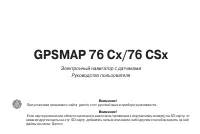 Garmin 76CSx
Инструкция по эксплуатации
Garmin 76CSx
Инструкция по эксплуатации
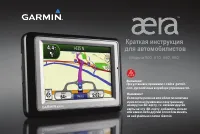 Garmin Aera 560 Automotive
Инструкция по эксплуатации
Garmin Aera 560 Automotive
Инструкция по эксплуатации
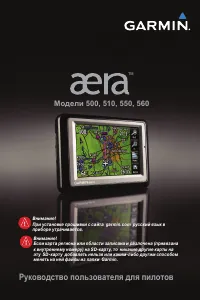 Garmin Aera 560 Pilots
Инструкция по эксплуатации
Garmin Aera 560 Pilots
Инструкция по эксплуатации
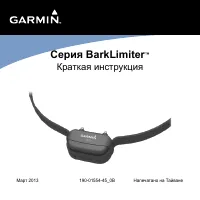 Garmin BarkLimiter
Инструкция по эксплуатации
Garmin BarkLimiter
Инструкция по эксплуатации
 Garmin Dakota 20
Инструкция по эксплуатации
Garmin Dakota 20
Инструкция по эксплуатации
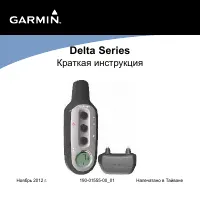 Garmin Delta
Инструкция по эксплуатации
Garmin Delta
Инструкция по эксплуатации
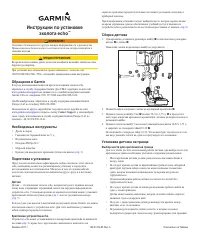 Garmin echo
Инструкция по эксплуатации
Garmin echo
Инструкция по эксплуатации
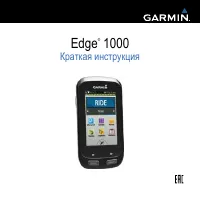 Garmin Edge 1000
Инструкция по эксплуатации
Garmin Edge 1000
Инструкция по эксплуатации
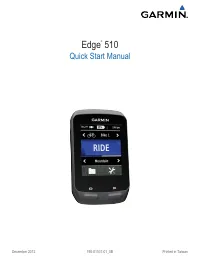 Garmin Edge 510
Инструкция по эксплуатации
Garmin Edge 510
Инструкция по эксплуатации
 Garmin eTrex HC
Инструкция по эксплуатации
Garmin eTrex HC
Инструкция по эксплуатации
 Garmin eTrex Legend Cx
Инструкция по эксплуатации
Garmin eTrex Legend Cx
Инструкция по эксплуатации
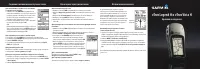 Garmin eTrex Legend H
Инструкция по эксплуатации
Garmin eTrex Legend H
Инструкция по эксплуатации
 Garmin Fishfinder 140
Инструкция по эксплуатации
Garmin Fishfinder 140
Инструкция по эксплуатации
 Garmin Fishfinder 160C
Инструкция по эксплуатации
Garmin Fishfinder 160C
Инструкция по эксплуатации
 Garmin Fishfinder 201
Инструкция по эксплуатации
Garmin Fishfinder 201
Инструкция по эксплуатации
 Garmin Fishfinder 300
Инструкция по эксплуатации
Garmin Fishfinder 300
Инструкция по эксплуатации
 Garmin Fishfinder 340C
Инструкция по эксплуатации
Garmin Fishfinder 340C
Инструкция по эксплуатации