Страница 5 - Настройки уведомлений и
Соревнование с результатами предыдущего занятия ............ 58 О календаре тренировок ........... 58 Использование планов тренировок Garmin Connect ... 59 Настройка занятий и приложений ... 59 Добавление или удаление занятия из Избранного .................................. 59Изменение позиции занят...
Страница 8 - Настройки диспетчера питания . 130
Навигация к начальной точке во время занятия ............................... 126Навигация при помощи функции «Засечь направление» ................. 126 Остановка навигации ...................... 126Дистанции .......................................... 126 Создание дистанции на устройстве и следование...
Страница 11 - ОСТОРОЖНО; Начало; Сопряжение смартфона,; Проверьте наличие обновлений программного обеспечения (; Общая
Введение ОСТОРОЖНО Сведения о безопасности и другую важную информацию см. в руководстве Правила техники безопасности и сведения об изделии, которое находится в упаковке изделия.Перед выполнением какой-либо программы занятий или внесением в нее изменений проконсультируйтесь со своим лечащим врачом. Н...
Страница 12 - Включение
LIGHT • Нажмите и удерживайте, чтобы включить устройство.• Нажмите, чтобы включить подсветку экрана.• Быстро нажмите дважды для включения или выключения фонарика ( Использо вание экрана в качестве фонарика, стр. 92 ). • Нажмите и удерживайте в течение двух секунд для просмотра меню элементов управл...
Страница 13 - Предупреждения; Технические
Дайвинг Предупреждения для дайверов ОСТОРОЖНО • Устройство рассчитано только на сертифицированных дайверов. Данное устройство не должно использоваться в качестве единственного компьютера для дайвинга. Указание неверных данных о погружении может привести к получению серьезных травм или смерти. • Не п...
Страница 14 - Экраны данных погружения,; Использование
• Отключение функции «Декомпрессионная блокировка» может увеличить риск возникновения ДКБ, что может привести к получению травм или смерти. Вы отключаете эту функцию на свой страх и риск. • Нарушение графика декомпрессионных остановок может привести к получению серьезных травм или смерти. Ни в коем ...
Страница 15 - ). Вы можете использовать до 12 газовых смесей для каждого режима
Настройка погружения Вы можете выбирать настройки погружения на свое усмотрение. Некоторые настройки доступны не для всех режимов погружения. Также можно изменить настройки перед началом погружения.Удерживайте кнопку MENU и выберите Параметры дайва.Газовые смеси: установка газовых смесей, используем...
Страница 16 - по завершении погружения.
Дополнительные настройки режима погружения Удерживайте MENU и выберите Параметры дайва > Дополнительные настройки.Двойное нажатие для прокрутки: позволяет прокручивать экраны данных погружения двойным нажатием на компьютер для дайвинга. Если вы заметили случайную прокрутку, используйте параметр Ч...
Страница 17 - резервной газовой смеси.
Настройка дыхательных смесей Вы можете указать до 12 газовых смесей для каждого режима погружения с газовой смесью. Расчеты декомпрессии включают газовые смеси для декомпрессии, но не включают газовые смеси для резерва.1 Нажмите и удерживайте кнопку MENU.2 Выберите Параметры дайва > Газовые смеси...
Страница 18 - Режим погружения
Собственные оповещения о погружениях Вы можете установить собственные оповещения о погружениях, которые помогут вам в достижении определенных целей или повысят уровень осведомленности об окружении. Название оповещения Режим погружения Описание Дышите Апноэ в бассейне Оповещение появляется по истечен...
Страница 19 - Выберите один из следующих вариантов:; повторяться с определенным интервалом.
Установка собственного оповещения о погружении 1 Нажмите и удерживайте кнопку MENU.2 Выберите Параметры дайва.3 Выберите один из следующих вариантов: • Выберите Опов. о погр. с аквалангом.• Выберите Опов. о погр. «Апноэ». 4 Выберите один из следующих вариантов: • Выберите Добавить оповещение, чтобы ...
Страница 20 - Выберите один из следующих вариантов:; Настройка
Настройка оповещения для апноэ в бассейне 1 В режиме отображения циферблата нажмите кнопку START.2 Выберите Апноэ в бассейне.3 Выберите один из следующих вариантов: • Выберите Свободная тренировка, чтобы начать неструктурированную тренировку.• Выберите существующую тренировку и нажмите Вып. тренинг....
Страница 22 - Просмотр мини-виджета; Тип погружения; Экраны
Период запрета на перелеты После погружения, возможно, потребуется подождать несколько часов для безопасного полета на самолете. Чтобы указать оставшееся время запрета на перелеты, на циферблате часов по умолчанию отображается , а также приблизительное время запрета на перелеты. Можно просмотреть бо...
Страница 23 - Навигация по компасу для погружений, стр. 17
Экраны данных одной газовой смеси , нескольких смесей и ИДА замкнутого цикла Основной экран данных для режимов погружения с одной газовой смесью, несколькими газовыми смесями и ИДА замкнутого цикла отображает основные данные погружения, включая используемую дыхательную смесь, скорость подъема или по...
Страница 24 - ). Нажмите кнопку DOWN для прокрутки дополнительных; Навигация по компасу для
Экраны данных датчиков Основной экран данных для режима погружения с датчиком глубины отображает данные текущего погружения, включая текущую, максимальную и среднюю глубину и секундомер ( Использование секундомера датчика погружения, стр. 17 ). Нажмите кнопку DOWN для прокрутки дополнительных данных...
Страница 25 - . Не все поля данных доступны для всех типов занятий.
Экраны данных апноэ в бассейне На экране данных погружения для режима «Апноэ в бассейне» отображается информация о текущем погружении, включая текущую ЧСС, целевое расстояние, установленную тренировку, прошедшее время и предварительный просмотр следующего этапа тренировки. Между погружениями можно н...
Страница 26 - тип воды и оповещения (; Выберите один из следующих вариантов:; чтобы сохранить погружение до истечения таймера.
Занятие дайвингом 1 В режиме отображения циферблата нажмите кнопку START.2 Выберите режим погружения ( Режимы погружения, стр. 4 ). 3 При необходимости нажмите UP, чтобы изменить настройки погружения, например газовые смеси, тип воды и оповещения ( Настройка погружения, стр. 5 ). 4 Держите руку с ча...
Страница 27 - Компас показывает ваш курс; Нажмите кнопку START, чтобы установить курс.; Компас показывает отклонения; Нажмите кнопку START, а затем выберите нужный вариант.; качестве средней глубины.
Навигация по компасу для погружений 1 Перейдите на экран компаса во время погружения с Одна смесь, Разные смеси, ИДАЗЦ или Датч.. Компас показывает ваш курс . 2 Нажмите кнопку START, чтобы установить курс. Компас показывает отклонения от заданного курса . СОВЕТ. можно задать курс с любого экрана дан...
Страница 28 - Выберите один из следующих вариантов:
Использование базового секундомера для погружений 1 Выберите один из следующих вариантов: • Добавьте экран данных Секундомер в режим погружения с Одна смесь, Разные смеси, ИДАЗЦ или Датч.. • Включите экран поверхностных данных Секундомер для режима погружения Апноэ или Охота апноэ. 2 Во время погруж...
Страница 29 - Глубина потолка остановки безопасности.; Продолжайте подниматься на поверхность.
Выполнение остановки безопасности Во время погружения необходимо всегда выполнять остановку безопасности, чтобы снизить риск декомпрессионной болезни.1 После погружения на глубину не более 11 м (35 футов) поднимитесь до глубины 5 м (15 футов). Информация об остановке безопасности появляется на экран...
Страница 30 - Глубина потолка декомпрессионной остановки.
Выполнение декомпрессионной остановки Во время погружения необходимо всегда выполнять все необходимые декомпрессионные остановки, чтобы снизить риск декомпрессионной болезни. Пропуск декомпрессионной остановки создает значительный риск этого.1 Начинайте подъем после превышения времени бездекомпресси...
Страница 31 - Создание индивидуальной тренировки по; тренировка тренировки.; последнем погружении и оставшихся сведениях о тренировке.
Запуск занятия « Апноэ в бассейне » ОСТОРОЖНО Для погружения апноэ требуется соответствующее обучение. Погружение апноэ в бассейне сопряжено со многими аналогичными рисками, как при апноэ в открытой воде. Никогда не занимайтесь дайвингом в одиночку. ПРИМЕЧАНИЕ. функция «Автоматическое погружение» не...
Страница 32 - пользовательской тренировке.; Редактирование; • Выберите Правка, чтобы отредактировать сведения о тренировке (; Создание индивидуальной
Создание индивидуальной тренировки по апноэ в бассейне 1 В режиме отображения циферблата нажмите кнопку START.2 Выберите Апноэ в бассейне > Создать.3 Введите пользовательское название тренировки.4 Выберите один из следующих вариантов: • Выберите Общее число подходов, чтобы изменить количество под...
Страница 33 - циферблата нажмите кнопку UP или DOWN.; периода запрета на перелеты.
Просмотр мини - виджета интервала между погружениями 1 Чтобы посмотреть мини-виджет интервала между погружениями, в режиме отображения циферблата нажмите кнопку UP или DOWN. 2 Нажмите кнопку START, чтобы посмотреть текущие единицы измерения токсичности кислорода (OTU) и процент центральной нервной с...
Страница 34 - фридайвингом выберите Погруж. и выберите нужное погружение.
Просмотр мини - виджета журнала погружений Мини-виджет отображает сводные данные по последним зарегистрированным погружениям.1 Чтобы посмотреть мини-виджет журнала погружений, в режиме отображения циферблата нажмите кнопку UP или DOWN. 2 Нажмите кнопку START для просмотра последнего погружения.3 Наж...
Страница 35 - Зеленый; Планирование
Готовность к погружению ОСТОРОЖНО Функция готовности к погружению рассчитывает показатели готовности к погружению на основе ограниченного набора факторов и не определяет безопасность самого погружения для вас. Ответственность за оценку своей готовности к погружению, а также за планирование и безопас...
Страница 36 - выберите Погружение прямо сейчас.; нужную глубину для погружения.
Расчет времени бездекомпрессионного предела Вы можете рассчитать время бездекомпрессионного предела или максимальную глубину для следующего погружения. Эти расчеты не сохраняются и не применяются к следующему погружению.1 Нажмите кнопку START.2 Выберите Планирование погружений > Бездекомпрессионн...
Страница 37 - • Отключите наручный пульсометр, чтобы сэкономить заряд батареи (
Создание плана декомпрессии Можно создавать планы декомпрессии для открытой схемы дыхания и сохранять их для следующих погружений.1 Нажмите кнопку START.2 Выберите Планирование погружений > Планы декомпрессии > Добавить новый элемент.3 Введите имя для плана декомпрессии.4 Выберите один из след...
Страница 38 - Причина
Оповещения во время дайвинга Сообщение для оповещения Причина Действие часов Нет Декомпрессионная остановка выполнена. Значения глубины и времени декомпрессионной остановки мигают синим светом в течение пяти секунд. Нет Парциальное давление кислорода (PO2) превышает указанное значение для предупреж...
Страница 39 - Декомпрессия завершена
Сообщение для оповещения Причина Действие часов Токсичность ЦНС — 80%. Уровень кислородного отравления центральной нервной системы (ЦНС) составляет 80% от безопасного предела. Это оповещение отображается во время погружения и на экране проверки перед следующим погружением. Декомпрессия завершена В...
Страница 40 - Нет
Сообщение для оповещения Причина Действие часов уровень или не измените газовую смесь. Низкий уровень PO2. Опуститесь или перейдите на газовую смесь с большим содержанием O2. Значение PO2 ниже 0,18 бар. В течение первых двух минут вашего погружения значение PO2 будет мигать желтым светом. В противно...
Страница 41 - который рециркулирует выдыхаемый газ и удаляет углекислый газ.; Занятия; Создание пользовательского занятия, стр. 60
Терминология дайвинга Центральная нервная система (ЦНС): показатель кислородного отравления центральной нервной системы в результате повышенного парциального давления кислорода (PO2) во время погружения. ИДА замкнутого цикла (CCR): режим дайвинга, используемый для подводного плавания с ИДА, который ...
Страница 42 - Добавление или удаление занятия из Избранного, стр. 59; Категория
Список занятий и приложений В режиме отображения циферблата нажмите кнопку START, затем нажимайте DOWN для прокрутки списка занятий и приложений. Ваши избранные занятия появляются в верхней части списка ( Добавление или удаление занятия из Избранного, стр. 59 ). ПРИМЕЧАНИЕ. некоторые занятия отображ...
Страница 43 - Нажмите кнопку START, чтобы запустить таймер занятия.; Советы; • Зарядите часы перед началом занятия (; Остановка; Можно выбрать
Начало занятия Если необходимо, в начале занятия GPS включается автоматически.1 В режиме отображения циферблата нажмите кнопку START.2 Выберите один из следующих вариантов: • Выберите занятие из Избранного.• Нажмите , затем выберите занятие из расширенного списка занятий. 3 Если для занятия требуютс...
Страница 44 - Настройки; После завершения занятия выберите Сохранить (; , чтобы пропустить оценку собственного состояния.; Гольф; Игра
Оценка занятия ПРИМЕЧАНИЕ. для некоторых занятий эта функция недоступна.Можно настроить параметр оценки собственного состояния для определенных занятий ( Настройки занятий и приложений, стр. 61 ). 1 После завершения занятия выберите Сохранить ( Остановка занятия, стр. 33 ). 2 Выберите число, соответ...
Страница 45 - Преграды: показывает преграды для текущей лунки (; Просмотр измерений дальности ударов, стр. 36; Настройки: настройка параметров игры в гольф (
Просмотр препятствий Можно просмотреть дистанции до препятствий на фервее для лунок пар 4 и 5. Чтобы помочь вам определить расстояние для безопасного удара или дистанцию, которую мяч пролетит по воздуху, препятствия, влияющие на выбор позиции для удара, могут быть показаны по одному или группами.1 Н...
Страница 47 - При необходимости выберите один из вариантов ниже:
Запись статистики Чтобы начать запись статистики, сначала необходимо включить отслеживание статистики ( Настройки занятий и приложений, стр. 61 ). 1 На странице оценочной таблицы выберите лунку.2 Введите количество выполненных ударов, включая патты, и нажмите START.3 Установите количество паттов и н...
Страница 48 - Нажмите START для просмотра дополнительных данных и настроек.
Режим крупного шрифта Можно изменить размер цифр на экране с информацией о лунке.1 Во время раунда игры в гольфа нажмите START.2 Выберите Настройки > Крупные цифры. Расстояния до передней, средней и задней части грина будут отображаться крупным шрифтом на экране информации о лунке. 3 Нажмите STAR...
Страница 49 - Рыбалка; окончания занятия, выберите Таймеры рыбалки.; Охота; После завершения охоты нажмите STOP и выберите Завершен. охоты.
Просмотр сведений о точках трека 1 В режиме GPS-трекера нажмите START.2 Выберите Просмотр точек.3 Выберите точку трека в списке.4 Выберите один из следующих вариантов: • Чтобы начать навигацию к выбранной точке трека, нажмите Идти к.• Для просмотра дополнительной информации о точке трека выберите Св...
Страница 50 - Бег; • Бегите каждый круг по одной и той же дорожке.; ПРИМЕЧАНИЕ. по умолчанию расстояние Auto Lap; составляет 1600 м или четыре круга по стадиону.; Виртуальная; или другое приложение для
Бег Бег на стадионе Перед началом забега на стадионе убедитесь, что вы бежите по стандартному треку длиной 400 м.Вы можете использовать занятие «Бег на стадионе» для записи данных о беге на стадионе, включая расстояние в метрах и разбивку по кругам.1 Выйдите на трек.2 В режиме отображения циферблата...
Страница 51 - Загрузка; PacePro; из; Garmin Connect; • Откройте приложение Garmin Connect и выберите; или Отправка на устройство.
Калибровка расстояния для беговой дорожки Для более точной записи расстояния во время занятия на беговой дорожке можно выполнить калибровку расстояния для беговой дорожки после выполнения пробежки на расстояние не менее 2,4 км (1,5 мили). При использовании разных беговых дорожек калибровку расстояни...
Страница 52 - Нажмите кнопку START, чтобы запустить таймер занятия.
Запуск плана PacePro Прежде чем начинать план PacePro, его необходимо загрузить из своей учетной записи Garmin Connect.1 В режиме отображения циферблата нажмите кнопку START.2 Выберите бег вне помещения.3 Нажмите и удерживайте кнопку MENU.4 Выберите Тренировка > Планы PacePro.5 Выберите план трен...
Страница 53 - Велосипед; Сопряжение с беспроводными датчиками,; • Выберите Следовать по курсу, чтобы пройти сохраненную дистанцию (; Плавание; Термины
Велосипед Использование велотренажера Перед использованием совместимого велотренажера необходимо выполнить сопряжение велотренажера с часами с помощью технологииANT+ ® ( Сопряжение с беспроводными датчиками, стр. 104 ). Вы можете использовать часы вместе с велотренажером, чтобы имитировать сопротивл...
Страница 55 - Укажите дистанцию завершенного упражнения.; тренировки в бассейне.; Мультиспорт; Если необходимо, нажимайте BACK при каждой смене вида спорта (; Как отменить нажатие кнопки
Тренировка с журналом упражнений Функция журнала упражнений поддерживается только в бассейне. Вы можете использовать журнал упражнений, чтобы вручную записывать упражнения для ног, заплывы с одной рукой и любые другие нагрузки, которых нет среди четырех видов гребков.1 Чтобы открыть экран журнала уп...
Страница 56 - Выберите; , чтобы добавить занятие в свой список избранного.; Настройки занятий и
Создание мультитренировки 1 В режиме отображения циферблата нажмите кнопку START.2 Выберите Добавить > Мультитренировка.3 Выберите тип мультитренировки или введите собственное имя. К дублирующимся именам занятий добавляется номер. Например, «Триатлон(2)». 4 Выберите два или более занятий.5 Выбери...
Страница 57 - СОВЕТ. также можно добавить использованный вес для подхода.
Запись силовых тренировок Предусмотрена возможность записи подходов во время силовых тренировок. Подход состоит из нескольких повторений одного упражнения.1 В режиме отображения циферблата нажмите кнопку START.2 Выберите Сил. трен..3 Выберите тренировку.4 Нажмите кнопку DOWN, чтобы просмотреть списо...
Страница 59 - Выберите один из следующих вариантов:
12 Повторяйте эту процедуру для каждой трассы до завершения занятия.13 Нажмите STOP.14 Выберите Сохранить. Зимние виды спорта Просмотр лыжных спусков Часы записывают сведения о каждом спуске на горных лыжах или сноуборде с помощью функции автозаезда. Эта функция включена по умолчанию для катания на ...
Страница 61 - HAHO; Повторите шаги с 5 по 7 для каждой доступной высоты.
Типы прыжков В функции "Прыжки с парашютом" можно выбрать один из трех типов прыжков: "HAHO", "HALO" или "Статический". В соответствии с выбранным типом прыжка необходимо задать дополнительные данные. Высота выброски и высота раскрытия парашюта для всех типов прыжков ...
Страница 63 - Игры; Garmin GameOn; и скачайте
Игры Использование приложения Garmin GameOn ™ При сопряжении часов с компьютером можно записывать игровые занятия на часы и просматривать метрики производительности в реальном времени на компьютере.1 На компьютере перейдите на веб-сайт www.overwolf.com/app/Garmin-Garmin_GameOn и скачайте приложение ...
Страница 64 - информацией о следующем приливе .; Установка
Просмотр информации о приливах ОСТОРОЖНО Сведения о приливах\отливах приведены исключительно в информационных целях. Вы несете ответственность за соблюдение всех указаний, связанных с условиями на воде, и должны всегда следить за окружающей обстановкой и руководствоваться соображениями безопасности ...
Страница 65 - Тренировки; Выполнение тренировки из; Библиотека тренировок (; Выполнение тренировки из Garmin Connect, стр. 55; Выберите тренировку.; Выполнение
Тренировки Можно создать персонализированные тренировки, которые содержат цели для каждого этапа тренировки и для разных расстояний, времени и калорий. Во время занятия можно просматривать экраны данных о тренировках, которые содержат информацию об этапе тренировки, например расстояние этапа трениро...
Страница 66 - Появится предлагаемая ежедневная тренировка.; Нажмите кнопку START и выберите параметр:; тренировку на основе расстояния или времени.; При необходимости выберите; , чтобы включить разминку перед тренировкой.
Выполнение предлагаемой ежедневной тренировки Чтобы часы могли предложить ежедневную тренировку, необходимо иметь статус тренировки и показатель VO2 Max. ( Статус тренировки, стр. 83 ). 1 В режиме отображения циферблата нажмите кнопку START.2 Выберите Бег или Велосипед. Появится предлагаемая ежеднев...
Страница 67 - Virtual Partner
Настройка интервальной тренировки 1 В режиме отображения циферблата нажмите кнопку START.2 Выберите Занятия, а затем выберите занятие.3 Нажмите кнопку DOWN.4 Выберите Тренировка > Быстрая трен. > Интервалы > Структурированные повторы.5 Нажмите START, а затем выберите Правка.6 Выберите один ...
Страница 68 - Нажмите кнопку START, чтобы запустить таймер занятия.
Установка цели тренировки Функция цели тренировки используется вместе с функцией Virtual Partner, позволяя ставить цели по дистанции, расстоянию и времени, расстоянию и темпу или расстоянию и скорости. Во время тренировки часы в реальном времени показывает ваш прогресс в достижении поставленной цели...
Страница 69 - ), а также выполнить сопряжение часов Descent с; Избранные занятия отображаются в начале списка.
Использование планов тренировок Garmin Connect Прежде чем вы сможете загружать и использовать план тренировки вам необходимо создать учетную запись Garmin Connect ( Garmin Connect, стр. 111 ), а также выполнить сопряжение часов Descent с совместимым смартфоном.1 В приложении Garmin Connect выберите ...
Страница 70 - Добавление; из сохраненных занятий.; Выберите один из следующих вариантов:; настроить экраны данных или автоматические функции.; Выберите
Настройка экранов данных Для большинства занятий можно отобразить, скрыть и изменить компоновку и содержимое экранов данных.ПРИМЕЧАНИЕ. для занятий дайвингом можно настроить экраны данных в меню Параметры дайва ( Настройка экранов данных погружения, стр. 15 ). 1 Нажмите и удерживайте кнопку MENU.2 В...
Страница 71 - Оповещения о занятиях,; Auto Pause: установка для функции Auto Pause; Трансляция данных о частоте пульса, стр. 97
Настройки занятий и приложений Эти параметры позволяют настроить каждое предварительно загруженное приложение для занятий в соответствии с вашими потребностями. Например, можно настроить экраны данных и включить функции оповещения и тренировок. Для некоторых типов занятий некоторые настройки могут б...
Страница 72 - Запись занятия бегом с
Дистанция для драйвера: установка среднего расстояния, которое мяч проходит от стартовой площадки после драйва во время игры в гольф. Изменить вес: указание веса, используемого для подхода во время силовых или кардиотренировок.Расстояние в гольфе: указание единицы измерения для расстояния во время и...
Страница 73 - Настройки мощности; Спутники: установка спутниковой системы для занятия (; установка гандикапа во время игры в гольф (; Оповещения
Мощность при беге: запись данных мощности при беге и настройка параметров ( Настройки мощности при беге, стр. 106 ). Спутники: установка спутниковой системы для занятия ( Настройки спутников, стр. 66 ). Оценка собственного состояния: определяет, как часто вы оцениваете свои воспринимаемые усилия для...
Страница 74 - Информация о зонах частоты пульса, стр. 118
Название оповещения Тип оповещения Описание Частота шагов Диапазон Можно установить минимальное и максимальное значения для частоты шагов. Калории Событие, повторяющееся Можно установить количество калорий. Расстояние Событие, повторяющееся Можно установить интервал расстояний. Высота Диапазон Мож...
Страница 75 - во время занятий скалолазанием.
Настройка оповещения 1 Нажмите и удерживайте кнопку MENU.2 Выберите Занятия и приложения.3 Выберите занятие. ПРИМЕЧАНИЕ. для некоторых занятий эта функция недоступна. 4 Выберите настройки занятия.5 Выберите Оповещения.6 Выберите один из следующих вариантов: • Выберите пункт Добавить новый элемент, ч...
Страница 76 - Изменение; время повторения сигнала.
Настройки спутников Вы можете изменить настройки спутников, чтобы настроить спутниковые системы, используемые для каждого вида занятия. Дополнительные сведения о спутниковых системах см. по адресу: garmin.com /aboutGPS . Удерживая кнопку MENU, выберите Занятия и приложения. Выберите занятие, настрой...
Страница 77 - выберите Сохранить таймер.; Удаление
Запуск таймера обратного отсчета 1 В режиме отображения циферблата нажмите и удерживайте кнопку MENU.2 Выберите Часы > Таймеры.3 Выберите один из следующих вариантов: • Чтобы установить и сохранить таймер обратного отсчета в первый раз, нажмите кнопку MENU и выберите Сохранить таймер. • Чтобы уст...
Страница 78 - Перейти на циферблат.
Использование секундомера 1 В режиме отображения циферблата нажмите и удерживайте кнопку MENU.2 Выберите Часы > Секундомер.3 Нажмите кнопку START для запуска таймера.4 Чтобы запустить таймер круга , нажмите BACK. Секундомер продолжит отсчитывать итоговое время. 5 Чтобы остановить оба таймера, наж...
Страница 79 - • Чтобы удалить данные архива, выберите Опции (
Изменение дополнительного часового пояса 1 Нажмите и удерживайте кнопку MENU.2 Выберите Часы > Альт. часовые пояса.3 Выберите часовой пояс.4 Нажмите START.5 Выберите один из следующих вариантов: • Чтобы установить отображение часового пояса в ленте мини-виджетов, выберите В Избранное.• Чтобы ввес...
Страница 80 - ПРИМЕЧАНИЕ. сохраненные занятия при этом не удаляются.; Просмотр
Личные рекорды По завершении занятия часы отображают любые новые личные рекорды, которые были достигнуты во время тренировки. В личные рекорды входят самое быстрое время для нескольких типовых дистанций, самый большой вес во время силовой тренировки для основных движений и самый длинный пробег, заез...
Страница 84 - Исполь
Название Описание Время интенсивной активности Прошедшее время умеренной и интенсивной активности, целевое время интенсивной активности на неделю и информация о продвижении к поставленной цели. Управление inReach ® Позволяет отправлять сообщения на сопряженное устройство inReach ( Исполь зование п...
Страница 85 - виджета интервала между погружениями, стр. 23
Название Описание Шаги Отслеживание количества пройденных за день шагов, цели по количеству шагов и данных за последние дни. Стресс Отображение вашего текущего уровня стресса и графика вашего уровня стресса. Вы также можете выполнить дыхательные упражнения, которые могут помочь вам расслабиться. При...
Страница 87 - Настройка ленты; Советы по; Body Battery
Создание папок с мини - виджетами Можно настроить ленту мини-виджетов, чтобы объединить мини-виджеты одной тематики в папки.1 Нажмите и удерживайте кнопку MENU.2 Выберите Вид > Мини-видж. > Добавить > Создать папку.3 Выберите мини-виджеты, которые вы хотите добавить в папку, а затем выберит...
Страница 88 - получения дополнительных сведений посетите веб-сайт; расчетных
Определение показателей тренировки Показатели тренировки представляют собой расчетные значения, которые помогают вам отслеживать и анализировать эффективность тренировок и соревнований. Для определения показателей требуется проведение нескольких занятий с использованием пульсометра на запястье или с...
Страница 89 - Стандартные; Получение; Сопряжение с беспроводными датчиками, стр. 104
Фиолетовый Превосходно Синий Отлично Зеленый Хорошо Оранжевый Удовлетворительно Красный Плохо Данные VO2 Max. предоставляются компанией Firstbeat Analytics. Анализ VO2 Max. предоставляется с разрешения The Cooper Institute ® . Дополнительную информацию см. в приложении ( Стандартные рейтинги VO2 Max...
Страница 90 - Нажмите START для просмотра прогнозов для других расстояний.
Получение расчетного значения VO2 Max. для велотренировок Для этой функции требуется датчик мощности, пульсометр на запястье или совместимый нагрудный пульсометр. Датчик мощности должен быть сопряжен с часами ( Сопряжение с беспроводными датчиками, стр. 104 ). Если вы используете нагрудный пульсомет...
Страница 93 - Акклиматизация к жаре и высоте во время тренировок,; ВСР: вСР — это вариабельность частоты пульса за последние семь дней (; Состояние вариабельности
Статус тренировки Эти показатели представляют собой расчетные значения, которые помогают вам отслеживать и анализировать эффективность тренировок. Для определения показателей требуется проведение занятий на протяжении двух недель с использованием пульсометра на запястье или совместимого нагрудного п...
Страница 96 - Статус недоступен Нет; Низкая; функции; Training Effect
Состояние Значение Описание Статус недоступен Нет Коэффициент нагрузки будет виден через 2 недели тренировок. Низкая Менее 0,8 Ваша краткосрочная тренировочная нагрузка ниже, чем долгосрочная. Оптимальная От 0,8 до 1,4 Баланс краткосрочных и долгосрочных тренировочных нагрузок. Оптимальный диапазон...
Страница 98 - Приостановить действие функции «Статус тренировки».; Готовность; Цветовая зона; Фиолетовый
Приостановка и возобновление функции « Статус тренировки » Если вы получили травму или больны, вы можете приостановить свой статус тренировки. Вы можете продолжать записывать тренировки, но статус тренировки, целевая тренировочная нагрузка, отзыв о восстановлении и рекомендации по тренировкам будут ...
Страница 99 - Jet Lag Adviser; Планирование поездки в приложении Garmin Connect, стр. 89; В приложении Garmin Connect выберите; Управление; Настройка меню элементов управления, стр. 92; На любом экране нажмите и удерживайте кнопку LIGHT.
Использование Jet Lag Adviser Прежде чем вы сможете использовать мини-виджет Jet Lag Adviser, необходимо спланировать поездку в приложении Garmin Connect ( Планирование поездки в приложении Garmin Connect, стр. 89 ). Мини-виджет Jet Lag Adviser можно использовать во время путешествий для сравнения в...
Страница 102 - Запуск; Garmin Pay
Значок Название Описание ВОСХОД И ЗАХОД Выберите для просмотра восхода и заката солнца, а также времени наступления сумерек. Синхронизация Выберите для синхронизации часов с сопряженным смартфоном. Синхронизация времени Выберите для синхронизации часов с временем на смартфоне или с помощью спутников...
Страница 103 - для ознакомления с; Введите четырехзначный пароль.; для завершения транзакции.; Выберите Garmin Pay >
Настройка кошелька Garmin Pay Можно добавить одну или несколько кредитных и дебетовых карт, участвующих в программе, в ваш кошелек Garmin Pay. Перейдите по ссылке garmin.com/garminpay/banks для ознакомления с финансовыми учреждениями, участвующими в программе.1 В приложении Garmin Connect выберите ....
Страница 104 - Утренний; Датчики; ЧП
Управление картами Garmin Pay Вы можете временно приостановить действие карты или удалить ее.ПРИМЕЧАНИЕ. в некоторых странах сопричастные финансовые учреждения могут ограничить работу функций Garmin Pay.1 В приложении Garmin Connect выберите . 2 Выберите Garmin Pay.3 Выберите карту.4 Выберите один и...
Страница 105 - ВНИМАНИЕ; Советы по повышению точности данных о частоте пульса, стр. 95
Ношение часов ВНИМАНИЕ Некоторые пользователи могут испытывать раздражение кожи после длительного использования часов, особенно если у пользователя чувствительная кожа или подвержена аллергии. При появлении раздражения кожи снимите часы и дайте коже время на заживление. Во избежание раздражения кожи...
Страница 106 - опускается ниже него (
Настройки наручного пульсометра Нажмите и удерживайте MENU и выберите Датчики и аксессуары > ЧП на запястье.Состояние: включение или отключение наручного пульсометра. По умолчанию установлено значение Автоматически, которое автоматически использует наручный пульсометр, если не было выполнено сопр...
Страница 107 - Настройка меню; Нажмите кнопку START.; Часы начнут трансляцию данных о частоте пульса.; Выполните сопряжение часов с совместимым устройством.; Пульсоксиметр; Получение показаний пульсоксиметра, стр. 98
Трансляция данных о частоте пульса Предусмотрена возможность трансляции данных о частоте пульса с часов для их просмотра на сопряженных устройствах. Передача данных о частоте пульса приводит к сокращению времени работы от батареи.СОВЕТ. вы можете настроить параметры занятия для автоматической трансл...
Страница 108 - чтобы открыть мини-виджет пульсоксиметра.; Не двигайтесь в течение 30 секунд.
Шкала высоты. График средних показателей насыщенности кислородом за последние 24 часа. Последний показатель насыщенности кислородом. Процентная шкала насыщенности кислородом. График показателей высоты за последние 24 часа. Получение показаний пульсоксиметра Вы можете вручную начать измерение пульсок...
Страница 109 - насыщенности крови кислородом.; Компас; Северный полюс: выбор направления на север для компаса (
Настройка режима пульсоксиметра 1 Нажмите и удерживайте кнопку MENU.2 Выберите Датчики и аксессуары > Пульсоксиметр > Режим пульсоксиметра.3 Выберите один из следующих вариантов: • Чтобы отключить автоматические измерения, выберите Ручная проверка.• Чтобы включить непрерывные измерения во врем...
Страница 110 - УВЕДОМЛЕНИЕ; Следуйте инструкциям на экране.; Альтиметр; Настройки альтиметра,; Высота: выбирает единицы измерения для высоты.
Калибровка компаса вручную УВЕДОМЛЕНИЕ Калибровку электронного компаса нужно проводить вне помещения. Для более высокой точности не стойте близко к объектам, влияющим на магнитное поле, например транспортным средствам, зданиям и линиям электропередач. Часы изначально были откалиброваны на заводе, и ...
Страница 111 - передаче оповещения о шторме.; Давление: настройка отображения часами данных о давлении.; Калибровка
Калибровка барометрического альтиметра Часы изначально были откалиброваны на заводе, и по умолчанию используется автокалибровка в начальной точке GPS. Если вам известна точная высота местности, калибровку барометрического альтиметра можно выполнить вручную.1 Нажмите и удерживайте кнопку MENU.2 Выбер...
Страница 112 - Беспроводные
Настройка оповещения о шторме ОСТОРОЖНО Это оповещение является информационным и не предназначено для использования в качестве основного источника для отслеживания изменений погоды. Просматривать метеорологические отчеты и условия, следить за окружающей обстановкой и принимать безопасные решения, ос...
Страница 113 - Использование приложения Garmin GameOn
Тип датчика Описание Датчики клюшки Вы можете использовать датчики клюшек для гольфа Approach для автоматического отслеживания ударов, включая данные о местоположении, расстоянии и типе клюшки. DogTrack Позволяет получать данные от совместимого пульта управления устройством для собачьего ошейника. ...
Страница 114 - Настройки расположения лазера Xero, стр. 108; Советы по записи темпа бега и расстояния, стр. 105
Тип датчика Описание Лазерные местоп. XERO Можно просматривать и передавать информацию о положении лазера с устройства Xero ( Настройки расположения лазера Xero, стр. 108 ). Сопряжение с беспроводными датчиками Прежде чем выполнять сопряжение, необходимо надеть пульсометр или установить датчик.При п...
Страница 115 - • Обновите программное обеспечение часов Descent (; функцию Автокалибровка.; Калибровка расстояния для; Динамические; Метрические
Советы по записи темпа бега и расстояния • Обновите программное обеспечение часов Descent ( Обновления продукта, стр. 139 ). • Совершите несколько пробежек на улице с включенной функцией GPS и подключенным аксессуаром HRM-Fit или серии HRM-Pro. Важно, чтобы ваш диапазон темпа бега на улице соответст...
Страница 117 - inReach; Дистанционное; VIRB; Сопряжение с беспроводными; • Чтобы записать видео, выберите Начать запись.; На экране Descent отобразится счетчик времени видеозаписи.
Дистанционное управление inReach Функция дистанционного управления inReach позволяет удаленно управлять совместимым спутниковым коммуникатором inReach с помощью ваших часов Descent. Подробнее о совместимых устройствах см. по адресу buy.garmin.com . Использование пульта дистанционного управления inRe...
Страница 118 - • Чтобы записать видео в ручном режиме, выберите Начать запись.; Xero; Прокрутка и изменение масштаба карты, стр. 109
Управление экшн - камерой VIRB во время занятия Прежде чем воспользоваться функцией дистанционного управления VIRB, необходимо настроить удаленный доступ на камере VIRB. Дополнительную информацию см. в руководстве пользователя устройств серии VIRB.1 Включите камеру VIRB.2 Выполните сопряжение камеры...
Страница 119 - Приложения; Сопряжение
Прокрутка и изменение масштаба карты 1 Для просмотра карты во время навигации по маршруту нажмите кнопку UP или DOWN.2 Нажмите и удерживайте кнопку MENU.3 Выберите Прокрутка/масшт..4 Выберите один из следующих вариантов: • Для переключения между режимами прокрутки вверх или вниз, вправо или влево ил...
Страница 120 - Bluetooth; с помощью технологии Bluetooth.
Включение уведомлений Bluetooth Для включения уведомлений необходимо выполнить сопряжение часов с совместимым телефоном ( Сопряжение смартфона, стр. 109 ). 1 Нажмите и удерживайте кнопку MENU.2 Выберите Возможности подключения > Телефон > Умные уведомления > Состояние > Включено.3 Выбери...
Страница 121 - , перейдите к настройкам уведомлений iOS; запись Garmin Connect и хранить в течение необходимого времени.
Управление уведомлениями Уведомлениями, отображающимися на часах Descent G2, можно управлять с помощью совместимого смартфона. Выберите один из следующих вариантов:• Если вы используете iPhone ® , перейдите к настройкам уведомлений iOS ® для выбора уведомлений, которые следует отображать на смартфон...
Страница 122 - После выполнения сопряжения часов с телефоном (; Выполните синхронизацию часов с приложением Garmin Connect (
Планирование тренировки: можно выбрать спортивную цель и загрузить один из тренировочных планов на каждый день. Отслеживайте свои достижения: можно отслеживать количество пройденных шагов за день, устроить соревнование с друзьями и контролировать достижение поставленных целей. Делитесь своими спорти...
Страница 123 - Приложение Garmin Express; Garmin Express; Контент; Connect IQ; новые типы занятий на открытом воздухе и занятий фитнесом.
Синхронизация занятий и измерений показателей тренировки Вы можете синхронизировать занятия и измерения показателей тренировки с других устройств Garmin с вашими часами Descent G2 при помощи учетной записи Garmin Connect. Это позволяет часам точнее отражать данные о тренировке и вашу физическую форм...
Страница 124 - и выполните вход в систему.; Приложение; Garmin Dive
Загрузка функций Connect IQ Для загрузки функций из приложения Connect IQ необходимо выполнить сопряжение часов Descent G2 с телефоном ( Сопряжение смартфона, стр. 109 ). 1 Установите на телефон приложение Connect IQ через магазин приложений, после чего откройте его.2 При необходимости выберите свои...
Страница 125 - Garmin Messenger
Приложение Garmin Messenger ОСТОРОЖНО Функции inReach приложения Garmin Messenger, включая SOS, отслеживание и Погода inReach™, недоступны без подключенного спутникового коммуникатора inReach или активной подписки на спутниковую связь. Перед использованием приложения в поездке всегда проверяйте его ...
Страница 126 - Messenger; На часах выберите один из вариантов:; предварительно заданное сообщение, либо создайте собственное.; Garmin Golf; Garmin Share
Использование функции Messenger ВНИМАНИЕ Неспутниковые функции обмена сообщениями приложения Garmin Messenger не следует использовать в качестве единственного средства для получения экстренной помощи. УВЕДОМЛЕНИЕ Для использования функции Messenger ваши часы Descent G2 должны быть подключены к прило...
Страница 127 - Получение данных с помощью Garmin Share, стр. 117; Профиль
Обмен данными с Garmin Share Перед использованием этой функции необходимо включить Bluetooth на обоих совместимых устройствах. Оба устройства должны быть в радиусе 3 м (10 футов) друг от друга. При появлении соответствующего запроса вы также должны согласиться на передачу данных другим устройствам G...
Страница 128 - Оценка нагрузки в зонах
Настройка профиля пользователя Вы можете изменить пол, дату рождения, рост, вес, запястье, зону частоты пульса и зону мощности. Часы используют эту информацию для вычисления точных данных о тренировках.1 Нажмите и удерживайте кнопку MENU.2 Выберите Профиль пользователя.3 Выберите один из вариантов. ...
Страница 130 - Зона; Автоматическое определение показателей тренировки, стр. 120
Оценка нагрузки в зонах частоты пульса Зона Максимальная частота пульса в процентах Нагрузка Преимущества 1 50–60 % Расслабленный низкий темп, ритмичное дыхание Аэробная тренировка начального уровня, борьба со стрессом 2 60–70 % Комфортный темп, чуть более глубокое дыхание, можно разговаривать Обща...
Страница 131 - Использование приложения Garmin Connect, стр. 112
Функции отслеживания и безопасности ВНИМАНИЕ Функции отслеживания и безопасности — это вспомогательные функции, которые не следует использовать в качестве основного средства для получения экстренной помощи. Приложение Garmin Connect не обеспечивает оповещение экстренных служб от вашего лица. УВЕДОМЛ...
Страница 133 - Настройки наручного пульсометра,; Режим пульсоксиметра: выбор режима пульсоксиметра (; Напоминание
Настройка отображения данных о здоровье и самочувствии Нажмите и удерживайте кнопку MENU, затем выберите Здоровье и благополучие.Частота пульса: настройка параметров наручного пульсометра ( Настройки наручного пульсометра, стр. 96 ). Режим пульсоксиметра: выбор режима пульсоксиметра ( Настройка режи...
Страница 136 - Наведите верхнюю часть часов на объект и нажмите кнопку START.; Отображается информация о навигации.; Нажмите кнопку START, чтобы начать навигацию.
Навигация к начальной точке во время занятия Вы можете выполнить обратную навигацию к начальной точке текущего занятия по прямой линии или по уже пройденному пути. Эта функция доступна только для занятий с использованием GPS.1 Во время занятия нажмите кнопку STOP.2 Выберите Назад к началу, а затем в...
Страница 137 - 0 Нажмите START, чтобы начать навигацию.; Отправка дистанции на; Отправка; Создание дистанции в Garmin Connect, стр. 127
Создание дистанции на устройстве и следование по ней 1 В режиме отображения циферблата нажмите кнопку START.2 Выберите занятие.3 Нажмите и удерживайте кнопку MENU.4 Выберите Навигация > Дистанции > Создать.5 Введите название дистанции и выберите . 6 Выберите Добавить местоположение.7 Выберите ...
Страница 138 - Проекция
Просмотр или изменение сведений о дистанции Вы можете просмотреть или отредактировать сведения о дистанции перед тем, как использовать ее для навигации.1 В режиме отображения циферблата нажмите кнопку START.2 Выберите занятие.3 Нажмите и удерживайте кнопку MENU.4 Выберите Навигация > Дистанции.5 ...
Страница 139 - отображаются данные для прокладки маршрутов на карте.
Настройка экранов данных о навигации 1 В режиме отображения циферблата нажмите кнопку START.2 Выберите Навигация > Экраны данных.3 Выберите один из следующих вариантов: • Выберите Карта > Состояние, чтобы включить или отключить карту.• Выберите Карта > Поле данных, чтобы включить или отключ...
Страница 140 - Настройка функции энергосбережения, стр. 130
Настройки диспетчера питания Удерживая кнопку MENU, выберите Диспетчер питания.Энергосбережение: позволяет изменять системные настройки для продления срока работы от батареи в режиме часов ( Настройка функции энергосбережения, стр. 130 ). Режимы мощности: позволяет изменять системные настройки, наст...
Страница 142 - Горячие клавиши: назначает функции быстрого вызова кнопкам (; в режим Garmin при подключении к компьютеру.; Сброс: сброс пользовательских данных и настроек (; Сброс всех настроек до значений по умолчанию,
Настройки системы Нажмите и удерживайте кнопку MENU, а затем выберите Система.Язык текста: выбор языка для отображения информации на часах.Время: настройка параметров времени ( Настройки времени, стр. 133 ). Отображение: настройка яркости экрана ( Изменение настроек экрана, стр. 134 ). Сенсорный экр...
Страница 143 - часового пояса в соответствии с текущей позицией GPS.; Установление связи со спутниками, стр. 142
Настройки времени Удерживайте нажатой кнопку MENU и выберите Система > Время.Формат времени: установка 12-часового, 24-часового или военного формата отображения времени.Формат даты: установка порядка отображения дня, месяца и года для дат.Установить время: выбор часового пояса. Опция Автоматическ...
Страница 144 - Выберите один из следующих вариантов:; Об; • Выберите Тайм-аут, чтобы установить время до отключения экрана.; на будильники для дневного сна.
Изменение настроек экрана 1 Нажмите и удерживайте кнопку MENU.2 Выберите Система > Отображение.3 Выберите Крупный шрифт, чтобы увеличить размер текста на экране.4 Выберите один из следующих вариантов: • Выберите Во время погружения.• Выберите Во время занятия.• Выберите Общее исп..• Выберите Во в...
Страница 145 - Восстановление настроек и данных из Garmin Connect, стр. 135; Часы перезапустятся и восстановят настройки и данные.; Следуйте инструкциям на экране.
Изменение единиц измерения Можно настроить единицы измерения для расстояния, темпа, скорости, высоты и многого другого.1 Нажмите и удерживайте кнопку MENU.2 Выберите Система > Формат > Единицы измерения.3 Выберите тип измерения.4 Выберите единицу измерения. Резервное копирование и восстановлен...
Страница 146 - Советы по увеличению времени работы батареи, стр. 142; Зарядка; Вставьте USB-кабель в зарядный порт USB.; Часы отображают текущий уровень заряда батареи.
Информация об устройстве Об AMOLED- дисплее По умолчанию настройки часов оптимизированы для высокой производительности и длительной работы от батареи ( Советы по увеличению времени работы батареи, стр. 142 ). Остаточное изображение, или так называемое «выгорание пикселей», является нормальным явлени...
Страница 147 - Информация; Режим
Технические характеристики Тип элементов питания Перезаряжаемая встроенная литий-ионная батарея Водонепроницаемость 10 атм 1 Сертификат для устройств подводного применения (EN 13319) 2 Декомпрессионная модель Алгоритм Бюльмана ZHL-16C Датчик глубины Точный от 0 до 100 м (0–328 футов) в соответствии ...
Страница 148 - Очистка; СОВЕТ. для получения дополнительных сведений посетите веб-сайт
Уход за устройством УВЕДОМЛЕНИЕ Не используйте острые предметы для очистки устройства.При работе с сенсорным экраном не используйте твердые или острые предметы — это может привести к повреждению экрана.Не рекомендуется использовать химические чистящие вещества, растворители и репелленты, которые мог...
Страница 149 - QuickFit; Сдвиньте фиксатор ремешка QuickFit, чтобы снять ремешок с часов.; Устранение
Замена ремешков QuickFit ® 1 Сдвиньте фиксатор ремешка QuickFit, чтобы снять ремешок с часов. 2 Приложите новый ремешок к часам.3 Легким нажатием вставьте ремешок на место. ПРИМЕЧАНИЕ. убедитесь, что ремешок закреплен надежно. Фиксатор должен защелкнуться на штырьке часов. 4 Повторите шаги с 1 по 3,...
Страница 150 - устройство, чтобы перейти в режим сопряжения.
На устройстве установлен неправильный язык Можно изменить язык устройства, если вы случайно выбрали на устройстве не тот язык.1 Нажмите и удерживайте кнопку MENU.2 Прокрутите список вниз до последнего элемента в списке и нажмите START.3 Нажмите START.4 Выберите нужный язык. Совместимы ли часы с моим...
Страница 151 - предложение сбросить приповерхностное давление.
Сброс всех настроек до значений по умолчанию Перед сбросом всех настроек до значений по умолчанию следует синхронизировать часы с приложением Garmin Connect для загрузки данных о занятиях.Вы можете сбросить все настройки часов до заводских значений по умолчанию.1 Нажмите и удерживайте кнопку MENU.2 ...
Страница 152 - Выйдите на открытое место вне помещения.
Советы по увеличению времени работы батареи Чтобы увеличить время работы батареи, попробуйте выполнить следующие действия.• Измените режим энергопотребления ( Изменение режима энергопотребления, стр. 130 ). • Включите режим энергосбережения в меню элементов управления ( Управление, стр. 89 ). • Умен...
Страница 154 - Дождитесь завершения синхронизации данных.; Поля
Отображаемое на часах количество пройденных шагов не совпадает с количеством шагов , указанным в моей учетной записи Garmin Connect Количество пройденных шагов в вашей учетной записи Garmin Connect обновляется при синхронизации с часами.1 Выберите один из следующих вариантов: • Синхронизируйте колич...
Страница 164 - Название
Поля данных PacePro Название Описание Расстояние след. отрезка Бег. Общее расстояние следующего отрезка. Целевой темп на сл. отрезке Бег. Целевой темп на следующем отрезке. Расстояние отрезка Бег. Общее расстояние текущего отрезка. Оставш. расст. отрезка Бег. Оставшееся расстояние текущего отрезка. ...
Страница 169 - SWOLF
Название Описание Гребк. на посл. уч. Общее количество гребков на последнем пройденном участке бассейна. Тип гребков на посл. участке Тип гребков, используемый во время последнего пройденного участка бассейна. Частота гребков Плавание. Количество гребков в минуту (гр./мин). Частота гребков Гребной с...
Страница 171 - Синий
Цветовые датчики и динамические характеристики бега На страницах динамических характеристик бега отображается цветовой датчик для основной характеристики. В качестве основной характеристики можно выбрать частоту шагов, вертикальное колебание, время контакта с землей, распределение времени контакта с...
Страница 174 - Мужчины
Стандартные рейтинги VO2 Max. В этих таблицах перечислены стандартные классификации для расчетных значений VO2 Max. по возрасту и полу. Мужчины Перцентиль 20–29 30–39 40–49 50–59 60–69 70–79 Превосходно 95 55,4 54 52,5 48,9 45,7 42,1 Отлично 80 51,1 48,3 46,4 43,4 39,5 36,7 Хорошо 60 45,4 44 42,4 3...
Страница 177 - Размер
Женщины Рекреационый Средний Натренированный Хороший уровень подготовки Эксперт Превосходно Элита 18–20 Меньше 4599 4600–5099 5100–5499 5500–5999 6000–6399 6400–6899 6900 и больше 21–39 Меньше 4699 4700–5199 5200–5699 5700–6299 6300–6799 6800–7299 7300 и больше 40–44 Меньше 4699 4700–5199 5200–569...


 Garmin 276C
Инструкция по эксплуатации
Garmin 276C
Инструкция по эксплуатации
 Garmin 60MP
Инструкция по эксплуатации
Garmin 60MP
Инструкция по эксплуатации
 Garmin 72MarinePack
Инструкция по эксплуатации
Garmin 72MarinePack
Инструкция по эксплуатации
 Garmin 76CSx
Инструкция по эксплуатации
Garmin 76CSx
Инструкция по эксплуатации
 Garmin Aera 560 Automotive
Инструкция по эксплуатации
Garmin Aera 560 Automotive
Инструкция по эксплуатации
 Garmin Aera 560 Pilots
Инструкция по эксплуатации
Garmin Aera 560 Pilots
Инструкция по эксплуатации
 Garmin BarkLimiter
Инструкция по эксплуатации
Garmin BarkLimiter
Инструкция по эксплуатации
 Garmin Dakota 20
Инструкция по эксплуатации
Garmin Dakota 20
Инструкция по эксплуатации
 Garmin Delta
Инструкция по эксплуатации
Garmin Delta
Инструкция по эксплуатации
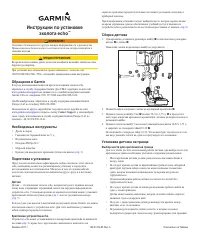 Garmin echo
Инструкция по эксплуатации
Garmin echo
Инструкция по эксплуатации
 Garmin Edge 1000
Инструкция по эксплуатации
Garmin Edge 1000
Инструкция по эксплуатации
 Garmin Edge 510
Инструкция по эксплуатации
Garmin Edge 510
Инструкция по эксплуатации
 Garmin eTrex HC
Инструкция по эксплуатации
Garmin eTrex HC
Инструкция по эксплуатации
 Garmin eTrex Legend Cx
Инструкция по эксплуатации
Garmin eTrex Legend Cx
Инструкция по эксплуатации
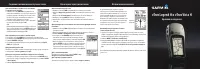 Garmin eTrex Legend H
Инструкция по эксплуатации
Garmin eTrex Legend H
Инструкция по эксплуатации
 Garmin Fishfinder 140
Инструкция по эксплуатации
Garmin Fishfinder 140
Инструкция по эксплуатации
 Garmin Fishfinder 160C
Инструкция по эксплуатации
Garmin Fishfinder 160C
Инструкция по эксплуатации
 Garmin Fishfinder 201
Инструкция по эксплуатации
Garmin Fishfinder 201
Инструкция по эксплуатации
 Garmin Fishfinder 300
Инструкция по эксплуатации
Garmin Fishfinder 300
Инструкция по эксплуатации
 Garmin Fishfinder 340C
Инструкция по эксплуатации
Garmin Fishfinder 340C
Инструкция по эксплуатации