Страница 2 - Оглавление
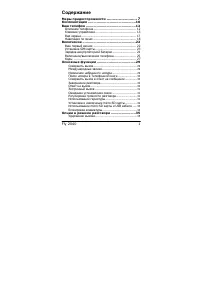
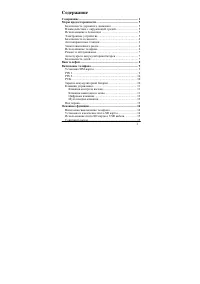
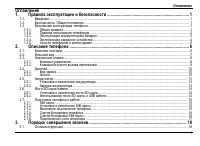
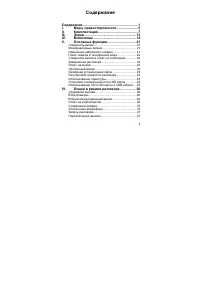
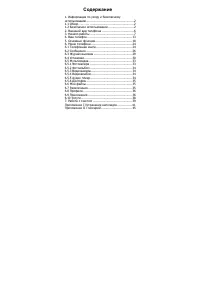
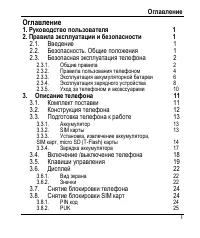
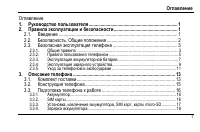
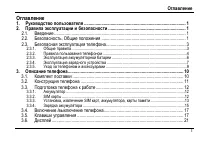
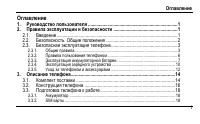
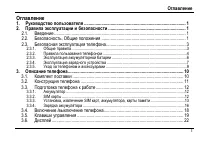
2 Оглавление Меры предосторожности ................................................................................................................................................ 5 Безопасность .......................................................................................................
Страница 5 - Меры предосторожности
5 Меры предосторожности Настоящее Руководство по эксплуатации содержит информацию об основных правилах эксплуатации смартфона Fly IQ4405 Quad и краткое описание его функциональных возможностей . Необходимо соблюдать правила пользования сотовыми телефонами в самолетах , лечебных учреждениях и п...
Страница 7 - Безопасность; Безопасность дорожного движения
7 Безопасность Прежде чем совершить исходящий или принять входящий вызов , ознакомьтесь с местными законами об использовании беспроводных мобильных телефонов и учтите их при практическом использовании . Безопасность дорожного движения Необходимо обеспечивать безопасность дорожного движения . ...
Страница 8 - Правила эксплуатации батареи; Заряд батареи
8 Правила эксплуатации батареи Пожалуйста , используйте аккумулятор должным образом . Не разбирайте и не допускайте короткого замыкания батареи . Следите за чистотой металлических контактов аккумулятора . Общий температурный режим : -10 С ~ +55 С Длительность работы батареи зависит от условий ...
Страница 9 - Правила эксплуатации зарядного устройства
9 Правила эксплуатации зарядного устройства Для быстрой зарядки используйте зарядное устройство . До начала зарядки убедитесь в правильном положении батареи . Не вынимайте батарею из телефона во время зарядки . Придерживайтесь использования указанных значений переменного тока . Неверное напряж...
Страница 11 - Подготовка к использованию; Зарядка батареи
11 Подготовка к использованию Зарядка батареи Индикатор на экране телефона укажет вам на необходимость заряда батареи . При очень низком уровне заряда телефон выключается автоматически . Для того , чтобы зарядить устройство : Подключите к розетке зарядное устройство . Подключите зарядное устр...
Страница 13 - Работа телефона; Включение/выключение; Использование USB; Блокировка экрана; Примечание; Подключение к сети
13 Работа телефона Включение/выключение Включение : Удерживайте клавишу включения до появления заставки на дисплее . После включения телефон начинает автоматический поиск сети . Если SIM- карта защищена PIN- кодом , введите код и нажмите подтверждающую клавишу . Выключение : Удерживайте клави...
Страница 14 - Первоначальная настройка телефона
14 Первоначальная настройка телефона При первом включении телефона вы можете настроить учетные записи эл . почты и любимых социальных сетей . Вы можете пропустить какую - либо часть настройки и сделать это в другое время .
Страница 15 - Главный экран; Расширенный Главный экран
15 Главный экран Вы можете адаптировать Главный экран согласно вашим предпочтениям . Есть возможность добавить свои любимые приложения , чтобы они были всегда под рукой . Для этого откройте Меню , выберите необходимое приложение , используйте длительное нажатие , чтобы перетащить его главный э...
Страница 16 - Панель уведомлений; Открытие панели Уведомления
16 Панель уведомлений Открытие панели Уведомления При получении новой информации вы можете открыть панель Уведомления для просмотра сообщения , напоминания или уведомления о событии . Если вы хотите просмотреть уведомления , нажмите и удерживайте строку состояния , а затем сдвиньте одним паль...
Страница 17 - Жесты пальцем
17 Жесты пальцем Нажатие Чтобы ввести текст с клавиатуры , выбрать элементы на экране , например значки приложений и настроек , или нажать экранные кнопки , используйте легкое нажатие пальцем . Нажатие и удержание Чтобы открыть доступные опции для элемента ( например , для контакта или ссылки ...
Страница 18 - Регулировка громкости; Регулировка громкости звонка
18 Регулировка громкости Регулировка громкости звонка изменяет громкость звонка в телефоне , а регулировка громкости мультимедиа изменяет громкость звуковых уведомлений и громкость воспроизводимых музыкальных или видеозаписей . Регулировка громкости звонка Чтобы быстро перевести телефон в без...
Страница 20 - Индивидуальная настройка Главного экрана с помощью виджетов; Добавление виджета на Главный экран
20 Индивидуальная настройка Главного экрана с помощью виджетов Виджеты предоставляют быстрый доступ к важной информации и мультимедийному содержимому прямо с Главного экрана . Некоторые виджеты уже добавлены на Главный экран для удобства . Вы можете добавить другие имеющиеся виджеты . Добавлен...
Страница 21 - Переключение между недавними приложениями
21 Переключение между недавними приложениями Для быстрого доступа к недавно открытым приложениями нажмите и удерживайте кнопку Домой -> появится окно с иконками приложений . Нажатие на иконку приложения вы попадете в него .
Страница 22 - Телефонные вызовы; Выполнение вызова на экране набора номера телефона
22 Телефонные вызовы Выполнение вызова на экране набора номера телефона Вы можете прямо набрать номер или воспользоваться функцией Интеллектуального набора номера для поиска и набора номера сохраненного контакта , или номера в журнале вызовов . На Главном экране нажмите иконку Набора номера...
Страница 25 - Журнал вызовов; Проверка пропущенного вызова
25 Журнал вызовов Используйте приложение Вызовы для проверки пропущенных и принятых вызовов , а также набранных номеров . Проверка пропущенного вызова Если вы пропустите вызов , в строке состояния появится значок пропущенного вызова . Откройте панель Уведомлений , чтобы проверить , кто вам зв...
Страница 26 - Телефонная книга
26 Телефонная книга С приложением Контакты вы можете использовать контакты SIM- карты . Добавление нового контакта На Главном экране нажмите Меню > Тел . книга . В открывшемся окне Тел . книга нажмите иконку Добавление нового контакта ( плюс ) в нижней части дисплея . Выберите место сохран...
Страница 28 - Клавиатура; Работа с экранной клавиатурой
28 Клавиатура Работа с экранной клавиатурой Когда вы запускаете программу или выделяете поле , в которое нужно ввести текст или цифры , появляется экранная клавиатура . После ввода текста нажмите Назад , чтобы закрыть экранную клавиатуру . Чтобы открыть и использовать ее снова , нажмите и уде...
Страница 29 - Сообщения; Отправка мультимедийного сообщения (MMS)
29 Сообщения Используйте приложение Сообщения для написания и отправления текстовых (SMS) и мультимедийных (MMS) сообщений . На Главном экране нажмите Меню > SMS/ MMS. На экране “ Сообщения ” все отправленные и полученные сообщения сгруппированы отдельно по беседам , именам контактов или но...
Страница 30 - Просмотр и ответ на сообщение; Просмотр и сохранение вложений MMS‐сообщения; Настройка параметров сообщений
30 Просмотр и ответ на сообщение В зависимости от настроек уведомлений , получив новое сообщение эл . почты , телефон проиграет мелодию звонка , начнет вибрировать или кратковременно отобразит сообщение в строке состояния . Значок нового сообщения будет также отображен в строке состояния . Что...
Страница 31 - Настройка SMS и MMS; Настройка уведомлений; WAP PUSH; Общие
31 Настройка SMS и MMS Запросить отчет о доставке Получение отчета о состоянии доставки вашего сообщения . Сообщения на SIM- карте Просмотр и управление сообщениями сохраненными на SIM. Изменить шаблон текста Изменить готовый текст сообщения . Центр службы SMS Номер сервисного центра SMS, пред...
Страница 32 - WAP Push
32 Макс . количество MMS Выберите максимальное количество MMS- сообщений для хранения в каждой ветке сообщений ( в это число не входят заблокированные сообщения ). SMS подпись Включить личную SMS подпись . Изменить SMS подпись Изменить личную SMS подпись . Информационные сообщения Настройка язы...
Страница 33 - Календарь
33 Календарь Используйте Календарь телефона , чтобы создавать и управлять своими событиями , собраниями и встречами . Есть режимы просмотра по дням , неделям , месяцам . В режиме просмотра Календаря нажмите Опции > Настройки > Общие настройки . В данном меню вы сможете настроить мероприя...
Страница 34 - Подключение к Интернету; Подключение для передачи данных
34 Подключение к Интернету Подключение для передачи данных При первом включении телефона ( если в него вставлена SIM- карта ) в нем автоматически будет настроено подключение для передачи данных к сети вашего оператора мобильной связи . Проверка используемого подключения для передачи данных На...
Страница 35 - Wi‐Fi; Включение Wi‐Fi и подключение к беспроводной сети
35 Wi‐Fi Технология Wi-Fi обеспечивает беспроводной доступ в Интернет на расстоянии до 100 метров . Чтобы в телефоне использовать Wi-Fi, требуется доступ к беспроводной точке доступа (hotspot). Доступность и зона действия сигнала Wi-Fi зависят от инфраструктуры и числа объектов , через которые...
Страница 36 - Включение и выключение Bluetooth
36 Bluetooth Bluetooth — это технология беспроводной связи с малым радиусом действия , которая позволяет устройствам обмениваться информацией на расстоянии примерно 8 метров без физического подключения друг к другу . Включение и выключение Bluetooth На Главном экране нажмите Меню > Настрой...
Страница 37 - Фотокамера; Нажмите для съемки
37 Фотокамера Встроенные в телефон камеры ( передняя и задняя ) позволяют производить съемку при различных режимах освещения , при этом дисплей используется в качестве окна просмотра . При загрузке фотографий на компьютер необходимо программное обеспечение для их просмотра . Панель настроек по...
Страница 38 - Галерея
38 Галерея С помощью приложения Галерея вы можете просматривать снимки и видеозаписи с камеры телефона . Вы также можете легко использовать фотоснимок в качестве фото контакта или фонового рисунка , либо отправлять снимки друзьям .
Страница 39 - Обновление ПО
39 Обновление ПО С помощью сервиса FOTA (Firmware Over The Air) Вы можете обновить программное обеспечение телефона « по воздуху », т . е . без подключения устройства к компьютеру . Обновление может осуществляться посредством сетей Wi-Fi или передачи данных GSM. За передачу данных посредством ...
Страница 40 - Сброс настроек; Выполнение сброса настроек (аппаратный сброс)
40 Сброс настроек Перезапуск телефона (частичный сброс) Если ваш телефон работает медленнее , чем обычно , приложение работает неправильно или телефон перестал отвечать на ваши действия , попробуйте перезапустить телефон и посмотрите , поможет ли это решить проблему . Для перезапуска телефона...
Страница 41 - Решение проблем
41 Решение проблем Ниже приведены возможные проблемы и способы их решения . Проблемы Причины и решения Невозможно включить телефон Нажмите и удерживайте клавишу включения до появления заставки на экране телефона . Проверьте контакты аккумулятора . Извлеките и установите батарею . Попробуйте вк...
Страница 43 - Официальная информация; FlyTM
43 Официальная информация Все наименования установленных сторонних приложений являются зарегистрированными торговыми марками . Сервисы третьих лиц , установленные на устройстве , могут запрашивать доступ к личной информации . Возможна отправка служебных данных посредством мобильных сетей . Дан...