Dell Vostro 5515 - инструкции и руководства
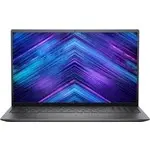
Ноутбук Dell Vostro 5515 - инструкции пользователя по применению, эксплуатации и установке на русском языке читайте онлайн в формате pdf
Инструкции:
Инструкция по эксплуатации Dell Vostro 5515
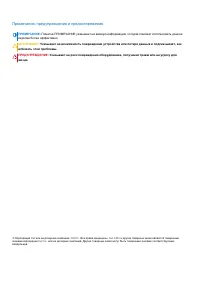
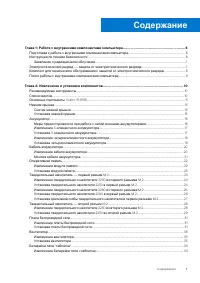
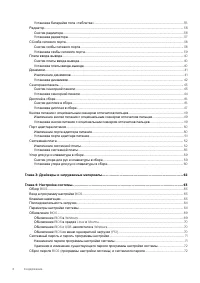
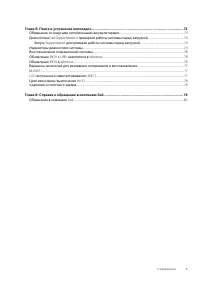
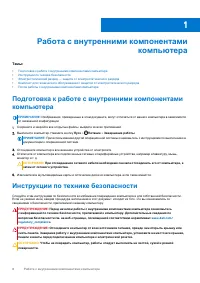
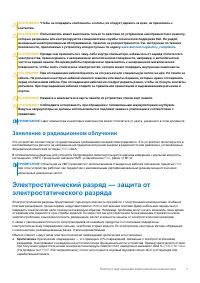
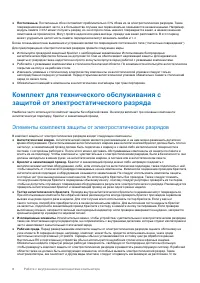
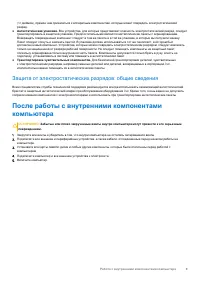
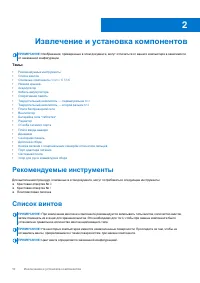
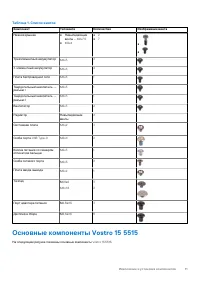
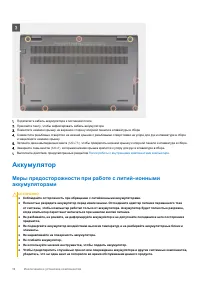
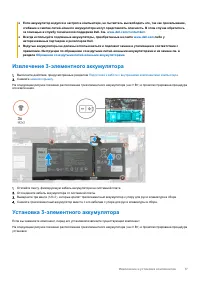
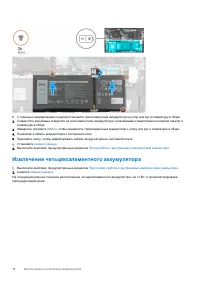
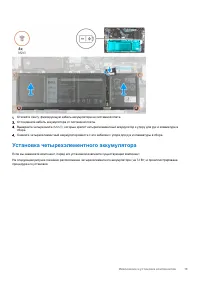
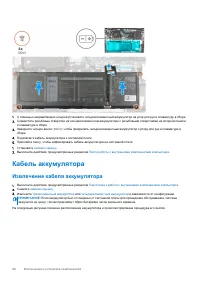
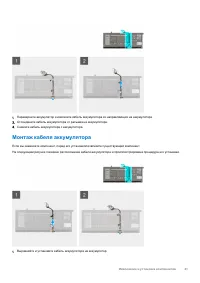
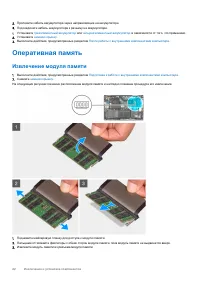
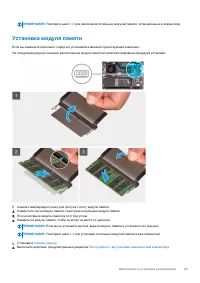
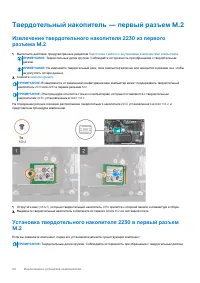
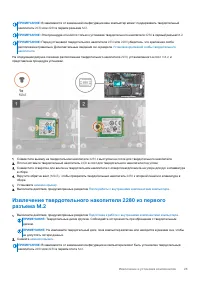
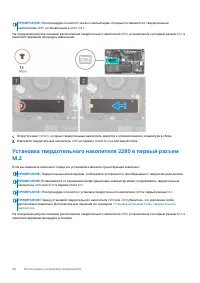
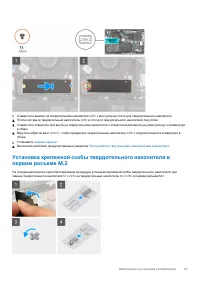
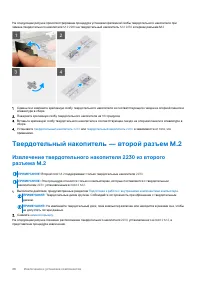
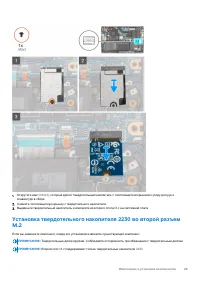
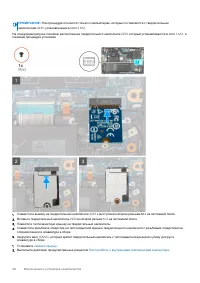
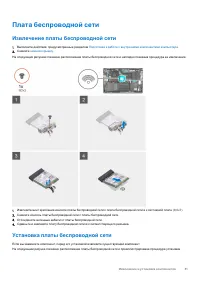
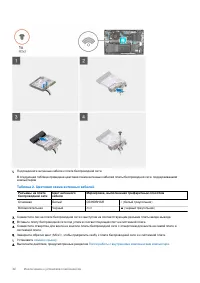
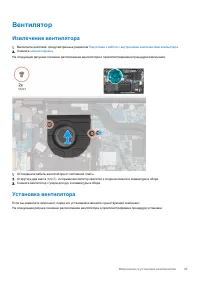
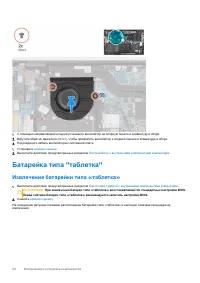
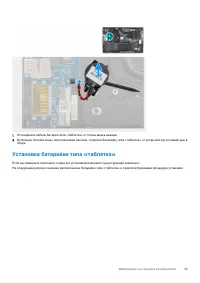
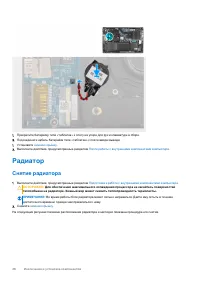
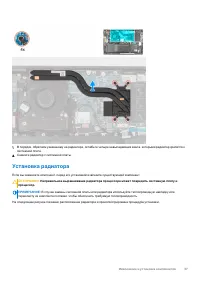
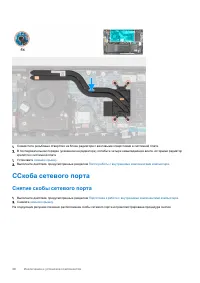
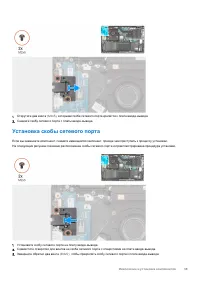
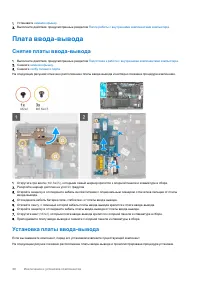
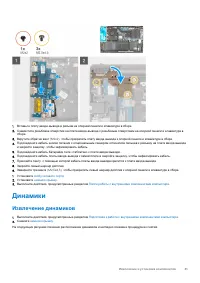
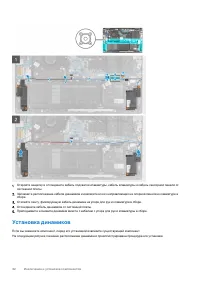
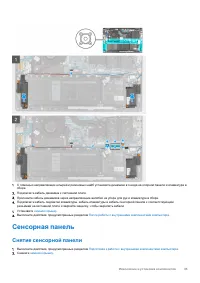
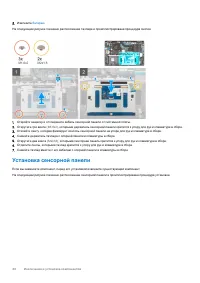
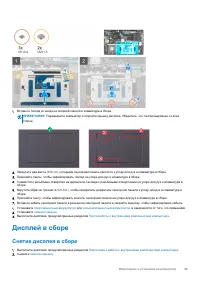
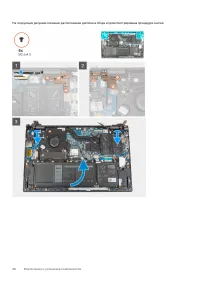
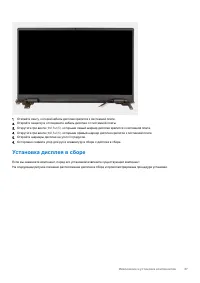
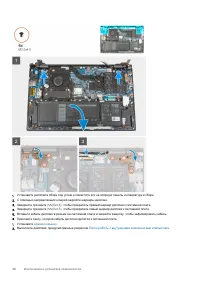
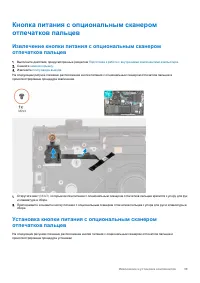
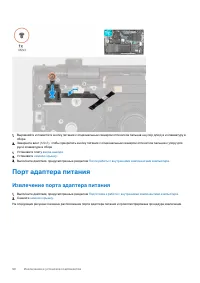
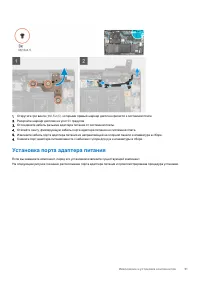
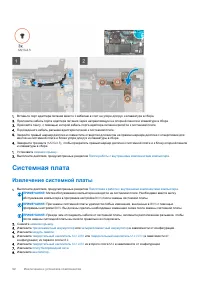
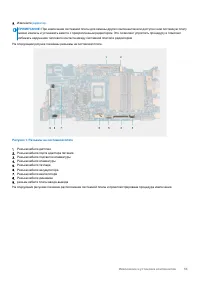
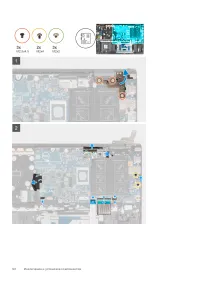
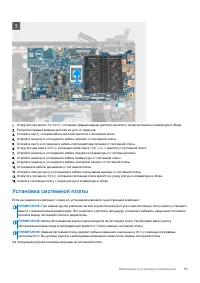
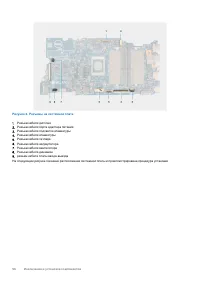
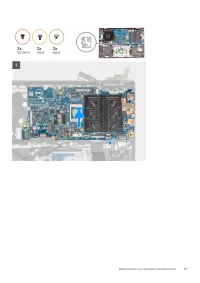
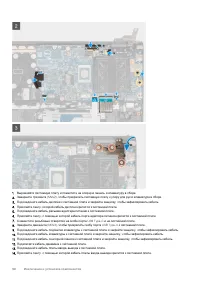
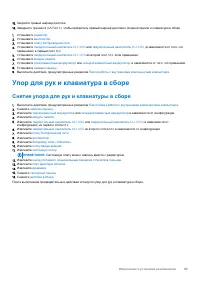
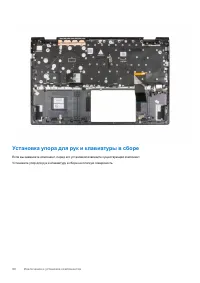
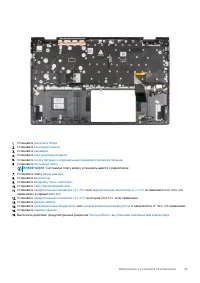
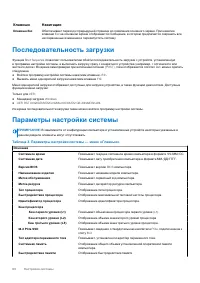
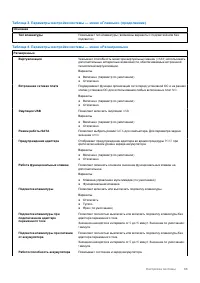
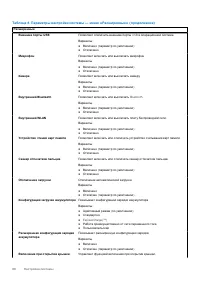
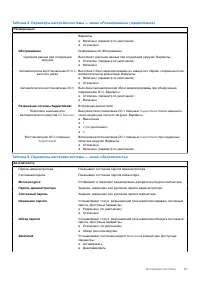
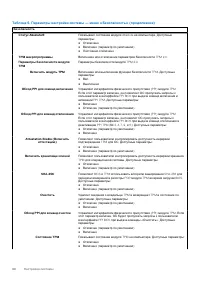
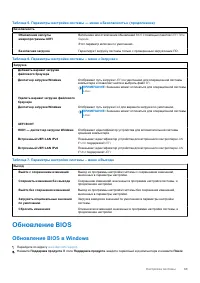
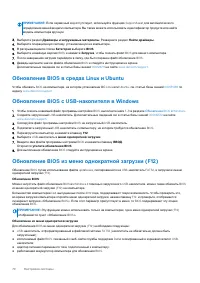
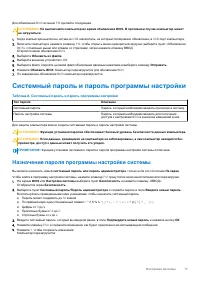
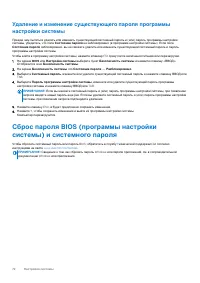
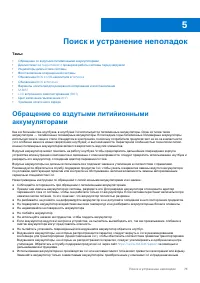
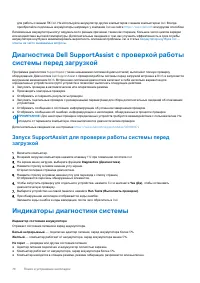
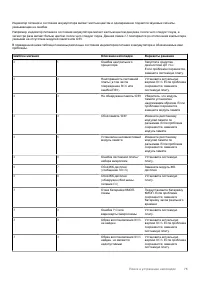
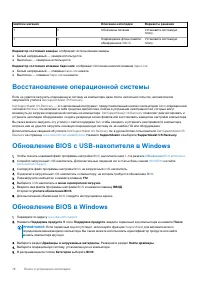
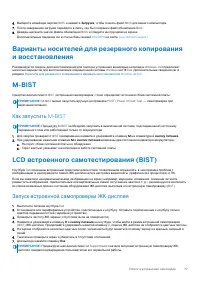
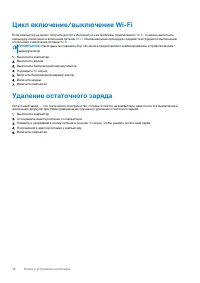
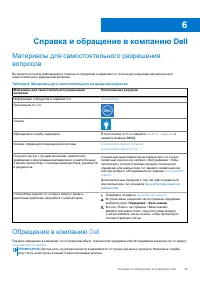
Краткое содержание
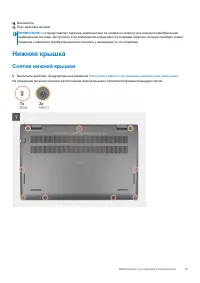
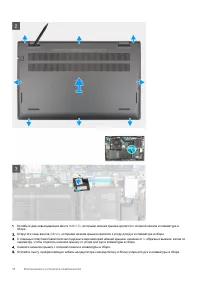
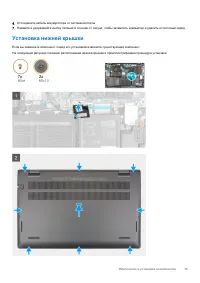
ОСТОРОЖНО : Чтобы не повредить компоненты и платы , их следует держать за края , не прикасаясь к контактам . ОСТОРОЖНО : Пользователь может выполнять только те действия по устранению неисправностей и ремонту , которые разрешены или контролируются специалистами службы технической поддержки Dell. На у...
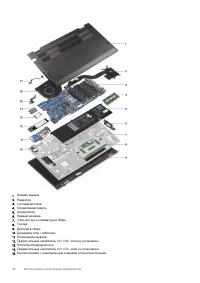
Извлечение и установка компонентов ПРИМЕЧАНИЕ : Изображения , приведенные в этом документе , могут отличаться от вашего компьютера в зависимости от заказанной конфигурации . Темы : • Рекомендуемые инструменты • Список винтов • Основные компоненты Vostro 15 5515 • Нижняя крышка • Аккумулятор • Кабель...
Таблица 1. Список винтов Компонент Тип винта Количество Изображение винта Нижняя крышка ● Невыпадающие винты – M2x7,5 ● M2x4 ● 2 ● 7 ● ● Трехэлементный аккумулятор M2x3 3 4- элементный аккумулятор M2x3 4 Плата беспроводной сети M2x3 1 Твердотельный накопитель — разъем 1 M2x3 1 Твердотельный накопите...
Dell Ноутбуки Инструкции
-
 Dell 3420
Инструкция по эксплуатации
Dell 3420
Инструкция по эксплуатации
-
 Dell 3510
Инструкция по эксплуатации
Dell 3510
Инструкция по эксплуатации
-
 Dell 7520
Инструкция по эксплуатации
Dell 7520
Инструкция по эксплуатации
-
 Dell Alienware M18x
Инструкция по эксплуатации
Dell Alienware M18x
Инструкция по эксплуатации
-
 Dell Alienware® M11x
Инструкция по эксплуатации
Dell Alienware® M11x
Инструкция по эксплуатации
-
 Dell Alienware® M11xR2
Инструкция по эксплуатации
Dell Alienware® M11xR2
Инструкция по эксплуатации
-
 Dell Alienware® M11xR3
Инструкция по эксплуатации
Dell Alienware® M11xR3
Инструкция по эксплуатации
-
 Dell Alienware® M14x
Инструкция по эксплуатации
Dell Alienware® M14x
Инструкция по эксплуатации
-
 Dell Alienware® M15x
Инструкция по эксплуатации
Dell Alienware® M15x
Инструкция по эксплуатации
-
 Dell Alienware® M17x
Инструкция по эксплуатации
Dell Alienware® M17x
Инструкция по эксплуатации
-
 Dell Alienware® M17xR2
Инструкция по эксплуатации
Dell Alienware® M17xR2
Инструкция по эксплуатации
-
 Dell Alienware® M17xR3
Инструкция по эксплуатации
Dell Alienware® M17xR3
Инструкция по эксплуатации
-
 Dell Inspiron 10z (1120)
Инструкция по эксплуатации
Dell Inspiron 10z (1120)
Инструкция по эксплуатации
-
 Dell Inspiron 1100
Инструкция по эксплуатации
Dell Inspiron 1100
Инструкция по эксплуатации
-
 Dell Inspiron 1150
Инструкция по эксплуатации
Dell Inspiron 1150
Инструкция по эксплуатации
-
 Dell Inspiron 1210
Инструкция по эксплуатации
Dell Inspiron 1210
Инструкция по эксплуатации
-
 Dell Inspiron 1300
Инструкция по эксплуатации
Dell Inspiron 1300
Инструкция по эксплуатации
-
 Dell Inspiron 14 7437
Инструкция по эксплуатации
Dell Inspiron 14 7437
Инструкция по эксплуатации
-
 Dell Inspiron 14 AMD M4040
Инструкция по эксплуатации
Dell Inspiron 14 AMD M4040
Инструкция по эксплуатации
-
 Dell Inspiron 14z (1470)
Инструкция по эксплуатации
Dell Inspiron 14z (1470)
Инструкция по эксплуатации