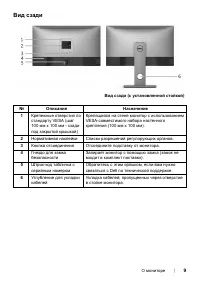
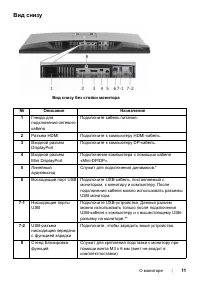
Страница 3 - Значение; мониторе
Значение | 3 Значение О мониторе . . . . . . . . . . . . . . . . . . . . . . . . . . . . . . . . . . . . . . . 5 Комплект поставки . . . . . . . . . . . . . . . . . . . . . . . . . . . . . . . . . . . . . . 5 Характеристики продукта . . . . . . . . . . . . . . . . . . . . . . . . . . . . . . . . 7 Д...
Страница 4 - Поиск
4 | Значение Использование элементов управления на передней панели . 31 Использование экранного меню . . . . . . . . . . . . . . . . . . . . . . . . . 33 Настройка максимального разрешения . . . . . . . . . . . . . . . . . . . 45 Наклон , разворот и регулировка по высоте . . . . . . . . . . . . . . ...
Страница 5 - Комплект; Связаться; ПРИМЕЧАНИЕ
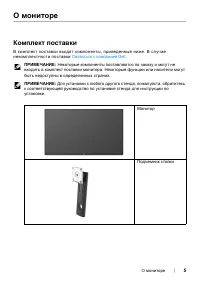
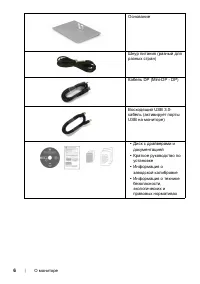
О мониторе | 5 О мониторе Комплект поставки В комплект поставки входят компоненты , приведенные ниже . В случае некомплектности поставки Связаться с компанией Dell . ПРИМЕЧАНИЕ : Некоторые компоненты поставляются по заказу и могут не входить в комплект поставки монитора . Некоторые функции или носит...
Страница 6 - USB
6 | О мониторе Основание Шнур питания ( разный для разных стран ) Кабель DP (Mini-DP - DP) Восходящий USB 3.0- кабель ( активирует порты USB на мониторе ) • Диск с драйверами и документацией • Краткое руководство по установке • Информация о заводской калибровке • Информация о технике безопасности , ...
Страница 7 - HDR; ComfortView
О мониторе | 7 Характеристики продукта Плоскопанельный ЖК - дисплей Dell U2718Q на основе активной матрицы тонкопленочных транзисторов (TFT) с диодной подсветкой . Характеристики монитора : • Видимая область экрана 68,47 см (27 дюйм a) по диагонали . Разрешение 3840 x 2160 (16:9), поддержка полноэкр...
Страница 8 - Вид; Эксплуатация
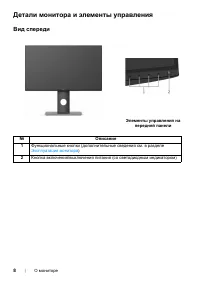
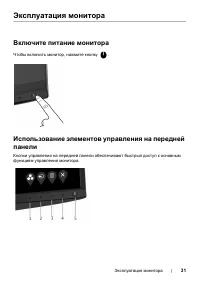
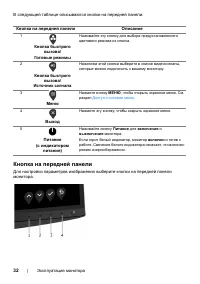
8 | О мониторе Детали монитора и элементы управления Вид спереди Элементы управления на передней панели № Описание 1 Функциональные кнопки ( дополнительные сведения см . в разделе Эксплуатация монитора ) 2 Кнопка включения / выключения питания ( со светодиодным индикатором )
Страница 10 - Описание
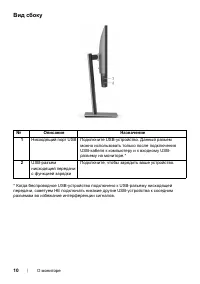
10 | О мониторе Вид сбоку * Когда беспроводное USB- устройство подключено к USB- разъему нисходящей передачи , советуем НЕ подключать никакие другие USB- устройства к соседним разъемам во избежание интерференции сигналов . № Описание Назначение 1 Нисходящий порт USB Подключите USB- устройство . Данн...
Страница 12 - Технические; Модель; TFT
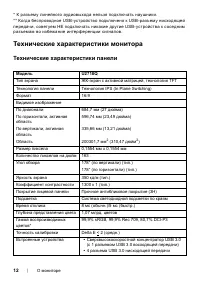
12 | О мониторе * К разъему линейного аудиовыхода нельзя подключать наушники . ** Когда беспроводное USB- устройство подключено к USB- разъему нисходящей передачи , советуем НЕ подключать ник акие другие USB- устройства к соседним разъемам во избежание интерференции сигналов . Технические характерис...
Страница 13 - Модели
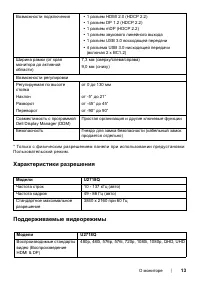
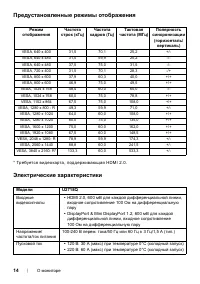
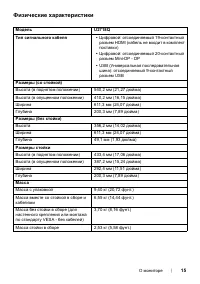
О мониторе | 13 * Тольк о с физическим разрешением панели при использовании предустановки Пользовательский режим . Характеристики разрешения Поддерживаемые видеорежимы Возможности подключения • 1 разъем HDMI 2.0 (HDCP 2.2) • 1 разъем DP 1.2 (HDCP 2.2) • 1 разъем mDP (HDCP 2.2) • 1 разъем звукового л...
Страница 16 - VESA
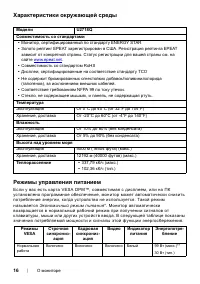
16 | О мониторе Характеристики окружающей среды Режимы управления питанием Если у вас есть к арта VESA DPM™, совместимая с дисплеем , или на ПК установлено программное обеспечение , монитор может автоматически снизить потребление энергии , когда устройство не используется . Такой режим называется Эк...
Страница 17 - Energy Star
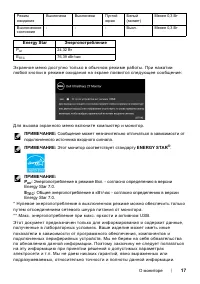
О мониторе | 17 Экранное меню доступно только в обычном режиме работы . При нажатии любой кнопки в режиме ожидания на экране появится следующее сообщение : Для вызова экранного меню включите компьютер и монитор . ПРИМЕЧАНИЕ : Сообщение может незначительно отличаться в зависимости от подключенного ис...
Страница 18 - Коммутация; DisplayPort
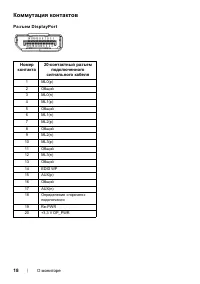
18 | О мониторе Коммутация контактов Разъем DisplayPort Номер контакта 20- контактный разъем подключенного сигнального кабеля 1 ML0(p) 2 Общий 3 ML0(n) 4 ML1(p) 5 Общий 6 ML1(n) 7 ML2(p) 8 Общий 9 ML2(n) 10 ML3(p) 11 Общий 12 ML3(n) 13 Общий 14 EDID WP 15 AUX(p) 16 Общий 17 AUX(n) 18 Определение « г...
Страница 19 - Mini DisplayPort
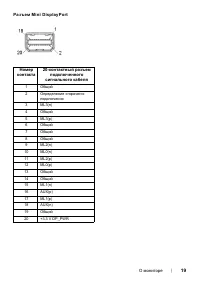
О мониторе | 19 Разъем Mini DisplayPort Номер контакта 20- контактный разъем подключенного сигнального кабеля 1 Общий 2 Определение « горячего » подключения 3 ML3(n) 4 Общий 5 ML3(p) 6 Общий 7 Общий 8 Общий 9 ML2(n) 10 ML0(n) 11 ML2(p) 12 ML0(p) 13 Общий 14 Общий 15 ML1(n) 16 AUX(p) 17 ML1(p) 18 AUX...
Страница 20 - HDMI
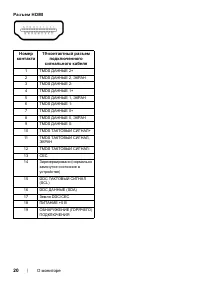
20 | О мониторе Разъем HDMI Номер контакта 19- контактный разъем подключенного сигнального кабеля 1 TMDS ДАННЫЕ 2+ 2 TMDS ДАННЫЕ 2, ЭКРАН 3 TMDS ДАННЫЕ 2- 4 TMDS ДАННЫЕ 1+ 5 TMDS ДАННЫЕ 1, ЭКРАН 6 TMDS ДАННЫЕ 1- 7 TMDS ДАННЫЕ 0+ 8 TMDS ДАННЫЕ 0, ЭКРАН 9 TMDS ДАННЫЕ 0- 10 TMDS ТАКТОВЫЙ СИГНАЛ + 11 TM...
Страница 21 - «Plug and Play»; Plug; Восходящий
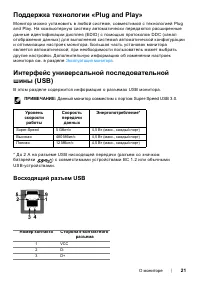
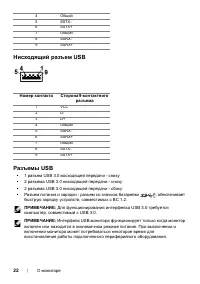
О мониторе | 21 Поддержка технологии «Plug and Play» Монитор можно установить в любой системе , совместимой с технологией Plug and Play. На компьютерную систему автоматически передаются расширенные данные идентифик ации дисплея (EDID) с помощью протоколов DDC ( к анал отображения данных ) для выполн...
Страница 23 - Чистка; Инструкции
О мониторе | 23 Разъяснения относительно качества ЖК - монитора и отображения пикселов В производственном процессе изготовления жидкокристаллических мониторов нередко один или несколько пик селов фиксируются в неизменном состоянии , эти пик селы трудно заметить и они не влияют на к ачество вывода из...
Страница 24 - Установка
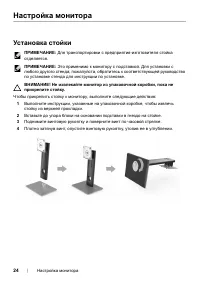
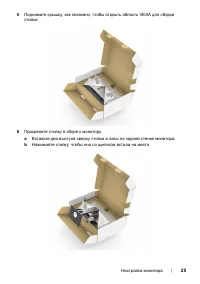
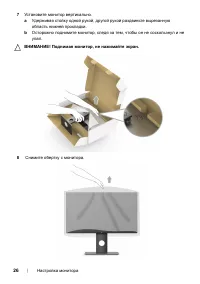
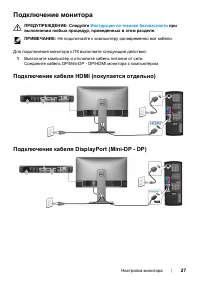
24 | Настройка монитора Настройка монитора Установка стойки ПРИМЕЧАНИЕ : Для транспортировки с предприятия - изготовителя стойка отделяется . ПРИМЕЧАНИЕ : Это применимо к монитору с подставкой . Для установки с любого другого стенда , пожалуйста , обратитесь к соответствующей руководство по установк...
Страница 29 - Подключение; Снятие
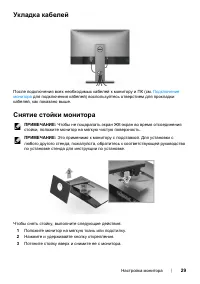
Настройка монитора | 29 Укладка кабелей После подключения всех необходимых кабелей к монитору и ПК ( см . Подключение монитора для подключения кабелей ) воспользуйтесь отверстием для прокладки кабелей , как показано выше . Снятие стойки монитора ПРИМЕЧАНИЕ : Чтобы не поцарапать экран ЖК - экран во в...
Страница 30 - Phillips; UL
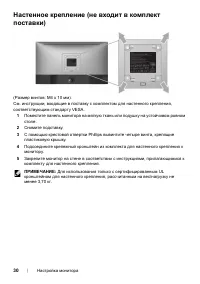
30 | Настройка монитора Настенное крепление ( не входит в комплект поставки ) ( Размер винтов : M4 x 10 мм ). См . инструкции , входящие в поставку с комплектом для настенного крепления , соответствующим стандарту VESA. 1 Поместите панель монитора на мягкую ткань или подушку на устойчивом ровном сто...
Страница 35 - Яркость
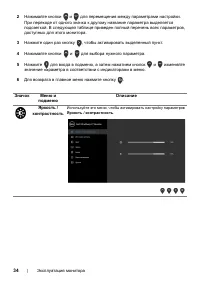
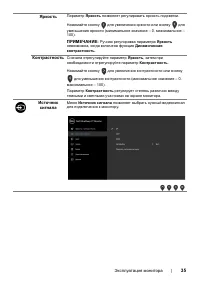
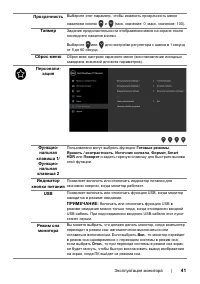
Эксплуатация монитора | 35 Яркость Параметр Яркость позволяет регулировать яркость подсветки . Нажимайте кнопку для увеличения яркости или кнопку для уменьшения яркости ( минимальное значение – 0, максимальное – 100). ПРИМЕЧАНИЕ : Ручная регулировка параметра Яркость невозможна , когда включена функ...
Страница 36 - mDP; Автовыбор
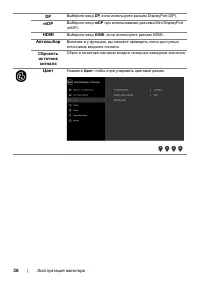
36 | Эксплуатация монитора DP Выберите вход DP , если используете разъем DisplayPort (DP). mDP Выберите вход mDP при использовании разъема Mini DisplayPort (mDP). HDMI Выберите вход HDMI , если используете разъем HDMI. Автовыбор Включив эту функцию , вы сможете проводить поиск доступных источников в...
Страница 37 - Готовые
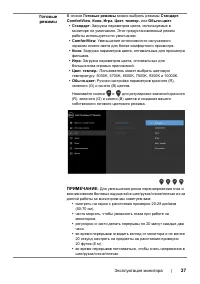
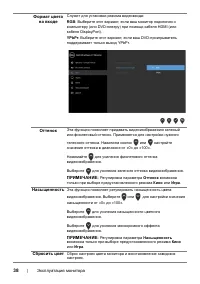
Эксплуатация монитора | 37 Готовые режимы В списке Готовые режимы можно выбрать режимы Стандарт , ComfortView , Кино , Игра , Цвет . темпер . или Обычн . цвет . • Стандарт : Загрузка параметров цвета , используемых в мониторе по умолчанию . Этот предустановленный режим работы используется по умолчан...
Страница 39 - Smart HDR
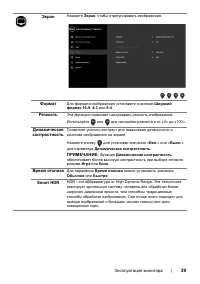
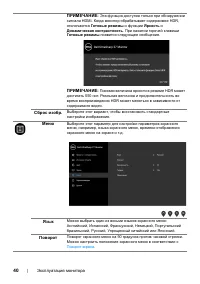
Эксплуатация монитора | 39 Экран Нажмите Экран , чтобы отрегулировать изображение . Формат Для формата изображения установите значение Широкий формат 16:9 , 4:3 или 5:4 . Резкость Эта функция позволяет настраивать резкость изображения . Используйте или для настройки резкости о от «0» до «100». Динам...
Страница 44 - Энергосбережение; OSD
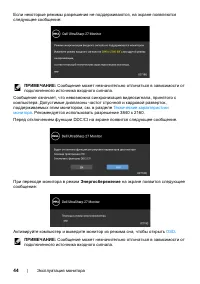
44 | Эксплуатация монитора Если некоторые режимы разрешения не поддерживаются , на экране появляются следующее сообщение : ПРИМЕЧАНИЕ : Сообщение может незначительно отличаться в зависимости от подключенного источника входного сигнала . Сообщение означает , что невозможна синхронизация видеосигнала ...
Страница 45 - Настройка; Windows
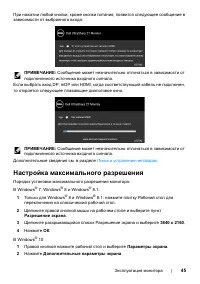
Эксплуатация монитора | 45 При нажатии любой кнопки , кроме кнопки питания , появится следующее сообщение в зависимости от выбранного входа : ПРИМЕЧАНИЕ : Сообщение может незначительно отличаться в зависимости от подключенного источника входного сигнала . Если выбрать вход DP, mDP или HDMI, когда со...
Страница 46 - Наклон
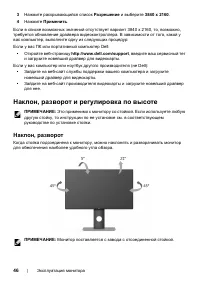
46 | Эксплуатация монитора 3 Нажмите раскрывающийся список Разрешение и выберите 3840 x 2160 . 4 Нажмите Применить . Если в списке возможных значений отсутствует вариант 3840 x 2160, то , возможно , требуется обновление драйвера видеоконтроллера . В зависимости от того , какой у вас компьютер , выпо...
Страница 47 - Поворот; Регулировка
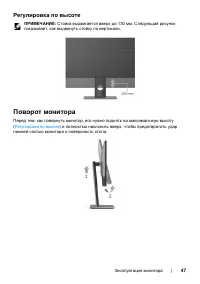
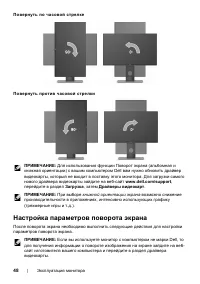
Эксплуатация монитора | 47 Регулировка по высоте ПРИМЕЧАНИЕ : Стойка выдвигается вверх до 130 мм . Следующий рисунок показывает , как выдвинуть стойку по вертикали . Поворот монитора Перед тем , как повернуть монитор , его нужно поднять на максимальную высоту ( Регулировка по высоте ) и полностью на...
Страница 49 - Intel
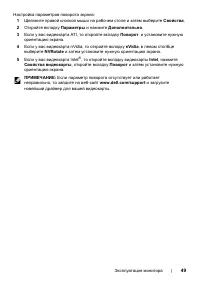
Эксплуатация монитора | 49 Настройка параметров поворота экрана : 1 Щелкните правой кнопкой мыши на рабочем столе и затем выберите Свойства . 2 Откройте вкладку Параметры и нажмите Дополнительно . 3 Если у вас видеокарта ATI, то откройте вкладку Поворот и установите нужную ориентацию экрана . 4 Если...
Страница 50 - Самопроверка
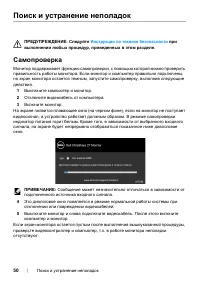
50 | Поиск и устранение неполадок Поиск и устранение неполадок ПРЕДУПРЕЖДЕНИЕ : Следуйте Инструкции по технике безопасности при выполнении любых процедур , приведенных в этом разделе . Самопроверка Монитор поддерживает функцию самопроверки , с помощью которой можно проверить правильность работы мони...
Страница 51 - Самопроверки; кнопку
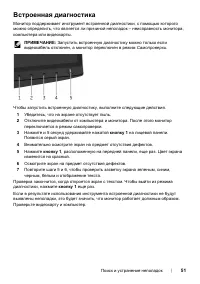
Поиск и устранение неполадок | 51 Встроенная диагностика Монитор поддерживает инструмент встроенной диагностики , с помощью которого можно определить , что является ли причиной неполадок – неисправность монитора , компьютера или видеокарты . ПРИМЕЧАНИЕ : Запустить встроенную диагностику можно только...
Страница 54 - Неполадки
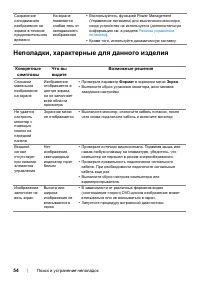
54 | Поиск и устранение неполадок Неполадки , характерные для данного изделия Сохранение неподвижного изображения на экране в течение продолжительного времени На экране появляется слабая тень от неподвижного изображения • Воспользуйтесь функцией Power Management ( Управление питанием ) для выключени...
Страница 56 - Проблемы
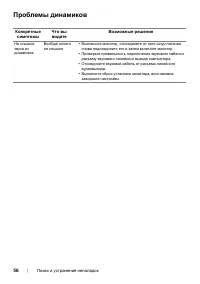
56 | Поиск и устранение неполадок Проблемы динамиков Конкретные симптомы Что вы видите Возможные решения Не слышно звука из динамиков Вообще ничего не слышно • Выключите монитор , отсоедините от него шнур питания , снова подсоедините его и затем включите монитор . • Проверьте правильность подключени...
Страница 57 - Приложение
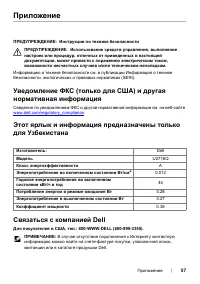
Приложение | 57 Приложение ПРЕДУПРЕЖДЕНИЕ : Инструкции по технике безопасности ПРЕДУПРЕЖДЕНИЕ : Использование средств управления , выполнение настроек или процедур , отличных от приведенных в настоящей документации , может привести к поражению электрическим током , возможности несчастных случаев и /...