Страница 3 - Значение
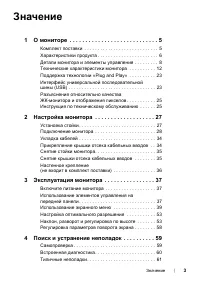
Значение | 3 Значение 1 О мониторе . . . . . . . . . . . . . . . . . . . . . . . . . . . . 5 Комплект поставки . . . . . . . . . . . . . . . . . . . . . . . . . . . . 5 Характеристики продукта . . . . . . . . . . . . . . . . . . . . . . . 6 Детали монитора и элементы управления . . . . . . . . . 8 Т...
Страница 4 - MHL; Приложение
4 | Значение Неполадки , характерные для данного изделия . . . . 64 Неполадки , связанные с интерфейсом универсальной последовательной шины (USB) . . . . 65 Конкретные проблемы интерфейса MHL (Mobile High-Definition Link). . . . . . . . . . . . . . . . . . . . . 66 5 Приложение . . . . . . . . ....
Страница 5 - мониторе; Комплект; Связаться; ПРИМЕЧАНИЕ
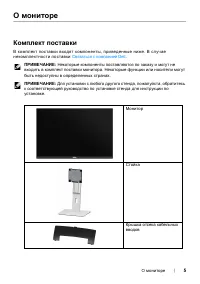
О мониторе | 5 О мониторе Комплект поставки В комплект поставки входят компоненты , приведенные ниже . В случае некомплектности поставки Связаться с компанией Dell . ПРИМЕЧАНИЕ : Некоторые компоненты поставляются по заказу и могут не входить в комплект поставки монитора . Некоторые функции или носит...
Страница 6 - USB
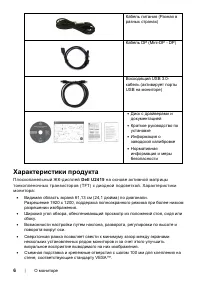
6 | О мониторе Характеристики продукта Плоскопанельный ЖК - дисплей Dell U2415 на основе активной матрицы тонкопленочных транзисторов (TFT) с диодной подсветкой . Характеристики монитора : • Видимая область экрана 61,13 см (24,1 дюйм a) по диагонали . Разрешение 1920 x 1200, поддержка полноэкранно...
Страница 7 - Dell Display Manager (
О мониторе | 7 • Широкие возможности подключений ( разъемы DisplayPort, mini DisplayPort, HDMI (MHL) и USB 3.0) гарантируют долгий срок службы вашего монитора . • Возможность использования функции Plug and play ( если поддерживается системой ). • Гамма воспроизводимых цветов : 99% sRGB со средним зн...
Страница 8 - Вид; Эксплуатация
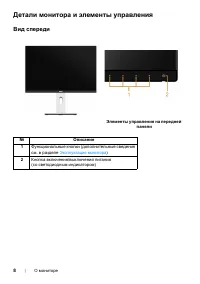
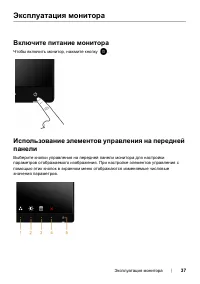
8 | О мониторе Детали монитора и элементы управления Вид спереди Элементы управления на передней панели № Описание 1 Функциональные кнопки ( дополнительные сведения см . в разделе Эксплуатация монитора ) 2 Кнопка включения / выключения питания ( со светодиодным индикатором )
Страница 10 - Dell Soundbar
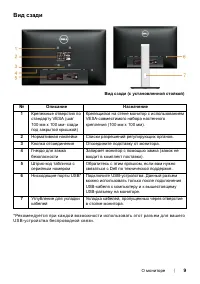
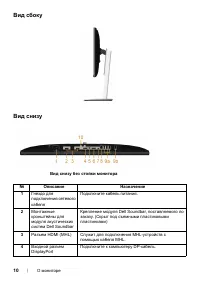
10 | О мониторе Вид сбоку Вид снизу Вид снизу без стойки монитора № Описание Назначение 1 Гнездо для подключения сетевого кабеля Подключите кабель питания . 2 Монтажные кронштейны для модуля акустических систем Dell Soundbar Крепление модуля Dell Soundbar, поставляемого по заказу . ( Скрыт под съемн...
Страница 11 - DisplayPort
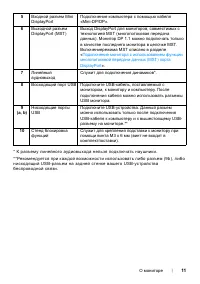
О мониторе | 11 * К разъему линейного аудиовыхода нельзя подключать наушники . ** Рекомендуется при к аждой возможности использовать либо разъем (9b), либо нисходящий USB- разъем на задней стенке вашего USB- устройства беспроводной связи . 5 Входной разъем Mini DisplayPort Подключение компьютера с п...
Страница 12 - Технические; Модели; TFT
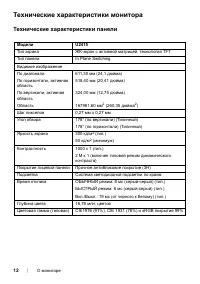
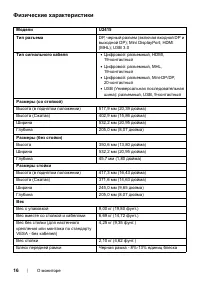
12 | О мониторе Технические характеристики монитора Технические характеристики панели Модели U2415 Тип экрана ЖК - экран с активной матрицей , технология TFT Тип панели In Plane Switching Видимое изображение По диагонали По горизонтали , активная областьПо вертикали , активная областьОбласть 611,30 ...
Страница 14 - MST
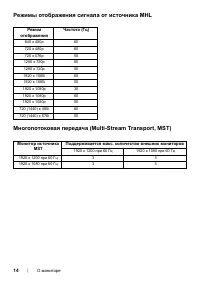
14 | О мониторе Режимы отображения сигнала от источника MHL Многопотоковая передача (Multi-Stream Transport, MST) Режим отображения Частота ( Гц ) 640 x 480p 60 720 x 480p 60 720 x 576p 50 1280 x 720p 60 1280 x 720p 50 1920 x 1080i 60 1920 x 1080i 50 1920 x 1080p 30 1920 x 1080p 60 1920 x 1080p 50 7...
Страница 15 - DP
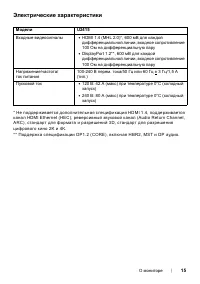
О мониторе | 15 Электрические характеристики * Не поддерживается дополнительная специфик ация HDMI 1.4, поддерживается к анал HDMI Ethernet (HEC), реверсивный звуковой к анал (Audio Return Channel, ARC), стандарт для формата и разрешений 3D, стандарт для разрешения цифрового кино 2K и 4K. ** Поддерж...
Страница 17 - VESA
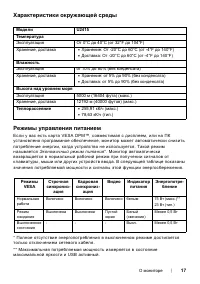
О мониторе | 17 Характеристики окружающей среды Режимы управления питанием Если у вас есть к арта VESA DPM™, совместимая с дисплеем , или на ПК установлено программное обеспечение , монитор может автоматически снизить потребление энергии , когда устройство не используется . Такой режим называется Эк...
Страница 19 - Коммутация; Разъем
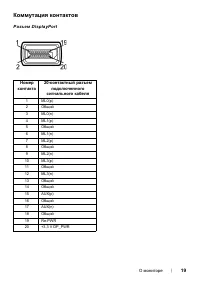
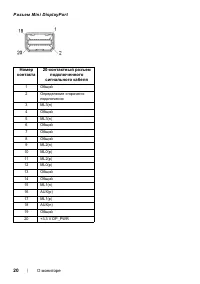
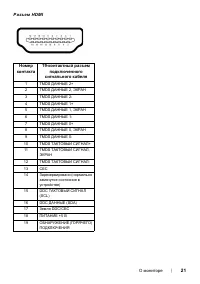
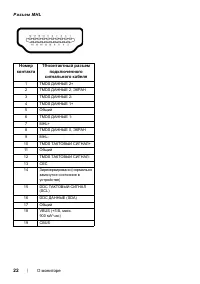
О мониторе | 19 Коммутация контактов Разъем DisplayPort Номер контакта 20- контактный разъем подключенного сигнального кабеля 1 ML0(p) 2 Общий 3 ML0(n) 4 ML1(p) 5 Общий 6 ML1(n) 7 ML2(p) 8 Общий 9 ML2(n) 10 ML3(p) 11 Общий 12 ML3(n) 13 Общий 14 Общий 15 AUX(p) 16 Общий 17 AUX(n) 18 Общий 19 Re-PWR 2...
Страница 23 - «Plug and Play»; Plug
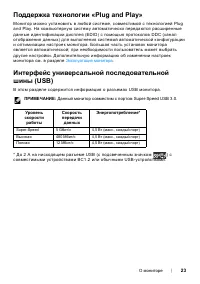
О мониторе | 23 Поддержка технологии «Plug and Play» Монитор можно установить в любой системе , совместимой с технологией Plug and Play. На компьютерную систему автоматически передаются расширенные данные идентифик ации дисплея (EDID) с помощью протоколов DDC ( к анал отображения данных ) для выполн...
Страница 24 - Восходящий
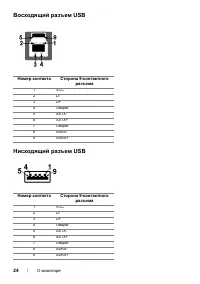
24 | О мониторе Восходящий разъем USB Нисходящий разъем USB Номер контакта Сторона 9- контактного разъема 1 VCC 2 D- 3 D+ 4 Общий 5 SSTX- 6 SSTX+ 7 Общий 8 SSRX- 9 SSRX+ Номер контакта Сторона 9- контактного разъема 1 VCC 2 D- 3 D+ 4 Общий 5 SSTX- 6 SSTX+ 7 Общий 8 SSRX- 9 SSRX+
Страница 25 - Чистка; Инструкции
О мониторе | 25 Разъемы USB • 1 восходящий - с обратной стороны монитора • 5 нисходящих - с обратной стороны монитора • Разъем питания и зарядки - разъем со значком молнии ; обеспечивает быструю зарядку устройств , совместимых с BC1.2. ПРИМЕЧАНИЕ : Для функционирования интерфейса USB 3,0 требуется к...
Страница 27 - Установка
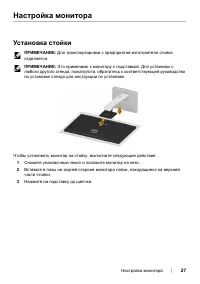
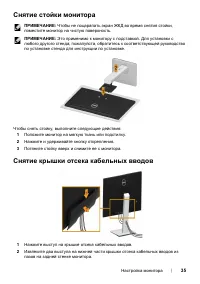
Настройка монитора | 27 Настройка монитора Установка стойки ПРИМЕЧАНИЕ : Для транспортировки с предприятия - изготовителя стойка отделяется . ПРИМЕЧАНИЕ : Это применимо к монитору с подставкой . Для установки с любого другого стенда , пожалуйста , обратитесь к соответствующей руководство по установк...
Страница 28 - HDMI
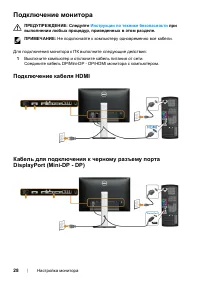
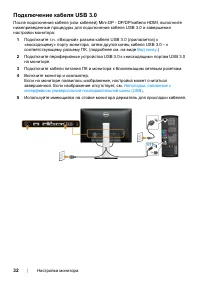
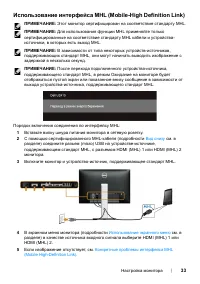
28 | Настройка монитора Подключение монитора ПРЕДУПРЕЖДЕНИЕ : Следуйте Инструкции по технике безопасности при выполнении любых процедур , приведенных в этом разделе . ПРИМЕЧАНИЕ : Не подключайте к компьютеру одновременно все кабели . Для подключения монитора к ПК выполните следующие действия : 1 Вык...
Страница 36 - Phillips; UL
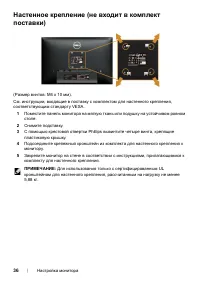
36 | Настройка монитора Настенное крепление ( не входит в комплект поставки ) ( Размер винтов : M4 x 10 мм ). См . инструкции , входящие в поставку с комплектом для настенного крепления , соответствующим стандарту VESA. 1 Поместите панель монитора на мягкую ткань или подушку на устойчивом ровном сто...
Страница 39 - Главное
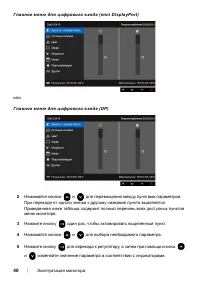
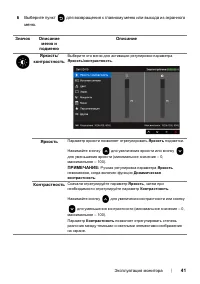
Эксплуатация монитора | 39 Использование экранного меню Доступ к системному меню ПРИМЕЧАНИЕ : При изменении настроек и последующем переходе к другому меню или выходе из экранного меню монитор автоматически сохраняет внесенные изменения . Изменения также сохраняются , если изменить настройки и дождат...
Страница 42 - Mini; Цвет
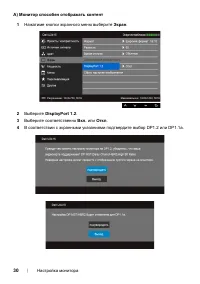
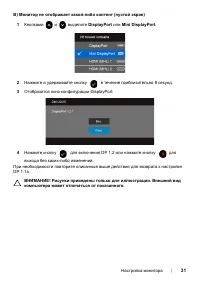
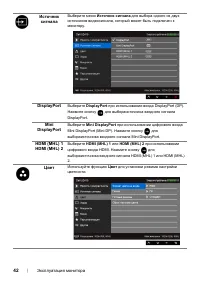
42 | Эксплуатация монитора Источник сигнала Выберите меню Источник сигнала для выбора одного из двух источников видеосигнала , который может быть подключен к монитору . DisplayPort Выберите DisplayPort при использовании входа DisplayPort (DP). Нажмите кнопку для выбораисточника входного сигнала Disp...
Страница 43 - Формат; Гамма
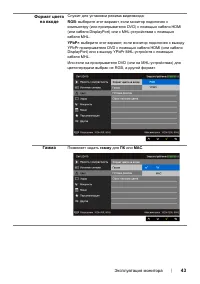
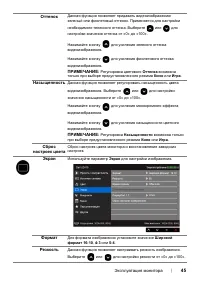
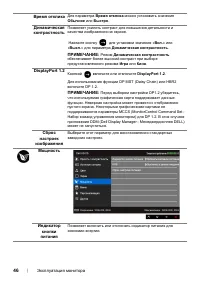
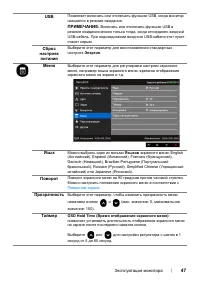
Эксплуатация монитора | 43 Формат цвета на входе Служит для установки режима видеовхода : RGB : выберите этот вариант , если монитор подключен к компьютеру ( или проигрывателю DVD) с помощью кабеля HDMI ( или кабеля DisplayPort) или к MHL- устройствам с помощью кабеля MHL. YPbPr : выберите этот вари...
Страница 44 - Готовые
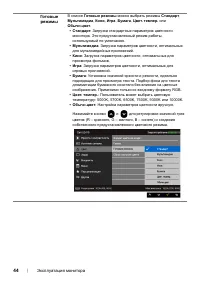
44 | Эксплуатация монитора Готовые режимы В списке Готовые режимы можно выбрать режимы Стандарт , Мультимедиа , Кино , Игра , Бумага , Цвет . темпер . или Обычн . цвет . • Стандарт : Загрузка стандартных параметров цветности монитора . Это предустановленный режим работы , используемый по умолчанию ....
Страница 50 - Динамическая
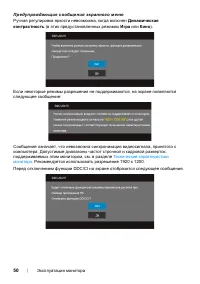
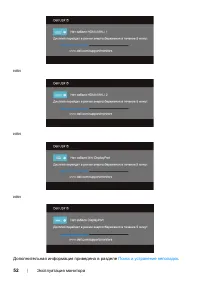
50 | Эксплуатация монитора Пре дупреждающие сообщения экранного меню Ручная регулировка яркости невозможна , когда включен Динамическая контрастность ( в этих предустановленных режимах Игра или Кино ). Если некоторые режимы разрешения не поддерживаются , на экране появляются следующее сообщение : Со...
Страница 51 - энергосбережения; OSD
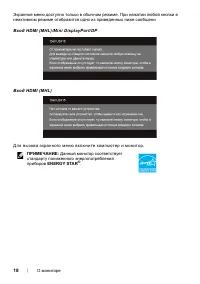
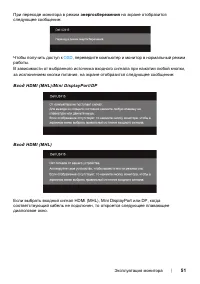
Эксплуатация монитора | 51 При переходе монитора в режим энергосбережения на экране отобразится следующее сообщение : Чтобы получить доступ к OSD , переведите компьютер и монитор в нормальный режим работы . В зависимости от выбранного источника входного сигнала при нажатии любой кнопки , за исключен...
Страница 53 - Разрешение
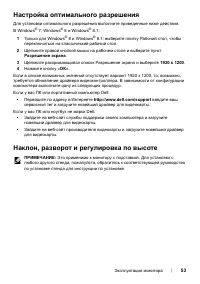
Эксплуатация монитора | 53 Настройка оптимального разрешения Для установки оптимального разрешения выполните приведенные ниже действия . В Windows ® 7, Windows ® 8 и Windows ® 8.1: 1 Только для Windows ® 8 и Windows ® 8.1: выберите плитку Рабочий стол , чтобы переключиться на классический рабочий ст...
Страница 54 - Регулировка
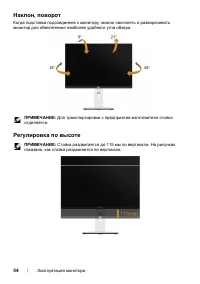
54 | Эксплуатация монитора Наклон , поворот Когда подставка подсоединена к монитору , можно наклонять и разворачивать монитор для обеспечения наиболее удобного угла обзора . ПРИМЕЧАНИЕ : Для транспортировки с предприятия - изготовителя стойка отделяется . Регулировка по высоте ПРИМЕЧАНИЕ : Стойка ра...
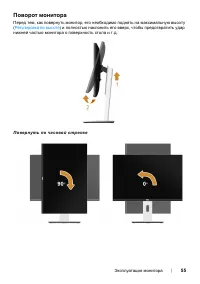
Страница 58 - Книжная; nVidia; Intel
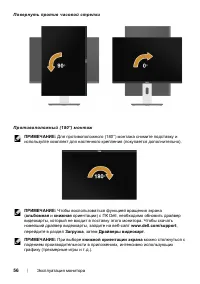
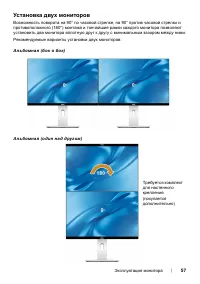
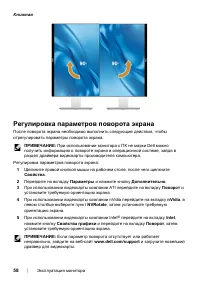
58 | Эксплуатация монитора Книжная Регулировка параметров поворота экрана После поворота экрана необходимо выполнить следующие действия , чтобы отрегулировать параметры поворота экрана . ПРИМЕЧАНИЕ : При использовании монитора с ПК не марки Dell можно получить информацию о повороте экрана в операцио...
Страница 59 - Самопроверка
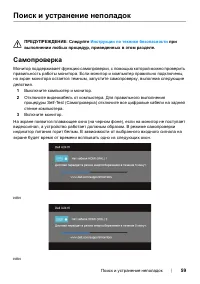
Поиск и устранение неполадок | 59 Поиск и устранение неполадок ПРЕДУПРЕЖДЕНИЕ : Следуйте Инструкции по технике безопасности при выполнении любых процедур , приведенных в этом разделе . Самопроверка Монитор поддерживает функцию самопроверки , с помощью которой можно проверить правильность работы мони...
Страница 60 - Самопроверки
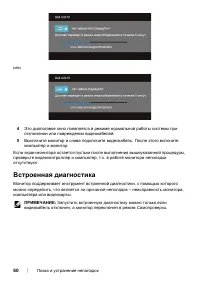
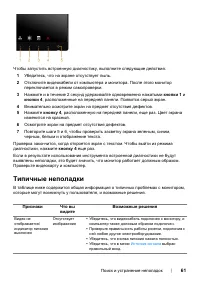
60 | Поиск и устранение неполадок или 4 Это диалоговое окно появляется в режиме нормальной работы системы при отключении или повреждении видеокабелей . 5 Выключите монитор и снова подключите видеокабель . После этого включите компьютер и монитор . Если экран монитора остается пустым после выполнения...
Страница 64 - Неполадки
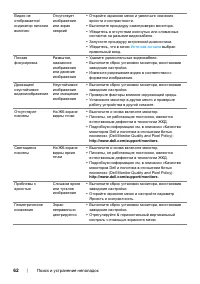
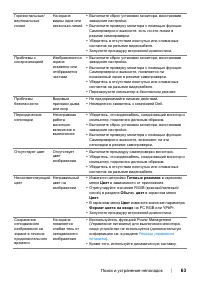
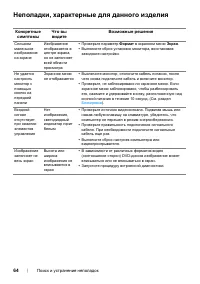
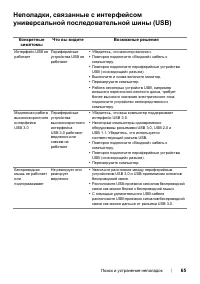
64 | Поиск и устранение неполадок Неполадки , характерные для данного изделия Конкретные симптомы Что вы видите Возможные решения Слишком маленькое изображение на экране Изображение отображается в центре экрана , но не заполняет всей области просмотра • Проверьте параметр Формат в экранном меню Экра...
Страница 66 - Конкретные
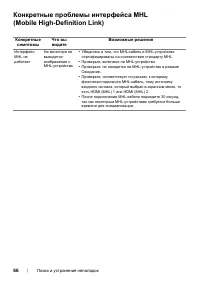
66 | Поиск и устранение неполадок Конкретные проблемы интерфейса MHL (Mobile High-Definition Link) Конкретные симптомы Что вы видите Возможные решения Интерфейс MHL не работает На мониторе не выводится изображение с MHL- устройства • Убедитесь в том , что MHL- кабель и MHL- устройство сертифицирован...
Страница 67 - Информация
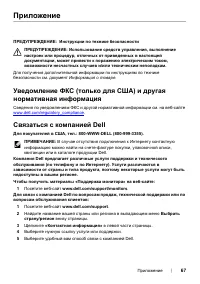
Приложение | 67 Приложение ПРЕДУПРЕЖДЕНИЕ : Инструкции по технике безопасности ПРЕДУПРЕЖДЕНИЕ : Использование средств управления , выполнение настроек или процедур , отличных от приведенных в настоящей документации , может привести к поражению электрическим током , возможности несчастных случаев и /...
Страница 68 - DellTM
68 | Приложение Настройка монитора Настройка разрешения дисплея Для оптимальной работы дисплея с операционными системами Microsoft ® Windows ® установите разрешение экрана 1920 x 1200 точек , выполнив приведенные ниже шаги : В Windows ® 7, Windows ® 8 и Windows ® 8.1: 1 Только для Windows ® 8 и Wind...