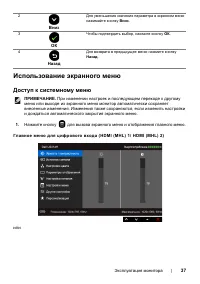
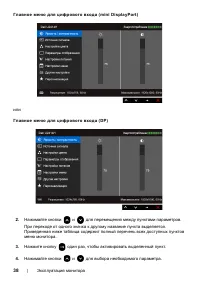
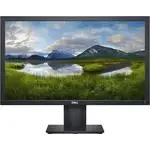
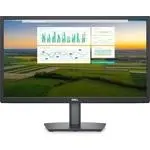
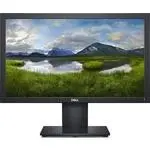
Страница 2 - ПРИМЕЧАНИЕ
Примечания , внимание и предупреждения ПРИМЕЧАНИЕ . ПРИМЕЧАНИЕ указывает на важную информацию , которая окажется полезной при работе с компьютером . ВНИМАНИЕ ! ВНИМАНИЕ указывает на возможность повреждения аппаратных компонентов или утраты данных в случае несоблюдения инструкций . ПРЕДУПРЕЖДЕНИЕ . П...
Страница 3 - Значение
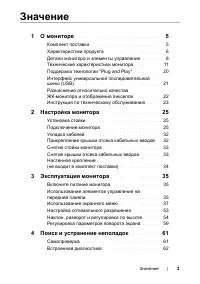
Значение | 3 Значение 1 О мониторе . . . . . . . . . . . . . . . . . . . . . . . . . . 5 Комплект поставки . . . . . . . . . . . . . . . . . . . . . . 5 Характеристики продукта . . . . . . . . . . . . . . . . . 6 Детали монитора и элементы управления . . . . . . 8 Технические характеристики монитора...
Страница 4 - MHL; Приложение
4 | Значение Типичные неполадки . . . . . . . . . . . . . . . . . . . 63 Неполадки , характерные для данного изделия . . 66 Неполадки , связанные с интерфейсом универсальной последовательной шины (USB) . . 67 Конкретные проблемы интерфейса MHL (Mobile High-Definition Link) . . . . . . . . . . . . . ...
Страница 5 - мониторе; Комплект; Связь
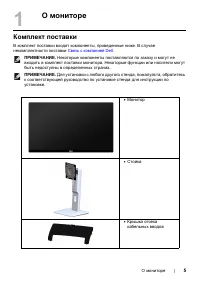
О мониторе | 5 1 О мониторе Комплект поставки В комплект поставки входят компоненты , приведенные ниже . В случае некомплектности поставки Связь с компанией Dell . ПРИМЕЧАНИЕ . Некоторые компоненты поставляются по заказу и могут не входить в комплект поставки монитора . Некоторые функции или носител...
Страница 6 - USB
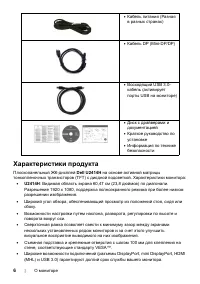
6 | О мониторе Характеристики продукта Плоскопанельный ЖК - дисплей Dell U2414H на основе активной матрицы тонкопленочных транзисторов (TFT) с диодной подсветкой . Характеристики монитора : • U2414H : Видимая область экрана 60,47 см (23,8 дюймов ) по диагонали . Разрешение 1920 x 1080, поддержка пол...
Страница 7 - Dell Display Manager (
О мониторе | 7 • Возможность использования функции Plug and play ( если поддерживается системой ). • Гамма воспроизводимых цветов : 96% sRGB (CIE1931) со средним значением Delta E <4. • Настройки экранного меню для простой регулировки и оптимизации экрана . • На диске с ПО и документацией записан...
Страница 8 - Вид; Эксплуатация
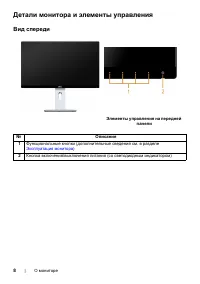
8 | О мониторе Детали монитора и элементы управления Вид спереди Элементы управления на передней панели № Описание 1 Функциональные кнопки ( дополнительные сведения см . в разделе Эксплуатация монитора ) 2 Кнопка включения / выключения питания ( со светодиодным индикатором )
Страница 10 - Dell Soundbar
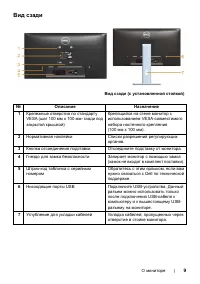
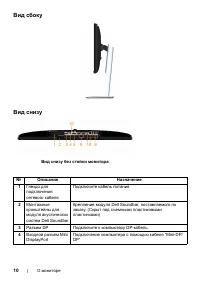
10 | О мониторе Вид сбоку Вид снизу Вид снизу без стойки монитора № Описание Назначение 1 Гнездо для подключения сетевого кабеля Подключите кабель питания . 2 Монтажные кронштейны для модуля акустических систем Dell Soundbar Крепление модуля Dell Soundbar, поставляемого по заказу . ( Скрыт под съемн...
Страница 11 - Технические; DisplayPort; Модели
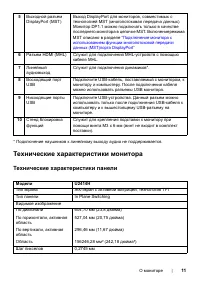
О мониторе | 11 * Подключение наушников к линейному выходу аудио не поддерживается . Технические характеристики монитора Технические характеристики панели 5 Выходной разъем DisplayPort (MST) Выход DisplayPort для мониторов , совместимых с технологией MST ( многопотоковая передача данных ). Монитор D...
Страница 12 - Overdrive
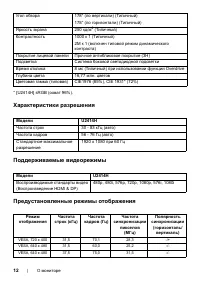
12 | О мониторе * [U2414H] sRGB ( охват 96%). Характеристики разрешения Поддерживаемые видеорежимы Предустановленные режимы отображения Угол обзора 178° ( по вертикали ) ( Типичный ) 178° ( по горизонтали ) ( Типичный ) Яркость экрана 250 кд / м 2 ( Типичный ) Контрастность 1000 к 1 ( Типичный ) 2M ...
Страница 13 - Режим
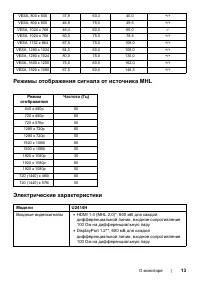
О мониторе | 13 Режимы отображения сигнала от источника MHL Электрические характеристики VESA, 800 x 600 37,9 60,3 40,0 +/+ VESA, 800 x 600 46,9 75,0 49,5 +/+ VESA, 1024 x 768 48,4 60,0 65,0 -/- VESA, 1024 x 768 60,0 75,0 78,8 +/+ VESA, 1152 x 864 67,5 75,0 108,0 +/+ VESA, 1280 x 1024 64,0 60,0 108,...
Страница 14 - Физические; DP
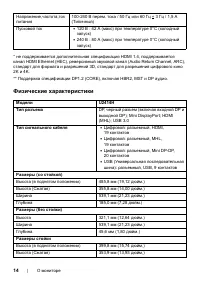
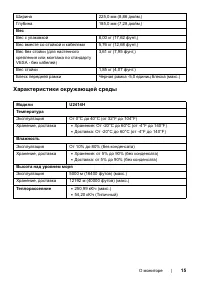
14 | О мониторе * не поддерживается дополнительная спецификация HDMI 1.4, поддерживается канал HDMI Ethernet (HEC), реверсивный звуковой канал (Audio Return Channel, ARC), стандарт для формата и разрешений 3D, стандарт для разрешения цифрового кино 2K и 4K. ** Поддержка спецификации DP1.2 (CORE), вк...
Страница 16 - Power Save
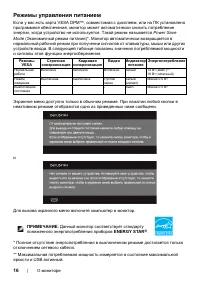
16 | О мониторе Режимы управления питанием Если у вас есть карта VESA DPM™, совместимая с дисплеем , или на ПК установлено программное обеспечение , монитор может автоматически снизить потребление энергии , когда устройство не используется . Такой режим называется Power Save Mode ( Экономичный режим...
Страница 17 - Коммутация; Разъем
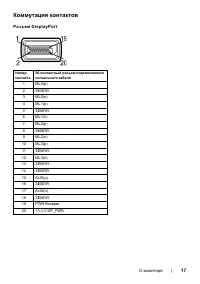
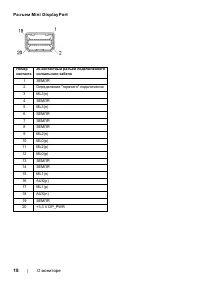
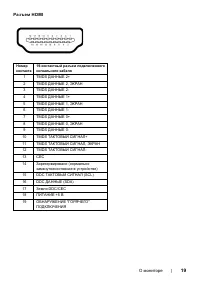
О мониторе | 17 Коммутация контактов Разъем DisplayPort Номер контакта 20- контактный разъем подключенного сигнального кабеля 1 ML0(p) 2 ЗЕМЛЯ 3 ML0(n) 4 ML1(p) 5 ЗЕМЛЯ 6 ML1(n) 7 ML2(p) 8 ЗЕМЛЯ 9 ML2(n) 10 ML3(p) 11 ЗЕМЛЯ 12 ML3(n) 13 ЗЕМЛЯ 14 ЗЕМЛЯ 15 AUX(p) 16 ЗЕМЛЯ 17 AUX(n) 18 ЗЕМЛЯ 19 PWR Возв...
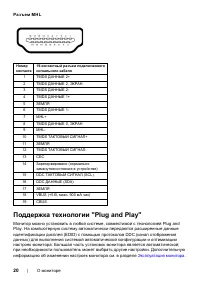
Страница 20 - Поддержка; Plug and
20 | О мониторе Разъем MHL Поддержка технологии "Plug and Play" Монитор можно установить в любой системе , совместимой с технологией Plug and Play. На компьютерную систему автоматически передаются расширенные данные идентификации дисплея (EDID) с помощью протоколов DDC ( канал отображения да...
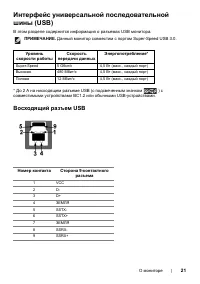
Страница 21 - Восходящий
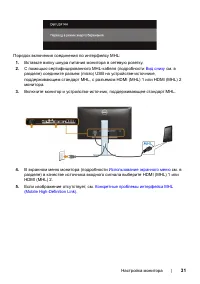
О мониторе | 21 Интерфейс универсальной последовательной шины (USB) В этом разделе содержится информация о разъемах USB монитора . ПРИМЕЧАНИЕ . Данный монитор совместим с портом Super-Speed USB 3.0. * До 2 А на нисходящем разъеме USB ( с подсвеченным значком ) с совместимыми устройствами BC1.2 или о...
Страница 23 - Чистка; Инструкции
О мониторе | 23 Инструкция по техническому обслуживанию Чистка монитора ВНИМАНИЕ ! Перед чисткой монитора прочитайте и следуйте Инструкции по технике безопасности . ПРЕДУПРЕЖДЕНИЕ . Перед чисткой монитора отключите кабель питания от розетки . Для получения наилучших результатов выполняйте инструкции...
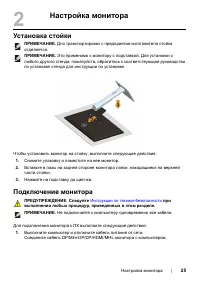
Страница 25 - Установка
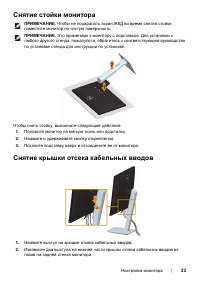
Настройка монитора | 25 2 Настройка монитора Установка стойки ПРИМЕЧАНИЕ . Для транспортировки с предприятия - изготовителя стойка отделяется . ПРИМЕЧАНИЕ . Это применимо к монитору с подставкой . Для установки с любого другого стенда , пожалуйста , обратитесь к соответствующей руководство по устано...
Страница 27 - MST
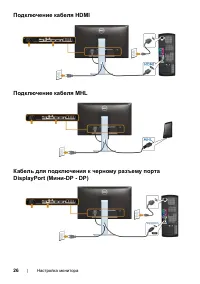
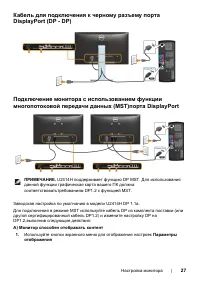
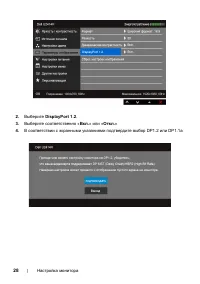
Настройка монитора | 27 Кабель для подключения к черному разъему порта DisplayPort (DP - DP) Подключение монитора c использованием функции многопотоковой передачи данных (MST) порта DisplayPort ПРИМЕЧАНИЕ . U2414H поддерживает функцию DP MST. Для использования данной функции графическая карта вашего...
Страница 34 - Philips; UL
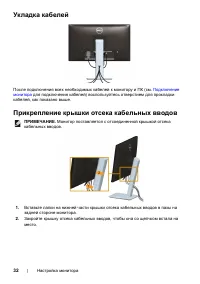
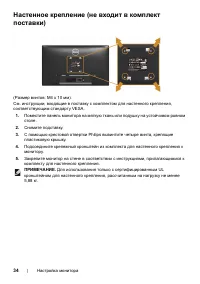
34 | Настройка монитора Настенное крепление ( не входит в комплект поставки ) ( Размер винтов : M4 x 10 мм ). См . инструкции , входящие в поставку с комплектом для настенного крепления , соответствующим стандарту VESA. 1. Поместите панель монитора на мягкую ткань или подушку на устойчивом ровном ст...
Страница 40 - Значок Описание
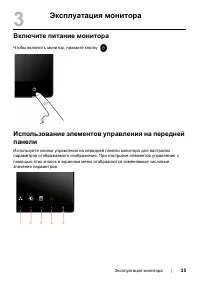
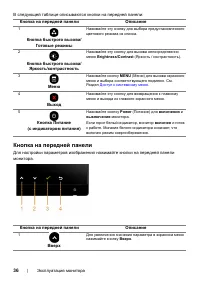
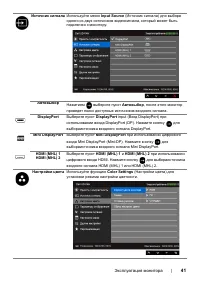
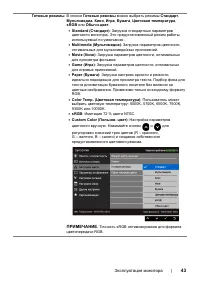
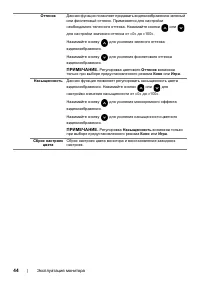
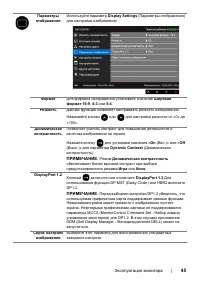
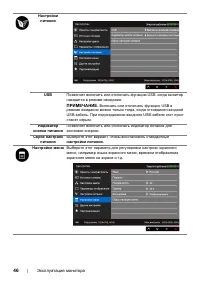
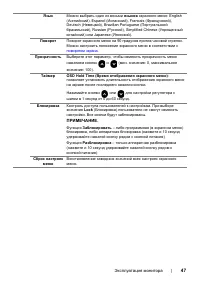
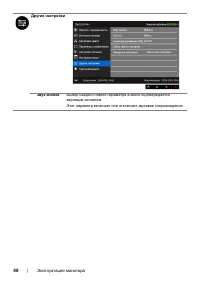
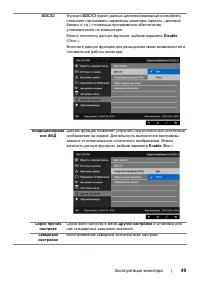
40 | Эксплуатация монитора Значок Описание меню и подменю Описание Яркость / контрастность Используйте это меню для активации регулировки параметра Brightness/Contrast ( Яркость / контрастность ). Яркость Параметр яркости позволяет отрегулировать яркость подсветки . Нажимайте кнопку для увеличения я...
Страница 42 - Гамма
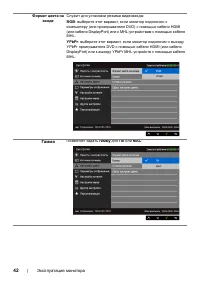
42 | Эксплуатация монитора Формат цвета на входе Служит для установки режима видеовхода : RGB : выберите этот вариант , если монитор подключен к компьютеру ( или проигрывателю DVD) с помощью кабеля HDMI ( или кабеля DisplayPort) или к MHL- устройствам с помощью кабеля MHL. YPbPr : выберите этот вари...
Страница 52 - энергосбережения; Меню; Вход
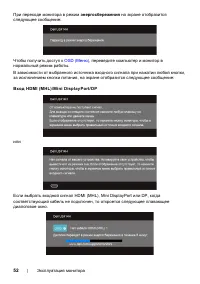
52 | Эксплуатация монитора При переходе монитора в режим энергосбережения на экране отобразится следующее сообщение : Чтобы получить доступ к OSD ( Меню ) , переведите компьютер и монитор в нормальный режим работы . В зависимости от выбранного источника входного сигнала при нажатии любой кнопки , за...
Страница 53 - Настройка; Windows; Разрешение
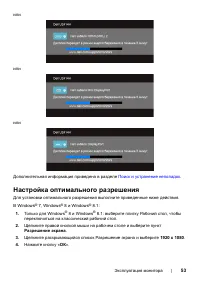
Эксплуатация монитора | 53 или или или Дополнительная информация приведена в разделе Поиск и устранение неполадок . Настройка оптимального разрешения Для установки оптимального разрешения выполните приведенные ниже действия . В Windows ® 7, Windows ® 8 и Windows ® 8.1: 1. Только для Windows ® 8 и Wi...
Страница 54 - Наклон
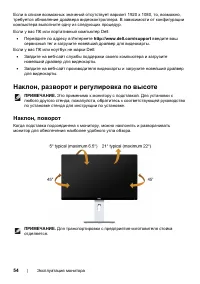
54 | Эксплуатация монитора Если в списке возможных значений отсутствует вариант 1920 x 1080, то , возможно , требуется обновление драйвера видеоконтроллера . В зависимости от конфигурации компьютера выполните одну из следующих процедур . Если у вас ПК или портативный компьютер Dell: • Перейдите по а...
Страница 55 - Поворот; Регулировка
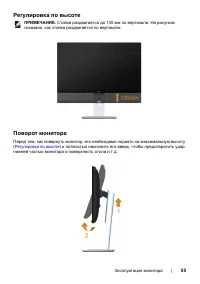
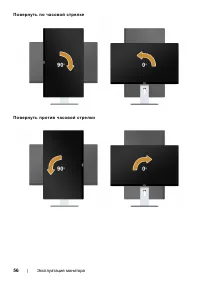
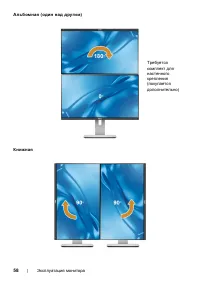
Эксплуатация монитора | 55 Регулировка по высоте ПРИМЕЧАНИЕ . Стойка раздвигается до 130 мм по вертикали . На рисунках показано , как стойка раздвигается по вертикали . Поворот монитора Перед тем , как повернуть монитор , его необходимо поднять на максимальную высоту ( Регулировка по высоте ) и полн...
Страница 59 - nVidia; Intel
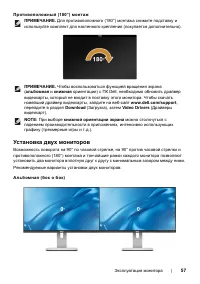
Эксплуатация монитора | 59 Регулировка параметров поворота экрана После поворота экрана необходимо выполнить следующие действия , чтобы отрегулировать параметры поворота экрана . ПРИМЕЧАНИЕ . При использовании монитора с ПК не марки Dell можно получить информацию о повороте экрана в операционной сис...
Страница 61 - ПРЕДУПРЕЖДЕНИЕ; Самопроверка
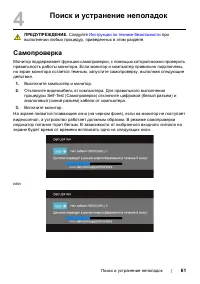
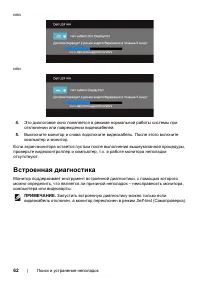
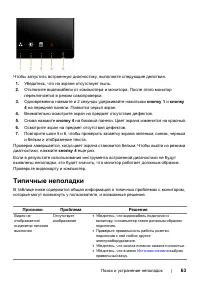
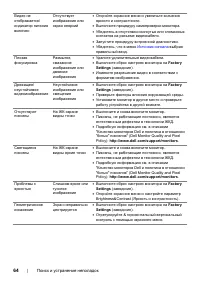
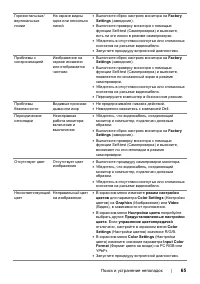
Поиск и устранение неполадок | 61 4 Поиск и устранение неполадок ПРЕДУПРЕЖДЕНИЕ . Следуйте Инструкции по технике безопасности при выполнении любых процедур , приведенных в этом разделе . Самопроверка Монитор поддерживает функцию самопроверки , с помощью которой можно проверить правильность работы мо...
Страница 66 - Неполадки; Признаки
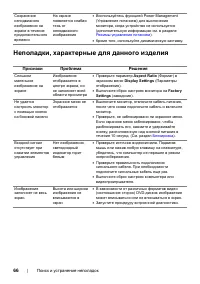
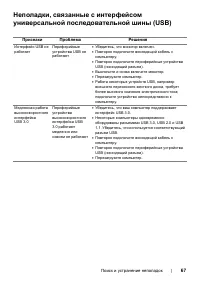
66 | Поиск и устранение неполадок Неполадки , характерные для данного изделия Сохранение неподвижного изображения на экране в течение продолжительного времени На экране появляется слабая тень от неподвижного изображения • Воспользуйтесь функцией Power Management ( Управление питанием ) для выключени...
Страница 68 - Конкретные
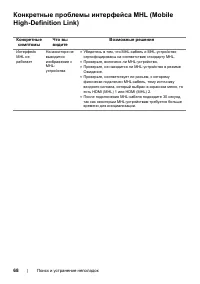
68 | Поиск и устранение неполадок Конкретные проблемы интерфейса MHL (Mobile High-Definition Link) Конкретные симптомы Что вы видите Возможные решения Интерфейс MHL не работает На мониторе не выводится изображение с MHL- устройства • Убедитесь в том , что MHL- кабель и MHL- устройство сертифицирован...
Страница 69 - Информация
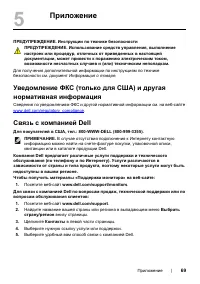
Приложение | 69 5 Приложение ПРЕДУПРЕЖДЕНИЕ . Инструкции по технике безопасности ПРЕДУПРЕЖДЕНИЕ . Использование средств управления , выполнение настроек или процедур , отличных от приведенных в настоящей документации , может привести к поражению электрическим током , возможности несчастных случаев и...
Страница 70 - DellTM
70 | Приложение Настройка монитора Настройка разрешения дисплея Для оптимальной работы дисплея с операционными системами Microsoft ® Windows ® установите разрешение экрана 1920 x 1080 точек , выполнив приведенные ниже шаги : В Windows ® 7, Windows ® 8 и Windows ® 8.1: 1. Только для Windows ® 8 и Win...
Страница 71 - Персонализация
Приложение | 71 Если ваш компьютер , ноутбук или видеокарта были произведены другой компанией ( не компанией Dell™), выполните следующие действия В Windows ® 7, Windows ® 8 и Windows ® 8.1: 1. Только для Windows ® 8 и Windows ® 8.1: выберите плитку Рабочий стол , чтобы переключиться на классический ...