Dell Inspiron Mini 9 Ubuntu - инструкции и руководства
Ноутбук Dell Inspiron Mini 9 Ubuntu - инструкции пользователя по применению, эксплуатации и установке на русском языке читайте онлайн в формате pdf
Инструкции:
Инструкция по эксплуатации Dell Inspiron Mini 9 Ubuntu


Краткое содержание
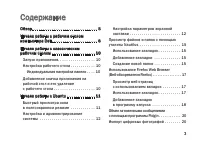
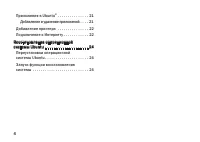
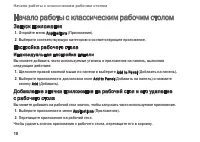
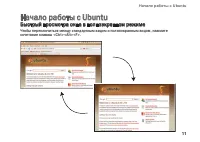
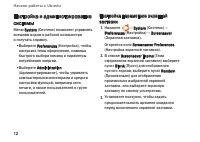
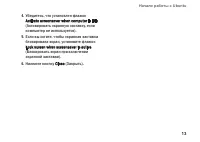
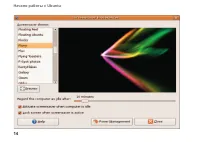
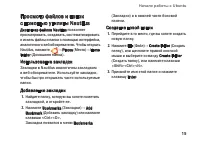
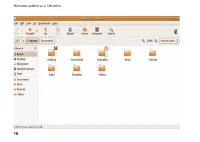
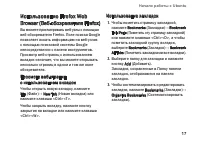
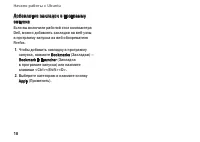
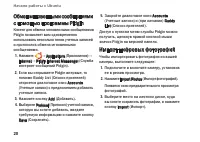
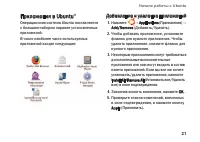
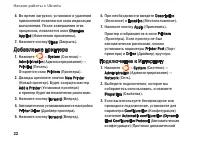
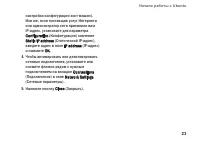
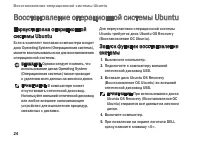
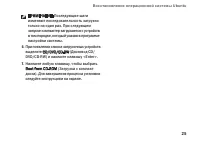
3 Обзор 5 Начало работы с рабочим столом компьютера Dell 6 Начало работы с классическим рабочим столом 10 Запуск приложения 10 Настройка рабочего стола 10 Индивидуальная настройка панели 10 Добавление значка приложения на рабочий стол и его удаление с рабочего стола 10 Начало работы с Ubuntu 11 Быст...
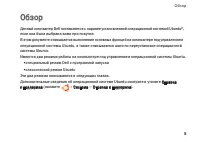
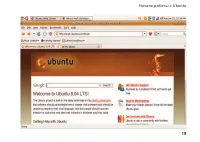
5 Обзор Данный компьютер Dell поставляется с заранее установленной операционной системой Ubuntu ® , если она была выбрана вами при покупке В этом документе описывается выполнение основных функций на компьютере под управлением операционной системы Ubuntu, а также описываются шаги по переустановке опе...
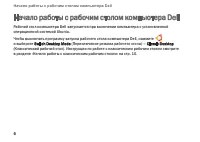
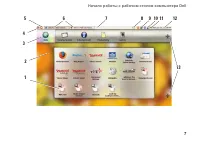
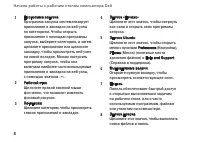
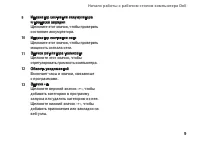
6 Начало работы с рабочим столом компьютера Dell Рабочий стол компьютера Dell запускается при включении компьютера с установленной операционной системой Ubuntu Чтобы выключить программу запуска рабочего стола компьютера Dell, нажмите и выберите Switch Desktop Mode (Переключение режима рабочего стола...
Dell Ноутбуки Инструкции
-
 Dell 3420
Инструкция по эксплуатации
Dell 3420
Инструкция по эксплуатации
-
 Dell 3510
Инструкция по эксплуатации
Dell 3510
Инструкция по эксплуатации
-
 Dell 7520
Инструкция по эксплуатации
Dell 7520
Инструкция по эксплуатации
-
 Dell Alienware M18x
Инструкция по эксплуатации
Dell Alienware M18x
Инструкция по эксплуатации
-
 Dell Alienware® M11x
Инструкция по эксплуатации
Dell Alienware® M11x
Инструкция по эксплуатации
-
 Dell Alienware® M11xR2
Инструкция по эксплуатации
Dell Alienware® M11xR2
Инструкция по эксплуатации
-
 Dell Alienware® M11xR3
Инструкция по эксплуатации
Dell Alienware® M11xR3
Инструкция по эксплуатации
-
 Dell Alienware® M14x
Инструкция по эксплуатации
Dell Alienware® M14x
Инструкция по эксплуатации
-
 Dell Alienware® M15x
Инструкция по эксплуатации
Dell Alienware® M15x
Инструкция по эксплуатации
-
 Dell Alienware® M17x
Инструкция по эксплуатации
Dell Alienware® M17x
Инструкция по эксплуатации
-
 Dell Alienware® M17xR2
Инструкция по эксплуатации
Dell Alienware® M17xR2
Инструкция по эксплуатации
-
 Dell Alienware® M17xR3
Инструкция по эксплуатации
Dell Alienware® M17xR3
Инструкция по эксплуатации
-
 Dell Inspiron 10z (1120)
Инструкция по эксплуатации
Dell Inspiron 10z (1120)
Инструкция по эксплуатации
-
 Dell Inspiron 1100
Инструкция по эксплуатации
Dell Inspiron 1100
Инструкция по эксплуатации
-
 Dell Inspiron 1150
Инструкция по эксплуатации
Dell Inspiron 1150
Инструкция по эксплуатации
-
 Dell Inspiron 1210
Инструкция по эксплуатации
Dell Inspiron 1210
Инструкция по эксплуатации
-
 Dell Inspiron 1300
Инструкция по эксплуатации
Dell Inspiron 1300
Инструкция по эксплуатации
-
 Dell Inspiron 14 7437
Инструкция по эксплуатации
Dell Inspiron 14 7437
Инструкция по эксплуатации
-
 Dell Inspiron 14 AMD M4040
Инструкция по эксплуатации
Dell Inspiron 14 AMD M4040
Инструкция по эксплуатации
-
 Dell Inspiron 14z (1470)
Инструкция по эксплуатации
Dell Inspiron 14z (1470)
Инструкция по эксплуатации