Страница 2 - Примечания, уведомления и предупреждения; Сокращения и аббревиатуры; DellTM n Series
Примечания, уведомления и предупреждения ПРИМЕЧАНИЕ. В разделе ПРИМЕЧАНИЕ содержится важная информация, которая помогает при использовании компьютера. ВНИМАНИЕ. Означает либо возможность повредить оборудование, либо возможность потерять данные, и говорит о том, как избежать этой проблемы. ПРЕДУПРЕЖД...
Страница 3 - Содержание; Ознакомление с компьютером
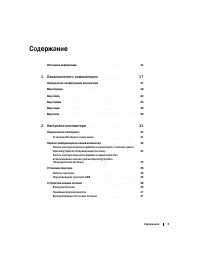
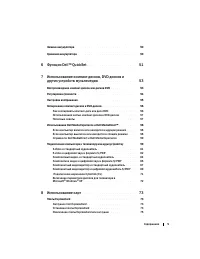
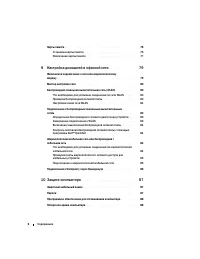
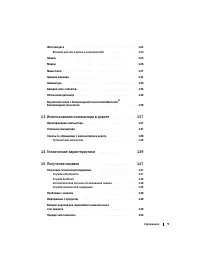
Содержание 3 Содержание Источники информации . . . . . . . . . . . . . . . . . . . . . . . . . . . . 11 1 Ознакомление с компьютером . . . . . . . . . . . . . . . . . . 17 Определение конфигурации компьютера . . . . . . . . . . . . . . . . . . 17 Вид спереди . . . . . . . . . . . . . . . . . . . . ....
Страница 7 - 1 Поиск и устранение неисправностей
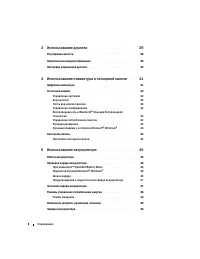
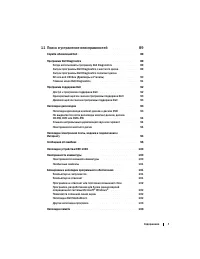
Содержание 7 11 Поиск и устранение неисправностей . . . . . . . . . . . . . 89 Служба обновлений Dell . . . . . . . . . . . . . . . . . . . . . . . . . . . . 89 Программа Dell Diagnostics . . . . . . . . . . . . . . . . . . . . . . . . . . 89 Когда использовать программу Dell Diagnostics . . . . . ....
Страница 8 - 2 Установка и замена компонентов
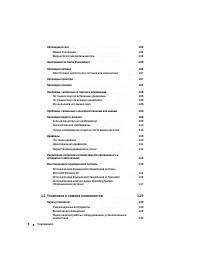
8 Содержание Неполадки в сети . . . . . . . . . . . . . . . . . . . . . . . . . . . . . . . 104 Общие положения . . . . . . . . . . . . . . . . . . . . . . . . . . . . 104 Широкополосная мобильная сеть . . . . . . . . . . . . . . . . . . . 104 Неисправности платы ExpressCard . . . . . . . . . . . . ...
Страница 10 - 7 Обращение в Dell
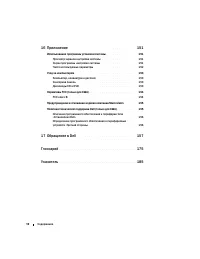
10 Содержание 16 Приложение . . . . . . . . . . . . . . . . . . . . . . . . . . . . . . 151 Использование программы установки системы . . . . . . . . . . . . . . 151 Просмотр экранов настройки системы . . . . . . . . . . . . . . . . 151 Экран программы настройки системы . . . . . . . . . . . . . . ....
Страница 11 - Источники информации
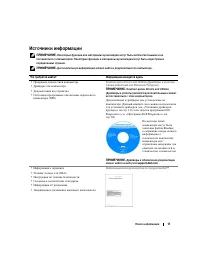
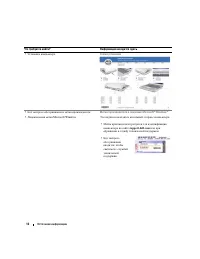
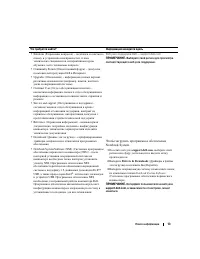
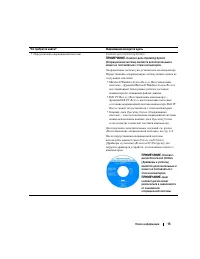
Поиск информации 11 Источники информации ПРИМЕЧАНИЕ. Некоторые функции или материалы мультимедиа могут быть вспомогательными и не поставляться с компьютером. Некоторые функции и материалы мультимедиа могут быть недоступны в определенных странах. ПРИМЕЧАНИЕ. Дополнительную информацию можно найти в до...
Страница 13 - Чтобы
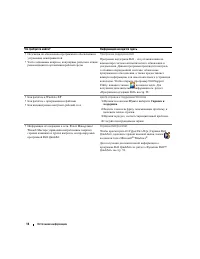
Поиск информации 13 • Solutions ( Разрешение вопросов ) – подсказки и советы по поиску и устранению неисправностей , статьи технических специалистов , интерактивные курсы обучения , часто задаваемые вопросы • Community Forum ( Общественный форум ) – дискуссия пользователей продукции Dell в Интернете...
Страница 17 - Определение конфигурации компьютера; Windows»
О компьютере 17 Ознакомление с компьютером Определение конфигурации компьютера На компьютере установлен один из видеоконтроллеров , соответствующий выбранной при приобретении конфигурации . Чтобы определить конфигурацию видеоконтроллера . 1 Откройте Центр справки и поддержки Windows. Инструкции см ....
Страница 18 - Вид спереди
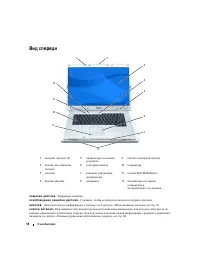
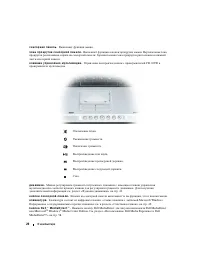
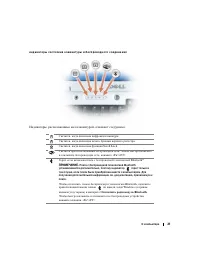
18 О компьютере Вид спереди з а щ е л к и д и с п л е я . Закрывают монитор . о с в о б о ж д е н и е з а щ е л к и д и с п л е я . Сдвиньте , чтобы освободить защелки и открыть дисплей . д и с п л е й . Дополнительную информацию о дисплее см . в разделе « Использование дисплея » на стр . 39 . к н о...
Страница 22 - Вид слева
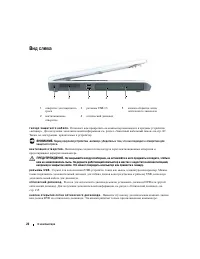
22 О компьютере Вид слева г н е з д о з а щ и т н о г о к а б е л я . Позволяет вам прикрепить на компьютер имеющееся в продаже устройство « антивор ». Для получения дополнительной информации см . раздел « Защитный кабельный замок » на стр . 87. Также см . инструкции , прилагаемые к устройству . ВНИ...
Страница 23 - Вид справа
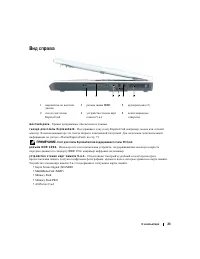
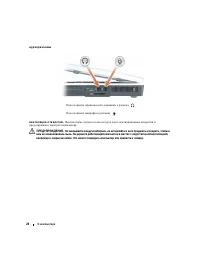
О компьютере 23 Вид справа ж е с т к и й д и с к . Хранит программное обеспечение и данные . г н е з д о д л я п л а т ы E x p r e s s C a r d . Поддерживает одну плату ExpressCard, например , модем или сетевой адаптер . В новом компьютере это гнездо закрыто пластиковой заглушкой . Для получения доп...
Страница 25 - Вид сзади
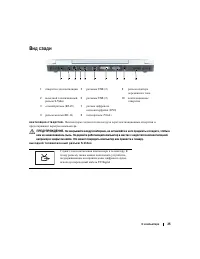
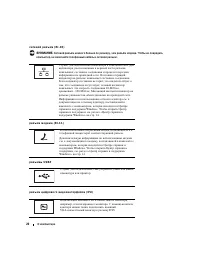
О компьютере 25 Вид сзади в е н т и л я ц и я о т в е р с т и й . Вентиляторы создают поток воздуха через вентиляционные отверстия и предотвращают перегрев компьютера . ПРЕДУПРЕЖДЕНИЕ. Не закрывайте воздухозаборник, не вставляйте в него предметы и следите, чтобы в нем не накапливалась пыль. Не держи...
Страница 29 - Вид снизу
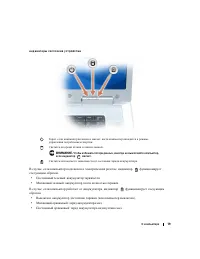
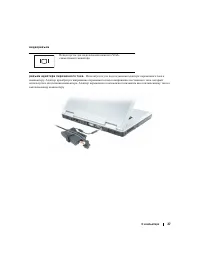
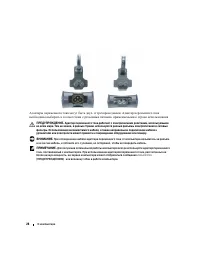
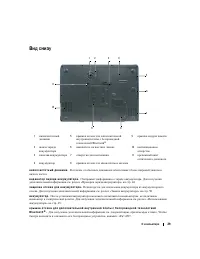
О компьютере 29 Вид снизу н и з к о ч а с т о т н ы й д и н а м и к . В отличие от обычных динамиков обеспечивает более широкий диапазон низких частот . и н д и к а т о р з а р я д а а к к у м у л я т о р а . Отображает информацию о заряде аккумулятора . Для получения дополнительной информации см . ...
Страница 31 - Настройка компьютера; Подключение к Интернету; DSL; Установка Интернет-соединения; Microsoft; Windows
Установка компьютера 31 Настройка компьютера Подключение к Интернету ПРИМЕЧАНИЕ. Провайдеры доступа в Интернет и их предложения могут отличаться в разных странах. Для подключения к Интернету необходимы модем или сетевое подключение и поставщик услуг Интернета . Ваш интернет - провайдер предложит одн...
Страница 32 - Перенос информации на новый компьютер
32 Установка компьютера 4 В следующем окне щелкните соответствующий параметр . • Если у вас нет Интернет - провайдера , и требуется выбрать одного из них , щелкните Выбрать из списка поставщиков услуг Интернета . • Если вы уже получили информацию по установке от своего Интернет - провайдера , но не ...
Страница 33 - Windows XP; Не; Windows XP Operating System (; Microsoft Windows XP
Установка компьютера 33 Подготовка нового компьютера к передаче файлов 1 Нажмите кнопку Пуск → Все программы → Стандартные → Служебные → Мастер переноса файлов и параметров . 2 Запустите Мастер переноса файлов и параметров . 3 При появлении приветственного экрана Мастера переноса файлов и параметров...
Страница 34 - не
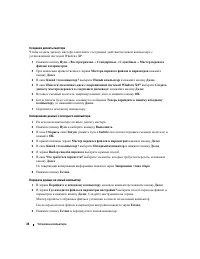
34 Установка компьютера Создание дискеты мастера Чтобы создать дискету мастера , выполните следующие действия на новом компьютере с установленной системой Windows XP. 1 Нажмите кнопку Пуск → Все программы → Стандартные → Служебные → Мастер переноса файлов и параметров . 2 При появлении приветственно...
Страница 35 - Установка принтера; Кабель принтера; Подсоединение принтера USB; USB
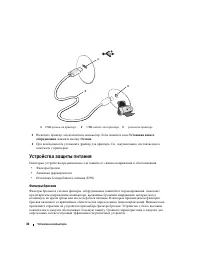
Установка компьютера 35 ПРИМЕЧАНИЕ. Для получения дополнительной информации о выполнении данной процедуры откройте Центр справки и поддержки Windows (см. раздел «Центр справки и поддержки Windows» на стр. 14) и выберите Мастер переноса файлов и параметров . Для получения дополнительной информации по...
Страница 36 - Установка; Устройства защиты питания; Фильтры бросков
36 Установка компьютера 3 Включите принтер , затем включите компьютер . Если появится окно Установка нового оборудования , нажмите кнопку Отмена . 4 При необходимости установите драйвер для принтера . См . документацию , поставляемую в комплекте с принтером . Устройства защиты питания Некоторые устр...
Страница 37 - Линейные формирователи
Установка компьютера 37 ВНИМАНИЕ. Большинство фильтров бросков не защищают от колебаний в электросети или перебоев электроснабжения , вызванных ударами молний. Во время ударов молний в вашем районе отсоедините телефонную линию, выключив ее из телефонной розетки, и отключите компьютер от электросети....
Страница 39 - Использование дисплея; Регулировка яркости; DellTM; QuickSet; Переключение видеоизображения
Использование дисплея 39 Использование дисплея Регулировка яркости Если компьютер Dell™ работает от аккумулятора , то для экономии заряда аккумулятора можно задать наименьшую подходящую яркость с помощью кнопок <Fn> и кнопок клавиатуры со стрелками вверх и вниз . Индикатор яркости Dell QuickSe...
Страница 40 - Настройка разрешения дисплея
40 Использование дисплея Настройка разрешения дисплея Если для работы какой - либо программы необходимо определенное разрешение , то и видеоплата , и дисплей должны поддерживать это разрешение , а на компьютере должны быть установлены необходимые видеодрайверы . ПРИМЕЧАНИЕ. При изменении разрешение ...
Страница 41 - Цифровая клавиатура
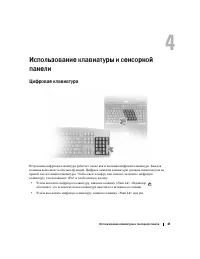
Использование клавиатуры и сенсорной панели 41 Использование клавиатуры и сенсорной панели Цифровая клавиатура Встроенная цифровая клавиатура работает также как и внешняя цифровая клавиатура . Каждая клавиша выполняет несколько функций . Цифры и символы клавиатуры указаны синим цветом на правой част...
Страница 42 - Сочетания клавиш
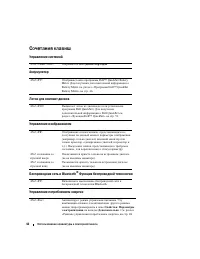
42 Использование клавиатуры и сенсорной панели Сочетания клавиш Управление системой Аккумулятор Лоток для компакт-дисков Управление изображением Беспроводная сеть и Bluetooth ® Функция беспроводной технологии Управление потреблением энергии <Ctrl><Shift><Esc> Открывается окно Диспе...
Страница 43 - Функции динамиков; Принтеры
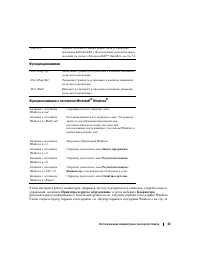
Использование клавиатуры и сенсорной панели 43 Функции динамиков Функции клавиши с логотипом Microsoft ® Windows ® Чтобы настроить работу клавиатуры , например частоту повторяемости символов , откройте панель управления , щелкните Принтеры и другое оборудование , а затем выберите Клавиатура . Дополн...
Страница 44 - Сенсорная панель; Настройка сенсорной панели; Свойства
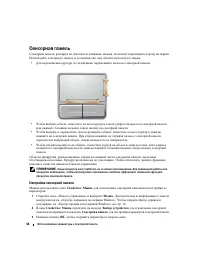
44 Использование клавиатуры и сенсорной панели Сенсорная панель Сенсорная панель , реагируя на давление и движение пальца , позволяет перемещать курсор на экране . Используйте сенсорную панель и ее кнопки так , как обычно используете мышь . • Для перемещения курсора , не надавливая , перемещайте пал...
Страница 45 - Использование аккумулятора; Работа аккумулятора
Использование аккумулятора 45 Использование аккумулятора Работа аккумулятора ПРИМЕЧАНИЕ. Информацию о гарантиях корпорации Dell на компьютер можно найти в Информационном руководстве по продуктам или в отдельном гарантийном документе, прилагаемом к компьютеру. Чтобы достичь оптимальной производительн...
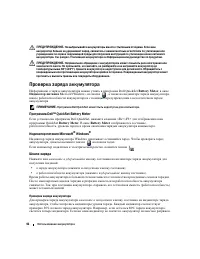
Страница 46 - Dell QuickSet Battery Meter,; Индикатор; Программа DellTM QuickSet Battery Meter; QuickSet Battery Meter.; Индикатор питания Microsoft; Шкала заряда; нажмите; нажмите
46 Использование аккумулятора ПРЕДУПРЕЖДЕНИЕ. Не выбрасывайте аккумуляторы вместе с бытовыми отходами. Если ваш аккумулятор больше не удерживает заряд, свяжитесь с вашим местным агентством по утилизации или учреждением по охране окружающей среды для получения инструкций по утилизации ионно-литиевого...
Страница 47 - Предупреждение о недостаточном заряде аккумулятора; Экономия заряда аккумулятора; Power Management Wizard (
Использование аккумулятора 47 Проверка работоспособности аккумулятора ПРИМЕЧАНИЕ. Работоспособность аккумулятора можно определить двумя способами: по индикатору заряда аккумулятора, как описано ниже или в окне Battery Meter программы Dell QuickSet. Для получения подробной информации о программе Quic...
Страница 48 - Режимы управления потреблением энергии; Режим ожидания; Hibernate
48 Использование аккумулятора Режимы управления потреблением энергии Режим ожидания Экономия заряда аккумулятора в режиме ожидания достигается за счет отключения дисплея и жесткого диска по истечении заданного времени бездействия ( времени ожидания ). При возобновлении работы восстанавливается состо...
Страница 49 - Изменение настроек управления питанием
Использование аккумулятора 49 ПРИМЕЧАНИЕ. Некоторые платы ExpressCard могут работать неправильно после выхода компьютера из спящего режима. Возможно, потребуется извлечь и повторно вставить карту (см. «Извлечение платы ExpressCard или заглушки» на стр. 75) или просто перезагрузить компьютер. Для вых...
Страница 50 - Замена аккумулятора; Хранение аккумулятора
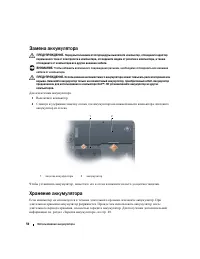
50 Использование аккумулятора Замена аккумулятора ПРЕДУПРЕЖДЕНИЕ. Перед выполнением этой процедуры выключите компьютер, отсоедините адаптер переменного тока от электросети и компьютера, отсоедините модем от розетки и компьютера, а также отсоедините от компьютера все другие внешние кабели. ВНИМАНИЕ. ...
Страница 51 - Функции DellTM QuickSet; Справка
Функции Dell™ QuickSet 51 Функции Dell™ QuickSet ПРИМЕЧАНИЕ. Функция может быть недоступна для компьютера. Dell™ QuickSet обеспечивает легкую настройку и просмотр параметров следующих типов . • Возможных связей в сети • Управления питанием • Дисплей • Сведения о системе В зависимости от вида работы ...
Страница 53 - Воспроизведение компакт-дисков или дисков DVD
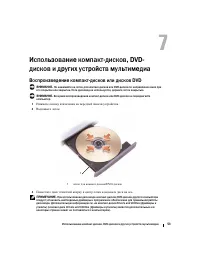
Использование компакт-дисков, DVD-дисков и других устройств мультимедиа 53 Использование компакт-дисков, DVD-дисков и других устройств мультимедиа Воспроизведение компакт-дисков или дисков DVD ВНИМАНИЕ. Не нажимайте на лоток для компакт-дисков или DVD-дисков по направлению вниз при его открытии или ...
Страница 54 - Регулировка громкости; CD
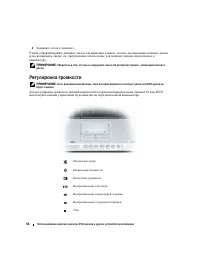
54 Использование компакт-дисков, DVD-дисков и других устройств мультимедиа 4 Задвиньте лоток в дисковод . Чтобы отформатировать компакт - диски для хранения данных , создать музыкальные компакт - диски или скопировать диски , см . программное обеспечение для компакт - дисков , прилагаемое к компьюте...
Страница 55 - Disable On; Настройка изображения
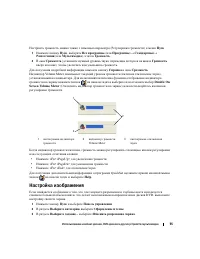
Использование компакт-дисков, DVD-дисков и других устройств мультимедиа 55 Настроить громкость можно также с помощью параметра ( Регулировка громкости ) в меню Пуск . 1 Нажмите кнопку Пуск , выберите Все программы ( или Программы ) → Стандартные → Развлечения ( или Мультимедиа ), а затем Громкость ....
Страница 56 - Как скопировать компакт-диск или диск DVD; Sonic
56 Использование компакт-дисков, DVD-дисков и других устройств мультимедиа 4 В окне Свойства экрана нажмите и перетащите регулятор Разрешение экрана для уменьшения разрешения экрана . 5 В раскрывающемся меню в разделе Качество цветопередачи выберите значение Среднее (16 бит ). 6 Нажмите кнопку OK, ч...
Страница 57 - Использование чистых компакт-дисков и DVD-дисков; Полезные советы
Использование компакт-дисков, DVD-дисков и других устройств мультимедиа 57 Использование чистых компакт-дисков и DVD-дисков Дисководы CD-RW выполняют запись только компакт - дисков ( включая высокоскоростные диски CD-RW), в то время как дисководы для записи DVD- дисков поддерживают запись как компак...
Страница 58 - Использование Dell Media Experience и Dell MediaDirectTM; Если компьютер включен или находится в ждущем режиме; Если компьютер выключен или находится в спящем режиме
58 Использование компакт-дисков, DVD-дисков и других устройств мультимедиа • Музыкальные файлы в формате МР 3 могут проигрываться только на МР 3- проигрывателях или на компьютерах с установленным программным обеспечением для проигрывания МР 3- файлов . • Бытовые DVD- проигрыватели для систем домашни...
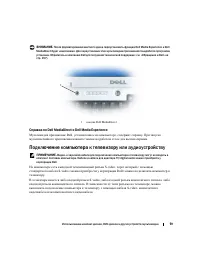
Страница 59 - Справка по Dell MediaDirect и Dell Media Experience; Подключение компьютера к телевизору или аудиоустройству
Использование компакт-дисков, DVD-дисков и других устройств мультимедиа 59 ВНИМАНИЕ. После форматирования жесткого диска переустановить функции Dell Media Experience и Dell MediaDirect будет невозможно. Для переустановки этих мультимедиа приложений понадобится программа установки. Обратитесь в компа...
Страница 61 - S-Video и стандартный аудиокабель
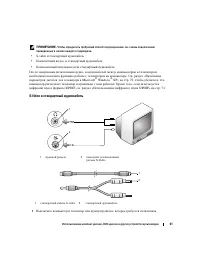
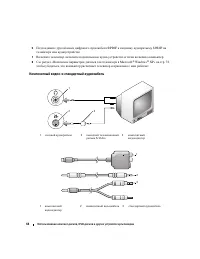
Использование компакт-дисков, DVD-дисков и других устройств мультимедиа 61 ПРИМЕЧАНИЕ. Чтобы определить требуемый способ подсоединения, см. схемы подключений, приведенные в начале каждого подраздела. • S-video и стандартный аудиокабель • Композитный видео - и стандартный аудиокабель • Компонентный в...
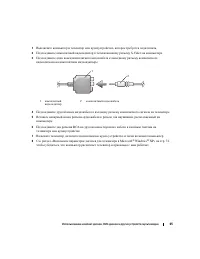
Страница 64 - Композитный видео- и стандартный аудиокабель
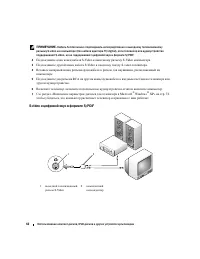
64 Использование компакт-дисков, DVD-дисков и других устройств мультимедиа 6 Подсоедините другой конец цифрового аудиокабеля S/PDIF к входному аудиоразъему S/PDIF на телевизоре или аудиоустройстве . 7 Включите телевизор , включите подключенное аудио - устройство и затем включите компьютер . 8 См . р...
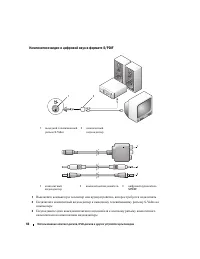
Страница 66 - Композитное видео и цифровой звук в формате S/PDIF
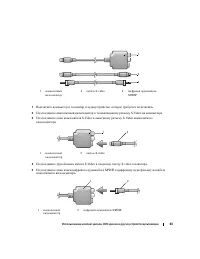
66 Использование компакт-дисков, DVD-дисков и других устройств мультимедиа Композитное видео и цифровой звук в формате S/PDIF 1 Выключите компьютер и телевизор или аудиоустройство , которое требуется подключить . 2 Подключите композитный видеоадаптер к выходному телевизионному разъему S-Video на ком...
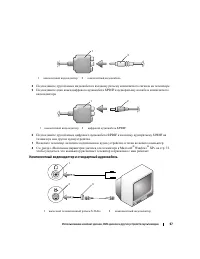
Страница 67 - Компонентный видеоадаптер и стандартный аудиокабель
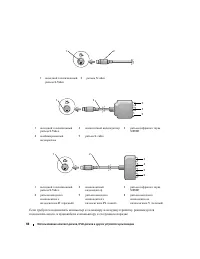
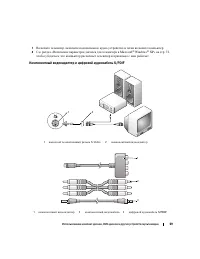
Использование компакт-дисков, DVD-дисков и других устройств мультимедиа 67 4 Подсоедините другой конец видеокабеля к входному разъему композитного сигнала на телевизоре . 5 Подсоедините один конец цифрового аудиокабеля S/PDIF к аудиоразъему на кабеле композитного видеоадаптера . 6 Подсоедините друго...
Страница 68 - RCA
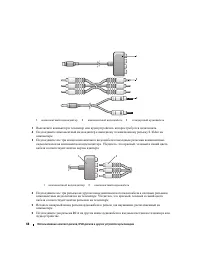
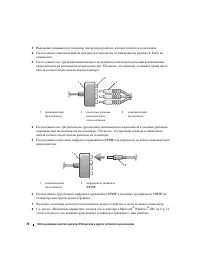
68 Использование компакт-дисков, DVD-дисков и других устройств мультимедиа 1 Выключите компьютер и телевизор или аудиоустройство , которое требуется подключить . 2 Подсоедините компонентный видеоадаптер к выходному телевизионному разъему S-Video на компьютере . 3 Подсоедините все три конца компонент...
Страница 69 - Компонентный видеоадаптер и цифровой аудиокабель S/PDIF
Использование компакт-дисков, DVD-дисков и других устройств мультимедиа 69 7 Включите телевизор , включите подключенное аудио - устройство и затем включите компьютер . 8 См . раздел « Включение параметров дисплея для телевизора в Microsoft ® Windows ® XP» на стр . 72, чтобы убедиться , что компьютер...
Страница 71 - PowerDVD
Использование компакт-дисков, DVD-дисков и других устройств мультимедиа 71 Использование цифрового звука S/PDIF Если на компьютере установлен дисковод DVD- дисков , можно включить поддержку цифрового звука для воспроизведения DVD- дисков . 1 Нажмите Пуск и выберите Все программы , затем нажмите Powe...
Страница 72 - Включение параметров дисплея для телевизора в Microsoft
72 Использование компакт-дисков, DVD-дисков и других устройств мультимедиа 6 Используя стрелки рядом с кнопкой Speaker Configuration ( Настройка динамиков ) для прокрутки списка параметров , выберите параметр Headphones ( Наушники ). 7 Используя стрелки рядом с кнопкой Audio listening mode ( Режим в...
Страница 73 - Использование карт; Платы ExpressCard; Заглушки плат ExpressCard
Использование карт 73 Использование карт Платы ExpressCard В платах ExpressCards используется технология плат PC Card для обеспечения быстрого и удобного способа добавления памяти , проводных и беспроводных сетей ( включая беспроводную глобальную сеть [WWAN]), мультимедиа и функций безопасности на к...
Страница 74 - ExpressCard
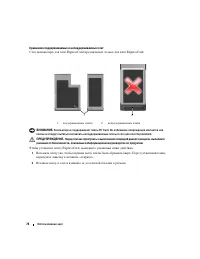
74 Использование карт Сравнение поддерживаемых и неподдерживаемых плат Слот компьютера для плат ExpressCard предназначен только для плат ExpressCard. ВНИМАНИЕ. Компьютер не поддерживает платы PC Card. Во избежание повреждения контактов или платы не следует пытаться вставлять неподдерживаемые платы в...
Страница 75 - Извлечение платы ExpressCard или заглушки
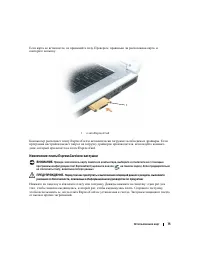
Использование карт 75 Если карта не вставляется , не применяйте силу . Проверьте , правильно ли расположена карта , и повторите попытку . Компьютер распознает плату ExpressCard и автоматически загружает необходимые драйверы . Если программа настройки выдаст запрос на загрузку драйверов производителя...
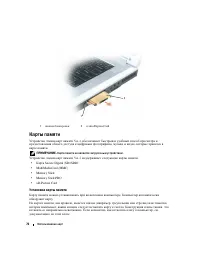
Страница 76 - Карты памяти; Карта; Установка карты памяти
76 Использование карт Карты памяти Устройство чтения карт памяти 5- в -1 обеспечивает быстрый и удобный способ просмотра и предоставления общего доступа к цифровым фотографиям , музыке и видео , которые хранятся в карте памяти . ПРИМЕЧАНИЕ. Карта памяти не является загрузочным устройством. Устройств...
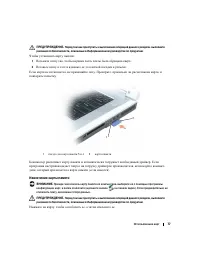
Страница 77 - Извлечение карты памяти
Использование карт 77 ПРЕДУПРЕЖДЕНИЕ. Перед тем как приступить к выполнению операций данного раздела, выполните указания по безопасности, описанные в Информационном руководстве по продуктам . Чтобы установить карту памяти . 1 Возьмите плату так , чтобы верхняя часть платы была обращена вверх . 2 Вст...
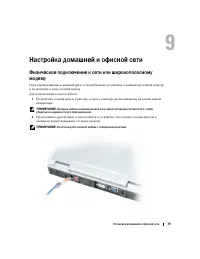
Страница 79 - Настройка домашней и офисной сети
Установка домашней и офисной сети 79 Настройка домашней и офисной сети Физическое подключение к сети или широкополосному модему Перед присоединением компьютера к сети необходимо установить в компьютер сетевой адаптер и подключить к нему сетевой кабель . Для подключения сетевого кабеля . 1 Подключите...
Страница 80 - Мастер настройки сети; Беспроводная локальная вычислительная сеть (WLAN); WLAN; Что необходимо для установки соединения по сети WLAN
80 Установка домашней и офисной сети Мастер настройки сети Операционная система Microsoft ® Windows ® XP включает в себя Network Setup Wizard ( Мастер настройки сети ) для управления процессом совместного использования файлов , принтеров , Интернет - соединения между компьютерами дома или в небольшо...
Страница 81 - Настройка новой сети WLAN
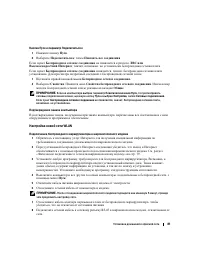
Установка домашней и офисной сети 81 Кнопка Пуск и параметр Подключиться к 1 Нажмите кнопку Пуск . 2 Выберите Подключиться к , затем Показать все соединения . Если пункт Беспроводное сетевое соединение не появляется в разделе ЛВС или Высокоскоростной Интернет , значит , возможно , не установлена бес...
Страница 82 - ТОЛЬКО
82 Установка домашней и офисной сети 9 Подсоедините другой конец сетевого кабеля к сетевому разъему Интернета RJ-45 в беспроводном маршрутизаторе , отключенном от источника питания . 10 Убедитесь , что кроме сетевого кабеля , соединяющего модем и беспроводной маршрутизатор , никакие другие сетевые и...
Страница 83 - Определение беспроводного сетевого диспетчера устройств; Завершение подключения к WLAN
Установка домашней и офисной сети 83 Определение беспроводного сетевого диспетчера устройств В зависимости от того , какое программное обеспечение установлено на компьютере , для управления сетевыми устройствами могут использоваться различные программы настройки беспроводной сети . • Программа клиен...
Страница 84 - Включение/выключение беспроводной сетевой платы
84 Установка домашней и офисной сети Включение/выключение беспроводной сетевой платы ПРИМЕЧАНИЕ. Если подключиться к беспроводной сети не удается, проверьте наличие всех компонентов для установки беспроводной локальной сети (см. «Что необходимо для установки соединения по сети WLAN» на стр. 80), зат...
Страница 85 - Сведения; Подключение к широкополосной мобильной сети
Установка домашней и офисной сети 85 • Программа Dell Mobile Broadband Card ( если плата была приобретена вместе с компьютером , то эта программа должна быть уже установлена в компьютере , либо ее можно установить с компакт - диска , прилагаемого к плате в случае , если она была приобретена отдельно...
Страница 86 - Руководство; Подключение к Интернету через брандмауэр; Сетевые
86 Установка домашней и офисной сети установлена . Для получения сведений об этой утилите см . Руководство пользователя Dell Mobile Broadband Utility, которое можно открыть из Центра справки и поддержки Windows или найти на компакт - диске , прилагаемом к плате . Установите и управляйте мобильным ши...
Страница 87 - Защита компьютера; Защитный кабельный замок; Пароли
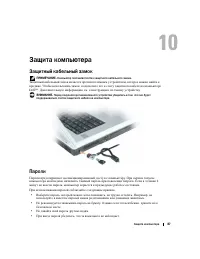
Защита компьютера 87 Защита компьютера Защитный кабельный замок ПРИМЕЧАНИЕ. Компьютер поставляется без защитного кабельного замка. Защитный кабельный замок является противовзломным устройством , которое можно найти в продаже . Чтобы использовать замок , подключите его к слоту защитного кабеля на ком...
Страница 88 - Учетные; Программное обеспечение для отслеживания компьютера
88 Защита компьютера ВНИМАНИЕ. Пароли обеспечивают высокую степень защиты данных в компьютере или на жестком диске. Но обеспечить полную безопасность они не могут. Чтобы обеспечить большую безопасность, потребуются дополнительные средства защиты, например смарт-карты, программы шифрования данных или...
Страница 89 - Поиск и устранение неисправностей; Служба обновлений Dell; Когда использовать программу Dell Diagnostics; компакт; Запуск программы Dell Diagnostics с жесткого диска
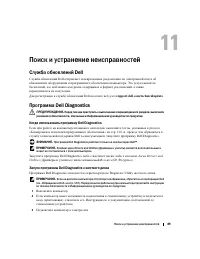
Поиск и устранение неисправностей 89 Поиск и устранение неисправностей Служба обновлений Dell Служба обновлений Dell отправляет своевременные уведомления по электронной почте об обновлениях оборудования и программного обеспечения компьютера . Эта услуга является бесплатной , и в ней можно настроить ...
Страница 90 - Dell»
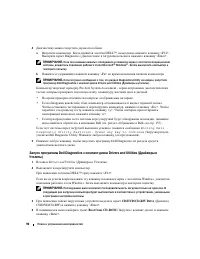
90 Поиск и устранение неисправностей 4 Диагностику можно запустить двумя способами . a Включите компьютер . Когда появится логотип DELL™, немедленно нажмите клавишу <F12>. Выберите пункт Diagnostics ( Диагностика ) в загрузочном меню и нажмите клавишу <Enter>. ПРИМЕЧАНИЕ. Если эти клавиш...
Страница 91 - Run the 32 Bit Dell Diagnostics (; Главное меню Dell Diagnostics; Dell Diagnostics; Symptom Tree
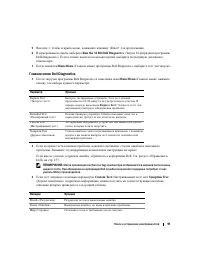
Поиск и устранение неисправностей 91 5 Введите 1 , чтобы открыть меню , и нажмите клавишу <Enter> для продолжения . 6 В нумерованном списке выберите Run the 32 Bit Dell Diagnostics ( Запуск 32- разрядной программы Dell Diagnostics). Если в списке имеется несколько версий , выберите подходящую ...
Страница 92 - Программа поддержки Dell; Доступ к программе поддержки Dell
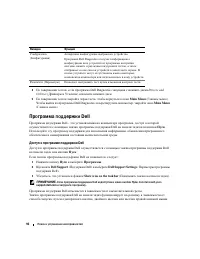
92 Поиск и устранение неисправностей 4 По завершении тестов , если программа Dell Diagnostics запущена с компакт - диска Drivers and Utilities ( Драйверы и Утилиты ) извлеките компакт - диск . 5 По завершении тестов закройте экран теста , чтобы вернуться в окно Main Menu ( Главное меню ). Чтобы выйт...
Страница 93 - Однократный щелчок значка программы поддержки Dell; Dell; Неполадки дисководов; Dell Diagnostics»; Неполадки дисковода компакт-дисков и дисков DVD
Поиск и устранение неисправностей 93 Однократный щелчок значка программы поддержки Dell Щелкните однократно или правой кнопкой мыши значок для выполнения следующих действий . • Проверка вычислительной среды . • Просмотр параметров программы поддержки Dell. • Доступ к файлу справки программы поддержк...
Страница 94 - режим; Слышен непривычный царапающий звук или скрежет
94 Поиск и устранение неисправностей Неполадки при записи на дисководе CD/DVDRW З а к р о й т е в с е д р у г и е п р о г р а м м ы . Во время записи дисковод CD/DVD-RW должен получать непрерывный поток данных . Если поток прерывается , возникает ошибка . Перед записью на диск CD/DVD-RW попробуйте з...
Страница 95 - Mo; Outlook Express
Поиск и устранение неисправностей 95 П р о в е р ь т е п а р а м е т р ы б е з о п а с н о с т и M i c r o s o f t O u t l o o k ® E x p r e s s . Если не удается открыть вложения сообщения электронной почты , выполните указанные ниже действия . 1 В программе Outlook Express щелкните Сервис , выбери...
Страница 96 - Сообщения об ошибках; Указывающее
96 Поиск и устранение неисправностей Сообщения об ошибках ПРЕДУПРЕЖДЕНИЕ. Перед тем как приступить к выполнению операций данного раздела, выполните указания по безопасности, описанные в Информационном руководстве по продуктам . Если какого - либо сообщения нет в списке , см . документацию по операци...
Страница 97 - Printer out of
Поиск и устранение неисправностей 97 G e n e r a l f a i l u r e ( О б щ и й о т к а з ) . Операционная система не способна выполнить команду . Это сообщение обычно сопровождается дополнительной информацией — например , Printer out of paper ( В принтере нет бумаги ). Примите соответствующие меры . H...
Страница 99 - Время
Поиск и устранение неисправностей 99 N o t e n o u g h m e m o r y o r r e s o u r c e s . E x i t s o m e p r o g r a m s a n d t r y a g a i n ( Н е д о с т а т о ч н о п а м я т и и л и р е с у р с о в . В ы й д и т е и з н е к о т о р ы х п р о г р а м м и п о п ы т а й т е с ь е щ е р а з . ) ....
Страница 100 - Keyboard Controller (; Неполадки устройства IEEE 1394; Неисправности клавиатуры; Неисправности внешней клавиатуры
100 Поиск и устранение неисправностей U n e x p e c t e d i n t e r r u p t i n p r o t e c t e d m o d e ( Н е о ж и д а н н о е п р е р ы в а н и е в з а щ и щ е н н о м р е ж и м е ) . Возможно , неправильно функционирует контроллер клавиатуры , или ослабли крепления модуля памяти . Запустите тес...
Страница 101 - Необычные символы; Блокировки и неполадки программного обеспечения; Компьютер не запускается
Поиск и устранение неисправностей 101 П р о в е р ь т е в н е ш н ю ю к л а в и а т у р у . 1 Выключите компьютер , подождите 1 минуту и включите снова . 2 Убедитесь в том , что в процессе загрузки мигают световые индикаторы на клавиатуре : numbers/ цифры , capitals/ заглавные и scroll/ прокрутка . ...
Страница 102 - Программа не отвечает или постоянно возникают сбои; Use Hardware Acceleration
102 Поиск и устранение неисправностей В ы к л ю ч и т е к о м п ь ю т е р . Если компьютер не реагирует на нажатие клавиш на клавиатуре или перемещение мыши , нажмите кнопку питания не менее чем на 8-10 секунд , пока компьютер не выключится . Затем перезагрузите компьютер . Программа не отвечает или...
Страница 103 - Другие неполадки программ; Неполадки памяти
Поиск и устранение неисправностей 103 Н е п о д д е р ж и в а е т с я в о с п р о и з в е д е н и е н е к о т о р ы х ф а й л о в м у л ь т и м е д и а . Так как Dell MediaDirect обеспечивает доступ к файлам мультимедиа вне среды операционной системы Windows XP, доступ к лицензированному содержимому...
Страница 104 - Неполадки в сети; Общие положения; Dell Mobile Broadband
104 Поиск и устранение неисправностей • Минимальные требования к памяти указаны в документации по программному обеспечению . Если необходимо , установите дополнительные модули памяти . См . раздел « Память » на стр . 123. • Извлеките и повторно установите модули памяти , чтобы убедиться , что обмен ...
Страница 105 - No card detected; Неисправности платы ExpressCard; Безопасное
Поиск и устранение неисправностей 105 П р о в е р ь т е с л у ж б у м о б и л ь н о й ш и р о к о п о л о с н о й с в я з и . Обратитесь к поставщику услуг мобильной широкополосной связи , чтобы проверить зону обслуживания и поддерживаемые службы . П р о в е р ь т е с о с т о я н и е в у т и л и т е...
Страница 106 - Неполадки питания
106 Поиск и устранение неисправностей Неполадки питания ПРЕДУПРЕЖДЕНИЕ. Перед тем как приступить к выполнению операций данного раздела, выполните указания по безопасности, описанные в Информационном руководстве по продуктам . П р о в е р ь т е к о н т р о л ь н у ю л а м п у к н о п к и п и т а н и ...
Страница 107 - Обеспечение достаточного питания для компьютера; Неполадки принтера; Неполадки сканера
Поиск и устранение неисправностей 107 Обеспечение достаточного питания для компьютера Компьютер предназначен для работы с адаптером переменного тока на 90 Вт . Для получения оптимальной производительности всегда используйте этот адаптер . Можно применять адаптеры переменного тока на 65 Вт , использу...
Страница 108 - Проблемы, связанные со звуком и динамиками; Не слышен звук из встроенных динамиков
108 Поиск и устранение неисправностей П р о в е р ь т е п о д к л ю ч е н и я к а б е л е й . • Сведения о подключении кабелей см . в документации по сканеру . • Убедитесь , что кабель сканера надежно подключен к сканеру и компьютеру . У б е д и т е с ь , ч т о M i c r o s o f t W i n d o w s р а с ...
Страница 109 - Из наушников не слышен звук; Проблемы, связанные с сенсорной панелью или мышью; Если на мониторе нет изображения
Поиск и устранение неисправностей 109 Из наушников не слышен звук П р о в е р ь т е п о д к л ю ч е н и е к а б е л я н а у ш н и к о в . Убедитесь , что кабель наушников надежно вставлен в разъем для наушников . Н а с т р о й т е р е г у л я т о р г р о м к о с т и W i n d o w s . Щелкните или дваж...
Страница 110 - Некачественное изображение; Драйверы; Что такое драйвер
110 Поиск и устранение неисправностей П о д к л ю ч и т е к о м п ь ю т е р н е п о с р е д с т в е н н о к э л е к т р и ч е с к о й р о з е т к е . Чтобы определить , что компьютер действительно включается , необходимо выполнить его подключение к электросети в обход устройств защиты питания , сете...
Страница 111 - Идентификация драйверов
Поиск и устранение неисправностей 111 На компьютере Dell уже установлены необходимые драйверы , и какая - либо дальнейшая установка или настройка не нужны . ВНИМАНИЕ. Drivers and Utilities (Драйверы и Утилиты) может содержать драйверы для операционных систем, которых нет на компьютере. Убедитесь, чт...
Страница 112 - Диспетчер; perating System
112 Поиск и устранение неисправностей 5 Щелкните Диспетчер устройств . 6 Щелкните правой кнопкой мыши устройство , для которого был установлен новый драйвер , и выберите Свойства . 7 Выберите вкладку Драйверы . 8 Нажмите кнопку Откатить . Если функция отката драйвера устройства не решает проблемы , ...
Страница 113 - hardware troubleshooter; Восстановление операционной системы
Поиск и устранение неисправностей 113 Установка драйверов вручную 1 После распаковки файлов драйвера на жесткий диск в соответствии с инструкциями предыдущего раздела нажмите кнопку Пуск , а затем щелкните правой кнопкой мыши Мой компьютер . 2 Выберите Свойства . 3 Перейдите на вкладку Оборудование ...
Страница 114 - только; Использование функции восстановления системы Microsoft
114 Поиск и устранение неисправностей • Функция восстановления Dell PC от Symantec возвращает жесткий диск в состояние , в котором он был при покупке компьютера . Функция восстановления Dell PC полностью удаляет все данные на жестком диске , включая все приложения , установленные после приобретения ...
Страница 115 - WindowsXP; Использование функции восстановления от Symantec
Поиск и устранение неисправностей 115 3 Щелкните дату календаря , которой должна соответствовать восстановленная система . На экране Выбор контрольной точки восстановления отображается календарь , в котором можно выбрать точки восстановления . Все даты с доступными точками восстановления выделяются ...
Страница 116 - Dell PC; Restor
116 Поиск и устранение неисправностей Используйте функцию восстановления Dell PC от Symantec только как последний способ восстановления операционной системы . Функция восстановления компьютера возвращает жесткий диск в состояние , в котором он был при покупке компьютера . Любые программы или файлы ,...
Страница 118 - Выход
118 Поиск и устранение неисправностей Переустановка Windows XP Переустановка может занять 1-2 часа . После переустановки операционной системы необходимо будет установить драйверы устройств , антивирусные и другие программы . ВНИМАНИЕ. Компакт-диск Operating System (Операционная система) обеспечивает...
Страница 119 - Установка и замена компонентов; Перед установкой; Информационном; Рекомендуемые инструменты
Установка и замена компонентов 119 Установка и замена компонентов Перед установкой В этой главе содержатся процедуры снятия и установки элементов вашего компьютера . Если не указано иначе , в каждой процедуре подразумевается соблюдение следующих условий : • Выполнены действия , описанные в разделах ...
Страница 121 - Жесткий диск
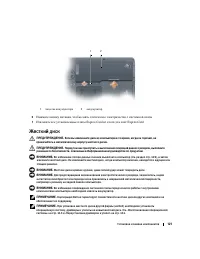
Установка и замена компонентов 121 6 Нажмите кнопку питания , чтобы снять статическое электричество с системной платы . 7 Извлеките все установленные платы ExpressCard из слота для плат ExpressCard. Жесткий диск ПРЕДУПРЕЖДЕНИЕ. Если вы извлекаете диск из компьютера в то время, когда он горячий, не п...
Страница 122 - Замена
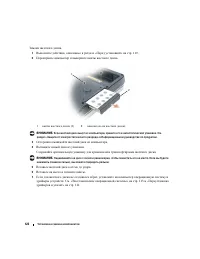
122 Установка и замена компонентов Замена жесткого диска . 1 Выполните действия , описанные в разделе « Перед установкой » на стр . 119. 2 Переверните компьютер и выверните винты жесткого диска . ВНИМАНИЕ. Если жесткий диск вынут из компьютера, храните его в антистатической упаковке. См. раздел «Защ...
Страница 123 - Возврат жесткого диска в компанию Dell; Память
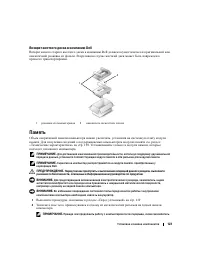
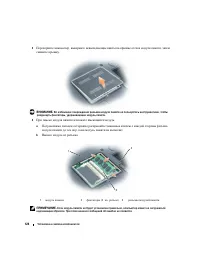
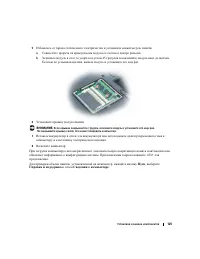
Установка и замена компонентов 123 Возврат жесткого диска в компанию Dell Возврат вашего старого жесткого диска в компанию Dell должен осуществляться в оригинальной или аналогичной упаковке из фольги . В противном случае жесткий диск может быть поврежден в процессе транспортировки . Память Объем опе...
Страница 126 - Модем
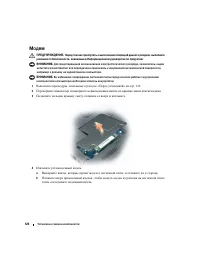
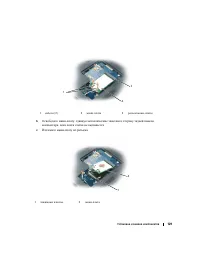
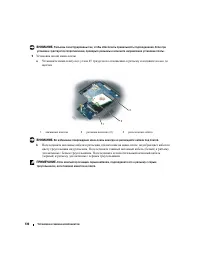
126 Установка и замена компонентов Модем ПРЕДУПРЕЖДЕНИЕ. Перед тем как приступить к выполнению операций данного раздела, выполните указания по безопасности, описанные в Информационном руководстве по продуктам . ВНИМАНИЕ. Для предотвращения возникновения электростатического разряда, заземлитесь, наде...
Страница 131 - Крышка шарнира
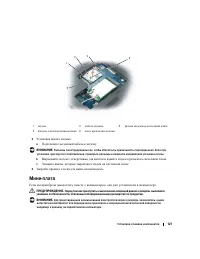
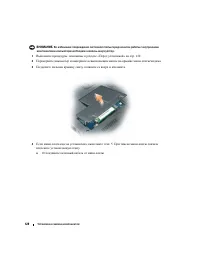
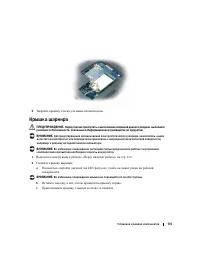
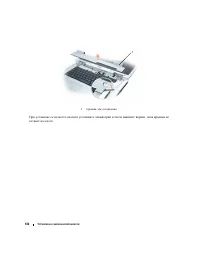
Установка и замена компонентов 131 6 Закройте крышку отсека для мини - платы / модема . Крышка шарнира ПРЕДУПРЕЖДЕНИЕ. Перед тем как приступить к выполнению операций данного раздела, выполните указания по безопасности, описанные в Информационном руководстве по продуктам . ВНИМАНИЕ. Для предотвращени...
Страница 133 - Клавиатура
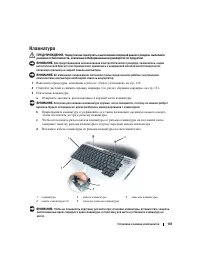
Установка и замена компонентов 133 Клавиатура ПРЕДУПРЕЖДЕНИЕ. Перед тем как приступить к выполнению операций данного раздела, выполните указания по безопасности, описанные в Информационном руководстве по продуктам . ВНИМАНИЕ. Для предотвращения возникновения электростатического разряда, заземлитесь,...
Страница 134 - Батарея типа «таблетка»
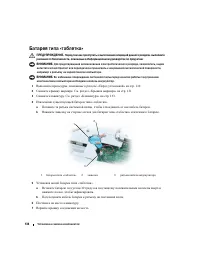
134 Установка и замена компонентов Батарея типа «таблетка» ПРЕДУПРЕЖДЕНИЕ. Перед тем как приступить к выполнению операций данного раздела, выполните указания по безопасности, описанные в Информационном руководстве по продуктам . ВНИМАНИЕ. Для предотвращения возникновения электростатического разряда,...
Страница 135 - Оптический дисковод; Внутренняя плата с беспроводной технологией Bluetooth
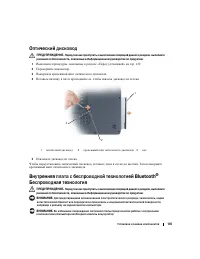
Установка и замена компонентов 135 Оптический дисковод ПРЕДУПРЕЖДЕНИЕ. Перед тем как приступить к выполнению операций данного раздела, выполните указания по безопасности, описанные в Информационном руководстве по продуктам . 1 Выполните процедуры , описанные в разделе « Перед установкой » на стр . 1...
Страница 136 - Bluetooth
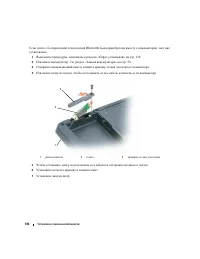
136 Установка и замена компонентов Если плата с беспроводной технологией Bluetooth была приобретена вместе с компьютером , она уже установлена . 1 Выполните процедуры , описанные в разделе « Перед установкой » на стр . 119. 2 Извлеките аккумулятор . См . раздел « Замена аккумулятора » на стр . 50. 3...
Страница 137 - Использование компьютера в дороге; Идентификация компьютера; Упаковка компьютера; PC Card
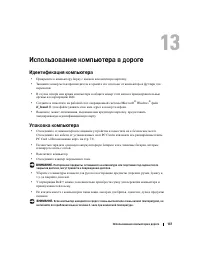
Использование компьютера в дороге 137 Использование компьютера в дороге Идентификация компьютера • Прикрепите к компьютеру бирку с именем или визитную карточку . • Запишите номер метки производителя и храните его отдельно от компьютера и футляра для переноски . • В случае потери или кражи компьютера...
Страница 138 - Советы по обращению с компьютером в дороге; паспорт; Путешествие самолетом
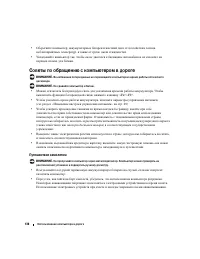
138 Использование компьютера в дороге • Оберегайте компьютер , аккумуляторные батареи и жесткий диск от воздействия солнца , неблагоприятных температур , а также от грязи , пыли и жидкостей . • Укладывайте компьютер так , чтобы он не двигался в багажнике автомобиля и не скользил на верхних полках дл...
Страница 139 - Технические характеристики
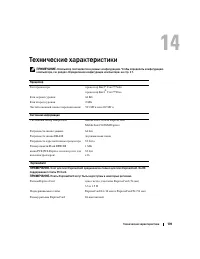
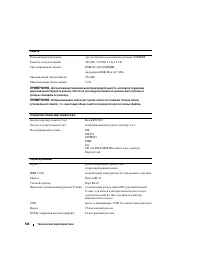
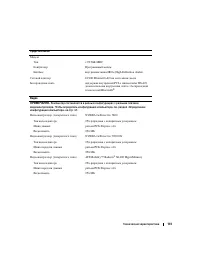
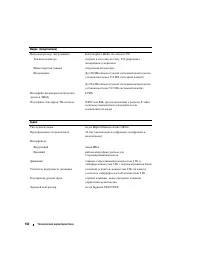
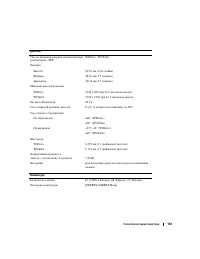
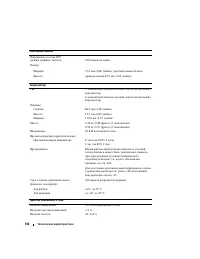
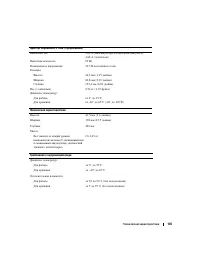
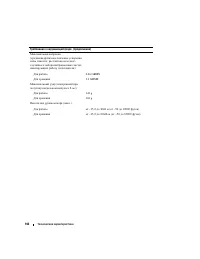
Технические характеристики 139 Технические характеристики ПРИМЕЧАНИЕ. Компьютер поставляется в разных конфигурациях. Чтобы определить конфигурацию компьютера, см. раздел «Определение конфигурации компьютера» на стр. 17. Процессор Тип процессора процессор Intel ® Core™ Solo процессор Intel ® Core™ Du...
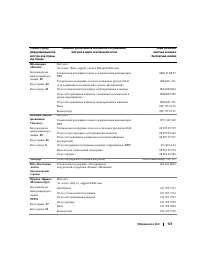
Страница 147 - Получение справки; Получение технической поддержки; Службы в Интернете; WELCOME TO DELL SUPPORT (
Получение справки 147 Получение справки Получение технической поддержки ПРЕДУПРЕЖДЕНИЕ. Если вам понадобится вскрыть компьютер, сначала выключите его и выньте кабели питания компьютера и модема из электрических розеток. 1 Выполните действия , описанные в разделе « Поиск и устранение неисправностей »...
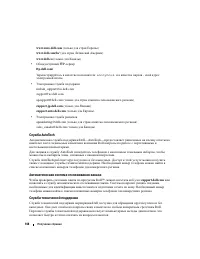
Страница 148 - anonymous; Служба AutoTech; Dell—AutoTech—; Автоматическая система отслеживания заказа
148 Получение справки www.euro.dell.com ( только для стран Европы ) www.dell.com/la/ ( для стран Латинской Америки ) www.dell.ca ( только для Канады ) • Общедоступный FTP- сервер ftp.dell.com/ Зарегистрируйтесь в качестве пользователя : anonymous , и в качестве пароля - свой адрес электронной почты ...
Страница 149 - Проблемы с заказом; Информация о продуктах; Возврат изделий для гарантийного ремонта или в счет кредита; (Return Material Authorization
Получение справки 149 Чтобы связаться со службой технической поддержки компании Dell, см . раздел « Получение технической поддержки », а затем позвоните по номеру , приведенному в списке для вашей страны в разделе « Обращение в Dell» на стр . 157. Проблемы с заказом Если при выполнении Вашего заказа...
Страница 150 - Прежде чем позвонить
150 Получение справки Прежде чем позвонить ПРИМЕЧАНИЕ. Во время звонка Вы должны быть готовы сообщить Экспресс-код техобслуживания. С помощью этого кода автоматическая телефонная служба поддержки сможет быстро соединить вас с нужным специалистом. Не забудьте заполнить Диагностическая контрольная таб...
Страница 151 - Приложение; Использование программы установки системы; Просмотр экранов настройки системы; Video
Приложение 151 Приложение Использование программы установки системы ПРИМЕЧАНИЕ. Ваша операционная система может автоматически настраивать большую часть существующих в программе настройки системы опций, отменяя таким образом опции, установленные вами с помощью программы настройки системы. Исключением...
Страница 152 - Часто используемые параметры; Последовательность; Boot
152 Приложение Часто используемые параметры Чтобы новые настройки некоторых параметров начали действовать , требуется перезагрузка . Изменение последовательности загрузки Последовательность загрузки или порядок загрузки указывает компьютеру путь для поиска программного обеспечения , необходимого для...
Страница 153 - DELLTM; Уход за компьютером; Компьютер, клавиатура и дисплей
Приложение 153 3 Включите компьютер . При появлении логотипа DELL™ сразу нажмите <F12>. Если вы не успели вовремя нажать эту клавишу и появился экран с логотипом Windows, дождитесь появления рабочего стола Windows. Затем выключите компьютер и повторите попытку . 4 Когда появится список загрузо...
Страница 154 - FCC класс B
154 Приложение Если вы заметите дефекты воспроизведения компакт - дисков и дисков DVD, например пропуск дорожек , попытайтесь почистить компакт - диски . 1 Берите диски только за внешние края . Можно также касаться краев отверстия в центре диска . ВНИМАНИЕ. Во избежание повреждения поверхности диска...
Страница 155 - Предупреждение в отношении изделия компании Macrovision
Приложение 155 В соответствии с инструкциями FCC для рассматриваемого в данном документе устройства ( устройств ) указываются следующие сведения . • Наименование устройства : Dell™ Inspiron™ 9400/E1705 • Номер модели : PP05XB Название компании : Dell Inc.Worldwide Regulatory Compliance & Environ...
Страница 157 - Обращение в Dell
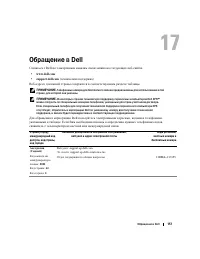
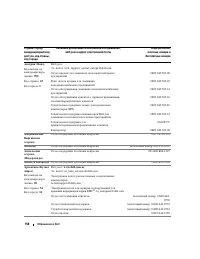
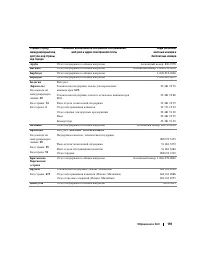
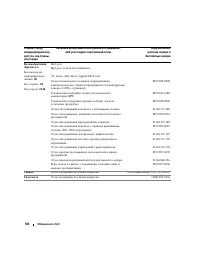
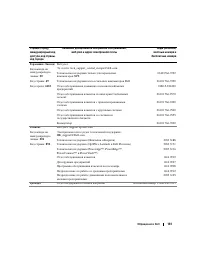
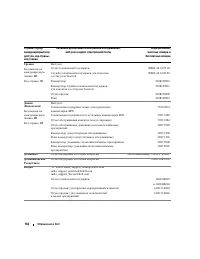
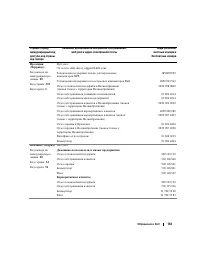
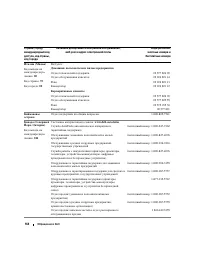
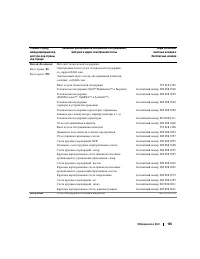
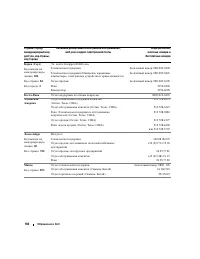
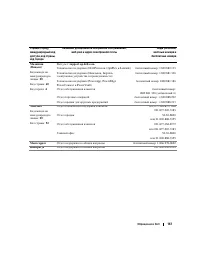
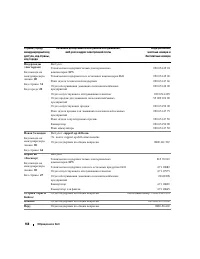
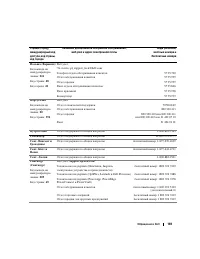
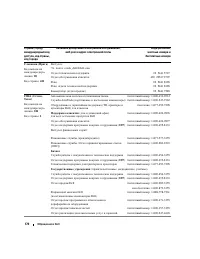
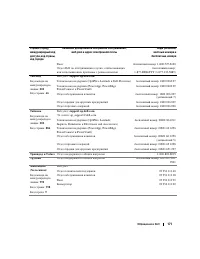
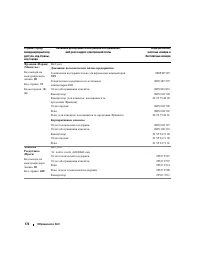
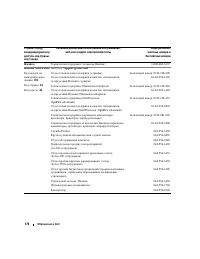
Обращение в Dell 157 Обращение в Dell Связаться с Dell по электронным каналам связи можно на следующих веб - сайтах . • www.dell.com • support.dell.com ( техническая поддержка ) Веб - адреса для вашей страны содержатся в соответствующем разделе таблицы . ПРИМЕЧАНИЕ. Телефонные номера для бесплатного...
Страница 175 - Глоссарий
Глоссарий 175 Глоссарий Термины в глоссарии приведены только для информации и не всегда описывают возможности конкретного компьютера . А адрес ввода - вывода – адрес в ОЗУ , соответствующий определенному устройству ( например , последовательному порту , параллельному порту или плате расширения ) и п...
Страница 185 - Указатель; Symbols; жесткий
Указатель 185 Указатель Symbols ( О п е р а ц и о н н а я с и с т е ма ) о п е р а ц и о н н а я с и с т е ма компакт - диск , 1 5 А а к кум ул я то р замена , 5 0 зарядка , 4 9 индикатор заряда , 2 9 индикатор питания , 4 6 описание , 2 9 проверка заряда , 4 6 работа , 4 5 хранение , 5 0 ауд и о р ...
Страница 186 - И Б П
186 Указатель д о кум е н т а ц и я регулятивный , 1 1 эргономика , 1 1 безопасность , 1 1 д о кум е н т а ц и я гарантия , 1 1 электронная , 1 3 д р а й в е р ы идентификация , 1 1 1 переустановка , 1 1 1 сведения о , 1 1 0 Ж же с т к и й д и с к возврат в Dell , 1 2 3 замена , 1 2 1 неполадки , 9 ...
Страница 187 - п а м я т ь
Указатель 187 сбой , 1 0 2 технические характеристики , 1 3 9 ко н фл и кт ы несовместимости программного и аппаратного обеспечения , 1 1 3 ко н фл и кт ы п р е р ы ва н и й I R Q , 1 1 3 ко п и р о ва н и е д и с ко в D V D как скопировать , 5 6 полезные советы , 5 7 ко п и р о ва н и е ком п а кт ...
Страница 189 - м о н и т о р
Указатель 189 с е т е в о й р а зъ е м описание , 2 6 с е т ь брандмауэр , 8 6 неполадки , 1 0 4 с ка н е р неполадки , 1 0 7 с о о б щ е н и я о б о ш и б ка х , 9 6 с о о б щ е н и я ошибка , 9 6 с п я щ и й р е ж и м , 4 8 Т т е л е в и зо р включение параметров отображения , 7 2 подключение , 5 ...




 Dell 3420
Инструкция по эксплуатации
Dell 3420
Инструкция по эксплуатации
 Dell 3510
Инструкция по эксплуатации
Dell 3510
Инструкция по эксплуатации
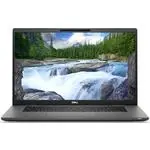 Dell 7520
Инструкция по эксплуатации
Dell 7520
Инструкция по эксплуатации
 Dell Alienware M18x
Инструкция по эксплуатации
Dell Alienware M18x
Инструкция по эксплуатации
 Dell Alienware® M11x
Инструкция по эксплуатации
Dell Alienware® M11x
Инструкция по эксплуатации
 Dell Alienware® M11xR2
Инструкция по эксплуатации
Dell Alienware® M11xR2
Инструкция по эксплуатации
 Dell Alienware® M11xR3
Инструкция по эксплуатации
Dell Alienware® M11xR3
Инструкция по эксплуатации
 Dell Alienware® M14x
Инструкция по эксплуатации
Dell Alienware® M14x
Инструкция по эксплуатации
 Dell Alienware® M15x
Инструкция по эксплуатации
Dell Alienware® M15x
Инструкция по эксплуатации
 Dell Alienware® M17x
Инструкция по эксплуатации
Dell Alienware® M17x
Инструкция по эксплуатации
 Dell Alienware® M17xR2
Инструкция по эксплуатации
Dell Alienware® M17xR2
Инструкция по эксплуатации
 Dell Alienware® M17xR3
Инструкция по эксплуатации
Dell Alienware® M17xR3
Инструкция по эксплуатации
 Dell Inspiron 10z (1120)
Инструкция по эксплуатации
Dell Inspiron 10z (1120)
Инструкция по эксплуатации
 Dell Inspiron 1100
Инструкция по эксплуатации
Dell Inspiron 1100
Инструкция по эксплуатации
 Dell Inspiron 1150
Инструкция по эксплуатации
Dell Inspiron 1150
Инструкция по эксплуатации
 Dell Inspiron 1210
Инструкция по эксплуатации
Dell Inspiron 1210
Инструкция по эксплуатации
 Dell Inspiron 1300
Инструкция по эксплуатации
Dell Inspiron 1300
Инструкция по эксплуатации
 Dell Inspiron 14 7437
Инструкция по эксплуатации
Dell Inspiron 14 7437
Инструкция по эксплуатации
 Dell Inspiron 14 AMD M4040
Инструкция по эксплуатации
Dell Inspiron 14 AMD M4040
Инструкция по эксплуатации
 Dell Inspiron 14z (1470)
Инструкция по эксплуатации
Dell Inspiron 14z (1470)
Инструкция по эксплуатации