Страница 2 - ПРИМЕЧАНИЕ; Сокращения; DellTM n
Примечания , уведомления и предупреждения ПРИМЕЧАНИЕ . Содержит важную информацию , которая помогает при использовании компьютера . ЗАМЕЧАНИЕ . Означает либо возможность повредить оборудование , либо возможность потерять данные , и говорит о том , как избежать этой проблемы . ПРЕДУПРЕЖДЕНИЕ . Указыв...
Страница 3 - Содержание; Сведения
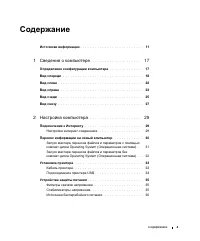
Содержание 3 Содержание Источники информации . . . . . . . . . . . . . . . . . . . . . . . . . . 11 1 Сведения о компьютере . . . . . . . . . . . . . . . . . . . . . 17 Определение конфигурации компьютера . . . . . . . . . . . . . . 17 Вид спереди . . . . . . . . . . . . . . . . . . . . . . . . . . ...
Страница 5 - DVD; Использование; ExpressCard
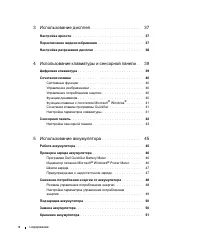
Содержание 5 6 Использование мультимедийных устройств . . . . 53 Воспроизведение компакт - дисков или дисков DVD . . . . . . . . 53 Копирование компакт - дисков и дисков DVD . . . . . . . . . . . . 54 Как сделать копию компакт - диска или диска DVD . . . . . . . . 54 Использование чистых компакт - д...
Страница 9 - Bluetooth; DellTM QuickSet
Содержание 9 Модем . . . . . . . . . . . . . . . . . . . . . . . . . . . . . . . . . . . . . 136 Шарнирная крышка . . . . . . . . . . . . . . . . . . . . . . . . . . . . 138 Клавиатура . . . . . . . . . . . . . . . . . . . . . . . . . . . . . . . . . 139 Беспроводная плата Mini-Card . . . . . . . . ...
Страница 10 - Macrovision; Глоссарий
10 Содержание Политика технической поддержки Dell ( только в США ) . . . . 187 Определение программного обеспечения и периферийных устройств , установленных корпорацией Dell . . . . . . . . . . 187 Определение программного обеспечения и периферийных устройств , произведенных « третьей стороной » . ....
Страница 11 - Drivers and Utilities (; Drivers and Utilities; DellTM
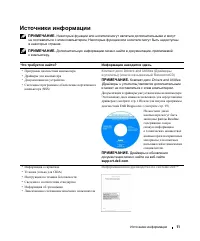
Источники информации 11 Источники информации ПРИМЕЧАНИЕ . Некоторые функции или носители могут являться дополнительными и могут не поставляться с этим компьютером . Некоторые функции или носители могут быть недоступны в некоторых странах . ПРИМЕЧАНИЕ . Дополнительную информацию можно найти в докумен...
Страница 13 - System and Configuration Utilities (
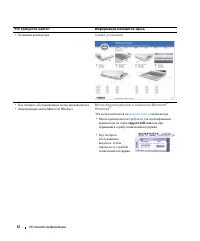
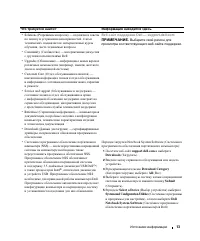
Источники информации 13 • Solutions ( Разрешение вопросов ) — подсказки и советы по поиску и устранению неисправностей , статьи технических специалистов , интерактивные курсы обучения , часто задаваемые вопросы • Community ( Сообщество ) — интерактивная дискуссия с другими пользователями Dell • Upgr...
Страница 14 - Windows
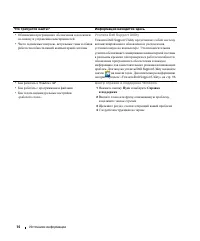
14 Источники информации • Обновления программного обеспечения и подсказки по поиску и устранению неисправностей • Часто задаваемые вопросы , актуальные темы и общая работоспособность вашей компьютерной системы Утилита Dell Support Utility Утилита Dell Support Utility представляет собой систему автом...
Страница 15 - Operating System
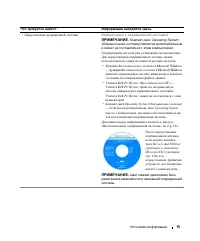
Источники информации 15 • Переустановка операционной системы Компакт - диск с операционной системой ПРИМЕЧАНИЕ . Компакт - диск Operating System ( Операционная система ) является дополнительным и может не поставляться с этим компьютером . Операционная система уже установлена на компьютере . Для пере...
Страница 17 - Определение
Сведения о компьютере 17 Сведения о компьютере Определение конфигурации компьютера В зависимости от вариантов , выбранных при покупке компьютера , он имеет одну из нескольких различных конфигураций контроллера . Чтобы определить конфигурацию видеоконтроллера компьютера , выполните следующие действия...
Страница 18 - Вид
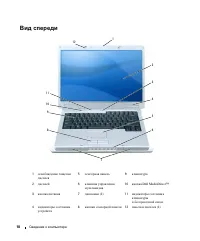
18 Сведения о компьютере Вид спереди 1 освобождение защелки дисплея 5 сенсорная панель 9 клавиатура 2 дисплей 6 клавиши управления мультимедиа 10 кнопка Dell MediaDirect™ 3 кнопка питания 7 динамики (2) 11 индикаторы состояния клавиатуры и беспроводной связи 4 индикаторы состояния устройств 8 кнопки...
Страница 19 - ЗАМЕЧАНИЕ
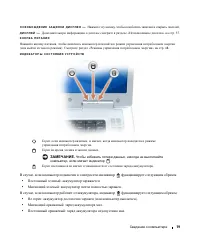
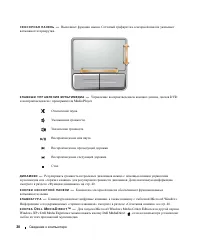
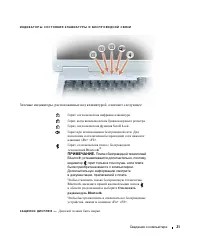
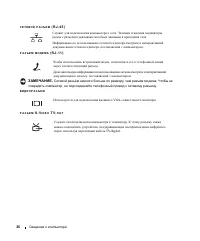
Сведения о компьютере 19 О С В О Б О Ж Д Е Н И Е З А Щ Е Л К И Д И С П Л Е Я — Нажмите эту кнопку , чтобы освободить защелки и открыть дисплей . Д И С П Л Е Й — Дополнительную информацию о дисплее смотрите в разделе « Использование дисплея » на стр . 37. К Н О П К А П И Т А Н И Я Нажмите кнопку пита...
Страница 22 - ПРЕДУПРЕЖДЕНИЕ
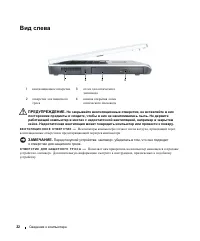
22 Сведения о компьютере Вид слева ПРЕДУПРЕЖДЕНИЕ . Не закрывайте вентиляционные отверстия , не вставляйте в них посторонние предметы и следите , чтобы в них не накапливалась пыль . Не держите работающий компьютер в местах с недостаточной вентиляцией , например в закрытом кейсе . Недостаточная венти...
Страница 24 - U S B
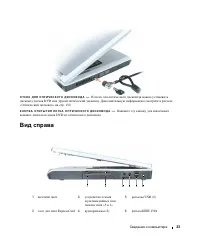
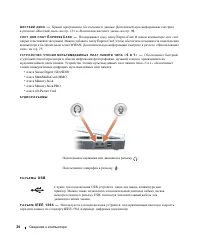
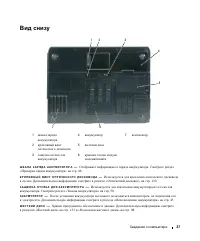
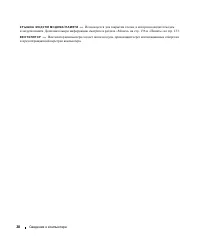
24 Сведения о компьютере Ж Е С Т К И Й Д И С К — Хранит программное обеспечение и данные . Дополнительную информацию смотрите в разделах « Жесткий диск » на стр . 131 и « Неполадки жесткого диска » на стр . 98. С Л О Т Д Л Я П Л А Т E X P R E S S C A R D — Поддерживает одну плату ExpressCard. В ново...
Страница 29 - Подключение; Настройка; » Microsoft
Настройка компьютера 29 Настройка компьютера Подключение к Интернету ПРИМЕЧАНИЕ . Поставщики услуг Интернета и их предложения могут отличаться в разных странах . Для подключения к Интернету вам понадобятся модем или сетевое подключение и поставщик услуг Интернета . Ваш поставщик услуг Интернета пред...
Страница 30 - Перенос; How to Set Up a Direct Cable Connection Between
30 Настройка компьютера 3 Выберите Подключить к Интернету . 4 В следующем окне щелкните соответствующий вариант : • Если у вас нет поставщика услуг Интернета и требуется выбрать одного из них , щелкните Выбрать из списка поставщиков услуг Интернета . • Если вы уже получили информацию по установке от...
Страница 31 - Windows XP; не; Microsoft Windows XP
Настройка компьютера 31 Для переноса информации на новый компьютер необходимо запустить мастер переноса файлов и параметров . Для этой цели можно использовать дополнительный компакт - диск Operating System ( Операционная система ) или создать дискету мастера переноса файлов и параметров . Запуск мас...
Страница 32 - Operating
32 Настройка компьютера Перенос данных на новый компьютер 1 На экране Теперь перейдите к вашему исходному компьютеру на новом компьютере нажмите кнопку Далее . 2 На экране Где находятся файлы и параметры ? выберите желаемый способ переноса параметров и файлов и нажмите кнопку Далее . Мастер прочитае...
Страница 33 - Установка; Кабель
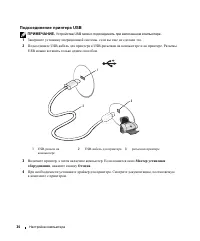
Настройка компьютера 33 6 На экране Выберите способ переноса выберите желаемый способ переноса . 7 На экране Что необходимо перенести ? выберите данные , которые вы хотите перенести , и нажмите кнопку Далее . После того , как информация будет скопирована , появится экран Завершение этапа сбора . 8 Н...
Страница 35 - Фильтры; Стабилизаторы
Настройка компьютера 35 Устройства защиты питания Имеется несколько устройств , предназначенных для защиты от перепадов напряжения и обесточивания : • фильтры скачков напряжения • стабилизаторы напряжения • источники бесперебойного питания ( ИБП ) Фильтры скачков напряжения Фильтры скачков напряжени...
Страница 37 - Переключение
Использование дисплея 37 Использование дисплея Настройка яркости Когда компьютер Dell™ работает от аккумулятора , можно сэкономить энергию , установив яркость на минимальный уровень , обеспечивающий комфортную работу , путем нажатия клавиши <Fn> и клавиши со стрелкой вверх или вниз на клавиату...
Страница 39 - Цифровая
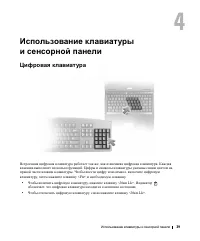
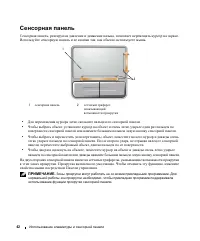
Использование клавиатуры и сенсорной панели 39 Использование клавиатуры и сенсорной панели Цифровая клавиатура Встроенная цифровая клавиатура работает так же , как и внешняя цифровая клавиатура . Каждая клавиша выполняет несколько функций . Цифры и символы клавиатуры указаны синим цветом на правой ч...
Страница 40 - Сочетания
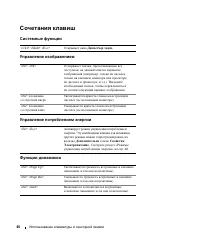
40 Использование клавиатуры и сенсорной панели Сочетания клавиш Системные функции Управление изображением Управление потреблением энергии Функции динамиков <Ctrl> <Shift> <Esc> Открывает окно Диспетчер задач . <Fn> <F8> Отображает значки , представляющие все доступные н...
Страница 41 - Принтеры
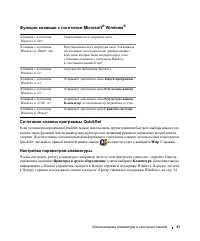
Использование клавиатуры и сенсорной панели 41 Функции клавиши с логотипом Microsoft ® Windows ® Сочетания клавиш программы QuickSet Если установлена программа QuickSet, можно использовать другие клавиши быстрого выбора команд для вызова таких функций , как индикатор аккумулятора или активация режим...
Страница 43 - Свойства
Использование клавиатуры и сенсорной панели 43 Настройка сенсорной панели Отключить сенсорную панель или изменить ее настройки можно в окне Свойства : Мышь . 1 Откройте Панель управления , щелкните Принтеры и другое оборудование , а затем выберите Мышь . Дополнительную информацию о Панели управления...
Страница 45 - Работа; BIOS
Использование аккумулятора 45 Использование аккумулятора Работа аккумулятора ПРИМЕЧАНИЕ . Информацию относительно гарантии корпорации Dell на компьютер смотрите в Информационном руководстве по продуктам или в отдельном бумажном гарантийном свидетельстве , прилагаемом к компьютеру . Для обеспечения о...
Страница 46 - Проверка; индикатора; Программа; Dell QuickSet Battery Meter; Индикатор
46 Использование аккумулятора ПРЕДУПРЕЖДЕНИЕ . Использование несовместимого аккумулятора может повысить риск возгорания или взрыва . Заменяйте аккумулятор только на совместимый аккумулятор , приобретенный в корпорации Dell. Аккумулятор предназначен для работы с компьютерами Dell. Не используйте акку...
Страница 47 - отпускания; Предупреждение
Использование аккумулятора 47 Шкала заряда Путем либо однократного нажатия , либо нажатия и удерживания кнопки состояния на шкале заряда аккумулятора можно проверить : • заряд аккумулятора ( проверяется путем нажатия и отпускания кнопки состояния ) • емкость аккумулятора ( проверяется путем нажатия ...
Страница 48 - Power Management Wizard (; Режимы; Ждущий
48 Использование аккумулятора Снижение потребления энергии от аккумулятора Выполняйте следующие действия для снижения потребления энергии от аккумулятора : • По возможности , подключайте компьютер к электросети , так как срок службы аккумулятора в значительной мере определяется количеством использов...
Страница 49 - QuickSet Power Management Wizard; Help; Power Management Wizard.
Использование аккумулятора 49 Спящий режим Спящий режим обеспечивает экономию энергии , когда системные данные копируются в зарезервированную область на жестком диске , а затем компьютер полностью выключается . При выходе из спящего режима компьютер возвращается в то же состояние , в каком он находи...
Страница 50 - Замена
50 Использование аккумулятора Подзарядка аккумулятора ПРИМЕЧАНИЕ . Без Dell™ ExpressCharge™ адаптер переменного тока производит подзарядку полностью разряженного аккумулятора примерно за 1 час при выключенном компьютере . При включенном компьютере время подзарядки увеличивается . Можно оставлять акк...
Страница 51 - Хранение
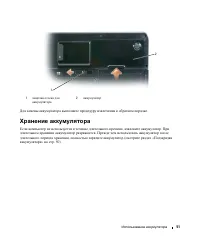
Использование аккумулятора 51 Для замены аккумулятора выполните процедуру извлечения в обратном порядке . Хранение аккумулятора Если компьютер не используется в течение длительного времени , извлеките аккумулятор . При длительном хранении аккумулятор разряжается . Прежде чем использовать аккумулятор...
Страница 53 - Воспроизведение
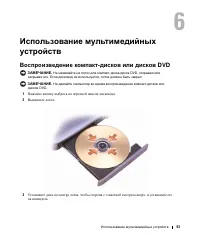
Использование мультимедийных устройств 53 Использование мультимедийных устройств Воспроизведение компакт - дисков или дисков DVD ЗАМЕЧАНИЕ . Не нажимайте на лоток для компакт - диска / диска DVD, открывая или закрывая его . Если дисковод не используется , лоток должен быть закрыт . ЗАМЕЧАНИЕ . Не дв...
Страница 54 - Задвиньте; Копирование
54 Использование мультимедийных устройств ПРИМЕЧАНИЕ . Если вы используете модуль , который был поставлен с другим компьютером , нужно установить драйверы и программное обеспечение , необходимые для воспроизведения дисков DVD или для записи данных . Дополнительную информацию смотрите на компакт - ди...
Страница 55 - Roxio; завершен
Использование мультимедийных устройств 55 1 Нажмите Пуск → Все программы → Roxio → Creator Projects ( Проекты Creator) → RecordNow Copy ( Записать копию ). 2 На вкладке Copy ( Копировать ) выберите Disc Copy ( Копировать диск ). 3 Чтобы сделать копию компакт - диска или диска DVD: • Если имеется оди...
Страница 56 - Полезные; Roxio Creator Plus
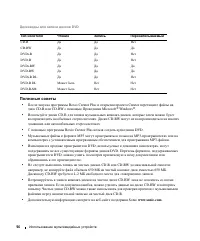
56 Использование мультимедийных устройств Дисководы для записи дисков DVD Полезные советы • После запуска программы Roxio Creator Plus и открытия проекта Creator перетащите файлы на диск CD-R или CD-RW с помощью Проводника Microsoft ® Windows ® . • Используйте диски CD-R для записи музыкальных компа...
Страница 57 - Disable On Screen
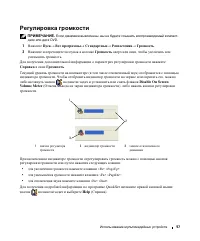
Использование мультимедийных устройств 57 Регулировка громкости ПРИМЕЧАНИЕ . Если динамики выключены , вы не будете слышать воспроизводимый компакт - диск или диск DVD. 1 Нажмите Пуск → Все программы → Стандартные → Развлечения → Громкость . 2 Нажмите и перетащите ползунок в колонке Громкость вверх ...
Страница 58 - Dell Media ExperienceTM
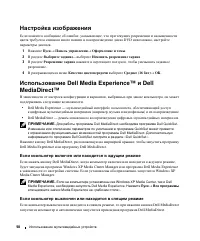
58 Использование мультимедийных устройств Настройка изображения Если появится сообщение об ошибке , указывающее , что при текущих разрешении и насыщенности цвета требуется слишком много памяти и воспроизведение диска DVD невозможно , настройте параметры дисплея . 1 Нажмите Пуск → Панель управления →...
Страница 59 - Справочная; Dell MediaDirect
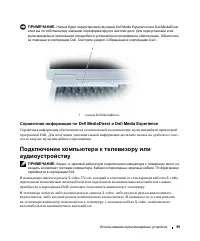
Использование мультимедийных устройств 59 ПРИМЕЧАНИЕ . Нельзя будет переустановить функцию Dell Media Experience или Dell MediaDirect, если вы по собственному желанию переформатируете жесткий диск . Для переустановки этих мультимедийных приложений понадобится установочное программное обеспечение . О...
Страница 64 - Композитный
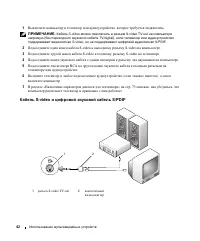
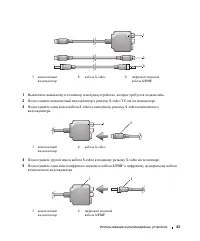
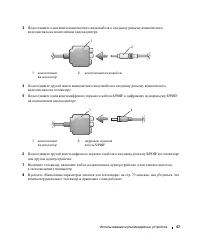
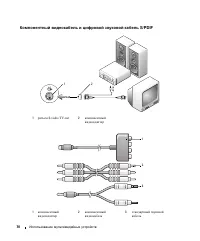
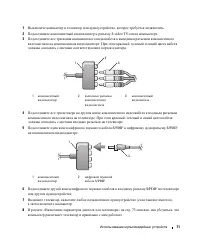
64 Использование мультимедийных устройств 6 Подсоедините другой конец цифрового звукового кабеля S/PDIF к входному аудиоразъему на телевизоре или аудиоустройстве . 7 Включите телевизор , включите любое подключенное аудиоустройство ( если таковое имеется ), а затем включите компьютер . 8 В разделе « ...
Страница 65 - RCA
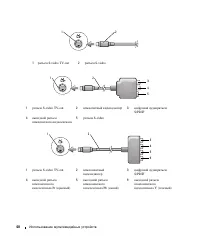
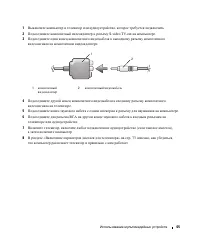
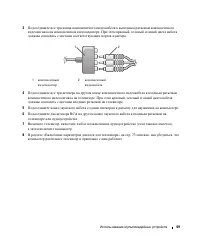
Использование мультимедийных устройств 65 1 Выключите компьютер и телевизор или аудиоустройство , которое требуется подключить . 2 Подсоедините композитный видеоадаптер к разъему S-video TV-out на компьютере . 3 Подсоедините один конец композитного видеокабеля к выходному разъему композитного видеос...
Страница 68 - Компонентный
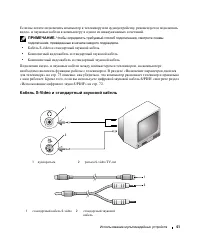
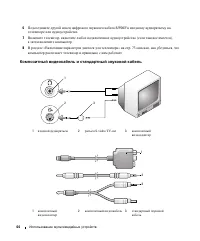
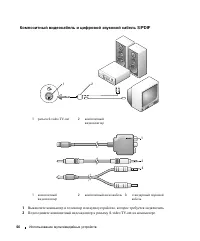
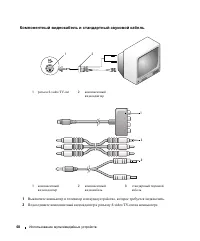
68 Использование мультимедийных устройств Компонентный видеокабель и стандартный звуковой кабель 1 Выключите компьютер и телевизор или аудиоустройство , которое требуется подключить . 2 Подсоедините компонентный видеоадаптер к разъему S-video TV-out на компьютере . 1 разъем S-video TV-out 2 компонен...
Страница 72 - Speaker Configuration (; Включение
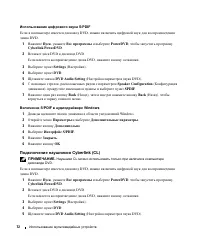
72 Использование мультимедийных устройств Использование цифрового звука S/PDIF Если в компьютере имеется дисковод DVD, можно включить цифровой звук для воспроизведения диска DVD. 1 Нажмите Пуск , укажите Все программы и выберите PowerDVD, чтобы запустить программу Cyberlink PowerDVD. 2 Вставьте диск...
Страница 73 - Видеоконтроллер
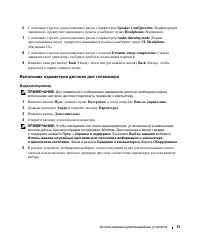
Использование мультимедийных устройств 73 6 С помощью стрелок , расположенных рядом с параметром Speaker Configuration ( Конфигурация динамиков ), прокрутите имеющиеся пункты и выберите пункт Headphones ( Наушники ). 7 С помощью стрелок , расположенных рядом с параметром Audio listening mode ( Режим...
Страница 75 - Платы
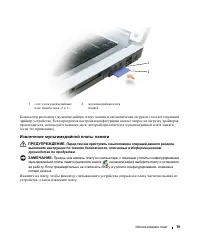
Использование плат 75 Использование плат Платы ExpressCard В платах ExpressCard используется технология PC Card для обеспечения быстрого и удобного способа добавления в компьютер памяти , функций проводной и беспроводной сетевой связи ( включая связь в беспроводных региональных сетях [WWAN]), мульти...
Страница 77 - или
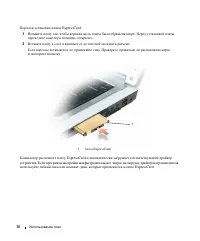
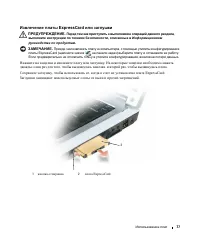
Использование плат 77 Извлечение платы ExpressCard или заглушки ПРЕДУПРЕЖДЕНИЕ . Перед тем как приступить к выполнению операций данного раздела , выполните инструкции по техники безопасности , описанные в Информационном руководстве по продуктам . ЗАМЕЧАНИЕ . Прежде чем извлекать плату из компьютера ...
Страница 82 - WLAN
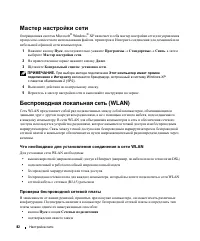
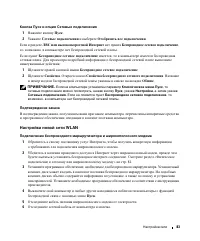
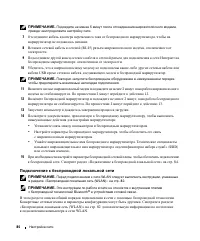
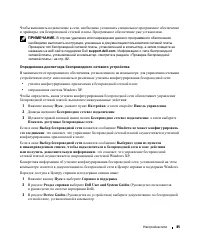
82 Настройка сети Мастер настройки сети Операционная система Microsoft ® Windows ® XP включает в себя мастер настройки сети для управления процессом совместного использования файлов , принтеров и Интернет - соединения для домашней или небольшой офисной сети компьютеров . 1 Нажмите кнопку Пуск , посл...
Страница 88 - Disconnect
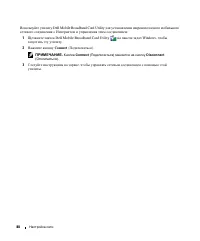
88 Настройка сети Используйте утилиту Dell Mobile Broadband Card Utility для установления широкополосного мобильного сетевого соединения с Интернетом и управления этим соединением : 1 Щелкните значок Dell Mobile Broadband Card Utility на панели задач Windows, чтобы запустить эту утилиту . 2 Нажмите ...
Страница 89 - Замок
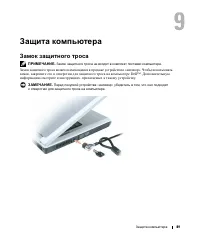
Защита компьютера 89 Защита компьютера Замок защитного троса ПРИМЕЧАНИЕ . Замок защитного троса не входит в комплект поставки компьютера . Замок защитного троса является имеющимся в продаже устройством « антивор ». Чтобы использовать замок , закрепите его в отверстии для защитного троса на компьютер...
Страница 93 - Dell Diagnostics; Dell Diagnostics
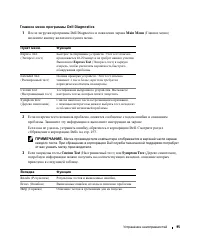
Устранение неисправностей 93 Устранение неисправностей Dell Diagnostics ПРЕДУПРЕЖДЕНИЕ . Перед тем как приступить к выполнению операций данного раздела , выполните инструкции по технике безопасности , описанные в Информационном руководстве по продуктам . Когда использовать программу Dell Diagnostics...
Страница 94 - Booting Dell; Run the 32 Bit Dell Diagnostics (
94 Устранение неисправностей ПРИМЕЧАНИЕ . Если появится сообщение о том , что раздел с диагностической утилитой не был найден , запустите программу Dell Diagnostics с компакт - диска Drivers and Utilities ( Драйверы и утилиты ). Компьютер запускает проверку Pre-boot System Assessment - серию встроен...
Страница 96 - Утилита; Доступ
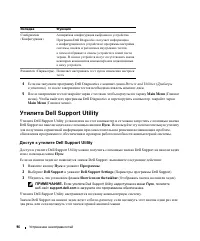
96 Устранение неисправностей 4 Если вы запускали программу Dell Diagnostics с компакт - диска Drivers and Utilities ( Драйверы и утилиты ), то после завершения тестов необходимо извлечь компакт - диск . 5 После завершения тестов закройте экран с тестами , чтобы вернуться к экрану Main Menu ( Главное...
Страница 97 - Dell Support; Неполадки
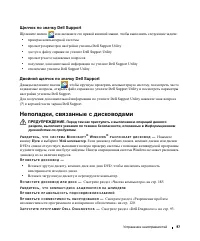
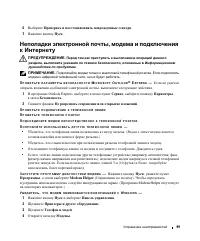
Устранение неисправностей 97 Щелчок по значку Dell Support Щелкните значок или щелкните его правой кнопкой мыши , чтобы выполнить следующие задачи : • проверка компьютерной системы • просмотр параметров настройки утилиты Dell Support Utility • доступ к файлу справки по утилите Dell Support Utility •...
Страница 100 - Сообщения; Указывающее; C D
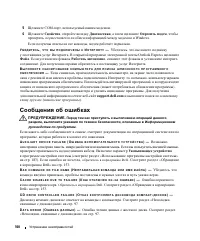
100 Устранение неисправностей 5 Щелкните СОМ - порт , используемый вашим модемом . 6 Щелкните Свойства , откройте вкладку Диагностика , а затем щелкните Опросить модем , чтобы проверить , осуществляется ли обмен информацией между модемом и Windows. Если получены ответы на все команды , модем работае...
Страница 101 - «Dell Diagnostics»; P C M C I A; ExpressCard»
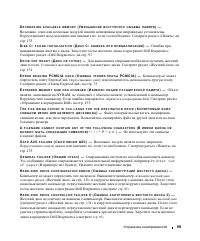
Устранение неисправностей 101 D E C R E A S I N G A V A I L A B L E M E M O R Y ( У М Е Н Ь Ш Е Н И Е Д О С Т У П Н О Г О О Б Ъ Е М А П А М ЯТ И ) — Возможно , один или несколько модулей памяти неисправны или неправильно установлены . Переустановите модули памяти или замените их , если это необходим...
Страница 104 - R O M
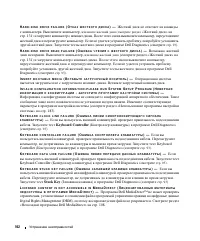
104 Устранение неисправностей O P T I O N A L R O M B A D C H E C K S U M ( Н Е В Е Р Н А Я К О Н Т Р О Л Ь Н А Я С У М М А Д О П О Л Н И Т Е Л Ь Н О Г О П З У ) — Вероятно , произошел сбой дополнительного ПЗУ . Обратитесь в корпорацию Dell . Смотрите раздел « Обращение в корпорацию Dell» на стр . 1...
Страница 107 - Блокировки
Устранение неисправностей 107 5 Наберите при помощи встроенной клавиатуры несколько символов и убедитесь , что они появляются на экране . Если теперь символы отображаются на экране , а при работе с внешней клавиатурой они не появлялись , возможно , внешняя клавиатура неисправна . Обратитесь в корпор...
Страница 108 - D V D
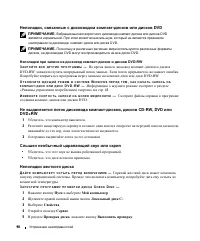
108 Устранение неисправностей ПРИМЕЧАНИЕ . При перезагрузке компьютера может быть запущена программа проверки жесткого диска chkdsk. Следуйте инструкциям на экране . П Р О Ч И Т А Й Т Е Д О К У М Е Н Т А Ц И Ю П О П Р О Г Р А М М Е — Если необходимо , удалите и переустановите программу . Обычно прог...
Страница 109 - Другие; шпионские
Устранение неисправностей 109 Н А С Т Р О Й К А П А Р А М Е Т Р О В Ц В Е Т А Д Л Я Ф И Л Ь М О В , В К О Т О Р Ы Х И М Е Ю Т С Я С Л И Ш К О М Т Е М Н Ы Е И Л И С Л И Ш К О М ЯР К И Е С Ц Е Н Ы — Щелкните EagleVision ( Орлиное зрение ), чтобы использовать технологию улучшения видеоизображения , кот...
Страница 111 - Check your WWAN service (
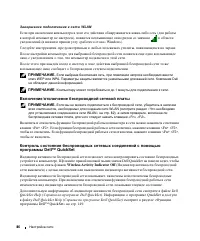
Устранение неисправностей 111 ПРИМЕЧАНИЕ . Если в компьютер установлено устройство Dell WWAN, в области уведомлений будет отображаться значок . Дважды щелкните этот значок , чтобы запустить утилиту . А К Т И В И Р У Й Т Е П Л А Т У M O B I L E B R O A D B A N D E X P R E S S C A R D — Для подключени...
Страница 112 - Обеспечение
112 Устранение неисправностей Если индикатор состояния аккумулятора мигает попеременно зеленым и оранжевым светом , аккумулятор слишком сильно нагрет для подзарядки . Выключите компьютер и отсоедините его от электросети , затем оставьте аккумулятор и компьютер на некоторое время , чтобы их температу...
Страница 115 - «Dell; Не
Устранение неисправностей 115 З А П У С Т И Т Е Д И А Г Н О С Т И Ч Е С К У Ю П Р О Г Р А М М У D E L L D I A G N O S T I C S — Смотрите раздел «Dell Diagnostics» на стр . 93. ПРИМЕЧАНИЕ . Регулятор громкости в некоторых MP3- проигрывателях отменяет настройку громкости в Windows. Если до этого вы сл...
Страница 119 - OK
Устранение неисправностей 119 Использование компакт - диска Drivers and Utilities ( Драйверы и утилиты ) ПРИМЕЧАНИЕ . Компакт - диск Drivers and Utilities ( Драйверы и утилиты ) является дополнительным и может не поставляться с этим компьютером . Если использование функций отката драйвера устройств ...
Страница 121 - Создание
Устранение неисправностей 121 Восстановление операционной системы Восстановить операционную систему можно следующими способами : • Функция восстановления системы в Microsoft ® Windows ® XP восстанавливает предыдущее состояние операционной системы компьютера , не влияя при этом на файлы данных . Испо...
Страница 123 - WindowsXP; Dell PC Restore; от; Symantec
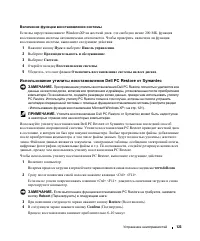
Устранение неисправностей 123 Включение функции восстановления системы Если вы переустанавливаете WindowsXP на жесткий диск , где свободно менее 200 МБ , функция восстановления системы автоматически отключается . Чтобы проверить , включена ли функция восстановления системы , выполните следующие дейс...
Страница 124 - Удаление
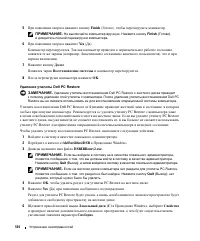
124 Устранение неисправностей 5 При появлении запроса нажмите кнопку Finish ( Готово ), чтобы перезагрузить компьютер . ПРИМЕЧАНИЕ . Не выключайте компьютер вручную . Нажмите кнопку Finish ( Готово ) и дождитесь полной перезагрузки компьютера . 6 При появлении запроса нажмите Yes ( Да ). Компьютер п...
Страница 125 - Перед; Install Windows XP
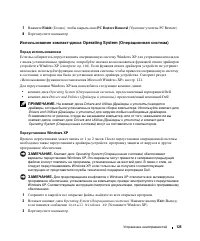
Устранение неисправностей 125 7 Нажмите Finish ( Готово ), чтобы закрыть окно PC Restore Removal ( Удаление утилиты PC Restore). 8 Перезапустите компьютер . Использование компакт - диска Operating System ( Операционная система ) Перед использованием Если вы собираетесь переустановить операционную си...
Страница 126 - Press any key to boot from CD
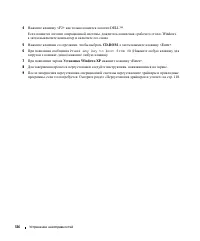
126 Устранение неисправностей 4 Нажмите клавишу <F2> как только появится логотип DELL™. Если появится логотип операционной системы , дождитесь появления « рабочего стола » Windows, а затем выключите компьютер и включите его снова . 5 Нажмите клавиши со стрелками , чтобы выбрать CD-ROM, а затем...
Страница 127 - Рекомендуемые
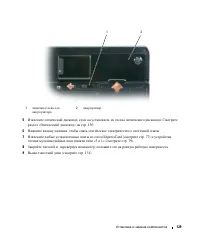
Установка и замена компонентов 127 Установка и замена компонентов Перед установкой В этой главе содержатся процедуры снятия и установки компонентов вашего компьютера . Если не указано иначе , в каждой процедуре подразумевается соблюдение следующих условий : • выполнены действия , описанные в раздела...
Страница 130 - Оптический
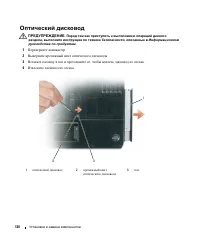
130 Установка и замена компонентов Оптический дисковод ПРЕДУПРЕЖДЕНИЕ . Перед тем как приступить к выполнению операций данного раздела , выполните инструкции по технике безопасности , описанные в Информационном руководстве по продуктам . 1 Переверните компьютер . 2 Выверните крепежный винт оптическо...
Страница 132 - Возврат
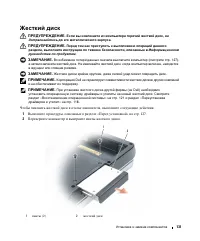
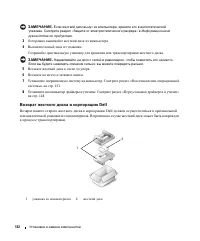
132 Установка и замена компонентов ЗАМЕЧАНИЕ . Если жесткий диск вынут из компьютера , храните его в антистатической упаковке . Смотрите раздел « Защита от электростатического разряда » в Информационном руководстве по продуктам . 3 Осторожно вынимайте жесткий диск из компьютера . 4 Вытащите новый ди...
Страница 133 - Память
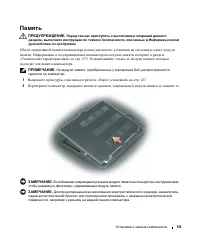
Установка и замена компонентов 133 Память ПРЕДУПРЕЖДЕНИЕ . Перед тем как приступить к выполнению операций данного раздела , выполните инструкции по технике безопасности , описанные в Информационном руководстве по продуктам . Объем оперативной памяти компьютера можно увеличить , установив на системну...
Страница 135 - Dell System Information (
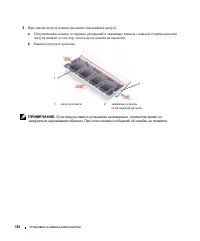
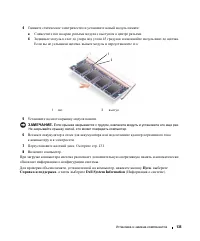
Установка и замена компонентов 135 4 Снимите статическое электричество и установите новый модуль памяти : а Совместите паз на краю разъема модуля с выступом в центре разъема . б Задвиньте модуль в слот до упора под углом 45 градусов и наклоняйте модуль вниз до щелчка . Если вы не услышали щелчка , в...
Страница 136 - Модем
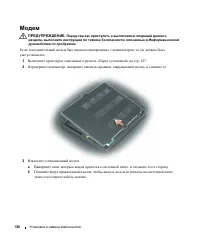
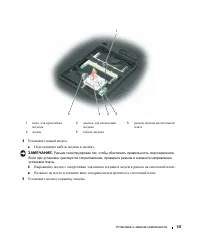
136 Установка и замена компонентов Модем ПРЕДУПРЕЖДЕНИЕ . Перед тем как приступить к выполнению операций данного раздела , выполните инструкции по технике безопасности , описанные в Информационном руководстве по продуктам . Если дополнительный модем был заказан одновременно с компьютером , то он дол...
Страница 139 - Клавиатура
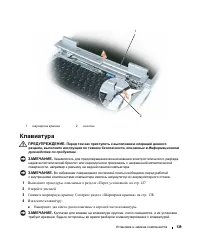
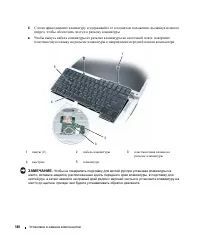
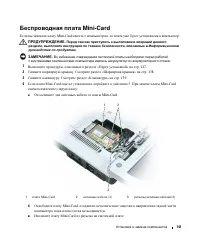
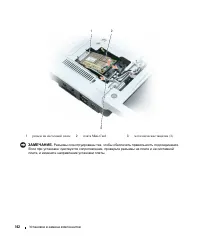
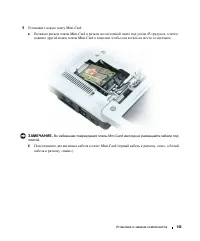
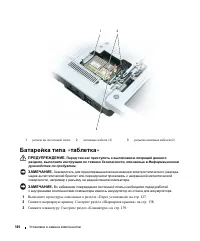
Установка и замена компонентов 139 Клавиатура ПРЕДУПРЕЖДЕНИЕ . Перед тем как приступить к выполнению операций данного раздела , выполните инструкции по технике безопасности , описанные в Информационном руководстве по продуктам . ЗАМЕЧАНИЕ . Заземлитесь для предотвращения возникновения электростатиче...
Страница 145 - Дисплей
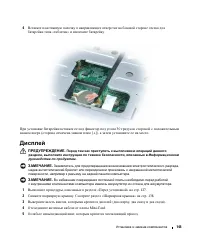
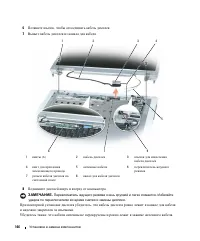
Установка и замена компонентов 145 4 Вставьте пластиковую палочку в направляющее отверстие на боковой стороне отсека для батарейки типа « таблетка » и извлеките батарейку . При установке батарейки вставьте ее под фиксатор под углом 30 градусов стороной с положительным знаком вверх ( сторона отмечена...
Страница 149 - Функции
Функции программы Dell™ QuickSet 149 Функции программы Dell™ QuickSet ПРИМЕЧАНИЕ . Эта функция может отсутствовать на вашем компьютере . Программа Dell™ QuickSet обеспечивает легкий доступ к конфигурированию или просмотру следующих типов настроек : • возможность подключения к сети • управление потре...
Страница 151 - Идентификация; Упаковка
Обращение с компьютером во время поездок 151 Обращение с компьютером во время поездок Идентификация компьютера • Прикрепите на компьютер метку со своей фамилией или визитную карточку . • Запишите метку производителя и храните ее в надежном месте отдельно от компьютера или переносной сумки . • Исполь...
Страница 152 - Путешествие
152 Обращение с компьютером во время поездок ЗАМЕЧАНИЕ . Если компьютер подвергался воздействию экстремальных температур , необходимо перед включением дать ему акклиматизироваться до комнатной температуры в течение 1 часа . • Оберегайте компьютер , аккумуляторы и жесткий диск от опасных воздействий ...
Страница 153 - Обращение
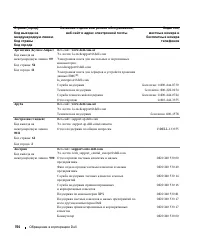
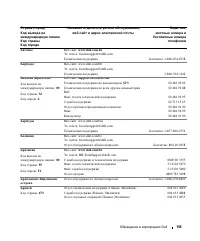
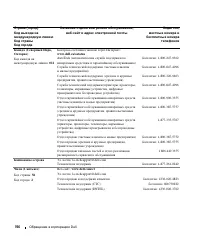
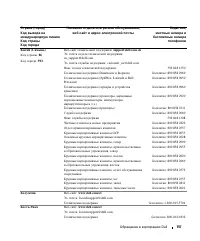
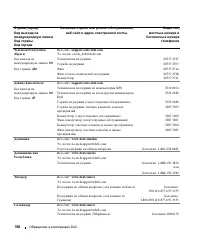
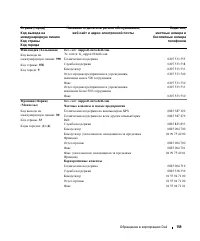
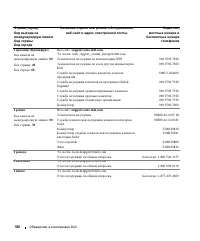
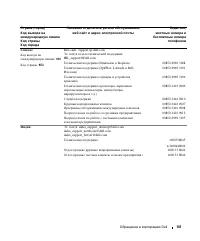
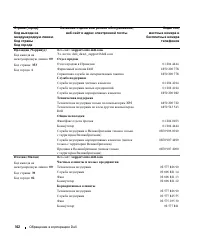
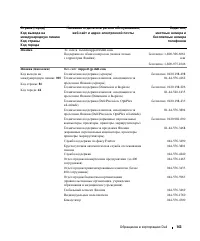
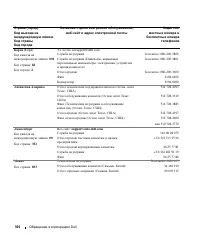
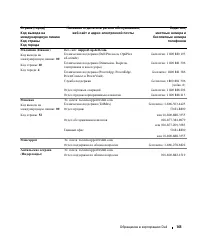
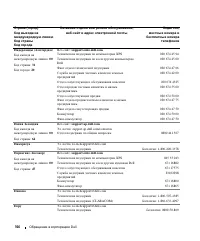
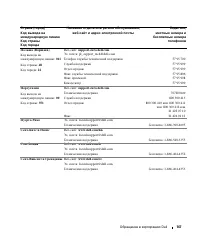
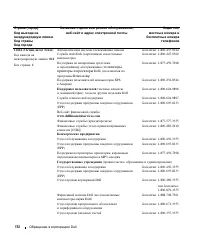
Обращение в корпорацию Dell 153 Обращение в корпорацию Dell Связаться с корпорацией Dell по электронным каналам связи можно на следующих веб - сайтах : • www.dell.com • support.dell.com ( техническая поддержка ) Адреса веб - сайтов для вашей страны указаны в соответствующем разделе таблицы . ПРИМЕЧА...
Страница 172 - телевизоры
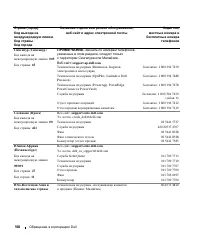
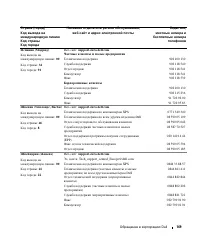
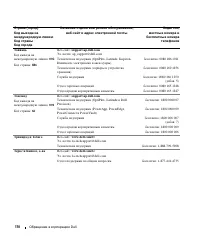
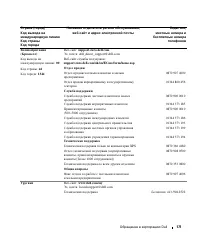
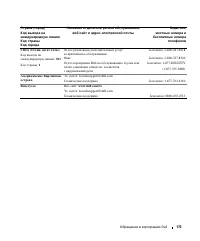
172 Обращение в корпорацию Dell США ( Остин , штат Техас ) Код выхода на международную линию : 011 Код страны : 1 Автоматическая система отслеживания заказов бесплатно : 1-800-433-9014 Служба AutoTech ( портативные и настольные компьютеры ) бесплатно : 1-800-247-9362 Поддержка по аппаратным средства...
Страница 175 - Технические
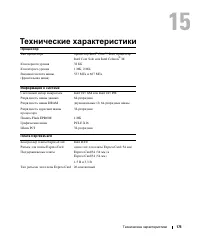
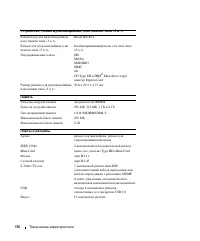
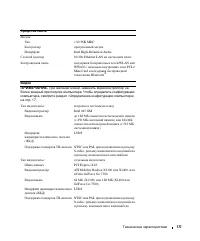
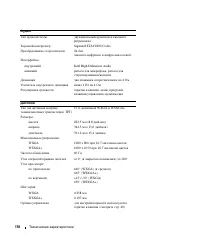
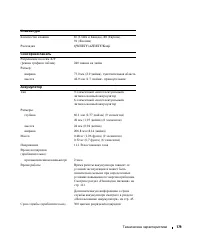
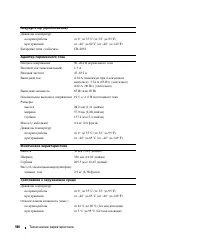
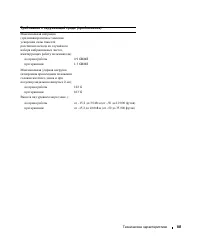
Технические характеристики 175 Технические характеристики Процессор Тип процессора процессор Intel ® Core™ Duo, процессор Intel Core Solo или Intel Celeron ® M Кэш первого уровня 32 КБ Кэш второго уровня 1 МБ , 2 МБ Внешняя частота шины ( фронтальная шина ) 533 МГц и 667 МГц Информация о системе Сис...
Страница 183 - Приложение; Просмотр
Приложение 183 Приложение Использование программы настройки системы ПРИМЕЧАНИЕ . Ваша операционная система может автоматически выполнить настройку большинства параметров , доступных в программе настройки системы . При этом отменяются параметры конфигурации , заданные вами в этой программе . ( Исключ...
Страница 184 - Последовательность
184 Приложение Экран настройки системы Экран настройки системы состоит из трех информационных окон . Окно слева содержит иерархический развертывающийся список категорий управления . Если при выборе ( выделении ) категорий ( например , System ( Система ), Onboard Devices ( Встроенные устройства ) или...
Страница 185 - Чистка; Компьютер
Приложение 185 Прове дение загру зки в режиме « только один раз » Последовательности загрузки только на один раз можно установить , не входя в программу настройки системы . ( Эту процедуру также можно использовать для загрузки программы Dell Diagnostics из раздела Diagnostics Utility на жестком диск...
Страница 187 - Политика
Приложение 187 Политика технической поддержки Dell ( только в США ) Для предоставления технической помощи с привлечением технического специалиста потребуется сотрудничество со стороны покупателя и его участие в процессе поиска неисправностей . При этом предусматривается приведение операционной систе...
Страница 188 - Класс; FCC
188 Приложение Декларация соответствия правилам FCC ( только США ) Класс B по классификации FCC Настоящее оборудование генерирует , использует и может излучать радиоволны , и в случае , если оно установлено и используется не в соответствии с разработанной производителем инструкцией по эксплуатации ,...
Страница 193 - DVD —; Zip —
Глоссарий 193 Дисковод дисков CD-RW — Дисковод , который обеспечивает чтение компакт - дисков и запись дисков CD-RW ( перезаписываемых компакт - дисков ) и CD-R ( записываемых компакт - дисков ). Запись на диски CD-RW можно производить многократно , а на диски CD-R только один раз . Дисковод дисков ...
Страница 196 - ExpressCard —; PC Card —; PC Card
196 Глоссарий ОЗУ — оперативное запоминающее устройство — Основная область для временного хранения команд программ и данных . Вся информация , хранящаяся в ОЗУ , теряется при выключении компьютера . Оптический дисковод — Дисковод , в котором для чтения данных с компакт - дисков , дисков DVD или DVD+...
Страница 197 - DIN —
Глоссарий 197 Поставщик услуг Интернета — Компания , разрешающая вам доступ к своему хост - серверу с целью прямого подсоединения к Интернету , отправки и приема электронной почты , а также посещения веб - сайтов . Поставщик услуг Интернета обычно предоставляет за плату пакет программного обеспечени...
Страница 198 - ENERGY STAR
198 Глоссарий C С защитой от записи — Файлы или носители , которые нельзя изменить . Защиту от записи следует использовать , когда вы хотите защитить данные от изменения или уничтожения . Для защиты от записи 3,5- дюймового гибкого диска сдвиньте переключатель защиты от записи в открытое положение ....
Страница 199 - AGP — accelerated graphics port (
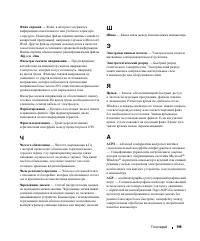
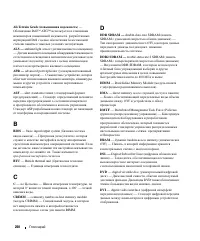
Глоссарий 199 Файл справки — Файл , в котором содержится информация описательного или учебного характера о продукте . Некоторые файлы справки связаны с какой - то конкретной программой , например Справка в Microsoft Word. Другие файлы справки используются в качестве самостоятельных источников справо...
Страница 202 - Mini PCI —
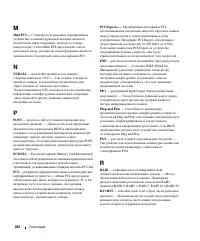
202 Глоссарий M Mini PCI — Стандарт на встроенные периферийные устройства , основной функцией которых является обеспечение связи ( например , модемы и сетевые контроллеры ). Плата Mini PCI представляет собой маленькую плату , которая по своим функциям является эквивалентом стандартной платы расширен...
Страница 203 - ScanDisk —; Strike ZoneTM —; UMA — unified memory allocation (; UXGA — extended graphics array (
Глоссарий 203 S ScanDisk — Утилита корпорации Microsoft, осуществляющая проверку файлов , папок и поверхности жесткого диска на наличие ошибок . Утилита ScanDisk часто запускается при выполнении перезагрузки компьютера после того , как он перестал реагировать на действия пользователя . SDRAM — synch...
Страница 204 - ZIF — zero insertion force (
204 Глоссарий W WXGA — wide aspect extended graphics array ( широкоформатная расширенная матрица видеографики ) — Стандарт видеоизображения для плат видеоадаптеров и видеоконтроллеров , поддерживающий разрешения до 1280 x 800. Z ZIF — zero insertion force ( нулевое усилие сочленения ) — Тип гнезда и...
Страница 205 - Указатель
Указатель 205 Указатель А а к кум ул я то р извлечение , 5 0 индикатор , 4 6 индикатор питания , 4 6 описание , 2 7 подзарядка , 5 0 проверка заряда , 4 6 работа , 4 5 снижение потребления энергии , 4 8 хранение , 5 1 шкала заряда , 2 7 , 4 7 ауд и о . С м от р и т е з в у к ауд и о р а зъ е м ы , 2...
Страница 206 - И Б П
206 Указатель Информационное руководство по продуктам , 1 1 интерактивная , 1 3 Лицензионное соглашение конечного пользователя , 1 1 соответствие стандартам , 1 1 техника безопасности , 1 1 д р а й в е р ы идентификация , 1 1 8 общие сведения , 1 1 7 переустановка , 1 1 8 Ж ж д у щ и й р е ж и м общ...
Страница 208 - п а м я т ь
208 Указатель снижение производительности компьютера , 1 0 0 , 1 0 9 сообщения об ошибках , 1 0 0 фатальный сбой компьютера , 1 0 7 - 1 0 8 шпионское программное обеспечение , 1 0 0 , 1 0 9 О о б о руд о ва н и е Dell Diagnostics, 9 3 конфликты , 1 2 0 о б р а щ е н и е с ком п ь ют е р ом в о в р е...
Страница 210 - м о н и т о р
210 Указатель Ц ц е н т р с п р а в к и и п од д е р ж к и Wi n d o w s , 1 4 ц и ф р о в о й з ву к S / P D I F включение , 7 2 Ч ч и с т ка сенсорная панель , 1 8 6 Ш ш а р н и р н а я к р ы ш ка извлечение , 1 3 8 ш и р о ко п ол о с н а я м о б и л ь н а я с вя з ь ( W WA N ) неполадки , 1 1 0 с...










 Dell 3420
Инструкция по эксплуатации
Dell 3420
Инструкция по эксплуатации
 Dell 3510
Инструкция по эксплуатации
Dell 3510
Инструкция по эксплуатации
 Dell 7520
Инструкция по эксплуатации
Dell 7520
Инструкция по эксплуатации
 Dell Alienware M18x
Инструкция по эксплуатации
Dell Alienware M18x
Инструкция по эксплуатации
 Dell Alienware® M11x
Инструкция по эксплуатации
Dell Alienware® M11x
Инструкция по эксплуатации
 Dell Alienware® M11xR2
Инструкция по эксплуатации
Dell Alienware® M11xR2
Инструкция по эксплуатации
 Dell Alienware® M11xR3
Инструкция по эксплуатации
Dell Alienware® M11xR3
Инструкция по эксплуатации
 Dell Alienware® M14x
Инструкция по эксплуатации
Dell Alienware® M14x
Инструкция по эксплуатации
 Dell Alienware® M15x
Инструкция по эксплуатации
Dell Alienware® M15x
Инструкция по эксплуатации
 Dell Alienware® M17x
Инструкция по эксплуатации
Dell Alienware® M17x
Инструкция по эксплуатации
 Dell Alienware® M17xR2
Инструкция по эксплуатации
Dell Alienware® M17xR2
Инструкция по эксплуатации
 Dell Alienware® M17xR3
Инструкция по эксплуатации
Dell Alienware® M17xR3
Инструкция по эксплуатации
 Dell Inspiron 10z (1120)
Инструкция по эксплуатации
Dell Inspiron 10z (1120)
Инструкция по эксплуатации
 Dell Inspiron 1100
Инструкция по эксплуатации
Dell Inspiron 1100
Инструкция по эксплуатации
 Dell Inspiron 1150
Инструкция по эксплуатации
Dell Inspiron 1150
Инструкция по эксплуатации
 Dell Inspiron 1210
Инструкция по эксплуатации
Dell Inspiron 1210
Инструкция по эксплуатации
 Dell Inspiron 1300
Инструкция по эксплуатации
Dell Inspiron 1300
Инструкция по эксплуатации
 Dell Inspiron 14 7437
Инструкция по эксплуатации
Dell Inspiron 14 7437
Инструкция по эксплуатации
 Dell Inspiron 14 AMD M4040
Инструкция по эксплуатации
Dell Inspiron 14 AMD M4040
Инструкция по эксплуатации
 Dell Inspiron 14z (1470)
Инструкция по эксплуатации
Dell Inspiron 14z (1470)
Инструкция по эксплуатации