D-Link DSL-G804V w/VPN - инструкции и руководства
Роутер D-Link DSL-G804V w/VPN - инструкции пользователя по применению, эксплуатации и установке на русском языке читайте онлайн в формате pdf
Инструкции:
Инструкция по эксплуатации D-Link DSL-G804V w/VPN


Краткое содержание
2 Подключение маршрутизатора ккомпьютеру Разъемы на задней панели Антенна всенаправленная антенна Порт для ADSL модема Для подключения к провайдеру ADSL Консольный порт Подключение к PS2/RS-232 Порты LAN Для подключения к локальной сети и компьютерам Сброс настроек Нажмите и держите 5 секунд для воз...
3 Подключение маршрутизатора ккомпьютеру (продолжение) Индикаторы на передней панели Питание Если непрерывно горит зеленый, то это означает, чтоустройство включено. Когда устройство выключено, гаснет. Статус Горит непрерывно при самотестировании после включения(POST). После установки стабильного сое...
4 Настройка маршрутизатора Вам предлагается два способа настройки маршрутизатора. Первый – сиспользованием Утилиты для настройки , которая находится на CD-ROM. Следуйте пошаговой инструкции для простой настройки маршрутизатора. Второй способ – с использованием Web-браузера. Для получения доступа к w...
D-Link Роутеры Инструкции
-
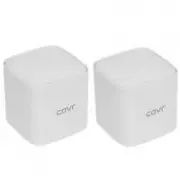 D-Link COVR-1102
Инструкция по эксплуатации
D-Link COVR-1102
Инструкция по эксплуатации
-
 D-Link COVR-1102 AC1200
Инструкция по эксплуатации
D-Link COVR-1102 AC1200
Инструкция по эксплуатации
-
 D-Link DAP -1525
Инструкция по эксплуатации
D-Link DAP -1525
Инструкция по эксплуатации
-
 D-Link DAP -2310
Инструкция по эксплуатации
D-Link DAP -2310
Инструкция по эксплуатации
-
 D-Link DAP -3690
Инструкция по эксплуатации
D-Link DAP -3690
Инструкция по эксплуатации
-
 D-Link DAP -3760
Инструкция по эксплуатации
D-Link DAP -3760
Инструкция по эксплуатации
-
 D-Link DAP -3860
Инструкция по эксплуатации
D-Link DAP -3860
Инструкция по эксплуатации
-
 D-Link DAP-1150
Инструкция по эксплуатации
D-Link DAP-1150
Инструкция по эксплуатации
-
 D-Link DAP-2310/A1A
Инструкция по эксплуатации
D-Link DAP-2310/A1A
Инструкция по эксплуатации
-
 D-Link DCS-942L
Инструкция по эксплуатации
D-Link DCS-942L
Инструкция по эксплуатации
-
 D-Link DGL-3420
Инструкция по эксплуатации
D-Link DGL-3420
Инструкция по эксплуатации
-
 D-Link DHP-1220AV/A1A
Инструкция по эксплуатации
D-Link DHP-1220AV/A1A
Инструкция по эксплуатации
-
 D-Link DHP-1320
Инструкция по эксплуатации
D-Link DHP-1320
Инструкция по эксплуатации
-
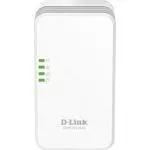 D-Link DHP-W310AV 10/100BASE-TX/Wi-Fi
Инструкция по эксплуатации
D-Link DHP-W310AV 10/100BASE-TX/Wi-Fi
Инструкция по эксплуатации
-
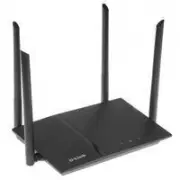 D-Link DIR-1260
Инструкция по эксплуатации
D-Link DIR-1260
Инструкция по эксплуатации
-
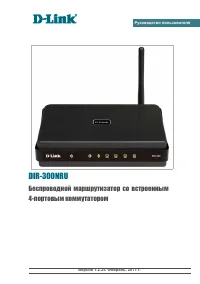 D-Link DIR-300NRU
Инструкция по эксплуатации
D-Link DIR-300NRU
Инструкция по эксплуатации
-
 D-Link DIR-320/A/D1A
Инструкция по эксплуатации
D-Link DIR-320/A/D1A
Инструкция по эксплуатации
-
 D-Link DIR-330
Инструкция по эксплуатации
D-Link DIR-330
Инструкция по эксплуатации
-
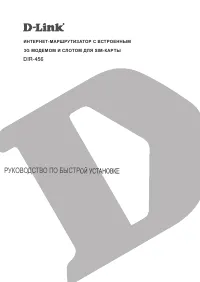 D-Link DIR-456
Инструкция по эксплуатации
D-Link DIR-456
Инструкция по эксплуатации
-
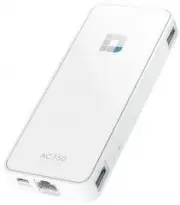 D-Link DIR-510L/RU/A1A
Инструкция по эксплуатации
D-Link DIR-510L/RU/A1A
Инструкция по эксплуатации