Страница 3 - ii; Содержание; Глава 1; Основные операции; Глава 2; Руководство по вычислению выражений; Глава 3; Список; Глава 4; Решение уравнений; Глава 5; Построение графиков
ii Содержание Знакомство – сначала прочтите этот раздел! ................................................................................... v Глава 1 Основные операции 1. Клавиши ...........................................................................................................................
Страница 4 - iii; Глава 6; Статистические графики и вычисления; Глава 7; Финансовые вычисления; Глава 8; Программирование; Глава 9; Электронные таблицы
iii 11. Построение графика конического сечения ...............................................................................5-4812. Отображение точек, линий и текста на графическом экране (набросок) ....................................5-5013. Анализ функций ...........................................
Страница 5 - iv
iv 3. Операции с файлами eActivity ................................................................................................. 10-44. Ввод и редактирование данных .............................................................................................. 10-6 Глава 11 Управление памятью 1. ...
Страница 6 - Знакомство – сначала прочтите этот раздел!; О данном руководстве; Ввод и отображение данных в математическом формате; Equation; Функциональные клавиши и меню
v Знакомство – сначала прочтите этот раздел! ̈ О данном руководстве „ Ввод и отображение данных в математическом формате По умолчанию калькулятор настроен на «Математический режим ввода/отображения», позволяющего вводить и отображать математические выражения в натурализованном виде. Это означает, чт...
Страница 7 - Program; Регулировка яркости дисплея; System
vi „ Заголовки меню „ В заголовках рассматриваемых меню, приведенных в руководстве, указаны нажатия клавиш, необ-ходимые для показа на экране рассматриваемого меню. Клавишная операция для меню, отображае-мого при нажатии клавиши с последующим нажатием {LIST}, обозначается следующим образом: [OPTN] -...
Страница 9 - Обозначение клавиш; Функция; Alpha Lock (фиксация регистра буквенных символов)
1-2 ̈ Обозначение клавиш Многие клавиши калькулятора используются для выполнения нескольких функций. Каждая функция от-мечена на клавиатуре своим цветом для облегчения нахождения требуемой функции. Функция Нажмите клавиши Ниже приводится цветовой код, используемый для маркировки клавиш. Цвет Нажмите...
Страница 10 - Выбор пиктограммы; Чтобы выбрать пиктограмму; грамма
1-3 2. Экран ̈ Выбор пиктограммы В этом разделе описано, как выбрать пиктограмму в главном меню для активации требуемого режима. „ Чтобы выбрать пиктограмму 1. Нажмите клавишу для отображения главного меню. 2. Используйте клавиши курсора для выделе- ния требуемой пиктограммы. 3. Нажмите клавишу для ...
Страница 12 - О меню функций; Панель состояния; Индикатор
1-5 ̈ О меню функций Для доступа к меню и командам в строке меню, расположенной внизу экрана дисплея, используйте функ-циональные клавиши (от до ). Вы можете определить, является ли пункт в строке меню командой или меню, по его внешнему виду. ̈ Панель состояния В верхней части экрана находится строк...
Страница 13 - О видах экрана; Стандартный экран; Как интерпретировать экспоненциальный формат
1-6 ̈ О видах экрана В калькуляторе используется два вида отображения информации на экране: текстовый экран и графиче-ский экран. В текстовом экране может быть 21 столбец и 8 строк символов; нижняя строка используется для меню функциональных клавиш. В графическом экране используется область с размер...
Страница 14 - Специальные форматы отображения; Ввод и редактирование выражений; Ввод выражений; Пример; Редактирование выражений
1-7 ̈ Специальные форматы отображения В калькуляторе используются специальные форматы для отображения дробей, шестнадцатеричных ве-личин, а также градусов/минут/секунд. „ Дроби Обозначает „ Шестнадцатеричные величины Обозначает что соответствует „ Градусы/Минуты/Секунды Обозначает „ В дополнение к в...
Страница 15 - Использование цветных скобок при вводе выражения
1-8 „ Изменение символов (пошаговый пример) Пример Заменить cos60 на sin60 „ Удаление символов (пошаговый пример) Пример Заменить 369 ×× 2 на 369 × 2 В режиме вставки клавиша работает как клавиша возврата на позицию со стиранием (backspace). „ Добавление символов (пошаговый пример) Пример Заменить 2...
Страница 16 - Использование памяти введенных выражений; Пример 1
1-9 „ При вводе закрывающей скобки ей присваивается тот же цвет, что и соответствующая ей скобка открытия. „ Если в выражении вводятся данные скобка в скобках, то на экране скобки одного уровня отобража-ются одинаковым цветом. „ После выполнения расчета выражения, все скобки становятся черными. ̈ Ис...
Страница 18 - Использование буфера обмена для копирования и вставки; Примечание; Скопировать текст в буфер обмена; Вырезать текст в буфер обмена
1-11 ̈ Использование буфера обмена для копирования и вставки Вы можете скопировать (или вырезать) выражение, команду или другие введенные данные в буфер об-мена, а затем вставить содержимое буфера обмена в другое место. Примечание Все действия, описанные в данном разделе, выполняются с использование...
Страница 19 - Вставить текст из буфера обмена; Каталог команд; Использование каталога для ввода команд
1-12 „ Вставить текст из буфера обмена Переместите курсор в то место, куда вы хотите вставить текст из буфера обмена, и затем нажмите (PASTE). Содержимое буфера обмена будет вставлено там, где расположен курсор. ̈ Каталог команд Каталог – это алфавитный список всех команд, доступных для данного каль...
Страница 20 - Ввод операций в математическом режиме ввода/отображения; Функции и символы математического режима ввода/отображения; Нажмите клавишу
1-13 4. Использование математического режима ввода/отображения Выбрав опцию «Math» для пункта ввода/отображения «Input/Output» на экране настройки (стр. 1-32), вы активируете математический режим ввода/отображения, позволяющий выполнять ввод и отображение функций в натуральном виде, т.е. в таком вид...
Страница 21 - Использование меню MATH
1-14 *1 Смешанная дробь поддерживается только в математическом режиме ввода/отображения. *2 Подробнее о вводе функции из меню функций MATH см. ниже раздел «Использование меню MATH». *3 Допустимое отклонение нельзя установить в математическом режиме ввода/отображения, исполь- зуйте для установки откл...
Страница 26 - Операции по отмене и возврату последнего действия
1-19 ̈ Операции по отмене и возврату последнего действия Для того, чтобы отменить или вернуть последнее действие в математическом режиме ввода/отображе-ния (до нажатия клавиши ), вы можете воспользоваться следующими рекомендациями: – Для отмены последнего действия нажмите (UNDO). – Для возврата посл...
Страница 28 - История введенных выражений
1-21 ̈ История введенных выражений История введенных выражений сохраняет историю введенных выражений и их результатов в математи-ческом режиме ввода/отображения. Может быть сохранено до 30 введенных выражений и результатов их вычислений. Вы также можете редактировать выражения, сохраненные в истории...
Страница 30 - Ввод матрицы необходимого размера
1-23 ̈ Вычисление выражений, содержащих матрицы в математическом режиме ввода/отображения „ Ввод матрицы необходимого размера 1. В режиме Run-Matrix , нажмите (SET UP) (Math) . 2. Нажмите клавишу (MATH) для отображения на экране меню MATH. 3. Нажмите клавишу (MAT) для отображения на экране следующег...
Страница 31 - Вычисление выражений, содержащих матрицы
1-24 „ Вычисление выражений, содержащих матрицы Пример Вычислите выражение Данный пример является продолжением примера, приведенного на предыдущей странице. „ Ввод матрицы в математическом режиме ввода/отображения с использованием истории введенных выражений Пример Назначить результат вычисления из ...
Страница 35 - V-WIN — выбор значений окна просмотра
1-28 6. Меню переменных данных (VARS) Для вызова меню переменных данных нажмите клавишу . { V - W I N } / { F A C T O R } / { S T A T } / { G R A P H } / { D Y N A } / { T A B L E } / { R E C U R S I O N } / { E Q U A T I O N } /{FINANCE}/{Str} „ Пункты EQUATION и FINANCE появляются для функциональн...
Страница 36 - GRAPH — выбор графических функций; DYNA — выбор функций динамических графиков
1-29 „ {PTS} ... {меню данных координат} „ ... координаты точек „ {INPUT} ... {исходные данные статистических расчетов} „ ... {размер выборки}/{средняя выборка}/{стан- дартное отклонение выборки}/{размер выборки 1}/{размер выборки 2}/{средняя выборка 1}/{средняя выборка 2}/{среднеквадратичное отклон...
Страница 39 - Использование экрана настройки; Внесение изменений в настройки; Меню функций на экране настройки
1-32 8. Использование экрана настройки Режим экрана настройки показывает текущее состояние режима настройки и позволяет внести необходи-мые изменения. Следующая процедура показывает, как внести изменения в настройки. „ Внесение изменений в настройки 1. Для входа в необходимый режим и отображения его...
Страница 40 - Derivative (отображение значения производной)
1-33 „ Func Type (графическая функция) Изменить настройки также возможно нажатием на клавишу . „ {Y= }/{r=}/{Parm}/{X=} ... график {в системе прямоугольных координат (функция вида Y= f ( x ))}/ {в системе полярных координат}/{параметрической функции}/{в системе прямоугольных координат (функция вида ...
Страница 42 - Ineq Type (заполнение области неравенств)
1-35 „ Slope (отображение значения производной по текущему расположению курсора) „ {On}/{Off } ... {включено}/{отключено} „ настройка периодичности платежей „ {BEGIN}/{END} ... {начало}/{окончание} „ настройка количества дней в году „ {365}/{360} ... расчет процентов исходя из количества дней в году...
Страница 43 - Сохранение экранного изображения; Вызов сохраненного экранного изображения из памяти
1-36 9. Сохранение экранного изображения В любое время при работе с калькулятором вы можете зафиксировать изображение текущего экрана и сохранить его в соответствующем буфере памяти. „ Сохранение экранного изображения 1. Выберите экранное изображение, которое вы хотите сохранить. 2. Нажмите (CAPTURE...
Страница 44 - В случае возникновения проблем...; Возврат к заводским настройкам; Перезагрузка и сброс; Перезагрузка
1-37 10. В случае возникновения проблем… В случае возникновения проблем при выполнении вычислений на калькуляторе, вы можете постараться их исправить самостоятельно, выполнив следующие действия. ̈ Возврат к заводским настройкам 1. Из главного меню выберите режим System . 2. Нажмите клавишу (Сброс). ...
Страница 45 - Сброс; Сообщение о низком заряде батареи
1-38 „ Сброс Используйте сброс для удаления всех данных из памяти калькулятора и возврата всех произведенных вами настроек к заводским настройкам. Перед выполнением операции сброса перепишите необходимые вам данные на бумагу или на внешние носители информации. Более подробную информацию см. «Сброс» ...
Страница 47 - Руководство по вычислению; Основные вычисления; Арифметические вычисления
2-1 Глава 2 Руководство по вычислению выражений 1. Основные вычисления ̈ Арифметические вычисления „ Вводите арифметические вычисления так, как они пишутся, слева направо. „ Используйте клавишу для ввода знака «минус» перед отрицательной величиной. „ Вычисления выполняются путем внутренней обработки...
Страница 49 - Порядок приоритетов при вычислении
2-3 ̈ Порядок приоритетов при вычислении В данном калькуляторе используется алгебраическая логика для вычисления частей формулы в следую-щем порядке: 1 Функции вида A „ Преобразование координат Pol ( x , y ), Rec ( r , θ ) „ Функции, включающие круглые скобки (такие как производные, производные втор...
Страница 51 - Пример вычисления
2-5 „ В случаях, рассмотренных ниже, результат вычисления может быть отображен с использованием корня , даже если их коэффициенты ( a , c , d ) находятся вне вышеуказанных диапазонов. Результат вычисления с использованием корня приводится к общему знаменателю. * c ' – наименьший общий множитель для ...
Страница 52 - Отображение результатов вычисления с использованием; Операции умножения без использования знака умножения
2-6 ̈ Отображение результатов вычисления с использованием π Результаты вычисления могут быть отображены с использованием π в следующих случаях. „ Результат вычисления может быть отображен в виде n π n – целое число до |10 6 |. „ Результат вычисления может быть отображен в виде π или π Но, {количеств...
Страница 53 - Специальные функции; Вычисления с использованием переменных; Память
2-7 ̈ Переполнение и ошибки Превышение заданного диапазона вводимых данных или результатов вычислений, или попытка непра-вильного ввода вызывает на дисплее сообщение об ошибке. При отображении сообщения об ошибке выполнение дальнейших операций на калькуляторе невозможно. Подробнее см. раздел «Сообще...
Страница 55 - Память функций; GRAPH; PRGM; Как сохранить функцию в памяти
2-9 Пример Присвоить ряд переменных «ABC» ячейке Str 1 и отобразить значение ячейки Str 1 на дисплее Создается цепочка переменных Ряд отображается с выравниванием влево. „ Данная операция выполняется только в линейном режиме ввода/отображения. Ее не возможно вы-полнить в математическом режиме ввода/...
Страница 56 - Как вызвать функцию из памяти; Как вызвать функцию в качестве переменной
2-10 „ Как вызвать функцию из памяти Пример Вызовите функцию из ячейки памяти функций с номером 1 „ Выбранная функция появляется на месте текущего положения курсора на дисплее. „ Как вызвать функцию в качестве переменной „ Как отобразить на дисплее список имеющихся функций „ Как удалить функцию Прим...
Страница 57 - Выполнение непрерывных вычислений
2-11 ̈ Функция Answer (Ответ) Функция Answer автоматически сохраняет в памяти последний результат, который был вычислен после нажатия клавиши (за исключением, когда нажатие клавиши привело к ошибочному результату). Результат сохранятся в памяти ответов. „ Максимальный размер величины, который можно ...
Страница 58 - Настройка единицы измерения углов; Настройка формата отображения; Как задать количество десятичных разрядов (Fix)
2-12 3. Определение единицы измерения углов и формата отображения Перед выполнением операций в первый раз необходимо определить единицу измерения углов и формат отображения на Экране настройки. ̈ Настройка единицы измерения углов [SET UP] - [Angle] 1. На Экране настройки выберите пункт меню «Angle» ...
Страница 59 - Как задать количество значащих цифр (Sci); Как задать инженерный режим отображения (Eng mode)
2-13 „ Как задать количество значащих цифр (Sci) Пример Задайте три значащие цифры Нажмите цифровую клавишу, соответствующую задаваемому количеству значащих цифр ( n = от 0 до 9). Выбор значения 0 задает количество значащих цифр, равное 10. „ Отображенные значения будут округляться до заданного вами...
Страница 60 - Вычисления функций; Меню функций; Program mode
2-14 4. Вычисления функций ̈ Меню функций Калькулятор включает пять функций меню, предоставляющих доступ к научным функциям, не указанных на клавишах калькулятора. „ Содержимое меню функций может быть различным в зависимости от того, в каком режиме вы на-ходились перед нажатием клавиши . В нижеприве...
Страница 61 - Единицы измерения углов
2-15 „ Единицы измерения углов, преобразование координат, операции с числами в шестидесятеричной системе исчисления (ANGLE) [OPTN] - [ANGLE] „ {°}/{r}/{g} ... {градусы}/{радианы}/{грады} для заданной входной величины „ {° ’ ’’} ... {задает градусы (часы), минуты, секунды при вводе величины градусов/...
Страница 63 - Гиперболические и обратные гиперболические функции; Прочие функции
2-17 ̈ Гиперболические и обратные гиперболические функции „ Убедитесь, что задан режим Comp на Экране настройки. Нажмите клавишу Пример <Линейный режим ввода/отображения> ̈ Прочие функции „ Убедитесь, что задан режим Comp на Экране настройки. Нажмите клавишу Пример <Линейный режим ввода/ото...
Страница 64 - Примеры выполнения функции Ran#; Примеры выполнения функции RanList#
2-18 Примеры выполнения функции Ran# Нажмите клавишу Пример Примеры выполнения функции RanList# Нажмите клавишу Пример Ran# (Генерирует случайное число) (Каждое нажатие клавиши генерирует новое случайное число) Ran# 1 (Генерирует первое случайное число в после-довательности 1) (Генерирует второе слу...
Страница 66 - Преобразование координат
2-20 „ Генерирование случайных чисел в соответствии с биномиальным распределением (RanBin#) Данная функция генерирует случайные целые числа в соответствии с биномиальным распределением, основанным на значениях, заданных для числа попыток n и вероятности p . RanBin# ( n , p [, m ]) 1 ≤ n ≤ 100000 1 ≤...
Страница 67 - Перестановка и комбинация
2-21 ̈ Перестановка и комбинация Перестановка Комбинация „ Убедитесь, что задан режим Comp на Экране настройки. Пример 1 Рассчитайте возможное количество различных перестановок, исполь-зуя 4 элемента из 10 Нажмите клавишу Пример Пример 2 Рассчитайте возможное количество различных комбинаций, использ...
Страница 68 - Дроби
2-22 ̈ Дроби „ В математическом режиме ввода/отображения способ ввода дроби отличается от описанного ниже. Подробнее об операциях ввода дроби в математическом режиме ввода/отображения см. стр. 1-13. „ Убедитесь, что задан режим Comp на Экране настройки. Нажмите клавишу Пример <Линейный режим ввод...
Страница 69 - Информация о логических операциях
2-23 ̈ Логические операторы (AND, OR, NOT, XOR) [OPTN] - [LOGIC] Меню логических операторов позволяет выбрать логические операторы. „ {And}/{Or}/{Not}/{Xor} ... {логическое AND}/{логическое OR}/{логическое NOT}/{логическое XOR} „ Убедитесь, что задан режим Comp на Экране настройки. Пример Определить...
Страница 70 - Числовые вычисления; Частное при делении целых чисел; Остаток при делении целых чисел
2-24 5. Числовые вычисления Ниже приведено описание функций числовых вычислений, входящих в меню функций, которые отобра-жаются при нажатии клавиш (CALC). Могут быть выполнены следующие расчеты: „ {Int }/{Rmdr}/{Simp} ... {частное}/{остаток}/{упрощение} „ {Solve}/{d/dx}/{d 2 /d x 2 }/{ d x }/{SolveN...
Страница 71 - Упрощение
2-25 ̈ Упрощение [OPTN] - [CALC] - [Simp] Функция « Simp» используется для упрощения неправильных дробей. Неупрощенный результат вычис-ления, отображенный на дисплее, возможно упростить с использованием следующих операций. „ {Simp} ... Автоматическое упрощение результата вычисления с использованием ...
Страница 72 - Расчеты с использованием функции графических решений; Решение функций вида
2-26 Пример 2 Упростите , используя делитель 9 „ Если дробь не возможно упростить с использованием заданного делителя, то выдается сообщение об ошибке. „ Если функция Simp выполняется для дроби, которую нельзя упростить, то в качестве результата выдается первоначальное значение, а значение «F=» не о...
Страница 73 - Вычисление дифференциалов
2-27 „ Нижний предел и верхний предел задают диапазон решения. Вы можете ввести значение или вы-ражение в качестве диапазона. „ Следующие функции не могут использоваться в качестве аргумента: Solve(, d 2 /d x 2 (, FMin(, FMax(, ( В формате ListAns могут быть отображены одновременно до 10 решений. „ ...
Страница 74 - Использование вычисления дифференциалов в функции Graph
2-28 В этом выражении бесконечно малая величина заменена на достаточно малую Δ x со значением в окрестности f '( a ), которая рассчитывается следующим образом: Пример Определите производную в точке x = 3 для функции y = x 3 + 4 x 2 + x – 6 Введите функцию f ( x ). Введите значение x = a в той точке,...
Страница 75 - Вычисление квадратичных дифференциалов
2-29 ̈ Вычисление квадратичных дифференциалов [OPTN] - [CALC] - [d 2 /d x 2 ] После вывода на дисплей меню анализа функций вы можете ввести квадратичные дифференциалы, ис-пользуя следующий синтаксис. <Математический режим ввода/отображения> или <Линейный режим ввода/отображения> a – точк...
Страница 76 - Вычисление интегралов
2-30 ̈ Вычисление интегралов [OPTN] - [CALC] - [ ∫ d x ] После вывода на дисплей меню анализа функций вы можете ввести интегралы, используя следующий синтаксис. <Математический режим ввода/отображения> или <Линейный режим ввода/отображения> ( a : нижний предел интегрирования, b : верхний...
Страница 78 - Предотвращение появления ошибок при вычислениях интегралов; Вычисление суммы; Предотвращение появления ошибок при вычислениях суммы
2-32 Предотвращение появления ошибок при вычислениях интегралов „ В качестве имени аргументов функции f ( x ) может быть только переменная X. При использовании любого другого имени аргумента (от A до Z, r , θ , кроме X), оно будет обработано как константа, а ее текущее значение присвоенное данной пе...
Страница 79 - Вычисление максимального/минимального значений; Минимальное значение
2-33 „ В качестве значений первого ( α ) и последнего ( β ) члена последовательности a k , можно вводить только целые числа. „ Ввод значения n и закрывающую скобку можно опустить. Если значение n не указано, то по умолча- нию оно принимает значение n = 1. „ Убедитесь в том, что значение последнего ч...
Страница 80 - Вычисления с комплексными числами
2-34 „ Ввод значения n и закрывающую скобку можно опустить. „ Точки разрыва или участки с сильными колебаниями неблагоприятно влияют на точность вычисления и могут вызывать ошибки. „ Чем больше введенное значение n , тем выше точность вычисления, но приводит к увеличению коли- чество времени, требуе...
Страница 81 - Арифметические операции
2-35 Нажмите клавиши (COMPLEX) для отображения меню вычислений с комплексными числами, которое содержит следующие пункты: „ { i } ... {ввод мнимой единицы i } „ {Abs}/{Arg} ... получает {абсолютное значение}/{аргумент} „ {Conjg} ... {получает комплексно-сопряженное число} „ {ReP}/{ImP} ... извлечени...
Страница 82 - Абсолютная величина и аргумент
2-36 ̈ Представление комплексного числа в формате полярных координат Пример ̈ Абсолютная величина и аргумент [OPTN] - [COMPLEX] - [Abs]/[Arg] Калькулятор рассчитывает абсолютную величину (модуль) | Z | и аргумент (arg), исходя из представле-ния комплексного числа в формате a + bi в качестве точке на...
Страница 83 - Комплексно-сопряженные числа; Извлечение действительных и мнимых частей
2-37 ̈ Комплексно-сопряженные числа [OPTN] - [COMPLEX] - [Conjg] У комплексного числа вида a + bi сопряженное ему комплексное число имеет вид a – bi . Пример Вычислите сопряженное комплексное число для комплексного числа 2 + 4 i ̈ Извлечение действительных и мнимых частей [OPTN] - [COMPLEX] - [ReP]/...
Страница 85 - Выбор системы счисления; Как задать систему счисления для вводимых значений; Отрицательные значения и поразрядные операции
2-39 Десятичные значения: Положительные: 0 ≤ x ≤ 2147483647 Отрицательные: –2147483648 ≤ x ≤ –1 Шестнадцатеричные значения: Положительные: 0 ≤ x ≤ 7FFFFFFF Отрицательные: 80000000 ≤ x ≤ FFFFFFFF ̈ Выбор системы счисления Вы можете задать десятичную, шестнадцатеричную, двоичную или восьмеричную систе...
Страница 86 - Преобразование системы счисления; To convert a displayed value from one number system to another
2-40 „ Отрицательные значения Пример Определите отрицательное значения для 110010 2 Выберите режим «Mode» и нажмитеклавишу „ Отрицательные двоичные, восьмеричные и шестнадцатеричные значения генерируются на основа-нии дополнения до двух и возвращения результата к первоначальному основанию системы сч...
Страница 87 - Вычисления с матрицами; О регистре матричной памяти результата вычисления (MatAns); Ввод и редактирование матриц
2-41 8. Вычисления с матрицами Из главного меню выберите режим Run-Matrix и нажмите клавишу ( MAT) для выполнения вы- числений с матрицами.26 регистров памяти матричных переменных (от Mat A до Mat Z) и специальный регистр матричной памя-ти результата вычисления (MatAns) позволяют выполнять следующие...
Страница 88 - Для ввода значения в ячейки матрицы
2-42 „ Создание матрицы Для того чтобы создать матрицу, сначала необходимо задать ее размеры в редакторе матриц. После этого вы можете ввести значения в ячейки матрицы. „ Для задания размера матрицы Пример Создайте матрицу размерностью 2 строки × 3 столбца в регистре памя- ти Mat B Установите курсор...
Страница 89 - Операции с ячейками матрицы
2-43 „ Удаление матриц Вы можете удалить выбранную матрицу или все матрицы из памяти. „ Для удаления выбранной матрицы 1. Находясь в редакторе матриц при помощи клавиш и выберите матрицу, которую вы хотите удалить. 2. Нажмите клавишу (DELETE). 3. Нажмите клавишу (Yes) для удаления матрицы или (No) д...
Страница 90 - Вычисления с использованием строк; Для выполнения перестановки двух строк; Для вычисления произведение строки на скаляр
2-44 „ Вычисления с использованием строк Следующее меню открывается при нажатии клавиши (ROW-OP) во время того, как выбранная матрица отображена на дисплее. „ {SWAP} ... {перестановка строк} „ { Ú Row} ... {произведение выбранной строки на скалярный коэффициент} „ { Ú Row+} ... {сложение одной строк...
Страница 91 - Для сложения двух строк; Операции со строками
2-45 „ Для вычисления произведения строки на скаляр и сложение результата с другой строкой Пример Вычислите произведение строки 2 на скалярный коэффициент 4, а за-тем сложите результат со строкой 3 Введите значение множителя.* Введите номер строки, которую нужно умножить на скаляр. Введите номер стр...
Страница 93 - Передача данных между содержимым матриц и CSV-файлами; Для экспорта данных из матрицы в CSV-файл
2-47 ̈ Передача данных между содержимым матриц и CSV-файлами Вы можете импортировать содержимое CSV-файлов, хранящихся в памяти калькулятора или импорти-рованных с компьютера в регистры памяти матричных переменных (от Mat A до Mat Z) и специальный регистр матричной памяти результата вычисления (MatA...
Страница 94 - Для экспорта в CSV-файлы символов и десятичных точек; Изменение матриц при помощи матричных команд; Отображение матричных команды
2-48 Внимание! „ При экспортировании содержимого матрицы в CSV-файл некоторые данные преобразуются, как это описано ниже: – Данные, содержащие комплексные числа: экспортируется только действительная часть. – Данные, содержащие дроби: экспортируется после преобразования в строчный вид (пример: 2 3 4 ...
Страница 95 - Формат ввода матричных данных; Формат ввода единичной матрицы
2-49 „ Формат ввода матричных данных [OPTN] - [MAT] - [Mat] Ниже приведен формат команды ввода данных для создания матрицы с использованием команд задания матрицы Mat. буквы от A до Z Пример Введите следующие данные, составляющие Матрицу A: „ Максимальное значение для m и для n составляет 999. „ Есл...
Страница 96 - Проверка размерности матрицы; Изменение матриц с помощью матричных команд
2-50 „ Проверка размерности матрицы [OPTN] - [MAT] - [Dim] Используйте команду Dim, чтобы проверить размеры существующей матрицы. Пример 1 Проверить размеры Матрицы A На экране показано, что Матрица A состоит из двух строк и трех столбцов. Поскольку результат команды Dim представляет собой список да...
Страница 98 - Для присвоения содержимого столбца матрицы списку; Вычисления с матрицами; Для отображения на дисплее матричных команд
2-52 „ Для присвоения содержимого столбца матрицы списку [OPTN] - [MAT] - [Mat → Lst] Используйте следующий формат команды Mat → List, чтобы задать столбец матрицы и список. Mat → List (Mat X, m ) → List n X = имя матрицы (от A до Z) m = номер столбца n = номер списка Пример Присвойте содержимое сто...
Страница 99 - Арифметические операции с матрицами
2-53 „ Арифметические операции с матрицами [OPTN] - [MAT] - [Mat]/[Identity] Пример 1 Выполните сложение матриц (Матрица A + Матрица B): Пример 2 Найдите произведение матриц из примера 1 (Матрица A × Матрица B) „ При выполнении операций сложения и вычитания матриц обе матрицы должны иметь одинаковые...
Страница 103 - Вычисления матриц с комплексными числами; Предотвращение появления ошибок при вычислениях матриц
2-57 „ Вычисления матриц с комплексными числами Пример Вычислите модуль матрицы, содержащую комплексные числа: Матрица „ С матрицами, содержащими комплексные числа, возможно выполнять следующие операции. i , Abs, Arg, Conjg, ReP, ImP, a+b i , r ∠θ Обратите внимание на то, что операции « a+b i » и « ...
Страница 105 - Выполнение преобразования единиц измерения
2-59 ̈ Выполнение преобразования единиц измерения [OPTN] - [CONVERT] Для преобразования значения из одной единицы измерения введите команды преобразования единиц измерения, используя синтаксис, приведенный ниже. {значение для преобразования}{команда перевода единиц 1} {команда перевода единиц 2} „ И...
Страница 106 - Список команд преобразования единиц измерения
2-60 ̈ Список команд преобразования единиц измерения Кате- гория Обозначение на дисплее Единица измерения Кате- гория Обозначение на дисплее Единица измерения Длина fm ферми Объем cm 3 кубический сантиметр А° ангстрем mL миллилитр µ m микрометр L литр mm миллиметр m 3 кубический метр cm сантиметр in...
Страница 108 - Ввод и редактирование списка; Поочередный ввод значений
3-1 Глава 3 Список Список – место хранения различных данных. Этот калькулятор позволяет сохранять до 26 списков в одном файле, а в памяти сохранять до шести файлов. Сохраненные списки можно использовать для арифметических и статистических вычислений, а также для построения графиков. Номер элемента Д...
Страница 109 - Пакетный ввод нескольких значений
3-2 2. Введите значение 4 во вторую ячейку, и затем введите результат 2 + 3 в следующую ячейку. „ Вы также можете вводить в ячейку результат вычисления выражения или комплексное число. „ Один список содержит не более 999 ячеек данных. „ Пакетный ввод нескольких значений 1. Используйте клавиши курсор...
Страница 110 - Редактирование значений списка; Изменение значения ячейки; Удаление всех ячеек списка
3-3 2. Нажмите клавишу и введите выражение. „ Вы также можете использовать клавиши (List) вместо клавиш (LIST) (List). ̈ Редактирование значений списка „ Изменение значения ячейки При помощи клавиш курсора переместите выделение к ячейке, значение которой вы хотите изменить. Введите новое значение и ...
Страница 111 - Вставка ячейки; Присвоение имени списку; Для назначения имени списку
3-4 „ Вставка ячейки 1. При помощи клавиш курсора выделите место, в которое вы хотите вставить новую ячейку. 2. Нажмите клавиши ( ) (INSERT), чтобы вставить новую ячейку, которая содержит значение 0, при этом все ячейки, расположенные под ней, будут сдвинуты вниз. „ Операция по вставке ячейки списка...
Страница 112 - Изменение цвета данных; Для изменения цвета данных в одной ячейке
3-5 „ Следующая операция показывает использование дополнительного имени в режиме Run-Matrix . (где – номер списка от 1 до 26) „ Несмотря на то, что вы можете для дополнительного имени использовать до 8 байт, отображаться будут только те символы, которые могут поместиться в ячейку редактора списков. ...
Страница 113 - Для изменения цвета данных в выбранном списке; Сортировка элементов списка; Для выполнения сортировки данных в одном списке; В порядке возрастания
3-6 „ Для изменения цвета данных в выбранном списке 1. При помощи клавиш курсора, выделите название списка, цвет данных которого вы хотите изменить. „ Выберите список, который уже содержит данные. Вы не сможете выполнить следующие операции, если в выбранном вами списке не содержатся данные. 2. Нажми...
Страница 114 - Для выполнения сортировки данных в нескольких списках; Операции с элементами списка
3-7 „ Для выполнения сортировки данных в нескольких списках Вы можете объединить несколько списков для сортировки таким образом, чтобы все их ячейки рас-положить в соответствии с сортировкой основного списка. Основной список сортируется в порядке воз-растания или убывания, а ячейки связанных списков...
Страница 115 - Доступ к меню функций по обработке данных списка; Передача содержимого списка в память ответов матрицы; Подсчет количества элементов данных в списке
3-8 ̈ Доступ к меню функций по обработке данных списка Все приведенные ниже примеры выполняются в режиме Run-Matrix . Нажмите клавишу , а затем (LIST) для отображения меню функций по обработке данных списка, которое содержит следующие пункты. „ {List}/{Lst → Mat}/{Dim}/{Fill(}/{Seq}/{Min}/{Max}/{Mea...
Страница 116 - Создание списка путем задания количества элементов данных; Замена всех элементы данных одинаковыми значениями; Создание последовательности чисел
3-9 „ Создание списка путем задания количества элементов данных [OPTN] - [LIST] - [Dim] Выполните следующий порядок действий, чтобы задать количество элементов данных в операторе соз-дания списка.<количество элементов данных n > (LIST) (Dim) (List) <номер списка от 1 до 26> ( n = 1–999) ...
Страница 117 - Нахождение минимального значения среди элементов списка; Вычисление среднего значения элементов списка
3-10 „ Нахождение минимального значения среди элементов списка [OPTN] - [LIST] - [Min] (LIST) ( ) (Min) ( ) ( ) (List) <номер списка от 1 до 26> Пример Найдите минимально значение в списке 1 (36, 16, 58, 46, 56) „ Определение из двух списков списка, содержащего максимальное значение [OPTN] - [...
Страница 118 - Объединение списков; Вычисление суммы элементов списка; Вычисление произведения элементов списка
3-11 Пример Найдите медиану (среднее значение) списка 1 (36, 16, 58, 46, 56), ча-стота которых определена списком 2 (75, 89, 98, 72, 67) „ Объединение списков [OPTN] - [LIST] - [Augment] „ Вы можете объединить два различных списка в один. Результат выполнения этой операции сохра-няется в памяти отве...
Страница 119 - Вычисление накопленной частоты для каждого элемента списка; Вычисление процентного отношения для каждого элемента данных
3-12 „ Вычисление накопленной частоты для каждого элемента списка [OPTN] - [LIST] - [Cuml] (LIST) ( ) ( ) (Cuml) ( ) (List) <номер списка от 1 до 26> „ Результат выполнения этой операции сохраняется в памяти ответов. Пример Вычислите накопленную частоту для каждого элемента списка 1 (2, 3, 6, ...
Страница 120 - Вычисление разности между соседними элементами в списке; Сообщения об ошибках
3-13 „ Вычисление разности между соседними элементами в списке [OPTN] - [LIST] - [ Δ List] (LIST) ( ) ( ) ( Δ List) <номер списка от 1 до 26> „ Результат выполнения этой операции сохраняется в памяти ответов. Пример Вычислите разность между элементами списка 1 (1, 3, 8, 5, 4) „ Результаты вычи...
Страница 121 - Ввод списка для выполнения вычислений; Выбор номера списка, созданного с помощью редактора списков
3-14 ̈ Ввод списка для выполнения вычислений Существует три способа, которые вы можете использовать для ввода списка для выполнения вычислений. „ Выбор номера списка, созданного с помощью редактора списков. „ Выбор дополнительного названия списка, созданного с помощью редактора списков. „ Прямой вво...
Страница 122 - Присвоение содержимого одного списка другому списку; Вызов значения из конкретной ячейки списка; Вызов содержимого списка; Использование содержимого памяти ListAns в вычислениях
3-15 „ Присвоение содержимого одного списка другому списку При помощи клавиши вы можете присвоить содержимого одного списка другому. Пример Присвойте содержимое списка 3 (41, 65, 22) списку 1 Вместо операции (LIST) (List) вы можете ввести . „ Вызов значения из конкретной ячейки списка Вы можете вызв...
Страница 124 - Переход между файлами списков; Переход от одного файла списков к другому
3-17 ̈ Выполнение вычислений научных функций с использованием списка Списки можно использовать аналогично простым числовым значениям при вычислениях научных функ-ций. Если в результате вычисления создается список, он сохраняется в памяти ListAns. Пример При помощи списка 3 вычислите функцию sin (Lis...
Страница 125 - Импорт данных из CSV-файла в редактор списков; Импорт данных из выбранной строки:
3-18 5. Использование CSV-файлов Вы можете импортировать содержимое CSV-файла в списки вашего калькулятора или экспортировать содержимое памяти списков в компьютер. Вы также можете сохранить содержимое всех данных из спи-сков в редакторе списков в CSV-файл. Эти операции выполняются при помощи меню ф...
Страница 126 - Примеры
3-19 4. При помощи клавиш курсора и в диалоговом окне выбора файла, выберите файл и затем на- жмите клавишу . „ Будет выполнен импорт данных из CSV-файла в редактор списков. „ Если вы нажмете клавиши (LOAD) (LIST) на шаге 3, то будет произведен импорт всех строк из CSV-файла, в то место редактора сп...
Страница 127 - Экспорт данных из редактора списков в CSV-файл; Экспорт в CSV-файлы символов и десятичных точек; Задание разделителя данных и десятичных разрядов в CSV-файле
3-20 „ Экспорт данных из редактора списков в CSV-файл 1. Находясь в редакторе списков, нажмите клавиши ( ) ( ) (CSV) для отображении на дис- плее меню CSV функций. 2. Нажмите клавишу (SAVE · AS). „ Появится экран выбора директорий. 3. Выберите директорию, в которой вы хотите сохранить CSV-файл. „ Дл...
Страница 128 - Системы линейных уравнений
4-1 Глава 4 Решение уравнений В главном меню выберите режим Equation . „ {SIMUL} ... {система линейных уравнений с 2–6 неизвестными} „ {POLY} ... {уравнения со степенями от 2 до 6} „ {SOLVER} ... {выполнение вычисления} 1. Системы линейных уравнений Вы можете решать системы линейных уравнений, содер...
Страница 130 - Уравнения со степенями от 2 до 6
4-3 2. Уравнения со степенями от 2 до 6 Калькулятор можно использовать для решения уравнений высших порядков от 2-й до 6-й степени. „ Квадратное уравнение: ax 2 + bx + c = 0 ( a ≠ 0) „ Кубическое уравнение: ax 3 + bx 2 + cx + d = 0 ( a ≠ 0) „ Уравнение четвертой степени: ax 4 + bx 3 + cx 2 + dx + e ...
Страница 131 - Выполнение вычисления
4-4 Решение, включающее комплексные числа (Пример: x 3 + 2 x 2 + 3 x + 2 = 0) Режим комплексных вычислений: действительные числа (стр. 1-33) Режим комплексных вычислений: a + bi Режим комплексных вычислений: r ∠ θ „ Внутренние вычисления выполняются с использованием 15-значной мантиссы, но результат...
Страница 133 - Присвоение соответствия цвета графика цвету функции графика
5-1 Глава 5 Построение графиков Выберите пиктограмму в главном меню, соответствующую типу графика, который вы хотите построить, или типу таблицы, которую вы хотите создать. „ Graph … Основной режим построения графиков функций „ Run-Matrix … Построение графика вручную (стр. 5-25 – 5-29) „ Table … Соз...
Страница 134 - Table; Graph
5-2 В режиме Table цифры в таблице, созданной из функции, будут того же цвета, что и функция на экране соотношения цветов. Экран списка соотношения цвета Экран таблиц „ Если вы измените цвет, присвоенный функции, то цвет линии графика этой функции и цвет цифр таблицы этой функции также изменится. Бо...
Страница 136 - Настройка экрана графиков; Настройка окна просмотра
5-4 (Union) .... Заливка всех областей, в которых удовлетворяют- ся условия каждого из графических неравенств. „ Нажатие клавиш (FORMAT), когда на дисплее отображается экран списка соотношения цветов или экран графиков отображает диалоговое окно, в котором можно изменить вид линии графика и цвет лин...
Страница 137 - Параметры полярной системы координат
5-5 Параметры полярной системы координат T θ min/T θ max ... Минимальное/максимальное значение T, θ T θ ptch ... Шаг T, θ 3. Нажмите клавишу для выбора необходимого значения каждого параметра и клавишу для со- хранения выбранного значения. „ {INITIAL}/{TRIG}/{STANDRD} … Окно просмотра {начальные уст...
Страница 138 - Меры предосторожности при настройке окна просмотра; Память окна просмотра; Сохранение настроек окна просмотра
5-6 „ Меры предосторожности при настройке окна просмотра „ Ввод нулевого значения для шага T θ ptch вызывает ошибку. „ Ввод любого недопустимого значения (значения, выходящего за пределы диапазона, отрицательно-го знака без значения и т.п.) вызывает ошибку. „ Если значение T θ max меньше, чем значен...
Страница 139 - Вызов настроек окна просмотра; Задание диапазона построения графика
5-7 „ Вызов настроек окна просмотра 1. Из главного меню выберите режим Graph mode. 2. Нажмите клавиши (V-WIN) для отображения экрана настроек окна просмотра. 3. Нажмите клавиши (V-MEM) (RECALL) для отображения всплывающего окна.4. Нажмите цифровую клавишу, чтобы задать область памяти окна просмотра,...
Страница 141 - Масштабирование; Операция сдвига на экране графиков
5-9 Пример Постройте график функции y = ( x + 5)( x + 4)( x + 3) и произведите его прямоугольное масштабирование. Используйте следующие настройки для окна просмотра. „ Необходимо задать две разных точки для проведения прямоугольного масштабирования, причем эти две точки не должны располагаться на од...
Страница 142 - Проведение захвата экрана; Настройка фонового изображения экрана графиков; Выбор фонового изображения экрана графиков
5-10 „ Проведение захвата экрана 1. Когда на дисплее отображен экран графиков нажмите клавиши (PAN). „ Это действие вызовет режим захвата изображения, а в центре дисплея появится курсор ( ). 2. Переместите курсор в то место экрана, которое вы хотите захватить, и затем нажмите клавишу . „ При этом ви...
Страница 145 - Построение графика; Задание вида графика; Сохранение графических функций; Сохранение функции в системе прямоугольных координат (вида Y=)
5-13 3. Построение графика Вы можете сохранять в памяти до 20 функций. Функции, хранящиеся в памяти, можно редактировать, вызывать и строить их график. ̈ Задание вида графика Прежде, чем вы сохранить функцию в память, необходимо задать вид ее графика.1. Когда на дисплее отображается экран списка соо...
Страница 147 - Присвоение графическим функциям коэффициентов и переменных; Изменение свойств графиков; Изменение свойств графиков из списка функций
5-15 „ Присвоение графическим функциям коэффициентов и переменных Пример Присвойте значения –1, 0 и 1 переменной A из функции Y = AX 2 –1 и постройте графики функций для каждой переменной Графики, изображенные на экранах, получены с использованием функции Trace. См. «Анализ функций» (стр. 5-52) для ...
Страница 148 - Изменение свойств графиков из экрана графиков
5-16 3. При помощи клавиш и выберите в диалоговом окне пункт «Line Style» (Вид линии) и нажмите клавишу . 4. В списке видов линий при помощи клавиш и выберите вид линии для построения графика функции и нажмите клавишу . „ Вы также можете выбрать необходимый вид линии для построения графика функции, ...
Страница 149 - Редактирование и удаление функций; Редактирование функций, находящихся в памяти; Изменение вида функции
5-17 ̈ Редактирование и удаление функций „ Редактирование функций, находящихся в памяти Пример Измените функцию, сохраненную в ячейке памяти Y1, с y = 2 x 2 – 5 на y = 2 x 2 – 3 (Отображение курсора.) (Изменение функции.) (Сохранение измененной графической функции.) „ Изменения вида линии графика фу...
Страница 150 - Удаление функции; Выбор функций для построения ее графика; Включение/отключение построения графика функции
5-18 „ Удаление функции 1. На экране списка функций при помощи клавиш и выделите функцию, которую вы хотите уда- лить. 2. Нажмите клавишу (DELETE) или . 3. Нажмите клавишу (Yes) для удаления функции или (No) для отмены операции удаления функ- ции. „ Удаление при помощи данной процедуры одной из лини...
Страница 151 - Память графиков функций
5-19 „ Grid: Line (Сетка: Линия) Данные настройки приводят к отображению на дисплее сетки и меток для осей x и y . Изменение в окне просмотра параметра Xscale на значение 0 при том, что у параметра Grid установлено значение «Line» (Линии) при-ведет к тому, что горизонтальные линии будут удалены с ди...
Страница 152 - Сохранение графических функций в памяти графиков; Вызов графической функции из памяти графиков
5-20 „ Сохранение графических функций в памяти графиков 1. Нажмите клавиши (TOOL) (GPH-MEM) (STORE) для отображения на дисплее всплывающего окна. 2. Нажмите цифровую клавишу, чтобы задать номер области памяти, в которой будет сохранена функ- ция и нажмите клавишу . Нажатие клавиш приведет к сохранен...
Страница 153 - Сохранение изображения экран графиков в файле
5-21 ̈ Сохранение графического изображения в виде изображения (файл g3p) Существует два способа, которые могут быть использованы для сохранения g3p файл. „ Сохранение в памяти изображений С помощью этого способа возможно сохранить до 20 изображений. Изображения сохраняются в памяти калькулятора в ди...
Страница 154 - Отображение изображения (файл g3p) на экране графиков; Отображение изображения из памяти изображений
5-22 „ Для сохранения изображения в нужной вам папке при помощи клавиш и выделите ее и на- жмите клавишу (OPEN). 3. Нажмите клавишу (SAVE · AS). 4. В появившемся окне введите имя сохраняемого файла размером до 8 символов и нажмите клавишу . ̈ Отображение изображения (файл g3p) на экране графиков Сущ...
Страница 155 - Построение двух графиков на одном экране; Копирование графика на дополнительный экран; Основной экран
5-23 5. Построение двух графиков на одном экране ̈ Копирование графика на дополнительный экран Режим Dual Graph (двойной график) позволяет разбить экран на две части. После этого вы можете по-строить на каждом экране два различных графика функций и сравнить их, или на одном экране построить график о...
Страница 157 - Построение графика вручную; График в прямоугольной системе координат
5-25 6. Построение графика вручную ̈ График в прямоугольной системе координат Ввод команды Graph в режиме Run-Matrix позволяет строить графики в прямоугольной системе коор- динат. 1. Из главного меню выберите режим Run-Matrix . 2. На экране настройки выберите для пункта «Linear» (Линейная) опцию «In...
Страница 159 - Построение графиков функции с переменной, содержащей списки
5-27 „ Вы не можете изменить цвет или вид линии для графиков, построенных с помощью этой операции. „ В функции только одна из переменных может принимать несколько значений. „ Для переменной, принимающей несколько значений, нельзя присваивать имена: X, Y, r , θ , T. „ В качестве переменной, принимающ...
Страница 161 - Построение графика функции путем копирования и вставки
5-29 „ Построение графика функции путем копирования и вставки 1. Скопируйте функцию, график которой вы хотите построить, в буфер обмена. 2. Из главного меню выберите режим Graph . 3. На экране настройки выберите для пункта «Dual Screen» (Двойной экран) опцию «Off» (Выкл.). 4. Задайте настройки для о...
Страница 162 - Использование таблиц; Сохранение функции и создание числовой таблицы; Сохранение функции
5-30 7. Использование таблиц Из главного меню выберите режим Table . ̈ Сохранение функции и создание числовой таблицы „ Сохранение функции Пример Сохраните функцию y = 3 x 2 – 2 в области памяти Y1 При помощи клавиш и выберите область памяти, в которой вы хотите сохранить функцию. Введи- те функцию ...
Страница 164 - Редактирование таблиц
5-32 „ Создание числовой таблицы дифференциалов Установка на экране настройки в пункте «Derivative» (Производная) значения «On» (Вкл.), приведет к соз-данию числовой таблицы, в которой значения являются производными выбранных функций. „ Если графическая функция, для которой задан диапазон, содержит ...
Страница 165 - Копирование содержимого столбца таблицы в список; Копирование таблицы в список; Построение графика с использованием данных числовой таблицы
5-33 ̈ Копирование содержимого столбца таблицы в список Скопировать содержимое столбца числовой таблицы в список можно с помощью следующей операции. При помощи клавиш и выделите один из элементов столбца, который вы хотите скопировать. „ Копирование таблицы в список Пример Скопируйте содержимое стол...
Страница 166 - Одновременное отображение числовой таблицы и графика
5-34 Пример Сохраните две функции, указанные ниже, создайте числовую таблицу, и затем постройте линейный график. Диапазон изменения переменной от –3 до 3, шаг 1. Y1 = 3 x 2 – 2, Y2 = x 2 Установите следующие настройки окна просмотра. „ После построения графика вы можете применить к нему опции Trace ...
Страница 168 - Изменение графика
5-36 8. Изменение графика Функция Modify (Изменить) позволяет изменить значение переменной в графическом выражении (на-пример, значение переменной A в функции Y = AX 2 ) из экрана графиков и проследить за тем, как новые значения изменят вид графика. ̈ Опция Modify (Изменить) Опция Modify (Изменить) ...
Страница 169 - Действия с опцией Modify; Изменение графика в режиме Graph
5-37 ̈ Действия с опцией Modify „ Изменение графика в режиме Graph 1. Из главного меню выберите режим Graph . 2. На экране настройки выберите для пункта «Dual Screen» (Двойной экран) опцию «Off» (Выкл.). 3. Задайте настройки для окна просмотра.4. Задайте вид функции и введите функцию с переменными. ...
Страница 170 - Изменение графика в режиме Conic Graphs
5-38 „ Изменение графика в режиме Conic Graphs Пример В режиме Conic Graphs введите параметрическое уравнение X = H + T; Y = K + AT 2 с начальными значениями A=2, H=0, K=0. При помощи оп- ции Modify измените значения H на –1 и K на –1 и проследите за из-менением графика функции. 1. Из главного меню ...
Страница 172 - Построение динамических графиков; Использование режима Dynamic Graph (Динамический график); Dyna Graph
5-40 9. Построение динамических графиков ̈ Использование режима Dynamic Graph (Динамический график) Динамический график позволяет определить диапазон значений для параметров функции, и затем на-блюдать, как на график влияют изменения значений параметров. При изменении значения параметров вы можете п...
Страница 173 - Построение динамического графика, сходящегося в одной точке
5-41 Пример Используя режим динамического графика постройте график функции y = A( x – 1) 2 – 1, у которого значение коэффициента A изменяется от 2 до 5 с шагом 1. График строится 10 раз. Повтор пунктов от до ̈ Построение динамического графика, сходящегося в одной точке Установив на экране настройки ...
Страница 174 - Графическое вычисление точек на динамическом графике; Использование памяти динамических графиков
5-42 Пример Используя режим динамического графика постройте график функции y = A x , у которого значение коэффициента A изменяется от 1 до 4 с шагом 1. График строится 10 раз. ̈ Графическое вычисление точек на динамическом графике Используйте эту функцию, чтобы построить все точки по оси х на динами...
Страница 175 - Сохранение данных в памяти динамических графиков; Вызов данных из памяти динамических графиков; Построение графика рекурсивных формул; Создание числовой таблицы для рекурсивной формулы; Recursion
5-43 „ Сохранение данных в памяти динамических графиков 1. Во время выполнения операции построения динамического графика, нажмите клавишу для пере- хода в меню регулировки скорости. 2. Нажмите клавишу (STORE). В появившемся диалоговом окне подтверждения, нажмите клавишу (Yes) для сохранения данных. ...
Страница 176 - Построение графика для рекурсивной формулы
5-44 Пример Создайте числовую таблицу для рекурсии из трех членов, выраженной формулой a n +2 = a n +1 + a n , где начальные члены a 1 = 1, a 2 = 1 (числа Фибоначчи), а n изменяется от 1 до 6. * Первые два значения соответствуют a 1 = 1 и a 2 = 1. „ Нажатие клавиши (FORMULA) возвращает к экрану сохр...
Страница 180 - Построение графика конического сечения; Conic Graphs
5-48 Пример Постройте WEB-график для рекурсивной формулы a n +1 = –3( a n ) 2 + 3 a n , b n +1 = 3 b n + 0.2 и проверьте наличие расхождения или схождения. Ис- пользуйте следующий диапазон таблицы: Start = 0, End = 6, a 0 = 0.01, a n Str = 0.01, b 0 = 0.11, b n Str = 0.11 сходится расходится „ Для т...
Страница 182 - Отображение точек, линий и текста на экране графиков
5-50 12. Отображение точек, линий и текста на графическом экране (набросок) Вы можете добавлять точки и линии на графиках в режиме наброска (Sketch). Также вы можете выбрать один из пяти видов линий и один из семи цветов для отображения линии в этом режиме. „ Отображение точек, линий и текста на экр...
Страница 184 - Определение координат на графике функции; График функции в системе полярных координат
5-52 13. Анализ функций ̈ Определение координат на графике функции С помощью опции Trace, вы можете перемещать указатель ( ) вдоль линии графика и определять коор-динаты текущего местоположения. 1. Из главного меню выберите режим Graph . 2. Постройте график. 3. Нажмите клавиши (TRACE) для отображени...
Страница 185 - Координаты производной; Таблица графика
5-53 „ Нажатие клавиши оставляет на графике в местоположении указателя точку и координату ее местоположения на графике (для опций Trace, G-Solve и т.д.). Нажатие клавиш удаля- ет последнюю проставленную точку и ее координаты. „ Точки, созданные таким способом и принадлежащие графику, обозначаются зн...
Страница 186 - Округление координат
5-54 ̈ Округление координат С помощью опции Trace вы можете округлять значения координат. 1. Из главного меню выберите режим Graph . 2. Постройте график. 3. Нажмите клавиши (ZOOM) ( ) (ROUND). Это при- ведет к автоматическому изменению отображения координат в соответствиями со значением Rnd в устано...
Страница 187 - Вычисление корня; Вычисление точки пересечения двух графиков
5-55 „ Вычисление корня 1. Постройте график. 2. Нажмите клавиши (G-SOLVE) (ROOT). 3. Если на экране графиков построено несколько графиков, то один из них будет подсвечен. При по- мощи клавиш и выберите график, для которого вы будете проводить анализ. 4. Выбрав нужный вам график, нажмите клавишу . На...
Страница 188 - Нахождение координат заданных точек
5-56 Пример Постройте графики двух функций Y1 и Y2 и найдите точки пересечения двух графиков. Y1 = x + 1, Y2 = x 2 „ Вы можете найти точки пересечения двух графиков – графика вида Y= f ( x ) и графика неравенства вида Y > f ( x ), Y < f ( x ), Y ≥ f ( x ) или Y ≤ f ( x ). „ Следующие условия м...
Страница 189 - Вычисление значения интеграла для заданного интервала
5-57 „ Вычисление значения интеграла для заданного интервала Выполните следующий порядок действий для вычисления интеграла для заданного интервала. 1. Постройте график. 2. Нажмите клавиши (G-SOLVE) ( ) ( ∫ d x ) ( ∫ d x ). Если на экране графиков построено несколько графиков, то один из них будет по...
Страница 191 - Анализ графика конического сечения; Анализ параболического графика
5-59 ̈ Анализ графика конического сечения Используя графики конических сечений, вы можете найти приближенные значения нижеуказанных ве-личин. 1. Из главного меню выберите режим Conic Graphs . 2. Выберите вид функции. (RECT).... {в прямоугольной системе координат} (POL).... {в полярной системой коорд...
Страница 192 - Вычисление фокуса, вершины и длины фокального параметра
5-60 „ Вычисление фокуса, вершины и длины фокального параметра Пример Вычислите координаты фокуса и длину фокального параметра для параболы X = (Y – 2) 2 + 3 Установите следующие настройки окна просмотра. Вычисление координат фокуса Вычисление длины фокального параметра „ Для отображения на дисплее ...
Страница 194 - Статистические графики; Изменение параметров графика
6-1 Глава 6 Статистические графики и вычисления Внимание! В этой главе приведены примеры различных экранов графиков. В каждом примере новые данные вводи-лись только для того, чтобы привести пример отображения данного вида графика. Обратите внимание на то, что когда вы будете строить аналогичные граф...
Страница 195 - Общие настройки графика
6-2 ̈ Общие настройки графика [GRAPH]-[SET] В данном разделе описывается как при помощи экрана общих графических установок, изменить настрой-ки для каждого из графиков (GRAPH1, GRAPH2, GRAPH3). „ Вид графика По умолчанию для всех графиков установлен точечный вид. Для каждого из графиков вы можете вы...
Страница 196 - Экран общих настроек графика; StatGraph (выбор статистического графика); Frequency (частота повторения элемента данных)
6-3 ̈ Экран общих настроек графика Нажатие клавиши (GRAPH) (SET) вызовет на дисплее отобра- жение меню общих настроек графика. „ StatGraph (выбор статистического графика) „ {GRAPH1}/{GRAPH2}/{GRAPH3} ... график {1}/{2}/{3} „ Graph Type (вид графика) „ {Scatter}/{ xy Line}/{NPPlot}/{Pie} ... {точечны...
Страница 198 - Data (Выбор списка, на основании которого будет построен график)
6-5 „ {Auto} ... Цвета, которые используются для отображения цвета графика, выбираются в следую- щей последовательности для каждого элемента данных (или пары элементов): синий, красный, зеленый, пурпурный, черный. После использования последнего цвета, последовательность ис-пользования цветов повторя...
Страница 199 - Outliers (настройки экстремального значения); Out Color (Цвет точки экстремального значения); Data1 (Выбор списка для первого значения)
6-6 Для графика вида «Hist» (Гистограмма): „ Hist Area (Цвет и свойства заливки) Значения такие же, как и у круговой диаграммы. „ Hist Border (Цвет и свойства границы) Значения такие же, как и у круговой диаграммы. „ Цвету границы гистограммы присваивается значение «Link» (соответствие цвета), если ...
Страница 200 - Статус строить/не строить; Установка статуса строить/не строить для графиков; Настройка окна просмотра статистических графиков
6-7 „ D1 Area, D2 Area, D3 Area (Цвет заливки для столбиков со значениями Data 1, Data 2 и Data 3.) Значения такие же, как и у круговой диаграммы. „ D1 Border, D2 Border, D3 Border (Цвет границы для столбиков со значениями Data 1, Data 2 и Data 3.) Значения такие же, как и у гистограммы. ̈ Статус ст...
Страница 201 - График вероятности нормального распределения; Круговая диаграмма
6-8 2. Вычисление и построение графиков статистических данных одной переменной Статистические данные одной переменной – это данные с единственной переменной. Например, если вы вычисляете средний рост учеников класса, то имеется только одна переменная – рост. Статистический анализ одной переменной вк...
Страница 203 - Столбиковый график; Кривая нормального распределения
6-10 ̈ Столбиковый график Для построения столбикового графика вы можете выбрать до трех списков. Номера блоков на графике [1], [2], [3] и т.д., соответствуют номерам строк 1, 2, 3 и т.д. из выбранных для построения графика списков. „ Любое из описанных ниже действий приведет к ошибке построения стол...
Страница 205 - Методы вычисления для параметров Std и OnData; Параметр Std
6-12 ̈ Методы вычисления для параметров Std и OnData Квартили Q1 и Q3 вычисляются в соответствии с настройками, установленными на экране настройки для пункта «Q1Q3 Type». „ Параметр Std При данном методе вычисления обработка данных зависит от того, является ли количество элементов n четным или нечет...
Страница 206 - Параметр OnData
6-13 Медиана Центральная точка Центральная точка „ Параметр OnData Значения Q1 и Q3 вычисляются следующим образом. Q1 = {значение элемента, наиболее приближенного к 1/4 накопленной частоты группы элементов или первое следующее за ним значение} Q3 = {значение элемента, наиболее приближенного к 3/4 на...
Страница 207 - Построение точечного графика и линейного; графика
6-14 3. Вычисление и построение графиков статистических данных двух переменных ̈ Построение точечного графика и линейного xy графика Следующий порядок действий позволяет построить точечный график и из него линейный xy график, получаемый при помощи соединений точек отрезками. 1. Из главного меню выбе...
Страница 208 - Построение графика регрессии; Выбор вида регрессии
6-15 ̈ Построение графика регрессии Следующий порядок действий позволяет ввести статистические данные двух переменных, выполнить статистические вычисления с использованием введенных данных и построить график на основании про-веденных вычислений. 1. Из главного меню выберите режим Statistics . 2. Вве...
Страница 209 - График линейной регрессии
6-16 ̈ Отображение на дисплее результатов вычислений регрессий Всякий раз, как вы производите вычисления статистических данных двух переменных, результаты вы-числения (например, параметры a и b в формуле линейной регрессии y = ax + b ) отображаются на дис- плее. Вы можете ввести формулу регрессии дв...
Страница 210 - Графики регрессий второго/третьего/четвертого порядков; Регрессия четвертого порядка
6-17 ̈ График линейной регрессии при наличии экстремальных значений Если предполагается наличие ряда экстремальных значений, то вместо метода наименьших квадратов можно использовать метод построения линейного графика с экстремальными значениями. Этот метод аналогичен линейной регрессии, но позволяет...
Страница 214 - Копирование формулы графика регрессии в режиме Graph
6-21 ̈ Отображение на дисплее результатов вычислений статистических данных двух переменных Результаты статистических вычислений можно отображать как в виде графика, так и в виде вывода на дисплей списка вычисленных ста-тистических параметров. Во время отображения на дисплее экрана статистического гр...
Страница 215 - Выполнение статистических вычислений; Статистические вычисления одной переменной
6-22 4. Выполнение статистических вычислений Все статистические вычисления, приведенные в предыдущих разделах, выполнялись после построения статистического графика. Описанные ниже процедуры можно использовать только для статистических вычислений (без построения графика). „ Задание списков данных для...
Страница 216 - Статистические вычисления двух переменных; Статистические вычисления регрессий
6-23 ̈ Статистические вычисления двух переменных В примере, приведенном в разделе «Отображение на дисплее результатов вычислений статистических данных двух переменных», результаты вычислений выводились после построения графика и представля-ли числовые параметры, используемые для построения графика. ...
Страница 217 - Коэффициент детерминации (r
6-24 „ Вычисление коэффициента корелляции (r), коэффициента детермина-ции (r 2 ) и среднеквадратичной ошибки (MSe) Вместе с параметрами регрессии на дисплее также отображаются следующие результаты вычисления регрессии. Параметры различаются в зависимости от вида регрессии. Коэффициент корелляции (r)...
Страница 218 - Вычисление оценочного значения для графиков регрессии
6-25 „ Степенная регрессия ............................. „ Синусоидальная регрессия .................... „ Логистическая регрессия ....................... „ Вычисление оценочного значения для графиков регрессии В режиме Statistics выберите параметр Y-CAL для вычисления оценочного значения переменной...
Страница 219 - Вычисление оценочных значений (
6-26 „ Копирование формулы регрессии с экрана результатов регрессионных вычислений Помимо обычной функции копирования формулы регрессии, которая позволяет скопировать результаты вычисления с экрана вычислений после построения статистического графика, в режиме Statistics так- же есть возможность, поз...
Страница 220 - Вычисление вероятности нормального распределения; Стандартное нормальное распределение
6-27 ̈ Вычисление вероятности нормального распределения В режиме Run-Matrix вы можете вычислять вероятность нормального распределения для одной пере- менной. Нажмите ( ) (PROB) ( ) для вывода на дисплей меню функций, содержащего следующие пункты: „ {P(}/{Q(}/{R(} ... вычисление параметров значения в...
Страница 222 - Построение графика нормального распределения вероятности; Вычисления с использованием функции распределения
6-29 ̈ Построение графика нормального распределения вероятности В режиме Run-Matrix вы можете построить график нормального распределения вероятности с помо- щью ручного построения графика. 1. Из главного меню выберите режим Run-Matrix mode. 2. Введите команды для построения графика в прямоугольной с...
Страница 224 - Вычисления с использованием команды TEST
6-31 ̈ Вычисления с использованием команды TEST Вы можете выполнять вычисления с использованием специальных команд в режимах Run-Matrix или Program , аналогичных вычислениям в режиме Statistics с использованием команд Z Test, t Test и других (стр. 6-32). Пример Вычислите результат z и значение p при...
Страница 225 - Проверка статистических гипотез
6-32 5. Проверка статистических гипотез Функции Z Test обеспечивают проведение целого ряда стандартных проверок гипотез. Эти проверки по- зволяют определить, достаточно ли точно выборка представляет генеральную совокупность, если сред-неквадратичное отклонение генеральной совокупности (например, все...
Страница 226 - Общие функции проверки; Общая функция
6-33 Далее приводится пояснение различных методов статистических вычислений, которые основаны на опи-санных выше принципах. Все подробности, относящиеся к статистическим расчетам, и используемую терминологию можно найти в любом общем учебнике по статистике. На начальном экране режима Statistics , на...
Страница 227 - Test; Test; Test
6-34 „ Функция 1-Sample Z Test Эта функция используется для проверки гипотезы в тех случаях, когда известно среднеквадратичное отклонение генеральной совокупности. Функция 1-Sample Z Test применима к нормальному распре- делению. Выполните следующие основные операции для списка статистических данных....
Страница 229 - Функции
6-36 „ Функция 2-Prop Z Test Эта функция используется для сравнения долей элементов в двух выборочных совокупностях. Функция 2-Prop Z Test применима к нормальному распределению. Выполните следующие основные операции для списка статистических данных. Пример отображения на дисплее экрана результатов в...
Страница 232 - GOF Test
6-39 Нажатие клавиши (COPY) во время отображения на дисплее результатов вычислений, позволяет ско-пировать регрессионную формулу в список графических функций. Если на экране настройки для пункта [Resid List] указан конкретный список, то после завершения вы-числений разностная информация для регресси...
Страница 235 - Функция ANOVA; ANOVA
6-42 После построения графика вы можете использовать следующие функции анализа графика. „ (F) ... Отображение на дисплее значение F . Нажатие клавиши (F) отображает внизу дисплея значение F , а также выводит указатель в соответ- ствующем месте графика (если его координаты попадают на область отображ...
Страница 237 - Описание; Решение
6-44 „ Построение графика возможно только при использовании функции Two-Way ANOVA. Установки для окна просмотра производятся автоматически, вне зависимости от установок, указанные на экране настройки. „ Применение функции Trace (Трассировка) автоматически сохраняет количество условий в альфа-перемен...
Страница 239 - Доверительный интервал
6-46 6. Доверительный интервал Доверительный интервал – это диапазон (интервал), который включает в себя среднее значение гене-ральной совокупности.Слишком широкий доверительный интервал усложняет задачу нахождения среднего значения генераль-ной совокупности (истинного значения). С другой стороны, у...
Страница 240 - Общие условия при вычислении доверительного интервала; Interval; Interval; Interval
6-47 „ Общие условия при вычислении доверительного интервала Ввод значения уровня доверительной вероятности в диапазоне 0 ≤ C-Level < 1 для установки C-Level задает величину в том виде, в котором она введена. Ввод значения уровня доверительной вероятности в диапазоне 1 ≤ C-Level < 100 для уста...
Страница 243 - Общие функции распределения
6-50 Функция Normal probability density вычисляет плотность вероятности нормального распределения для заданного значения x . Функция Normal cumulative distribution вычисляет вероятности нормального распределения попада- ния данных между двумя определенными значениями. Функция Inverse normal cumulati...
Страница 244 - Нормальное распределение; Функция Normal Probability Density
6-51 „ Окно просмотра параметров графика настраивается автоматически, если на экране настройки для пункта «Stat Wind» выбран параметр «Auto». Текущие настройки окно просмотра применяются при построении графика, если для пункта «Stat Wind» выбран параметр «Manual». „ После построения графика вы может...
Страница 247 - Распределение
6-54 „ Функция Inverse Student- t Cumulative Distribution (DIST) (t) (Invt) Функция Inverse Student- t Cumulative Distribution вычисляет нижнюю границу распределения Стьюдента кумулятивной плотности вероят-ности для указанных значений df (степеней свободы). Примеры отображения на дисплее экранов рез...
Страница 250 - Биномиальное распределение; Функция Binomial Probability
6-57 „ Функция Inverse F Cumulative Distribution (DIST) (F) (InvF) Функция Inverse F Cumulative Distribution вычисляет нижнюю границу F кумулятивного распределения вероятности для указанных значе- ний n : df и d : df (степеней свободы в числителе и знаменателе). Примеры отображения на дисплее экрано...
Страница 252 - Распределение Пуассона; Функция Poisson Probability
6-59 Внимание! При выполнении вычисления функции Inverse Binomial Cumulative Distribution, калькулятор использует указанное значение области и значение, на единицу меньше, чем минимальная область значения числа значащих цифр (*Область значения) для вычисления значения минимального числа испытаний. Р...
Страница 254 - Геометрическое распределение; Функция Geometric Probability
6-61 Внимание! При выполнении вычисления функции Inverse Poisson Cumulative Distribution calculation, калькулятор ис-пользует указанное значение области и значение, на единицу меньше, чем минимальная область значе-ния числа значащих цифр (*Область значения) для вычисления значения минимального числа...
Страница 256 - Гипергеометрическое распределение; Функция Hypergeometric Probability
6-63 Внимание! При выполнении вычисления функции Inverse Geometric Cumulative Distribution calculation, калькулятор использует указанное значение области и значение, на единицу меньше, чем минимальная область зна-чения числа значащих цифр (*Область значения) для вычисления значения минимального числ...
Страница 257 - Функция Inverse Hypergeometric Cumulative Distribution
6-64 Примеры отображения на дисплее экранов результатов вычислений Когда список указан Когда переменная x задана „ Для функции Hypergeometric Cumulative Distribution график не строится. „ Функция Inverse Hypergeometric Cumulative Distribution (DIST) ( ) (HYPRGEO) (InvH) Inverse Hypergeometric Cumula...
Страница 260 - Отображение данных
6-67 ̈ Отображение данных z ...................................... z результат p ...................................... p -значение t ...................................... t результат χ 2 .................................... χ 2 значение F ..................................... F значение p ^ .........
Страница 261 - Статистические формулы; Формулы проверки статистических гипотез
6-68 9. Статистические формулы ̈ Формулы проверки статистических гипотез Гипотеза (объединенная выборка) (не объединенная выборка) i -й элемент списка результатов подсчета i -й элемент списка ожидаемых частот элемент i -й строки и j -го столбца матрицы результатов подсчетаэлемент i -й строки и j -го...
Страница 262 - Формулы доверительного интервала
6-69 ̈ Формулы доверительного интервала α : уровень достоверности α = 1 – [C-Level ] C-Level : уровень доверительной вероятности (0 ≤ C-Level < 1) Z ( α /2): верхний уровень точки достоверности α /2 стандартного нормального распределения t df ( α /2): верхний уровень точки достоверности α /2 t -р...
Страница 265 - Financial
7-1 Глава 7 Финансовые вычисления Внимание! „ Результаты вычислений, полученных в этой главе, следует рассматривать только как эталонные зна-чения. „ Когда вы выполняете реальные финансовые операции, не забудьте проверить результаты выполнен-ных вычислений, полученных с помощью этого калькулятора. 1...
Страница 266 - Исходные установки; Построение графиков в режиме Financial
7-2 ̈ Исходные установки значение, установленное по умолчанию. „ Payment (Периодичность платежей) „ {BEGIN}/{END} … вычисление {начала периода}/{окончание периода} платежей „ Date Mode (Количество дней в году) „ {36 5}/{360} … вычисление процентов исходя из количества дней в году {365}/{360} „ Perio...
Страница 267 - Вычисление простых процентов; Формула
7-3 „ Нажатие клавиш (TRACE) во время отображения графика на дисплее, активизирует функцию Trace (Трассирование), которая может использоваться для поиска других финансовых значений, на-пример, при нажатие клавиши на дисплее отобразятся значения PV , SI и SFV . При нажатии клавиши на дисплее отобразя...
Страница 268 - Вычисление сложных процентов
7-4 „ В случае неправильного ввода данных на экране отображается сообщение об ошибке. Используйте следующие параметры функционального меню, чтобы переключаться между экранами ре-зультатов вычислений. „ {REPEAT} … {экран ввода данных} „ {GRAPH} … {графический экран} После построения графика вы можете...
Страница 270 - Точность вычислений
7-6 Внимание! Ввод данных Период ( n ) выражается целым положительным числом. Одно из чисел – основная сумма ( PV ) или бу- дущая сумма ( FV ) – должно быть положительным числом, а другое из чисел ( PV или FV ) – отрица- тельным. Точность вычислений Этот калькулятор производит вычисление процентов с...
Страница 272 - PBP
7-8 „ PBP (отличное от приведенного выше) n : наименьшее положительное целое число, которое удовлетворяет условиям NPV n ≤ 0, NPV n +1 ≥ 0, или 0 Нажмите клавишу (CASH) во время отображения на дисплее экрана финансовых вычислений 1 для ввода данных для вычисления оценки инвестиций. I % ........... г...
Страница 273 - Вычисление погашения ссуды в рассрочку
7-9 5. Вычисление погашения ссуды в рассрочку С помощью этого калькулятора вы можете вычислить основную и процентную части ежемесячного взноса в счет погашения ссуды, оставшуюся основную сумму долга и величину основной суммы ссуды и про-центов, возвращенных к определенному моменту. „ Формула величин...
Страница 276 - Преобразование процентной ставки
7-12 6. Преобразование процентной ставки В данном разделе приведено описание операций для преобразования годовой процентной ставки в те-кущая процентную ставку и наоборот. „ Формула годовая процентная ставкатекущая процентная ставкаколичество периодов начисленияпроцентной ставка Нажмите клавишу (CON...
Страница 279 - Вычисления для установки 360 дней в году; Начисление амортизации
7-15 „ Вычисления для установки 360 дней в году Ниже описано, как произвести вычисления дня/даты при установке на экране настройки 360 дней в году. „ Если даты d1 и d2 приходятся на последний день февраля (28 число в обычном году или 29 число в високосном году), то дата d2 принимается как 30 день. „...
Страница 281 - Вычисления по облигациям
7-17 Задав необходимые параметры, при помощи одного из указанных ниже пунктов меню, произведите со-ответствующие вычисления. „ {SL} … {Вычисление амортизации в j -м году с использованием метода равномерного начисления} „ {FP} ... {FP} .... {Вычисление амортизации в j -м году с использованием метода ...
Страница 283 - Экран MEMO
7-19 d1 ............. дата покупки (месяц, дата, год) d2 ............. дата погашения (месяц, дата, год) RDV ........ выкупная или досрочная цена погашения на 100$ от номинальной стоимости CPN ........ годовая купонная ставка PRC ........ цена на 100$ от номинальной стоимости YLD ......... годовой д...
Страница 285 - Основные действия при программировании
8-1 Глава 8 Программирование Внимание! Ввод данных в режиме Program всегда выполняется в линейном режиме ввода/отображения. 1. Основные действия при программировании Ввод команд и выполнение вычислений производится последовательно1. Из главного меню выберите режим Program . На дисплее отобразится сп...
Страница 286 - Меню функций режима Program; Список файлов меню функций
8-2 при или при при при при при *1 Нажатие клавиши во время отображения на дисплее результатов выполнения программы, ото- бразит список программ. „ Вы также можете запустить выполнение программы из режима Run-Matrix выполнив следующую последовательность действий: Prog «<имя файла>» . „ Нажатие...
Страница 287 - Регистрация имени файла
8-3 „ Регистрация имени файла „ {RUN}/{BASE} ... ввод программы {общие вычисления}/{система счисления} „ { } ... {ввод пароля} „ {SYMBOL} ... {меню символов} „ Ввод программы —— (RUN) … по умолчанию „ {TOP}/{BOTTOM} ... {начало}/{конец} программы „ {SEARCH} ... {поиск} „ {MENU} ... {меню режимов} „ ...
Страница 288 - Редактирование содержимого программы; Отладка программы
8-4 „ Ввод программы —— (BASE)* * Ввод программы возможен после нажатия клавиши (BASE) и появления индикатора справа от имени файла. „ {TOP}/{BOTTOM}/{SEARCH} „ {MENU} „ {d~o} ... ввод {десятичных}/{шестнадцатеричных}/{двоичных}/{восьмеричных} значений „ {LOGIC} ... {битовый оператор} „ {DISPLAY} .....
Страница 289 - Отладка программы, результат выполнения которой некорректен; Поиск данных внутри программы
8-5 „ Отладка программы, результат выполнения которой некорректен Если в результате выполнения программы выдается некорректный результат, то проверьте текст про-граммы и внесите в него исправления Перемещение курсора к началупрограммы Перемещение курсора к концупрограммы ̈ Поиск данных внутри програ...
Страница 290 - Управление файлами; Удаление программы; Для удаления выбранной программы; Удаление всех программ; Memory
8-6 „ Вы не можете использовать символ ( ↵ ) или команду ( ) в качестве данных для поиска. „ Когда на дисплее отображается содержимое программы, вы можете переместить курсор в любое место в программе и продолжить поиск с этого места. Поиск (после нажатия клавиши ) будет выполнен только в той части п...
Страница 291 - Поиск файла; Поиск файла по начальным символам; Редактирование имени файла; Преобразование программ и текстовых файлов
8-7 ̈ Поиск файла „ Поиск файла по начальным символам Пример При помощи поиска программы по начальным символам, вызовите программу OCTA 1. Во время отображения на дисплее списка программ нажмите клавиши ( ) (SEARCH) и вве- дите начальные символы искомого файла. 2. Нажмите клавишу для поиска. „ Имя ф...
Страница 292 - Правила преобразования программ и текстовых файлов; Символы в названии программы; Преобразование программ в текстовый файл
8-8 „ Правила преобразования программ и текстовых файлов Преобразование программ и текстовых файлов происходит с соблюдением следующих правил. „ Некоторые символы в названии программы автоматически преобразуются согласно нижеприведен-ной таблице, а название файла автоматические присваивается имени т...
Страница 294 - Ввод пароля; Защита программы паролем во время ее ввода
8-10 ̈ Ввод пароля Сохраненные в памяти программы, можно защитить с помощью пароля, который ограничивает доступ к содержанию программы. „ Для запуска программы не нужно вводить пароль. „ Процедура ввода пароля идентична процедуре, используемой для ввода имени файла „ Защита программы паролем во врем...
Страница 295 - Вызов содержимого программы, защищенной паролем; Справочная информация по командам; Список команд
8-11 ̈ Вызов содержимого программы, защищенной паролем 1. Во время отображения на дисплее списка программ, нажмите клавишу и для выбора про- граммы, содержимое которой вы хотите вызвать. 2. Нажмите клавишу (EDIT). 3. Введите пароль и нажмите клавишу для вызова содержимого программы. „ Если вы введет...
Страница 296 - Команды основных операций
8-12 Условные обозначения, которые использованы в этом разделе для описания команд. {Фигурные скобки} ....... Фигурные скобки используются для выбора одного из операторов при создании программы. Сами фигурные скобки вводить не нужно. [Квадратные скобки] ..... Квадратные скобки используются для ввода...
Страница 300 - Prog; Return
8-16 Prog Функция: Эта команда определяет выполнение другой программы в качестве подпрограммы. В режиме Run-Matrix с помощью этой команды запускается выполнение новой программы. Синтаксис: Prog «имя файла» Пример: Prog «ABC» Описание: „ Даже если эта команда находится внутри цикла, то ее выполнение ...
Страница 301 - Stop
8-17 Stop Функция: Эта команда останавливает выполнение программы. Синтаксис: Stop Описание: „ Эта команда останавливает выполнение программы. „ Выполнение этой программы внутри цикла останавливает выполнение программы без возникнове-ния ошибки ̈ Команды перехода (JUMP) Dsz (Подсчет переходов) Функц...
Страница 307 - Locate
8-23 Locate Функция: Эта команда отображает на дисплее цифровые и текстовые символы в указанном месте тек- стового экрана. Синтаксис: Locate <номер столбца>, <номер строки>, <значение> Locate <номер столбца>, <номер строки>, <числовое выражение> Locate <номер с...
Страница 308 - OpenComport38k/CloseComport38k; Операторы сравнения условного перехода (RELATNL)
8-24 Receive(/Send( Функция: Эта команда принимает/отправляет данные на подключенное устройство. Синтаксис: Receive(<данные>)/Send(<данные>) Описание: „ Эта команда позволяет принимать/отправлять следующие виды данных на подключенное устрой-ство. „ Отдельные значения, присвоенные перемен...
Страница 309 - Ряды
8-25 ̈ Ряды Ряд – это цепочка символов, заключенная в двойные кавычки. В программе ряды используются для за-дания отображаемого текста. Ряд может быть цифровым (например, "123") или выражением (например, " x –1"), но оно не вычисляется. Для отображения ряда символов в необходимом мес...
Страница 311 - Другие команды; RclCapt
8-27 StrRotate( Функция: Эта команда меняет местами символы, находящиеся слева от указанного, с символами, на- ходящимися справа от указанного. Синтаксис: StrRotate(«<ряд>», [, n )] (–9999 ≤ n ≤ 9999, n – целое число) Пример: StrRotate("abcde", 2) ........ Результат выполнение команды ...
Страница 312 - Команды программирования; Команды цвета; Рrogram
8-28 6. Команды программирования ̈ Команды цвета Команды цвета позволяют присваивать цвет для отображения линий, текста и других элементов, ото-бражающихся на дисплее. Следующие команды доступны для настройки цвета. В режиме RUN: Black, Blue, Red, Magenta, Green, Cyan, Yellow, ColorAuto, ColorClr В ...
Страница 313 - Команды оттенка цвета
8-29 – Следующие команды могут также использоваться вместе с командами цвета: «<text>» («Текстовый экран», стр. 8-30), Locate (стр. 8-23), SetG-Color (стр. 8-32), Plot/Line-Color (стр. 8-32) „ Команды цвета также могут быть использованы в программе для построения графиков в режимах Graph или S...
Страница 314 - Команды отображения текста на дисплее; В программе; Команды операций со строками матриц в программе
8-30 ̈ Команды отображения текста на дисплее Вы можете включить текст в программу, введя его в двойных кавычках. Такой текст отобразится на дис-плее во время выполнения программы. Вы можете создавать текстовые запросы для ввода значений и комментарии при отображении результатов. В программе На диспл...
Страница 315 - Вычисление скалярного произведения (; Пример 2
8-31 Выполнение этой программы приведет к следующему результату. „ Вычисление скалярного произведения ( Ý Row) Пример 2 Вычислите произведение скалярной величины 4 со 2-й строкой матри-цы из примера 1 В программе необходимо ввести следующую команду. Номер строкиИмя матрицыМножитель „ Вычисление скал...
Страница 316 - Команды построения графиков функций; Синтаксис других графических функций
8-32 ̈ Команды построения графиков функций Вы можете в программу включать команды построения графиков для построения сложных графиков и на-ложения нескольких графиков. Ниже приведены синтаксисы различных команд, используемых для про-граммирования построения графиков функций. „ Окно просмотра View Wi...
Страница 319 - Команда сортировки списков; Команды статистических вычислений и построения их графиков; Задание условий и построение графиков статистических функций
8-35 ̈ Команда сортировки списков С помощью этих команд вы можете отсортировать данные в списках в порядке убывания или возрас-тания. „ В порядке возрастания Сортируемые списки (можно задать до 6 списков) „ В порядке убывания Сортируемые списки (можно задать до 6 списков) ̈ Команды статистических вы...
Страница 322 - Команды построения графиков распределения; Построение графика распределения накопленных вероятностей
8-38 ̈ Команды построения графиков распределения Специальные команды в программы, позволяющие строить графики распределения. „ Построение графика нормального распределения накопленных вероятностей Среднее значение по совокупностиСтандартное отклонение совокупностиВерхний предел данныхНижний предел д...
Страница 324 - Команды статистических вычислений
8-40 ̈ Команды статистических вычислений „ Статистические вычисления одной переменной Данные частот (список Frequency)Данные по оси (список XList) „ Статистические вычисления двух переменных Данные частот (список Frequency) Данные по оси (список YList) Данные по оси (список XList) „ Статистические в...
Страница 325 - Команды вычисления функций распределения
8-41 „ Статистические вычисления логистических регрессий Данные по оси (список YList) Данные по оси (список XList) ̈ Команды вычисления функций распределения „ Если один из параметров или все параметры, указанные в квадратных скобках ([ ]) команд этого раздела, опущены, то они принимаю значения: σ =...
Страница 327 - Биноминальное распределение
8-43 „ F -распределение FPD(: Вычисляет плотность F -распределения для заданного значения x . Синтаксис: FPD( x , ndf , ddf [)] „ Для параметра x может быть задано единственное значение или список значений. Результат вы- числения параметра p присваивается переменным p и Ans (или ListAns, когда x зад...
Страница 329 - Гипергеометрические распределения; Команды проверки статистических гипотез TEST; OneSample
8-45 „ Гипергеометрические распределения HypergeoPD(: Вычисляет вероятность того, что значение случайной величины, имеющей гипергеоме- трическое распределение, меньше некоторого значения (при заданной вероятности успеха). Синтаксис: HypergeoPD( x , n , M, N[)] „ Для параметра x может быть задано еди...
Страница 332 - Результат вычисления:; Команды финансовых вычислений; Команды настройки; Простые проценты
8-48 Результат вычисления: Значения параметров Adf, Ass, Ams, AF, Ap, Bdf, Bss, Bms, BF, Bp, ABdf, ABss, ABms, ABF, ABp, ERRdf, ERRss, ERRms присваиваются соответствующим переменным Adf, SSa, MSa, Fa, pa, Bdf, SSb, MSb, Fb, pb, ABdf, SSab, MSab, Fab, pab, Edf, SSe, MSe. Также результаты вычислений п...
Страница 334 - Преобразование процентной ставки; Облигации
8-50 Amt_ Σ INT: Вычисляет процентную сумму ссуды, начисленную от взноса PM1 до взноса PM2. Синтаксис: Amt_ Σ INT(PM1, PM2, I %, PV, PMT, P/Y, C/Y) Amt_ Σ PRN: Вычисляет основную сумму ссуды, начисленную от взноса PM1 до взноса PM2. Синтаксис: Amt_ Σ PRN(PM1, PM2, I %, PV, PMT, P/Y, C/Y) „ Преобразо...
Страница 350 - Библиотека программ; Название программы
8-66 9. Библиотека программ „ Перед запуском любой программы не забывайте проверять наличие неиспользованной (свободной) памяти. Название программы Разложение числа на простые множители Описание Эта программа производит деление натурального числа на простые числа до тех пор, пока не будут найдены вс...
Страница 353 - Меню функций экрана электронной таблицы
9-2 Примечание Не смотря на то, что максимальный размер файла в режиме Spreadsheet – 30KB, он может быть уве- личен при изменении вида данных или условия форматирования. Также максимальный размер файла может быть изменен в зависимости от имеющегося свободного количества оперативной памяти. Ниже прив...
Страница 354 - Меню функций для ввода данных; GRAB; Операции с файлами электронных таблиц; Создание нового файла; Сохранение файла под другим именем
9-3 Меню функций для ввода данных „ {GRAB} ... Вход в режим GRAB для ввода ссылок на ячейки. „ {$} ... Команда ввода абсолютной ссылки на ячейку ($). „ {:} ... Команда ввода диапазона ячеек (:). „ {If} ... Ввод команды CellIf(. „ {CELL} ... Отображение на дисплее подменю ввода следующих команд. „ Ce...
Страница 356 - Настройка в CSV-файле разделителя символов и десятичных точек; Перерасчет всех формул в открытой электронной таблице; Автовычисление; Выполнение пересчета ячеек электронной таблицы вручную
9-5 2. Нажмите клавиши (FILE) (CSV) (SAVE · AS). „ На дисплее будет отображен экран выбора папки для сохранения CSV-файла. 3. Выберите папку, в которой будет сохранен CSV-файл. „ Если вы хотите сохранить CSV-файл в корневой директории, выберите «Root». „ Для сохранения CSV-файла в папке, с помощью к...
Страница 357 - Курсор электронной таблицы; Выделение ячеек
9-6 ̈ Курсор электронной таблицы Курсор электронной таблицы выделяет выбранную ячейку. Выделенная ячейка – это ячейка, которая в настоящее время выбрана с помощью курсора. Курсор Окно редактирования Если с помощью курсора выбрана одна ячейка, то ее содержимое отображено в окне редактирования. Вы мож...
Страница 360 - Автоматический ввод числовой последовательности; метр
9-9 ̈ Ввод константы (значение, результат вычисления, числовая последовательность) в ячейку При вводе константы результаты в ячейке фиксируются. Константа может быть числовым значением или расчетной формулой (например, 7+3, sin30, A1 × 2 и т.п.), перед которой нет знака равенства (=). На- пример, пр...
Страница 361 - Ввод текста в ячейку; Ввод формулы в ячейку
9-10 Пара- метр Значение 1st Cell Введите номер первой ячейки (A1, B2 и т.д.), начиная с которой будет введена числовая последовательность. Данный параметр необходимо задать, если вы хотите, чтобы число-вая последовательность была введена с ячейки, отличной от указанной на шаге 1. Пример: (B) (B1) „...
Страница 362 - Пример ввода формулы; Порядок действий; Ввод ссылки на ячейку; Прямой ввод ссылки на ячейку
9-11 „ Пример ввода формулы Порядок действий 1. Введите текст для строки 1, и соответствующие значения в ячейках от A2 до B4. 2. Переместите курсор в ячейку C2 и введите формулу A2 × B2. 3. Скопируйте формулу, находящуюся в ячейке C2 и вставьте ее в ячейки C3 и C4. Для этого переместите курсор в яче...
Страница 363 - Ввод ссылки на ячейку с помощью команды GRAB; Относительные и абсолютные ссылки на ячейку; Относительные ссылки на ячейку
9-12 „ Ввод ссылки на ячейку с помощью команды GRAB Переместите курсор в ячейку B1 и введите следующую комбинацию клавиш. „ Команды с (GO) до (BTM → ) из подменю, которые отображаются после нажатия клавиши (GRAB) идентичны командам с (GO) до (BTM → ) подменю команды JUMP. См. раздел «Использование к...
Страница 364 - Форматирование ячеек; Выполнение форматирования ячеек; Настройка: Выполните
9-13 ̈ Форматирование ячеек Для каждой ячейки таблицы вы можете установить цвет текста, цвет ячейки и яркость цвета ячейки (нор-мальную или светлую). „ Выполнение форматирования ячеек 1. Выберите диапазон ячеек, форматирование которого вы хотите выполнить. 2. Нажмите клавиши (FORMAT) для отображения...
Страница 365 - Копирование и вставка данных в ячейку; Копирование и вставка данных; Вырезание и вставка данных в ячейку
9-14 ̈ Копирование и вставка данных в ячейку Вы можете скопировать содержимое одной или более ячеек и вставить его в другое место электронной таблицы. После выполнения операции копирования вы можете вставить содержимое в несколько мест. „ Копирование и вставка данных 1. Выберите ячейку (ячейки), кот...
Страница 366 - Вырезание и вставка данных
9-15 При вырезании и вставке диапазона ячеек, ссылки, влияющие на отношения в этом диапазоне, будут изменены при вставке диапазона, для сохранения правильных отношений, вне зависимости от того, яв-ляются ли они относительными или абсолютными ссылками. Например, при вырезании диапазона ячеек B1:C1, с...
Страница 367 - Ввод одной формулы в диапазон ячеек; Содержимое ячейки B1:; Ввести одной формулы в диапазон ячеек
9-16 ̈ Ввод одной формулы в диапазон ячеек С помощью команды Fill, вы можете ввести одну и ту же формулу в заданный диапазон ячеек. Правила, управляющие относительными и абсолютными ссылками на ячейки, аналогичны правилам при копиро-вании и вставке. Например, если необходимо ввести одну и ту же форм...
Страница 368 - Удаление и вставка ячеек; Удаление целой строки или целого столбца; Удаление содержимого всех ячеек в электронной таблице
9-17 ̈ Сортировка данных (констант) Обратите внимание на то, что сортировать можно только постоянные данные (константы). Вы можете выбрать несколько столбцов в одной строке или несколько строк в одном столбце для сортировки. „ Сортировка данных (констант) 1. Выберите диапазон ячеек столбцов в одной ...
Страница 369 - Вставка строки или столбца из пустых ячеек; Вставка строк; Удаление содержимого выбранных ячеек и их форматирование; Удаление содержимого и форматирование ячеек
9-18 „ Вставка строки или столбца из пустых ячеек 1. Выполните одну из следующих операций, чтобы задать место вставки и число строк или столбцов, которые должны быть вставлены. „ Вставка строк Начиная со строки, расположенной непосредственно под строкой, в которую вы хотите вставить данные, выберите...
Страница 370 - Список специальных команд режима Spreadsheet; Команда Описание
9-19 3. Специальные команды режима Spreadsheet В режиме Spreadsheet есть специальные команды, такие как CellSum(, которая возвращает сумму диа- пазона ячеек, и CellIf(, которая задает условия перехода. Эти специальные команды могут использовать-ся в формулах. ̈ Список специальных команд режима Sprea...
Страница 371 - Пример выполнения команды в режиме Spreadsheet
9-20 Команда Описание CellMedian( (Медиана ячеек) Отображает значение медианы в заданном диапазоне ячеек. Клавишная операция: (CELL) (Med) Синтаксис: CellMedian(start cell:end cell[)] Пример: =CellMedian(A3:C5) Отображает значение медианы в диапазоне ячеек A3:C5. CellSum( (Сумма ячеек) Отображает су...
Страница 372 - Условное форматирование; Приоритет выполнения условий; Виды условий; Значение ячейки
9-21 4. Условное форматирование Функции условного форматирования используются для задания условия выражению (например, A1<0), в соответствии с которым происходит форматирование ячейки (цвет текста, цвет ячейки, яркость цвета). ̈ Условное форматирование Вы можете задать до двух условий для формати...
Страница 373 - Выражение; Настройка условного форматирования; Если на шаге
9-22 „ Выражение Этот вид используется для назначения условия на основе формулы (например, CelMin (A1:B10) ≤ C1), которая ссылается на одну или несколько ячеек. С помощью этого вида условия, вы можете задавать форматирование, используя различные выражения. Например: „ При A1 × 30>100, в ячейке A1...
Страница 374 - Настройка условий для значения ячейки
9-23 6. При помощи клавиш курсора и выберите пункт «Format» (Формат) и нажмите клавишу (SETFORM). „ В появившемся диалоговом окне для настройки параметров условного форматирования, выполните шаги 3 и 4, описанные в разделе «Выполнение форматирования ячеек» (стр. 9-13). „ Это действие приведет к тому...
Страница 375 - Настройка условий для выражения
9-24 Ниже приведен основной синтаксис для ввода значений V1, V2 и Value. „ Выделите строку, значение которой вы хотите изменить, введите значение или формулу и нажмите клавишу . Если вы вводите формулу, то окончательное значение будет являться результатом вы- числения. „ Если (C= ¸ ) или (C ≠ ¸ ) вы...
Страница 376 - Удаление условного форматирования; Примеры условного форматирования
9-25 – (ERROR) ... Ввод «ERROR» (Ошибка) в условие выражения. Например, вы можете ввести A1=ERROR. Форматирование устанавливается в зависимости от того отображается или нет со-общение об ошибке «ERROR» на дисплее в ячейке, для которой производятся вычисления. – (BLANK) ... Ввод «BLANK» в условие выр...
Страница 378 - Пример построения статистического графика (меню GRAPH)
9-27 5. Построение статистических графиков и выполнение статистических вычисленийи вычислений регрессии Если вам нужно проверить корреляцию между двумя наборами данных (например, температура или сто-имость изделий), то вы можете для удобства представить тенденции в графическом виде, т.е. построить г...
Страница 379 - Основные настройки графика; Конфигурация настроек статистического графика; Пункт Описание
9-28 ̈ Основные настройки графика На экране общих настроек графика, вы можете задать диапазон данных, которые будут использоваться для построения графика, а также выбрать необходимый вид графика. „ Конфигурация настроек статистического графика 1. Введите данные статистических вычислений в электронну...
Страница 380 - Пример выполнения статистических вычислений (меню CALC)
9-29 Пункт Описание Frequency Задает ячейки диапазона, которые содержат значения, указывающие частоту для каждого пункта графических данных. Нажмите клавишу (1), если вы не хотите использовать значения частоты. Mark Type Задает вид меток ( ¸ , или ̈ ) для точечного графика. 3. При помощи клавиш и вы...
Страница 382 - Соответствие меню функций в режимах Statistics и Spreadsheet
9-31 ̈ Соответствие меню функций в режимах Statistics и Spreadsheet В режимах Statistics и Spreadsheet , функции статистического графика настраиваются в меню функций GRAPH, а функции статистических вычислений и вычислений регрессий – в меню функций CALC. Содер-жание меню и подменю в режимах Statisti...
Страница 383 - Пример настройки Color Link
9-32 При построении круговой диаграммы или столбикового графика настройки цветов (стр. 6-3) различаются в режимах Statistics и Spreadsheet . Для графи- ков вида: Выберите опцию: Что происходит после выбора опции: Круговая диаграмма Category Для данных, используемых для построения графика, цвет текст...
Страница 385 - Память режима Spreadsheet; Сохранение данных электронной таблицы в памяти; Вид памяти
9-34 6. Память режима Spreadsheet Возможно использовать различные виды памяти калькулятора (память переменных, память списков, память файлов, память матриц), чтобы сохранять данные, и впоследствии вызывать их из памяти в электронную таблицу. ̈ Сохранение данных электронной таблицы в памяти В таблице...
Страница 386 - Пример: сохранение данных столбца в памяти списка; Вызов данных из памяти в электронную таблицу
9-35 „ Пример: сохранение данных столбца в памяти списка 1. В одном столбце выберите диапазон ячеек, который вы хотите сохранить в памяти списка. „ Например, выберите диапазон ячеек A1:A10. 2. Нажмите клавиши ( ) (STORE) (LIST). „ На дисплее отобразится экран, аналогичный показанному на ри-сунке спр...
Страница 387 - Пример: вызов данных из памяти матриц в электронную таблицу
9-36 Примечание „ Когда данные таблицы вызваны из памяти списков или памяти файлов, то цвет текста каждой ячейки будет соответствовать цвету текста ячеек перед сохранением в памяти. „ Если табличные данные вызываются из памяти матриц, то цвет для текста ячеек, цвет и яркость ячеек будут установлен в...
Страница 388 - Режим eActivity; Краткое описание режима eActivity
10-1 Глава 10 Режим eActivity При помощи режима eActivity вы можете ввести данные в файл eActivity. Вы можете вводить текстовые данные и числовые выражения, а также вставлять данные (графики, таблицы и т.д.) из встроенных при-ложений калькулятора в виде «полос». Файлы eActivity могут, например, испо...
Страница 389 - Меню функций режима eActivity; Меню функций для списка файлов
10-2 Ниже приведены виды данных, которые возможно вводить и редактировать в файле eActivity. Текстовая строка ...... Текстовая строка используется для ввода букв, цифр и выражений в виде текста. Строка математи-ческих выражения ..... Строка вычисления используется для ввода формулы для вычисления. Р...
Страница 390 - Меню функций рабочей области; Общие пункты меню рабочей области; Меню при выборе текстовой строки
10-3 ̈ Меню функций рабочей области Содержимое меню функций рабочей области зависит от строки (или полосы), которая выбрана в текущий момент. „ Общие пункты меню рабочей области Пункты меню, отмеченные (*) отображаются только во то время, когда выбран один из объектов. „ {FILE}* ........ Отображаютс...
Страница 391 - Операции с файлами eActivity; To create a new file
10-4 „ {COLOR} ..... Отображение следующих подменю COLOR. „ {MARKER} ...... Отображает маркер для выделения текста (стр. 10-10). „ {CHAR} ........... Отображает диалоговое окно для выбора цвета текста (стр. 10-11). „ {MEMO} ..... Отображение следующих подменю MEMO. „ {INSERT} ........ Добавление при...
Страница 393 - Ввод и редактирование данных; Операции для перемещения курсора и прокрутки экрана; Для выполнения следующих действий:; Ввод данных в текстовую строку; Ввод символов и выражений в виде текста
10-6 4. Ввод и редактирование данных Все операции, описанные в этом разделе, выполняются на экране рабочего пространства eActivity. При помощи операций, описанных в разделе «Операции с файлами eActivity» (стр. 10-4) создайте новый файл или откройте существующий. ̈ Операции для перемещения курсора и ...
Страница 394 - Ввод и редактирования текстовой строки; Ввод данных в строку вычисления
10-7 „ Если курсор расположен в строке вычисления, то в меню клавиши F3 отображается «CALC». Нажатие клавиши (CALC) изменяет строку вычисления на текстовую строку. „ Если курсор расположен на строке, то при помощи клавиш и переместите курсор на текстовую строку. „ В меню функций, выберите {INSERT} и...
Страница 395 - Ввод выражения для вычисления в eActivity
10-8 „ Ввод выражения для вычисления в eActivity 1. Переместите курсор в строку вычисления. „ Если курсор расположен в строке вычисления, в меню клавиши F3 отображается надпись «CALC». Это означает, что активен ввод выражений для вычисления. Курсор для ввода математических символов Меню клавиши „ Ес...
Страница 396 - Вставка строки остановки вычисления
10-9 „ Вычисления матриц с помощью редактора матриц Выберите { MAT} в меню функций для отображения на дисплее редактора матриц. Операции редактора матриц и вычисления матриц в режиме eActivity практически идентичны соот- ветствующим операциям режима Run-Matrix . Более подробную информацию о редактор...
Страница 397 - Выделение и изменение цвета текста; Выделение текста
10-10 ̈ Выделение и изменение цвета текста Вы можете выделить или изменить цвет текстовой строки или строки вычислений для того, чтобы вы-делить важные моменты. „ Вы не можете выделить цвет символов или цвет строки результатов. „ Выделение текста 1. Переместить курсор в начало (или конец) текста, ко...
Страница 398 - Изменение цвета текста
10-11 „ Изменение цвета текста 1. Переместить курсор в начало (или конец) текста, цвет которого вы хотите изменить.2. Нажмите клавиши ( ) (COLOR) (CHAR). 3. В появившемся диалоговом окне выберите цвет подсветки, который вы хотите использовать (крас- ный, зеленый, голубой, желтый), и нажмите клавишу ...
Страница 399 - Добавления примечания к строке; Переход к строке, содержащей примечание
10-12 „ Добавления примечания к строке 1. Переместите курсор к текстовой строке или строке вычислений, к которой вы хотите добавить при- мечание. 2. Если курсор находится в текстовой строке, нажмите клавиши ( ) ( ) (MEMO) (INSERT). Если курсор находится в строке вычислений, нажмите клавиши ( ) ( ) (...
Страница 400 - Редактирование примечания; Удаление примечания
10-13 „ Редактирование примечания 1. Поместите курсор в строку, в которой расположено примечание, которое необходимо отредактиро- вать. 2. Если курсор находится в текстовой строке, нажмите клавиши ( ) ( ) (MEMO) (VIEW). Если курсор находится в строке вычислений, нажмите клавиши ( ) ( ) (MEMO) (VIEW)...
Страница 403 - Строки
10-16 „ Добавление контура вокруг изображения 1. При помощи клавиш курсора и выберите изображение, для которого вы хотите добавить контур. 2. Нажмите клавиши (FORMAT). „ На дисплее отобразится диалоговое окно выбора вида и цвета линии контура. 3. Выберите вид линии контура и ее цвет. „ При помощи кл...
Страница 404 - Виды данных, помещаемых в строки
10-17 Виды данных, помещаемых в строки Вид данных Название строки Данные вычислений режима Run-Matrix (когда режим Run-Matrix использует- ся для eActivity, то данные отображаются в математическом режиме ввода/ото-бражения) RUN Графики режима Graph Graph Список графических отношений режима Graph Grap...
Страница 405 - Вставка строки
10-18 „ Вставка строки 1. Поместите курсор в то место, куда вы хотите вставить строку. 2. Нажмите клавишу (STRIP). „ На дисплее отобразится диалоговое окно со списком данных, которые возможно вставить в строку. Более подробную инфор-мацию о видах данных, см. раздел «Виды данных, помещаемых в строки»...
Страница 406 - Строка блокнота
10-19 8. Введите функцию, для которой вы хотите построить график. (Пример: ) 9. Нажмите клавишу (DRAW). „ Будет построен график введенной функции. 10. Для возврата к экрану рабочей области eActivity, нажмите клавиши . „ График, который был построен на шаге 8 будет сохранен на строке Graph. „ Сохране...
Страница 409 - Сохранение файлов; Замена старой версии существующего файла на новую; Сохранение файла с новым именем
10-22 ̈ Сохранение файлов Используйте следующие процедура для сохранения файлов после их создания и редактирования. Файлы eActivity для калькуляторов fx-CG10/fx-CG20 сохраняются в файлах с расширением «g3e» при вы-полнении следующих действий. „ Сохранение созданного файла. „ Сохранение существующего...
Страница 410 - Отображение экрана свободной памяти eActivity; Возврат к списку файлов из рабочей области
10-23 ̈ Отображение экрана свободной памяти eActivity Максимальный размер файла eActivity составляет приблизительно 29 000 байт.* Вы можете отобразить на дисплее экран памяти файлов eActivity, чтобы проверить, какой объем памяти остается свободным для файла, с которым вы работаете.* Фактический макс...
Страница 411 - Управление памятью; Экран информации о памяти; Для отображения на дисплее вида памяти:
11-1 Глава 11 Управление памятью В этом калькуляторе помимо оперативной памяти есть и память для хранения данных.Оперативная память необходима для ввода данных, выполнения вычислений и запуска программ. Дан-ные, находящиеся в оперативной памяти удаляются при разрядке батарей питания или при выполнен...
Страница 413 - Содержание данных
11-3 Вы можете получить информацию о следующих данных: Оперативная память Примечание Для столбца «Проверка после обновления», см. «Выполнение передачи данных» (стр. 13-12) и «Ошибки при копировании данных» (стр. 11-9). Индикатор/Название данных Содержание данных Проверка для об-новления ALPHA MEM Пе...
Страница 414 - Память для хранения данных*; Расширение файла
11-4 Индикатор/Название данных Содержание данных Проверка для об-новления _SETTING Входные данные режима Spreadsheet Нет Каждая электронная таблица Данные электронных таблиц Да SETUP Входные данные Нет STAT Данные статистических вычислений Нет STRING Группа памяти строк — STRING n ( n = от 1 до 20) ...
Страница 415 - Создание новой директории
11-5 ̈ Создание новой директории „ Создание новой директории 1. Нажмите клавиши (FOLDER) (MKEFLDR) для отображения на дисплее экрана ввода названия директории. 2. Введите название директории (до 8 символов). „ Возможно использовать для названия директории следующие символы: от A до Z, {,}, ’, ~, от ...
Страница 416 - Просмотр информации о файлах, хранящихся в памяти
11-6 ̈ Просмотр информации о файлах, хранящихся в памяти На экране информации о файлах, выберите файл и нажмите клавишу (DETAIL) или для отображе- ния на дисплее экрана с более подробной информацией о файле. Если вы выберите файл с расширени-ем g3p или g3b, то также будет доступен предварительный пр...
Страница 417 - Выбор данных
11-7 ̈ Выбор данных „ Нажмите клавишу (SELECT) для выбора объекта, при этом рядом с объектом появится указатель ( ). Нажатие клавиши (SELECT) повторно отменит выделение объекта, а указатель исчезнет с экрана. „ При необходимости вы можете выделить несколько объектов. „ При выборе группы или директор...
Страница 418 - Копирование данных
11-8 ̈ Копирование данных „ Копирование данных из оперативной памяти в память хранения данных Выполните следующий порядок действий, чтобы сохранить выбранные данные в одном файле. Необхо-димо выбрать или ввести название файла, в котором эти данные будут сохранены в памяти.1. На информационном экране...
Страница 419 - Ошибки при копировании данных; Низкий уровень заряда батареи
11-9 „ Копирование данных из памяти хранения данных в оперативную память 1. На экране информации о файлах выберите файл, который вы хотите скопировать. „ Вы можете скопировать в оперативную память файлы с расширениями: g1m, g2m, g3m, g1r, g2r. При выборе другого вида файла на дисплее отобразится соо...
Страница 420 - Соответствие видов файлов; Другие операции с файлами; Удаление файлов или директорий
11-10 Соответствие видов файлов Только фалы с расширениями .g1m, .g2m, .g3m, .g1r или .g2r могут быть скопированы из памяти хра-нения данных в оперативную память. При попытке копирования других видов файлов на дисплее будет отображено сообщение об ошибке. ̈ Другие операции с файлами „ Удаление файло...
Страница 421 - Резервное копирование данных оперативной памяти
11-11 ̈ Резервное копирование данных оперативной памяти „ Резервное копирование данных оперативной памяти 1. В режиме Memory нажмите клавишу (BACKUP). 2. Нажмите клавишу (SAVE). „ На дисплее отобразится экран выбора директории. 3. При помощи клавиш курсора и выберите директорию, в которой вы будете ...
Страница 422 - Восстановление данных из резервной копии
11-12 „ Восстановление данных из резервной копии 1. В режиме Memory нажмите клавишу (BACKUP). „ В появившемся диалоговом окне подтвердите операции по восстановлению данных из резервной копии. 2. Нажмите клавишу (LOAD). „ На дисплее отобразится список директорий. 3. При помощи клавиш курсора и выбери...
Страница 423 - Оптимизация памяти; Оптимизация памяти для хранения данных
11-13 ̈ Оптимизация памяти После выполнения множественных операций по копированию, удалению и т.п. в памяти данных, блоки памяти могут стать недоступными для выполнения дальнейших операций по хранению данных. Поэтому необходимо регулярно выполнять операцию по оптимизации данных, хранящихся в памяти,...
Страница 424 - Меню системных настроек; Использование меню системных настроек
12-1 Глава 12 Меню системных настроек Меню системных настроек предназначено для получения информации о системе и для ее настройки 1. Использование меню системных настроек В главном меню выберите режим System для отображения следующих пунктов меню. „ (DISPLAY) ... {регулировка яркости дисплея} „ (PWR...
Страница 425 - Настройка питания калькулятора; Настройка времени автоматического отключения калькулятора; Настройка длительности подсветки
12-2 ̈ Настройка питания калькулятора „ Настройка времени автоматического отключения калькулятора На экране режима System нажмите клавишу (PWRProp) для отображения на дисплее экрана на- стройки питания. „ (10Min) ... {10 минут} (установка по умолчанию) „ (60Min) ... {60 минут} Нажмите клавишу или (Q...
Страница 426 - Выбор языка системы; Выбор языка сообщений; Выбор языка пунктов меню
12-3 ̈ Выбор языка системы При помощи пункта меню LANGUAGE вы можете выбрать язык для отображения на дисплее сообщений и пунктов меню. „ Выбор языка сообщений 1. На экране режима System нажмите клавишу (LANGUAGE) для отображения на дисплее экрана выбора языка. 2. При помощи клавиш курсора и выберите...
Страница 427 - Информация о версии системы; Отображение информации о версии системы; Очистка системы
12-4 ̈ Информация о версии системы При помощи пункта меню VERSION вы можете вывести на дисплее информацию о текущей версии опе-рационной системы. „ Отображение информации о версии системы 1. На экране режима System нажмите клавишу (VERSION) для отображения на дисплее списка информации о системе. 2. ...
Страница 428 - Описание функциональных клавиш
12-5 В нижеприведенной таблице приведено описание функциональных клавиш. Вы можете выбрать одну из функциональных клавиш для операции по удалению необходимых вам данных. Описание функциональных клавиш Инициали- зация на- стройки Удаление данных оперативной памяти Удаление установлен- ных при- ложени...
Страница 429 - Настройка элементов питания; Смена вида элемента питания
12-6 Примечание После нажатия клавиш ( ) (ALL) все установленные вами настройки удаляются и параметры при-нимают значения по умолчанию. На дисплее будут отображаться экраны настроек в нижеприведенной последовательности. Выполните для каждого из них необходимые вам настройки. „ Экран выбора языка сис...
Страница 430 - Имя пользователя; Установка и редактирование имени пользователя и организации
12-7 ̈ Имя пользователя Выполните следующий порядок действий, чтобы установить имя пользователя, название организации и пароль. Внимание! „ Для защиты от незаконного использования калькулятора, не забудьте установить пароль при реги-страции своего имени и организации. Вам нужно будет ввести правильн...
Страница 431 - Удаление имени пользователи и названия организации; Обновление операционной системы
12-8 „ Удаление имени пользователи и названия организации 1. На экране режима System нажмите клавиши ( ) (UserName) для отображения на дисплее экрана с регистрационными данными. 2. Нажмите клавишу (DELETE). „ Курсор будет установлен в поле «Password» (Пароль). 3. Введите правильный пароль и нажмите ...
Страница 432 - Передача данных; Настройка автоматической передачи данных; Link
13-1 Глава 13 Передача данных В этой главе описывается как передать данные между компьютером и калькулятором или между двумя калькуляторами. Передача данных выполняется в режиме Link . Из главного меню выберите режим Link . На дисплее отобразятся следующие пункты меню. „ {TRANSMIT} ... {отображение ...
Страница 433 - Geometry
13-2 3. Отключите принимающее устройство. 4. Соедините принимающее устройство к передающему при помощи кабеля. 5. Когда вы начнете передачу данных на калькулятор, то он автоматически включится. ̈ Настройка передачи изображений экрана Выберите формат g3p или bmp для передачи экранных изображений посл...
Страница 434 - Минимальные системные требования для компьютера; Установка соединения между калькулятором и компьютером
13-3 1. Настройка соединения для передачи данных между калькулятором и компьютером При подключении калькулятора к компьютеру при помощи USB-кабеля может привести к тому, что ком-пьютер распознает калькулятор как устройство для переноса данных. На дисплее компьютера отобразит-ся содержимое сохраненно...
Страница 435 - Прекращение связи между калькулятором и компьютером
13-4 3. Нажмите клавишу (USB Flash). „ На дисплее калькулятор отобразится сообщение «Подготовка USB». Не предпринимайте больше никаких действий, пока на дисплее не отобразится дисплей, показанный на рисунке справа. 4. Вставьте на компьютере диск с драйверами для калькулятора. „ Установить драйвера в...
Страница 436 - Синхронизация данных между калькулятором и компьютером; Оперативная память при USB-подключении
13-5 ̈ Синхронизация данных между калькулятором и компьютером В этом разделе объясняется, как подключить калькулятор, чтобы выполнить синхронизацию данных между компьютером и калькулятором. „ Оперативная память при USB-подключении В калькуляторе директория @MainMem соответствует содержимому оператив...
Страница 437 - Данные оперативной памяти после окончания USB-подключения
13-6 Группа оперативной памяти Название директо- рии в директории @MainMem Данные в оперативной памяти Имя файла в директории @MainMem ROOT ROOT DYNA MEM DYNA MEM.g3m EQUATION EQUATION.g3m FINANCIAL FINANCE.g3m STAT STAT.g3m SYSTEM SYSTEM.g3m TABLE TABLE.g3m Y=DATA Y=DATA.g3m „ Данные оперативной па...
Страница 438 - Передача данные между калькулятором и компьютером
13-7 „ Если в директории @MainMem вы создадите директорию или файл, отличные от допустимых, то при синхронизации эти данные будут перенесены в директорию «SAVE-F» памяти для хранения данных калькулятора и не будут добавлены в оперативную память. „ Если размер директории @MainMem превысит допустимый ...
Страница 439 - Компьютерные приложения для редактирования программ; Установка приложений; Установка и удаление приложений
13-8 „ Компьютерные приложения для редактирования программ 1. В режиме Program создайте программу. (См. «Глава 8 Программирование.») 2. Установите соединение между калькулятором и компьютером и откройте диск, соответствующий калькулятору. 3. Откройте директорию @MainMem\PROGRAM и в текстовом редакто...
Страница 440 - Меры предосторожности при USB-соединении
13-9 ̈ Меры предосторожности при USB-соединении „ В зависимости от операционной системы, установленной на компьютере, выполните порядок дей-ствий для прекращения соединения между компьютером и калькулятором. – Для Windows: Нажмите иконку «Safely Remove Hardware» (Безопасное извлечение устройства) на...
Страница 441 - Соединение двух калькуляторов
13-10 2. Передача данных между двумя калькуляторами ̈ Соединение двух калькуляторов Ниже приведен порядок действий для подключения двух калькуляторов при помощи кабеля, который входит в комплект поставки. „ Соединение двух калькуляторов 1. Убедитесь в том, что оба калькулятора отключены. 2. Подсоеди...
Страница 442 - Выполнение операции обмена данными; Настройка принимающего устройства; Настройка передающего устройства; Передача выбранных данных
13-11 ̈ Выполнение операции обмена данными Подключите кабель для двух калькуляторов и выполните следующие действия. Настройка принимающего устройства Чтобы настроить калькулятор для приема данных, нажмите клавишу (RECV) во время отображения на дисплее главного меню обмена данными. Этот калькулятор п...
Страница 443 - Выполнение передачи данных
13-12 На экране выбранных данных будут отображаться только выбранные данные. Если список выбранных данных не помещается на экране, то его можно просмотреть прокрутив экран при помощи клавиш кур-сора вверх или вниз. „ Выполнение передачи данных После выделения данных для копирования, нажмите клавишу ...
Страница 445 - Data Item
13-14 Нижеприведенная таблица показывает, какие данные могут быть переданы с калькуляторов (fx-CG10/fx-CG20) на калькуляторы CASIO предыдущих моделей. Data Item *1 fx-9750GII fx-7400GII CFX-9850G ALPHAMEM ́ ́ ́ ́ CONICS *2 *2 × *2 DYNA × × × × E-CON2 ́ ́ × × EQUATION ́ ́ ́ ́ FMEM ́ ́ ́ ́ @GEOM × × ×...
Страница 447 - Подсоединение калькулятора к проектору; Модели проекторов для подключения; Проецирование данных с калькулятора; Меры предосторожности при подключении
13-16 3. Подсоединение калькулятора к проектору Вы можете подсоединить этот калькулятор к проектору CASIO для проецирования данных, отображаемых на дисплее калькулятора. ̈ Модели проекторов для подключения (данные на сентябрь 2010) XJ-A135, XJ-A145, XJ-A235, XJ-A245 „ Проецирование данных с калькуля...
Страница 448 - Режим Geometry; Общие сведения о режиме Geometry; Меню режима Geometry; Меню операций
14-1 Глава 14 Режим Geometry 1. Общие сведения о режиме Geometry Режим Geometry позволяет строить и анализировать геометрические объекты. Из главного меню выберите режим Geometry . ̈ Меню режима Geometry В отличии от других режимов у режима Geometry нет внизу экрана меню функций. Вместо этого при на...
Страница 449 - Расшифровка пунктов меню
14-2 ̈ Расшифровка пунктов меню В нижеприведенных таблицах описана расшифровка пунктов меню режима Geometry , отображающиеся при вводе пути к нему. „ (File) Операция: Пункт меню: Создание нового файла 1:New Открытие файла 2:Open Сохранение файла под новым именем 3:Save as Отобразить на дисплее описа...
Страница 452 - Перемещение указателей; Перемещение указателя при помощи клавиш курсора; Описание пунктов меню
14-5 „ (Option) (Properties) Операция: Пункт меню: Перемещение выбранного объекта вперед 1:to the front Перемещение выбранного объекта назад 2:to the back Перемещение всего текста вперед 3:All TEXT Регулировка яркости фона изображения 4:Fade I/O Сохранение содержимого экрана в виде изображения (файл...
Страница 453 - Управление файлами в режиме Geometry
14-6 ̈ Управление файлами в режиме Geometry В этом разделе описывается как сохранять файлы и управлять ими в режиме Geometry . „ Создание нового файла 1. Выполните следующую операцию: (File) – 1:New. „ Следующее диалоговое окно отобразится на дисплее, если на экране находится графический объект. 2. ...
Страница 455 - Отображение фонового изображения в режиме Geometry; Открытие g3p-файлов в режиме Geometry
14-8 ̈ Отображение фонового изображения в режиме Geometry В режиме Geometry , вы можете открыть файл изображения (g3p) и установить его в виде фонового изображения режима Geometry . „ После создания g3p-файла, помещения в него изображения и его сохранения, этот g3p-файл будет также сохранен, как фай...
Страница 456 - Сохранение текущего содержимого экрана в память
14-9 ̈ Сохранение текущего содержимого экрана в виде изображения (файл g3p) в режиме Geometry Вы можете сохранить текущий экран режима Geometry как файл изображения (g3p). Сохраненный файл будет содержать текущие настройки окно просмотра. „ Сохранение текущего содержимого экрана в память 1. Когда не...
Страница 457 - Функциональные клавиши
14-10 ̈ Функциональные клавиши На рисунке ниже показано описание клавиш, при помощи которых в режим Geometry происходит по- строение объектов. Отображение меню(стр. 14-1) Выбор, отмена выбора,выполнение Выбор объекта дляперемещения (стр. 14-31) Выбор всех многоугольников(Только для многоугольников)(...
Страница 458 - Построение и редактирование объектов; Построение точки
14-11 2. Построение и редактирование объектов В этом разделе описывается выполнение следующих операций „ Построение точки, отрезка, многоугольника и т.п. (Меню клавиши [F3](Draw)) „ Выбор и отмена выбора объекта (Меню клавиши [F2](Edit)) „ Построение биссектрисы, перпендикуляра и т.п. (Меню клавиши ...
Страница 459 - Построение точек, расположенных на отрезках и прямых; Построение отрезка
14-12 „ Построение точек, расположенных на отрезках и прямых Примечание Выполните следующий порядок действий для построения точек на построенных отрезках, прямых, мно-гоугольниках и т.п. 1. Выполните следующую операцию: (Draw) – 1:Point. 2. Перемещайте указатель по экрану вдоль линии, на которой вы ...
Страница 461 - Построение окружности; Построение дуги
14-14 „ Построение окружности 1. Выполните следующую операцию: (Draw) – 6:Circle. 2. Переместите указатель в любое место экрана, где будет расположен центр окружности, и нажмите клавишу . 3. Переместите указатель в любое место экрана, через которую будет проходить окружность, и нажми- те клавишу . „...
Страница 462 - Построение половины окружности; Построение треугольника
14-15 „ Построение половины окружности 1. Выполните следующую операцию: (Draw) – 8:SemiCirc (Diam). 2. Переместите указатель в любое место экрана, где будет расположена первая точка диаметра окруж- ности, и нажмите клавишу . 3. Переместите указатель в любое место экрана, где будет располо- жена втор...
Страница 463 - Построение равнобедренного треугольника; Построение прямоугольника и квадрата
14-16 4. Нажмите клавишу . „ Это действие приведет к построению треугольника. „ Если местоположение точки после нажатия клавиши находится близко от точки, указанной на шаге 2, то треугольник будет построен с максимально возможными размером. Примечание Также указав при помощи двух точек границу облас...
Страница 464 - Построение многоугольника
14-17 4. Нажмите клавишу . „ Это действие приведет к построению прямоугольника или квадрата. „ Если местоположение точки после нажатия клавиши находится близко от точки, указанной на шаге 2, то прямоугольник или квадрат будет построен с максимально возможными размером. Примечание Если вы производите...
Страница 466 - Выделение и отмена выделения объектов; Выделение объекта
14-19 ̈ Выделение и отмена выделения объектов Прежде чем редактировать объект (перемещать или удалять) или создавать фигуры из объектов, не-обходимо выделить этот объект или его часть. В этом разделе описывается как выделить или снять выделение с объекта. „ Выделение объекта 1. Если пиктограмма како...
Страница 468 - Назначение цвета и вида линиям выделенных объектов; Назначение цвета и вида линии всем объектам
14-21 ̈ Назначение цвета и вида линиям выделенных объектов В этом разделе описываются операции, которые необходимо выполнить для назначения цвета и вида линии контуру объекта, для назначения цвета заливке объекта или цвета текста и других объектов. „ Назначение цвета и вида линии всем объектам 1. Вы...
Страница 469 - Назначение цвета и вида линии одному объекту; Построение перпендикулярной биссектрисы
14-22 4. Чтобы присвоить выполненные настройки объектам, вернитесь к диалоговому окну шага 2 и нажмите клавишу . „ Назначение цвета и вида линии одному объекту 1. При помощи операций, описанных в разделе «Выделение и отмена выделения объектов» (стр. 14-19) выделите объект, которому вы хотите назначи...
Страница 470 - Построение перпендикуляра; Нахождение середины отрезка
14-23 „ Построение перпендикуляра 1. Постройте отрезок и точку, не принадлежащую этому отрезку, и выделите их. 2. Выполните следующую операцию: (Construct) – 2:Perpendicular. „ Это действие приведет к построению перпендикуляра для выбранного отрезка и проходящего через точку. Примечание Вы можете та...
Страница 471 - Построение точки пересечения двух отрезков; Построение биссектрисы угла
14-24 „ Построение точки пересечения двух отрезков 1. Постройте два отрезка и выделите их. 2. Выполните следующую операцию: (Construct) – 4:Intersection. „ Это операция выполнит построение точки пересечения двух отрезков. Примечание Вы также можете найти точку пересечения для двух линий, и при выбор...
Страница 472 - Построение параллельной линии; Построение касательной
14-25 „ Построение параллельной линии 1. Постройте отрезок и точку, не принадлежащую этому отрезку, и выделите их. 2. Выполните следующую операцию: (Construct) – 6:Parallel. „ Это действие приведет к построению линии, параллельной отрезку, и проходящей через выбран-ную точку. Метка (>) отображающ...
Страница 473 - Измерение углов объекта; Отражение объекта
14-26 „ Измерение углов объекта 1. Постройте треугольник и выберите две его стороны. 2. Выполните следующую операцию: (Construct) – 8:Attached Angle. „ Это действие приведет к отображению градусной меры угла. „ В появившемся диалоговом окне «Select Display Position» (Выберите вид отображения) при по...
Страница 474 - Перемещение объекта; Перемещение объекта по вектору
14-27 5. Нажмите клавишу . „ Это действие приведет к отображению объекта относительно выбранной оси. Примечание Вы также можете указать в качестве оси отражения отрезок, расположенной на линии, линию, луч, одну из сторон многоугольника, оси координат x и y . „ Перемещение объекта 1. Постройте объект...
Страница 475 - Поворот объекта; Масштабирование объекта
14-28 4. Нажмите клавишу . „ Это действие приведет к перемещению объекта в направлении, заданном вектору, и параллельно ему. Примечание Если будет выбрана только часть объекта, то она и будет перемещена. „ Поворот объекта 1. Постройте объект, который необходимо повернуть. В этом примере будем исполь...
Страница 476 - Поворот объекта на 180° относительно точки
14-29 5. Введите коэффициент масштабирования в диапазоне 0.1 ≤ | x | ≤ 10 и нажмите клавишу . „ Это действие приведет к выполнению масштабирования объекта относительно центра масштабиро-вания и на указанный коэффициент. Примечание „ Если будет выбрана только часть объекта, то она и будет повернута с...
Страница 477 - Отмена и повтор операций; Отмена последней выполненной операции; Повтор отмененной операции; Перемещение и удаление объектов
14-30 ̈ Отмена и повтор операций Команда отмены позволяет отменить последнюю выполненную операцию, а команда повтора – повто-рить операцию, отмененную командой отмены. „ Отмена последней выполненной операции Для отмены последней выполненной операции нажмите клавишу или выполните следующую опера-цию:...
Страница 479 - Скрытие и отображение скрытых объектов; Скрытие объекта; Изменение порядка размещения объекта
14-32 „ Удаление объектов 1. Выберите объект, который вы хотите удалить. „ Если вы хотите удалить только часть объекта, например, только вершину или только сторону треу-гольника, то выделите только эти части. 2. Нажмите клавишу или выполните следующую операцию: (Edit) – 5:Delete. „ Это действие прив...
Страница 480 - Вид окна режима Geometry; Отображения сетки и осей; Настройка параметров для осей и сетки
14-33 3. Вид окна режима Geometry В данном разделе описывается, как настраивать вид окна режима Geometry при помощи прокрутки, масштабирования, отображения осей и сетки. Внимание! Установки параметров, выполненные на экран настройки режима Geometry , применяются только для режима Geometry . Даже есл...
Страница 481 - Настройка единицы измерения угла и длины отрезка; Настройка единицы измерения угла и его отображения; Выберите следующий порядок действий:
14-34 5. При помощи клавиш курсора и выберите параметр «Axes» (Оси) и выберите необходимую вам настройку. Выберите настройку: Нажмите клавишу: Отобразить оси (On) Скрыть оси (Off) Отобразить оси и шкалы (Scale) 6. После выполнения настроек, нажмите клавишу . ̈ Настройка единицы измерения угла и длин...
Страница 482 - Настройка окна отображения; Настройка панорамного режима и режима прокрутки; Панорамный режим
14-35 ̈ Настройка окна отображения Вы можете настроить параметры окна отображения, указав координаты для оси x (Xmin и Xmax). На- стройка оси y устанавливается автоматически в соотношении 1:2 (ось y : ось x ), но вы можете установить начало оси y в центре экрана (Ymid). „ Настройка окна отображения ...
Страница 483 - Режим прокрутки; Масштабирование экранного изображения; Область масштабирования
14-36 4. Для выхода из панорамного режима нажмите клавишу . Примечание Находясь в панорамном режиме, при каждом нажатии клавиши , указатель будет изменяться между и . Когда указатель имеет вид , вы можете переместить его в другое место экрана, для его захвата. Когда указатель имеет вид , вы можете п...
Страница 484 - Настройка яркости фонового изображения; Ввод текста
14-37 „ Увеличение/уменьшения масштабирования Для увеличения масштаба экранного изображения в 2 раза, нажмите клавишу или выполните следую-щую операцию: (View) – 4:Zoom In. Для уменьшения масштаба экранного изображения в 2 раза, нажмите клавишу или выполните сле-дующую операцию: (View) – 5:Zoom Out....
Страница 485 - Редактирование текста
14-38 3. Введите текст (до 31 знака) и нажмите клавишу . „ Это действие приведет к отображению введенного вами текста в местоположении указателя. 4. При необходимости вы можете переместить текстовый блок в другое место на экране. „ Более подробную информацию см. «Перемещение объекта» (стр. 14-30). „...
Страница 486 - Названия объектов; Редактирование названия объекта
14-39 ̈ Названия объектов Операции, описанные в этом разделе, рассмотрены на примере треугольника. В первом подразделе при-водится пример редактирования названия объекта, а во втором – вставка нового названия для стороны треугольника. „ Редактирование названия объекта 1. Выберите у треугольника верш...
Страница 487 - Добавление названия объекта
14-40 6. Введите текст (до 14 символов) и нажмите клавишу . „ Выполнение этого действия приведет к изменению названия объекта. 7. Для того, чтобы закрыть строку редактирования, дважды нажмите клавишу . „ Добавление названия объекта 1. Выберите сторону треугольника, для которой вы хотите добавить наз...
Страница 488 - Параметры объектов; Отображение информации о выбранных частях объектов; Просмотр информации о выбранном объекте
14-41 5. Строка информации Нажатие клавиши для отображения в нижней части экрана стро- ки информации об измерении выделенных объектов. Строка информации используется для отображения следующих параметров. „ Параметры объектов Для выбранного объекта, в зависимости от выполненных установок, отображаютс...
Страница 489 - Пиктограмма отображается
14-42 Пикто- грамма Название пиктограммы Пиктограмма отображается при выборе объекта: Значение отображаемой информации: Блоки- ровка Координаты Отдельная точка Координаты точки Да Длина/рас-стояние Две точки одного объекта или двух разных объектов, отрезок прямой или вектор Расстояние между двумя то...
Страница 490 - Информация о длине отрезка
14-43 Пикто- грамма Название пик- тограммы Пиктограмма отображается при выборе объекта: Значение отображаемой информации: Блоки- ровка Равенство отрезков Два отрезка Вне зависимости от того, равны ли два отрезка Да П р и н а д л е ж -ность точки Точка и линия, дуга, окружность или вектор Принадлежит...
Страница 491 - Информация для прямоугольника
14-44 4. Выберите пиктограмму на палитре пиктограмм для отображения другой информации. „ Например, для отрезка вы можете посмотреть его длину, угол наклона, функцию. 5. Для закрытия строки информации дважды нажмите клавишу . „ Информация для прямоугольника Вы можете получить информацию о треугольник...
Страница 492 - Настройка значений измерений в информационной строке; Настройка угла треугольника
14-45 Примечание Если выделенные линии пересекаются, то перед информацией о пло-щади выделенного объекта будут отображены две звездочки ( ÛÛ ). Это означает, что объект, для которого вычислена площадь, является неправильно фигурой. ̈ Настройка значений измерений в информационной строке В приведенном...
Страница 493 - Изменение длины одной из сторон треугольника
14-46 Примечание „ При выполнении шага 5 происходит не только изменение угла, но и заблокирует измененные пара-метры. Более подробную информацию о блокировке, см. раздел «Блокировка и снятие блокировки с объекта» (стр. 14-47). „ Изменение параметров объекта может привести к неожиданным результатам, ...
Страница 494 - Блокировка и снятие блокировки с объекта; Блокировка или снятие блокировки
14-47 ̈ Блокировка и снятие блокировки с объекта Под «блокировкой объекта» подразумевается то, что заблокированный объект не может быть переме-щен. Например, если был заблокирован центр окружности, то при перемещении самой окружности, центр также будет перемещен. „ Блокировка или снятие блокировки П...
Страница 495 - Снятие блокировки с объекта; Снятие блокировки со всех объектов, расположенных на экране
14-48 Примечание „ Некоторые объекты не могут быть заблокированы. Более подробную информацию см. the в столбце «Блокировка» таблицы раздела «Просмотр информации о выбранном объекте» (стр. 14-41). „ Снятие блокировки с объекта Для снятия блокировки с объекта выполните следующие операции. „ Если для в...
Страница 496 - Вставка значения измерения для выделенного объекта; Вставка значения измерения для объекта; Вставьте значение угла, расположенного между двух отрезков
14-49 ̈ Вставка значения измерения для выделенного объекта В этом разделе приведено описание того, как добавить значение измерения для объекта, которое будет автоматически изменяться при изменении объекта.Следующие значения измерений могут быть добавлены для объектов: координаты, расстояние/длина, у...
Страница 497 - Редактирование блока с измерением объекта; Редактирования блока с измерениями объекта
14-50 5. Переместите текстовый блок в нужное место на экране. „ Нажмите клавишу и при помощи клавиш курсора переместите блок в нужное место. Более под- робную информацию см. «Перемещение объекта» (стр. 14-30). Примечание Вы также можете вставить значение для измерения объекта, нажав клавиши (PASTE) ...
Страница 498 - ACD и
14-51 3. Введите новое значение (до 14 символов). „ По окончании ввода нажмите клавишу . 4. Нажмите клавишу . „ Это действие приведет к изменению значений измерений. 5. Для закрытия строки информации дважды нажмите клавишу . ̈ Отображение результатов вычислений с использованием значений измерений об...
Страница 500 - Вычисление площади объекта
14-53 ̈ Вычисление площади объекта Вы можете использовать операции, описанные в этом разделе, для отображения площадей выделенных фигур и выполнения вычислений с использованием этих значений. Например, результат вычисления суммы площадей треугольника ABC и A’B’C’ отображен на приведенном ниже рисунк...
Страница 502 - Настройка параметров отображений чисел
14-55 ̈ Настройка параметров отображений чисел Вы можете настроить формат для каждого значения измерения. Примечание „ По умолчанию установлен формат чисел – «Fix2». Более подробную информацию о формате чисел см. в разделе «Определение единицы измерения углов и формата отображения» (стр. 2-12). „ Вн...
Страница 503 - Создание и запуск анимации; Выполните анимацию точки на окружности
14-56 6. Анимация Анимация состоит из пар одна и более точек/кривая. Кривая – это отрезок, окружность, половина окруж-ности, дуга или график функции. ̈ Создание и запуск анимации „ Создание и запуск анимации Пример: Выполните анимацию точки на окружности 1. Постройте окружность и точку и выберите их...
Страница 504 - Замена текущей анимации на новую; Прослеживание геометрического места точек; Используйте команду трассировки для параболы
14-57 Примечание „ Вы можете повторить описанные выше действия, чтобы создать несколько элементов анимации. Например: – Постройте отрезок и точку. – Выберите их. – Повторите операции, описанные в шагах 2 и 3. Обратите внимание, что обе анимации будут запущены одновременно! „ Для выполнения только но...
Страница 506 - Редактирование анимации; Для выполнения операции:
14-59 14. Выполните следующую операцию: (Animate) – 3:Trace. „ Это действие приведет к тому, что точка D (выбранная на шаге 13) будет назначена в качестве «точки трассировки». 15. Выполните следующую операцию: (Animate) – 5:Go (once). „ Это действие приведет к прослеживанию выполнения построения пар...
Страница 509 - Создание таблицы анимации; Добавление столбцов для таблицы анимации
14-62 ̈ Создание таблицы анимации По умолчанию анимация для выбранной точки будет выполняться в течение 20 шагов.Для таблицы анимации могут быть добавлены следующие параметры: координаты ( x , y ), расстояние/ длина, значение наклона, радиус, длина окружности, периметр, площадь, угол, дополнительный...
Страница 512 - График изображения
15-1 Глава 15 График изображения График изображения – приложение, которое позволяет наносить точки (координаты) на фотографии, рисунки и другие графические объекты, и на их основе выполнять различный анализ.Например, на фотографии изображены струи фонтана под разными углами. Расположив струю, выходя...
Страница 513 - Настройка некоторых параметров графика изображений; Настройка зависимости от времени
15-2 „ Добавить показатель времени (T) для значения координат (X, Y) и отображать координаты точек гра-фика в зависимости от времени T-X или T-Y. Это дает возможность производить вычисления мате-матических выражений и строить графики корреляции зависимостей горизонтального направления движения от вр...
Страница 514 - Функции меню графика изображения; Функции меню файлов
15-3 1. Функции меню графика изображения ̈ Функции меню файлов „ {OPEN} ... Открытие файла g3p/g3b или директории. „ {DELETE} ... Удаление g3p/g3b файла. „ {SEARCH} ... Поиск g3p/g3b файла. „ {DETAIL} ... Просмотр информации о файле (стр. 11-6). ̈ Функции меню графика изображения „ {FILE} ... Отобра...
Страница 516 - Операции с графиками изображения; Открытие файла
15-5 2. Управление изображениями графических файлов Изображение графиков возможно только при открытии файла фонового изображения. Следующие виды файлов изображений могут быть открыты. Файл g3p ... Файл, который содержит одно изображение. Файл g3b ... Файл, который содержит несколько изображение. Вы ...
Страница 518 - Построение точек; Построение точек на экране; Picture Plot
15-7 „ Сохранение файла под другим именем 1. Во время отображения изображения на экране графика изображения нажмите клавиши (FILE) (SAVE · AS). „ На дисплее отобразится список директорий. 2. Выберите нужную вам директорию. „ При выборе ROOT, файл будет сохранен в корневой директории. „ Для сохранени...
Страница 521 - Удаление точек; Ввод функции вида Y=; График регрессий; Построение графика регрессии по точкам
15-10 „ Удаление точек Нажмите клавиши ( ) (DELETE) и введите подтверждение в появившемся диалоговом окне. Нажмите клавишу (Yes) для удаления всех точек. Нажмите клавишу (No) для отмены операции. Примечание „ Также вы можете удалить одну точку за другой начиная с последней из списка координат. См. р...
Страница 522 - Прокрутка или панорамирование экрана графика изображений
15-11 3. Нажмите функциональную клавишу, соответствующую виду ре- грессии* 1 , которую вы хотите выбрать. „ Например, для построения квадратичной регрессии, нажмите клавишу (X2). Это действие приведет к вычислению регрессии и отображению результатов вычисления регрессии на дисплее.* 2 „ Вы можете на...
Страница 524 - Список координат точек; Отображение списка координат точек; Редактирование значения координат
15-13 4. Список координат точек Каждый график, построенный на экране графика изображения, состоит из точек с определенными коор-динатами. Вы можете построить список этих координат для их просмотра и редактирования. ̈ Отображение списка координат точек В этом разделе описаны операции по созданию спис...
Страница 525 - Удаление последней построенной точки; Удаление всех точек
15-14 „ Удаление последней построенной точки Выполните одну из операций в зависимости от вида выбранных ячеек. „ Если выделены значения X или Y последней строки списка координат, то один раз нажмите клавишу (DEL ⋅ BTM) для удаления этой строки. „ Если выделены значения X или Y любой строки списка ко...
Страница 526 - Настройка значений времени (T координаты); Отображение точек в T-Y или T-X координатах
15-15 „ Настройка значений времени (T координаты) 1. Во время отображения на экране списка координат, нажмите кла- вишу (SET). 2. В появившемся диалоговом окне введите начальное значение времени и шаг. „ Например, для начального значения 1 и шага 1.5, нажмите клавиши . 3. После выполнения необходимы...
Страница 527 - Изменение вида левой части экрана (X-Y системы координат) AXTRANS
15-16 Примечание „ Во время отображения на дисплее экрана AXTRANS, параметр «Grid» (Сетка) всегда принимает зна-чение «Off» (Выкл), а параметр «Label» всегда в положении «On» (Вкл). Для параметра «Axes» (Оси), вы можете выбрать только значения «On» (Вкл) или «Scale» (Шкала). Если вы выберите значени...
Страница 528 - Возврат к экрану списка координат точек из экрана AXTRANS
15-17 „ Если для отображения изображения в левой части экрана выбран вид (2) (без масштабирова-ния), вы можете указать, какая часто экрана будет удалена. Нажмите клавишу (Cutout) и при помощи клавиш и переместите границу отображения на ту часть экрана, которая будут отображаться слева. Для завершени...
Страница 530 - Приложение; Сообщения об ошибках; Основные ошибки калькулятора; Ошибка
A-1 Приложение 1. Сообщения об ошибках „ Основные ошибки калькулятора Ошибка Что означает Как исправить Syntax ERROR (Ошибка синтаксиса) „ Неправильный синтаксис „ Неправильный ввод команды Нажмите клавишу для отобра- жения ошибки на дисплее и введите правильные данные. Ma ERROR „ Результат вычислен...
Страница 532 - Ошибки при вычислениях со списками и матрицами; Ошибки режима Equation
A-3 „ Ошибки при вычислениях со списками и матрицами Ошибка Что означает Как исправить Invalid list or matrix (Неправильный ввод списка или матрицы) Список или матрица введены неправиль-но. Нажмите клавишу для отобра- жения ошибки и внесите корректи-ровку. Dimension ERROR (Ошибка размер-ности) В спи...
Страница 535 - Ошибки режима Spreadsheet; Ошибки режима eActivity
A-6 „ Ошибки режима Spreadsheet Ошибка Что означает Как исправить Range ERROR (Ошибка диа-пазона) Диапазон ячейки электронной таблицы был превышен в результате вставки, вы-зова данных из памяти или других опера-ций с ячейками. Удалите лишние данные. Circular ERROR (Ошибка цикла) В таблице есть цикли...
Страница 536 - Ошибки режима Memory
A-7 „ Ошибки режима Memory Ошибка Что означает Как исправить Memory ERROR (Ошибка памяти) При вычислении или сохранении в па-мяти данных размер данных превышает свободную память для хранения данных „ Выполните операцию опти-мизации памяти для хране-ния данных. „ Сократите данные, которые вы хотите с...
Страница 538 - Ошибки при передаче данных
A-9 „ Ошибки при передаче данных Ошибка Что означает Как исправить Complex Number in Data (Комплексные числа в данных) Данные для выполнения операций на этом калькуляторе (матрицы и т.п.) могут со-держать комплексные числа, но при экс-порте таких данных на другие устройства, данные будут переданы не...
Страница 539 - Ошибки режима Geometry
A-10 „ Ошибки режима Geometry Ошибка Что означает Как исправить First select a segment. (Сначала выберите отрезок). Вы пытаетесь построить перпендикуляр, не выбрав отрезок. Выберите необходимый объект(ы) и повторите попытку. First select a line and point. (Сначала выбе-рите линию и точку). Вы пытает...
Страница 542 - Прочие ошибки
A-13 „ Прочие ошибки Ошибка Что означает Как исправить No Data (Нет данных) Указанные данные не найдены. (Это про-исходит, когда есть ссылка на список или переменную, которые не содержат данных). Измените данные. No File (Нет файла) Попытка вызвать файл из памяти изображе-ний (от 1 до 20), когда нет...
Страница 546 - Параметры мастера настройки; Установка EA-200 при помощи мастера настройки
B-2 2. Мастер настройки В этом разделе описывается как при помощи мастера настройки установить EA-200. ̈ Параметры мастера настройки При помощи мастера настройки вы можете выполнить настройку трех основных установок EA-200. „ Сенсор (Выбор сенсорного управления) „ Общее время выборки „ Выбор единицы...
Страница 547 - Для получения более подробной информации:
B-3 5. Выберите опции для управления, отобразившегося на дисплее после выполнения шага 4. При помощи клавиш курсора и , выделите нужный вам пункт и нажмите клавишу . „ Если на дисплее отобразится экран «Input Total Sampling Interval» (Введите вид интервала), то перей-дите к шагу 6. Внимание! Если не...
Страница 548 - Мастер настройки для параметров FFT (частотных характеристик)
B-4 9. Нажмите клавишу для подтверждения выполненных настро- ек. Если вы хотите внести изменения, нажмите клавишу или . Это действие приведет к отображению экрана до выполне- ния шага 4. „ Нажмите клавишу для отображения последнего экрана ма- стера настройки. 10. Нажмите цифровую клавишу, соответств...
Страница 549 - Мастер настройки для параметра PhotoGate; Настройка PhotoGate
B-5 ̈ Мастер настройки для параметра PhotoGate Настройка PhotoGate для Vernier отличается от выполнения настройки для других управлений. „ Настройка PhotoGate 1. Выполните операции, описанные в шагах 1 и 2 раздела «Установка EA-200 при помощи мастера на- стройки» на стр. B-2. 2. На экране «Select Se...
Страница 550 - Настройка сигнала для функции; Настройка сигнала
B-6 ̈ Настройка сигнала для функции При помощи мастера настройки возможно выполнить настройку для датчиков, подключаемых к EA-200. Если вы выберите [CASIO] - [Speaker] - [y= f ( x )] на экране «Select Sensor» (Выберите управление), то для EA-200 вы сможете настроить сигнал, который соответствует опр...
Страница 552 - Использование Advanced Setup; Операции с Advanced Setup
B-8 3. Использование Advanced Setup Advanced Setup позволяет вам выбрать необходимые параметры для работы с EA-200. ̈ Операции с Advanced Setup „ Выполнение настройки EA-200 при помощи Advanced Setup. Ниже приведено описание основных операций Advanced Setup. Для получения более подробной инфор-мации...
Страница 555 - Настройка параметра Sample Setup
B-11 Примечание „ При выборе порта на экране Channel Setup, в нижней строке экрана будет отображен диапазон применения этого порта. Например, если для порта CH2 установлен датчик температуры, то в нижней строке отображается диа-пазон, назначенный для этого датчика. Если значение диапазона целиком не...
Страница 556 - Выполните операцию
B-12 „ Следующие режимы вы можете использовать для каналов. Режим Канал(ы) Real-time, Extended, Normal CH1, CH2, CH3, SONIC Fast CH1, Mic Sound Mic Clock, Period CH1 3. Для изменения настройки времени для устройства, выберите параметр «Interval». Затем нажмите клавишу для отображения на дисплее диал...
Страница 557 - Настройка триггера; Действие, которое приводит к запуску выбора устройств
B-13 Внимание! „ Когда выполнены следующие настройки, то вместо параметра «FFT Graph» (График FFT) будет ото-бражаться параметр «Warm-up» (Подготовка). См. раздел «Настройка параметра FFT Graph» ниже, о настройке параметра «FFT Graph». – Режим устройства (стр. B-11): Fast 6. После выполнения всех не...
Страница 558 - Настройка параметра Trigger Setup; Режим управления
B-14 „ Настройка параметра Trigger Setup 1. Вызовите меню Advanced Setup (стр. B-8), нажав клавишу (Trigger). „ Это действие приведет к отображению экрана настройки тригге-ра с выбранным на нем параметра «Source». „ Функции меню, которое появляется в строке меню зависит от выбранного устройства в Sa...
Страница 559 - Выберите уровень чувствительности микрофона; Назначение порога срабатывания триггера и его крайнее значение; Для выбора крайнего значения
B-15 „ Выбор начала обратного отсчета времени 1. Выберите параметр «Timer». 2. Нажмите клавишу (Time) для отображения диалогового окна для указания начала обратного от- счета времени. 3. Введите значение от 1 до 10 сек. 4. Нажмите клавишу для окончания настройки Trigger Setup и возврата к меню Advan...
Страница 560 - Настройка начального и конечного значений PhotoGate триггера
B-16 „ Настройка порога срабатывания триггера, его начального и конечного значений Выполните следующие операции для режима управления «Period» (стр. B-11). 1. Выберите параметр «Threshold». 2. Нажмите клавишу (EDIT) для отображения на дисплее диалогового окна для настройки порога срабатывания тригге...
Страница 561 - Настройка графика; Настройка параметра Graph Setup; Настройка отображения названия графических данных
B-17 „ Настройка значения порога срабатывания триггера и управления уровня движения 1. Выберите параметр «Threshold». 2. Нажмите клавишу (EDIT) для отображения на дисплее диалогового окна настройки значения по- рога срабатывания триггера и управления уровня движения. 3. Введите необходимые значения ...
Страница 563 - Пользовательские устройства; Настройка пользовательских устройств
B-19 4. Пользовательские устройства В этом разделе описаны настройки пользовательских устройств для EA-200. «Пользовательское устрой-ство» – любое устройство, за исключением CASIO или Vernier, указанное в качестве устройства для ре-жима E-Con2 . ̈ Настройка пользовательских устройств Для настройки п...
Страница 564 - Автоматическая настройка пользовательских устройств; Для выполнения полной настройки:
B-20 „ Настройка управления Vernier и настройка пользовательских устройств 1. Выполните операции, описанные в шагах 1 и 2 раздела «Настройка пользовательских устройств» на стр. B-19. 2. Нажмите клавишу (VERNIR). „ На дисплее отобразится список управления Vernier. 3. При помощи клавиш курсора и to вы...
Страница 566 - Обнуление настроек для пользовательских устройств
B-22 ̈ Обнуление настроек для пользовательских устройств Нижеприведенные операции позволяют обнулить настройки для пользовательских устройств и устано-вить новые значения на основании уже сохраненных значений. „ Обнуление настроек для пользовательских устройств 1. Установите соединение между калькул...
Страница 567 - Режим MULTIMETER
B-23 5. Режим MULTIMETER На экране настройки Channel (стр. B-9) выберите порт для установки режима MULTIMETER для EA-200. „ Режим MULTIMETER 1. Установите соединение между калькулятором и EA-200 и к EA-200 подключите устройства. 2. Из меню Advanced Setup (стр. B-8), при помощи экрана настройки Chann...
Страница 568 - Сохранение настроек
B-24 6. Настройка памяти Настройка данных для EA-200, выполненная при помощи Setup Wizard или Advanced Setup, сохраняется в так называемой «текущей области памяти установки». Текущее содержимое текущей области памяти установки будет перезаписано при выполнении другой настройке данных. Вы можете сохр...
Страница 569 - Управление настройками в области памяти; Предварительный просмотр сохраненных настроек
B-25 ̈ Управление настройками в области памяти Все сохраненные вами настройки отображаются в списке области памяти. Вы можете отредактировать необходимые вам настройки, указав нужную ячейку памяти. „ Предварительный просмотр сохраненных настроек При помощи следующих операций вы можете предварительно...
Страница 571 - Program Converter; Преобразование настроек в программу
B-27 7. Program Converter При помощи Program Converter вы можете преобразовывать настройки EA-200, выполненные при помо-щи Setup Wizard или Advanced Setup в программу и запускать ее выполенение на калькуляторе. А также вы можете при помощи Program Converter преобразовывать настройки в программы, сов...
Страница 573 - Преобразование программы
B-29 7. Введите до 8 символов для пароля. „ Если вы хотите отменить назначение пароля, то нажмите клавишу . 8. После выполнения всех необходимых настроек, нажмите клавишу для преобразования програм- мы в соответствии с установленными настройками. „ После завершения преобразования программы, на диспл...
Страница 574 - Операции для подключения устройств; Подключение устройства
B-30 8. Операции для подключения устройств В этом разделе приведено описание настройки установок режима E-Con2 для выполнения операций подключения к EA-200 внешних устройств. ̈ Подготовка к выполнению операций... Выполните следующие операции перед подключением устройства к EA-200. 1. Подключите каль...
Страница 575 - Операции, выполняемые во время подключения устройства
B-31 2. Нажмите клавишу . „ Это действие приведет к установке данных в текущую ячейку па-мяти EA-200. „ Сообщение «Setting EA-200...» будет отображаться на дисплее EA-200 до тех пор, пока будет происходить процесс установки. Вы можете в любое время прервать процесс установки, нажав клавишу . „ Следу...
Страница 577 - Устройство памяти данных; Управление файлами памяти для устройств; Сохранение текущих настроек для устройства в файле
B-33 9. Устройство памяти данных Выполнение для EA-200 операций по подключению устройств в режиме E-Con2 , приведет к сохранению данных в «текущей области данных» памяти E-Con2. Отдельные данные сохраняются для каждого порта в ячейке памяти «текущих данных». Каждый раз, когда вы выполняете операцию ...
Страница 579 - Панель управления Graph Analysis
B-35 10. Панель управления Graph Analysis для графических данных Панель управления Graph Analysis позволяет произвести анализ выбранных графических данных. ̈ Панель управления Graph Analysis Вы можете вызвать панель управления Graph Analysis, используя один из двух методов, описанных ниже. „ Вызов п...
Страница 580 - Выбор параметров для анализа и построения графических данных
B-36 ̈ Выбор параметров для анализа и построения графических данных В этом разделе приведено описание по выбору параметров для анализа и построения графических данных. Примечание „ Шаги 4–7 являются необязательными и могут быть опущены. В этом случае будут установлены зна-чения по умолчанию. „ Если ...
Страница 582 - Отмена выбранных для графического анализа данных
B-38 6. Выберите вид графика. a. На экране режима Graph, при помощи клавиш курсора и выделите график (Gph1, Gph2 и т.д.) для выбора вида графика и нажмите клавишу (STYLE). Это действие приведет к отображению меню для изменения вида графика. b. При помощи функциональных клавиш выберите необходимый ва...
Страница 583 - Клавишные операции экрана графиков; Нажмите клавишу Описание операции
B-39 11. Операции для выполнения анализа графических данных В этом разделе описаны операции, при помощи которых вы можете проводить анализ графических дан-ных, расположенных на экране графиков. Вы можете вызывать эти операции непосредственно с экрана графиков или как указано в разделе «Вы-бор параме...
Страница 584 - Прокрутка экрана графиков; Трассировка
B-40 Нажмите клавишу Описание операции (Y=fx) Выбор графика функции Y= f ( x ) из списка графиков для наложения его на по- лученные результаты. См. «Наложение графика функции Y= f ( x ) на полученные результаты» на стр. B-45. (SPEAKER) Отображение графика звука определенного диапазона, полученных пр...
Страница 585 - Масштабирования
B-41 3. Переместите указатель в конечную точку для получения периоди- ческого значения частоты. „ Это действие приведет к отображению в нижней части экрана периодического значения частоты, начиная с точки, указанной на шаге 2. 4. Нажмите клавишу на назначения периода и периодических значений частот ...
Страница 586 - Преобразование данных в список
B-42 3. Нажмите клавишу . „ Это действие приведет к исчезновению указателя и выполнению операции масштабирования „ При помощи клавиш курсора выберите одну из операций масштабирования. Выполните операцию Нажмите клавишу Увеличение графика изображения по горизонтали Уменьшение графика изображения по г...
Страница 587 - Преобразование в ряды Фурье
B-43 5. После выполнения всех настроек, нажмите клавишу . „ Это действие приведет к сохранению данных в списке и отображению на дисплее сообщения «Complete!». Нажмите клавишу для возврата на экран графиков. „ Более подробную информацию о сохранении данных в списках, см. Главу 3. Примечание „ Нажатие...
Страница 588 - Выполнение регрессии
B-44 5. Введите значение от 1 до 99 и нажмите клавишу . „ На дисплее отобразится диалоговое окно для указания степени ряда Фурье. 6. Введите значение от 1 до 10 и нажмите клавишу . „ Это действие приведет к отображению списка графиков. 7. Нажатие клавиши (DRAW) приведет к построению графика функции....
Страница 589 - Выполнение регрессии второй степени; Наложение графика функции Y=
B-45 „ Выполнение регрессии второй степени 1. На экране графиков, нажмите клавишу и (CALC). „ На дисплее отобразится меню CALC в нижней части экрана. 2. Нажмите клавишу (X 2 ). „ Это действие приведет к проекции указателя на оси координат для выбора нужного вам диапазона на графике. 3. Переместите у...
Страница 590 - Операции с несколькими графиками
B-46 ̈ Операции с несколькими графиками Описания, приведенные в этом разделе, указывают как можно проводить операции масштабирования или перемещения для одного графика, расположенного на графическом экране с несколькими графиками. „ Масштабирование одного графика, построенного на экране с нескольким...
Страница 592 - Построение графика определенного диапазона звука; Построение графика звукового диапазона
B-48 ̈ Построение графика определенного диапазона звука При помощи следующих операций вы можете построить график для определенного диапазона звуковой волны, полученной при помощи динамика. „ Построение графика звукового диапазона 1. На экране графиков, нажмите клавишу и (SEAPKER). „ Это действие при...
Страница 593 - Настройка параметров View Window
B-49 8. Если вы хотите продолжить построение графиков звуковых сигналов, нажмите клавишу (Yes). Для завершения выполнения этой операции и возврата на экран графиков, нажмите клавишу (No). „ Нажатие клавиши (Yes) приведет к отображению на дисплее диалогового окна «Output Frequency». ̈ Настройка парам...
Страница 594 - Строка Econ SetupWizard; Строка Econ AdvancSetup; Вставка строки Econ в файл eActivity
B-50 12. Вызов функций E-Con2 из eActivity Вы можете вызвать функции E-Con2 из eActivity при включении параметра «Econ strip» для файлов eActivity. Далее приведено одно из четырех описаний параметра строк Econ. „ Строка Econ SetupWizard Эта строка отображается при настройке E-Con2 Setup Wizard. Стро...
Страница 595 - Вызов функции E-Con2 для строки Econ; Настройка Setup Wizard из строки Econ SetupWizard
B-51 3. При помощи клавиш курсора и выберите вид строки Econ, которую вы хотите вставить. „ Более подробную информацию о видах Econ срок, см. в начале этого раздела (стр. B-50). 4. Нажмите клавишу . „ Строка будет вставлена выше строки, в которой расположен кур-сор в настоящее время. 5. Введите до 1...
Страница 596 - Настройка Advanced Setup из строки Econ AdvancSetup
B-52 3. При помощи операции, описанной на шаге 3 раздела «Установка EA-200 при помощи мастера на- стройки» (стр. B-2) установите EA-200 и выбранных устройств. Примечание „ Для строки Econ SetupWizard, доступен только параметр «1: Start Setup», отображающийся в диалоговом окне «Complete!». Другие пар...
Страница 597 - Выбор устройств для строки Econ Sampling
B-53 „ Выбор устройств для строки Econ Sampling 1. На экране eActivity при помощи клавиш курсора и выбери- те строку Econ Sampling. 2. Нажмите клавишу . „ Это действие приведет к экрану для подтверждения выбранных устройств. „ Если вы впервые используете строку Econ Sampling для выбора устройств, то...
Страница 598 - Выбор настроек для построения графиков для строки Econ Graph; Ограничения памяти для строки Econ
B-54 „ Выбор настроек для построения графиков для строки Econ Graph 1. На экране eActivity при помощи клавиш курсора и выберите строку Econ Graph. 2. Нажмите клавишу . „ Если строка Econ Graph уже выполнялось построение графика, то настройки, выполненные для этого графика будут отображены на дисплее...


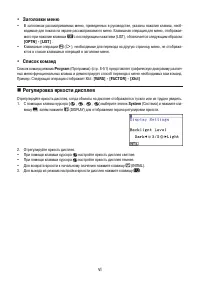
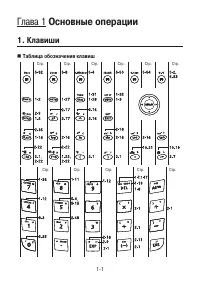
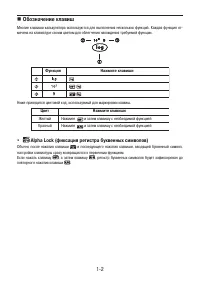
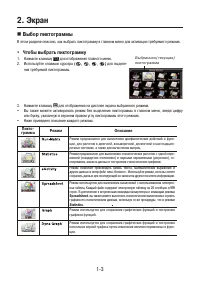
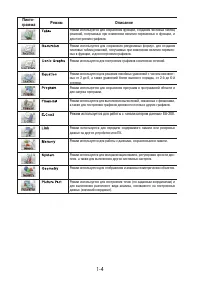
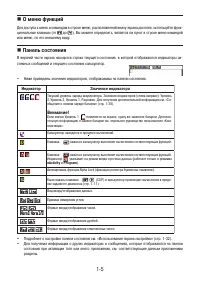
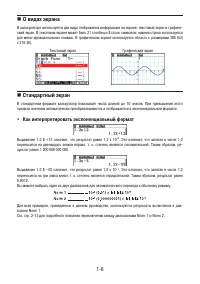
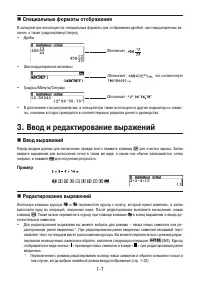
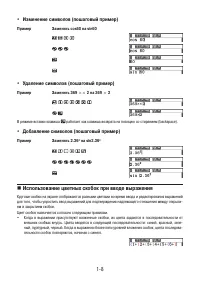
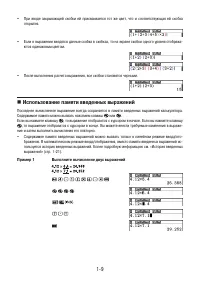
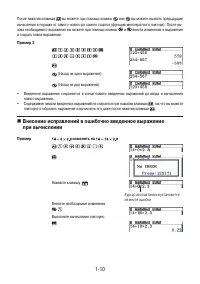
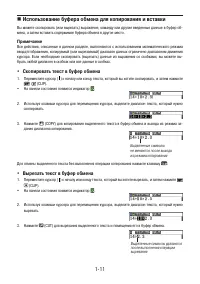
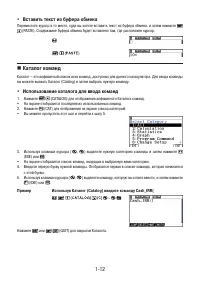
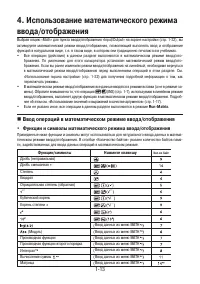
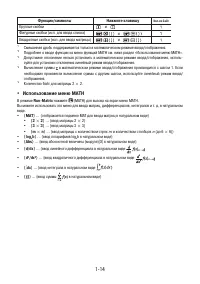
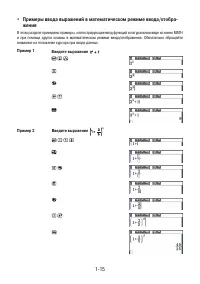
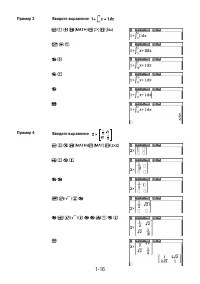
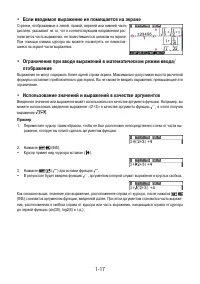
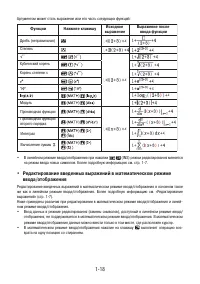
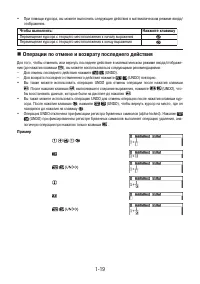
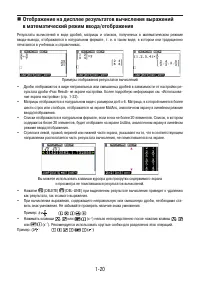

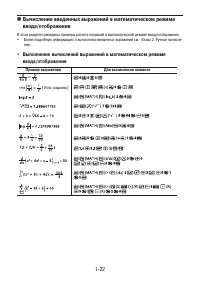
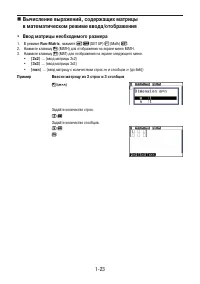
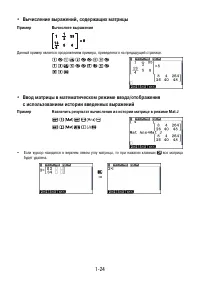
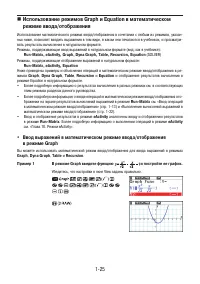
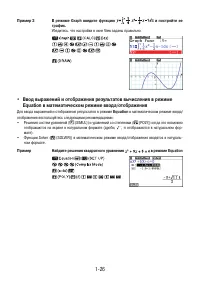
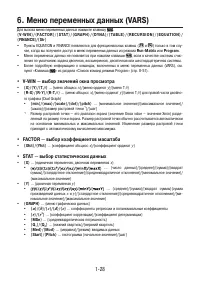
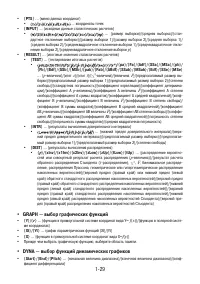
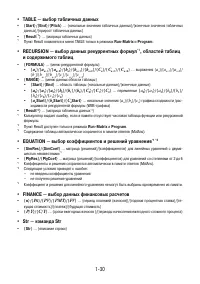
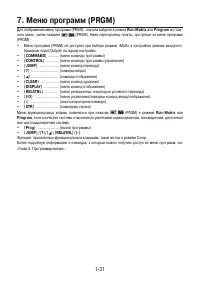
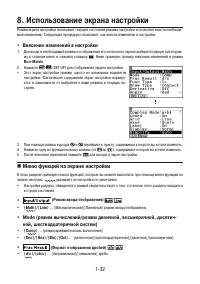
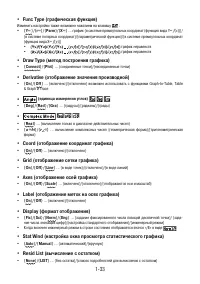
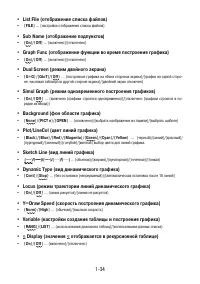
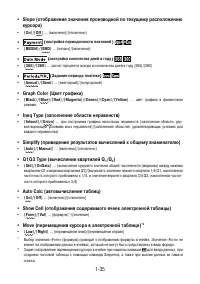
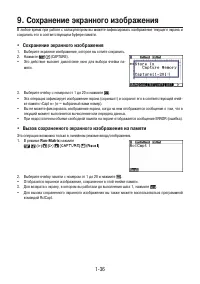
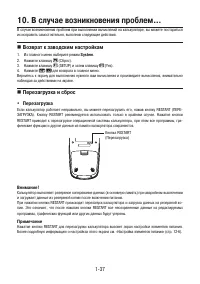
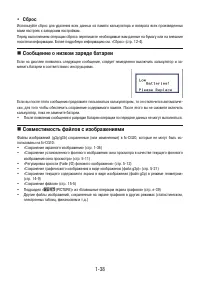

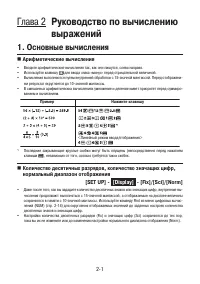
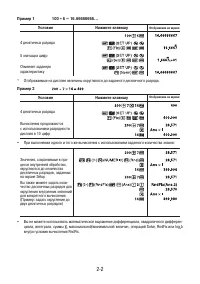
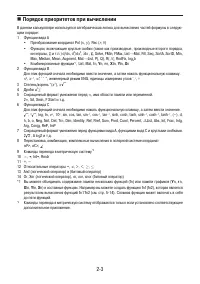
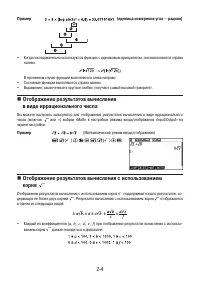
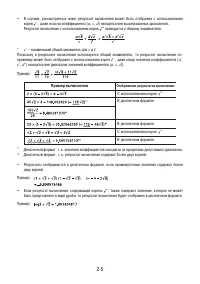
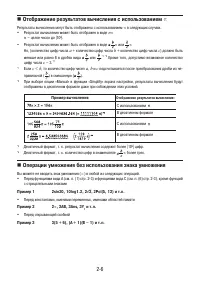
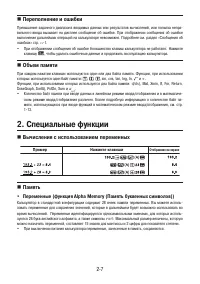
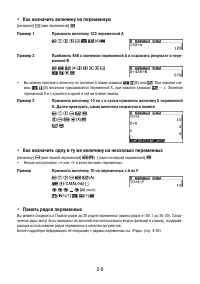
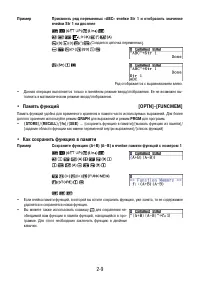
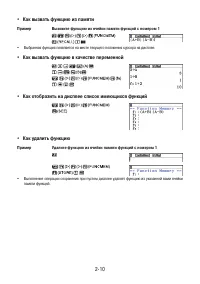
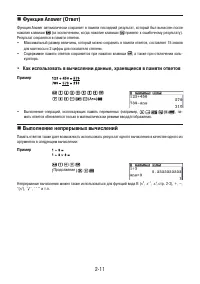
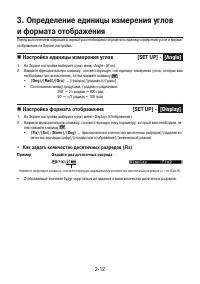
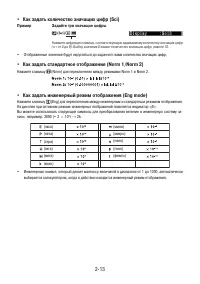
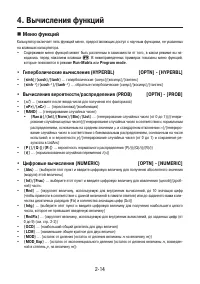
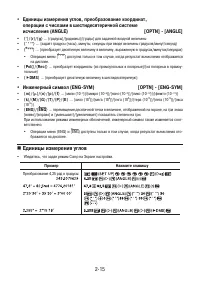
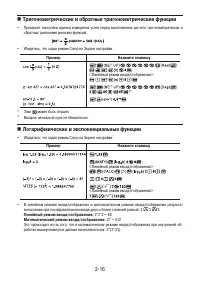
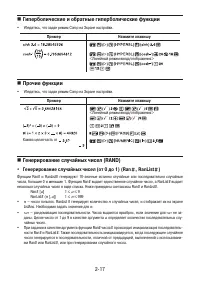
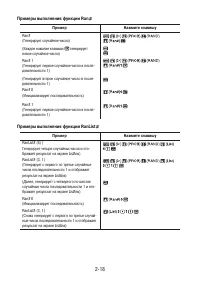
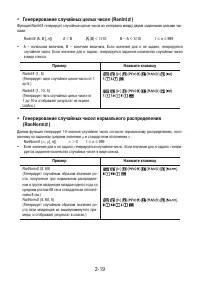
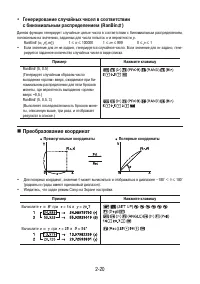
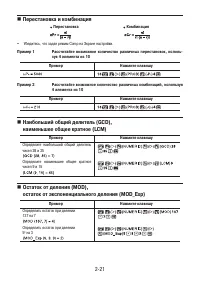
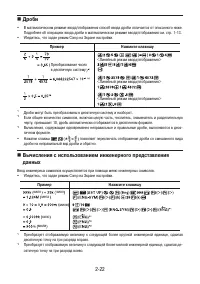
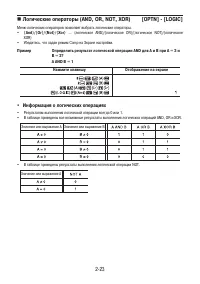
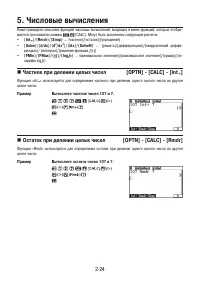
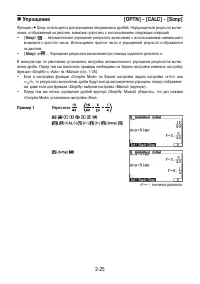

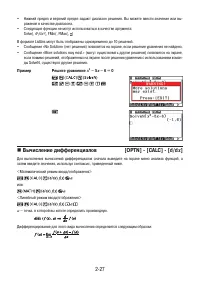
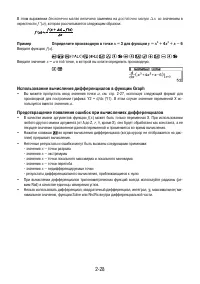
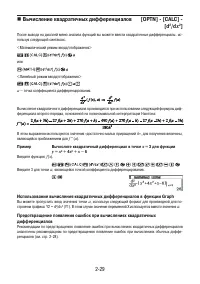
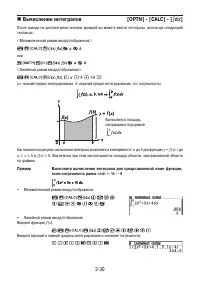
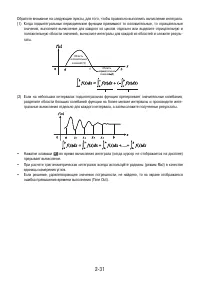
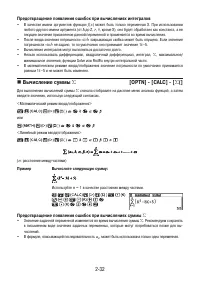
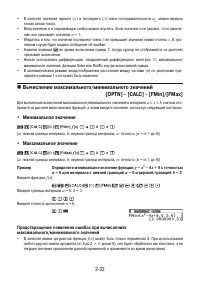
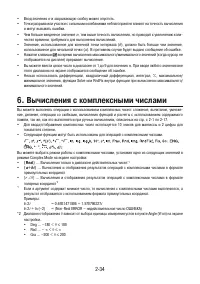
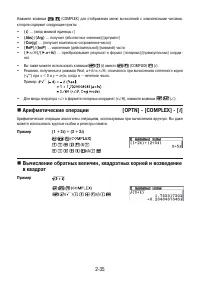
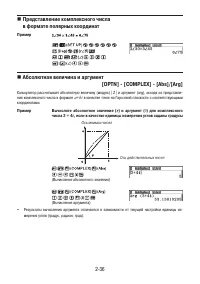
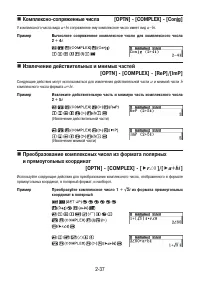
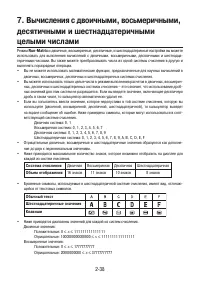
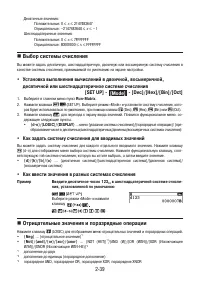
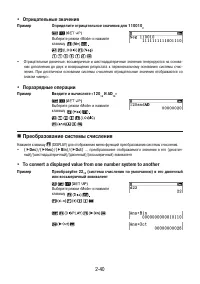
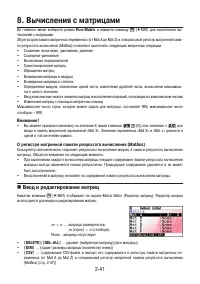
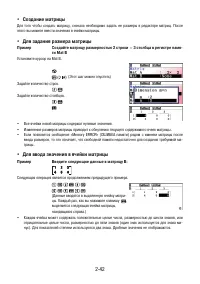
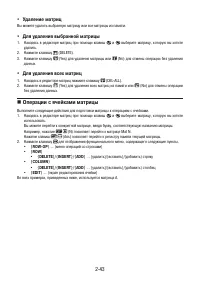
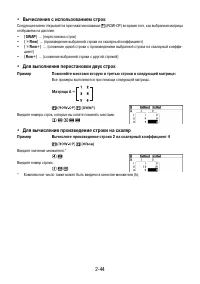
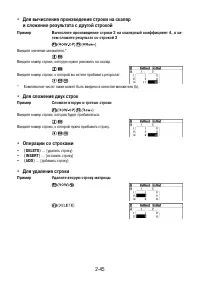
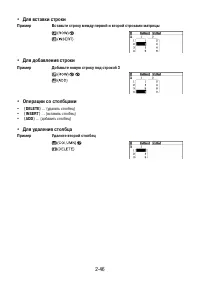
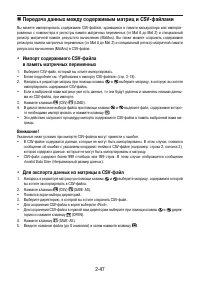
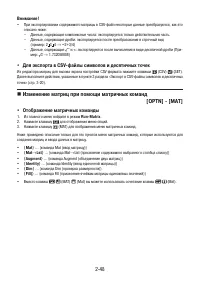
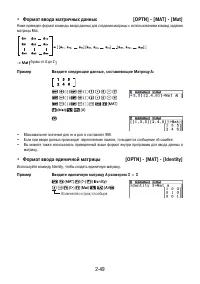
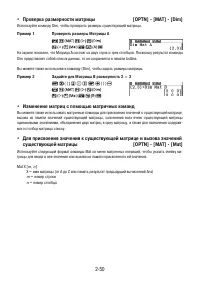
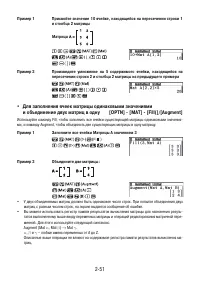
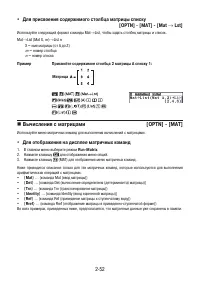
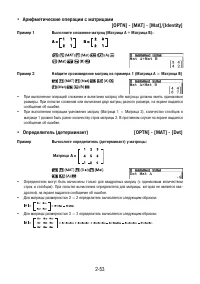
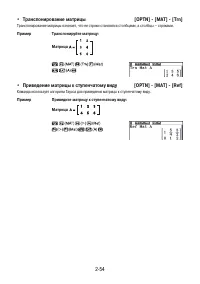
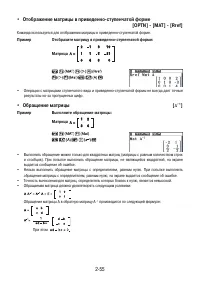
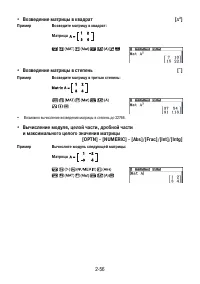
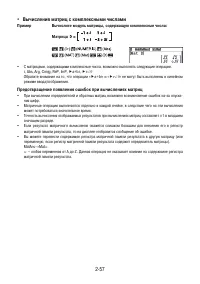
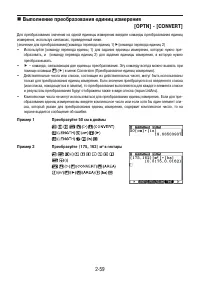
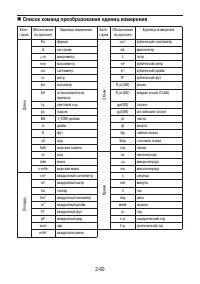
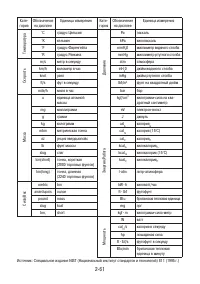
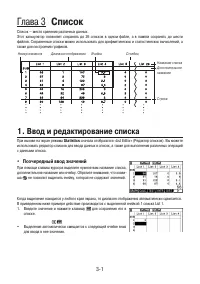
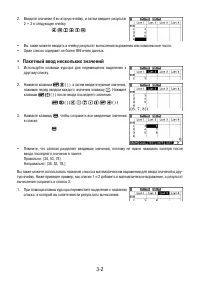
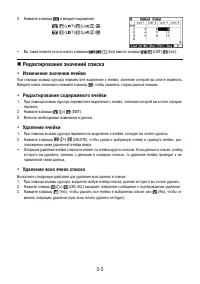
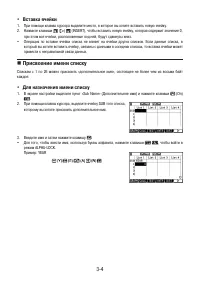
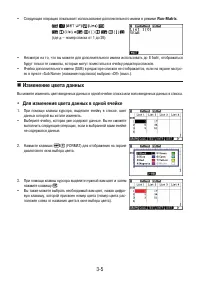
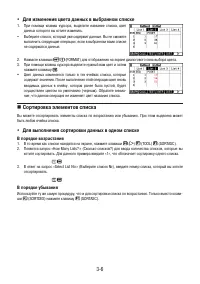
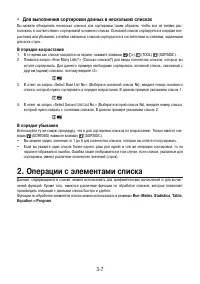
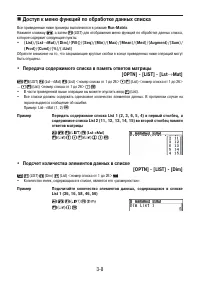

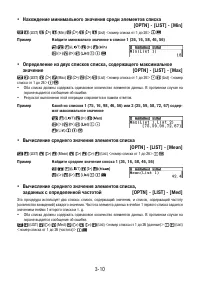
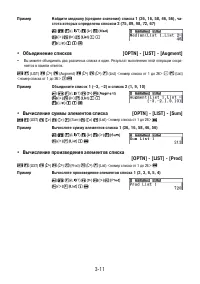
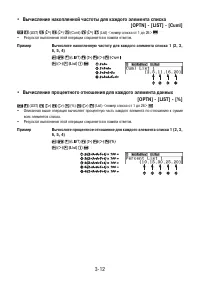
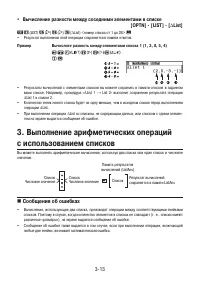
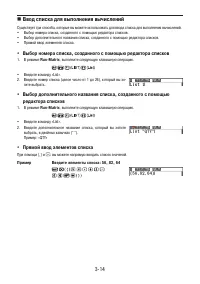
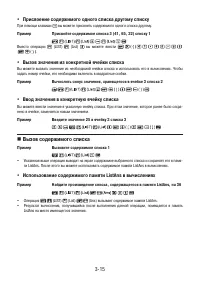
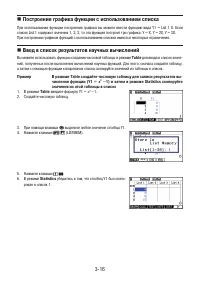
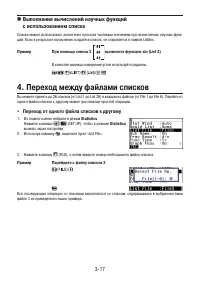
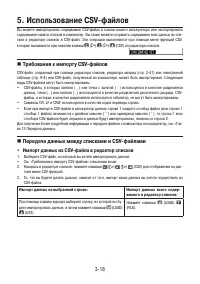
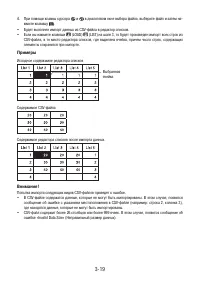
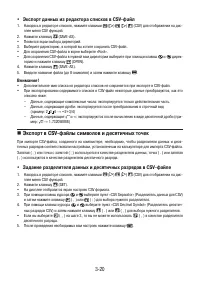
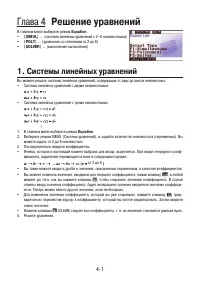
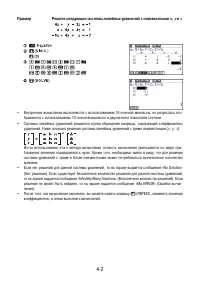
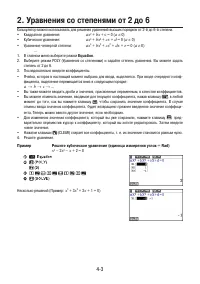
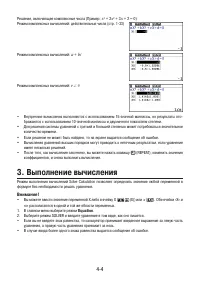
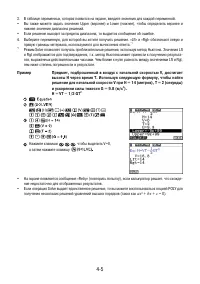
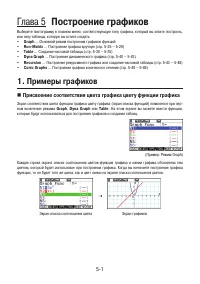
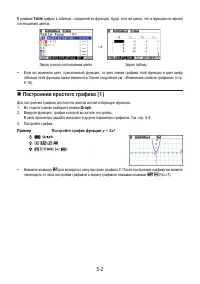
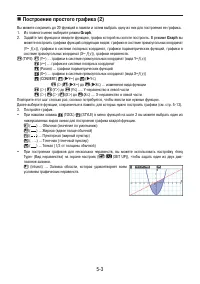
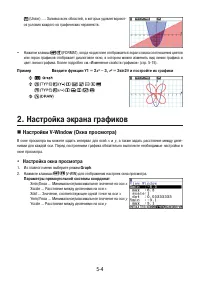
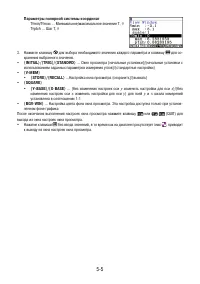
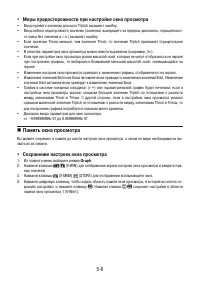
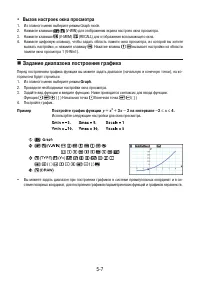
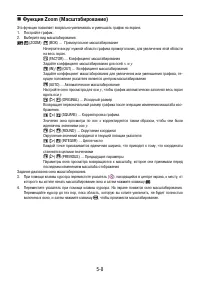
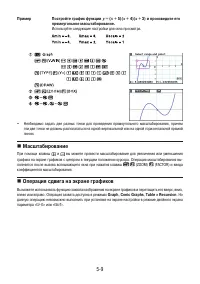
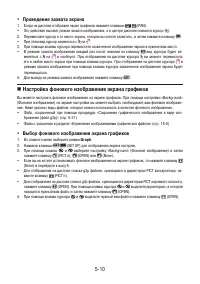
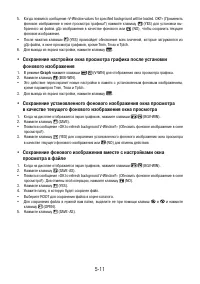
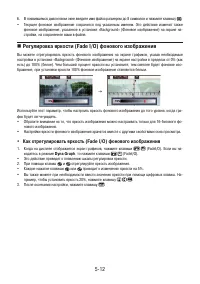
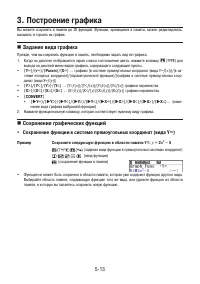
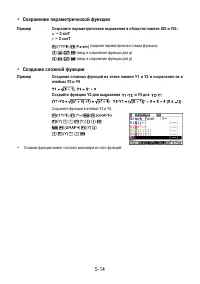
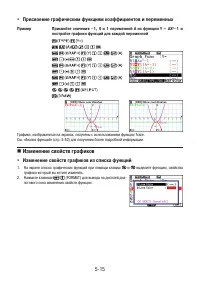
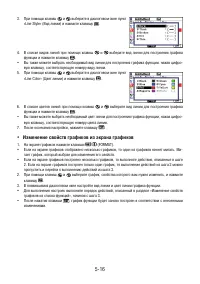
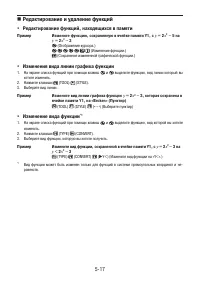
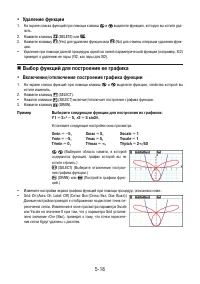
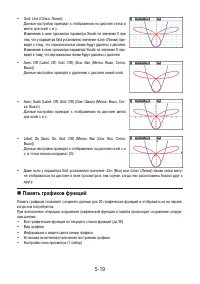
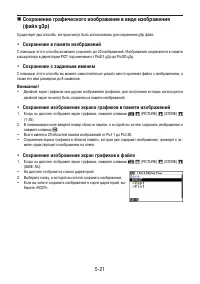
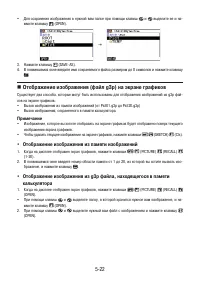
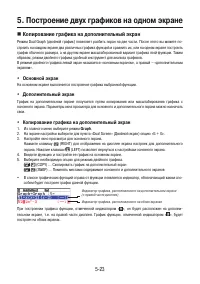
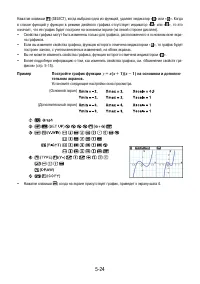
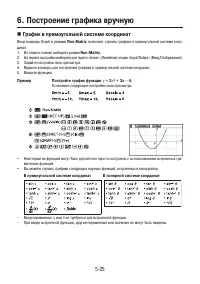
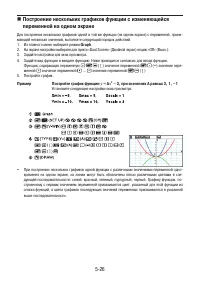
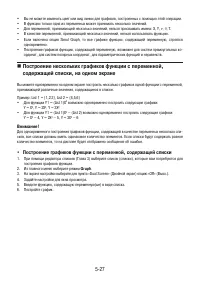
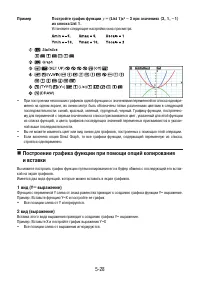
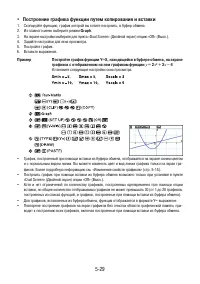
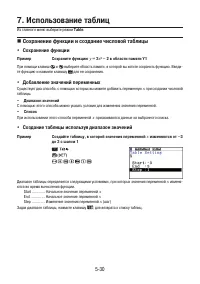
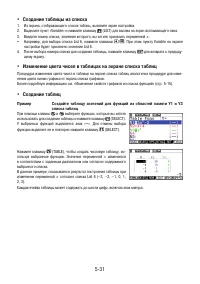
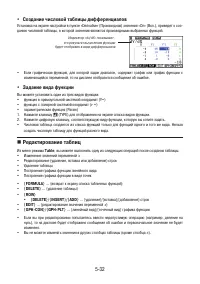
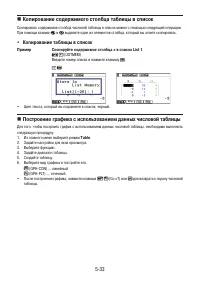
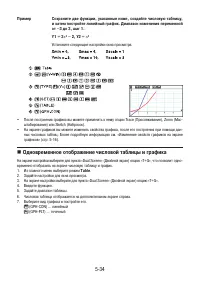
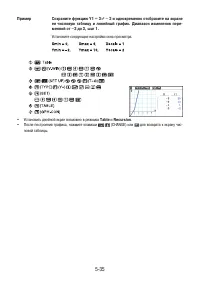
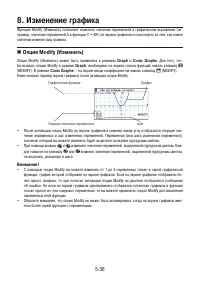
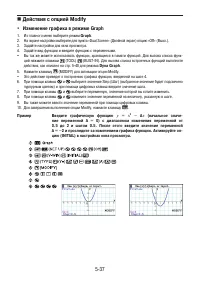
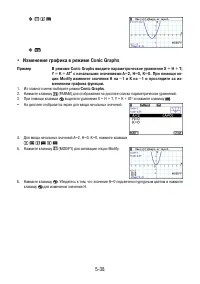
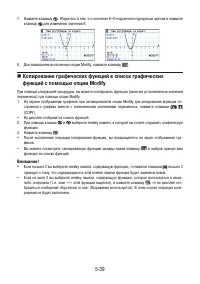
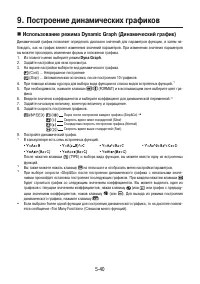
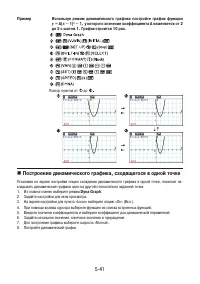
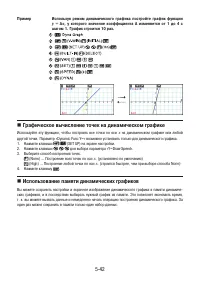
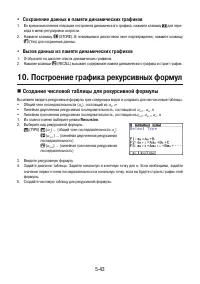
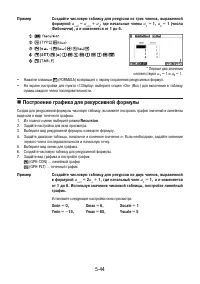
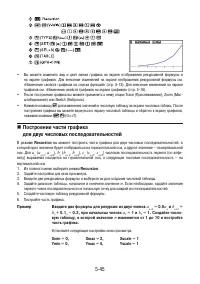
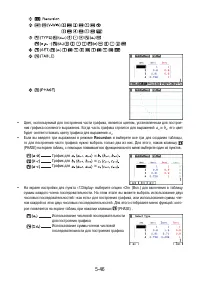
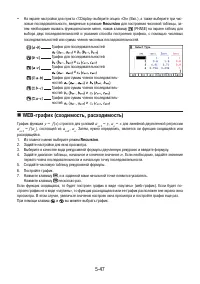
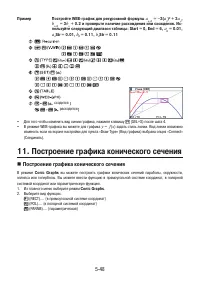
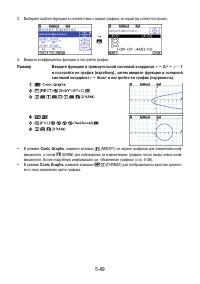
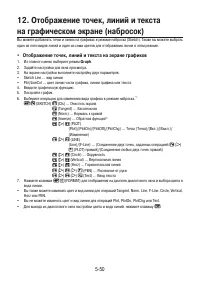
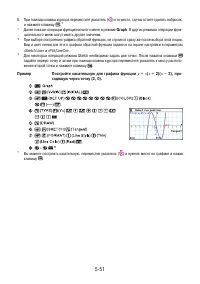
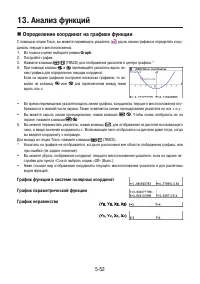
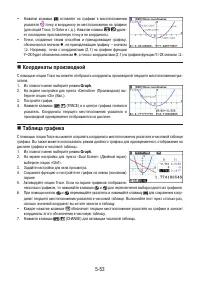
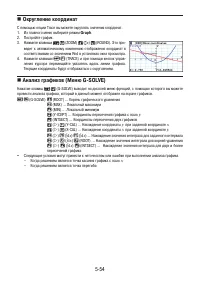
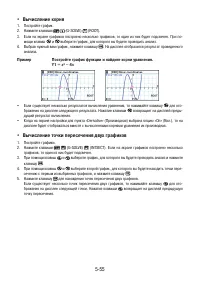
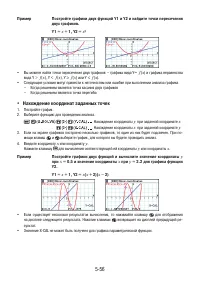
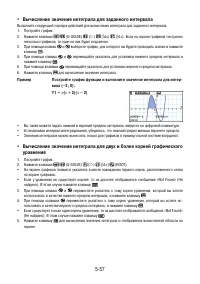
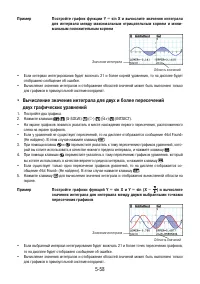
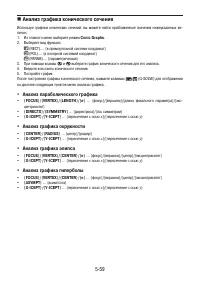
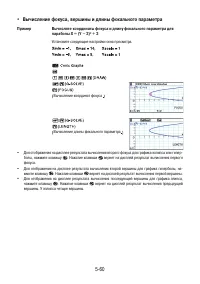

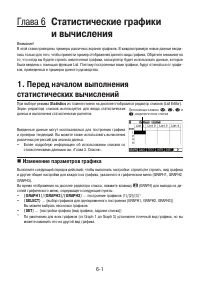
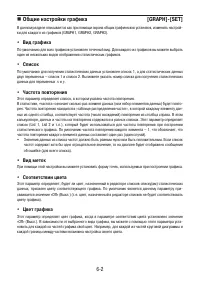
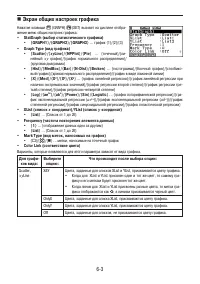
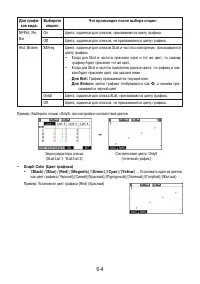
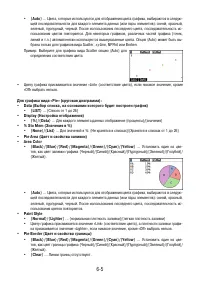
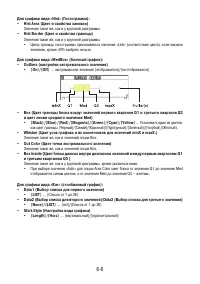

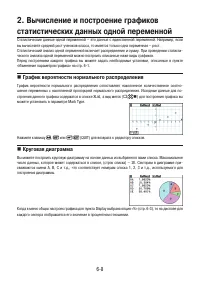
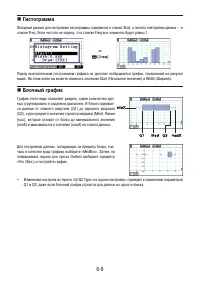
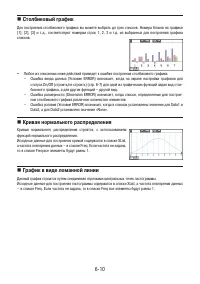
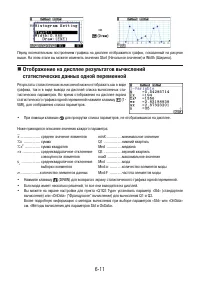
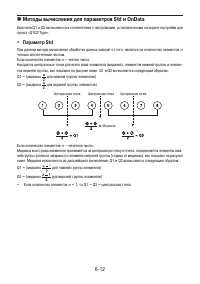
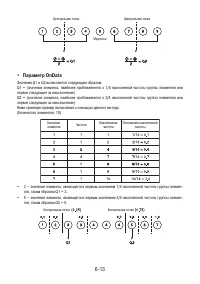
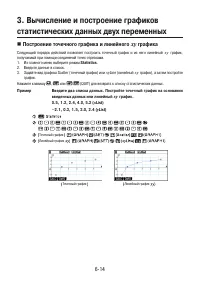
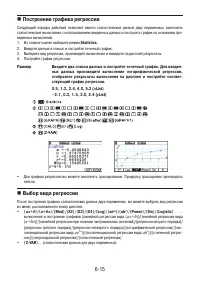
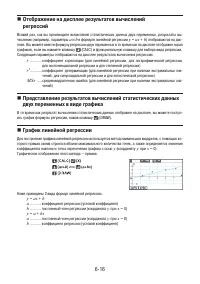
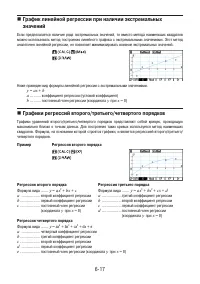
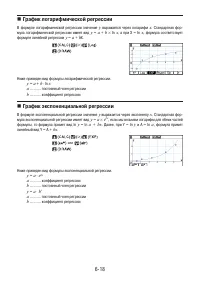
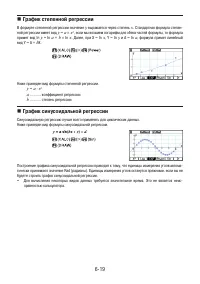
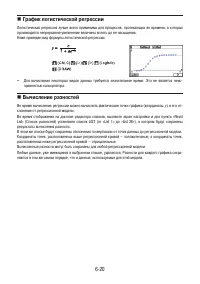
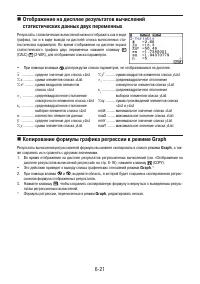
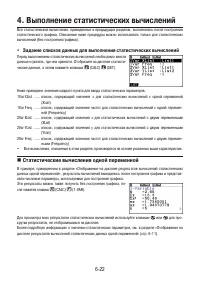
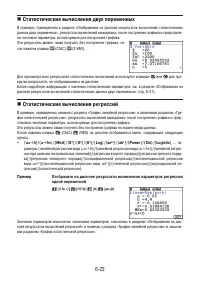
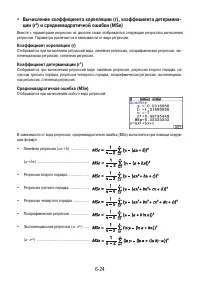
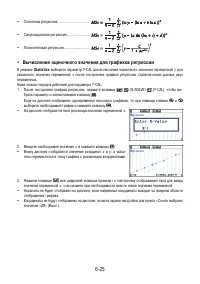
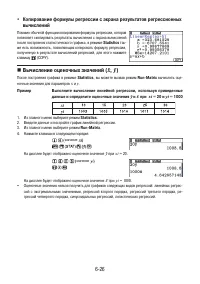
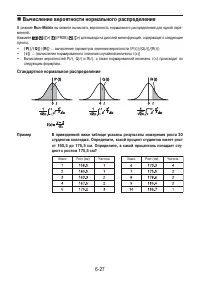
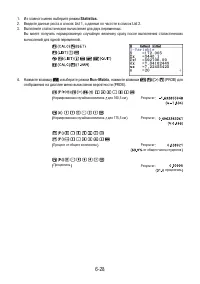
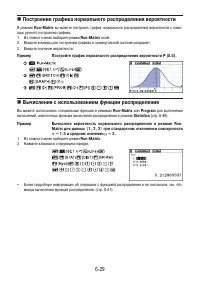
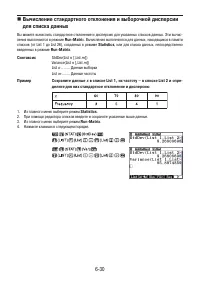
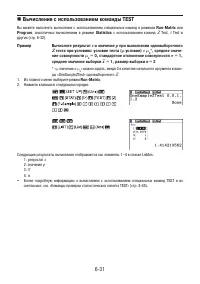
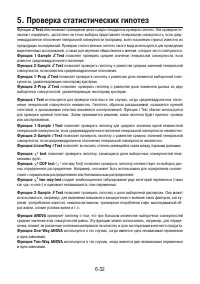
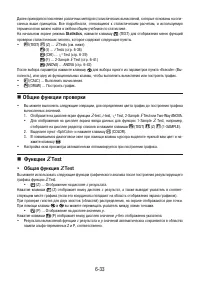
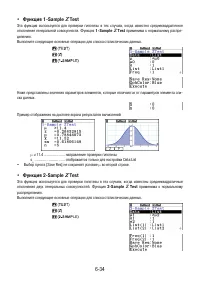
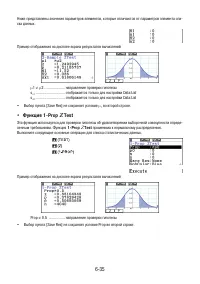
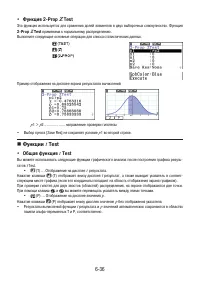
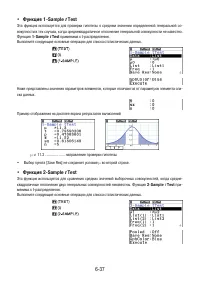
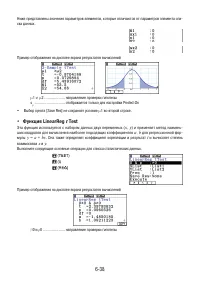
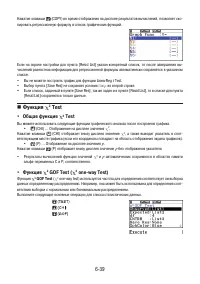
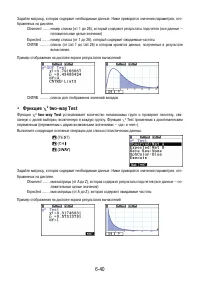
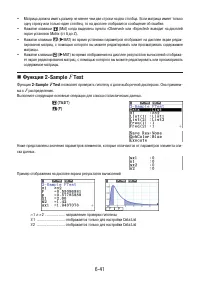
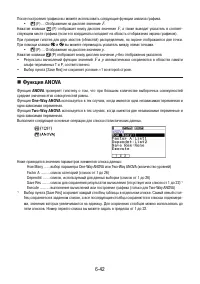
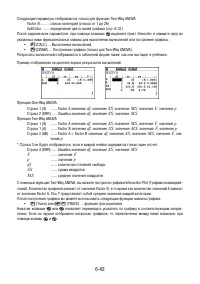
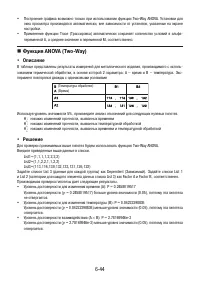
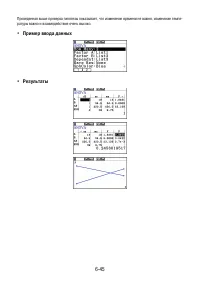
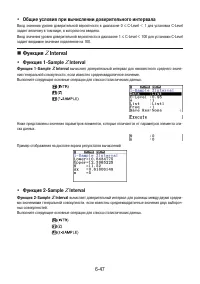
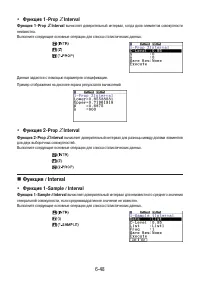
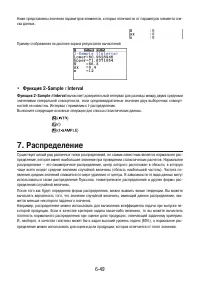
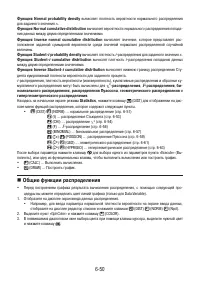
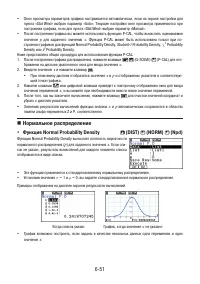
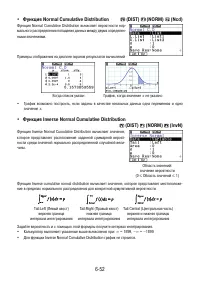
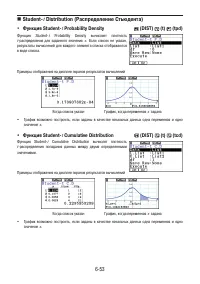
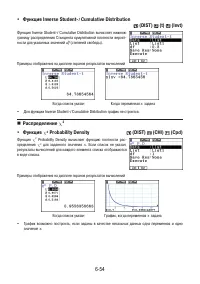
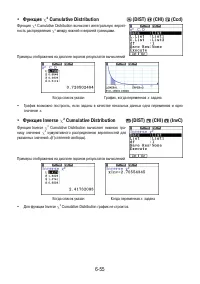
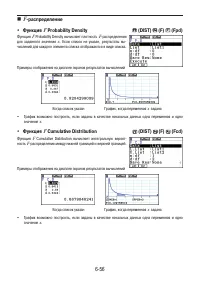
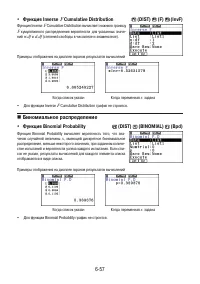
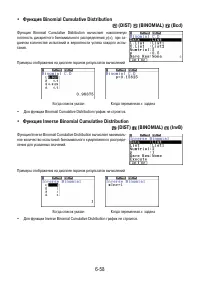
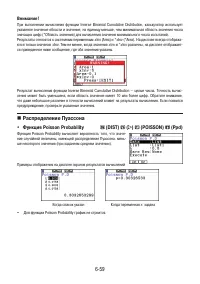
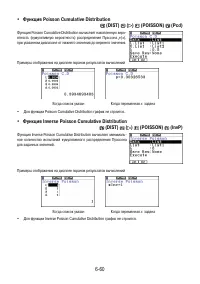
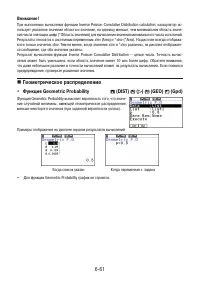
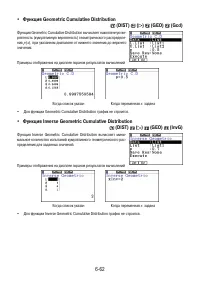
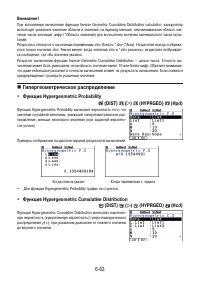
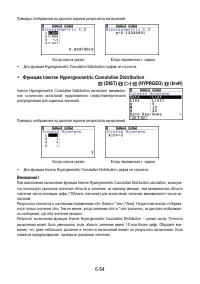
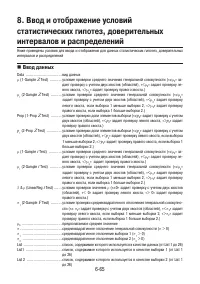
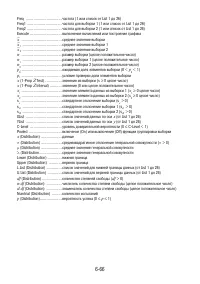
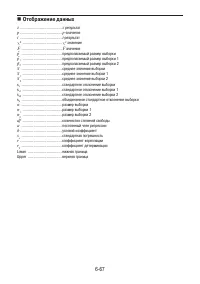
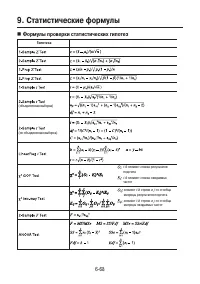
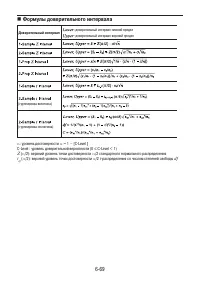
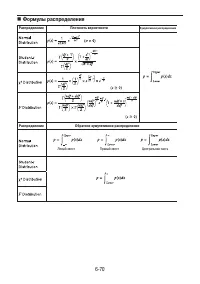
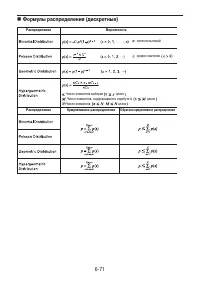
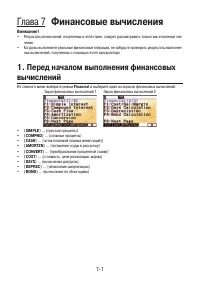
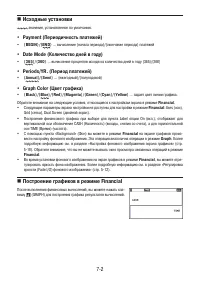
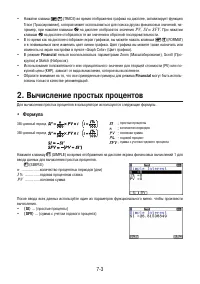
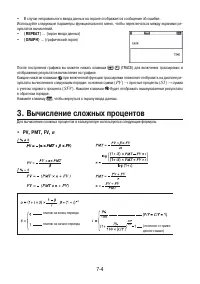
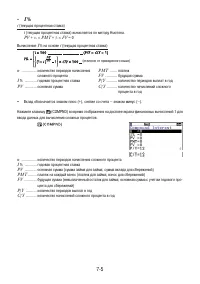
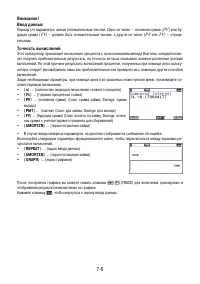
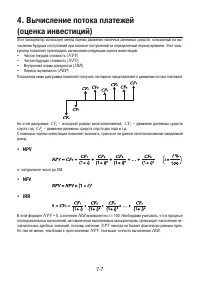
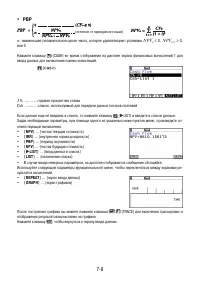
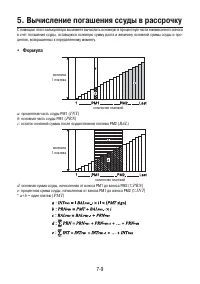
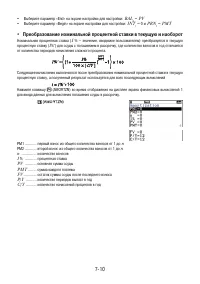
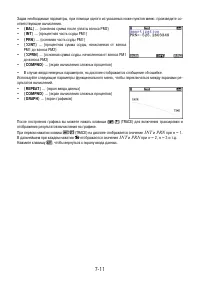
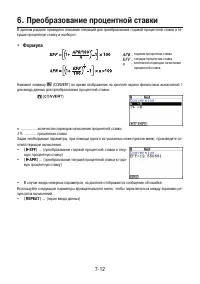
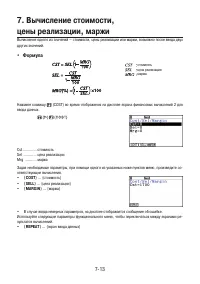
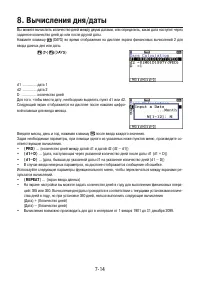
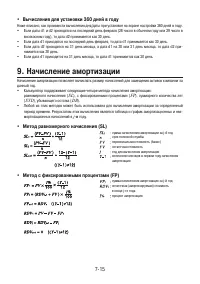
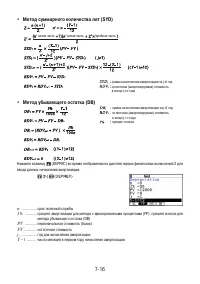
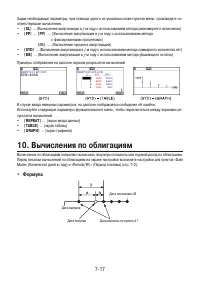
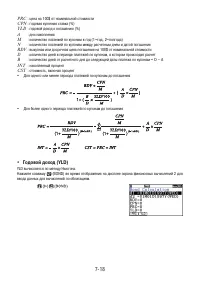
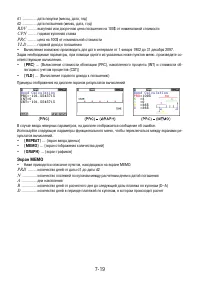
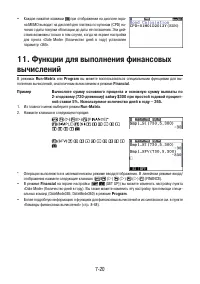
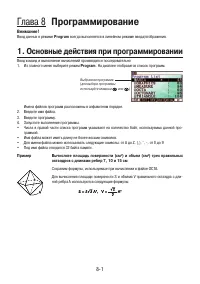
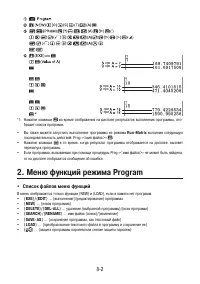
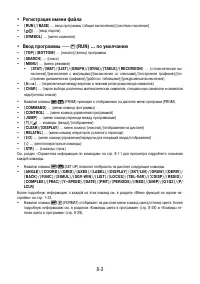
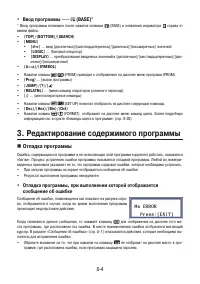
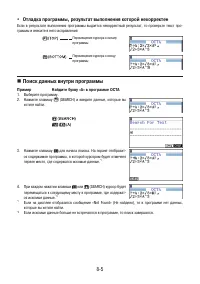
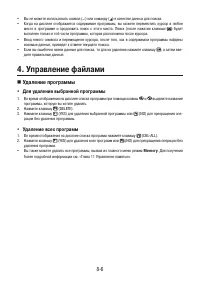
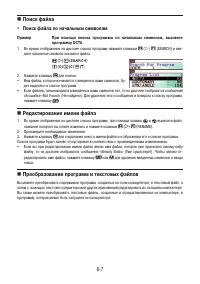
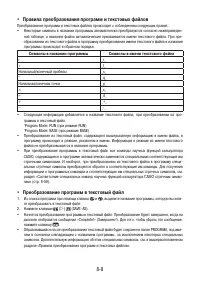
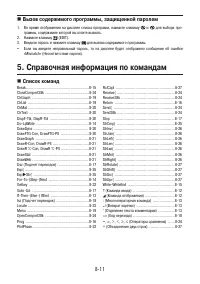
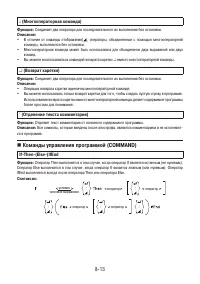
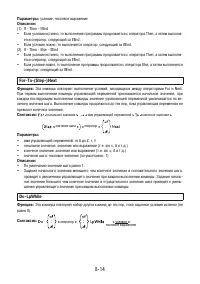
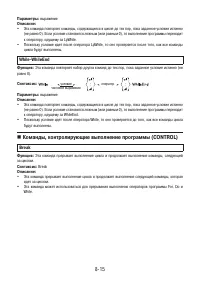
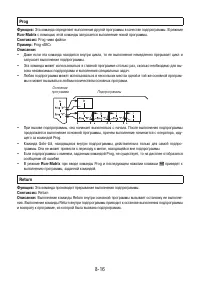
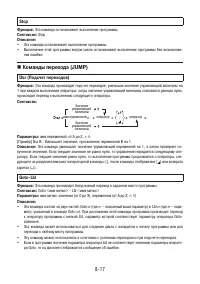

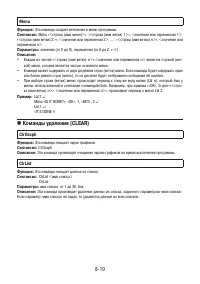
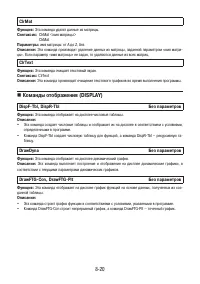
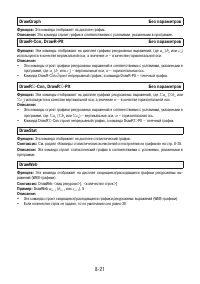
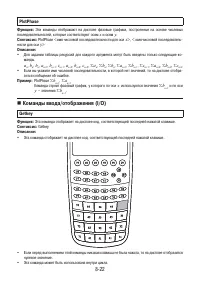
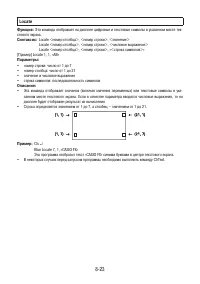
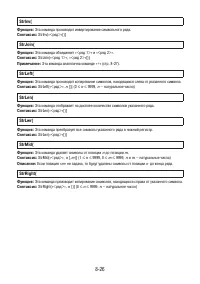
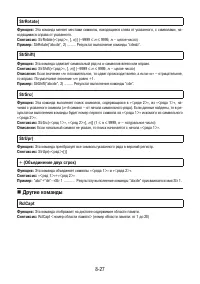
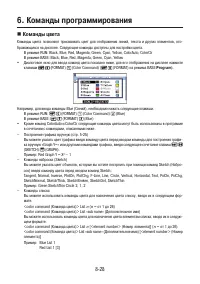
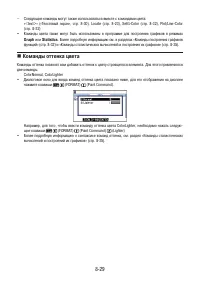
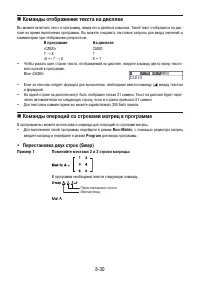
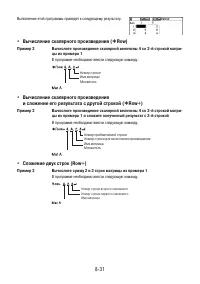
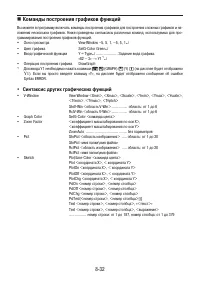
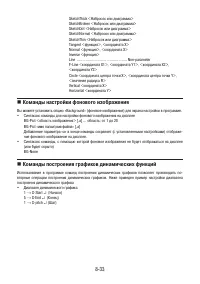
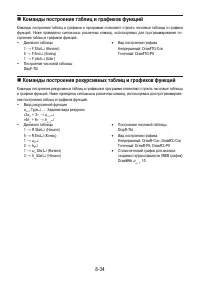
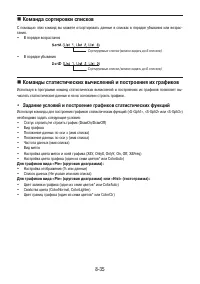
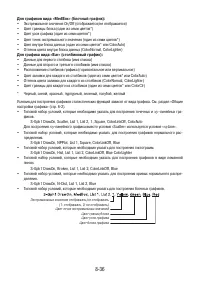
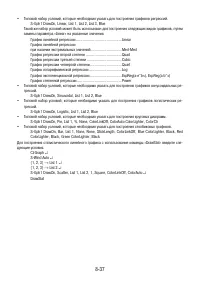
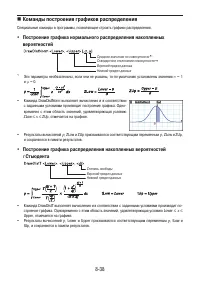
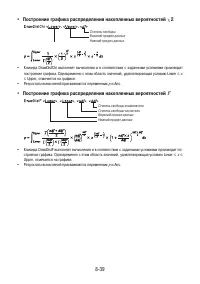
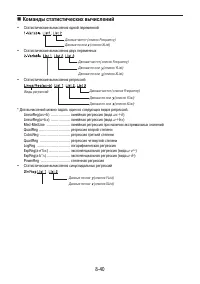
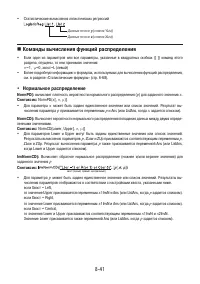
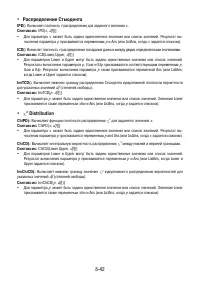
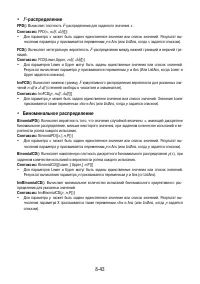
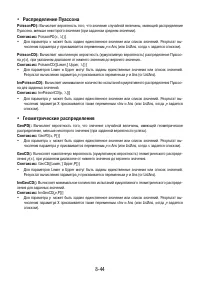
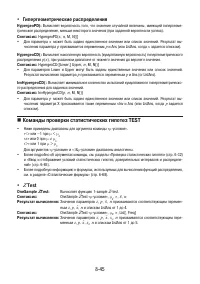
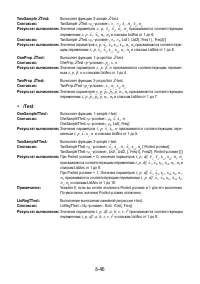
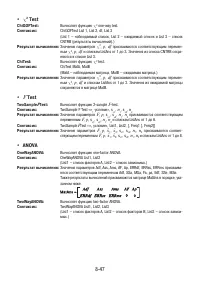
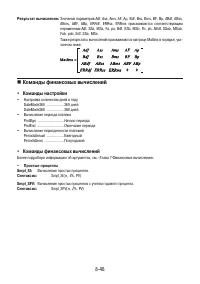
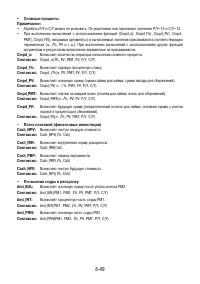
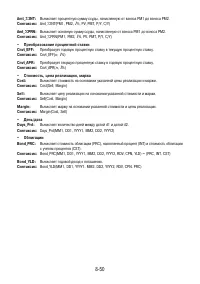
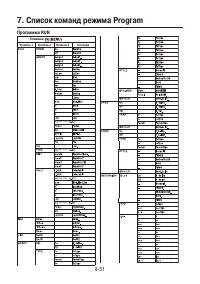
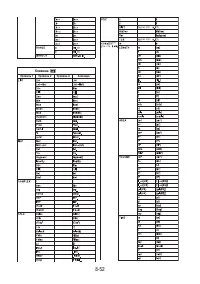
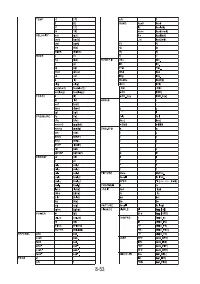
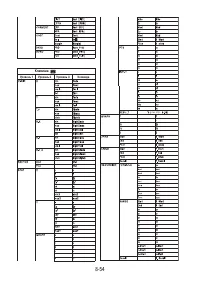
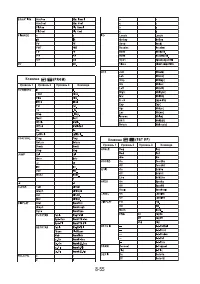
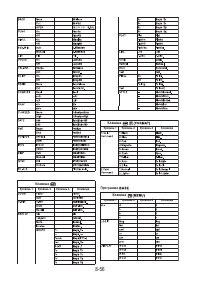
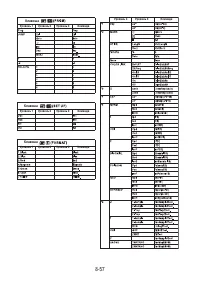
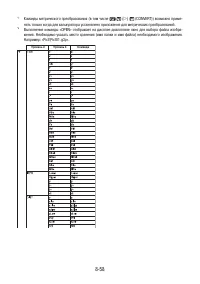
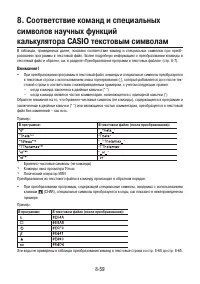
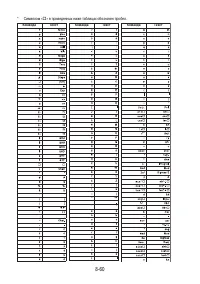
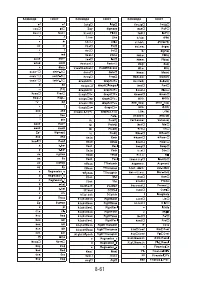
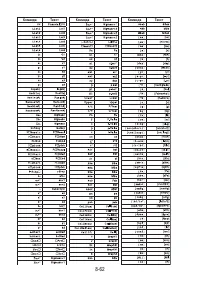
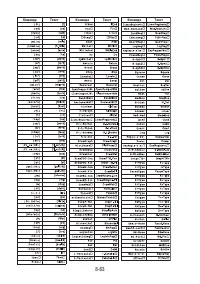
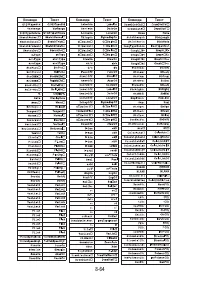
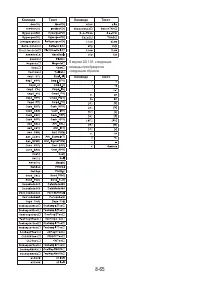
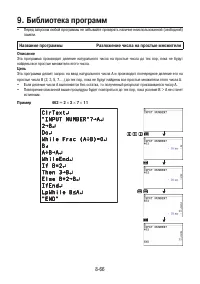
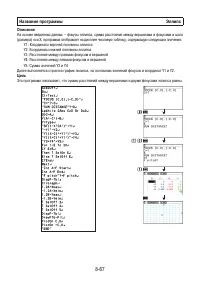
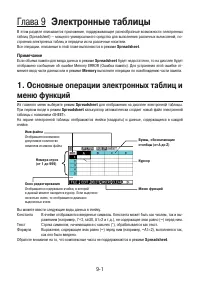
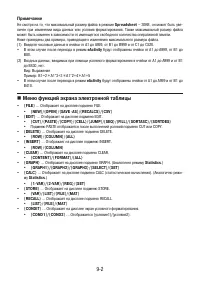
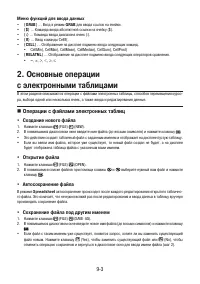
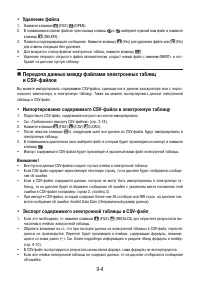
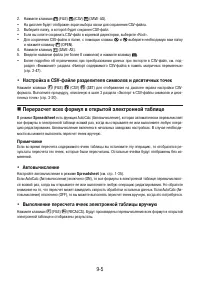
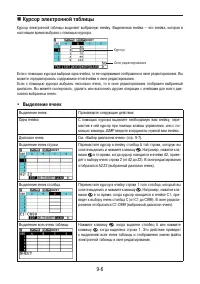
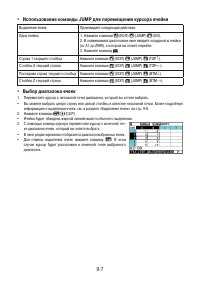
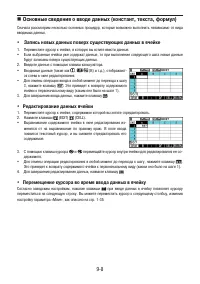
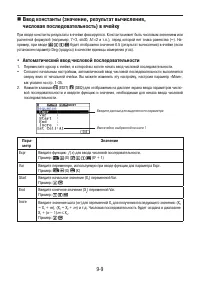
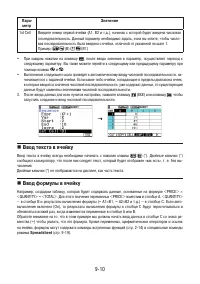
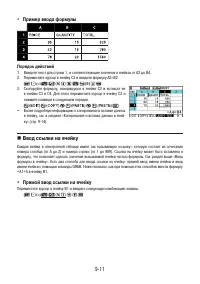
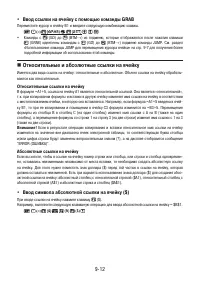
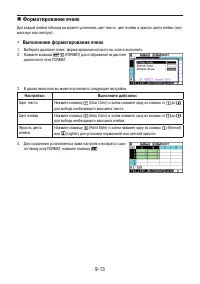
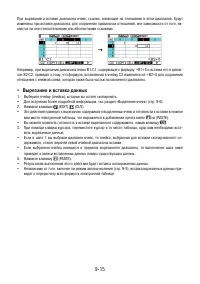
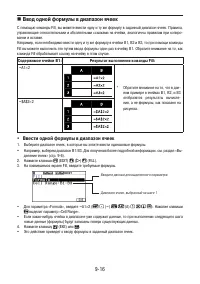
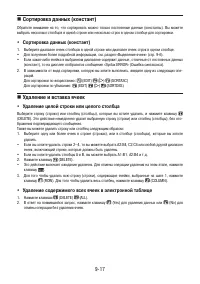
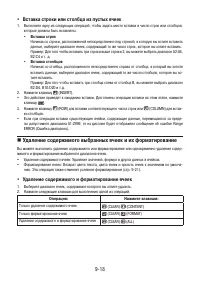

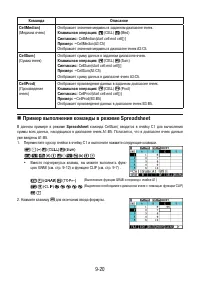
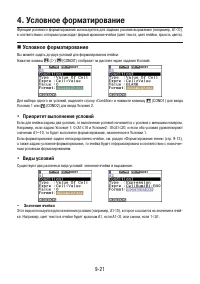
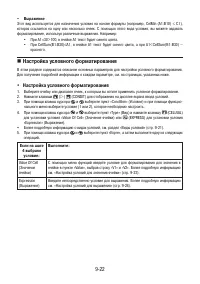
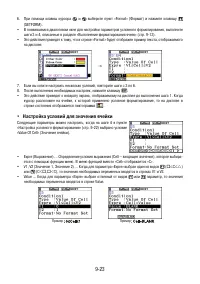
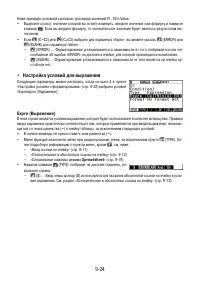
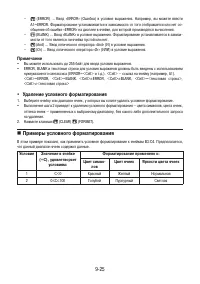
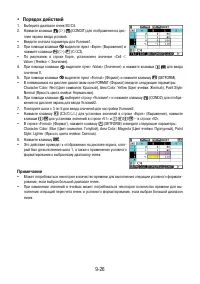
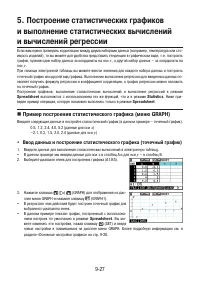
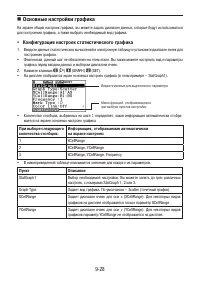
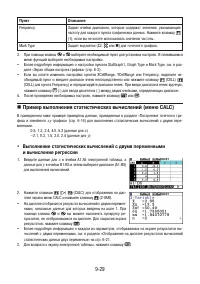
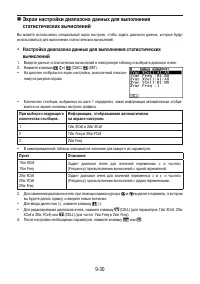
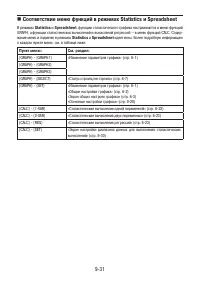
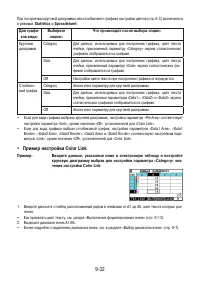
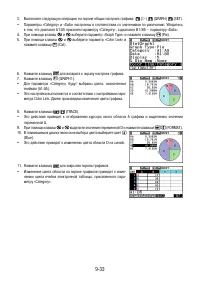
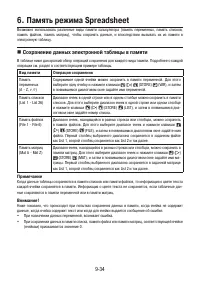
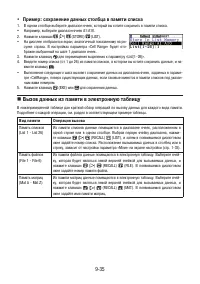
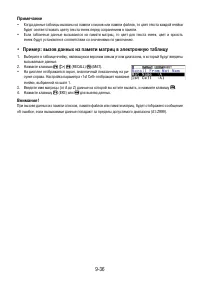
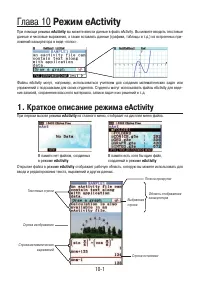
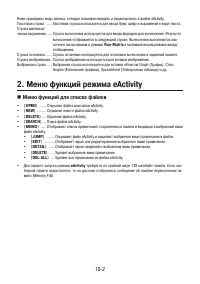
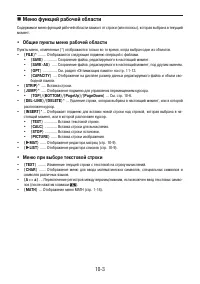
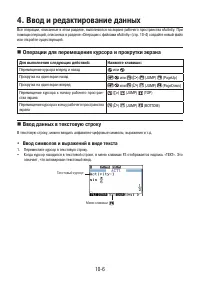
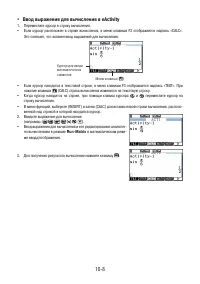
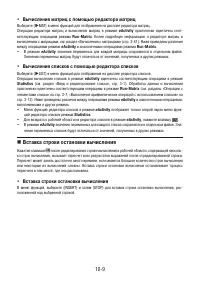
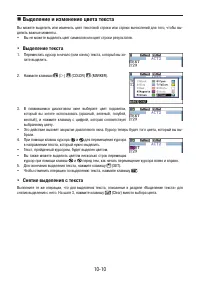
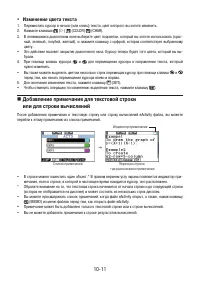
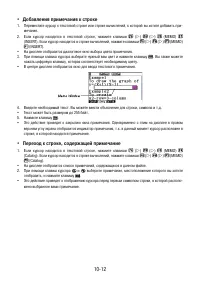
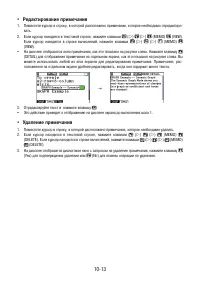
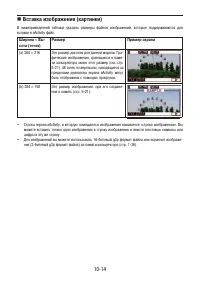
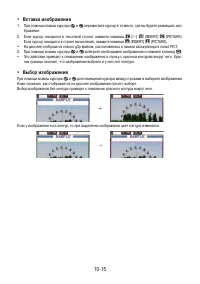
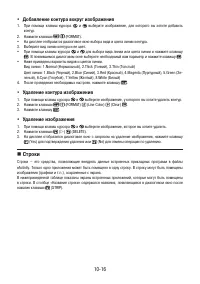
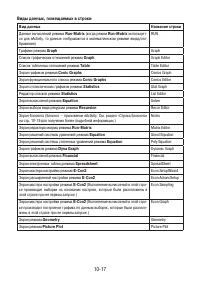
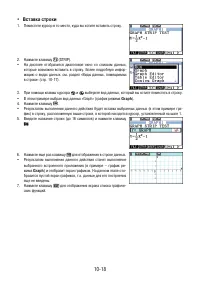
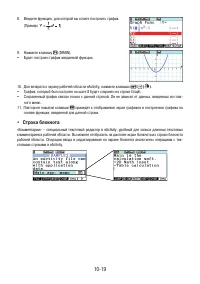
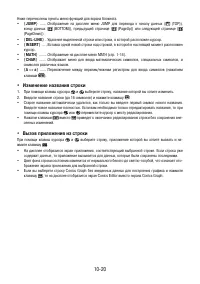
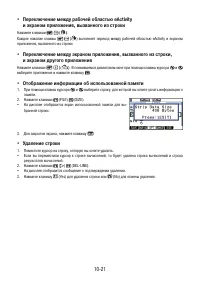
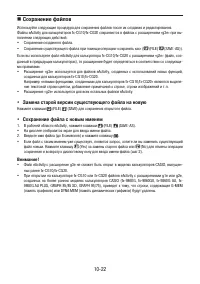
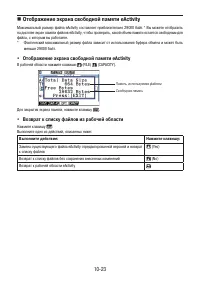
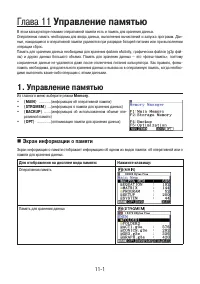
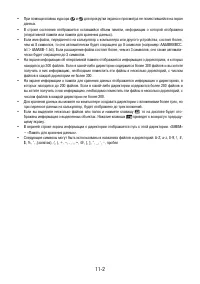
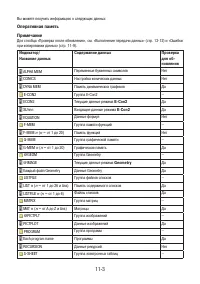
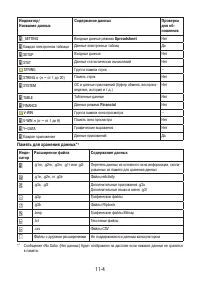
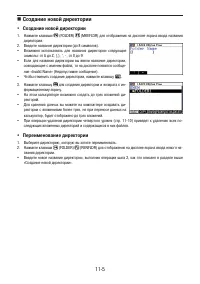
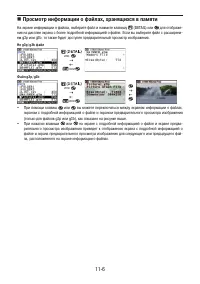
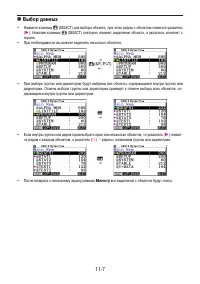
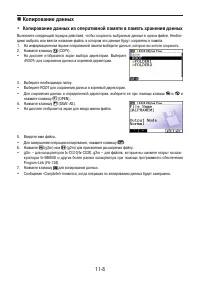
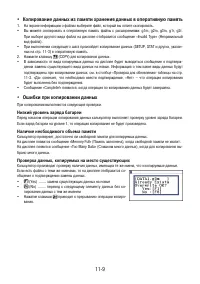
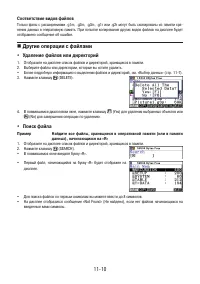
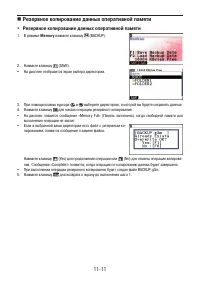
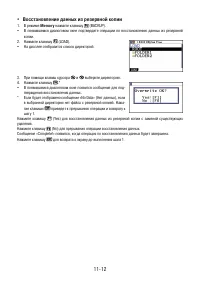
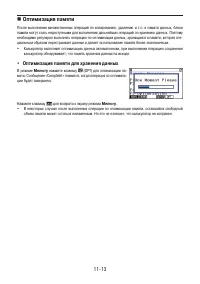
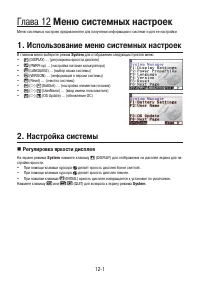
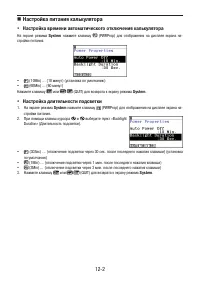
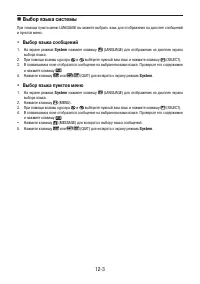
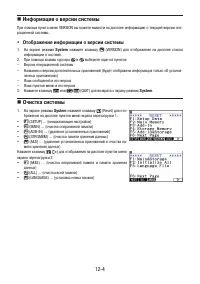
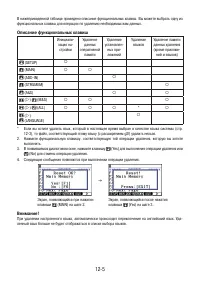
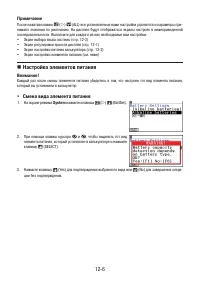
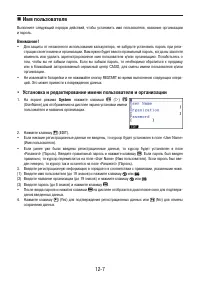

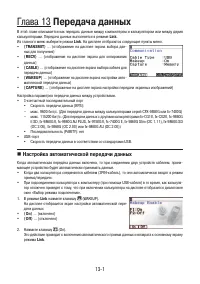
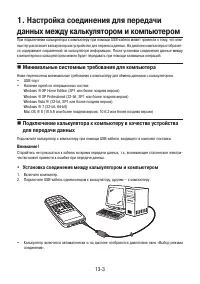
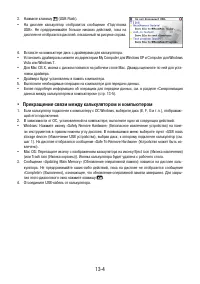
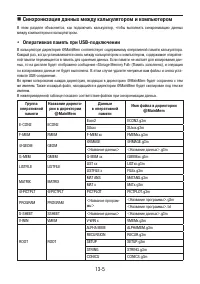
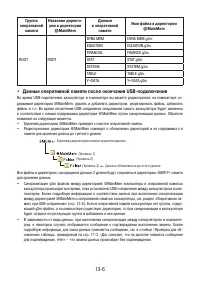
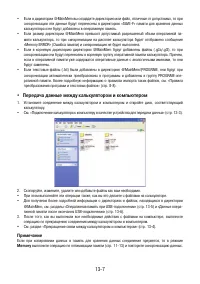
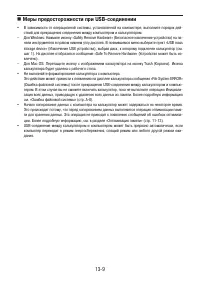
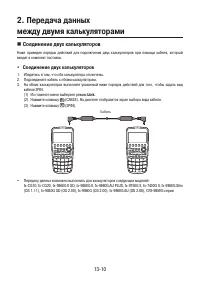
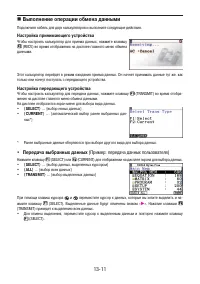
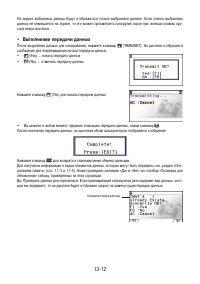
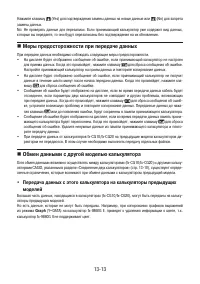
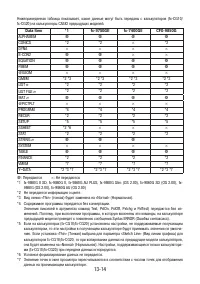
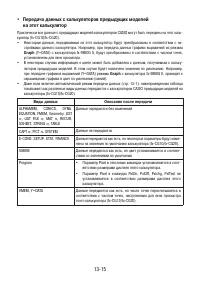
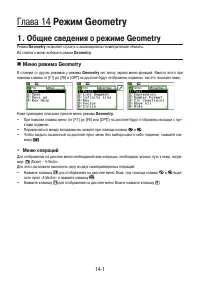
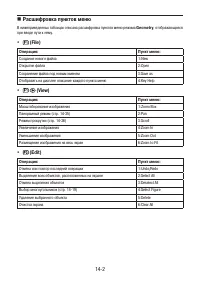
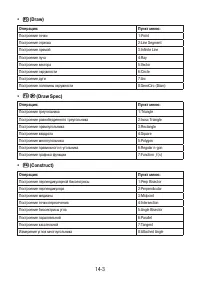
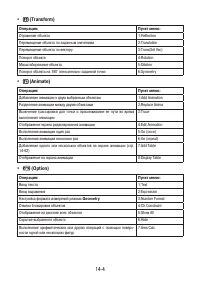
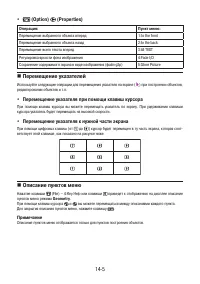
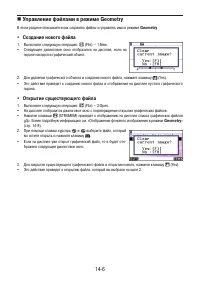
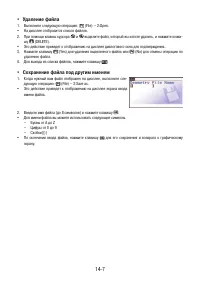
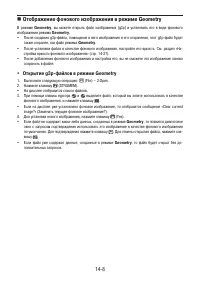
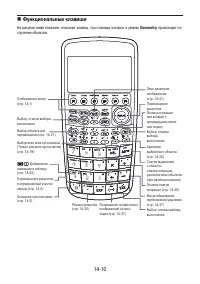
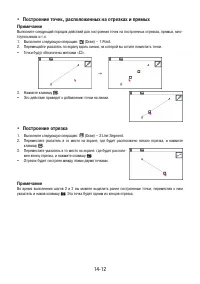
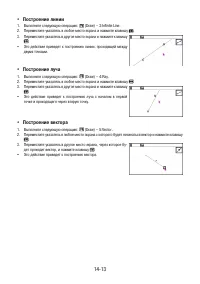
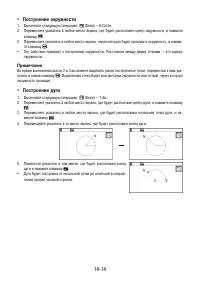
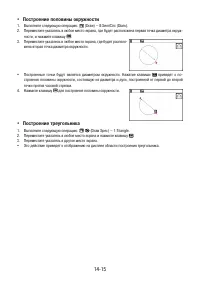
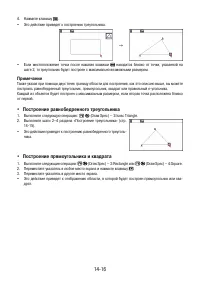
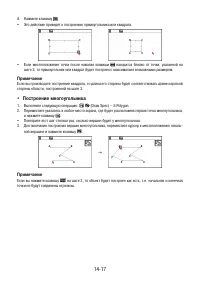
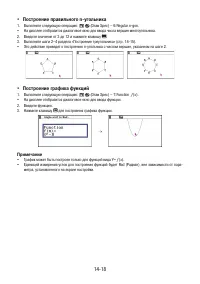
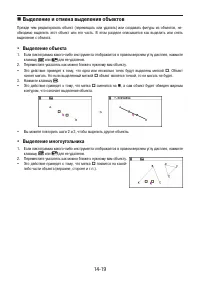
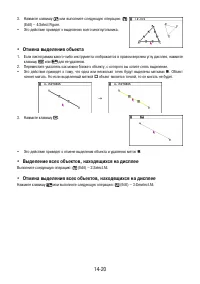
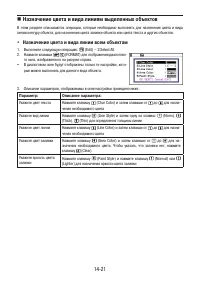
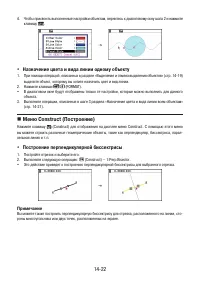
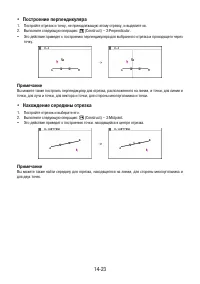
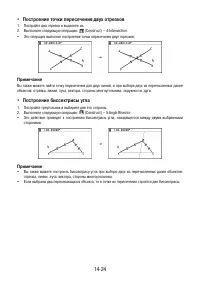
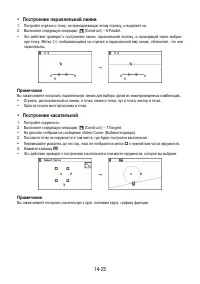
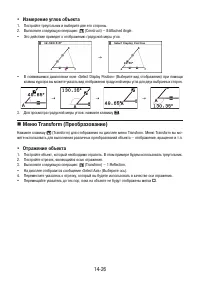
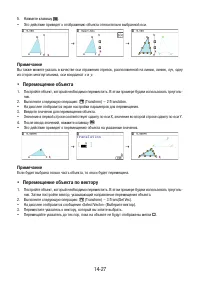
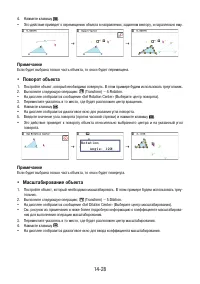
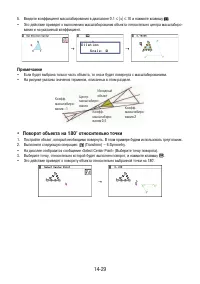
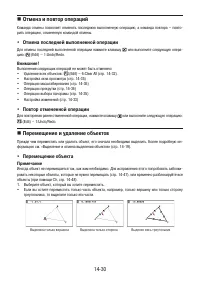
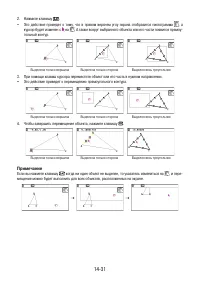
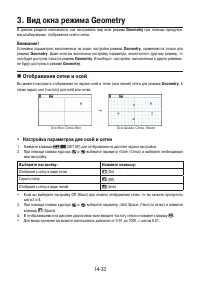
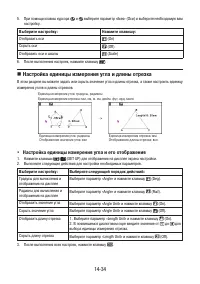
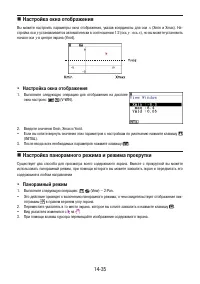
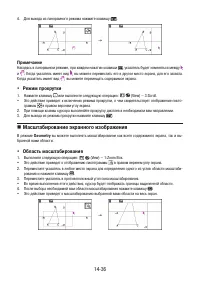
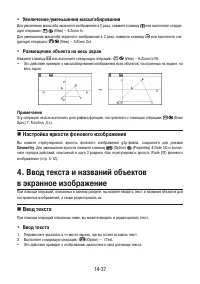
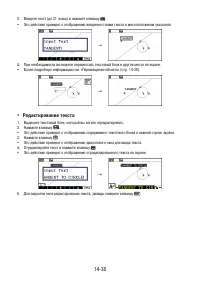

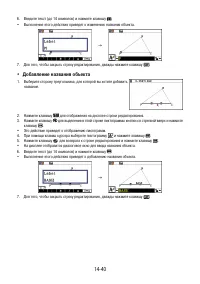
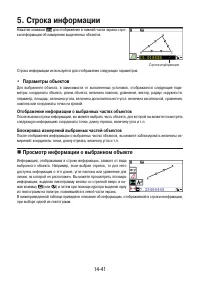
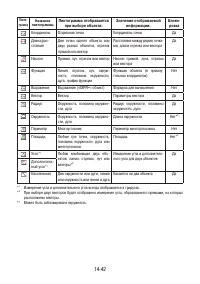
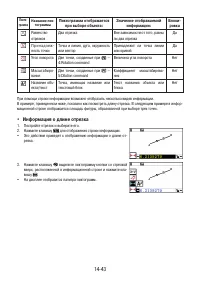
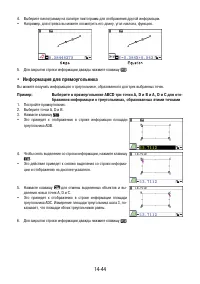
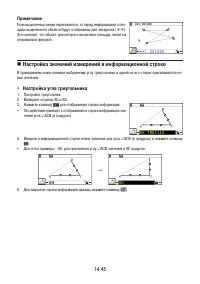
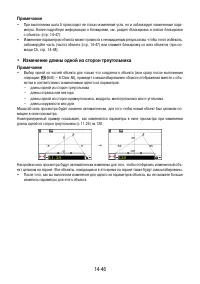
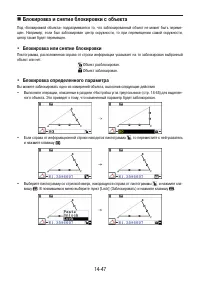
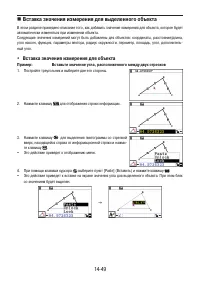
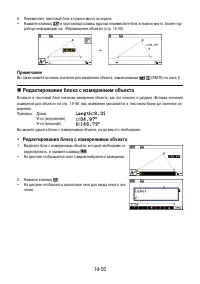
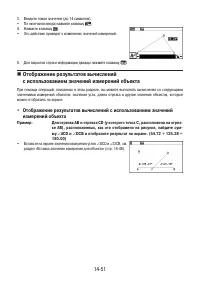
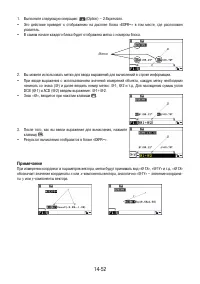
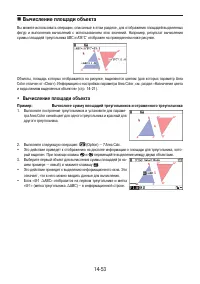
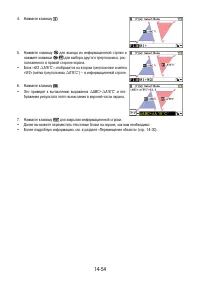
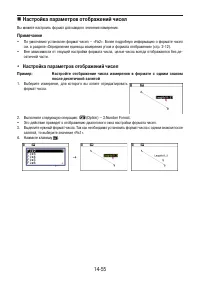
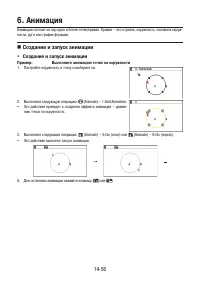
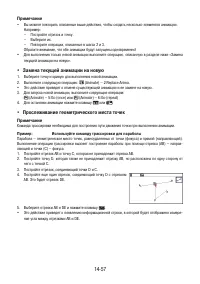
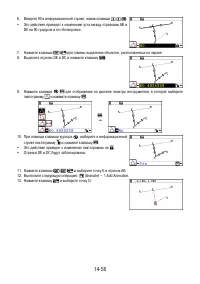
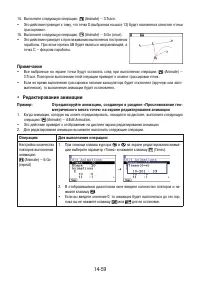
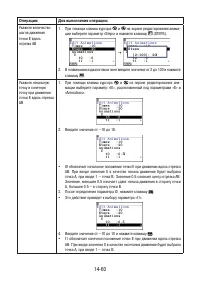
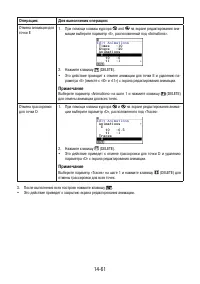
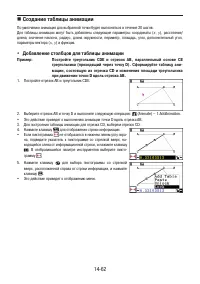
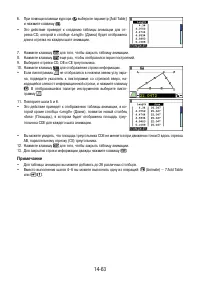

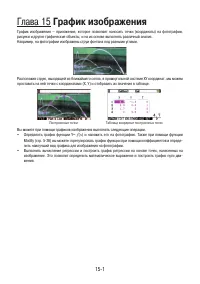
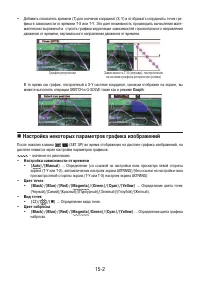
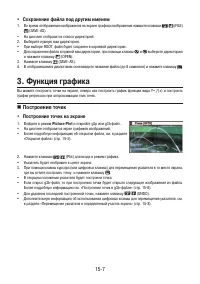
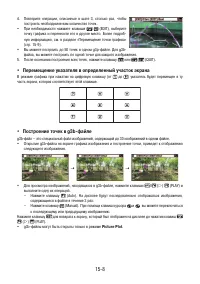
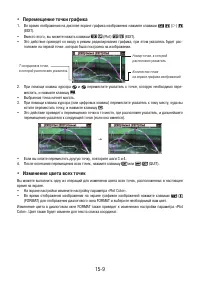
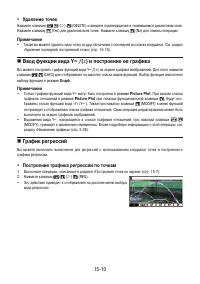
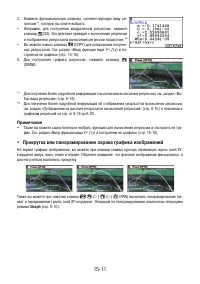
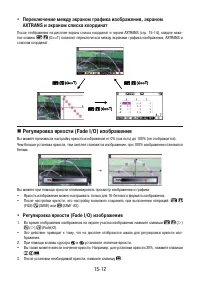
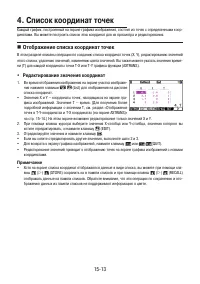
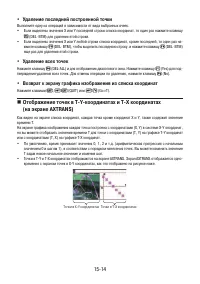
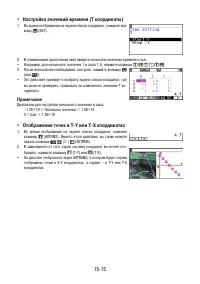

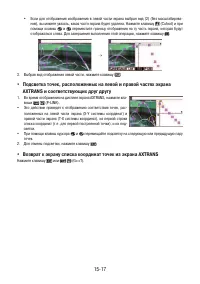
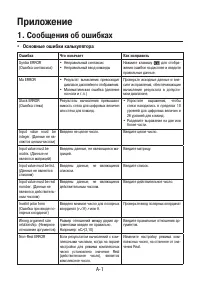
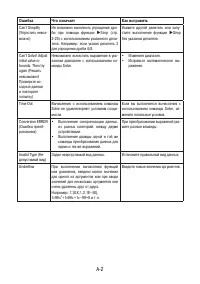
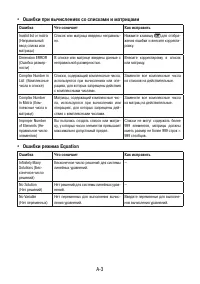
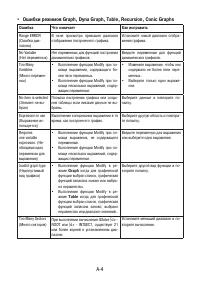
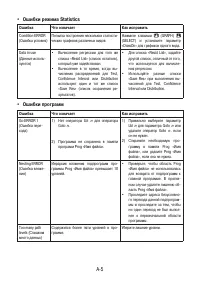
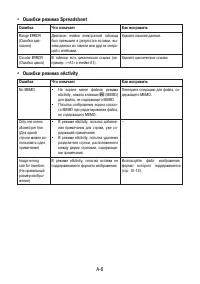
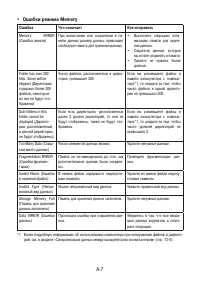
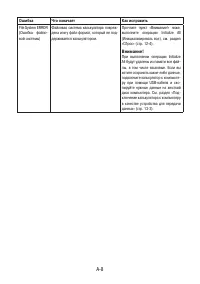
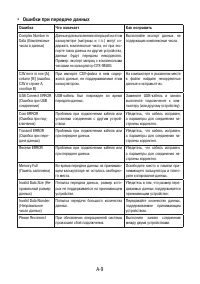
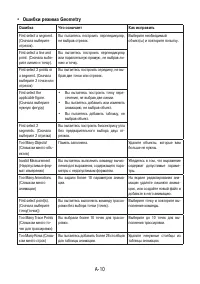
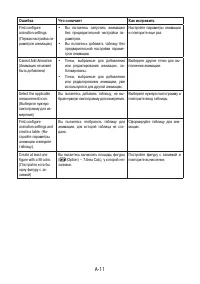
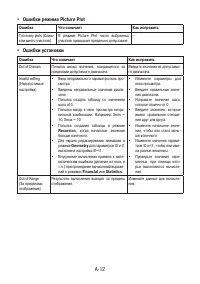
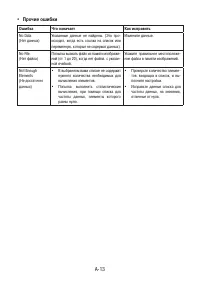
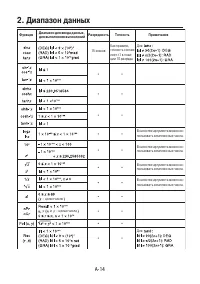
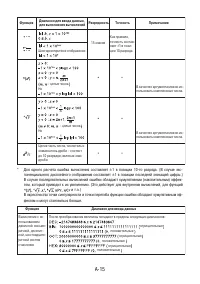

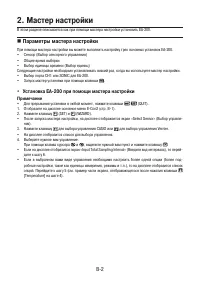
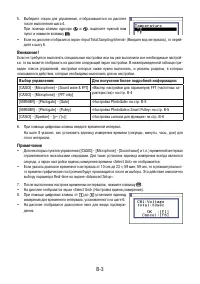
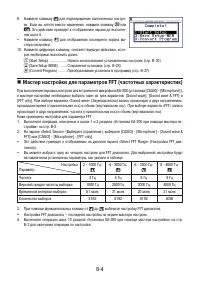
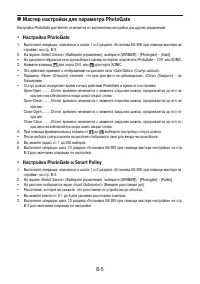
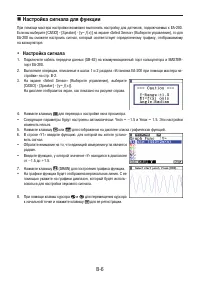
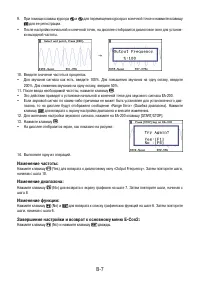
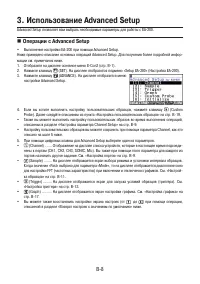
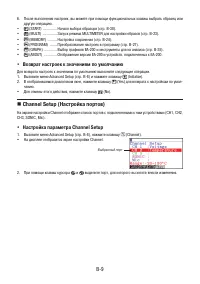
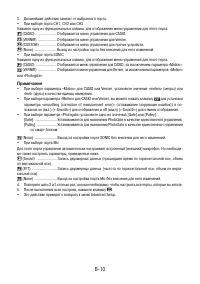
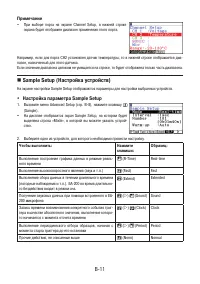

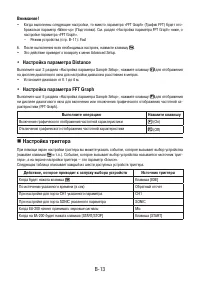
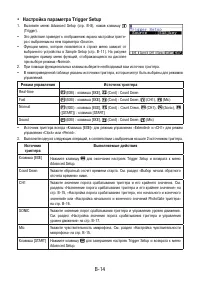
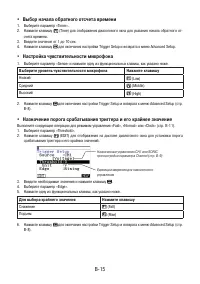
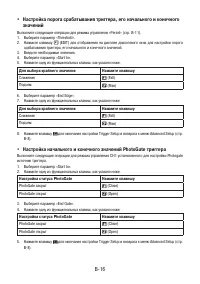
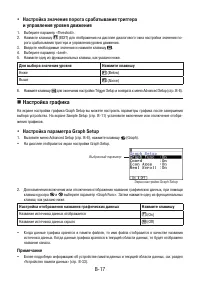
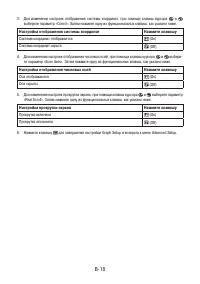
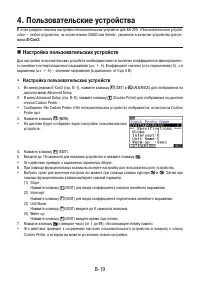
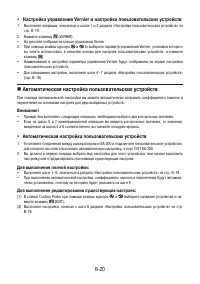
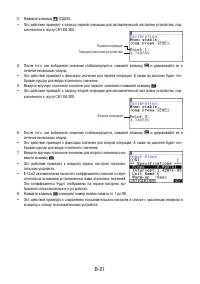
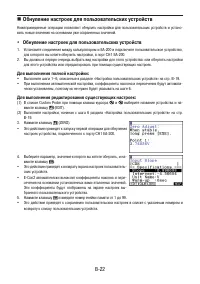
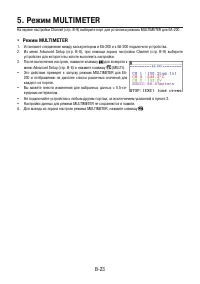
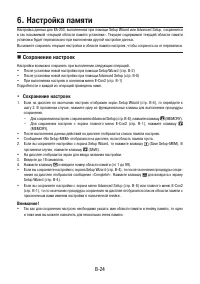
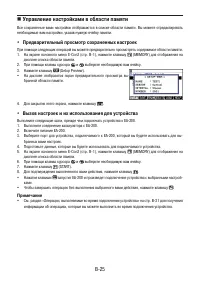
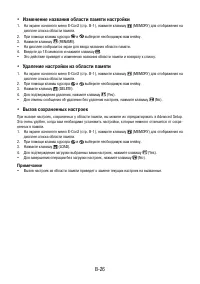
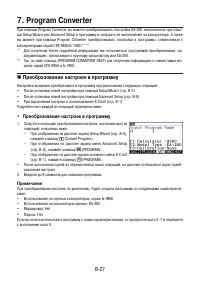
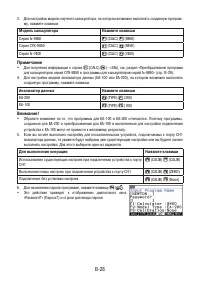
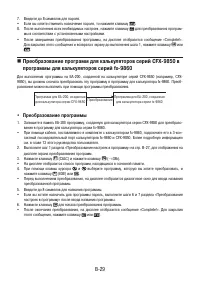
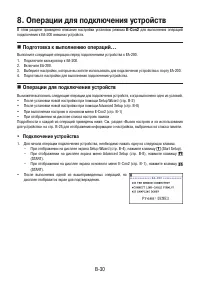
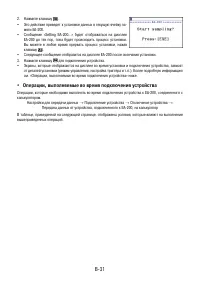

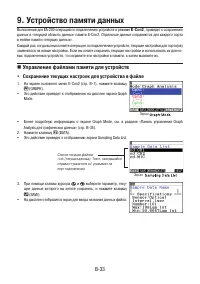
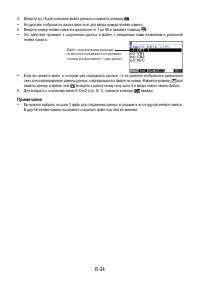
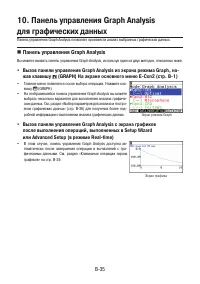
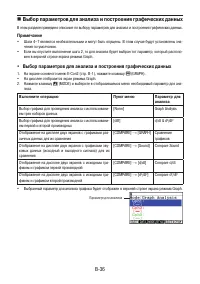
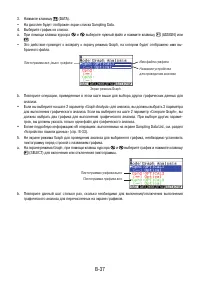
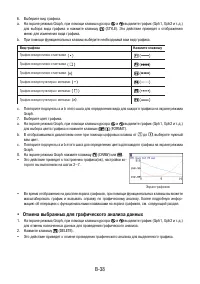
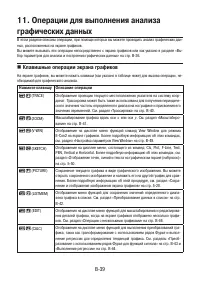
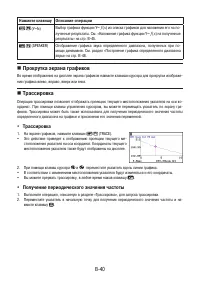
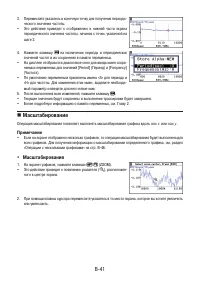
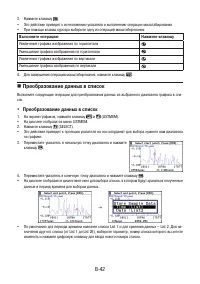
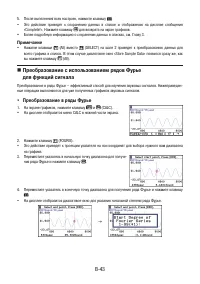
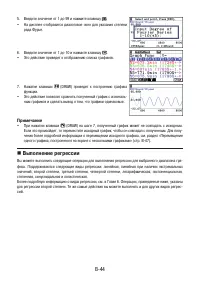
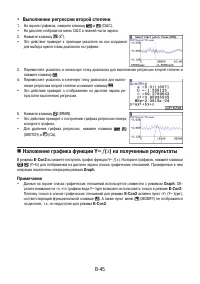
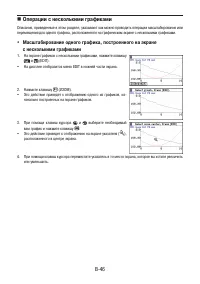
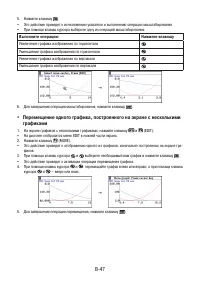
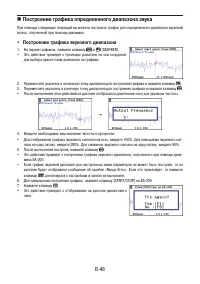
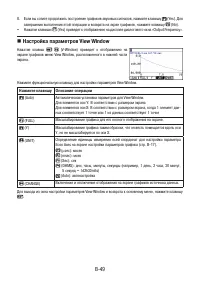
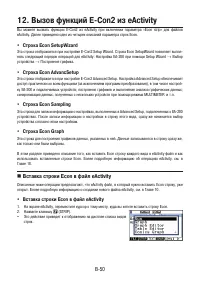
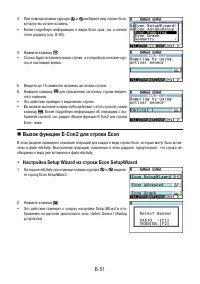
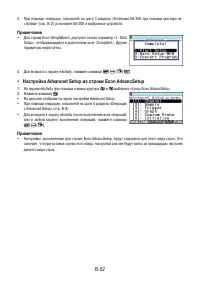
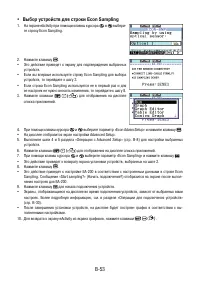
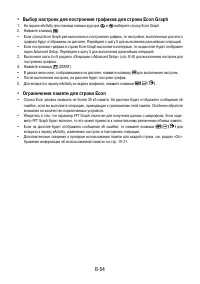

 Casio DJ-120D
Инструкция по эксплуатации
Casio DJ-120D
Инструкция по эксплуатации
 Casio DJ-120TG
Инструкция по эксплуатации
Casio DJ-120TG
Инструкция по эксплуатации
 Casio FC-100V
Инструкция по эксплуатации
Casio FC-100V
Инструкция по эксплуатации
 Casio MJ-100D
Инструкция по эксплуатации
Casio MJ-100D
Инструкция по эксплуатации
 Casio MJ-100TG
Инструкция по эксплуатации
Casio MJ-100TG
Инструкция по эксплуатации
 Casio DM-1200MS
Инструкция по эксплуатации
Casio DM-1200MS
Инструкция по эксплуатации
 Casio GX-12S
Инструкция по эксплуатации
Casio GX-12S
Инструкция по эксплуатации
 Casio GX-120V
Инструкция по эксплуатации
Casio GX-120V
Инструкция по эксплуатации
 Casio J-120S
Инструкция по эксплуатации
Casio J-120S
Инструкция по эксплуатации
 Casio HL-4A
Инструкция по эксплуатации
Casio HL-4A
Инструкция по эксплуатации
 Casio D-40L
Инструкция по эксплуатации
Casio D-40L
Инструкция по эксплуатации
 Casio FX-CG20
Инструкция по эксплуатации
Casio FX-CG20
Инструкция по эксплуатации
 Casio GX-14S
Инструкция по эксплуатации
Casio GX-14S
Инструкция по эксплуатации
 Casio MJ-120TG
Инструкция по эксплуатации
Casio MJ-120TG
Инструкция по эксплуатации
 Casio MS-100MS
Инструкция по эксплуатации
Casio MS-100MS
Инструкция по эксплуатации