Страница 2 - Товарные знаки
Данный продукт содержит программное обеспечение с открытым кодом.Чтобы прочитать замечания о лицензировании программм с открытым кодом, перейдите в раздел загрузки руководств на главной странице вашей модели машины на веб-сайте Brother Solutions Center по адресу “ http://s.brother/cpbac ”. Товарные ...
Страница 3 - Введение
1 Благодарим вас за покупку этой вышивальной машины. Перед началом использования машины внимательно прочитайте раздел “ВАЖНЫЕ ИНСТРУКЦИИ ПО БЕЗОПАСНОСТИ” и изучите приведенные в данном руководстве инструкции по правильному выполнению различных функций.После изучения данного руководства храните его в...
Страница 5 - СОХРАНИТЕ ЭТО РУКОВОДСТВО; Данная машина предназначена только для бытового применения.; МАЛЬТЫ И КИПРА
3 9 Для ремонта или наладки машины: • Не пытайтесь разбирать, самостоятельно ремонтировать или изменять конструкцию машины, поскольку это может привести к возгоранию, поражению электрическим током или получению травмы. • Если модуль подсветки вышел из строя, его замена должна производиться уполномоч...
Страница 7 - ПОКУПАТЕЛЮ предоставляется лицензия на:; Лицензионное соглашение
5 Данная машина поставляется с комплектом данных, программного обеспечения и/или документации (далее совокупно именуется “СОДЕРЖИМОЕ”), являющимися собственностью компании Brother Industries, Ltd. (далее “Компания BROTHER”). ПРЕДПОЛАГАЕТСЯ, ЧТО ПОКУПАТЕЛЬ, ИСПОЛЬЗУЯ СОДЕРЖИМОЕ, ПРИНИМАЕТ ВСЕ УСЛОВИЯ...
Страница 8 - Предупредительные метки; Расположение меток
6 Ниже показаны предупредительные метки, расположенные на машине.Обязательно выполняйте все предписания, приведенные на наклейках. 1 2 Предупредительные метки Расположение меток Ежедневно перед использованием машины следует капнуть каплю смазочного масла на челнок.
Страница 9 - Компоненты и функции машины; Напоминание
7 Вышивание на шестиигольной машине На вашей машине установлено шесть игл, в каждую из которых заправлены нити различных цветов. На этой машине можно вышивать многоцветные вышивки с помощью автоматического выбора соответствующей иглы для каждого цвета. Механизм, поднимающий и опускающий иглы, называ...
Страница 11 - Другие функции
9 Другие функции ■ Большой ЖК-дисплей с диагональю 10,1 дюйма Машина оборудована большим ЖК-дисплеем с диагональю 10,1 дюйма (таким же, как на многих планшетах).При предварительном просмотре рисунка вышивки можно увидеть очень реалистичное изображение окончательной вышивки. Кроме того, поскольку ЖК-...
Страница 12 - Механизм безопасности
10 ■ Более удобные функции редактирования рисунков Некоторые функции редактирования рисунков (изменение цвета нити для всех элементов с одним цветом нити, добавление символов при вводе текста и т. п.) стали более удобными. ■ Индикатор выполнения вышивания Поскольку показатели времени и количества ст...
Страница 14 - Имеющиеся функции
12 Имеющиеся функции Можно вышивать композиции размером до 200 мм (В) × 300 мм (Ш). ■ Ручная последовательность цветов — для более профессиональной работы на машине Режим ручной последовательности цветов нитей удобно использовать, если вы указываете цвета нитей, используемые на данной машине, или ес...
Страница 15 - Поиск необходимой информации; Поиск в руководстве; По заголовку; Просмотр инструкций по выполнению операций; Структура руководства
13 Настоящее руководство содержит разделы, описанные ниже. Перед началом работы на машине проверьте процедуры, включенные в нумерованный список в главе 2. В этом списке представлена последовательность этих основных операций. Изучите эти разделы перед началом работы Глава 1: Подготовка к работе В это...
Страница 16 - Содержание
14 Введение...................................................... 1ВАЖНЫЕ ИНСТРУКЦИИ ПО БЕЗОПАСНОСТИ ....................................... 1Лицензионное соглашение ......................... 5Предупредительные метки ......................... 6Компоненты и функции машины ................ 7 Вышивание...
Страница 19 - Глава; ПОДГОТОВКА; Вид спереди; Узлы и детали машины и их функции
Глава 1 17 ПОДГОТОВКА К РАБОТЕ После распаковки машины сначала откройте главу “Принадлежности”, с. 19 и проверьте наличие всех перечисленных в ней принадлежностей. После проверки наличия всех принадлежностей можно начать установку машины.В этой главе описывается установка машины и различные предвари...
Страница 20 - Панель управления
18 Вид справа/сзади 1 Держатель пера для нажатия кнопок на сенсорном экране Держатель пера для сенсорного экрана служит для хранения пера, когда оно не используется. 2 Гнездо для карты памяти SD Вставляйте карту памяти SD в гнездо для карты памяти SD, чтобы импортировать и экспортировать данные рису...
Страница 21 - Принадлежности
ПОДГОТОВКА К РАБОТЕ 19 1 Ниже приведены принадлежности, входящие в комплект поставки машины. Следует использовать принадлежности, предназначенные для данной машины. Принадлежности в комплекте поставки Открыв коробку, убедитесь в наличии всех перечисленных ниже принадлежностей. Если какой-либо из пер...
Страница 22 - • Необходимо использовать кабель питания,
20 Принадлежности, входящие в комплект поставки в некоторых странах/регионах 26. Пяльцы (средние) 100 мм (В) × 100 мм (Ш) PRH100 (Северная и Южная Америка) PRH100: XC6286-052 (Другие регионы) 27. Пяльцы (малые) 40 мм (В) × 60 мм (Ш) PRH60 (Северная и Южная Америка) PRH60: XC6287-052 (Другие регионы)...
Страница 24 - Примечание
22 20. Комплект компактных пялец 70: 41 мм (В) × 70 мм (Ш) 50: 50 мм (В) × 50 мм (Ш) 44: 38 мм (В) × 44 мм (Ш) Книжная ориентация: 33 мм (В) × 75 мм (Ш) PRHCK1 (Северная и Южная Америка) PRSFK1: 115D02E000A (Европа) PRHCK1AP: 115D02E700A (Другие регионы) 21. Рукавные пяльцы 200 мм (В) × 70 мм (Ш) PR...
Страница 25 - Место установки; Установка машины
ПОДГОТОВКА К РАБОТЕ 23 1 Ниже описаны процедуры по установке машины. В случае неправильной установки машины она может вибрировать при работе и сильно шуметь, кроме того, вышивка не будет выполняться надлежащим образом. Можно также установить дополнительную стойку для вышивальной машины. Меры предост...
Страница 28 - с левой
26 d Отрегулируйте угол наклона панели управления. Ослабьте 2 винта с накаткой на задней стороне панели управления, установите панель управления в такое положение, чтобы на нее было удобно смотреть, а затем затяните эти винты. 1 Винты с накаткой Подготовка узла нитенаправителя Установите в рабочее п...
Страница 30 - Установка держателя пялец; Установите держатель пялец на каретку.
28 Установка держателя пялец Установите держатель пялец на каретку. a Используйте держатель, соответствующий используемым пяльцам. (См. с. 82.) b Выверните два винта с накаткой из держателя пялец. 1 Винты с накаткой 2 Угловые крышки c Совместите отверстия в раме для пялец со штифтами на предназначен...
Страница 31 - РУКОВОДСТВО
Глава 2 29 РУКОВОДСТВО ПО ВЫШИВАНИЮ В этой главе описываются основные операции вышивания, начиная с настройки машины и вышивания рисунка и заканчивая процедурой завершения шитья. Выполнение инструкций по вышиванию рисунка, приведенных в этой главе, позволяет овладеть навыками работы с данной вышивал...
Страница 32 - Проверка иглы; Пригодная для работы игла; Непригодная игла
30 Меры предосторожности при обращении с иглами Соблюдайте перечисленные ниже меры предосторожности, касающиеся правильного выбора швейных игл для вашей машины. Проверка иглы Шитье погнутой иглой чрезвычайно опасно, поскольку игла может сломаться во время работы машины. Перед тем как использовать иг...
Страница 34 - Основные процедуры
32 Ниже описываются основные процедуры вышивания.Перед началом работы на вышивальной машине прочтите описание процедур, перечисленных ниже. Операции вышивания рисунка описываются далее.Хотя для вышивания может и не потребоваться редактирование рисунка или определение настроек процедуры вышивания, оз...
Страница 35 - Снятие шпульного колпачка; Откройте крышку челночного устройства.; Смазка машины; Установка шпульки; Вставьте шпульку в шпульный колпачок.; • Устройство захвата нити может перемещаться
РУКОВОДСТВО ПО ВЫШИВАНИЮ 33 2 На заводе-изготовителе в челночном устройстве установлен только шпульный колпачок. Вставьте шпульку с намотанной нижней нитью для вышивания. Меры предосторожности при обращении со шпульками см. на с. 30. Снятие шпульного колпачка a Откройте крышку челночного устройства....
Страница 36 - Установка шпульного колпачка; Закройте крышку челночного устройства.
34 b Пропустите нить через прорезь и под пружиной регулировки натяжения нити. 1 Прорезь для нити 2 Пружина регулировки натяжения нити c Вытяните нить примерно на 50 мм через отверстие в пружине регулировки натяжения нити. 1 Примерно 50 мм. Инструкции по регулировке натяжения нижней нити см. в раздел...
Страница 37 - Нажмите кнопку
РУКОВОДСТВО ПО ВЫШИВАНИЮ 35 2 Подсоедините сетевой шнур и включите вышивальную машину. Меры предосторожности, связанные с электропитанием машины, см. на с. 29. a Вставьте разъем сетевого шнура в гнездо на машине. b Вставьте вилку сетевого шнура в розетку бытовой электросети. c Включите выключатель п...
Страница 38 - настройки выполните следующую процедуру.; Когда машина включена и нажата кнопка
36 Настройка машины при первом включении При первом включении машины выберите свой язык и укажите местные дату и время. При автоматическом отображении экрана настройки выполните следующую процедуру. a Нажмите кнопку или , чтобы указать свой язык. b Нажмите кнопку . → Каретка перемещается в исходное ...
Страница 39 - Обзор экранов; экране выбора типа рисунка; выберите тип; экране списка рисунков; На; экране редактирования рисунков; На; экране настроек процедуры вышивания
РУКОВОДСТВО ПО ВЫШИВАНИЮ 37 2 * Кнопки, описанные в таблице выше, отображаются на большинстве экранов, описанных далее, и могут использоваться из любого из этих экранов. Обзор экранов Последовательность выполнения операций представлена ниже. На экране выбора типа рисунка выберите тип рисунка. (См. с...
Страница 40 - экране вышивки; проверьте цвета нитей,; для; экрану настроек вышивания
38 На экране вышивки проверьте цвета нитей, назначенные игловодителям, а затем установите верхние нити. Нажмите кнопку , чтобы разблокировать машину; при этом кнопка “Пуск/Стоп” начнет мигать зеленым цветом. Теперь вышивальная машина готова, и можно начинать вышивание. 1 Нажмите эту кнопку, чтобы ве...
Страница 41 - Экран списка рисунков; (подробное описание; Выбор рисунка вышивания; Выберите категорию рисунка вышивания.
РУКОВОДСТВО ПО ВЫШИВАНИЮ 39 2 На экране списка рисунков найдите требуемый рисунок и нажмите соответствующую ему кнопку. Экран списка рисунков (подробное описание кнопок и другой информации, отображающейся на экране см. на с. 65.) 1 Предварительный просмотр изображения. 2 Кнопки выбора рисунка ■ Пред...
Страница 42 - Экран редактирования рисунков
40 c Нажмите кнопку, соответствующую требуемому рисунку. В нашем примере нажмите кнопку . После выбора рисунка отображаются следующие данные: 1 Длина рисунка вышивки (размер по вертикали) 2 Ширина рисунка вышивки (размер по горизонтали) 3 Количество смен цветов нитей 4 Кнопка выбора размера эскизовМ...
Страница 43 - Нажмите
РУКОВОДСТВО ПО ВЫШИВАНИЮ 41 2 Предусмотрена возможность просмотра изображения законченного рисунка внутри пялец. Предварительный просмотр изображения Выведите на дисплей изображение для предварительного просмотра для того, чтобы проверить, будет ли вышиваться рисунок так, как это требуется. a Нажмит...
Страница 44 - Закрепление ткани в пяльцах
42 1 Выберите скорость имитации. Нажмите , или , чтобы изменить скорость. Скорость можно изменить даже во время выполнения имитации. 2 Кнопки управления : Нажмите для начала имитации с заданной скоростью. : Нажмите эту кнопку во время выполнения имитации, чтобы приостановить имитацию. Нажмите , чтоб...
Страница 45 - Типы пялец; Ослабьте винт на внешнем ободе пялец.; • Если используются какие-либо другие
РУКОВОДСТВО ПО ВЫШИВАНИЮ 43 2 ■ Типы пялец В комплект поставки данной машины входят пяльцы четырех размеров, которые используются с прилагаемым держателем пялец A. Информацию о назначении каждого вида пялец см. в разделе “Правильное использование пялец”, с. 80. Если используются дополнительные пяльц...
Страница 46 - • В случае неправильной установки пялец они
44 f Туго затяните винт и проверьте, что материал хорошо натянут. • После закрепления материала, слегка постучите по по нему; при этом должен получаться звук, напоминающий удары по барабану. • Плотно сожмите внутренний и внешний обода пялец в таком положении, чтобы нижняя часть внутреннего обода был...
Страница 47 - Установка пялец
РУКОВОДСТВО ПО ВЫШИВАНИЮ 45 2 Установка пялец Установите ширину держателя пялец в соответствии с размером пялец, а затем установите пяльцы на машину. Ниже в качестве примера описывается процедура установки малых пялец на машину. 1 Левое крепление держателя пялецПереместите крепление держателя пялец ...
Страница 50 - Переход к экрану вышивки; для вызова экрана вышивки.; Экран вышивки; (подробное описание кнопок и другой; Заправка верхней нити
48 Временная остановка для проверки области Можно на время остановить в требуемом положении пяльцы или остановить проверку области вышивания. a Когда пяльцы переместятся в требуемую позицию вышивки, еще раз нажмите кнопку . → Пяльцы прекращают перемещение и появляется следующий экран. 1 Служит для в...
Страница 52 - Заправка верхней нити; • После нажатия кнопки
50 Заправка верхней нити Заправьте нить для машинного вышивания в игловодители по очереди, начиная с игловодителя 1. a Установите на стержень для катушки 1 катушку с нитью того цвета (лаймовый зеленый), который указан для игловодителя 1. • Половинки стойки для катушек должны быть раздвинуты в форме ...
Страница 56 - Заправка нити в иглу; • Если игла вставлена не полностью, крючок
54 Заправка нити в иглу Для заправки нити в иглу используйте устройство автоматической заправки нити в иглу. a Нажмите кнопку автоматической заправки нити в иглу. → Крючок на устройстве автоматической заправки нити в иглу продевается через игольное ушко. b Вытяните приблизительно 150 мм нити. Ослабь...
Страница 58 - Использование сетки для катушки
56 c Нажмите кнопку автоматической заправки нити в иглу, когда отображается экран перемещения игловодителя. d Для возврата к предыдущему экрану нажмите кнопку . ■ Перемещение в положение вышивания игловодителя, в который заправляется нить Можно переместить игловодитель на экране вышивания. a Нажмите...
Страница 59 - Механизм блокировки; Начало вышивания; Выполнение вышивки; • По соображениям безопасности
РУКОВОДСТВО ПО ВЫШИВАНИЮ 57 2 Теперь вышивальная машина готова к тому, чтобы начать вышивать.Когда машина начинает вышивать, автоматически опускается прижимная лапка, в конце строчки выполняются необходимые операции обрезки нити, нити при необходимости заменяются во время вышивания, и при достижении...
Страница 60 - Продолжение вышивания
58 • Когда машина выполняет вышивание, в области отображения рисунков зелеными перекрестьями указывается точка шитья. Кроме того, подсчитывается количество стежков и время. c По окончании вышивания первого цвета машина автоматически останавливается и обрезает нить. Корпус игловодителей перемещается ...
Страница 61 - Остановка вышивания; Временный перерыв в работе
РУКОВОДСТВО ПО ВЫШИВАНИЮ 59 2 Остановка вышивания Машину можно остановить во время вышивания. ■ Временный перерыв в работе a Нажмите кнопку “Пуск/Стоп”. → Машина останавливается, и кнопка Пуск/Стоп загорается красным цветом. • Вышивание также можно остановить, нажав на область, в которой отображаетс...
Страница 62 - Снятие пялец; Снятие пялец и ткани; • Перед снятием пялец с машины убедитесь,
60 d Переведите выключатель питания в положение “ { ”. → Вышивальная машина выключается, и дисплей и индикатор кнопки Пуск/Стоп гаснут. • После выключения вышивальной машины вышивание можно возобновить. Вернитесь на несколько стежков назад для перекрытия строчки. (Подробнее см. в разделе “Возобновле...
Страница 63 - Вытяните пяльцы на себя.; Удаление материала; Выключение машины
РУКОВОДСТВО ПО ВЫШИВАНИЮ 61 2 b Вытяните пяльцы на себя. Удаление материала a Ослабьте затяжку винта на внешнем ободе пялец. → Если винт был затянут с помощью дискообразной отвертки, для его ослабления также воспользуйтесь этой отверткой. b Снимите внешний обод пялец, а затем выньте ткань из пялец. ...
Страница 65 - Отображения кнопок; Краткий экранный справочник
РУКОВОДСТВО ПО ВЫШИВАНИЮ 63 2 В представленных ниже таблицах приведено описание кнопок и различной информации, отображаемой на экранах. Отображения кнопок Изображения кнопок имеют следующие значения (все кнопки действуют аналогичным образом). Пример: Краткий экранный справочник (Отображение обычного...
Страница 66 - Пояснения к изображениям на экране выбора типа рисунка
64 Пояснения к изображениям на экране выбора типа рисунка На этом экране выберите категорию (тип) рисунка. No. Отображение Функция Страница Название кнопки 1 В стр ое нн ы е р и сун ки С помощью этой кнопки можно выбрать требуемый рисунок вышивки. стр. 125 Кнопка выбора рисунка вышивки 2 14 видов ст...
Страница 67 - Пояснения к изображениям на экране списка рисунков; На этом экране выберите рисунок.
РУКОВОДСТВО ПО ВЫШИВАНИЮ 65 2 Пояснения к изображениям на экране списка рисунков На этом экране выберите рисунок. * Некоторые рисунки нельзя редактировать с помощью кнопок 8 , 9 , A или E . No. Отображение Функция Страница Название кнопки 1 Отображение размера рисунка вышивки, в данный момент показа...
Страница 68 - Пояснения к изображениям на экране редактирования рисунков
66 Пояснения к изображениям на экране редактирования рисунков На экране редактирования рисунков можно по отдельности редактировать рисунки. (Рисунок целиком на этом экране редактировать нельзя.) Для рисунка, выбранного в области отображения рисунка, можно изменять положение и размер, поворачивать ег...
Страница 73 - Пояснения к изображениям на экране вышивки
РУКОВОДСТВО ПО ВЫШИВАНИЮ 71 2 Пояснения к изображениям на экране вышивки На этом экране можно проверять общее количество цветов нитей и время вышивания, задавать настройки игловодителей и перемещать иглу в прямом и обратном направлениях. Если на экране настроек для параметра “Ручная последовательнос...
Страница 75 - DST; Приспособление для захвата нити
РУКОВОДСТВО ПО ВЫШИВАНИЮ 73 2 Технические термины: ■ DST Это расширение файла данных Tajima (*.dst), представляющего один из форматов данных для рисунков вышивки. Данные Tajima не содержат информации о цвете, поэтому при загрузке файла Tajima (.dst) вышивальная машина автоматически назначает цвета. ...
Страница 77 - Использование USB-носителя; Использование USB-мыши
РУКОВОДСТВО ПО ВЫШИВАНИЮ 75 2 ■ Использование USB-носителя При отправке или считывании рисунков при помощи USB-носителя подключайте его к USB-порту. 1 USB-порты 2 USB-носитель ■ Подключение машины к компьютеру С помощью прилагаемого кабеля USB швейную машину можно подключить к компьютеру. 1 USB-порт...
Страница 78 - Нажатие кнопки; Переключение страниц
76 Использование USB-мыши ■ Нажатие кнопки Когда мышь подключена, на экране появляется указатель. Переместите указатель мыши на требуемую кнопку и нажмите левую кнопку мыши. 1 Указатель ■ Переключение страниц Поверните колесико мыши для переключения между вкладками экранов выбора рисунка. Напоминани...
Страница 79 - Изменение размера; Поворот рисунка
РУКОВОДСТВО ПО ВЫШИВАНИЮ 77 2 ■ Изменение размера См. раздел “Изменение размера рисунка (обычный режим изменения размера)”, с. 150. a Нажмите кнопку . b Измените размер рисунка. • Чтобы уменьшить рисунок, вращайте колесико мыши по направлению от себя (это действие аналогично нажатию кнопки ). • Чтоб...
Страница 81 - ДРУГИЕ; Выключите вышивальную машину.; Замена иглы; • Перед заменой иглы убедитесь, что
Глава 3 79 ДРУГИЕ БАЗОВЫЕ ПРОЦЕДУРЫ В этой главе описывается порядок выполнения дополнительных операций, не описанных в главе 2 (в частности, вышивание рисунка с использованием семи и более цветов, смена игл и замена катушек с нитями). Если игла погнута или ее кончик обломан, замените ее новой иглой...
Страница 82 - Держатели пялец; • Необходимо вставить иглу до упора в
80 Возьмите приспособление для замены иглы и нажмите на конец приспособления 1 , чтобы выдвинуть зажим для установки иглы 2 . Захватите иглу этим зажимом и отпустите нажатую часть приспособления, чтобы зажать иглу. Чтобы освободить иглу, снова нажмите на 1 . 1 Конец приспособления для замены иглы 2 ...
Страница 83 - Если трудно заменить пяльцы
ДРУГИЕ БАЗОВЫЕ ПРОЦЕДУРЫ 81 3 1 Держатель пялец A 2 Белые угловые крышки 3 Держатель пялец B 4 Светло-серые угловые крышки 5 Магнит 6 Держатель пялец C (опция) 7 Темно-серые угловые крышки 8 Держатель пялец D (опция) 9 Держатель пялец E (опция) Если трудно заменить пяльцы При некоторых положениях иг...
Страница 84 - Типы пялец и держателей пялец и их назначение
82 Типы пялец и держателей пялец и их назначение Тип вышивания Область вышивания Справка Назначение Де рж ат ель п яле ц A Сверхбольшие пяльцы 200 мм (В) × 300 мм (Ш) (См. “Закрепление ткани в пяльцах”, с. 85.) Используются для вышивания соединенных символов или рисунков, комбинированных рисунков ил...
Страница 86 - • При вышивании тонких или эластичных
84 Для предотвращения усадки материала при вышивании или искажения рисунков рекомендуется применять термо-стабилизатор (подложку). a С помощью утюга прикрепите термо-стабилизатор (подложку) к изнаночной стороне ткани. 1 Клейкая сторона стабилизирующего материала (подложки) 2 Ткань (изнаночная сторон...
Страница 89 - Вышивание в углу ткани
ДРУГИЕ БАЗОВЫЕ ПРОЦЕДУРЫ 87 3 ■ Вышивание на маленьких отрезках ткани При вышивании на отрезках ткани, размеры которых меньше размеров пялец, с помощью специального клея в аэрозольной упаковке прикрепите этот отрезок ткани к стабилизирующему материалу (подложке), закрепленному в пяльцах. Если примен...
Страница 91 - Перемещение в правильную позицию; на экране настроек вышивания.
ДРУГИЕ БАЗОВЫЕ ПРОЦЕДУРЫ 89 3 ■ Перемещение в правильную позицию Если центр пялец находится в точке опускания иглы в области вышивания, то пяльцы находятся в правильной позиции, другими словами, в начальной позиции перед вышиванием.Если пяльцы заменяются, то следующие установленные пяльцы окажутся в...
Страница 92 - Поиск позиции вышивки
90 1 Отображение расстояния перемещения от центра по вертикали 2 Отображение расстояния перемещения от центра по горизонтали • Нажмите кнопку , чтобы переместить пяльцы назад в исходное положение (в котором центр пялец совмещен с точкой опускания иглы в позиции шитья). Также можно переместить рисуно...
Страница 93 - Разблокирование игловодителя; Установка угла поворота
ДРУГИЕ БАЗОВЫЕ ПРОЦЕДУРЫ 91 3 ■ Разблокирование игловодителя a Откройте на дисплее экран вышивки, а затем нажмите кнопку, соответствующую любому игловодителю, отличному от заблокированного. → Игловодитель разблокируется и возвращается в начальное положение. Установка угла поворота В зависимости от т...
Страница 94 - и затем нажмите
92 b Эти кнопки служат для поворота рисунка на требуемый угол. При каждом нажатии кнопки происходит поворот рисунка. 1 Показывает угол поворота рисунка после нажатия кнопки, изменяющего этот угол. Можно также повернуть рисунок, удерживая нажатой красную точку и поворачивая ее вокруг рисунка. • Чтобы...
Страница 95 - Порядок отмены настроек цветов
ДРУГИЕ БАЗОВЫЕ ПРОЦЕДУРЫ 93 3 Если цвет нити на подставке для катушек отличается от положения цвета нити в игле на экране, цвета нитей на экране можно переключить для соответствия положению цвета на подставке для катушек. a Нажмите кнопку на экране вышивания. → Появляется экран выбора катушек. b Наж...
Страница 96 - Время до остановки вышивания
94 При вышивании рисунков, для вышивания которых используется семь или более цветов нитей, необходимо заменять катушки с нитями. При необходимости замены катушек с нитью машина автоматически останавливается и появляется сообщение с указанием заменить катушки. ■ Назначение цветов нитей игловодителям ...
Страница 97 - Индикатор замены катушки (; Проверьте положение индикатора; или нажмите в; Смена катушек с нитями
ДРУГИЕ БАЗОВЫЕ ПРОЦЕДУРЫ 95 3 ■ Индикатор замены катушки ( ) Индикатор замены катушки на экране вышивки указывает количество необходимых замен катушек и продолжительность времени между заменами. a Используйте полосу прокрутки с правой стороны области отображения последовательности цветов нитей на эк...
Страница 98 - Замените катушку с нитью.
96 Простая процедура замены катушек с нитями При замене катушки с нитью необходимо повторно заправлять верхнюю нить. Однако заправку можно выполнить легко и быстро, если нить с предыдущей катушки была заправлена правильно. a Обрежьте нить между катушкой и нитенаправителем. b Замените катушку с нитью...
Страница 99 - Если произошел обрыв верхней нити; Нажимая; Если во время
ДРУГИЕ БАЗОВЫЕ ПРОЦЕДУРЫ 97 3 Если во время вышивания оборвалась верхняя нить или закончилась нижняя нить (нить шпульки), машина автоматически останавливается. Поскольку некоторые стежки могли быть прошиты только одной нитью, перед возобновлением вышивания вернитесь по стежкам назад к той точке, до ...
Страница 100 - Указание номера стежка; В пункте
98 ■ Указание номера стежка a В пункте c на с. 97 нажмите . b При помощи кнопок с цифрами введите требуемый номер стежка и нажмите . → Пяльцы перемещаются к стежку с указанным номером. c Нажмите кнопку , чтобы вернуться к предыдущему экрану, и перейдите к пункту d . Если оборвалась или закончилась н...
Страница 101 - раздела “Если произошел
ДРУГИЕ БАЗОВЫЕ ПРОЦЕДУРЫ 99 3 ■ Если кончилась нижняя нить (нить шпульки), замените шпульку на этом этапе процедуры. a Выньте пустую шпульку и на ее место вставьте шпульку с намотанной нитью для вышивания. (См. с. 33.) • Если имеется возможность открыть крышку челночного устройства, замените шпульку...
Страница 102 - чтобы; Нажмите экранную кнопку
100 ■ Для того чтобы начать вышивание с самого начала c Нажмите . 1 Нажмите эту кнопку, чтобы вернуться к началу вышивания первого цвета. → Пяльцы перемещаются в начальную позицию. 2 Нажмите эту кнопку, чтобы отменить изменения и вернуться к месту на строчке до изменений. ■ Для выбора стежка, с кото...
Страница 106 - Правильное натяжение нити
104 1 Регулятор предварительного натяжения верхнего нитенаправителя 2 Увеличение натяжения 3 Уменьшение натяжения ■ Правильное натяжение нити Рисунок можно видеть с изнаночной стороны ткани. Если натяжение нити установлено неправильно, то рисунок не удастся выполнить хорошо. На ткани могут образоват...
Страница 107 - НАСТРОЙКИ; Сметочное вышивание
Глава 4 105 НАСТРОЙКИ ПРОЦЕДУРЫ ВЫШИВАНИЯ В этой главе описываются различные настройки, используемые в процессе вышивания и позволяющие упростить выполнение операций. Перед выполнением вышивания можно вышить сметочные строчки вдоль контура рисунка. Это полезно для рабочего материала, к которому нево...
Страница 108 - Чтобы проверить предварительный вид; Создание аппликации
106 Можно создавать аппликации из встроенных рисунков и рисунков с вышивальных карт. Это удобно для работы с тканью, которую невозможно вышить, или когда требуется установить аппликацию на швейное изделие. Создание аппликации Следующий рисунок будет использован для создания аппликации. a Выберите ри...
Страница 111 - Настройки номеров игловодителей
НАСТРОЙКИ ПРОЦЕДУРЫ ВЫШИВАНИЯ 109 4 Выбор ручной последовательности цветов a Нажмите кнопку и отобразите страницу 5 экрана настроек. b Нажмите кнопку и выберите ручную последовательность цветов. • По умолчанию на машине для этого параметра установлено значение “OFF”. c Для возврата к предыдущему экр...
Страница 112 - Инициализация настроек цветов нитей; На экране настроек процедуры
110 c Нажмите кнопку с номером (от до ), чтобы выбрать игловодитель, для которого нужно выбрать настройки. → Номер игловодителя для цвета нити, выбранного на шаге b , меняется на выбранный номер игловодителя. Если выбран номер игловодителя с зарезервированными настройками игловодителя, цвет катушки ...
Страница 113 - Повторите пункты
НАСТРОЙКИ ПРОЦЕДУРЫ ВЫШИВАНИЯ 111 4 • Если один и тот же цвет нити используется несколько раз, все повторения этого цвета можно объединить. Когда цвет будет выбран, нажмите . При этом вид кнопки меняется на , а все повторы выделенного цвета на экране последовательности цветов нитей выделяются синей ...
Страница 115 - Установка начальной позиции; Установка конечной позиции; После выбора требуемых настроек
НАСТРОЙКИ ПРОЦЕДУРЫ ВЫШИВАНИЯ 113 4 Машину можно настроить таким образом, чтобы начальная и конечная точки вышивания находились раздельно в 9 точках рисунка. Эти точки расположены в верхнем левом углу, посередине наверху, в верхнем правом углу, посередине слева, в центре, посередине справа, в нижнем...
Страница 116 - Пример; Вышейте первый рисунок вышивки.
114 Многократное прошивание рисунка вдоль диагонали Пример a Установка верхнего левого угла в качестве начальной позиции и нижнего правого угла в качестве конечной позиции. Нажмите на экране настроек процедуры вышивания для вывода на дисплей экрана настроек начальной/конечной позиции. Для установки ...
Страница 117 - Пример: Связывание “DEF” с символами “ABC”
НАСТРОЙКИ ПРОЦЕДУРЫ ВЫШИВАНИЯ 115 4 Вышивание связанных символов Выполните описанную ниже процедуру для вышивания связанных символов в один ряд, если рисунок выходит за рамки пялец. Пример: Связывание “DEF” с символами “ABC” a Выберите буквенные/символьные рисунки для строки “ABC”. b На экране настр...
Страница 119 - Во время вышивания определенного
НАСТРОЙКИ ПРОЦЕДУРЫ ВЫШИВАНИЯ 117 4 Машина может быть остановлена в любой момент; однако если машина была остановлена во время вышивания, то перед возобновлением вышивания рекомендуется вернуться на несколько стежков для перекрытия строчки. Если машина была остановлена в момент смены цветов, то пере...
Страница 120 - дисплей путем нажатия кнопки
118 Задание местоположений пауз перед вышиванием Местоположения пауз может быть указано на экране настройки пауз, который выводится на дисплей путем нажатия кнопки . a Нажмите кнопку на экране настроек вышивания. → Появляется экран смены цвета нити. b В области отображения последовательности цветов ...
Страница 122 - игловодителя и скорости
120 Обычно машина автоматически назначает цвета нитей игловодителям; однако можно вручную назначить специфичный цвет нити определенному игловодителю. Если указан определенный игловодитель, он автоматически удаляется из автоматических назначений машины и указанный цвет остается назначенным ему. Назна...
Страница 123 - Отмена настройки
НАСТРОЙКИ ПРОЦЕДУРЫ ВЫШИВАНИЯ 121 4 e При помощи кнопки или задайте максимальную скорость шитья для назначенного игловодителя. 1 Значение параметра максимальной скорости шитья f Если это требуется, нажмите , чтобы отменить автоматическую заправку нити в иглу. 1 Кнопка отмены заправки нити g Нажмите ...
Страница 125 - ВЫБОР; Обращение с данными вышивания; Подключение машины к компьютеру; • При использовании данных о вышивании,
Глава 5 123 ВЫБОР / РЕДАКТИРОВАНИЕ / СОХРАНЕНИЕ РИСУНКОВ В этой главе подробно описываются операции выбора, редактирования и сохранения рисунков для вышивания. Обращение с данными вышивания При использовании данных o вышивании, отличных от тех, которые созданы и сохранены на этой вышивальной машине,...
Страница 126 - Обращение с USB-носителями; Экран выбора типа рисунка; Выбор рисунка вышивки
124 ■ Данные для вышивания Tajima (.dst) • Поскольку данные Tajima (.dst) не содержат информации о конкретном цвете нитей, они отображаются в последовательности цветов нитей, установленной на заводе-изготовителе по умолчанию. Проверьте предварительный просмотр и при необходимости измените цвета ните...
Страница 128 - Выберите рисунок вышивания.; Рисунки обрамления; Выберите рисунок обрамления.
126 b Выберите категорию рисунка вышивания. Нажмите кнопку, соответствующую нужной категории. → Появляется список рисунков вышивания. c Выберите рисунок вышивания. Нажмите кнопку, соответствующую требуемому рисунку. → Выбранный рисунок появляется в области отображения рисунков. • Если рисунок выбран...
Страница 130 - Выберите стиль монограммы.
128 b Выберите стиль монограммы. Нажмите кнопку выбранного стиля написания букв. → Появляется экран ввода текста. • Если выбрать 4 , появляется список рисунков обрамления. При создании рисунка путем комбинирования букв и обрамления не имеет значения , какой элемент (буквы или обрамление) выбирается ...
Страница 131 - Изменение размера рисунка; Выбор символа
ВЫБОР/РЕДАКТИРОВАНИЕ/СОХРАНЕНИЕ РИСУНКОВ 129 5 ■ Изменение размера рисунка После выбора первого символа нажатием кнопки выберите требуемый размер шрифта. • Следующий выбранный символ будет иметь новый размер. • Размер всех введенных символов после того, как они будут скомбинированы, изменить нельзя....
Страница 132 - Буквы алфавита
130 j Нажмите кнопку . Этим подтверждается выбор обрамления. → Появляется экран редактирования рисунков. Буквы алфавита Можно выбрать один из 37 встроенных шрифтов. Пример: Введено “Lucky Color”. a Нажмите кнопку . → Появляется экран выбора шрифта. b Выберите шрифт. Нажмите кнопку, соответствующую т...
Страница 134 - После ввода всего требуемого текста; Изменение расположения текста
132 j Даже после ввода текста символы можно выбрать и редактировать (изменить размер и т. п.). 1 Выберите символ напрямую. 2 Нажмите и , чтобы переместить курсор и выбрать символ. k После ввода всего требуемого текста нажмите кнопку . Этим подтверждается выбор рисунка. → Появляется экран редактирова...
Страница 135 - Изменение выравнивания текста; Декоративные буквы алфавита; Выбор рисунка вышивки.
ВЫБОР/РЕДАКТИРОВАНИЕ/СОХРАНЕНИЕ РИСУНКОВ 133 5 ■ Изменение выравнивания текста Нажмите кнопку для изменения выравнивания текста. Продолжайте нажимать кнопку до тех пор, пока не будет выбрано требуемое выравнивание текста. Если кнопка имеет вид , текст выравнивается по левому краю. Если кнопка имеет ...
Страница 137 - Если память переполнена
ВЫБОР/РЕДАКТИРОВАНИЕ/СОХРАНЕНИЕ РИСУНКОВ 135 5 Сохранение рисунков вышивки в памяти машины Настроенные рисунки вышивания, которые предполагается часто использовать, можно сохранить. Это, например, ваше имя, рисунки, которые перевернуты, рисунки, размер которых изменен, рисунки, в которых была измене...
Страница 140 - , при этом отобразится рисунок
138 Извлечение данных с USB-носителя/карты памяти SD Можно вызывать определенный рисунок вышивания либо напрямую с USB-носителя/SD-карты, либо из папки на USB-носителе/SD-карте. Если рисунок находится в папке, проверьте каждую папку, чтобы найти требуемый рисунок. a Подключите USB-устройство (карту ...
Страница 148 - Рисунок можно увеличить максимум в два раза.; Комбинирование рисунков
146 Редактировать рисунки можно на экране редактирования рисунков и на экране настроек процедуры вышивания. Отдельные рисунки можно редактировать на экране редактирования рисунков, а комбинированные рисунки целиком — на экране настроек процедуры вышивания. Результаты редактирования рисунка можно про...
Страница 149 - Повторяйте пункты; Выбор рисунка для редактирования
ВЫБОР/РЕДАКТИРОВАНИЕ/СОХРАНЕНИЕ РИСУНКОВ 147 5 b Выберите рисунок вышивания. Выберите рисунок, который требуется добавить, как описано на с. 124–140. • После выбора очередной рисунок обычно располагается в центре области отображения рисунков. c Повторяйте пункты a и b до тех пор, пока не будут выбра...
Страница 150 - Перемещение рисунка
148 b Выберите несколько рисунков, проведя пальцем на экране замкнутую рамку вокруг требуемых рисунков. c Нажмите для возврата к экрану редактирования рисунков. • Несколько выделенных рисунков выделяются красной рамкой. Группирование нескольких выбранных рисунков Если несколько рисунков, выбранных в...
Страница 153 - • После изменения размера рисунка проверьте
ВЫБОР/РЕДАКТИРОВАНИЕ/СОХРАНЕНИЕ РИСУНКОВ 151 5 d При необходимости отрегулируйте положение рисунка с помощью кнопок со стрелками. (Подробную информацию см. на с. 148.) e После выполнения требуемых изменений нажмите кнопку . → Снова появляется экран редактирования рисунков. Изменение размера рисунка ...
Страница 155 - После выполнения требуемых изменений; • После изменения угла поворота рисунка
ВЫБОР/РЕДАКТИРОВАНИЕ/СОХРАНЕНИЕ РИСУНКОВ 153 5 d После выполнения требуемых изменений нажмите кнопку . → Снова появляется экран редактирования рисунков. Изменение расположения текста Символы можно расположить по горизонтальной линии, по наклонной линии или по дуге. a Нажмите кнопку . → Появляется эк...
Страница 159 - Изменение плотности стежков; Изменение цветов рисунка
ВЫБОР/РЕДАКТИРОВАНИЕ/СОХРАНЕНИЕ РИСУНКОВ 157 5 c В выберите размер, до которого нужно изменить размер символа. d С помощью кнопки выберите нужный шрифт. e Нажмите кнопку . Изменение плотности стежков (только для отдельных символов и рисунков обрамления) Для некоторых символов и рисунков обрамления м...
Страница 164 - Сортировка цветов нитей
162 Сортировка цветов нитей Для вышивания можно настроить минимальное число замен катушек с нитью. До начала вышивания нажмите кнопку на экране настроек вышивания, чтобы изменить порядок вышивания и выполнить сортировку по цвету нити. Экран вышивания Экран настроек процедуры вышивания Экран вышивани...
Страница 167 - Назначение разметки нитью
ВЫБОР/РЕДАКТИРОВАНИЕ/СОХРАНЕНИЕ РИСУНКОВ 165 5 g После выполнения требуемых изменений нажмите кнопку . Снова появляется экран редактирования рисунков. ■ Назначение разметки нитью Посредством прошивания разметки нитью можно легко совмещать рисунки при вышивании серии рисунков. По окончании вышивания ...
Страница 173 - Дублирование рисунка; Удаление рисунка
ВЫБОР/РЕДАКТИРОВАНИЕ/СОХРАНЕНИЕ РИСУНКОВ 171 5 Дублирование рисунка a Нажмите кнопку . → Создается дубликат рисунка, который наложен на исходный рисунок со смещением вниз и вправо. 1 Дубликат рисунка Удаление рисунка a Нажмите кнопку . → Появляется экран, показанный ниже. b Нажмите кнопку . → Рисуно...
Страница 174 - Поворот всего рисунка в целом; Можно поворачивать весь рисунок в целом.
172 На экране настроек процедуры вышивания можно отредактировать одиночный рисунок, если рисунки не были скомбинированы, или весь скомбинированный рисунок, как отдельный (одиночный) рисунок.Кроме того, можно использовать кнопки с изображениями стрелок для перемещения рисунка на экране редактирования...
Страница 179 - БАЗОВЫЕ; Кнопка; Страница 1
Глава 6 177 БАЗОВЫЕ НАСТРОЙКИ И ФУНКЦИЯ СПРАВКИ В этой главе описано использование кнопки настройки и кнопки вызова руководства по эксплуатации машины, перечисленных на с. 36. Также предоставляется подробная информация об изменении базовых настроек вышивальной машины и просмотре инструкций по выполн...
Страница 181 - Страница 5; Страница 6; для возврата к экрану,
БАЗОВЫЕ НАСТРОЙКИ И ФУНКЦИЯ СПРАВКИ 179 6 ■ Страница 5 I Функция “Link” (Связь)Включение или выключение функции “Link” (Связь). (См. раздел с. 142) J Ручная последовательность цветовВключение или выключение функции “Ручная последовательность цветов”. (См. раздел с. 108) K Датчик нитиВыберите для пар...
Страница 183 - Маркер центральной точки и линии сетки
БАЗОВЫЕ НАСТРОЙКИ И ФУНКЦИЯ СПРАВКИ 181 6 ■ Маркер центральной точки и линии сетки Центральная точка указывается знаком плюс (+) красного цвета.На заводе-изготовителе вышивальная машина настроена таким образом, что маркер центральной точки и линии сетки не отображаются. a Нажмите и , чтобы выбрать т...
Страница 184 - На заводе-изготовителе установлено; Примеры отображений
182 Изменение информации о цветах нитей На дисплее может отображаться название цвета нити, номер нити для вышивания или время вышивания. На заводе-изготовителе установлено отображение номера цвета нити (#123). Настройка экрана цвета нити задается на странице 1 экрана настроек. a Нажмите кнопки и для...
Страница 186 - Удаление коротких стежков
184 Настройка обрезки промежуточных стежков/кодов перехода “DST” для обрезки Машина позволяет указать, должна ли выполняться обрезка промежуточных стежков. Кроме того, при использовании данных для вышивания Tajima (.dst) можно задать, должна или нет выполняться обрезка нити в соответствии с заданным...
Страница 187 - Задание остаточной длины нити
БАЗОВЫЕ НАСТРОЙКИ И ФУНКЦИЯ СПРАВКИ 185 6 a С помощью кнопок и выберите настройку длины стежка. На дисплее отображается требуемый размер. • Можно задать значение в диапазоне от 0 до 1 мм, если в качестве единицы измерения выбрано “mm” (мм) (или в диапазоне от 0 до 0,04 дюйма, если в качестве единиц ...
Страница 189 - Выберите подключенное устройство.; Содержимое категорий; Основная операция
БАЗОВЫЕ НАСТРОЙКИ И ФУНКЦИЯ СПРАВКИ 187 6 e Выберите подключенное устройство. • В случае подключения USB-носителя к верхнему USB-порту нажмите кнопку . • В случае подключения USB-носителя к центральному USB-порту нажмите кнопку . • В случае подключения к компьютеру через кабель USB нажмите кнопку , ...
Страница 190 - Поиск и устранение неисправностей; Техническое обслуживание
188 Поиск и устранение неисправностей Базовое руководство по устранению неполадок. Техническое обслуживание Инструкции по проведению обслуживания машины. Пример: Чтобы узнать, как заправлять верхнюю нить a Нажмите кнопку . → Появится экран руководства по эксплуатации машины. b Нажмите . c Нажмите кн...
Страница 191 - Кнопки управления; После окончания просмотра видеоролика
БАЗОВЫЕ НАСТРОЙКИ И ФУНКЦИЯ СПРАВКИ 189 6 Просмотр обучающих видеороликов На данной машине можно просмотреть обучающие видеоролики с инструкциями по использованию машины. Вместе с встроенной справкой, в которой текстовые инструкции сопровождаются иллюстрациями, обучающие видеоролики помогают быстро ...
Страница 192 - : воспроизведение видеоролика; Просмотрите видеоролик.
190 Воспроизведение видеофайлов MPEG-4 (MP4) Можно воспроизводить видеофайлы MP4, записанные на USB-носителе. Кроме того, видеофайл MP4 можно сохранить в памяти машины, чтобы можно было просматривать нужный видеоролик (например, о создании проекта) в любой момент. Поддерживаемый формат видео a Нажми...
Страница 193 - ПРИЛОЖЕНИЕ; Заправьте ткань для аппликации (пункт
Глава 7 191 ПРИЛОЖЕНИЕ Эта глава содержит описание способов выполнения различных операций вышивания, создания привлекательных вышивок, а также подробную информацию об обслуживании машины и корректирующих действиях, которые должны предприниматься при возникновении различных проблем. В этом разделе оп...
Страница 194 - Завершите выполнение вышивки.
192 e Нанесите небольшое количество клея для ткани или клей-спрея на изнаночную сторону вырезанной аппликации и приложите аппликацию к основной ткани в в пределах вышитой строчки “РАСПОЛОЖЕНИЕ АППЛИКАЦИИ” в пункте d . • При использовании термо-стабилизатора для прикрепления аппликации к основной тка...
Страница 195 - аппликацию к основной ткани.
ПРИЛОЖЕНИЕ 193 7 c Нанесите небольшое количество клея для ткани или клей-спрея на изнаночную сторону аппликации, вырезанной в пункте a , и затем приложите аппликацию к основной ткани. d Выберите рисунок обрамления с атласной строчкой той же формы для пришивания аппликации, приклеенной к ткани основы...
Страница 196 - Установите пяльцы, снятые в пункте
194 c Выполните вышивку поверх ткани, из которой будет вырезаться аппликация, используя тот же самый рисунок обрамления. • Остановите машину перед тем, как строчка дойдет до перекрестья в центре. d Снимите пяльцы с машины и обрежьте излишки ткани аппликации вдоль внешней стороны строчки. e Выберите ...
Страница 197 - Выберите часть рисунка
ПРИЛОЖЕНИЕ 195 7 Можно вышивать большие (раздельные) рисунки вышивания, созданные в программе PE-DESIGN версии 7 или более поздней. В случае больших рисунков вышивания композиции вышивания размером больше пялец разделяются на несколько частей, которые соединяются для создания одного рисунка после вы...
Страница 199 - по
ПРИЛОЖЕНИЕ 197 7 l Вышейте и скомбинируйте оставшиеся части рисунка; для этого повторите пункты с g по j . В этом разделе приводятся описания операций, полезных при работе на данной машине. Проверка натяжения нити для встроенных рисунков Вышьем этот рисунок для проверки натяжения нити. a Нажмите кно...
Страница 202 - Таблица цветов нитей; Обычное отображение цветов нитей
200 Таблица цветов нитей Ниже приведены дополнительные пояснения относительно встроенной таблицы цветов нитей в машине и таблицы собственных нитей. Обычно цвета нитей на экране последовательности цветов нитей и в области отображения рисунков отображаются в цветах, соответствующих встроенной таблице ...
Страница 203 - Нити
ПРИЛОЖЕНИЕ 201 7 Для создания красивых вышивок необходимо соблюдать приведенные ниже различные меры предосторожности, касающиеся нитей, пялец и стабилизирующих материалов (подложек). Нити Нить для вышивания может быть достаточно дорогостоящей, поэтому аккуратное обращение с ней имеет важнейшее значе...
Страница 205 - Основные сведения о пяльцах; Цилиндрические пяльцы:; Устройство для вышивания бейсболок:; Закрепление ткани в пяльцах:
ПРИЛОЖЕНИЕ 203 7 Способы закрепления ткани в пяльцах Многим из нас прекрасно знакомо утверждение “Используйте подходящие инструменты для соответствующей работы”. Это утверждение абсолютно верно и в вышивальном производстве. Неправильно выбранный размер или тип пялец может привести к неточному распол...
Страница 206 - Таблица совместимости тканей и стабилизирующих материалов
204 Таблица совместимости тканей и стабилизирующих материалов Ткань/ изделие Количество кусков подложки Количество кусков накладки Комментарии Махровые изделия 1 отрываемый 1 растворимый в воде Увеличьте плотность и/или ширину атласной строчки. При вышивании мелких деталей и маленьких букв могут зат...
Страница 207 - Меры предосторожности; • Установите устройство намотки шпулек на
ПРИЛОЖЕНИЕ 205 7 При намотке нижней нити на металлическую шпульку используйте дополнительное (приобретаемое отдельно) устройство намотки шпулек. Процедуры использования дополнительного устройства намотки шпулек описаны ниже. Меры предосторожности Меры предосторожности, связанные с электропитанием ма...
Страница 208 - Вставьте нитенаправитель.
206 Установка дополнительного устройства намотки шпулек Установите на устройство намотки шпулек стержень для катушки, подставку под катушку и нитенаправитель. a Вставьте стержень для катушки и наденьте подставку под катушку. Опустите держатель и вставьте стержень для катушки прямо в предназначенное ...
Страница 209 - Намотка шпульки; Установите на стержень катушку с нитью.
ПРИЛОЖЕНИЕ 207 7 Намотка шпульки Приготовьте шпульку и катушку с нитью для намотки шпульки. Для намотки шпульки используйте хлопчатобумажную нить или нить из полиэфирных волокон (полиэстер) (74 dtex/2 – 100 dtex/2). a Поверните шпульку таким образом, чтобы паз на ней находился точно напротив пружины...
Страница 211 - • Проверьте, что нижняя
ПРИЛОЖЕНИЕ 209 7 k Снимите шпульку. l Протяните нить через направляющую прорезь в седле устройства намотки шпулек, чтобы обрезать ее приспособлением для обрезки. ■ Если намотка шпульки прекратилась до того, как шпулька полностью намотана: Устройство намотки шпулек автоматически останавливается, если...
Страница 212 - • Перед очисткой машины выньте вилку
210 Ниже описаны простые операции по уходу за вышивальной машиной и ее техническому обслуживанию. Содержите машину в чистоте, иначе могут возникнуть нарушения ее работы. Очистка ЖК-дисплея Если поверхность ЖК-дисплея загрязнилась, аккуратно протрите ее мягкой сухой тканью. Не пользуйтесь органически...
Страница 214 - Очистка шпульного колпачка
212 f Установите на место игольную пластину в порядке, обратном тому, в котором пластина была снята в пункте b . Закройте крышку челночного устройства. 1 Игольная пластина Очистка шпульного колпачка Вокруг отверстия в пружине регулировки натяжения нити на шпульном колпачке постоянно накапливается во...
Страница 215 - Очистка нитенаправителей
ПРИЛОЖЕНИЕ 213 7 Очистка путей заправки верхней нити Если в нитенаправителях или блоке натяжения в пути заправки верхней нити скопилась пыль или обрывки нити, нить может порваться во время вышивания. Периодически очищайте путь заправки верхней нити. ■ Очистка нитенаправителей a При помощи прилагаемо...
Страница 216 - Сборка блока натяжения.; Смазка челнока
214 c Сборка блока натяжения. Смазка машины Для продления срока службы узлов вышивальной машины и обеспечения ее нормальной работы необходимо перед первым использованием машины произвести ее смазку. При нанесении недостаточного количества масла на челнок может отобразиться сообщение об ошибке.Впосле...
Страница 217 - Смазка игловодителей
ПРИЛОЖЕНИЕ 215 7 e Капните в челночное устройство одну каплю масла. 1 Проделайте маленькое отверстие в масленке. 2 Точка смазки. • Перед применением прилагаемой масленки проделайте с помощью острого предмета маленькое отверстие в ее наконечнике. f Нажмите кнопку на следующем экране. → Челнок возвращ...
Страница 218 - Сервисное сообщение; это сообщение исчезает и машина
216 Сервисное сообщение Если появилось такое сообщение, рекомендуется отнести машину в ближайший официальный сервисный центр Brother для проведения плановой проверки машины. Хотя после нажатия кнопки это сообщение исчезает и машина продолжает работать, сообщение отобразится еще несколько раз, пока н...
Страница 224 - • Данная машина оснащена механизмом
222 В момент начала вышивания верхняя нить полностью вытягивается из иглы. Если после обрезки нити остается слишком короткий конец нити, то в момент начала следующей операции вышивания верхняя нить может полностью вытянуться из иглы.• На второй странице экрана настроек установите для параметра остат...
Страница 225 - Сообщения об ошибках; Для закрытия этого сообщения нажмите кнопку
ПРИЛОЖЕНИЕ 223 7 Сообщения об ошибках Если нажать кнопку Пуск/Стоп в тот момент, когда машина настроена неправильно, или если операция выполняется неправильно, то машина останавливается и звучит сигнал зуммера и на ЖК-дисплее появляется сообщение об ошибке. Если появляется сообщение об ошибке, решит...
Страница 232 - Выключите и снова включите машину.; • Для настройки сенсорного экрана
230 Если машина не реагирует на нажатие кнопок Если при нажатии экранных кнопок ничего не происходит (не удается выбрать (отметить) никакие кнопки или нажатие кнопок срабатывает некорректно), настройте сенсорный экран, как описано ниже. a Нажмите на любую точку сенсорного экрана, выключите машину, а...
Страница 233 - Процедура обновления
ПРИЛОЖЕНИЕ 231 7 Технические характеристики вышивальной машины Для загрузки обновлений программного обеспечения для вышивальной машины можно использовать USB-носитель.Если программа обновления доступна на веб-сайте “ http://s.brother/cpbac ”, загрузите файлы, следуя инструкциям на веб-сайте и шагам,...


 Brother 1034D
Инструкция по эксплуатации
Brother 1034D
Инструкция по эксплуатации
 Brother 2340CV
Инструкция по эксплуатации
Brother 2340CV
Инструкция по эксплуатации
 Brother 250a
Инструкция по эксплуатации
Brother 250a
Инструкция по эксплуатации
 Brother 27s
Инструкция по эксплуатации
Brother 27s
Инструкция по эксплуатации
 Brother 3034D
Инструкция по эксплуатации
Brother 3034D
Инструкция по эксплуатации
 Brother 37s
Инструкция по эксплуатации
Brother 37s
Инструкция по эксплуатации
 Brother ArtCity 200
Инструкция по эксплуатации
Brother ArtCity 200
Инструкция по эксплуатации
 Brother ArtCity 300A
Инструкция по эксплуатации
Brother ArtCity 300A
Инструкция по эксплуатации
 Brother Artwork 31
Инструкция по эксплуатации
Brother Artwork 31
Инструкция по эксплуатации
 Brother Artwork 37 A
Инструкция по эксплуатации
Brother Artwork 37 A
Инструкция по эксплуатации
 Brother Boutique 27 / 37
Инструкция по эксплуатации
Brother Boutique 27 / 37
Инструкция по эксплуатации
 Brother Classic 20
Инструкция по эксплуатации
Brother Classic 20
Инструкция по эксплуатации
 Brother Classic 30 / 40
Инструкция по эксплуатации
Brother Classic 30 / 40
Инструкция по эксплуатации
 Brother Comfort 25
Инструкция по эксплуатации
Brother Comfort 25
Инструкция по эксплуатации
 Brother Comfort 25A
Инструкция по эксплуатации
Brother Comfort 25A
Инструкция по эксплуатации
 Brother Comfort 35A
Инструкция по эксплуатации
Brother Comfort 35A
Инструкция по эксплуатации
 Brother CS-8060
Инструкция по эксплуатации
Brother CS-8060
Инструкция по эксплуатации
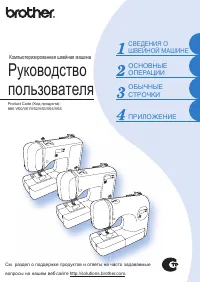 Brother DS-140 / DS-160
Инструкция по эксплуатации
Brother DS-140 / DS-160
Инструкция по эксплуатации
 Brother Elite 45 / 55
Инструкция по эксплуатации
Brother Elite 45 / 55
Инструкция по эксплуатации