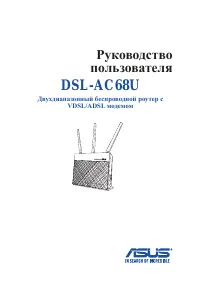
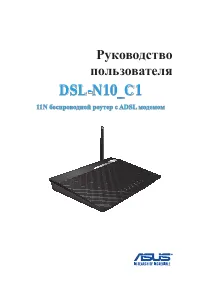
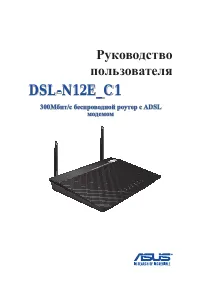
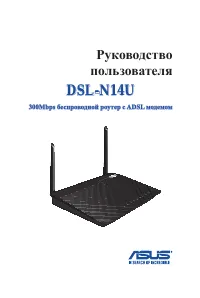
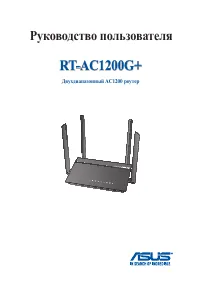
Страница 2 - Русский; WL-700gE Многофункциональный беспроводный роутер; Содержание
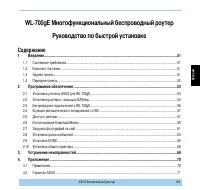
ASUS беспроводный роутер 49 Русский WL-700gE Многофункциональный беспроводный роутер Руководство по быстрой установке Содержание 1 Введение.................................................................................................................................................51 1.1 Системные...
Страница 3 - Глава
ASUS беспроводный роутер 50 Русский О руководстве В этом быстром руководстве по установке содержится информация, которая необходима для установки и настройки беспроводного роутера. Организация руководства Глава 1: Введение В этой главе описаны возможности WL-700gE Глава 2: Программное обеспечение В ...
Страница 4 - Введение; Системные требования; Комплект поставки; Задняя панель; Сбос
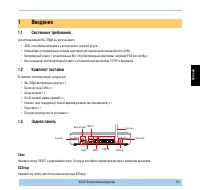
ASUS беспроводный роутер 51 Русский 1 Введение 1.1 Системные требования Для использования WL-700gE вы должны иметь: • ADSL или кабельный модем и учетную запись для этой услуги;• Компьютер с установленным сетевым адаптером для подключения локальной сети (LAN);• Беспроводный клиент с установленным 802...
Страница 5 - Передняя панель; COPY
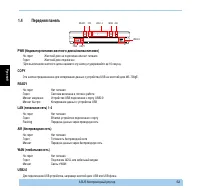
ASUS беспроводный роутер 52 Русский 1.4 Передняя панель LAN 1-4 IDE AIR USB 2.0 COPY WAN READY PWR PWR (Индикатор питания жесткого диска/кнопка питания) Не горит Жесткий диск не подключен или нет питания Горит Жесткий диск подключен *Для выключения жесткого диска нажмите эту кнопку и удерживайте ее ...
Страница 6 - Программное обеспечение; Установка утилиты ASUS для WL-700gE; Install; Установка роутера с помощью EZSetup
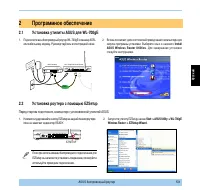
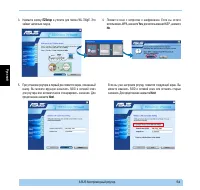
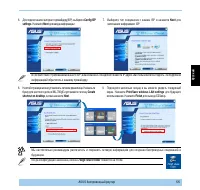
ASUS беспроводный роутер 53 Русский ADSL Modem WL-700gE Wireless Router WAN 2 Программное обеспечение 2.1 Установка утилиты ASUS для WL-700gE 2. Вставьте компакт-диск в оптический привод вашего компьютера для запуска программы установки. Выберите язык и нажмите Install ASUS Wireless Router Utilities...
Страница 9 - Беспроводное подключение к WL-700gE; функционирует нормально.
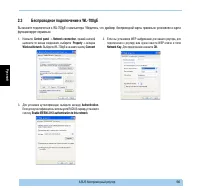
ASUS беспроводный роутер 56 Русский 2.3 Беспроводное подключение к WL-700gE Вы можете подключиться к WL-700gE с компьютера. Убедитесь, что драйвер беспроводной карты правильно установлен и карта функционирует нормально. 1. Нажмите Control panel -> Network connection , правой кнопкой щелкните по и...
Страница 10 - Функция автоматического копирования с USB; сохраняются в директории USBCopy.; READY; Доступ к данным; admin
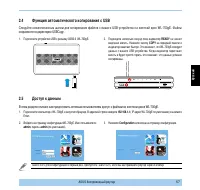
ASUS беспроводный роутер 57 Русский 2.4 Функция автоматического копирования с USB Следуйте нижеописанным шагам для копирования файлов с вашего USB устройства на жесткий диск WL-700gE. Файлы сохраняются в директории USBCopy. 2. Подождите несколько секунд пока индикатор READY не начнет медленно мигать...
Страница 11 - Как загрузить общие документы
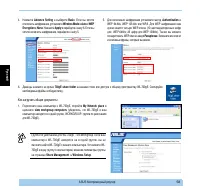
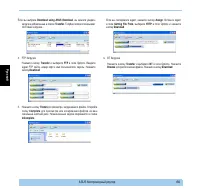
ASUS беспроводный роутер 58 Русский 4. Нажмите Advance Setting и выберите Basic. Если вы хотите отключить шифрование, установите Wireless Mode в Auto и WEP Encryption в None . Нажмите Apply и перейдите к шагу 6. Если вы хотите включить шифрование, перейдите к шагу 5. 5. Для включения шифрования уста...
Страница 12 - USBCopy; Использование Download Master; FTP
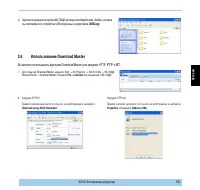
ASUS беспроводный роутер 59 Русский 2. Щелкните два раза на иконке WL700gE для окрытия общей папки. Файлы, которые вы скопировали с устройства USB сохранены в директории USBCopy . 2.6 Использование Download Master Вы можете использовать функцию Download Master для загрузки HTTP, FTP и BT. 2. Загрузк...
Страница 14 - Загрузка фотографий на сайт; Next
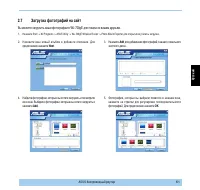
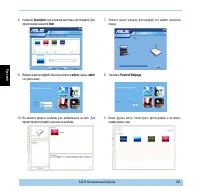
ASUS беспроводный роутер 61 Русский 2.7 Загрузка фотографий на сайт Вы можете загрузить ваши фотографии в WL-700gE для показа их вашим друзьям. 1. Нажмите Start -> All Programs -> ASUS Utility -> WL-700gE Wireless Router -> Photo Album Exporter для открытития утилиты загрузки. 2. Назовит...
Страница 16 - Установка доски сообщений
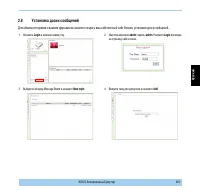
ASUS беспроводный роутер 63 Русский 2. Имя пользователя: admin ; пароль: admin . Нажмите Login для входа на страницу сайта снова. 2.8 Установка доски сообщений Для обмена историями с вамими друзьями вы можете создать ваш собственный сайт блоков, установив доску сообщений . 1. Нажмите Login в нижнем ...
Страница 17 - Submit
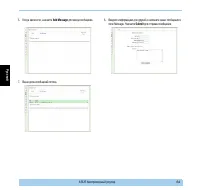
ASUS беспроводный роутер 64 Русский 5. Когда закончите, нажмите Add Message для ввода сообщения. 6. Введите информацию для друзей и напишите ваше сообщение в поле Message. Нажмите Submit для отправки сообщения. 7. Ваша доска сообщений готова.
Страница 18 - Установка DDNS
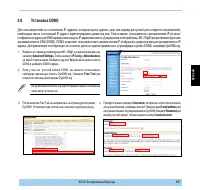
ASUS беспроводный роутер 65 Русский 1. Войдите на страницу конфигурации WL-700gE и в правом верхнем углу нажмите Advanced Settings . Затем нажмите IP Conig -> Miscellaneous на левой стороне меню. Выберите кружок Yes для включения клиента DDNS и выберите DDNS сервер. 2. Если у вас нет учетной запи...
Страница 19 - Add Dynamic DNS Host
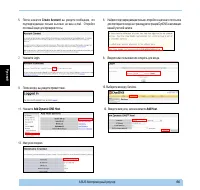
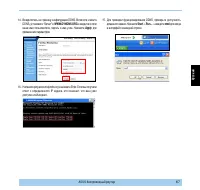
ASUS беспроводный роутер 66 Русский 5. После нажатия Create Account вы увидите сообщение, что подтверждающее письмо выслано на ваш e-mail. Откройте почтовый ящик для проверки почты. 6. Найдите подтверждающее письмо, откройте и щелкните по ссылке для повторного входа на страницу регистрации DynDNS и ...
Страница 21 - Установка общего принтера; принтера следуйте инструкциям ниже .; Enter
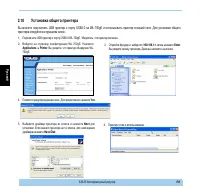
ASUS беспроводный роутер 68 Русский 2.10 Установка общего принтера Вы можете подключить USB принтер к порту USB2.0 на WL-700gE и использовать принтер в вашей сети. Для установки общего принтера следуйте инструкциям ниже . 1. Подключите USB принтер к порту USB2.0 WL-700gE. Убедитесь, что принтер вклю...
Страница 22 - Устранение неисправностей; Start
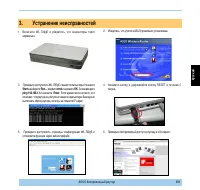
ASUS беспроводный роутер 69 Русский 3. Устранение неисправностей 1. Включите WL-700gE и убедитесь, что индикаторы горят нормально. 2. Убедитесь, что утилита ASUS правильно установлена. 3. Проверьте доступность WL-700gE с вашего компьютера. Нажмите Start и выберите Run... , введите cmd и нажмите OK ....
Страница 23 - Приложение; Примечание
ASUS беспроводный роутер 70 Русский 4. Приложение Никакая часть этого руководства, включая изделия и программное обеспечение, описанные в нем, не может быть дублирована, передана, преобразована, сохранена в системе поиска или переведена на другой язык в любой форме или любыми средствами, кроме докум...
Страница 24 - Гарантия ASUS; Гарантия
ASUS беспроводный роутер 71 Русский 4.2 Гарантия ASUS Спасибо за покупку продукта ASUS. Это устройство протестировано и одобрено ASUS. Срок бесплатного сервисного обслуживания данного устройства составляет 2 года. Полный подробный текст гарантийных обязательств доступен на сайте ASUS. Гарантия ASUS ...