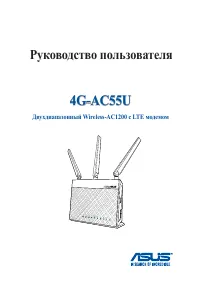
Asus RT-N11P - инструкции и руководства
Роутер Asus RT-N11P - инструкции пользователя по применению, эксплуатации и установке на русском языке читайте онлайн в формате pdf
Инструкции:
Инструкция по эксплуатации Asus RT-N11P
Краткое содержание
2 Copyright © 2014 ASUSTeK Computer Inc. Все права защищены. Любая часть этого руководства, включая оборудование и программное обеспечение, описанные в нем, не может быть дублирована, передана, преобразована, сохранена в системе поиска или переведена на другой язык в любой форме или любыми средствам...
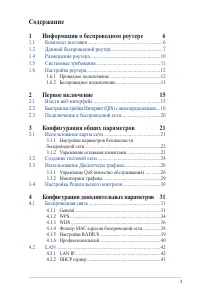
3 Содержание 1 Информация о беспроводном роутере 6 1.1 Комплект поставки ............................................................6 1.2 Данный беспроводной роутер .......................................... 7 1.4 Размещение роутера ........................................................10 1.5 Сис...
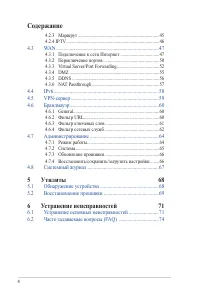
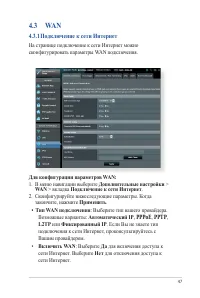
4 Содержание 4.2.3 Маршрут .......................................................................45 4.2.4 IPTV .................................................................................46 4.3 WAN ..................................................................................47 4.3.1 Подкл...
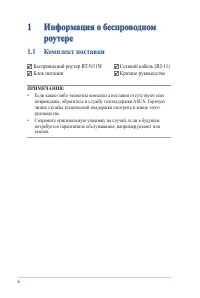
6 1 Информация о беспроводном роутере ПРИМЕЧАНИЯ: • Если какие-либо элементы комплекта поставки отсутствуют или повреждены, обратитесь в службу техподдержки ASUS. Горячую линия службы технической поддержки смотрите в конце этого руководства. • Сохраните оригинальную упаковку на случай, если в будуще...
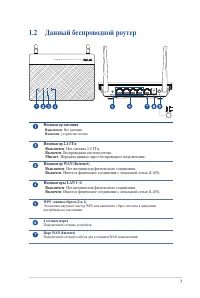
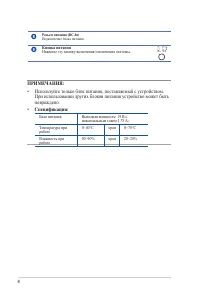
7 1.2 Данный беспроводной роутер RT-N11P 3 0 0 M b p s W i r e l e s s N R o u t e r Индикатор питания Выключен : Нет питания. Включен : устройство готово. Индикатор 2.4 ГГц Выключен : Нет сигнала 2.4 ГГц. Включен : Беспроводная система готова. Мигает : Передача данных через беспроводное подключение...
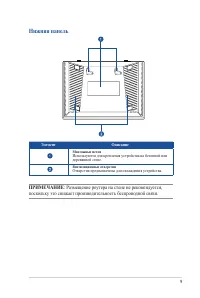
9 Нижняя панель ПРИМЕЧАНИЕ : Размещение роутера на стене не рекомендуется, поскольку это снижает производительность беспроводной связи. Элемент Описание Монтажные петли Используются для крепления устройства на бетонной или деревянной стене. Вентиляционные отверстия Отверстия предназначены для охлажд...
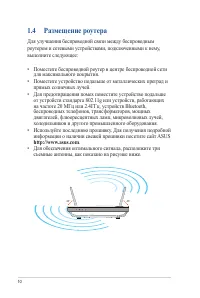
10 1.4 Размещение роутера Для улучшения беспроводной связи между беспроводным роутером и сетевыми устройствами, подключенными к нему, выполните следующее: • Поместите беспроводной роутер в центре беспроводной сети для максимального покрытия. • Поместите устройство подальше от металлических преград и...
11 1.5 Системные требования Для настройки сети необходим компьютер, соответствующий следующим требованиям: • Сетевой порт RJ-45 (10Base-T/100Base-TX/1000BaseTX) • Беспроводной интерфейс IEEE 802.11b/g/n • Установленный протокол TCP/IP • Браузер, например Internet Explorer, Firefox, Safari или Google...
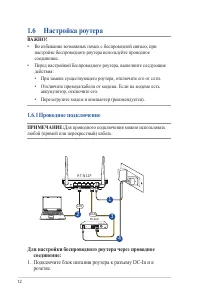
12 1.6 Настройка роутера ВАЖНО! • Во избежание возможных помех с беспроводной связью, при настройке беспроводного роутера используйте проводное соединение. • Перед настройкой беспроводного роутера, выполните следующие действия: • При замене существующего роутера, отключите его от сети. • Отключите п...
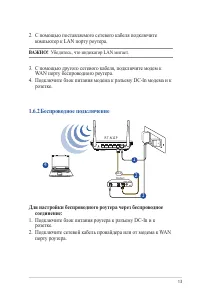
13 2. С помощью поставляемого сетевого кабеля подключите компьютер к LAN порту роутера. ВАЖНО! Убедитесь, что индикатор LAN мигает. 3. С помощью другого сетевого кабеля, подключите модем к WAN порту беспроводного роутера. 4. Подключите блок питания модема к разъему DC-In модема и к розетке. 1.6.2 Бе...
14 3. Подключите блок питания модема к разъему DC-In модема и к розетке. 4. Установите в компьютер WLAN IEEE 802.11b/g/n адаптер. ПРИМЕЧАНИЯ: • Подробную информацию о подключении к беспроводной сети смотрите в руководстве пользователя для WLAN адаптера. • Информацию по настройке параметров безопасно...
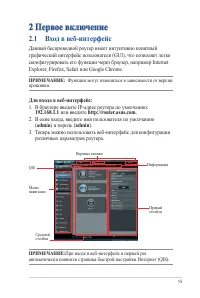
15 2 Первое включение 2.1 Вход в веб-интерфейс Данный беспроводной роутер имеет интуитивно понятный графический интерфейс пользователя (GUI), что позволяет легко сконфигурировать его функции через браузер, например Internet Explorer, Firefox, Safari или Google Chrome. ПРИМЕЧАНИЕ: Функции могут измен...
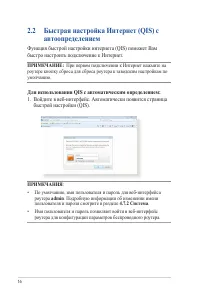
16 2.2 Быстрая настройка Интернет (QIS) с автоопределением Функция быстрой настройки интернета (QIS) поможет Вам быстро настроить подключение к Интернет. ПРИМЕЧАНИЕ: При первом подключении к Интернет нажмите на роутере кнопку сброса для сброса роутера к заводским настройкам по умолчанию. Для использ...
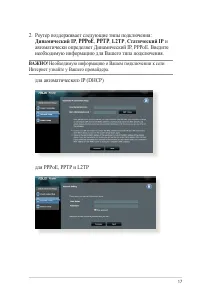
17 2. Роутер поддерживает следующие типы подключения: Динамический IP , PPPoE , PPTP , L2TP , Статический IP и автоматически определяет Динамический IP, PPPoE. Введите необходимую информацию для Вашего типа подключения. ВАЖНО ! Необходимую информацию о Вашем подключении к сети Интернет узнайте у Ваш...
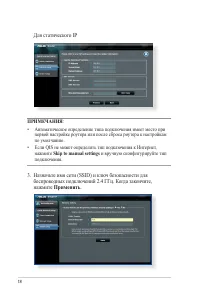
18 Для статического IP ПРИМЕЧАНИЯ : • Автоматическое определение типа подключения имеет место при первой настройке роутера или после сброса роутера к настройкам по умолчанию. • Если QIS не может определить тип подключения к Интернет, нажмите Skip to manual settings и вручную сконфигурируйте тип подк...
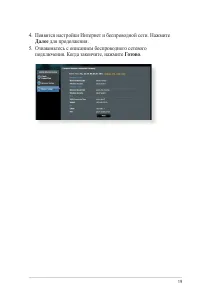
19 4. Появятся настройки Интернет и беспроводной сети. Нажмите Далее для продолжения. 5. Ознакомьтесь с описанием беспроводного сетевого подключения. Когда закончите, нажмите Готово .
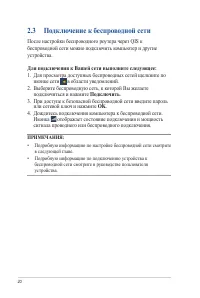
20 2.3 Подключение к беспроводной сети После настройки беспроводного роутера через QIS к беспроводной сети можно подключить компьютер и другие устройства. Для подключения к Вашей сети выполните следующее: 1. Для просмотра доступных беспроводных сетей щелкните по иконке сети в области уведомлений. 2....
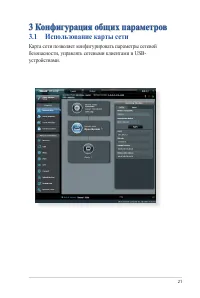
21 3 Конфигурация общих параметров 3.1 Использование карты сети Карта сети позволяет конфигурировать параметры сетевой безопасности, управлять сетевыми клиентами и USB- устройствами.
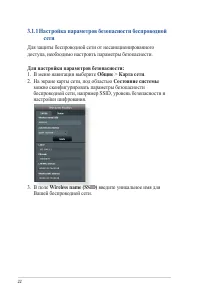
22 3.1.1 Настройка параметров безопасности беспроводной сети Для защиты беспроводной сети от несанкционированного доступа, необходимо настроить параметры безопасности. Для настройки параметров безопасности: 1. В меню навигации выберите Общие > Карта сети . 2. На экране карты сети, под областью Со...
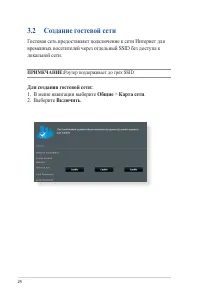
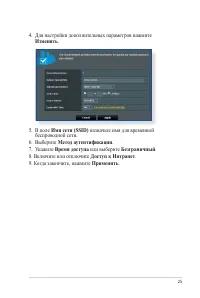
24 3.2 Создание гостевой сети Гостевая сеть предоставляет подключение к сети Интернет для временных посетителей через отдельный SSID без доступа к локальной сети. ПРИМЕЧАНИЕ: Роутер поддерживает до трех SSID Для создания гостевой сети: 1. В меню навигации выберите Общие > Карта сети . 2. Выберите...
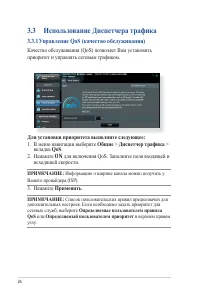
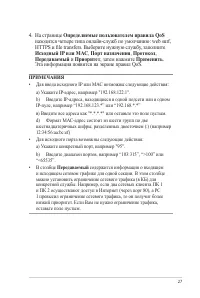
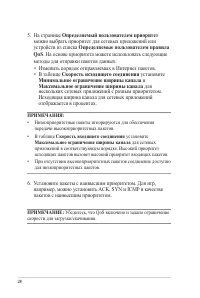
26 3.3 Использование Диспетчера трафика 3.3.1 Управление QoS (качество обслуживания) Качество обслуживания (QoS) позволяет Вам установить приоритет и управлять сетевым трафиком. Для установки приоритета выполните следующее: 1. В меню навигации выберите Общие > Диспетчер трафика > вкладка QoS ....
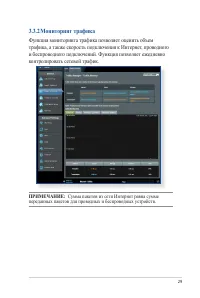
29 3.3.2 Мониторинг трафика Функция мониторинга трафика позволяет оценить объем трафика, а также скорость подключения к Интернет, проводного и беспроводного подключений. Функция позволяет ежедневно контролировать сетевой трафик. ПРИМЕЧАНИЕ: Сумма пакетов из сети Интернет равна сумме переданных пакет...
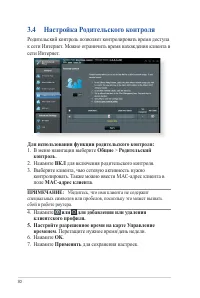
30 3.4 Настройка Родительского контроля Родительский контроль позволяет контролировать время доступа к сети Интернет. Можно ограничить время нахождения клиента в сети Интернет. Для использования функции родительского контроля: 1. В меню навигации выберите Общие > Родительский контроль . 2. Нажмит...
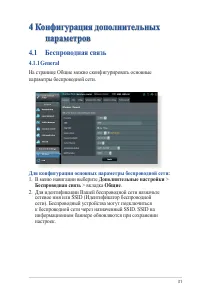
31 4 Конфигурация дополнительных параметров 4.1 Беспроводная связь 4.1.1 General На странице Общие можно сконфигурировать основные параметры беспроводной сети. Для конфигурации основных параметры беспроводной сети: 1. В меню навигации выберите Дополнительные настройки > Беспроводная связь > вк...
33 • WPA/WPA2 Personal/WPA Auto-Personal : Эта опция обеспечивает высокий уровень безопасности. Можно использовать WPA (с TKIP) или WPA2 (с AES). При выборе этой опции вы должны использовать шифрование TKIP + AES и ввести ключевую фразу WPA (сетевой ключ). • WPA/WPA2 Enterprise/WPA Auto-Enterprise :...
34 4.1.2 WPS WPS (Wi-Fi Protected Setup) - стандарт беспроводной безопасности, позволяющий быстро подключать устройства к беспроводной сети. Функцию WPS можно сконфигурировать с помощью ПИН-кода или кнопки WPS. ПРИМЕЧАНИЕ : Убедитесь, что устройства поддерживают WPS. Для включения WPS в беспроводной...
35 ПРИМЕЧАНИЕ: WPS поддерживает методы аутентификации Open system, WPA-Personal и WPA2-Personal. WPS не поддерживает Shared Key, WPA-Enterprise, WPA2-Enterprise и Radius. 3. В поле Метод WPS выберите Кнопка или ПИН-код клиента . При выборе Кнопка перейдите к шагу 4. При выборе ПИН- код клиента перей...
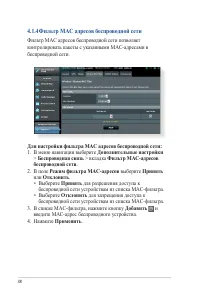
38 4.1.4 Фильтр MAC адресов беспроводной сети Фильтр MAC адресов беспроводной сети позволяет контролировать пакеты с указанными MAC-адресами в беспроводной сети. Для настройки фильтра MAC адресов беспроводной сети: 1. В меню навигации выберите Дополнительные настройки > Беспроводная связь > вк...
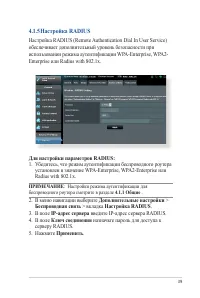
39 4.1.5 Настройка RADIUS Настройка RADIUS (Remote Authentication Dial In User Service) обеспечивает дополнительный уровень безопасности при использовании режима аутентификации WPA-Enterprise, WPA2- Enterprise или Radius with 802.1x. Для настройки параметров RADIUS: 1. Убедитесь, что режим аутентифи...
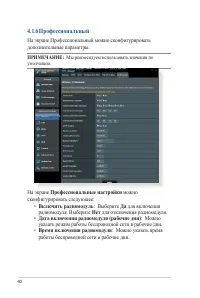
40 На экране Профессиональные настройки можно сконфигурировать следующее: • Включить радиомодуль : Выберите Да для включения радиомодуля. Выберите Нет для отключения радиомодуля. • Дата включения радиомодуля (рабочие дни) : Можно указать режим работы беспроводной сети в рабочие дни. • Время включени...
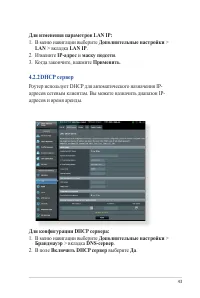
42 • Включить WMM APSD : Включить WMM APSD (Автоматический переход в режим энергосбережения) для управления энергосбережением беспроводных устройств. Выберите Отключить для отключения WMM APSD. 4.2 LAN 4.2.1 LAN IP На экране LAN IP можно изменить настройки LAN IP роутера. ПРИМЕЧАНИЕ: Любые изменения...
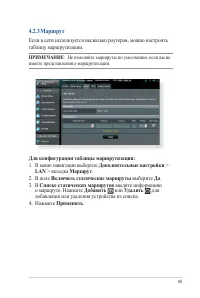
45 4.2.3 Маршрут Если в сети используется несколько роутеров, можно настроить таблицу маршрутизации. ПРИМЕЧАНИЕ : Не изменяйте маршруты по умолчанию, если вы не имеете представления о маршрутизации. Для конфигурации таблицы маршрутизации: 1. В меню навигации выберите Дополнительные настройки > LA...
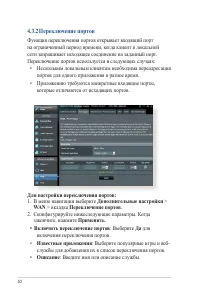
51 • Переключаемый порт : Укажите переключаемый порт для приложения. • Протокол : Выберите протокол TCP или UDP. • Входящий порт : Укажите входящий порт для приема пакетов из сети Интернет. • Протокол : Выберите протокол TCP или UDP. ПРИМЕЧАНИЯ: • При подключении к серверу IRC, клиентский компьютер ...
52 4.3.3 Virtual Server/Port Forwarding Переадресация портов - метод для перенаправления сетевого трафика из Интернета на указанный порт или диапазон портов устройства в локальной сети. Настройка переадресации портов на роутере позволяет удаленным компьютерам использовать службы, предоставляемые ком...
54 • Локальный IP-адрес : Введите IP-адрес клиента локальной сети. ПРИМЕЧАНИЕ : Для корректной переадресации используйте для локального клиента статический IP-адрес. Подробную информацию смотрите в разделе 4.2 LAN . • Локальный порт : Введите порт для пересылки пакетов. Оставьте это поле пустым, есл...
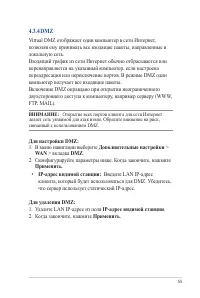
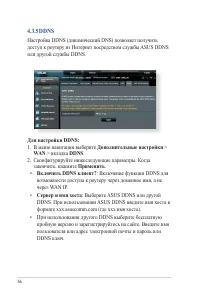
57 ПРИМЕЧАНИЯ : Служба DDNS сервис не будет работать при следующих условиях:• Когда в беспроводной роутер использует приватный WAN IP адрес (192.168.xx, 10.xxx или 172.16.xx-172.31.xx), как показано желтым текстом. • Роутер может быть подключен к сети, которая использует несколько таблиц NAT. 4.3.6 ...
58 4.4 IPv6 Данный роутер поддерживает адресацию IPv6, поддерживающую большее количество IP-адресов. Этот стандарт еще не получил широкого распространения. Информацию о поддержке IPv6 можно узнать у Вашего провайдера. Для настройки IPv6: 1. В меню навигации выберите Дополнительные настройки > IPv...
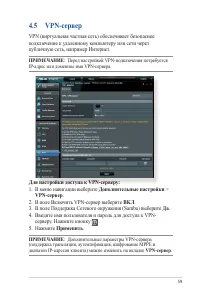
59 4.5 VPN-сервер VPN (виртуальная частная сеть) обеспечивает безопасное подключение к удаленному компьютеру или сети через публичную сеть, например Интернет. ПРИМЕЧАНИЕ : Перед настройкой VPN-подключения потребуется IP-адрес или доменное имя VPN-сервера. Для настройки доступа к VPN-серверу: 1. В ме...
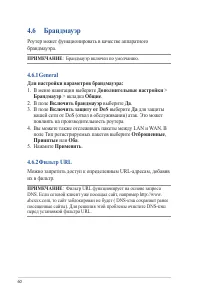
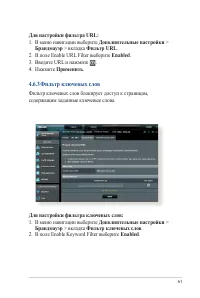
60 4.6 Брандмауэр Роутер может функционировать в качестве аппаратного брандмауэра. ПРИМЕЧАНИЕ : Брандмауэр включен по умолчанию. 4.6.1 General Для настройки параметров брандмауэра: 1. В меню навигации выберите Дополнительные настройки > Брандмауэр > вкладка Общие . 2. В поле Включить брандмауэ...
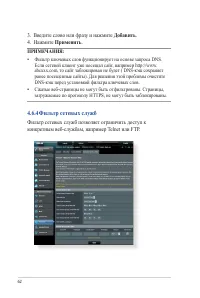
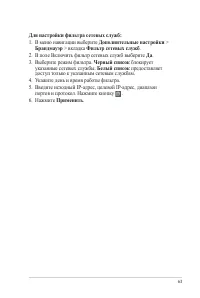
62 3. Введите слово или фразу и нажмите Добавить . 4. Нажмите Применить . ПРИМЕЧАНИЯ:• Фильтр ключевых слов функционирует на основе запроса DNS. Если сетевой клиент уже посещал сайт, например http://www. abcxxx.com, то сайт заблокирован не будет ( DNS-кэш сохраняет ранее посещенные сайты). Для решен...
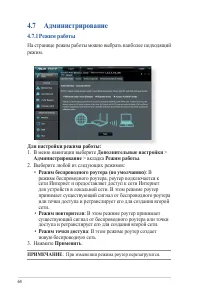
64 4.7 Администрирование 4.7.1 Режим работы На странице режим работы можно выбрать наиболее подходящий режим. Для настройки режима работы: 1. В меню навигации выберите Дополнительные настройки > Администрирование > вкладка Режим работы . 2. Выберите любой из следующих режимов: • Режим беспрово...
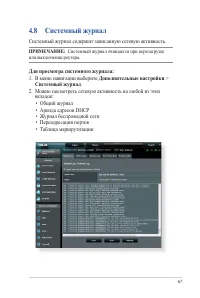
67 4.8 Системный журнал Системный журнал содержит записанную сетевую активность. ПРИМЕЧАНИЕ: Системный журнал очищается при перезагрузке или выключении роутера. Для просмотра системного журнала: 1. В меню навигации выберите Дополнительные настройки > Системный журнал . 2. Можно посмотреть сетевую...
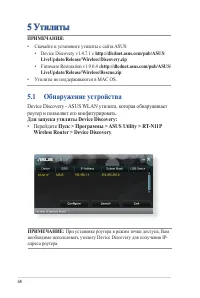
68 5 Утилиты ПРИМЕЧАНИЯ: • Скачайте и установите утилиты с сайта ASUS: • Device Discovery v1.4.7.1 c http://dlcdnet.asus.com/pub/ASUS / LiveUpdate/Release/Wireless/Discovery.zip • Firmware Restoration v1.9.0.4 c http://dlcdnet.asus.com/pub/ASUS/ LiveUpdate/Release/Wireless/Rescue.zip • Утилиты не по...
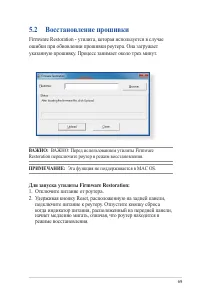
69 5.2 Восстановление прошивки Firmware Restoration - утилита, которая используется в случае ошибки при обновлении прошивки роутера. Она загружает указанную прошивку. Процесс занимает около трех минут. ВАЖНО: ВАЖНО: Перед использованием утилиты Firmware Restoration переключите роутер в режим восстан...
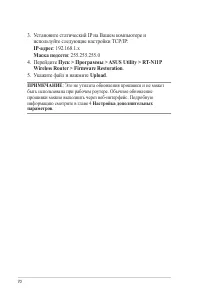
70 3. Установите статический IP на Вашем компьютере и используйте следующие настройки TCP/IP: IP-адрес : 192.168.1.x Маска подсети : 255.255.255.0 4. Перейдите Пуск > Программы > ASUS Utility > RT-N11P Wireless Router > Firmware Restoration . 5. Укажите файл и нажмите Upload . ПРИМЕЧАНИЕ...
71 6 Устранение неисправностей В этом разделе представлены инструкции для решения некоторых наиболее часто встречающихся общих проблем с роутером. Если Вы столкнулись с проблемами, не упомянутыми в этой главе, посетите сайт ASUS http://support.asus.com/ для получения дополнительной информации о прод...
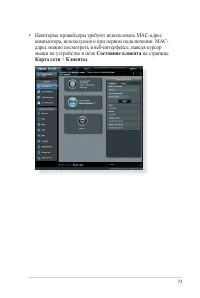
73 • Некоторые провайдеры требуют использовать MAC-адрес компьютера, используемого при первом подключении. MAC- адрес можно посмотреть в веб-интерфейсе, наведя курсор мыши на устройство в поле Состояние клиента на странице Карта сети > Клиенты .
74 6.2 Часто задаваемые вопросы (FAQ) Невозможно войти в веб-интерфейс роутера через браузер • Если ваш компьютер подключен, проверьте соединение Ethernet-кабеля и состояние индикатора, как описано в предыдущем разделе. • Убедитесь, что вы используете правильные логин и пароль. По умолчанию логин и ...
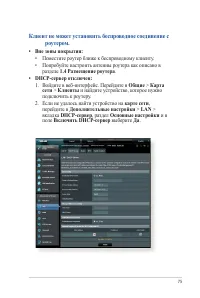
75 Клиент не может установить беспроводное соединение с роутером. • Вне зоны покрытия: • Поместите роутер ближе к беспроводному клиенту. • Попробуйте настроить антенны роутера как описано в разделе 1.4 Размещение роутера . • DHCP-сервер отключен: 1. Войдите в веб-интерфейс. Перейдите в Общие > Ка...
79 Ошибка обновления прошивки. Переключите роутер в режим восстановления и запустите утилиту Firmware Restoration. Информацию по использованию утилиты Firmware Restoration смотрите в разделе 5.2 Восстановление прошивки .
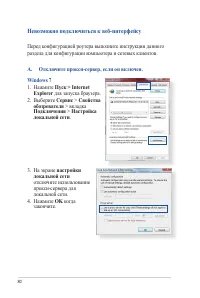
80 Невозможно подключиться к веб-интерфейсу A. Отключите прокси-сервер, если он включен.Windows 7 1. Нажмите Пуск > Internet Explorer для запуска браузера. 2. Выберите Сервис > Свойства обозревателя > вкладка Подключения > Настройка локальной сети . Перед конфигурацией роутера выполните ...
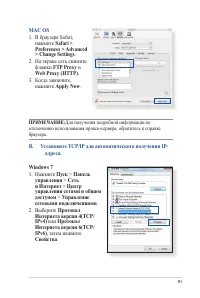
81 MAC OS 1. В браузере Safari, нажмите Safari > Preferences > Advanced > Change Settings . 2. На экране сеть снимите флажки FTP Proxy и Web Proxy (HTTP) . 3. Когда закончите, нажмите Apply Now . ПРИМЕЧАНИЕ: Для получения подробной информации по отключению использования прокси-сервера, обра...
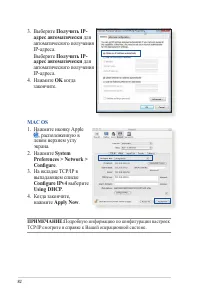
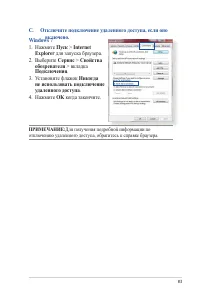
82 3. Выберите Получить IP- адрес автоматически для автоматического получения IP-адреса. Выберите Получить IP- адрес автоматически для автоматического получения IP-адреса. 4. Нажмите OK когда закончите. MAC OS 1. Нажмите иконку Apple , расположенную в левом верхнем углу экрана. 2. Нажмите System Pre...
84 Приложение Уведомления Утилизация и переработка Компания ASUS берет на себя обязательства по утилизации старого оборудования, исходя из принципов всесторонней защиты окружающей среды. Мы предоставляем решения нашим клиентам для переработки наших продуктов, аккумуляторов и других компонентов, а та...
85 Размещение Это оборудование должно быть установлено и работать в соответствии с инструкциями и не должно быть расположено рядом с другими антеннами или передатчиками. Для продуктов, доступных на рынке США/Канады, доступны только каналы с 1 по 11. Выбор других каналов невозможен. ОСТОРОЖНО : Измен...
97 Только для Турции AEEE Yönetmeliğine Uygundur. Официальный представитель в Турции: BOGAZICI BIL GISAYAR SAN. VE TIC. A.S.Тел. +90 212 3311000 Адрес: AYAZAGA MAH. KEMERBURGAZ CAD. NO.10 AYAZAGA/ISTANBUL CIZGI Elektronik San. Tic. Ltd. Sti.Тел. +90 212 3567070 Адрес: CEMAL SURURI CD. HALIM MERIC IS...
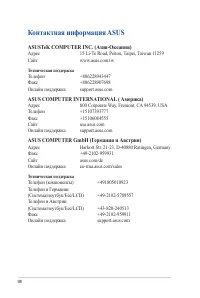
98 Контактная информация ASUS ASUSTeK COMPUTER INC. (Азия-Океания) Адрес 15 Li-Te Road, Peitou, Taipei, Taiwan 11259 Сайт www.asus.com.tw Техническая поддержка Телефон +886228943447 Факс +886228907698 Онлайн поддержка support.asus.com ASUS COMPUTER INTERNATIONAL ( Америка) Адрес 800 Corporate Way, F...
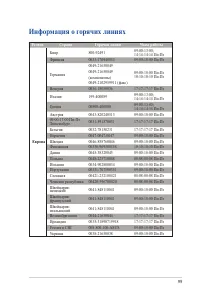
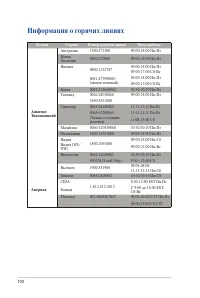
99 Информация о горячих линиях Регион Страна Горячая линия Часы работы Европа Кипр 800-92491 09:00-13:00; 14:14-14:14 Пн-Пт Франция 0033-170940033 09:00-18:00 Пн-Пт Германия 0049-21650049 09:00-18:00 Пн-Пт 10:10-10:10 Пн-Пт 0049-21650049(компоненты)0049-2102959911 (факс) Венгрия 0036-15050036 17:17-...
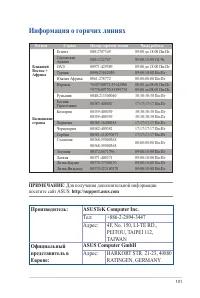
101 ПРИМЕЧАНИЕ : Для получения дополнительной информации посетите сайт ASUS: http://support.asus.com Производитель: ASUSTeK Computer Inc. Тел: +886-2-2894-3447 Адрес: 4F, No. 150, LI-TE RD., PEITOU, TAIPEI 112, TAIWAN Официальный представитель в Европе: ASUS Computer GmbH Адрес: HARKORT STR. 21-23, ...
Asus Роутеры Инструкции
-
Asus 4G-AC55U
Инструкция по эксплуатации
-
Asus 4G-AC68U
Инструкция по эксплуатации
-
Asus DSL-AC52U
Инструкция по эксплуатации
-
Asus DSL-AC55U
Инструкция по эксплуатации
-
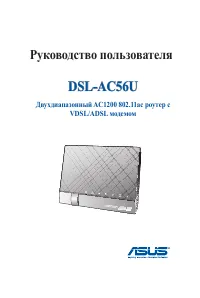
Asus DSL-AC56U
Инструкция по эксплуатации
-
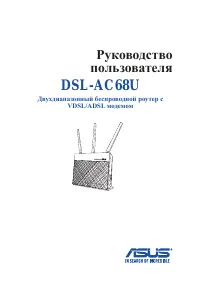
Asus DSL-AC68U
Инструкция по эксплуатации
-
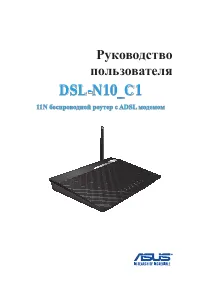
Asus DSL-N10_C1
Инструкция по эксплуатации
-
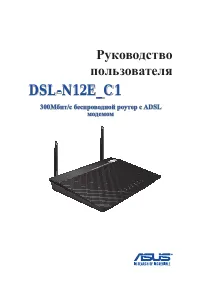
Asus DSL-N12E_C1
Инструкция по эксплуатации
-
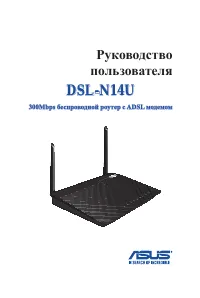
Asus DSL-N14U
Инструкция по эксплуатации
-
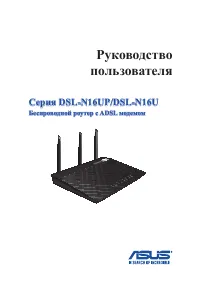
Asus DSL-N16U (UP)
Инструкция по эксплуатации
-
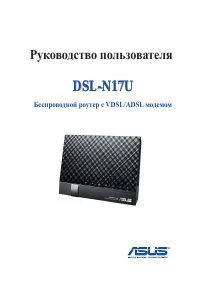
Asus DSL-N17U
Инструкция по эксплуатации
-
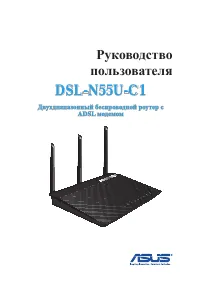
Asus DSL-N55U-C1
Инструкция по эксплуатации
-
Asus DSL-N66U
Инструкция по эксплуатации
-

Asus GT-AX6000
Инструкция по эксплуатации
-
Asus RP-N12
Инструкция по эксплуатации
-
Asus RT-AC1200G+
Инструкция по эксплуатации
-

Asus RT-AC1200L (90IG0550-BR3400)
Инструкция по эксплуатации
-
Asus RT-AC2900
Инструкция по эксплуатации
-
Asus RT-AC3200
Инструкция по эксплуатации
-
Asus RT-AC51U
Инструкция по эксплуатации