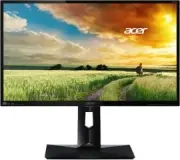
Страница 3 - iii; Особые замечания по ЖК-мониторам; Инструкции по технике безопасности; Очистка монитора; Перед очисткой всегда отключайте монитор от сети.; Подключение данного прибора к сети и отключение от
iii Особые замечания по ЖК-мониторам Перечисленные ниже явления являются нормой и не указывают на неисправность. • Из-за характера люминесцентного излучения во время первоначального использования экран может мигать. Выключите выключатель питания и затем снова включите его, чтобы убедиться, что экран...
Страница 4 - iv; Доступность; Для защиты органов слуха соблюдайте следующие рекомендации.; Предупреждения; Не используйте данный прибор вблизи воды.; Использование электропитания
iv Доступность Убедитесь, что сетевая розетка, к которой подключен кабель питания, легко доступна и расположена максимально близко к оператору оборудования. При необходимости отключения питания оборудования необходимо обязательно отсоединять кабель питания от электрической розетки. Защите органов сл...
Страница 5 - Кроме этого, контакт заземления обеспечивает хорошую защиту от; Обслуживание прибора; кабель питания или вилка повреждены, порезаны или изношены
v • Не перегружайте электрическую розетку, удлинитель или разветвитель, подключая слишком много устройств. Общая нагрузка системы не должна превышать 80% от номинала цепи. При использовании удлинителей нагрузка не должна превышать 80% входного номинального тока удлинителя. • Сетевой кабель питания д...
Страница 6 - Потенциально взрывоопасные среды; Дополнительная информация о безопасности
vi Потенциально взрывоопасные среды Находясь на территории с потенциально взрывоопасной атмосферой, выключите прибор и соблюдайте требования всех знаков и инструкций. В число потенциально взрывоопасных сред входят территории, где обычно рекомендуют выключать двигатель. Искра в такой среде может стат...
Страница 7 - vii; Заявление относительно пикселов на ЖК- экране; Нахождение наиболее удобной зоны
vii Заявление относительно пикселов на ЖК- экране Данный ЖК-монитор изготовлен с применением высокоточных технологий. Однако, некоторые пикселы могут иногда срабатывать ошибочно или выглядеть как черные или красные точки. Это не оказывает влияния на записанное изображение и не является неисправность...
Страница 8 - viii; Забота о зрении; Глаза; Приобретение полезных привычек во время работы
viii Забота о зрении Долгие часы работы за монитором, ношение несоответствующих очков или контактных линз, яркий свет в глаза, чрезмерное освещение помещения, плохая фокусировка экрана, очень мелкие шрифты и низкая контрастность изображений могут вызвать напряжение зрения. Ниже приведены рекомендаци...
Страница 12 - Распаковка; Краткое руководство; Сетевой шнур питания
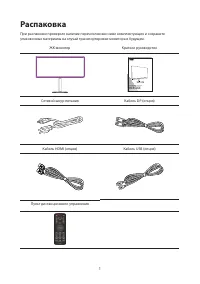
1 Распаковка При распаковке проверьте наличие перечисленных ниже комплектующих и сохраните упаковочные материалы на случай транспортировки монитора в будущем. ЖК-монитор Краткое руководство USER GUIDE LCD Monitor NITRO XV2 Series/XV342CK Сетевой шнур питания Кабель DP (опция) Кабель HDMI (опция) Каб...
Страница 13 - Установка / снятие основания; Снятие: выполните указанные выше шаги в обратном порядке.
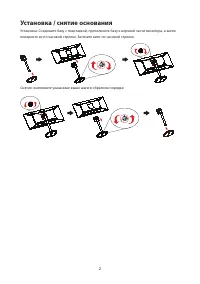
2 Установка / снятие основания Установка: Соедините базу с подставкой, протолкните базу к верхней части монитора, а затем поверните ее по часовой стрелке. Затяните винт по часовой стрелке. Снятие: выполните указанные выше шаги в обратном порядке.
Страница 14 - Регулировка положения экрана; Регулировка высоты
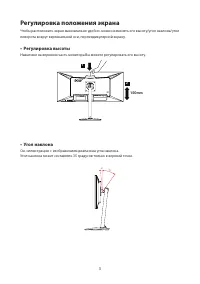
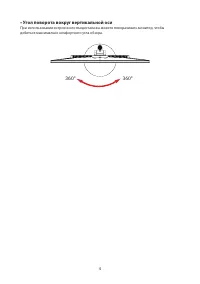
3 Регулировка положения экрана Чтобы расположить экран максимально удобно, можно изменять его высоту/угол наклона/угол поворота вокруг вертикальной оси, перпендикулярной экрану. • Регулировка высоты Нажатием на верхнюю часть монитора Вы можете регулировать его высоту. 2 150mm 1 • Угол наклона См. ил...
Страница 16 - Модель; Канал данных дисплея (Display Data Channel – DDC)
5 Подсоединение кабеля питания • Сначала следует проверить соответствие используемого кабеля типу местной электросети. • Монитор оснащен универсальным блоком питания, который допускает эксплуатацию прибора в регионах с напряжением как 100/120 В перем. тока, так и 220/240 В перем. тока. Настройка пол...
Страница 17 - Назначение контактов разъема; 9-контактный сигнальный кабель цветного дисплея
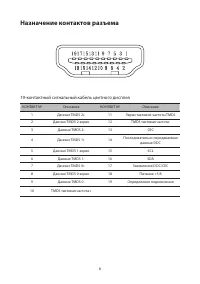
6 Назначение контактов разъема 19-контактный сигнальный кабель цветного дисплея КОНТАКТ № Описание КОНТАКТ № Описание 1 Данные TMDS 2+ 11 Экран тактовой частоты TMDS 2 Данные TMDS 2 экран 12 TMDS тактовая частота- 3 Данные TMDS 2- 13 CEC 4 Данные TMDS 1+ 14 Последовательно передаваемые данные DDC 5 ...
Страница 18 - 0-контактный сигнальный кабель цветного дисплея
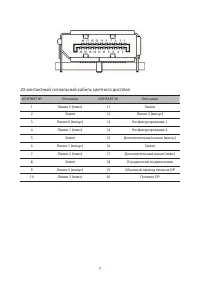
7 20-контактный сигнальный кабель цветного дисплея КОНТАКТ № Описание КОНТАКТ № Описание 1 Линия 0 (плюс) 11 Земля 2 Земля 12 Линия 3 (минус) 3 Линия 0 (минус) 13 Конфигурирование 1 4 Линия 1 (плюс) 14 Конфигурирование 2 5 Земля 15 Дополнительный канал (минус) 6 Линия 1 (минус) 16 Земля 7 Линия 2 (п...
Страница 19 - Стандартная таблица синхронизации
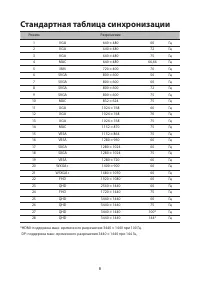
8 Стандартная таблица синхронизации Режим Разрешение 1 VGA 640 × 480 60 Гц 2 VGA 640 × 480 72 Гц 3 VGA 640 × 480 75 Гц 4 MAC 640 × 480 66,66 Гц 5 IBM 720 × 400 70 Гц 6 SVGA 800 × 600 56 Гц 7 SVGA 800 × 600 60 Гц 8 SVGA 800 × 600 72 Гц 9 SVGA 800 × 600 75 Гц 10 MAC 832 × 624 75 Гц 11 XGA 1024 × 768 6...
Страница 20 - Установка; Процедура; другой — к разъему на ПК.
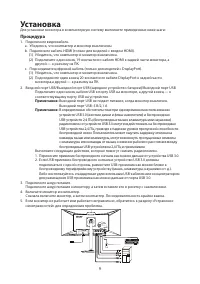
9 Установка Для установки монитора в компьютерную систему выполните приведенные ниже шаги: Процедура 1. Подключите видеокабель. a. Убедитесь, что компьютер и монитор выключены. b. Подключите кабель HDMI (только для моделей с входом HDMI). (1) Убедитесь, что компьютер и монитор выключены. (2) Подключ...
Страница 22 - Международный пульт ДУ
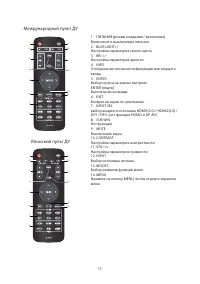
11 1. ПИТАНИЯ (режим ожидания / включение) Включение и выключение питания 2. BLUE LIGHT+/- Настройка параметров синего цвета 3. BRI +/- Настройка параметров яркости 4. INFO Отображение основной информации для текущего ввода. 5. ENTER Выбор пункта на экране настроек. ENTER (подтв.) Выполнение команды...
Страница 23 - Элементы управления; Использование меню быстрого вызова; Кнопка громкости / Ввод; течение 3 секунд
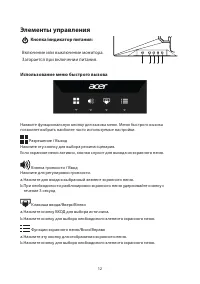
12 Элементы управления Кнопка/индикатор питания: Включение или выключение монитора.Загорается при включении питания. 1 2 3 4 5 Использование меню быстрого вызова Нажмите функциональную кнопку для вызова меню. Меню быстрого вызова позволяет выбрать наиболее часто используемые настройки. Разрешение / ...
Страница 24 - Следующая информация приведена исключительно в справочных; Главная страница; для выхода из текущей страницы и сохранения настроек.
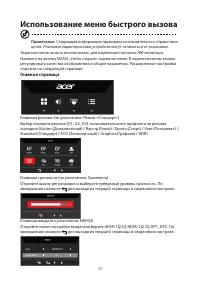
13 Использование меню быстрого вызова Примечание: Следующая информация приведена исключительно в справочных целях. Реальные характеристики устройств могут отличаться от указанных. Экранное меню можно использовать для изменения настроек ЖК-монитора. Нажмите на кнопку MENU, чтобы открыть экранное меню...
Страница 25 - Регулировка качества изображения
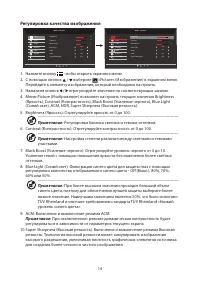
14 Регулировка качества изображения Mode - Standard Off Off Off Off Picture Color Audio Gaming OSD System Information Brightness Contrast Black Boost Blue Light ACM HDR Super Sharpness 70 50 5 Mode - Standard Off Off Off Off Picture Color Audio Gaming OSD System Information Brightness Contrast Black...
Страница 26 - Страница информации
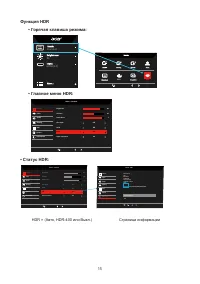
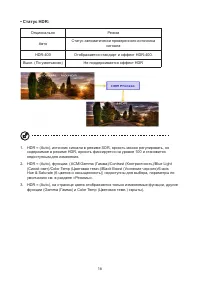
15 Функция HDR • Горячая клавиша режима: HDR ECO 80 HDMI(2.0) Standard • Главное меню HDR: Mode - Standard 80 Off Off 50 Brightness Contrast Blue Light ACM Off Super Sharpness Picture 9 Black Boost Color OSD System Audio Gaming Off HDR Informa�on • Статус HDR: Mode - Standard 80 Off Off 50 Brightness Cont...
Страница 28 - Регулировка настроек цвета; периферийных устройствах, таких как принтеры и цифровые камеры.; Регулировка настроек Звука; Перейдите к функции, которую необходимо настроить.
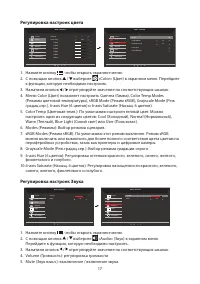
17 Регулировка настроек цвета Mode - Standard Warm Picture Color Audio Gaming OSD System Information Gamma Color Temp . R Gain 50 G Gain 50 B Gain 50 R Bias 50 G Bias 50 B Bias 50 2.2 Mode - Standard Picture Color Audio Gaming OSD System Information Off Off sRGB Modes Modes Grayscalemode 6-axis Hue ...
Страница 29 - Изменение игровых настроек
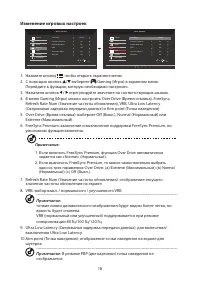
18 Изменение игровых настроек Mode - Standard Picture Color Audio OSD System Information On Normal Over Drive FreeSync Premium Off Off Refresh Rate Num VRB On Ultra Low Latency Off Aim Point Gaming Mode - Standard Picture Color Audio Gaming OSD System Information On Normal Over Drive FreeSync Premiu...
Страница 30 - Регулировка настроек в экранном меню
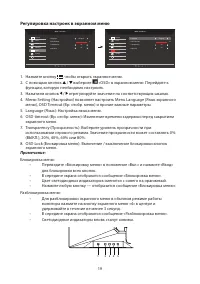
19 Регулировка настроек в экранном меню Mode - Standard Picture Color Audio Gaming OSD System Information off English 120 Language OSD Timeout Transparency off OSD lock Mode - Standard Picture Color Audio Gaming OSD System Information off English 120 Language OSD Timeout Transparency off OSD lock 1....
Страница 31 - Системные настройки изделия
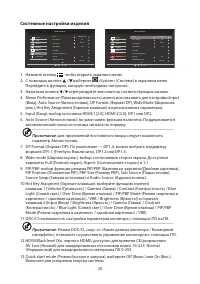
20 Системные настройки изделия Mode - Standard Picture Color Audio Gaming OSD System Information On HDMI 2(2.0) DP1.4 Full On Normal Input DP Format Auto Source Wide Mode PIP/PBPHot Key Assignment DDC/CI HDMI Black Level Mode - Standard Picture Color Audio Gaming OSD System Information On HDMI 2(2.0...
Страница 32 - Сведения об изделии; Сохранение настройки в...(только для пользовательского режима); экранном меню. Перейдите к функции, которую необходимо настроить.
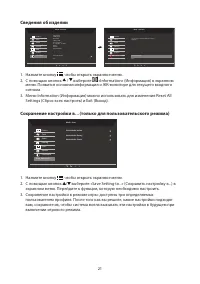
21 Сведения об изделии Mode - Standard Picture Color Audio Gaming OSD System Information Main Source HDMI 2(2.0)Resolution 3440 x 1440H/V Frequency H: 128 KHz V: 85HzMode NormalSeries Number Reset All Settings Exit Mode - Standard Picture Color Audio Gaming OSD System Information Do you want to rese...
Страница 33 - Устранение неполадок
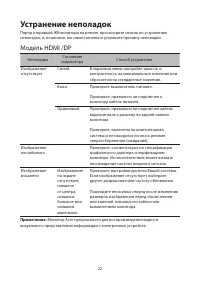
22 Устранение неполадок Перед отправкой ЖК-монитора на ремонт просмотрите список по устранению неполадок, и, возможно, вы самостоятельно устраните причину неполадки. Модель HDMI /DP Неполадка Состояние индикатора Способ устранения Изображение отсутствует Синий В экранном меню настройте яркость и кон...