Asus VG279Q1R - Инструкция по эксплуатации
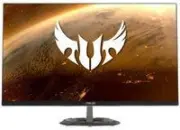
Монитор Asus VG279Q1R - инструкция пользователя по применению, эксплуатации и установке на русском языке. Мы надеемся, она поможет вам решить возникшие у вас вопросы при эксплуатации техники.
Если остались дополнительные вопросы — свяжитесь с нами через контактную форму.
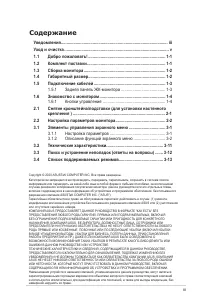
Содержание:
- Страница 2 – iii; Содержание; Снятие кронштейна/подставки (для установки настенного
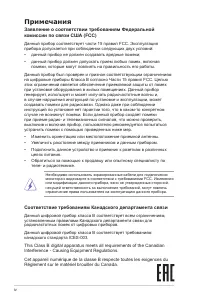
- Страница 3 – iv; Примечания; Заявление о соответствии требованиям Федеральной; Соответствие требованиям Канадского департамента связи; Réglement sur le matériel brouiller du Canada.
- Страница 4 – Информация о безопасности
- Страница 5 – Уход и очистка; Для монитора перечисленные ниже признаки считаются
- Страница 6 – vii; Условные обозначения, используемые в настоящем; ПРЕДУПРЕЖДЕНИЕ! Информация по предотвращению; Источники дополнительной информации; Дополнительная документация; Takeback Services
- Страница 7 – Монитор ASUS TUF Gaming Серия VG2; Комплект поставки; предметов незамедлительно обратитесь к продавцу изделия.
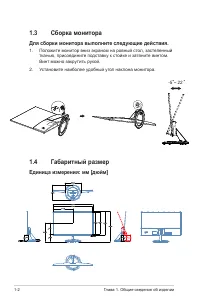
- Страница 8 – Глава 1. Общие сведения об изделии; Сборка монитора; Для сборки монитора выполните следующие действия.; Положите монитор вниз экраном на ровный стол, застеленный; Габаритный размер
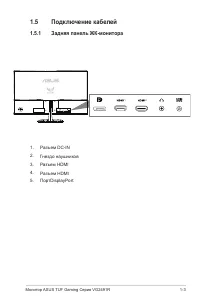
- Страница 9 – Подключение кабелей; Задняя панель ЖК-монитора; Разъем HDMI
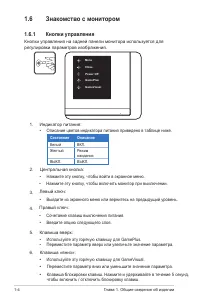
- Страница 10 – Знакомство с монитором; Кнопки управления; Кнопки управления на задней панели монитора используется для; Состояние; Белый
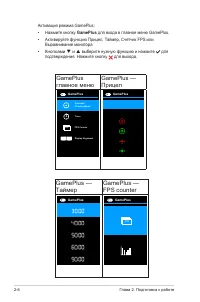
- Страница 11 – Глава 2. Подготовка к работе; GamePlus; GamePlus —
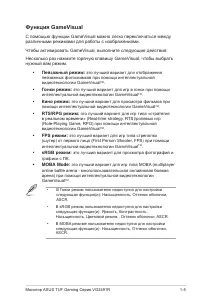
- Страница 12 – Функция GameVisual; С помощью функции GameVisual можно легко переключаться между; MOBA Mode; В Гонки pежим пользователю недоступна для настройки
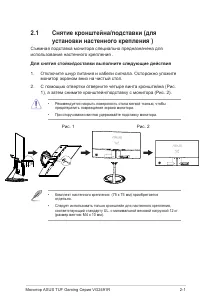
- Страница 13 – установки настенного крепления ); Для снятия стойки/доставки выполните следующие действия; Отключите шнур питания и кабели сигнала. Осторожно уложите; Рекомендуется накрыть поверхность стола мягкой тканью, чтобы
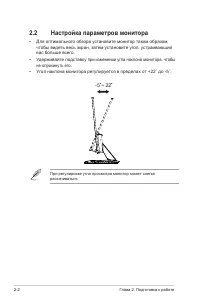
- Страница 14 – Настройка параметров монитора; • Для оптимального обзора установите монитор таким образом,; При регулировке угла просмотра монитор может слегка
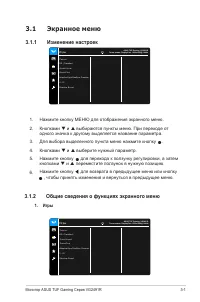
- Страница 15 – Экранное меню; Изменение настроек; Общие сведения о функциях экранного меню
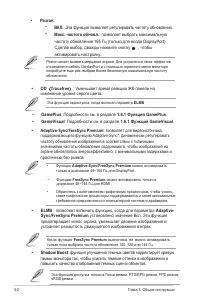
- Страница 16 – ELMB; DisplayPort; Sync/FreeSync Premium; FreeSync Premium; Разгон; : Эта функция позволяет регулировать частоту обновления.
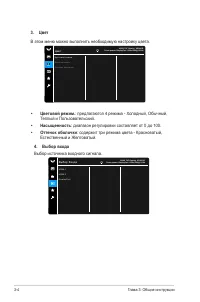
- Страница 18 – Глава 3: Общие инструкции; В этом меню можно выполнить необходимую настройку цвета.; Теплый и Пользовательский.; Насыщенность; : диапазон регулировки составляет от 0 до 100.; Оттенок оболочки; Естественный и Желтоватый.; Выбор источника входного сигнала.
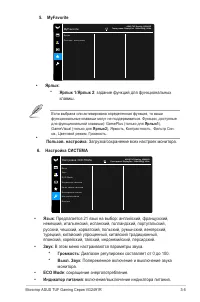
- Страница 19 – : задание функций для функциональных; Если выбрана или активирована определенная функция, то ваши; : В этом меню настраиваются параметры звука.
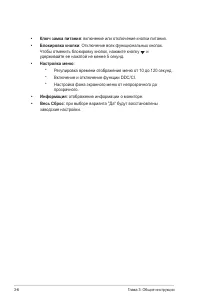
- Страница 20 – Ключ замка питания; : включение или отключение кнопки питания.; Блокировка кнопки; Чтобы отменить блокировку кнопок, нажмите кнопку и; Настройка меню; Регулировка времени отображения меню от 10 до 120 секунд.; Информация
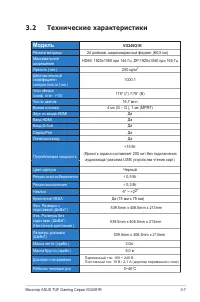
- Страница 21 – Технические характеристики; Модель
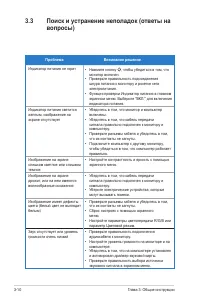
- Страница 22 – Возможное решение; Поиск и устранение неполадок (ответы на
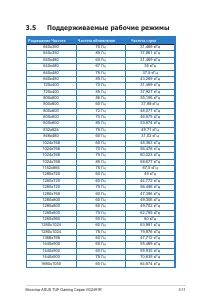
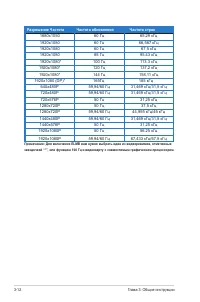
- Страница 23 – Поддерживаемые рабочие режимы; Разрешение Частота
- Страница 24 – Гц
Монитор TUF Gaming
Серия VG2
4
91R
Руководство
пользователя
"Загрузка инструкции" означает, что нужно подождать пока файл загрузится и можно будет его читать онлайн. Некоторые инструкции очень большие и время их появления зависит от вашей скорости интернета.
Была ли эта инструкция полезной?
Об этой инструкции
- Бренд
- Asus
- Модель
- VG279Q1R
- Тип документа
- Инструкция по эксплуатации
- Категория
- Монитор
- Язык(и)
- Русский
- Страницы
- 24
- Размер файла
- 5,1 MB
- Формат
Краткое содержание
iii Содержание Уведомления .............................................................................................. iiiУход и очистка ............................................................................................ v1.1 Добро пожаловать! ...............................................
iv Примечания Заявление о соответствии требованиям Федеральной комиссии по связи США (FCC) Данный прибор соответствует части 15 правил FCC. Эксплуатация прибора допускается при соблюдении следующих двух условий:• данный прибор не должен создавать вредные помехи;• данный прибор должен допускать прием...
v Информация о безопасности • Перед установкой монитора тщательно изучите всю документацию, содержащуюся в упаковке. • В целях предотвращения возгорания и поражения электрическим током не допускайте попадания монитора под дождь, а также не подвергайте его воздействию влаги. • Никогда не пытайтесь от...
Задать вопрос
Похожие инструкции
Популярные мониторы Asus

Ещё модели: мониторы Asus
 Asus VG278HV (90LME6001T02231C) Инструкция по эксплуатации
 Asus VG278Q (90LM03P0-B01370) Инструкция по эксплуатации
 Asus VG278QF Инструкция по эксплуатации
 Asus VG278QR Инструкция по эксплуатации
 Asus VG279Q Инструкция по эксплуатации
 Asus VG279Q1A Инструкция по эксплуатации
 Asus VG279QL1A Инструкция по эксплуатации
 Asus VG279QM Инструкция по эксплуатации
 Asus VG279QR Инструкция по эксплуатации
 Asus VG289Q Инструкция по эксплуатации
 Asus VG328H1B Инструкция по эксплуатации
 Asus VH192 Инструкция по эксплуатации
 Asus VP32AQ Инструкция по эксплуатации
 Asus VP228DE Инструкция по эксплуатации
 Asus VP228H Инструкция по эксплуатации
 Asus VP228HE Инструкция по эксплуатации
 Asus VP229HA Инструкция по эксплуатации
 Asus VP229HE Инструкция по эксплуатации
 Asus VP247HA Инструкция по эксплуатации