Asus VG278HV (90LME6001T02231C) - Инструкция по эксплуатации
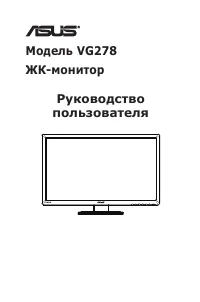
Монитор Asus VG278HV (90LME6001T02231C) - инструкция пользователя по применению, эксплуатации и установке на русском языке. Мы надеемся, она поможет вам решить возникшие у вас вопросы при эксплуатации техники.
Если остались дополнительные вопросы — свяжитесь с нами через контактную форму.
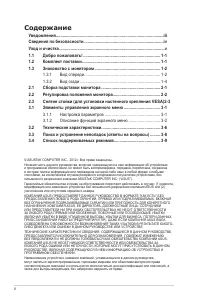
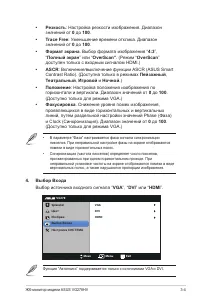
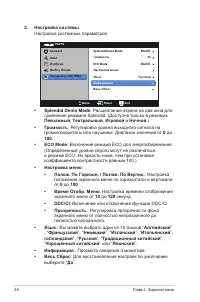
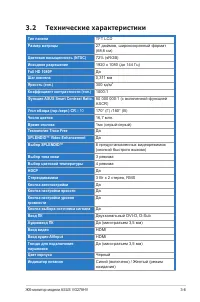
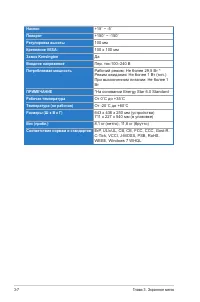
Содержание:
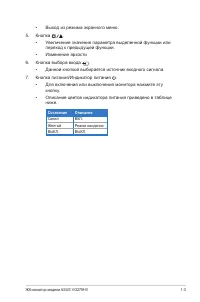
- Страница 2 – Содержание; Вид спереди
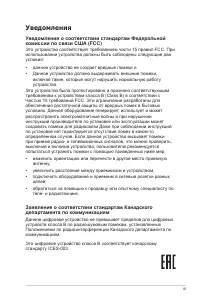
- Страница 3 – Уведомления; Уведомления о соответствии стандартам Федеральной
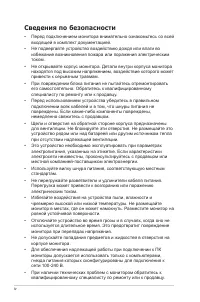
- Страница 4 – Сведения по безопасности
- Страница 5 – Уход и очистка; Следующие симптомы не являются признаком
- Страница 6 – Источники дополнительных сведений; Дополнительная документация
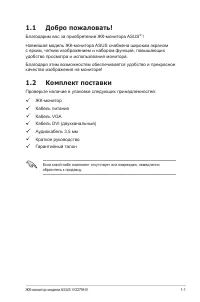
- Страница 7 – Благодарим вас за приобретение ЖК-монитора ASUS; Комплект поставки; Проверьте наличие в упаковке следующих принадлежностей:
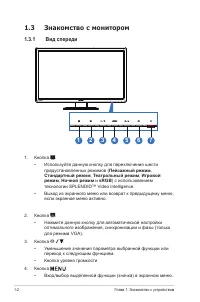
- Страница 8 – Знакомство с монитором
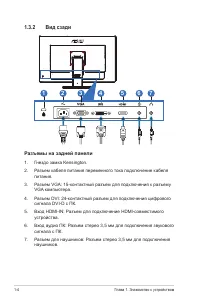
- Страница 10 – Вид сзади; Разъемы на задней панели
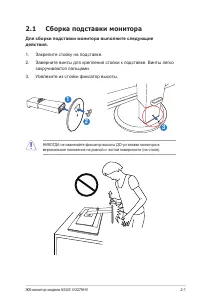
- Страница 11 – Сборка подставки монитора; Для сборки подставки монитора выполните следующие; Закрепите стойку на подставке.
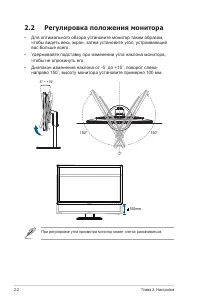
- Страница 12 – Регулировка положения монитора; • Для оптимального обзора установите монитор таким образом,
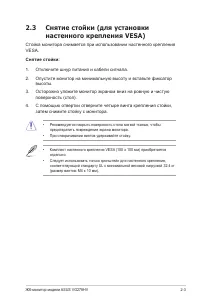
- Страница 13 – настенного крепления VESA); Отключите шнур питания и кабели сигнала.
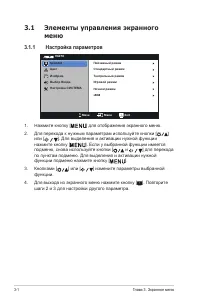
- Страница 14 – Элементы управления экранного; Настройка параметров
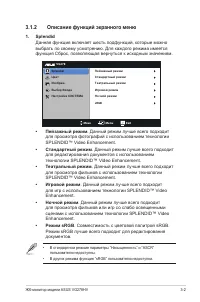
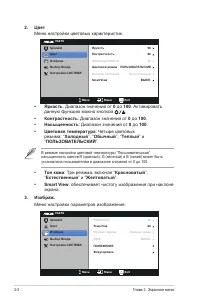
- Страница 15 – Описание функций экранного меню
- Страница 19 – Технические характеристики
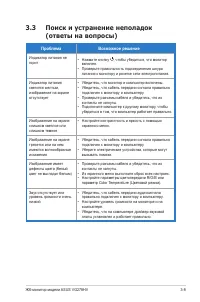
- Страница 21 – Поиск и устранение неполадок; Проблема
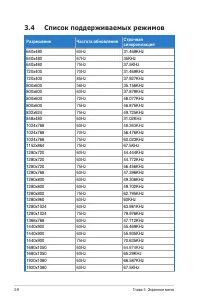
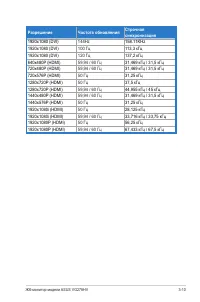
- Страница 22 – Список поддерживаемых режимов; Разрешение
Модель VG278
ЖК-монитор
Руководство
пользователя
"Загрузка инструкции" означает, что нужно подождать пока файл загрузится и можно будет его читать онлайн. Некоторые инструкции очень большие и время их появления зависит от вашей скорости интернета.
Была ли эта инструкция полезной?
Об этой инструкции
- Бренд
- Asus
- Модель
- VG278HV (90LME6001T02231C)
- Тип документа
- Инструкция по эксплуатации
- Категория
- Монитор
- Язык(и)
- Русский
- Страницы
- 23
- Размер файла
- 1,9 MB
- Формат
Краткое содержание
ii © ASUSTeK COMPUTER INC., 2012 г. Все права защищены.Никакая часть данного руководства, включая содержащуюся в нем информацию об устройствах и программном обеспечении, не может быть воспроизведена, передана, переписана, сохранена в системе поиска информации или переведена на какой-либо язык в любо...
iii Уведомления Уведомления о соответствии стандартам Федеральной комиссии по связи США (FCC) Это устройство соответствует требованиям части 15 правил FCC. При использовании устройства должны быть соблюдены следующие два условия:• данное устройство не создает вредные помехи и• Данное устройство долж...
iv Сведения по безопасности • Перед подключением монитора внимательно ознакомьтесь со всей входящей в комплект документацией. • Не подвергайте устройство воздействию дождя или влаги во избежание возникновения пожара или поражения электрическим током. • Не открывайте корпус монитора. Детали внутри ко...
Задать вопрос
Похожие инструкции
Популярные мониторы Asus

Ещё модели: мониторы Asus
 Asus VG236H Инструкция по эксплуатации
 Asus VG248QG Инструкция по эксплуатации
 Asus VG249Q Инструкция по эксплуатации
 Asus VG258Q Инструкция по эксплуатации
 Asus VG259QM Инструкция по эксплуатации
 Asus VG278Q (90LM03P0-B01370) Инструкция по эксплуатации
 Asus VG278QF Инструкция по эксплуатации
 Asus VG278QR Инструкция по эксплуатации
 Asus VG279Q Инструкция по эксплуатации
 Asus VG279Q1A Инструкция по эксплуатации
 Asus VG279Q1R Инструкция по эксплуатации
 Asus VG279QL1A Инструкция по эксплуатации
 Asus VG279QM Инструкция по эксплуатации
 Asus VG279QR Инструкция по эксплуатации
 Asus VG289Q Инструкция по эксплуатации
 Asus VG328H1B Инструкция по эксплуатации
 Asus VH192 Инструкция по эксплуатации
 Asus VP32AQ Инструкция по эксплуатации
 Asus VP228DE Инструкция по эксплуатации