Страница 2 - Содержание; Общие сведения о портативном компьютере
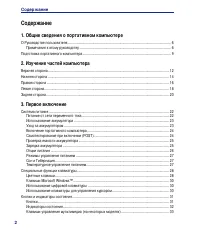
Содержание Содержание 1. Общие сведения о портативном компьютере О Руководстве пользователя ��������������������������������������������������������������������������������������������������������������� 6 Примечания к этому руководству ���������������������������������������������������������������...
Страница 3 - Пользование портативным компьютером
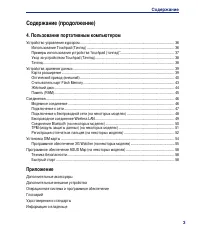
Содержание Содержание (продолжение) 4. Пользование портативным компьютером Устройство управления курсором ����������������������������������������������������������������������������������������������������� 36 Использование Touchpad (Тачпэд) ���������������������������������������������������������...
Страница 6 - О Руководстве пользователя; Примечания к этому руководству
1 Общие сведения о портативном компьютере О Руководстве пользователя Вы держите в руках Руководство пользователя портативного компьютера. В этом руководстве содержится информация о различных компонентах компьютера и их использовании. Ниже следует список основных разделов руководства: 1. Общие сведен...
Страница 7 - Меры предосторожности
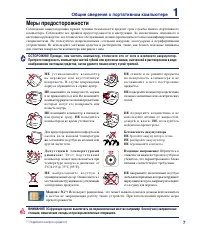
Общие сведения о портативном компьютере 1 Меры предосторожности Соблюдение нижеследующих правил техники безопасности продлит срок службы вашего портативного компьютера. Соблюдайте все правила предосторожности и инструкции. За исключением описанного в настоящем руководстве, все техническое обслуживан...
Страница 8 - Предосторожности при транспортировке; Упакуйте свой портативный компьютер
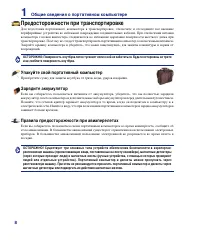
1 Общие сведения о портативном компьютере Предосторожности при транспортировке Для подготовки портативного компьютера к транспортировке, отключите и отсоедините все внешние периферийные устройства во избежание повреждения соединительных кабелей. При отключении питания компьютера головки винчестера о...
Страница 9 - Подготовка портативного компьютера; Установите комплект аккумуляторов
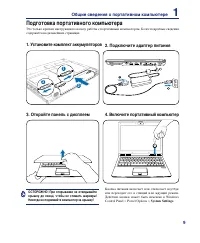
Общие сведения о портативном компьютере 1 Подготовка портативного компьютера Это только краткие инструкции по началу работы с портативным компьютером. Более подробные сведения содержатся на дальнейших страницах. 1. Установите комплект аккумуляторов 3. Откройте панель с дисплеем 4. Включите портативн...
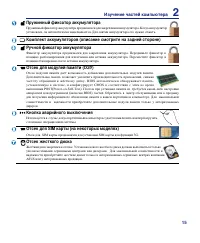
Страница 11 - Изучение частей компьютера; Основные части портативного ПК
11 2. Изучение частей компьютера Основные части портативного ПК Примечание: Фотографии и значки в этом руководстве приведены только в ознакомительных целях и могут отличаться от используемых в продукте.
Страница 12 - Изучение частей компьютера; Верхняя сторона
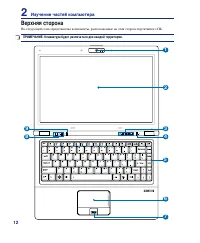
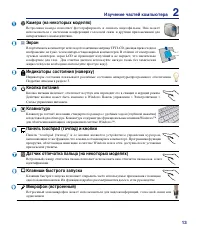
1 Изучение частей компьютера Верхняя сторона На следующей схеме представлены компоненты, расположенные на этой стороне портативного ПК. ПРИМЕЧАНИЕ: Клавиатура будет различаться для каждой территории. 8 2 7 6 3 1 5 4 9
Страница 14 - Нижняя сторона
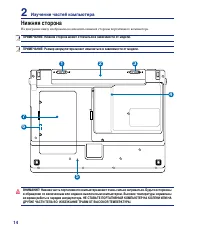
1 Изучение частей компьютера Нижняя сторона На диаграмме внизу изображены компоненты нижней стороны портативного компьютера. ВНИМАНИЕ! Нижняя часть портативного компьютера может очень сильно нагреваться. Будьте осторожны в обращении со включенным или недавно выключеным компьютером. Высокие температу...
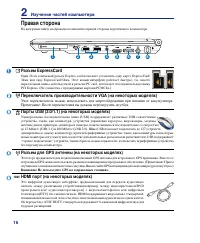
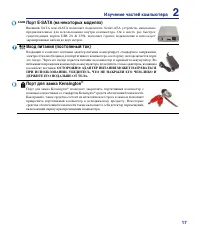
Страница 16 - Правая сторона; Разъем ExpressCard; Разъем для GPS антенны (на некоторых моделях)
1 Изучение частей компьютера Правая сторона На диаграмме внизу изображены компоненты правой стороны портативного компьютера. Разъем ExpressCard Один 26-ти контакный разъем Express card позволяет установить одну карту ExpressCard/34мм или одну ExpressCard/54мм. Этот новый интерфейс работает быстрее, ...
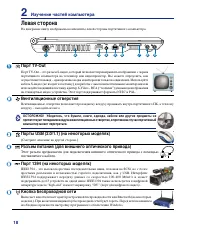
Страница 18 - Левая сторона; Вентиляционные отверстия; Кнопка беспроводной сети
1 Изучение частей компьютера Левая сторона На диаграмме внизу изображены компоненты левой стороны портативного компьютера. Порт TV-Out Порт TV-Out – это разъем S-видео, который позволяет перенаправлять изображение с экрана портативного компьютера на телевизор или видеопроектор. Вы можете определить,...
Страница 20 - Задняя сторона; Порт LAN
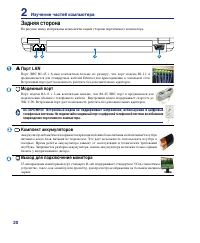
0 Изучение частей компьютера Задняя сторона На рисунке внизу изображены компоненты задней стороны портативного компьютера. Порт LAN Порт ЛВС RJ-45 с 8-мью контактами больше по размеру, чем порт модема RJ-11, и предназначается для стандартных кабелей Ethernet для присоединения к локальной сети. Встро...
Страница 22 - Первое включение; Система питания; Питание от сети переменного тока
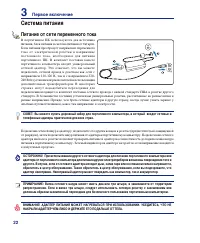
Первое включение Система питания Питание от сети переменного тока В портативном ПК используются два источника питания, блок питания и система питания от батареи. Блок питания преобразует напряжение переменного тока от электрической розетки в напряжение п о с т о я н н о г о т о к а , н е о б х о д и...
Страница 23 - Использование аккумулятора; Установка и удаление аккумулятора; Уход за аккумулятором
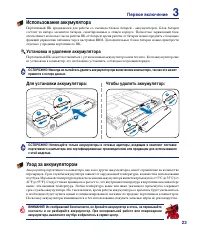
Первое включение ОСТОРОЖНО! Никогда не пытайтесь удалить аккумулятор при включенном компьютере, так как это может привести к потере данных. ОСТОРОЖНО! Используйте только аккумуляторы и сетевые адаптеры, входящие в комплект поставки портативного компьютера или сертифицированные производителем или про...
Страница 24 - Включение портативного компьютера
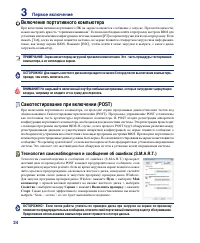
Первое включение Самотестирование при включении (POST) При включении портативного компьютера, он проходит серию программных диагностических тестов под общим названием Самотестирование при включении (POST). Программы, управляющие POST установлены как постоянная часть архитектуры портативного компьюте...
Страница 25 - Проверка емкости аккумулятора
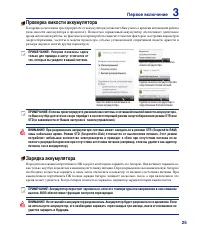
Первое включение ПРИМЕЧАНИЕ: Если вы проигнорируете увежомление системы о оставшейся малой емкости аккумулятора, то Ваш ноутбук достаточно скоро перейдет в соответствующий режим энергосбережения-режим STR или STD (в зависимости от Ваших настроек в панели управления) ПРИМЕЧАНИЕ: Рисунки показаны здес...
Страница 26 - Опции питания
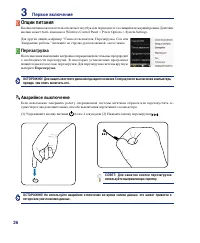
Первое включение Аварийное выключение Если невозможно завершить работу операционной системы штатным образом или перезапустить ее, существуют два дополнительных способа выключения портативного компьютера: (1) Удерживайте кнопку питания более 4 секунд или (2) Нажмите кнопку перезагрузки . ОСТОРОЖНО! Н...
Страница 27 - Режимы управления питанием
Первое включение Режимы управления питанием Портативный компьютер обладает несколькими автоматическими настраиваемыми функциями экономии электроэнергии, предназначенными для максимального продления срока службы аккумулятора и снижения эксплуатационных расходов пользователя(TCO). Часть этих функций н...
Страница 28 - Специальные функции клавиатуры; Цветные клавиши
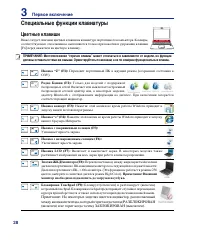
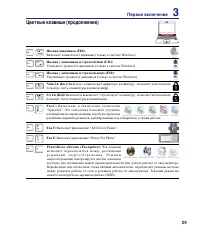
Первое включение Специальные функции клавиатуры Цветные клавиши Ниже следует описание цветных клавиш на клавиатуре портативного компьютера. Команды, соответствующие эти клавишам, выполняются только при нажатии и удержании клавиши [Fn] перед нажатием на цветную клавишу. ПРИМЕЧАНИЕ: Местоположение “го...
Страница 30 - Использование цифровой клавиатуры
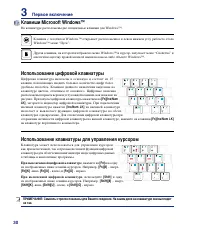
0 Первое включение Использование цифровой клавиатуры Цифровая клавиатура включена в основную и состоит из 15 клавиш, позволяющих вводить большое количество цифр более удобным способом. Клавиши двойного назначения выделены на клавиатуре цветом, отличным от основного. Цифровые значения расположены в п...
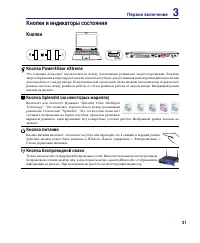
Страница 31 - Кнопки и индикаторы состояния; Кнопки; Кнопка Power4Gear eXtreme
1 Первое включение Кнопки и индикаторы состояния Кнопки Кнопка Power4Gear eXtreme Эта клавиша позволяет переключаться между различными режимами энергосбережения. Режимы энергосбережения контролируют многие аскпекты ноутбука для достижения выкой производительности или долгой работы от аккумулятора. П...
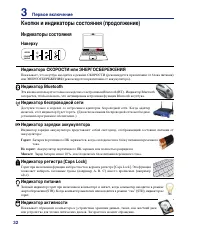
Страница 32 - Индикаторы состояния; Кнопки и индикаторы состояния (продолжение)
Первое включение Индикаторо СКОРОСТИ или ЭНЕРГОСБЕРЕЖЕНИЯ Показывает, что ноутбук находится в режиме СКОРОСТИ (рекомендуется при питании от блока питания) или ЭНЕРГОСБЕРЕЖЕНИЯ (рекомендуется при питании от аккумулятора). Индикатор Bluetooth Эта кнопка используется только на моделях со встроенным Blu...
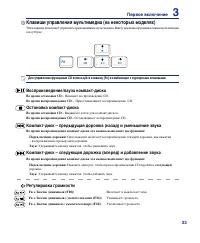
Страница 33 - Клавиши управления мультимедиа (на некоторых моделях); Регулировка громкости
Первое включение Клавиши управления мультимедиа (на некоторых моделях) Эти клавиши позволяют управлять приложениями мультимедиа. Внизу показаны функции клавиш мультимедиа в ноутбуке. Регулировка громкости Fn + Значок динамиков (F10): Включает и выключает звук Fn + Значок динамиков с указателем вниз ...
Страница 36 - Пользование портативным компьютером; Устройство управления курсором; Перемещение курсора
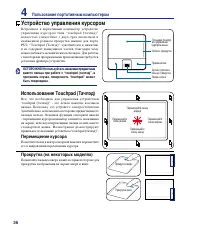
Пользование портативным компьютером ОСТОРОЖНО! Не пользуйтесь никакими предметами вместо пальца при работе с “touchpad (тачпэд)”, в противном случае, поверхность “touchpad” может быть повреждена. Устройство управления курсором Встроенное в портативный компьютер устройство у п р а в л е н и я к у р с...
Страница 37 - Примеры использования устройства “touchpad (тачпэд)”
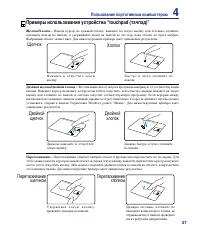
Пользование портативным компьютером Щелчок/Хлопок - Наведя курсор на нужный объект, нажмите на левую кнопку или легонько хлопните кончиком пальца по панели, и удерживайте палец на панели до тех пор, пока объект не будет выбран. Выбранный объект меняет цвет. Два нижеследующих примера дают одинаковые ...
Страница 38 - Тачпэд
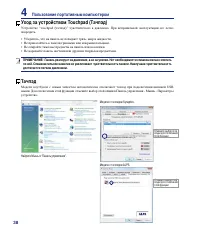
Пользование портативным компьютером Уход за устройством Touchpad (Тачпэд) Устройство “touchpad (тачпэд)” чувствительно к давлению. При неправильной эксплуатации его легко повредить. • Убедитесь, что на панель не попадают грязь, жир и жидкости.• Не прикасайтесь к панели грязными или мокрыми пальцами....
Страница 39 - Устройства хранения данных; • Карта расширения; Карта расширения; Установка карты расширения; Извлечение карты расширения
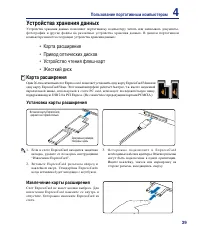
Пользование портативным компьютером Устройства хранения данных Устройства хранения данных позволяют портативному компьютеру читать или записывать документы, фотографии и другие файлы на различные устройства хранения данных. В данном портативном компьютере имеются следующие устройства хранения данных...
Страница 40 - Установка оптического диска
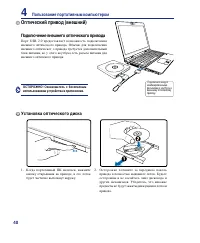
0 Пользование портативным компьютером Оптический привод (внешний) Подключение внешнего оптического привода Порт USB 2.0 предоставляет возможность подключения внешнего оптического привода. Обычно для подключения внешнего оптическог о привода требуется дополнительный блок питания, но у этого ноутбука ...
Страница 41 - Извлечение оптического диска
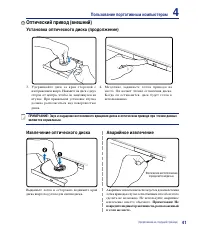
1 Пользование портативным компьютером Оптический привод (внешний) Установка оптического диска (продолжение) 3. У д е р ж и в а й т е д и с к з а к р а я с т о р о н о й с изображением вверх. Нажмите на диск с двух сторон от центра, чтобы он защелкнулся на втулке. При правильной установке втулка долж...
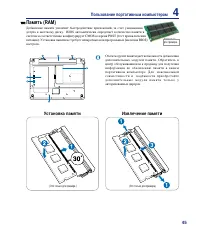
Страница 43 - Считыватель карт Flash Memory; Примеры карт памяти
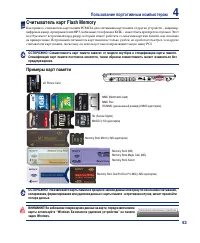
Пользование портативным компьютером Считыватель карт Flash Memory Как правило, считыватель карт памяти PCMCIA для считывания карт памяти от других устройств – например, цифровых камер, проигрывателей MP3, мобильных телефонов и КПК – может быть приобретен отдельно. Этот ноутбук имеет встроенный кард-...
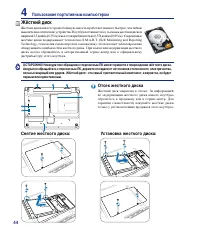
Страница 44 - Жёсткий диск; Отсек жесткого диска
Пользование портативным компьютером Жёсткий диск Жесткие диски имеют гораздо большую емкость и работают намного быстрее, чем гибкие накопители и оптические устройства. Ноутбук поставляется со съемным жестким диском шириной 2,5 дюйма (6,35 см) и высотой приблизительно 0,374 дюйма (0,95 см). Современн...
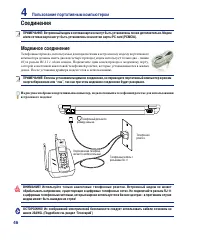
Страница 46 - Модемное соединение; Соединения
Пользование портативным компьютером ОСТОРОЖНО! Из соображений электрической безопасности следует использовать кабели сечением не менее 26AWG. (Подробнее см. раздел ‘Глоссарий’) ПРИМЕЧАНИЕ: Если вы установили модемное соединение, не переводите портативный компьютер в режим энергосбережения или “сна”,...
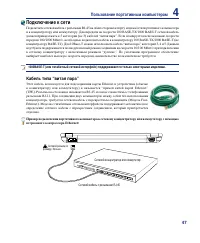
Страница 47 - Подключение к сети; Кабель типа “витая пара”
Пользование портативным компьютером Подключение к сети Подключите сетевой кабель с разъемами RJ-45 на обеих сторонах к порту модема/сети портативного компьютера и к концентратору или коммутатору. Для передачи на скорости 100 BASE-TX/1000 BASE-T сетевой кабель должен принадлежать к 5 категории (не 3)...
Страница 48 - Подключение к беспроводной сети (на некоторых моделях); Режим Infrastructure
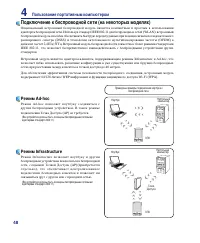
Пользование портативным компьютером Подключение к беспроводной сети (на некоторых моделях) Опциональный встроенный беспроводной модуль является компактным и простым в использовании адаптером беспроводной сети. Используя стандарт IEEE 802.11 для беспроводных сетей (WLAN), встроенный беспроводной моду...
Страница 49 - Беспроводное соединение Wireless LAN
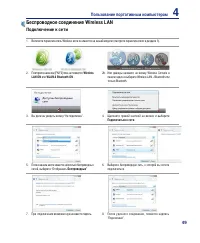
Пользование портативным компьютером 2� Повторите нажатие [FN F2] пока не появится Wireless LAN ON или WLAN & Bluetooth ON � Беспроводное соединение Wireless LAN Подключение к сети 4� Щелкните правой кнопкой на иконке и выберите Подключиться к сети � 3� Вы должны увидеть иконку “Не подключен”� 5�...
Страница 50 - Соединение Bluetooth (на некоторых моделях); Мобильные телефоны с Bluetooth; Включение и запуск утилиты Bluetooth
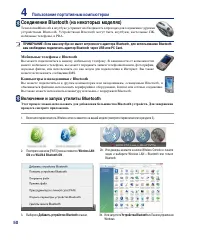
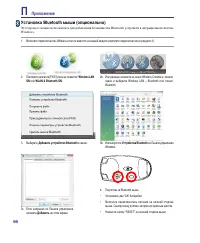
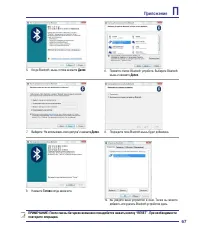
0 Пользование портативным компьютером Соединение Bluetooth (на некоторых моделях) Технология Bluetooth в ноутбуке устраняет необходимость в проводах для соединения с другими устройствами Bluetooth. Устройствами Bluetooth могут быть ноутбуки, настольные ПК, мобильные телефоны, и PDA. ПРИМЕЧАНИЕ: Если...
Страница 51 - Приложения TPM; Включени модуля безопасности TPM
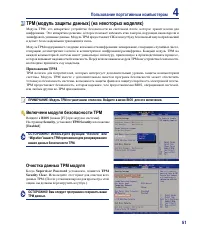
1 Пользование портативным компьютером TPM (модуль защиты данных) (на некоторых моделях) Модуль TPM, это аппаратное устройствo безопасности на системной плате, которое хранит ключи для шифрования. Это аппаратное решение, которое поможет избежать атак хакеров, ворующих ваши пароли и зашифровать уязвим...
Страница 52 - Регистрация отпечатков пальцев (на некоторых моделях)
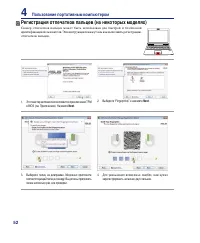
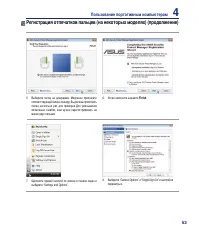
Пользование портативным компьютером Регистрация отпечатков пальцев (на некоторых моделях) Сканер отпечатков пальцев может быть использован для быстрой и безопасной идентификации пользователя. Эти инструкции покажут вам как выполнить регистрацию отпечатков пальцев. 1� Этот мастер автоматически появит...
Страница 54 - Установка SIM карты
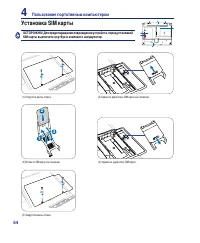
Пользование портативным компьютером Установка SIM карты 1 2 3 4 7 5 6 (1) Открутите винты отсека� ОСТОРОЖНО! Для предотвращения повреждения устройста, перед установкой SIM карты выключите ноутбук и извлеките аккумулятор. 1 2 3 (2) Сдвиньте держатель SIM карты как показано� (3) Вставьте SIM карту как...
Страница 55 - Программное обеспечение 3G Watcher (на некоторых моделях)
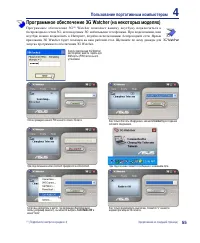
Пользование портативным компьютером Программное обеспечение 3G Watcher (на некоторых моделях) Программное обеспечение 3G (1) Watcher позволяет вашему ноутбуку подключаться к беспроводным сетям 3G, используемым 3G мобильными телефонами. При подключении, ваш ноутбук можно подключить к Интернет, подобн...
Страница 56 - Иконки и индикаторы в главном окне
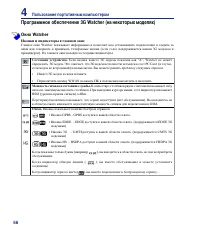
Пользование портативным компьютером Окно Watcher Иконки и индикаторы в главном окне Главное окно Watcher показывает информацию и позволяет вам устанавливать подключения и следить за ними или совершать и принимать телефонные звонки (если голос поддерживается вашим 3G модемом и провайдером). На главно...
Страница 57 - Иконки в системном трее
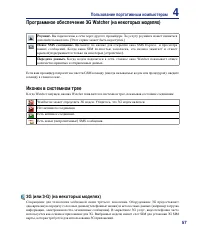
Пользование портативным компьютером Роуминг. Вы подключены к сети через другого провайдера. За услугу роуминга может взиматься дополнительная плата. (Этот сервис может быть недоступен.) Новое SMS сообщение. Щелкните по иконке для открытия окна SMS Express и просмотра ваших сообщений. Когда ваша SIM ...
Страница 58 - Быстрый старт; Программное обеспечение ASUS Map (на некоторых моделях)
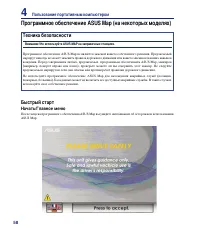
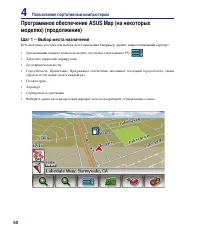
Пользование портативным компьютером Быстрый старт Начать/Главное меню После запуска программного обеспечения ASUS Map вы увидите напоминание об осторожном использовании ASUS Map. Техника безопасности Внимание! Не используйте ASUS MAP на заправочных станциях. Программное обеспечение ASUS Map не являе...
Страница 59 - Программное обеспечение ASUS Map (на некоторых; Основные части; Описание других кнопок
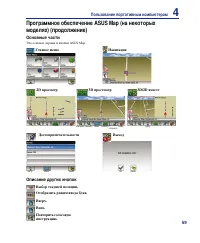
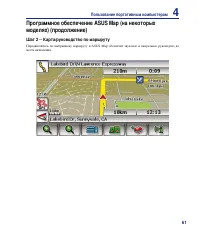
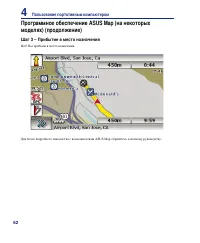
Пользование портативным компьютером Программное обеспечение ASUS Map (на некоторых моделях) (продолжение) Основные части Это основые экраны и кнопки ASUS Map . Навигация Выход Достопримечательности Центр OK Назад Назад Меню Главное меню Назад Центр 2D просмотр 3D простмотр 3D/2D вместе Увеличить Выб...
Страница 63 - Приложение
Приложение Дополнительные аксессуары и внешние устройстваОперационная система и программное обеспечение Параметры BIOS Общие проблемы и решения Windows Vista Software RecoveryГлоссарийУдостоверения и стандартыИнформация о владельце ПРИМЕЧАНИЕ: Фотографии и значки в этом руководстве используются искл...
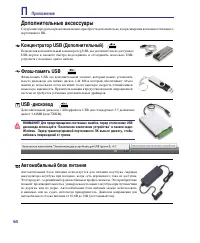
Страница 64 - Дополнительные аксессуары; Автомобильный блок питания
П Приложение Дополнительные аксессуары Следующие продукты при желании можно приобрести дополнительно для расширения возможностей вашего портативного ПК. Концентратор USB (Дополнительный) Подключив дополнительный концентратор USB, вы увеличите число доступных USB-портов и сможете быстро подсоединять ...
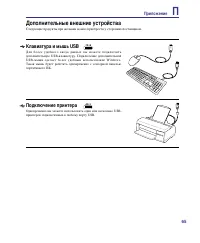
Страница 65 - Клавиатура и мышь USB; Дополнительные внешние устройства
Приложение П Клавиатура и мышь USB Д л я б о л е е у д о б н о г о в в о д а д а н н ы х в ы м о ж е т е п о д к л ю ч и т ь дополнительную USB-клавиатуру. Подключение дополнительной USB-мыши сделает более удобным использование Windows. Такая мышь будет работать одновременно с сенсорной панелью порт...
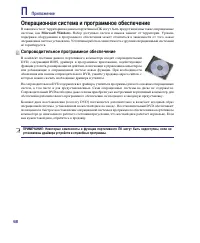
Страница 68 - Операционная система и программное обеспечение; Сопроводительное программное обеспечение
П Приложение Операционная система и программное обеспечение В зависимости от территории на данном портативном ПК могут быть предустановлены такие операционные системы, как Microsoft Windows . Набор доступных систем и языков зависит от территории. Уровень поддержки оборудования и программного обеспеч...
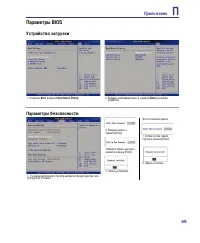
Страница 69 - Параметры BIOS; Устройство загрузки; Параметры безопасности
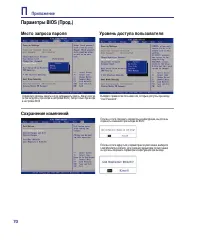
Приложение П Параметры BIOS Устройство загрузки 2� Выберите необходимый пункт и нажмите [ Enter ] для выбора устройства� 1� На экране Boot , выберите Boot Device Priority � Параметры безопасности 1� На экране безопасности Security выберите Change Supervisor или Change User Password� 2� Введите парол...
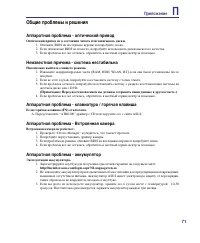
Страница 71 - Общие проблемы и решения; Аппаратная проблема - оптический привод; Неизвестная причина - система нестабильна; Аппаратная проблема - клавиатура / горячая клавиша; Аппаратная проблема - аккумулятор
Приложение П 1 Общие проблемы и решения Аппаратная проблема - оптический привод Оптический привод не в состоянии читать или записывать диски. 1. Обновите BIOS на последнюю версию и попробуйте снова.2. Если обновление BIOS не помогло, попробуйте использовать диски выскогого качества. 3. Если проблема...
Страница 72 - Механическая проблема - вентилятор / радиатор
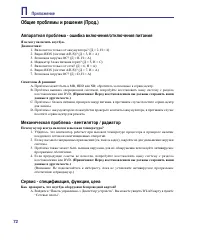
П Приложение Аппаратная проблема - ошибка включения/отключения питания Я не могу включить ноутбук.Диагностика: 1. Включается только от аккумулятора? (Д = 2, Н = 4)2. Видно BIOS (логотип ASUS)? (Д = 3, Н = A)3. Возможна загрузка OС? (Д = B, Н = A)4. Индикатор блока питания горит? (Д = 5, Н = C)5. Вкл...
Страница 73 - Неизвестная причина - синий экран с белым текстом
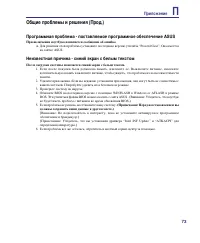
Приложение П Общие проблемы и решения (Прод.) Программная проблема - поставляемое программное обеспечение ASUS При включении ноутбука появляется сообщение об ошибке. A. Для решения этой проблемы установите последнюю версию утилиты “Power4 Gear”. Она имеется на сайтее ASUS. Неизвестная причина - сини...
Страница 77 - Windows Vista Software Recovery; Использование разделов жесткого диска
Приложение П Windows Vista Software Recovery Использование разделов жесткого диска Раздел восстановления включает образ операционной системы, драйвера и утилиты, установленные в ваш ноутбук на заводе. Раздел восстановления предоставляет возможность быстрого восстановления программного обеспечения на...
Страница 79 - Глоссарий; ACPI (Улучшенный интерфейс настройки и управления питанием); Загрузка
Приложение П Глоссарий ACPI (Улучшенный интерфейс настройки и управления питанием) Современный стандарт уменьшения расхода энергии в компьютерах. APM (Улучшенное управление питанием) Современный стандарт уменьшения расхода энергии в компьютерах. AWG (Американские стандарты проводов) ПРИМЕЧАНИЕ: Эта ...
Страница 80 - ExpressCard
П Приложение 0 CPU (Central Processing Unit- центральное устройство обработки) CPU, иногда также называемое “процессор”, работает в качестве “мозга” компьютера. Оно интерпретирует и выполняет команды программ и обрабатывает данные, находящиеся в памяти Драйвер устройства Драйвер устройства - это спе...
Страница 81 - Классификация лазерных устройств
Приложение П 1 Замки Kensington ® Замки Kensington ® (или совместимые с ними) позволяют защищать портативный компьютер с помощью металлического кабеля и замка, прикрепляющих портативный компьютер к неподвижному обьекту. Некоторые средства обеспечения безопасности также включают в себя детектор перем...
Страница 83 - Информация об устройстве DVD-ROM; Региональная иформация по проигрыванию DVD; Удостоверения и стандарты; Регионы
Приложение П Информация об устройстве DVD-ROM Портативный компьютер может комплектоваться устройством для чтения DVD-ROM или CD-ROM. Для просмотра списка файлов на диске DVD, необходимо установить программное обеспечение для чтения DVD. Дополнительное программное обеспечение для чтения DVD можно куп...
Страница 84 - Совместимость встроенного модема; Общие положения
П Приложение Совместимость встроенного модема Портативный компьютер соответствует стандартам JATE (Япония), FCC (US, Канада, Корея, Тайвань), и CTR21. Модем сертифицирован решением Совета 98/482/EC для пан-европейского одиночного терминального соединения с общественной коммутируемой телефонной сетью...
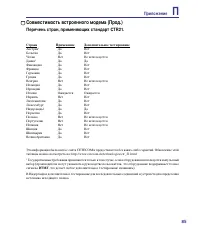
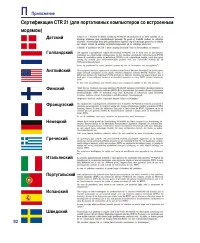
Страница 85 - Перечень стран, применяющих стандарт CTR21.
Приложение П Эта информация была взята с сайта CETECOM и предоствляется без каких-либо гарантий. Обновление этой таблицы можно посмотреть на: http://www.cetecom.de/technologies/ctr_21.html 1 Государственные требования применяются только в том случае, если в оборудовании используется импульсный набор...
Страница 86 - Удостоверение Федеральной комиссии по средствам связи (FCC); CE Предупреждение
П Приложение (Перепечатано из: Code of Federal Regulations #47, part 15.193, 1993. Washington DC: Office of the Federal Register, National Archives and Records Administration, U.S. Government Printing Office.) ВНИМАНИЕ! Для соответствия ограничениям FCC по эмиссии и во избежание помех в расположенны...
Страница 87 - Предостережения Федеральной комиссии по связи
Приложение П Федеральная комиссия по связи требованияк электомагнитному излучению Это устройство работает в диапазоне частот с 5.15 по 5.25ГГц. FCC требует использования этого устройства в диапазоне частот с 5.15 по 5.25ГГц для уменьшения потенциальных помех с системами мобильной связи. Мощные радар...
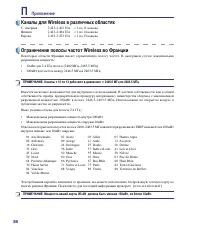
Страница 88 - Ограничение полосы частот Wireless во Франции; Каналы для Wireless в различных областях
П Приложение Ограничение полосы частот Wireless во Франции Некоторые области Франции имеют ограниченную полосу частот. В наихудшем случае максимальная разрешенная мощность: • 10мВт для 2.4 ГГц полоса (2400 МГц–2483.5 МГц) • 100мВт для частом между 2446.5 МГц и 2483.5 МГц ПРИМЕЧАНИЕ: Каналы с 10 по 1...
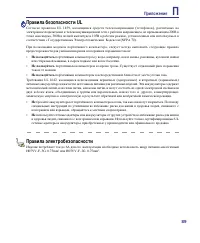
Страница 89 - Правила безопасности UL; Правила электробезопасности
Приложение П Правила безопасности UL Согласно правилам UL 1459, касающимся средств телекоммуникации (телефонов), расчитаных на электронное подключение к телекоммуникационной сети с рабочим напряжением, не превышающим 200В в точке максимума, 300В в полной амплитуде и 105В в рабочем режиме, установлен...
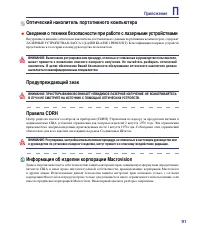
Страница 91 - Предупреждающий знак
Приложение П 1 Предупреждающий знак ВНИМАНИЕ: Выполнение регулировок или процедур, отличных от описанных в руководстве пользователя, может привести к появлению опасного лазерного излучения. Не пытайтесь разбирать оптический накопитель. В целях обеспечения Вашей безопасности обслуживание оптического ...
Страница 94 - Информация о владельце
П Приложение Информация о владельце Эта страница предназначена для записи информации о Вашем портативном компьютере для справки на будущее и для технической поддержки. Храните это руководство пользователя в недоступном месте, если Вы заполнили графы для паролей. Имя пользователя: ___________________...




 Asus TUF Gaming FX504GD Инструкция по эксплуатации
 Asus TUF Gaming FX504GE Инструкция по эксплуатации
 Asus TUF Gaming FX504GM Инструкция по эксплуатации
 Asus TUF Gaming FX505GD Инструкция по эксплуатации
 Asus TUF Gaming FX505GE Инструкция по эксплуатации
 Asus TUF Gaming FX505GM Инструкция по эксплуатации
 Asus U6S Инструкция по эксплуатации
 Asus U24E Инструкция по эксплуатации
 Asus U30Jc Инструкция по эксплуатации
 Asus U30SD Инструкция по эксплуатации
 Asus U31SD Инструкция по эксплуатации
 Asus U32U Инструкция по эксплуатации
 Asus U33Jc Инструкция по эксплуатации
 Asus U36JC Инструкция по эксплуатации
 Asus U36SD Инструкция по эксплуатации
 Asus U36SG Инструкция по эксплуатации
 Asus U38N Инструкция по эксплуатации
 Asus U40SD Инструкция по эксплуатации
 Asus U41JF Инструкция по эксплуатации
 Asus U41SV Инструкция по эксплуатации