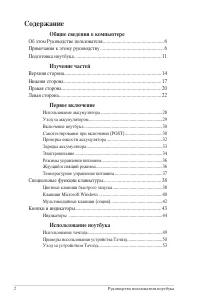
Страница 2 - Содержание; Общие сведения о компьютере
2 Руководство пользователя ноутбука Содержание Глава 1: Общие сведения о компьютере Об этом Руководстве пользователя ................................................. 6Примечания к этому руководству ................................................... 6Подготовка ноутбука ...............................
Страница 3 - Приложение
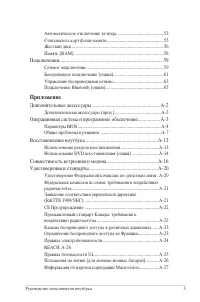
Руководство пользователя ноутбука 3 Автоматическое отключение тачпэда ..........................................53Считыватель карт флэш-памяти ..................................................55Жесткий диск .................................................................................56Память (R...
Страница 6 - Об этом Руководстве пользователя; Общие сведения о компьютере; Примечания к этому руководству
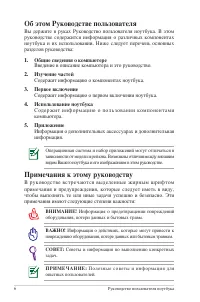
6 Руководство пользователя ноутбука Об этом Руководстве пользователя Вы держите в руках Руководство пользователя ноутбука. В этом руководстве содержится информация о различных компонентах ноутбука и их использовании. Ниже следует перечень основных разделов руководства: 1. Общие сведения о компьютере...
Страница 7 - Информация о правилах безопасности
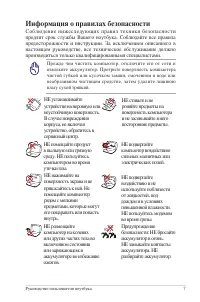
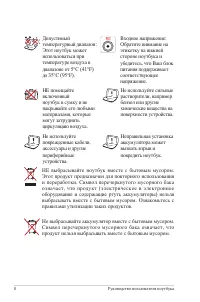
Руководство пользователя ноутбука 7 Информация о правилах безопасности С о б л ю д е н и е н и ж е с л е д у ю щ и х п р а в и л т е х н и к и б е з о п а с н о с т и продлит срок службы Вашего ноутбука. Соблюдайте все правила предосторожности и инструкции. За исключением описанного в настоящем руко...
Страница 9 - Предосторожности при транспортировке; отсоедините все внешние периферийные устройства во избежание; Предупреждение о звуковом давлении
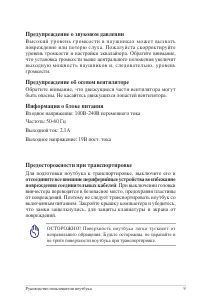
Руководство пользователя ноутбука 9 Предосторожности при транспортировке Для подготовки ноутбука к транспортировке, выключите его и отсоедините все внешние периферийные устройства во избежание повреждения соединительных кабелей . При выключении головки винчестера переводятся в безопасное место, пред...
Страница 10 - Упаковка ноутбука
10 Руководство пользователя ноутбука Упаковка ноутбука Для защиты ноутбука от внешних воздействий (грязь, влага, удары и царапины) используйте чехол для транспортировки (например, такой, как входит опционально в комплект поставки с ноутбуком). Зарядка аккумулятора Если Вы собираетесь пользоваться пи...
Страница 11 - Подготовка ноутбука; Это только краткие инструкции по началу работы с ноутбуком.
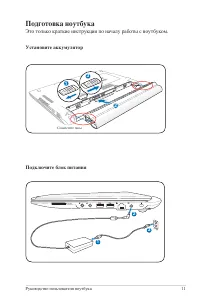
Руководство пользователя ноутбука 11 Подготовка ноутбука Это только краткие инструкции по началу работы с ноутбуком. Установите аккумулятор Подключите блок питания 2 1 2 1 3 3 Совместите пазы 1 3 110V-220V 2
Страница 12 - Нажмите и отпустите кнопку питания, расположенную около
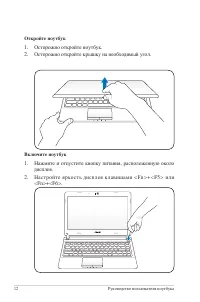
12 Руководство пользователя ноутбука Откройте ноутбук 1. Осторожно откройте ноутбук.2. Осторожно откройте крышку на необходимый угол. Включите ноутбук 1. Нажмите и отпустите кнопку питания, расположенную около дисплея. 2. Настройте яркость дисплея клавишами <Fn>+<F5> или <Fn>+<F...
Страница 16 - Клавиатура
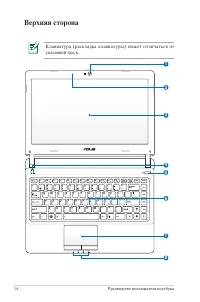
16 Руководство пользователя ноутбука 7 6 Клавиатура Клавиатура состоит из клавиш стандартного размера с удобным ходом (глубиной нажатия) и подставкой для обеих рук. Клавиатура содержит две функциональные к л а в и ш и W i n d o w s д л я о б л е г ч е н и я н а в и г а ц и и в операционной системе W...
Страница 17 - Нижняя сторона
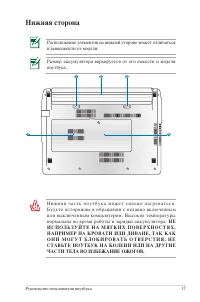
Руководство пользователя ноутбука 17 Нижняя сторона Расположение элементов на нижней стороне может отличаться в зависимости от модели. Размер аккумулятора варьируется от его емкости и модели ноутбука. Н и ж н я я ч а с т ь н о у т б у к а м о ж е т с и л ь н о н а г р е в а т ь с я . Б у д ь т е о с...
Страница 18 - Защелка аккумулятора
18 Руководство пользователя ноутбука Защелка аккумулятора З а щ е л к а а к к у м у л я т о р а п р е д н а з н а ч е н а д л я е г о з а к р е п л е н и я . П р и в с т а в к е а к к у м у л я т о р а о н а а в т о м а т и ч е с к и з а щ е л к и в а е т с я . Д л я и з в л е ч е н и я а к к у м у ...
Страница 19 - Отсек памяти
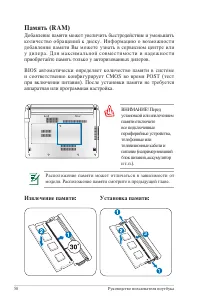
Руководство пользователя ноутбука 19 Отсек памяти Отсек памяти предназначен для установки дополнительной п а м я т и . Д о б а в л е н и е п а м я т и м о ж е т у в е л и ч и т ь быстродействие и уменьшить количество обращений к диску. BIOS автоматически определяет количество п а м я т и в с и с т е...
Страница 20 - Правая сторона; Слот Flash Memory
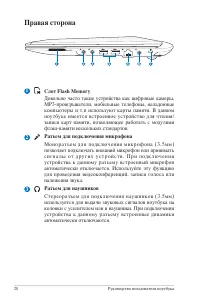
20 Руководство пользователя ноутбука Правая сторона 3 2 1 4 6 7 5 1 2 3 Слот Flash Memory Довольно часто такие устройства как цифровые камеры, МР3-проигрыватели, мобильные телефоны, наладонные компьютеры и т.п используют карты памяти. В данном ноутбуке имеется встроенное устройство для чтения/ запис...
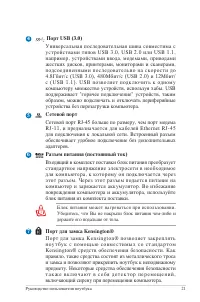
Страница 21 - Сетевой порт
Руководство пользователя ноутбука 21 Порт USB (3.0) Универсальная последовательная шина совместима с устройствами типов USB 3.0, USB 2.0 или USB 1.1, например, устройствами ввода, модемами, приводами жестких дисков, принтерами, мониторами и сканерами, п о д с о е д и н е н н ы м и п о с л е д о в а ...
Страница 22 - Левая сторона; Выход для подключения монитора
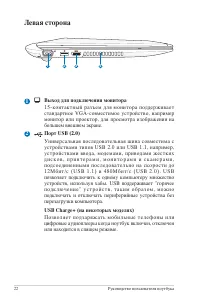
22 Руководство пользователя ноутбука Левая сторона 2 1 3 4 1 2 Выход для подключения монитора 1 5 - к о н т а к т н ы й р а з ъ е м д л я м о н и т о р а п о д д е р ж и в а е т стандартное VGA-совместимое устройство, например монитор или проектор, для просмотра изображения на большем внешнем экране...
Страница 23 - Разъем HDMI
Руководство пользователя ноутбука 23 HDMI Разъем HDMI Это цифровой аудио- /видеоинтерфейс, предназначенный для передачи аудио- /видеосигнала между различными у с т р о й с т в а м и ( н а п р и м е р , м е ж д у в и д е о п р и с т а в к о й / D V D п р о и г р ы в а т е л е м / а у д и о - / в и д ...
Страница 26 - Система питания; Использование электросети
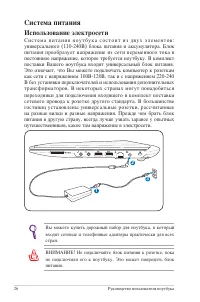
26 Руководство пользователя ноутбука Система питания Использование электросети С и с т е м а п и т а н и я н о у т б у к а с о с т о и т и з д в у х э л е м е н т о в : универсального (110-240В) блока питания и аккумулятора. Блок питания преобразует напряжение из сети переменного тока в постоянное н...
Страница 28 - Установка аккумулятора; Использование аккумулятора; Установка и извлечение аккумулятора
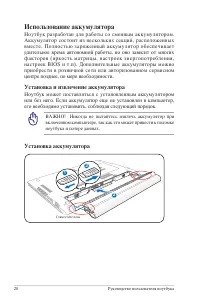
28 Руководство пользователя ноутбука ВАЖНО! Никогда не пытайтесь извлечь аккумулятор при включенном компьютере, так как это может привести к поломке ноутбука и потере данных. Установка аккумулятора Использование аккумулятора Ноутбук разработан для работы со сменным аккумулятором. Аккумулятор состоит...
Страница 29 - Извлечение аккумулятора; Уход за аккумулятором
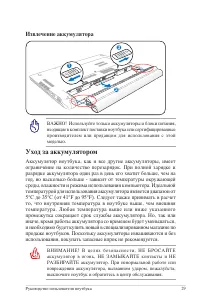
Руководство пользователя ноутбука 29 ВАЖНО! Используйте только аккумуляторы и блоки питания, входящие в комплект поставки ноутбука или сертифицированные производителем или продавцом для использования с этой моделью. Извлечение аккумулятора В Н И М А Н И Е ! В ц е л я х б е з о п а с н о с т и , Н Е ...
Страница 30 - Включение ноутбука
30 Руководство пользователя ноутбука ВАЖНО! Для защиты жесткого диска всегда ждите не менее 5 секунд после выключения компьютера, прежде, чем опять включить его. ВНИМАНИЕ! НЕ помещайте включенный ноутбук в сумку и не накрывайте его любыми материалами, которые могут затруднить циркуляцию воздуха. ПРИ...
Страница 31 - Технология самонаблюдения и сообщения об ошибках
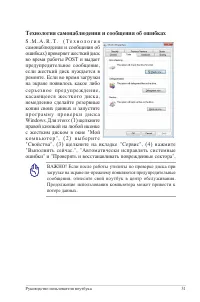
Руководство пользователя ноутбука 31 ВАЖНО! Если после работы утилиты по проверке диска при загрузке на экране по-прежнему появляются предупредительные сообщения, отнесите свой ноутбук в центр обслуживания. Продолжение использования компьютера может привести к потере данных. Технология самонаблюдени...
Страница 32 - Проверка емкости аккумулятора
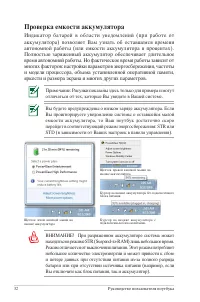
32 Руководство пользователя ноутбука Вы будете предупреждены о низком заряде аккумулятора. Если Вы проигнорируете уведомление системы о оставшейся малой емкости аккумулятора, то Ваш ноутбук достаточно скоро перейдет в соответствующий режим энергосбережения: STR или STD (в зависимости от Ваших настро...
Страница 33 - Зарядка аккумулятора
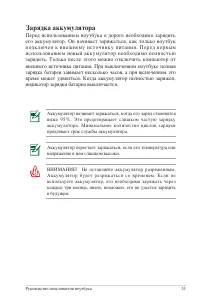
Руководство пользователя ноутбука 33 ВНИМАНИЕ! Не оставляйте аккумулятор разряженным. А к к у м у л я т о р б у д е т р а з р я ж а т ь с я с о в р е м е н е м . Е с л и н е используете аккумулятор, его необходимо заряжать через каждые три месяца, иначе, возможно, его не удастся зарядить в будущем. ...
Страница 34 - Электропитание; Перезагрузка
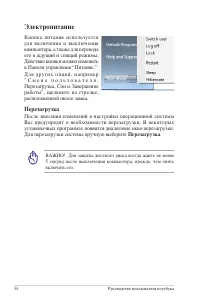
34 Руководство пользователя ноутбука ВАЖНО! Для защиты жесткого диска всегда ждите не менее 5 секунд после выключения компьютера, прежде, чем опять включить его. Электропитание Кнопка питания используется для включения и выключения компьютера, а также для перевода его в ждущий и спящий режимы. Дейст...
Страница 35 - Аварийное выключение; Если невозможно завершить работу операционной системы штатным
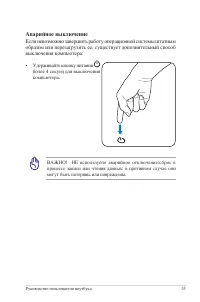
Руководство пользователя ноутбука 35 Аварийное выключение Если невозможно завершить работу операционной системы штатным образом или перезагрузить ее, существует дополнительный способ выключения компьютера: • Удерживайте кнопку питания более 4 секунд для выключения компьютера. ВАЖНО! НЕ используйте а...
Страница 36 - Ждущий и спящий режимы
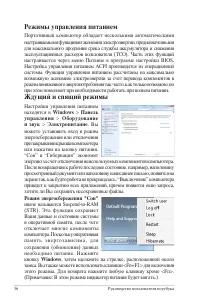
36 Руководство пользователя ноутбука Ждущий и спящий режимы Настройки управления питанием находятся в Windows > Панель управления > Оборудование и звук > Электропитание . Вы можете установить вход в режим энергосбережения или отключения при закрывании крышки компьютера или нажатии на кнопку...
Страница 37 - Температурное управление питанием; Пуск
Руководство пользователя ноутбука 37 Температурное управление питанием Существует три метода управления питанием, предназначенных для управления температурным режимом персонального компьютера. Эти методы не настраиваются пользователем и их необходимо знать на случай, если компьютер перейдет в одно и...
Страница 38 - Специальные функции клавиатуры; Цветные клавиши быстрого запуска
38 Руководство пользователя ноутбука Специальные функции клавиатуры Цветные клавиши быстрого запуска Ниже следует описание цветных клавиш н а к л а в и а т у р е н о у т б у к а . К о м а н д ы , с о о т в е т с т в у ю щ и е э т и м к л а в и ш а м , в ы п о л н я ю т с я т о л ь к о п р и н а ж а ...
Страница 39 - ПРИМЕЧАНИЕ: Внешний монитор
Руководство пользователя ноутбука 39 Иконки LCD /монитор (F8): Переключает вывод между дисплеем ноутбука и внешним монитором в следующей последовательности: LCD Only -> CRT Only (внешний монитор) -> LCD + CRT Clone -> LCD + CRT Extend. (Эта функция не работает в режиме 2 5 6 ц в е т о в , в...
Страница 40 - Клавиши Microsoft Windows; программным обеспечением “ASUS Life Frame”.
40 Руководство пользователя ноутбука Клавиши Microsoft Windows Н а к л а в и а т у р е р а с п о л о ж е н ы д в е с п е ц и а л ь н ы е к л а в и ш и д л я Windows. Fn+C: Включает и отключает функцию “Splendid Video Intelligent Technology”. Эта технология позволяет улучшить изображение на экране но...
Страница 41 - Использование цифровой клавиатуры
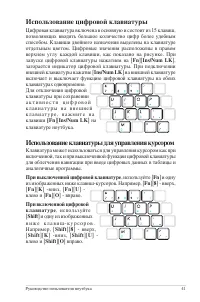
Руководство пользователя ноутбука 41 Использование цифровой клавиатуры Цифровая клавиатура включена в основную и состоит из 15 клавиш, позволяющих вводить большое количество цифр более удобным способом. Клавиши двойного назначения выделены на клавиатуре отдельным цветом. Цифровые значения расположен...
Страница 43 - Кнопки и индикаторы; Кнопки; Кнопка питания; Кнопка питания используется для включения и выключения
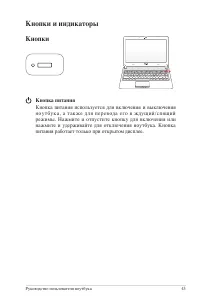
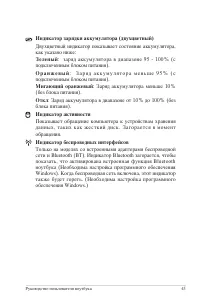
Руководство пользователя ноутбука 43 Кнопки и индикаторы Кнопки Кнопка питания Кнопка питания используется для включения и выключения н о у т б у к а , а т а к ж е д л я п е р е в о д а е г о в ж д у щ и й / с п я щ и й режимы. Нажмите и отпустите кнопку для включения или нажмите и удерживайте для о...
Страница 44 - Индикаторы; Индикатор Caps Lock
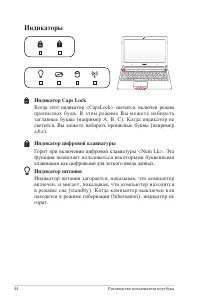
44 Руководство пользователя ноутбука Индикаторы Индикатор Caps Lock Когда этот индикатор <CapsLock> светится, включен режим п р о п и с н ы х б у к в . В э т о м р е ж и м е В ы м о ж е т е н а б и р а т ь заглавные буквы (например A, B, C). Когда индикатор не светится, Вы можете набирать проп...
Страница 48 - Устройство управления курсором; полностью совместимо с двух-/трех кнопочной и снабженной роликом
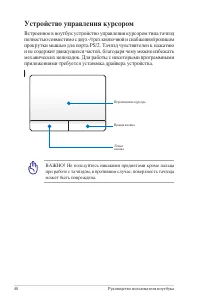
48 Руководство пользователя ноутбука ВАЖНО! Не пользуйтесь никакими предметами кроме пальца при работе с тачпэдом, в противном случае, поверхность тачпэда может быть повреждена. Устройство управления курсором Встроенное в ноутбук устройство управления курсором типа тачпэд полностью совместимо с двух...
Страница 49 - Использование тачпэда; Основная функция тачпэда - перемещение курсора или выбор; Поместите палец в центр тачпэда и переместите его в направлении
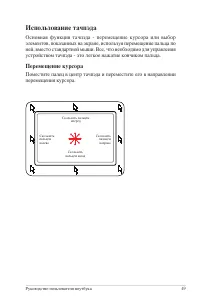
Руководство пользователя ноутбука 49 Использование тачпэда Основная функция тачпэда - перемещение курсора или выбор элементов, показанных на экране, используя перемещение пальца по ней, вместо стандартной мыши. Все, что необходимо для управления устройством тачпэда - это легкое нажатие кончиком паль...
Страница 50 - Примеры использования устройства Тачпэд
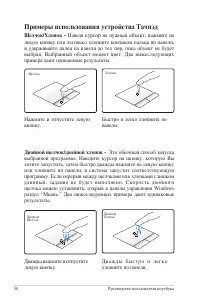
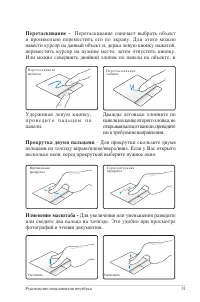
50 Руководство пользователя ноутбука Нажмите и отпустите левую кнопку. Быстро и легко хлопните по панели. Примеры использования устройства Тачпэд Щелчок/Хлопок - Наведя курсор на нужный объект, нажмите на левую кнопку или легонько хлопните кончиком пальца по панели, и удерживайте палец на панели до ...
Страница 51 - Прокрутка двумя пальцами
Руководство пользователя ноутбука 51 Увеличить Перетаскивание - Перетаскивание означает выбрать объект и произвольно переместить его по экрану. Для этого можно навести курсор на данный объект и, держа левую кнопку нажатой, переместить курсор на нужное место, затем отпустить кнопку. Или можно соверши...
Страница 52 - Скольжение тремя пальцами; - Проведите тремя пальцами по
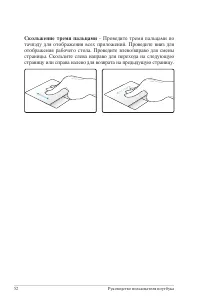
52 Руководство пользователя ноутбука Скольжение тремя пальцами - Проведите тремя пальцами по тачпэду для отображения всех приложений. Проведите вниз для отображения рабочего стола. Проведите влево/вправо для смены страницы. Скользите слева направо для перехода на следующую страницу или справа налево...
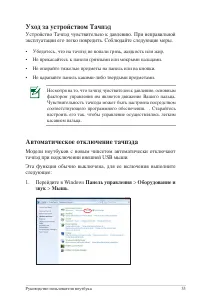
Страница 53 - Уход за устройством Тачпэд; Устройство Тачпэд чувствительно к давлению. При неправильной; Автоматическое отключение тачпэда; Модели ноутбуков с новым чипсетом автоматически отключают; Панель управления
Руководство пользователя ноутбука 53 Несмотря на то, что тачпэд чувствителен к давлению, основным фактором управления им является движение Вашего пальца. Чувствительность тачпэда может быть настроена посредством соответствующего программного обеспечения. . Старайтесь настроить его так, чтобы управле...
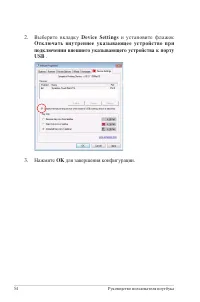
Страница 54 - Выберите вкладку; Device Settings; и установите флажок; Отключать внутреннее указывающее устройство при; для завершения конфигурации.
54 Руководство пользователя ноутбука 2. Выберите вкладку Device Settings и установите флажок Отключать внутреннее указывающее устройство при подключении внешнего указывающего устройства к порту USB . 3. Нажмите ОК для завершения конфигурации.
Страница 55 - Считыватель карт флэш-памяти; Устройства хранения данных
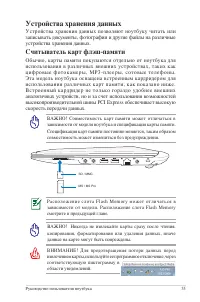
Руководство пользователя ноутбука 55 Считыватель карт флэш-памяти Обычно, карты памяти покупаются отдельно от ноутбука для использования в различных внешних устройствах, таких как ц и ф р о в ы е ф о т о к а м е р ы , М Р 3 - п л е е р ы , с о т о в ы е т е л е ф о н ы . Эта модель ноутбука оснащена...
Страница 56 - Жесткий диск
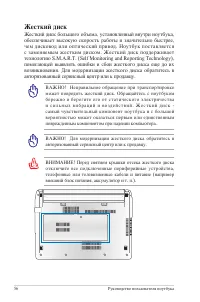
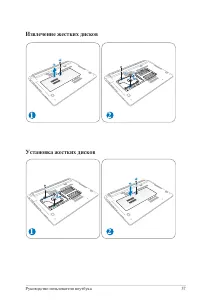
56 Руководство пользователя ноутбука ВНИМАНИЕ! Перед снятием крышки отсека жесткого диска отключите все подключенные периферийные устройства, телефонные или телевизионные кабели и питание (например внешний блок питания, аккумулятор и т. п.). Жесткий диск Жесткий диск большого объема, установленный в...
Страница 59 - Подключения; Сетевое подключение
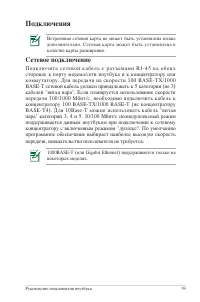
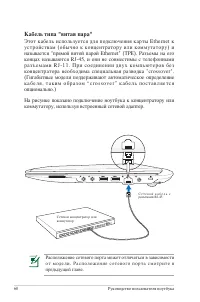
Руководство пользователя ноутбука 59 Встроенная сетевая карта не может быть установлена позже дополнительно. Сетевая карта может быть установлена в качестве карты расширения. Подключения Сетевое подключение П о д к л ю ч и т е с е т е в о й к а б е л ь с р а з ъ е м а м и R J - 4 5 н а о б е и х сто...
Страница 62 - Режим Infrastructure
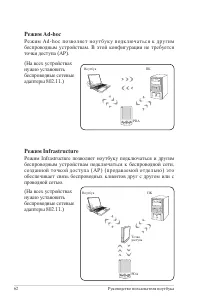
62 Руководство пользователя ноутбука Режим Аd-hoc Р е ж и м А d - h o c п о з в о л я е т н о у т б у к у п о д к л ю ч а т ь с я к д р у г и м беспроводным устройствам. В этой конфигурации не требуется точки доступа (AP). (На всех устройствах нужно установить беспроводные сетевые адаптеры 802.11.) ...
Страница 63 - Управление беспроводными сетями; Подключение к сети; Подключить
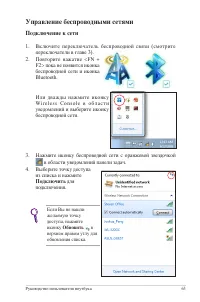
Руководство пользователя ноутбука 63 Управление беспроводными сетями Подключение к сети 1. Включите переключатель беспроводной связи (смотрите переключатели в главе 3). 2. Повторите нажатие <FN + F2> пока не появится иконка беспроводной сети и иконка Bluetooth. Или дважды нажмите иконку W i r ...
Страница 64 - в о б л а с т и
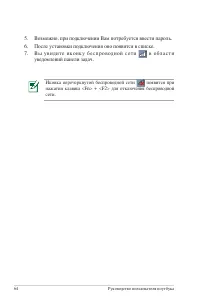
64 Руководство пользователя ноутбука 5. Возможно, при подключении Вам потребуется ввести пароль.6. После установки подключения оно появится в списке.7. В ы у в и д и т е и к о н к у б е с п р о в о д н о й с е т и в о б л а с т и уведомлений панели задач. Иконка перечеркнутой беспроводной сети появи...
Страница 65 - Включение и запуск утилиты Bluetooth
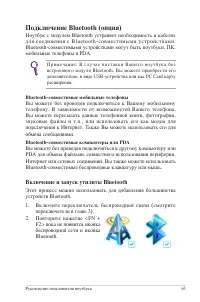
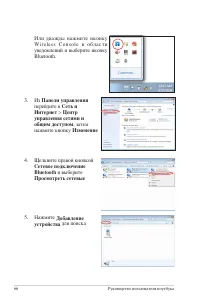
Руководство пользователя ноутбука 65 Подключение Bluetooth (опция) Ноутбук с модулем Bluetooth устраняет необходимость в кабелях д л я с о е д и н е н и я с B l u e t o o t h - с о в м е с т и м ы м и у с т р о й с т в а м и . Bluetooth-совместимыми устройствами могут быть ноутбуки, ПК, мобильные те...
Страница 67 - Выберите устройство; Далее; устройство и начните; Закрыть; когда
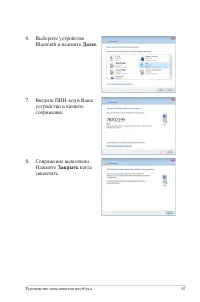
Руководство пользователя ноутбука 67 6. Выберите устройство Bluetooth и нажмите Далее . 7. Введите ПИН-код в Ваше устройство и начните сопряжение. 8. Сопряжение выполнено. Нажмите Закрыть когда закончите.
Страница 70 - Концентратор USB; Дополнительные аксессуары; Клавиатура и мышь USB
A-2 Руководство пользователя ноутбука Дополнительные аксессуары Все приводимые ниже аксессуары являются опциональными и приобретаются отдельно. Концентратор USB Подключив дополнительный концентратор USB, Вы увеличите число доступных USB-портов и сможете быстро подсоединять несколько USB-устройств с ...
Страница 71 - О п е р а ц и о н н а я с и с т е м а и п р о г р а м м н о е; Microsoft; Сопроводительное программное обеспечение
Руководство пользователя ноутбука A-3 О п е р а ц и о н н а я с и с т е м а и п р о г р а м м н о е обеспечение В зависимости от территории на данном ноутбуке могут быть предустановлены операционные системы семейства Microsoft Windows . Набор доступных систем и языков может отличаться в зависимости ...
Страница 72 - Параметры BIOS; Загрузочное устройство
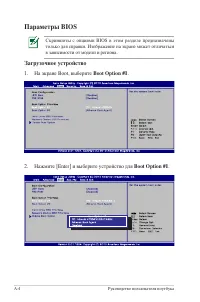
A-4 Руководство пользователя ноутбука Параметры BIOS Загрузочное устройство 1. На экране Boot, выберите Boot Option #1 . 2. Нажмите [Enter] и выберите устройство для Boot Option #1 . Скриншоты с опциями BIOS в этом разделе предназначены только для справки. Изображение на экране может отличаться в за...
Страница 73 - Настройки безопасности
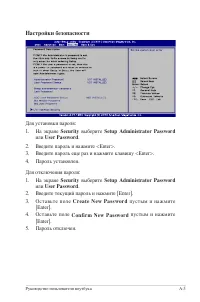
Руководство пользователя ноутбука A-5 Настройки безопасности Для установки пароля:1. На экране Security выберите Setup Administrator Password или User Password . 2. Введите пароль и нажмите <Enter>.3. Введите пароль еще раз и нажмите клавишу <Enter>.4. Пароль установлен. Для отключения п...
Страница 74 - Сохранение изменений; Если Вы хотите сохранить параметры конфигурации, Вы должны; Restore Defaults; . Для сохранения параметров по умолчанию Вы
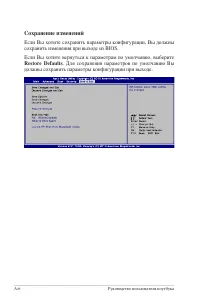
A-6 Руководство пользователя ноутбука Сохранение изменений Если Вы хотите сохранить параметры конфигурации, Вы должны сохранить изменения при выходе из BIOS. Если Вы хотите вернуться к параметрам по умолчанию, выберите Restore Defaults . Для сохранения параметров по умолчанию Вы должны сохранить пар...
Страница 75 - Общие проблемы и решения; Аппаратная проблема - оптический привод
Руководство пользователя ноутбука A-7 Общие проблемы и решения Аппаратная проблема - оптический привод Оптический привод не в состоянии читать или записывать диски. 1. Обновите BIOS на последнюю версию и попробуйте снова.2. Если обновление BIOS не помогло, попробуйте использовать диски высокого каче...
Страница 76 - Аппаратная проблема - Встроенная камера
A-8 Руководство пользователя ноутбука Аппаратная проблема - Встроенная камера Встроенная камера не работает. 1. Проверьте "Диспетчер устройств" и убедитесь, что там нет каких-либо проблем. 2. Попробуйте переустановить драйвер камеры. 3. Если проблема не решена, обновите BIOS на последнюю вер...
Страница 77 - Аппаратная проблема - беспроводная карта; Панель управления; Механическая проблема - вентилятор / температура
Руководство пользователя ноутбука A-9 Симптомы и решения: A. Возможно, это аппаратная проблема; обратитесь за помощью в сервисный центр. B. Проблема вызвана операционной системой, попробуйте восстановить Вашу систему с раздела восстановления или с диска(-ов) восстановления. ВАЖНО! Перед восстановлен...
Страница 78 - Программная проблема - программное обеспечение ASUS
A-10 Руководство пользователя ноутбука О С Т О Р О Ж Н О ! Н е п о д к л ю ч а й т е с ь к и н т е р н е т у , п о к а н е у с т а н о в и т е а н т и в и р у с н о е п р о г р а м м н о е о б е с п е ч е н и е и брандмауэр. Программная проблема - программное обеспечение ASUS При включении ноутбука ...
Страница 79 - Если проблема все же осталась, обратитесь в местный сервисный
Руководство пользователя ноутбука A-11 5. Если проблема не решена, восстановите Вашу систему. ВАЖНО! Перед восстановлением сохраните все Ваши данные на внешний носитель. О С Т О Р О Ж Н О ! Н е п о д к л ю ч а й т е с ь к и н т е р н е т у , п о к а н е у с т а н о в и т е а н т и в и р у с н о е п ...
Страница 80 - Программная проблема - BIOS; Exit
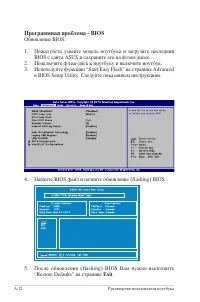
A-12 Руководство пользователя ноутбука Программная проблема - BIOS Обновление BIOS. 1. Пожалуйста узнайте модель ноутбука и загрузите последний BIOS с сайта ASUS и сохраните его на флэш-диске. 2. Подключите флэш-диск к ноутбуку и включите ноутбук. 3. Используйте функцию “Start Easy Flash” на страниц...
Страница 81 - Восстановление ноутбука; Использование раздела восстановления; О разделе восстановления
Руководство пользователя ноутбука A-13 Восстановление ноутбука Использование раздела восстановления Раздел восстановления предоставляет возможность быстрого восстановления программного обеспечения на ноутбуке в его оригинальное рабочее состояние. Перед использованием раздела восстановления, скопируй...
Страница 82 - Recover Windows to entire HD with two partitions.
A-14 Руководство пользователя ноутбука Recover Windows to entire HD with two partitions. Эта опция удалит все разделы на Вашем жестком диске и создаст два новых раздела “C” (40%) и “D” (60%). 6. Следуйте инструкциям на экране для завершения процесса. Для обновления драйверов и утилит посетите сайт A...
Страница 83 - Использование DVD восстановления:
Руководство пользователя ноутбука A-15 Использование DVD восстановления: 1. В с т а в ь т е D V D в о с с т а н о в л е н и я в о п т и ч е с к и й п р и в о д . Включите Ваш ноутбук. 2. П е р е з а г р у з и т е н о у т б у к и п р и з а г р у з к е н а ж м и т е < E s c > , в ы б е р и т е о...
Страница 84 - Совместимость встроенного модема; Обзор
A-16 Руководство пользователя ноутбука Совместимость встроенного модема Портативный компьютер соответствует стандартам JATE (Япония), FCC (US, Канада, Корея, Тайвань), и CTR21. Модем сертифицирован решением Совета 98/482/EC для панъевропейского одиночного терминального соединения с общественной комм...
Страница 85 - Удостоверение сетевой совместимости
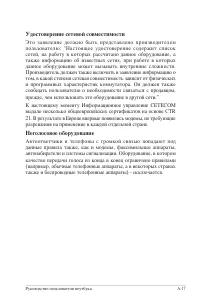
Руководство пользователя ноутбука A-17 Удостоверение сетевой совместимости Это заявление должно быть представлено производителем пользователю: "Настоящее удостоверение содержит список сетей, на работу в которых рассчитано данное оборудование, а также информацию об известных сетях, при работе в к...
Страница 86 - Перечень стран, применяющих стандарт CTR21.; Страна
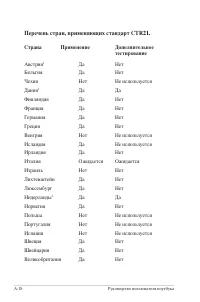
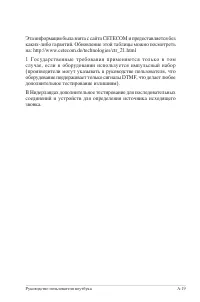
A-18 Руководство пользователя ноутбука Перечень стран, применяющих стандарт CTR21. Страна Применение Дополнительное тестирование Австрия 1 Да Нет Бельгия Да Нет Чехия Нет Не используется Дания 1 Да Да Финляндия Да Нет Франция Да Нет Германия Да Нет Греция Да Нет Венгрия Нет Не используется Исландия ...
Страница 88 - Удостоверения и стандарты; У д о с т о в е р е н и е Ф е д е р а л ь н о й к о м и с с и и п о
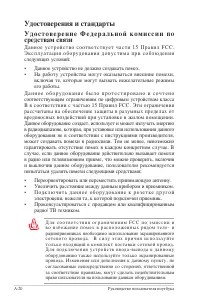
A-20 Руководство пользователя ноутбука Удостоверения и стандарты У д о с т о в е р е н и е Ф е д е р а л ь н о й к о м и с с и и п о средствам связи Д а н н о е у с т р о й с т в о с о о т в е т с т в у е т ч а с т и 1 5 П р а в и л F C C . Э к с п л у а т а ц и я о б о р у д о в а н и я д о п у с т...
Страница 89 - Федеральная комиссия по связи: требования к
Руководство пользователя ноутбука A-21 (Reprinted from the Code of Federal Regulations #47, part 15.193, 1993. Washington DC: Office of the Federal Register, National Archives and Records Administration, U.S. Government Printing Office.) Федеральная комиссия по связи: требования к воздействию радиоч...
Страница 90 - CE Предупреждение; Маркировка CE для устройств без модуля беспроводной; Промышленный стандарт Канады: требования к
A-22 Руководство пользователя ноутбука CE Предупреждение Маркировка CE для устройств без модуля беспроводной сети/Bluetooth Поставляемое устройство совместимо с требованиями директив ЕС 2004/108/EC “Электромагнитная совместимость” и 2006/95/EC “Низковольтное оборудование”. Маркировка CE для устройст...
Страница 91 - Каналы беспроводного доступа в различных
Руководство пользователя ноутбука A-23 Каналы беспроводного доступа в различных диапазонах С. Америка 2.412-2.462 ГГц с 1 по 11 каналы Япония 2.412-2.484 ГГц с 1 по 14 каналы Европа 2.412-2.472 ГГц с 1 по 13 каналы Ограничение беспроводного доступа во Франции Некоторые области Франции имеют ограниче...
Страница 92 - Правила электробезопасности
A-24 Руководство пользователя ноутбука Эти требования, вероятно, изменятся со временем, Вы можете использовать сетевую беспроводную карту во многих районах Франции. Для получения последней информации посетите сайт Органа регулирования телекоммуникаций (ART) Франции http:// www.arcep.fr) Мощность Ваш...
Страница 93 - Правила безопасности UL
Руководство пользователя ноутбука A-25 Правила безопасности UL С о г л а с н о п р а в и л а м U L 1 4 5 9 , к а с а ю щ и м с я с р е д с т в телекоммуникации (телефонов), рассчитанных на электронное п о д к л ю ч е н и е к т е л е к о м м у н и к а ц и о н н о й с е т и с р а б о ч и м напряжением...
Страница 95 - Информация об изделии корпорации Macrovision
Руководство пользователя ноутбука A-27 Информация об изделии корпорации Macrovision Данное изделие включает в себя технологию защиты авторских прав, защищенную формулами определенных патентов США. и иные права интеллектуальной собственности, принадлежащие корпорации Macrovision и другим лицам. Испол...
Страница 98 - Экологическая маркировка Европейского Союза; Продукт совместим со стандартом ENERGY STAR
A-30 Руководство пользователя ноутбука Экологическая маркировка Европейского Союза Этот ноутбук был награжден EU Flower, который означает, что этот продукт имеет следующие характеристики:1. П о н и ж е н н о е п о т р е б л е н и е э л е к т р о э н е р г и и п р и р а б о т е устройства, а так же в...
Страница 99 - Д е к л а р а ц и я и с о о т в е т с т в и е м е ж д у н а р о д н ы м
Руководство пользователя ноутбука A-31 Д е к л а р а ц и я и с о о т в е т с т в и е м е ж д у н а р о д н ы м экологическим нормам В соответствии с международными нормами по защите окружающей среды компания ASUS предоставляет всю необходимую информацию и тщательно проверяет все продукты на стадии п...
Страница 100 - Информация об авторских правах; C o p y r i g h t © 2 0 1 1 A S U S T e K C O M P U T E R I N C . В с е п р а в а
A-32 Руководство пользователя ноутбука Информация об авторских правах Л ю б а я ч а с т ь э т о г о р у к о в о д с т в а , в к л ю ч а я о б о р у д о в а н и е и программное обеспечение, описанные в нем, не может быть дублирована, передана, преобразована, сохранена в системе поиска или переведена ...
Страница 101 - Ограничение ответственности
Руководство пользователя ноутбука A-33 Ограничение ответственности Могут возникнуть обстоятельства, в которых из-за нарушения A S U S с в о и х о б я з а т е л ь с т в и л и в с и л у и н ы х и с т о ч н и к о в ответственности Вы получите право на возмещение ущерба с о с т о р о н ы A S U S . В к а...








 Asus U3S Инструкция по эксплуатации
 Asus U6S Инструкция по эксплуатации
 Asus U24E Инструкция по эксплуатации
 Asus U30Jc Инструкция по эксплуатации
 Asus U30SD Инструкция по эксплуатации
 Asus U31SD Инструкция по эксплуатации
 Asus U33Jc Инструкция по эксплуатации
 Asus U36JC Инструкция по эксплуатации
 Asus U36SD Инструкция по эксплуатации
 Asus U36SG Инструкция по эксплуатации
 Asus U38N Инструкция по эксплуатации
 Asus U40SD Инструкция по эксплуатации
 Asus U41JF Инструкция по эксплуатации
 Asus U41SV Инструкция по эксплуатации
 Asus U47VC Инструкция по эксплуатации
 Asus U50Vg Инструкция по эксплуатации
 Asus U80V Инструкция по эксплуатации
 Asus UL20A Инструкция по эксплуатации