
Asus TUF M4 - Инструкция по эксплуатации
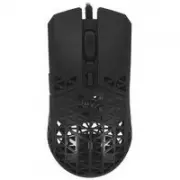
Компьютерная мышь Asus TUF M4 - инструкция пользователя по применению, эксплуатации и установке на русском языке. Мы надеемся, она поможет вам решить возникшие у вас вопросы при эксплуатации техники.
Если остались дополнительные вопросы — свяжитесь с нами через контактную форму.


EN
ZH
ZH:SC
FR
PT:BR
DE
RU
IT
FI
TR
HU
ES
PL
CS
SK
NL
SV
Mouse features /
滑鼠功能
/
鼠標功能
Package Contents
Q20919
Quick Start Guide
快速使用指南(繁體中
文)
快速使用指南(簡體中文)
クイックスタートガイド (JP)
간단사용설명서
(KO)
Guide de démarrage rapide (FR)
Schnellstartanleitung (DE)
Guida rapida (IT)
Guia de Início Rápido (PT:BR)
Краткое руководство (RU)
Guía de inicio rápido (ES)
Beknopte handleiding (NL)
Hızlı Başlangıç Kılavuzu (TR)
Стисле керівництво для початку експлуатації (UA)
Przewodnik szybkiego startu (PL)
Rychlý průvodce (CS)
Ghid de pornire rapidă (RO)
Gyors üzembe helyezési útmutató (HU)
Snabbstartshandbok (SV)
Pikaopas (FI)
Hurtigstartveiledning (NO)
Stručný návod na používanie (SK)
(AR)
عيرسلا ليغشتلا ليلد
)HB
( הריהמ הלחתהל ךירדמ
Specifications*
Resolution
DPI 1
DPI 2
DPI 3 (Default) DPI 4
Red
Purple
Blue
Green
100 DPI to 12000 DPI
400 DPI
800 DPI
1600 DPI
3200 DPI
* You may customize the DPI settings for DPI 1-4 through Armoury Crate.
Removing the USB Dongle
Installing the battery
Removing the battery
Replacing the USB Dongle
Left-click button /
左鍵
/
左鍵
Forward button /
向前按鈕
/
向前按鈕
Scroll wheel /
滾輪
/
滾輪
Backward button /
向後按鈕
/
向後按鈕
Right-click button /
右鍵
/
右鍵
Mouse feet /
滑鼠腳墊
/
鼠標腳墊
DPI Indicator / DPI
指示燈
/ DPI
指示燈
Optical sensor /
光學感測器 /
光學感應器
DPI button / DPI
按鈕
/ DPI
按鈕
Connection mode switch /
連線模式切換開關 /
連接
模式切換開關
P306
TUF GAMING M4
WIRELESS OPTICAL GAMING MOUSE
Atualizar o firmware e personalizar
1. Conecte o dongle USB a uma porta USB e configure o mouse para
jogos no
modo RF 2.4G wireless
.
2. Faça Download e instale o software Armoury Crate a partir de
www.asus.com/supportonly/Armoury%20Crate/HelpDesk_
Download/.
3. Siga as instruções de software para atualizar o firmware do seu
rato gaming.
4. Personalize o seu rato gaming usando a Armoury Crate.
Estado da Bateria
O LED indicador de DPI
piscará em vermelho
quando a carga da
bateria estiver abaixo de 20% e continuará até que a carga da bateria
se esgote.
Ligar o seu rato gaming
Configurando seu mouse para jogos como um mouse sem fio
Bluetooth
1. Defina a chave de conexão para o
modo Bluetooth
.
NOTA:
Siga somente o passo 2 ao emparelhar o seu mouse de
jogo a um dispositivo diferente.
2. Pressione e segure o
botão esquerdo, o botão direito
e o
botão
DPI
por 3 segundos até que o LED indicador de DPI pisque em azul.
3. O LED indicador de DPI acenderá em azul por 5 segundos e voltará ao
efeito de iluminação original após o emparelhamento com sucesso.
NOTA:
Se você estiver emparelhando o Bluetooth pela primeira
vez e falhar após 1 minuto, o LED indicador de DPI acenderá
em vermelho por 5 segundos e então voltará ao efeito de
iluminação original.
Configuração do seu rato gaming como um rato Wireless RF
1. Ligue o adaptador USB a uma porta USB do seu computador.
2. Defina o comutador do modo de ligação para o modo
Wireless
RF 2.4G
.
Uppdatering av inbyggd programvara och
anpassning
1. Anslut USB-donglen till en USB-port, och ställ in spelmusen på
trådlöst RF 2,4G-läge
.
2. Hämta och installera Armoury Crate-programvaran från
www.asus.com/supportonly/Armoury%20Crate/HelpDesk_
Download/.
3. Följ programvaruinstruktionerna för att uppdatera spelmusens
inbyggda programvara.
4. Anpassa spelmusen med Armoury Crate.
Batteristatus
DPI-indikatorn
blinkar röd
när batterinivån är lägre än 20 %, och
fortsätter tills batterinivån är full.
Ansluta spelmusen
Installera spelmusen som en trådlös Bluetooth-mus
1. Ställ in kopplingsbrytaren på
Bluetooth-läge
.
OBS:
Följ bara steg 2 när du länkar din spelmus till en annan
enhet.
2. Tryck på
vänsterklick-, högerklick-
och
DPI-knappen
och håll
nedtryckta i 3 sekunder tills DPI-indikatorn blinkar blå.
3. DPI-indikatorn lyser blå i 5 sekunder och återgår därefter till att lysa
med den ursprungliga ljuseffekten när länkningen är klar.
OBS:
Om du länkar Bluetooth för första gången och
det misslyckas efter 1 minut, så lyser DPI-indikatorn röd
i 5 sekunder och återgår därefter till den ursprungliga
ljuseffekten.
Installera spelmusen som en trådlös RF-mus
1. Anslut den medföljande USB-donglen till datorns USB-port.
2. Ställ in kopplingsbrytaren på
trådlöst 2,4 G frekvensläge
.
De firmware en aanpassing bijwerken
1. Sluit de USB-dongle aan op een USB-poort en stel uw
gamingmuis in op de
RF 2.4G draadloze modus
.
2. Download en installeer de Armoury Crate-software van
www.asus.com/supportonly/Armoury%20Crate/HelpDesk_
Download/.
3. Volg de softwareinstructies voor het bijwerken van de firmware
van uw gaming-muis.
4. Pas uw gamemuis aan met Armoury Crate.
Batterijstatus
De DPI-indicator zal
rood knipperen
wanneer het batterijvermogen
lager is dan 20% en dat blijven doen tot de batterij volledig plat is.
Uw gamemuis aansluiten
Uw gamemuis instellen als een draadloze Bluetooth-muis
1. Stel de verbindingsschakelaar in op
Bluetooth-modus
.
OPMERKING:
Volg alleen stap 2 wanneer u uw gamingmuis
koppelt met een ander apparaat.
2. Houd de
linkermuisknop, de rechtermuisknop
en de
DPI-knop
3
seconden ingedrukt tot de DPI-indicator blauw knippert.
3. De DPI-indicator licht gedurende 5 seconden blauw op en schakelt
dan terug naar het originele verlichtingseffect na een geslaagde
koppeling.
OPMERKING:
Als u Bluetooth voor de eerste keer koppelt
en dit na 1 minuut mislukt, licht de DPI-indicator rood op
gedurende 5 seconden en keert deze vervolgens terug naar
het originele verlichtingseffect.
Uw gamemuis instellen als een bekabelde RF-muis
1. Sluit de meegeleverde USB-dongle aan op de USB-poort van uw
computer.
2. Stel de verbindingsschakelaar in op de
RF 2.4G draadloze
modus
.
Aktualizácia firmvéru a prispôsobenie
1. USB kľúč zapojte do portu USB a hernú myš nastavte na
bezdrôtový režim RF 2.4G
.
2. Z lokality www.asus.com/supportonly/Armoury%20Crate/HelpDesk_
Download/ si prevezmite súbor Armoury Crate a nainštalujte si ho.
3. Podľa pokynov softvéru vykonajte aktualizáciu firmvéru hernej myši.
4. Hernej myši si prispôsobte podľa aplikácie Armoury Crate.
Stav batérie
Pri kapacite batérie menej ako 20 % bude
blikať červený
LED
indikátor DPI, až kým sa batéria nevybije.
Pripojenie hernej myši
Nastavenie hernej myši ako káblová myš Bluetooth
1. Spínač pripojenia prepnite do
bezdrôtového režimu
.
POZNÁMKA:
Krok 2 je potrebné vykonať iba pri spárovaní
hernej myši s iným zariadením.
2. Stlačte a na 3 sekundy podržte stlačené
ľavé tlačidlo, pravé tlačidlo
a tlačidlo DPI
, až kým nezačne blikať modrý LED indikátor DPI.
3. Modrý LED indikátor DPI bude svietiť po dobu 5 sekúnd a potom
sa po úspešnom spárovaní prepne späť do dôvodného svetelného
efektu..
POZNÁMKA:
Ak režim Bluetooth párujete po prvýkrát a do 1
minúty zlyhá, červený LED indikátor DPI svieti 5 sekúnd a potom
sa vráti späť do pôvodného svetelného efektu.
Nastavenie hernej myši ako káblová myš RF
1. Dodaný USB dongle zapojte do portu USB v počítači.
2. Spínač pripojenia prepnite do
bezdrôtového režimu RF 2.4 G
.
Aktualizování firmwaru a přizpůsobení
1. Připojte USB adaptér k portu USB a potom nastavte herní myš na
bezdrátový režim RF 2.4G
.
2. Stáhněte a nainstalujte software Armoury Crate z webu
www.asus.com/supportonly/Armoury%20Crate/HelpDesk_
Download/.
3. Podle pokynů softwaru zaktualizujte firmware herní myši.
4. Přizpůsobte vaši herní myši pomocí Armoury Crate.
Stav baterie
Když je stav baterie nižší než 20 %, indikátor LED DPI
bliká červeně
,
dokud se baterie nevybije.
Připojení herní myši
Nastavení herní myši jako bezdrátové Bluetooth myši
1. Nastavte přepínač připojení na
režim Bluetooth
.
POZNÁMKA:
Krok 2 postupujte pouze při párování herní myši
s jiným zařízením.
2. Stiskněte a podržte tlačítko levého
klepací tlačítko myši, pravé
klepací tlačítko myši a tlačítko DPI
po dobu 3 sekund, dokud
indikátor LED DPI neblikne modré.
3. Indikátor LED DPI bude svítit modré 5 sekund a po úspěšném
spárování se obnoví původní světelný efekt.
POZNÁMKA:
Pokud provádíte párování Bluetooth poprvé
a párování se po 1 minutě nezdaří, indikátor LED DPI svítí
červeně 5 sekund a potom se obnoví původní světelný efekt.
Nastavení herní myši jako bezdrátové RF myši
1. Připojte dodaný kabel USB adaptér k portu USB počítače.
2. Nastavte přepínač připojení na bezdrátový
radiofrekvenční
režim 2,4 G
.
Aktualizowanie oprogramowania układowego
i dostosowywanie
1. Podłącz klucz sprzętowy USB do portu USB i ustaw
bezprzewodowy tryb RF 2.4G myszy dla graczy
.
2. Pobierz i zainstaluj oprogramowanie Armoury Crate ze strony
www.asus.com/supportonly/Armoury%20Crate/HelpDesk_
Download/.
3. Wykonaj instrukcje w oprogramowaniu, aby zaktualizować
oprogramowanie układowe myszy do gier.
4. Dostosuj myszy do gier za pomocą oprogramowania Armoury Crate.
Stan baterii
Wskaźnik LED DPI zacznie
migać na czerwono
, gdy poziom
naładowania baterii spadnie poniżej 20% i będzie migał do jej
całkowitego rozładowania.
Podłączanie myszy dla graczy
Konfiguracja myszy dla graczy jako bezprzewodowej myszy
Bluetooth
1. Ustaw przełącznik połączenia w pozycji
trybu Bluetooth
.
UWAGA:
Krok 2 należy wykonać tylko w przypadku parowania
myszy dla graczy z innym urządzeniem.
2. Naciśnij
przyciski lewy, prawy
i
DPI
i przytrzymaj je przez 3
sekundy, aż wskaźnik LED DPI zacznie migać na niebieski.
3. Po pomyślnym sparowaniu wskaźnik LED DPI zaświeci się na 5
sekund na niebieski, a następnie przywrócony zostanie początkowy
efekt podświetlenia.
UWAGA:
Jeśli wykonywane po raz pierwszy parowanie Bluetooth
zakończy się po upływie 1 minuty niepowodzeniem, wskaźnik LED DPI
zaświeci się na 5 sekund na czerwono, a następnie przywrócony zostanie
początkowy efekt podświetlenia.
Konfiguracja myszy dla graczy jako bezprzewodowej myszy
radiowej
1. Podłącz dostarczony klucz USB do portu USB komputera.
2. Ustaw przełącznik połączenia w pozycji trybu
połączenia
bezprzewodowego RF 2.4G
.
Actualización del firmware y
personalización
1. Conecte la llave USB a un puerto USB y configure su mouse para
juegos en el
modo inalámbrico de RF 2,4G.
2. Descargue e instale el software Armoury Crate desde
www.asus.com/supportonly/Armoury%20Crate/HelpDesk_
Download/.
3. Siga las instrucciones de software para actualizar el firmware del
ratón para juegos.
4. Personalice el ratón para juegos mediante Armoury Crate.
Estado de la batería
El LED indicador de PPP
parpadeará en rojo
cuando la carga de la
batería sea inferior al 20 % y continuará hasta que se agote.
Conectar el ratón para juegos
Configurar el ratón para juegos como ratón inalámbrico Bluetooth
1. Establecer el interruptor de conexión en el
modo Bluetooth
.
NOTA:
Solo siga el paso 2 cuando asocie el ratón para juegos
a un dispositivo diferente.
2. Mantenga presionado el
botón izquierdo del ratón, el botón
derecho
y
el botón DPI
durante 3 segundos hasta que el indicador
LED de PPP parpadee en azul.
3. El LED indicador de PPP se iluminará en azul durante 5 segundos y
luego volverá al efecto de iluminación original después de que la
asociación se haya realizado correctamente.
NOTA:
Si está asociando la funcionalidad Bluetooth por
primera vez y se produce un error después de 1 minuto, el LED
indicador de PPP se ilumina en rojo durante 5 segundos y, a
continuación, vuelve al efecto de iluminación original.
Configurar el ratón para juegos como ratón inalámbrico de RF
1. Conecte la llave USB integrada al puerto USB del equipo.
2. Establezca el conmutador de conexión en el
modo inalámbrico
de 2,4 GHz de RF
.
A firmware frissítése és testreszabás
1. Csatlakoztassa az USB kulcsot az USB-portra és állítsa be a játszó
egeret az
RF 2.4G Vezeték nélküli mód
.
2. Töltse le és telepítse az Armoury Crate szoftvert a következő
weboldalról www.asus.com/supportonly/Armoury%20Crate/
HelpDesk_Download/.
3. Frissítse az egér firmware-ét a szoftver útmutatása szerint.
4. Testreszabhatja a játékhoz való egérbe az Armoury Crate
segítségével.
Akkumulátor állapota
A DPI LED jelzőfény
vörösen villog
amikor az akkumulátor feszültsége
20% alatt van és folytatja, amíg az akkulátor teljesen lemerül.
A játszóegér üzembe helyezése
A játékegér beállítása mint Bluetooth vezeték nélküli egér
1. Állítsa a csatlakozűsi kapcsolót a
Bluetooth mód
állapotra.
MEGJEGYZÉS:
Csak akkor kövesse a 2. lépést, amikor a játék
egerét más eszközzel párosítja.
2. Nyomja meg és tartsa
lenyomva a bal, jobb és DPI
gombot 3
másodpercig, amíg a DPI LED jelzőfény kéken kezd villogni.
3. A DPI LED jelzőfény kék színnel gyúl fel 5 másodpercig, majd
visszavált az eredeti világító effektusra miután sikeresen
párosodott.
MEGJEGYZÉS:
Ha a Bluetooth-ot első alkalommal párosítja és
1 perc után nem sikerül, a DPI LED jelzőfény vörösen gyúl fel 5
másodpercig, majd visszavált az eredeti világító effektusra.
A játszóegér beállítása mint RF vezetéknélküli egér
1. Csatlakoztassa a tartozékként kapott USB-hardverkulcsot a
számítógép USB-portjába.
2. Állítsa át a csatlakozási kapcsolót az
RF 2,4 GHz-es vezeték
nélküli üzemmódra
.
Aygıt yazılımı güncelleme ve kişiselleştirme
1. USB donanım kilidini bir USB bağlantı noktasına bağlayın ve oyun
farenizi RF
2.4G Kablosuz moduna
ayarlayın.
2. Armoury Crate yazılımını www.asus.com/supportonly/
Armoury%20Crate/HelpDesk_Download/ adresinden indirip
yükleyin.
3. Oyun farenizin donanım yazılımını güncellemek için yazılım
talimatlarını izleyin.
4. Armoury Crate yazılımını kullanarak oyun farenize özelleştirin.
Pil Durumu
DPI gösterge LED’i, pil gücü %20’nin altına düştüğünde
kırmızı renkte
yanıp sönecek
ve pil gücü bitene kadar devam edecektir.
Oyun farenizi bağlama
Oyun farenizi Bluetooth kablosuz fare olarak kurma
1. Bağlantı anahtarını
Bluetooth moduna
ayarlayın.
NOT:
Oyun farenizi farklı bir aygıtla eşleştirirken yalnızca 2.
adımı izleyin.
2. DPI gösterge LED’i mavi renkte yanıp sönene kadar
Sol tıklatma
düğmesini
,
Sağ tıklatma düğmesini
ve
DPI düğmesini
3 saniye
basılı tutun.
3. DPI gösterge LED’i 5 saniye boyunca mavi yanar ve başarılı bir
şekilde eşleştirildikten sonra orijinal aydınlatma efektine geri döner.
NOT:
Bluetooth’u ilk kez eşleştiriyorsanız ve 1 dakika sonra
başarısız olursa, DPI gösterge LED’i 5 saniye boyunca kırmızı
yanar ve ardından orijinal ışık efektine geri döner.
Oyun farenizi RF kablosuz fare olarak ayarlama
1. Birlikte sağlanan USB yardımcı aygıtını bilgisayarınızın USB
bağlantı noktasına bağlayın.
2. Bağlantı anahtarını
RF 2.4G Kablosuz moduna ayarlayın
.
Laiteohjelmiston päivitys ja mukauttaminen
1. Liitä USB-käyttöavain USB-porttiin ja aseta pelihiiri
langattomaan
RF 2,4 G -tilaan
.
2. Lataa ja asenna Armoury Crate -ohjelmisto osoitteesta
www.asus.com/supportonly/Armoury%20Crate/HelpDesk_
Download/.
3. Päivitä pelihiiren laiteohjelmisto ohjelmiston ohjeiden mukaisesti.
4. Mukauta pelihiireesi Armoury Crate-ohjelmistolla.
Akun tila
DPI LED -merkkivalo
vilkkuu punaisena
, kun pariston varaus on alle
20 % ja se jatkuu, kunnes paristo on tyhjentynyt.
Pelihiiren liittäminen
Pelihiiren asettaminen langattomaksi Bluetooth-hiireksi
1. Aseta yhteyskytkin
Bluetooth-tilaan
.
HUOMAUTUS:
Toimi vain vaiheen 2 mukaisesti, kun pariutat
pelihiiren eri laitteen kanssa.
2. Pidä hiiren
vasenta painiketta, oikeaa painiketta
ja
DPI-
painiketta
painettuna 3 sekuntia, kunnes DPI LED -merkkivalo
vilkkuu sininen.
3. DPI LED -merkkivalo palaa sininen 5 sekuntia ja vaihtuu takaisin
alkuperäiseen valaistustehosteeseen, kun pariutus on onnistunut.
HUOMAUTUS:
Jos pariutat Bluetoothia ensimmäistä kertaa
ja se epäonnistuu 1 minuutin kuluttua, DPI LED -merkkivalo
palaa punaisena 5 sekuntia ja palaa taksin alkuperäiseen
valaistustehosteeseen.
Pelihiiren asettaminen langattomana radiotaajuushiirenä
1. Liitä toimitukseen kuuluva USB-käyttöavain tietokoneen USB-
porttiin.
2. Aseta liitäntäkytkin langattomaan
RF 2.4G -tilaan
.
Mise à jour du firmware et
personnalisation
1. Connectez le dongle USB à un port USB, puis réglez votre souris
gaming sur le
mode sans fil RF 2.4G
.
2. Téléchargez et installez Armoury Crate sur : https://www.asus.
com/fr/supportonly/Armoury%20Crate/HelpDesk_Download/
3. Suivez les instructions du logiciel pour mettre à jour le firmware
de votre souris et du dongle USB.
4. Personnalisez votre souris gaming avec Armoury Crate.
État de la batterie
Le voyant DPI
clignotera en rouge
lorsque le niveau de batterie
est inférieur à 20% et continuera ainsi jusqu'à épuisement de la
batterie.
REMARQUE :
Ne suivez l'étape 2 que lorsque vous appairez
votre souris à un autre appareil.
Connecter votre souris gaming
Configurer votre souris gaming en tant que souris sans-fil (RF)
2. Réglez l'interrupteur de connexion sur le
mode sans fil RF 2.4G
.
Configurer votre souris gaming en tant que souris sans-fil
(Bluetooth)
2. Maintenez enfoncés les boutons
Clic gauche
,
Clic droit
et
DPI
pendant 3 secondes jusqu'à ce que le voyant DPI clignote en bleu.
3. Le voyant DPI s'allumera en bleu pendant 5 secondes, puis reviendra à
l'effet lumineux d'origine après un appairage réussi.
1. Réglez l'interrupteur de connexion sur le
mode Bluetooth
.
1. Connectez le dongle USB au port USB de votre ordinateur.
Firmware aktualisieren und anpassen
1. Verbinden Sie den USB-Dongle mit einem USB-Anschluss und
stellen Sie dann Ihre Gaming Maus auf den
RF 2,4G WLAN-
Modus
.
2. Laden Sie Armoury Crate unter www.asus.com/supportonly/
Armoury%20Crate/HelpDesk_Download/ herunter und
installieren Sie es.
3. Befolgen Sie die Anweisungen in der Software, um die Firmware
Ihrer Gaming Maus und des Dongles zu aktualisieren.
4. Passen Sie Ihre Gaming Maus über Armoury Crate an.
Akkustatus
Die LED der DPI-Anzeige
blinkt rot
, wenn die Batterieleistung unter
20% liegt, so lange, bis die Batterieleistung erschöpft ist.
Ihre Gaming Maus verbinden
Ihre Gaming Maus als Bluetooth-drahtlose Maus einrichten
1. Legen Sie den Schalter für die Verbindung auf
Bluetooth-Modus
fest.
HINWEIS:
Befolgen Sie Schritt 2 nur, wenn Sie Ihre Gaming
Maus mit einem anderen Gerät koppeln.
2. Halten Sie die
Linke Maustaste
,
Rechte Maustaste
und
DPI-Taste
3 Sekunden lang gedrückt, bis die LED der DPI-Anzeige blau blinkt.
3. Die LED der DPI-Anzeige leuchtet 5 Sekunden lang blau
und wechselt nach erfolgreicher Kopplung wieder in den
ursprünglichen Lichteffekt zurück.
HINWEIS:
Wenn Sie zum ersten Mal über Bluetooth koppeln
und dies nach 1 Minute fehlschlägt, leuchtet die LED der DPI-
Anzeige 5 Sekunden lang rot, um dann in den ursprünglichen
Lichteffekt zurückzukehren.
Ihre Gaming Maus als WLAN-drahtlose Maus einrichten
1. Verbinden Sie den USB-Dongle mit einem USB-Anschluss an
Ihrem Computer.
2. Legen Sie den Schalter für die Verbindung auf
RF 2,4G WLAN-
Modus
fest.
Обновление прошивки и настройка
1. Подключите USB приемник к порту USB компьютера, затем
установите мышь в
Беспроводной режим 2,4 ГГц
.
2. Скачайте и установите программное обеспечение Armoury
Crate с www.asus.com/supportonly/Armoury%20Crate/
HelpDesk_Download/
3. Следуйте инструкциям для обновления прошивки мыши и
приемника.
4. Выполните настройку мыши с помощью Armoury Crate.
Состояние аккумулятора
Индикатора DPI начнет
мигать красным цветом
при разряде
батареи ниже 20% и будет продолжать до полного разряда
батареи.
ПРИМЕЧАНИЕ:
Если, в первый раз не удается выполнить
сопряжение Bluetooth в течение 1 минуты, индикатор DPI
загорится красным в течение 5 секунд, затем вернется к
исходному состоянию.
ПРИМЕЧАНИЕ:
При подключении игровой мыши к
другому устройству выполните только шаг 2.
Подключение игровой мыши
Настройка игровой мыши в качестве беспроводной мыши
2. Установите переключатель подключения в положение
Беспроводной режим 2,4 ГГц
.
Настройка мыши в качестве беспроводной мыши Bluetooth
2. Нажмите и удерживайте
левую
,
правую
и
DPI
кнопки в течение
3 секунд, пока индикатор DPI не замигает синим.
3. Индикатор DPI загорится синим на 5 секунд, затем, после
успешного сопряжения, вернется к исходному состоянию.
1. Установите переключатель подключения в положение
Режим
Bluetooth
.
1. Подключите адаптер USB к USB-порту компьютера.
Aggiornamento del firmware e
personalizzazione
1. Collegate il mouse gaming al computer usando il cavo in dotazione,
quindi inserite il dongle USB in una porta USB.
2. Scaricate e installate il software Armoury Crate dal sito www.asus.
com/supportonly/Armoury%20Crate/HelpDesk_Download/.
3. Seguite le istruzioni del software per aggiornare il firmware del vostro
mouse gaming e del dongle.
4. Usate Armory II per personalizzare il vostro mouse gaming.
Stato della batteria
I LED del mouse gaming si accendono di
rosso (effetto respiro)
quando la carica residua della batteria è inferiore al 20% nelle modalità
Bluetooth o RF 2.4G. Potete caricare la batteria del mouse gaming
usando il cavo USB in dotazione.
Collegamento del mouse gaming
Installazione con connessione Bluetooth senza fili
1. Impostare l’interruttore di connessione in
Modalità Bluetooth
.
NOTA:
Seguire solo il passaggio 2 quando si associa il gaming
mouse a un dispositivo diverso.
2. Tenere premuto
il tasto clic sinistro, il tasto clic destro
e
il tasto
DPI
per 3 secondi finché il LED dell’indicatore DPI non lampeggia
in blu.
3. Il LED dell’indicatore DPI si illumina in blu per 5 secondi, quindi
torna all’effetto luminoso originale dopo l’associazione corretta.
NOTA:
Se si sta associando il Bluetooth per la prima
volta e l’associazione non avviene dopo 1 minuto, il LED
dell’indicatore DPI si accende in rosso per 5 secondi, quindi
torna all’effetto luminoso originale.
Installazione con connessione RF senza fili
1. Inserite il dongle USB in una porta USB del vostro computer.
2. Impostate il selettore modalità di connessione sulla modalità
senza fili RF 2.4GHz
.
Updating the firmware and customization
1. Connect the USB dongle to a USB port, and set your gaming
mouse to the
RF 2.4G Wireless mode
.
2. Download and install the Armoury Crate from https://
www.asus.com/supportonly/Armoury%20Crate/HelpDesk_
Download/
3. Follow the software instructions to update your gaming mouse
and dongle’s firmware.
4. Customize your gaming mouse using Armoury Crate.
Battery Status
The DPI indicator LED will
blink red
when the battery power is
below 20%, and continue until the battery power is depleted.
NOTE:
If you are pairing Bluetooth for the first time and
fails after 1 minute, the DPI indicator LED lights up red for 5
seconds then reverts back to the original lighting effect.
NOTE:
Only follow step 2
when pairing your gaming
mouse to a different device.
Connecting your gaming mouse
Setting up your gaming mouse as a RF wireless mouse
2. Set the connection switch to the
RF 2.4G Wireless mode
.
Setting up your gaming mouse as a Bluetooth wireless mouse
2. Press and hold the
Left-click
button
,
Right-click button
and
DPI button
for 3 seconds until
the DPI indicator LED blinks blue.
3. The DPI indicator LED will light
up blue for 5 seconds then switch
back to the original lighting effect
after successfully pairing.
1. Set the connection switch to the
Bluetooth mode
.
1. Connect the USB dongle to a USB port on your computer.
REMARQUE :
Si vous effectuez un appairage Bluetooth pour
la première fois et que ce dernier échoue après 1 minute,
le voyant DPI s’allume en rouge pendant 5 secondes, puis
revient à l’effet lumineux d’origine.
更新韌體及個人化
1. 將 USB 無線訊號接收器插入電腦的 USB 連接埠,接著
將連線模式切換至 RF 2.4G 無線模式。
2. 請至 https://www.asus.com/supportonly/Armoury%20Crate/
HelpDesk_Download/ 下載並安裝 Armoury Crate 軟體。
3. 請依照螢幕提示完成電競滑鼠及無線訊號接收器的韌體
更新。
4. 使用 Armoury Crate 個人化您的電競滑鼠。
電池狀態
當電池電量低於 20% 時,DPI 指示燈將
閃爍紅色
,並持續
閃爍直到電池電量耗盡。
連接您的電競滑鼠
將您的電競滑鼠設定為藍牙無線滑鼠
1. 將連線模式切換至 藍牙模式。
注意:欲將電競滑鼠與其他額外裝置配對,則需執行
步驟 2。
2. 按住左鍵、右鍵與 DPI 按鈕三秒鐘,直到 DPI 指示燈閃
爍藍色。
3. 配對成功後,DPI 指示燈將亮藍色五秒,然後回到原來的
燈效。
注意: 首次配對藍牙時,若配對在一分鐘後失敗,
DPI 指示燈將亮紅色 5 秒,然後回到原來的燈效。
將您的電競滑鼠設定為
RF
無線滑鼠
1. 將 USB 無線訊號接收器插入電腦的 USB 連接埠。
2. 將連線模式切換至
RF 2.4G 無線模式
。
更新固件及個性化
1. 將 USB 無線信號接收器插入電腦的 USB 接口,然後
將連接模式切換至【RF 2.4G 無線模式】。
2. 請至 https://www.asus.com/supportonly/Armoury%20
Crate/HelpDesk_Download/ 下載並安裝 Armoury Crate
軟件。
3. 請依照屏幕提示完成電競鼠標及無線信號接收器的固件
更新。
4. 使用 Armoury Crate 個性化您的電競鼠標。
電池狀態
當電池電量低於 20% 時,DPI 指示燈將閃爍紅色,並持續
閃爍直到電池電量耗盡。
連接您的電競鼠標
將您的電競鼠標設置為藍牙無線鼠標
1. 將連接模式切換至【藍牙模式】。
注意:欲將電競鼠標與其他額外設備配對,則需執行
步驟 2。
2. 按住左鍵、右鍵與 DPI 按鈕三秒鐘,直到 DPI 指示燈閃
爍藍色。
3. 配對成功後,DPI 指示燈將亮藍色五秒,然後回到原來的
燈效。
注意: 首次配對藍牙時,若配對在一分鐘後失敗,
DPI 指示燈將亮紅色 5 秒,然後回到原來的燈效。
將您的電競鼠標設置為 RF 無線鼠標
1. 將 USB 無線信號接收器插入電腦的 USB 接口。
2. 將連接模式切換至【RF 2.4G 無線模式】。
"Загрузка инструкции" означает, что нужно подождать пока файл загрузится и можно будет его читать онлайн. Некоторые инструкции очень большие и время их появления зависит от вашей скорости интернета.
Была ли эта инструкция полезной?
Об этой инструкции
- Бренд
- Asus
- Модель
- TUF M4
- Тип документа
- Инструкция по эксплуатации
- Категория
- Компьютерная мышь
- Язык(и)
- Русский
- Страницы
- 2
- Размер файла
- 3 MB
- Формат
Задать вопрос
Похожие инструкции
Ещё модели: компьютерные мыши Asus


Другая техника Asus
 Asus 4G-AC53U Инструкция по эксплуатации
 Asus 4G-AC55U Инструкция по эксплуатации
 Asus 4G-AC68U Инструкция по эксплуатации
 Asus 4G-AC86U Инструкция по эксплуатации
 Asus 4G-AX56 Инструкция по эксплуатации
 Asus 4G-N16 Инструкция по эксплуатации
 Asus 14 Q2 UX435EA-K9084T Инструкция по эксплуатации
 Asus 15 (M513UA-BN724) Инструкция по эксплуатации
 Asus 90MB1CF0 Инструкция по эксплуатации
 Asus 90MP00N6-BKRA00 Инструкция по эксплуатации
 Asus 240 Инструкция по эксплуатации
 Asus 280 Инструкция по эксплуатации
 Asus 360 Инструкция по эксплуатации
 Asus 550 Инструкция по эксплуатации
 Asus 750 Инструкция по эксплуатации
 Asus 850 Инструкция по эксплуатации