
Asus ROG Gladius III - Инструкция по эксплуатации
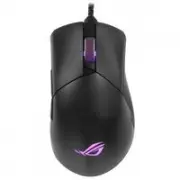
Компьютерная мышь Asus ROG Gladius III - инструкция пользователя по применению, эксплуатации и установке на русском языке. Мы надеемся, она поможет вам решить возникшие у вас вопросы при эксплуатации техники.
Если остались дополнительные вопросы — свяжитесь с нами через контактную форму.


EN
DE
JP
CS
FR
Caractéristiques
Résolution
100 DPI à 26000 DPI
DPI 1
400 DPI
DPI 2
800 DPI
DPI 3 (Par défaut)
1600 DPI
DPI 4
3200 DPI
Utiliser la fonction d'ajustement DPI à la molette
(On-The-Scroll)
La fonction d'ajustement DPI à la molette vous permet de modifier le DPI de
votre souris gaming sans utiliser Armoury Crate.
1. Appuyez sur le bouton DPI et maintenez-le enfoncé pendant 3 secondes
jusqu'à ce que les LED de votre souris s'allument.
2. Faites défiler la molette en avant et en arrière pour ajuster le DPI. La couleur
de la LED de la molette sera modifiée en fonction du réglage DPI choisi.
3. Appuyez sur le bouton DPI une fois que vous avez fini de modifier la valeur
du DPI pour sauvegarder vos réglages.
Mise à jour du firmware et personnalisation
1. Connectez votre souris à l'un des ports USB de votre
ordinateur.
2. Téléchargez et installez le logiciel Armoury Crate en vous
rendant sur https://rog.asus.com/
3. Suivez les instructions du logiciel pour mettre à jour le
firmware de votre souris.
4. Personnalisez votre souris gaming avec Armoury Crate.
NL
PT:BR
FI
Q20903 / Revised Edition V4 / September 2022
Quick Start Guide
快速使用指南(繁體中
文)
快速使用指南(簡體中文)
クイックスタートガイド (JP)
간단사용설명서
(KO)
Guide de démarrage rapide (FR)
Schnellstartanleitung (DE)
Guida rapida (IT)
Guia de Início Rápido (PT:BR)
Краткое руководство (RU)
Guía de inicio rápido (ES)
Beknopte handleiding (NL)
Mouse features /
滑鼠功能
/
鼠標功能
Hızlı Başlangıç Kılavuzu (TR)
Стисле керівництво для початку експлуатації (UA)
Przewodnik szybkiego startu (PL)
Rychlý průvodce (CS)
Ghid de pornire rapidă (RO)
Gyors üzembe helyezési útmutató (HU)
Snabbstartshandbok (SW)
Pikaopas (FI)
Hurtigstartveiledning (NO)
Stručný návod na používanie (SK)
(AR)
عيرسلا ليغشتلا ليلد
Package Contents
Scroll wheel /
滾輪
/
滾輪
Backward button /
向後按鈕
/
向後按鈕
Right-click button /
右鍵
/
右鍵
Mouse feet /
滑鼠腳墊
/
鼠標腳墊
DPI button / DPI
按鈕
/ DPI
按鈕
Optical sensor /
光學感測器 /
光學感應器
Left-click button /
左鍵
/
左鍵
Profile button /
設定檔切換鈕
/
設置文件切換鈕
USB 2.0 connector / USB 2.0
接頭
/ USB 2.0
接口
Rubber cover /
橡膠護蓋
/
橡膠護蓋
Forward button /
向前按鈕
/
向前按鈕
Profile switching
Press the profile button on the bottom of your gaming mouse to switch
through the 5 profiles available. For more information on the profiles and the
lighting effects, please refer to the table below:
Profile
Default lighting effect Default color
Profile 1
Rainbow
Multi color
Profile 2
Color cycle
Multi color
Profile 3
Breathing
Blue
Profile 4
Reactive
Green
Profile 5
Comet
Yellow
Replacing the switches
Replacing the mouse feet
Specifications
Resolution
100 DPI to 26000 DPI
DPI 1
400 DPI
DPI 2
800 DPI
DPI 3 (Default)
1600 DPI
DPI 4
3200 DPI
Using the DPI On-The-Scroll tuning function
The DPI On-The-Scroll tuning function allows you to customize the DPI of your
gaming mouse without using Armoury Crate.
1. Press and hold the DPI button for 3 seconds until the LEDs on your gaming
mouse light up.
2. Scroll the scroll wheel forwards or backwards to adjust the DPI. The LED
color hue on your scroll wheel will differ depending on the DPI adjustment.
3. Press the DPI button once you have finished customizing the DPI value to
save the changes made.
Updating the firmware and customization
1. Connect your gaming mouse to a USB port on your computer.
2. Download and install the Armoury Crate software from
https://rog.asus.com/
3. Follow the software instructions to update your gaming
mouse firmware.
4. Customize your gaming mouse using Armoury Crate.
P514
(HB)
הריהמ הלחתהל ךירדמ
ZH:SC
規格
分辨率
100 DPI
至
26000 DPI
DPI 1
400 DPI
DPI 2
800 DPI
DPI 3
(默認)
1600 DPI
DPI 4
3200 DPI
使用 DPI On-The-Scroll 調節功能
DPI On-The-Scroll 調節功能可讓您無需使用 Armoury Crate 即可自
定義電競鼠標的 DPI。
1. 長按 DPI 按鈕 3 秒直至電競滑鼠的 LED 指示燈亮起。
2. 向前或向後撥動滾輪以調節 DPI。調節後根據 DPI 的不同,滾輪
的 LED 指示燈顏色也會跟著改變。
3. 完成 DPI 數值自定義設置後,請再次按下 DPI 按鈕以保存更改。
更新固件及個性化
1. 將電競鼠標連接到電腦的 USB 接口。
2. 請至 h t t p s : / / r o g . a s u s . c o m / 下載並安裝 A r m o u r y
Crate 軟件。
3. 按照軟件提示完成電競鼠標的固件更新。
4. 使用 Armoury Crate 個性化您的電競鼠標。
ZH
規格
解析度
100 DPI 至 26000 DPI
DPI 1
400 DPI
DPI 2
800 DPI
DPI 3(預設)
1600 DPI
DPI 4
3200 DPI
使用 DPI On-The-Scroll 調節功能
DPI On-The-Scroll 調節功能可讓您無需使用 Armoury Crate 即可自訂
電競滑鼠的 DPI。
1. 長按 DPI 按鈕 3 秒直至電競滑鼠的 LED 指示燈亮起。
2. 向前或向後撥動滾輪以調節 DPI。調節後依據 DPI 的不同,滾輪
的 LED 指示燈顏色也會跟著改變。
3. 完成 DPI 數值自訂設定後,請再次按下 DPI 按鈕以儲存更改。
更新韌體及個人化
1. 將電競滑鼠連接到電腦的 USB 連接埠。
2. 請至 https://rog.asus.com/ 下載並安裝 Armoury Crate 軟
體。
3. 依照軟體提示完成電競滑鼠的韌體更新。
4. 使用 Armoury Crate 個人化您的電競滑鼠。
Spezifikationen
Auflösung
100 DPI bis 26000 DPI
DPI 1
400 DPI
DPI 2
800 DPI
DPI 3 (Standard)
1600 DPI
DPI 4
3200 DPI
DPI-On-The-Scroll-Tuning-Funktion verwenden
Mit der DPI-On-The-Scroll-Tuning-Funktion können Sie die DPI-Werte Ihrer
Gaming Maus anpassen, ohne Armoury Crate verwenden zu müssen.
1. Halten Sie die DPI-Taste 3 Sekunden lang gedrückt, bis die LEDs an Ihrer
Gaming Maus aufleuchten.
2. Scrollen Sie das Mausrad vorwärts oder rückwärts, um den DPI-Wert
anzupassen. Der LED-Farbton Ihres Mausrads ändert sich je nach der DPI-
Einstellung.
3. Drücken Sie die DPI-Taste, sobald Sie das Anpassen des DPI-Werts
abgeschlossen haben, um die vorgenommenen Änderungen zu speichern.
Firmware aktualisieren und anpassen
1. Verbinden Sie Ihre Gaming Maus mit einem USB-Anschluss
Ihres Computers.
2. Laden Sie die Armoury Crate Software unter
https://rog.asus.com/ herunter und installieren Sie sie.
3. Befolgen Sie die Anweisungen in der Software, um die
Firmware Ihrer Gaming Maus zu aktualisieren.
4. Passen Sie Ihre Gaming Maus über Armoury Crate an.
仕様
解像度
100 DPI ~ 26000 DPI
DPI 1
400 DPI
DPI 2
800 DPI
DPI 3 (
既定値
)
1600 DPI
DPI 4
3200 DPI
DPI On-The-Scroll
チューニング機能を使用
する
本製品では、設定ソフトウェア
Armoury Crate
を使用すること
なく、オンザフライで
DPI On-The-Scroll
を変更することができ
ます。
1.
LED が点灯するまで、本機底面の DPI ボタンを 3 秒間長押
しします。
2.
ホイールを前後にスクロールさせ、DPI を調整します。DPI
値によって LED の色が変化します。
3.
DPI の調整が完了したら、本機底面の DPI ボタンを押し設
定を保存します。
ファームウェア更新と設定のカスタマイズ
1.
USBケーブルをパソコンのUSBポートに接続します。
2.
Web サイトから Armoury Crate ソフトウェアをダウンロードしインス
トールします。
https://rog.asus.com/
3.
Armoury Crate を起動し、表示される画面の指示に従いファームウェ
アを更新します。
4.
ファームウェアの更新が正常に完了したら、Armoury Crate で設定を
カスタマイズします。
Technické údaje
Rozlišení
100 DPI až 26000 DPI
DPI 1
400 DPI
DPI 2
800 DPI
DPI 3 (Výchozí)
1600 DPI
DPI 4
3200 DPI
Použití funkce DPI On-The-Scroll
Funkce DPI On-The-Scroll umožňuje přizpůsobit DPI herní myši bez použití
softwaru Armoury Crate.
1. Stiskněte a podržte tlačítko DPI 3 sekundy, dokud se nerozsvítí indikátory
LED na vaší herní myši.
2. Posouváním rolovacího kolečka dopředu a dozadu upravte DPI. Barevný
odstín indikátoru LED na rolovacím kolečku se bude lišit podle nastavení
DPI.
3. Jakmile dosáhnete požadované hodnoty DPI, uložte nastavení stisknutím
tlačítka DPI.
Aktualizování firmwaru a přizpůsobení
1. Připojte vaši herní myši k portu USB počítače.
2. Stáhněte a nainstalujte software Armoury Crate z webu
https://rog.asus.com/
3. Podle pokynů softwaru zaktualizujte firmware herní myši.
4. Přizpůsobte vaši herní myši pomocí Armoury Crate.
Specificaties
Resolutie
100 DPI tot 26000 DPI
DPI 1
400 DPI
DPI 2
800 DPI
DPI 3 (Standaard)
1600 DPI
DPI 4
3200 DPI
De DPI on-the-scroll-afstemfunctie gebruiken
Met de DPI on-the-scroll-afstemfunctie kunt u de DPI van uw gamemuis
aanpassen zonder dat u Armoury Crate hoeft te gebruiken.
1. Houd de DPI-knop 3 seconden ingedrukt tot de LED’s op uw gamemuis
oplichten.
2. Scroll het scrollwiel naar voor of naar achter om de DPI aan te passen.
De LED-kleurtint op uw scrollwiel zal veranderen afhankelijk van de DPI-
aanpassing.
3. Druk op de DPI-knop zodra u klaar bent met het aanpassen van de DPI-
waarde om de aangebrachte wijzigingen op te slaan.
De firmware en aanpassing bijwerken
1. Sluit de gamemuis aan op de USB-poort van uw computer.
2. Download en installeer de Armoury Crate-software van
https://rog.asus.com/
3. Volg de softwareinstructies voor het bijwerken van de
firmware van uw gaming-muis.
4. Pas uw gamemuis aan met Armoury Crate.
Especificações
Resolução
100 DPI a 26000 DPI
DPI 1
400 DPI
DPI 2
800 DPI
DPI 3 (Omissão)
1600 DPI
DPI 4
3200 DPI
Usando a função de ajuste de DPI On-The-Scroll
A função de ajuste de DPI On-The-Scroll permite que você personalize o DPI do
mouse gaming sem usar o Armory Crate.
1. Mantenha pressionado o botão DPI durante 3 segundos até que os LEDs do
seu mouse gaming se iluminem.
2. Navegue a com a roda para a frente e para trás para ajustar os DPI. A
tonalidade de cor do LED na sua roda de navegação irá variar dependendo
do ajuste de DPI.
3. Pressione o botão de DPIs para gravar as alterações efetuadas assim que
tiver terminado de personalizar o valor de DPIs.
Atualizar o firmware e personalizar
1. Ligue o mouse gaming a uma porta USB do seu computador.
2. Faça Download e instale o software Armoury Crate a partir de
https://rog.asus.com/
3. Siga as instruções de software para atualizar o firmware do seu
mouse gaming.
4. Personalize o seu mouse gaming usando o Armoury Crate.
Tekniset tiedot
Resoluutio
100 DPI - 26000 DPI
DPI 1
400 DPI
DPI 2
800 DPI
DPI 3 (Oletus)
1600 DPI
DPI 4
3200 DPI
DPI On-The-Scroll -viritystoiminnon käyttö
DPI On-The-Scroll -viritystoiminto antaa mukauttaa pelihiiren DPI-arvon
käyttämättä Armoury Crate:ta.
1. Pidä DPI-painiketta painettuna 3 sekuntia, kunnes pelihiiren LED-valo syttyy.
2. Vieritä vierityskiekkoa eteenpäin tai taaksepäin säätääksesi DPI:tä.
Vierityskiekon LED-värisävy on erilainen DPI-säädön mukaan.
3. Kun olet lopettanut DPI-arvon mukauttamisen, paina DPI-painiketta kerran
tallentaaksesi tehdyt muutokset.
Laiteohjelmiston päivitys ja mukauttaminen
1. Liitä toimitukseen pelihiireesi tietokoneen USB-porttiin.
2. Lataa ja asenna Armoury Crate -ohjelmisto osoitteesta
https://rog.asus.com/
3. Päivitä pelihiiren laiteohjelmisto ohjelmiston ohjeiden mukaisesti.
4. Mukauta pelihiireesi Armoury Crate-ohjelmistolla.
NO
HU
PL
SK
Műszaki jellemzők
Felbontás
100 DPI - 26000 DPI
DPI 1
400 DPI
DPI 2
800 DPI
DPI 3 (Alapértelmezett érték)
1600 DPI
DPI 4
3200 DPI
A DPI On-The-Scroll tuning funkció használata
A DPI On-The-Scroll tuning funkció lehetővé teszi a DPI testreszabását a
játszóegeren az Armoury Crate használata nélkül.
1. Nyomja meg és tartsa lenyomva a DPI gombot 3 másodpercig, amíg a
játszóegéren felgyúl a LED.
2. Görgesse a kereket előre vagy hátra a DPI állításához. A LED szín telítettsége
a görgetőkeréken változik a DPI beállítás függvényében.
3. Nyomja meg egyszer a DPI gombot, miuátn befejezte a DPI érték
tetreszabását, hogy elmentse a változásokat.
A firmware frissítése és testreszabás
1. Csatlakoztassa a tartozékként kapott játszóegér a számítógép
USB-portjába.
2. Töltse le és telepítse az Armoury Crate szoftvert a következő
weboldalról https://rog.asus.com/
3. Frissítse az egér firmware-ét a szoftver útmutatása szerint.
4. Testreszabhatja a játékhoz való egérbe az Armoury Crate
segítségével.
Spesifikasjoner
Oppløsning
100 til 26000 ppt
ppt. 1
400 ppt
ppt. 2
800 ppt
ppt. 3 (Standard)
1600 ppt
ppt. 4
3200 ppt
Bruke funksjonen DPI On-The-Scroll
Du kan bruke funksjonen DPI On-The-Scroll til å tilpasse DPI-en til spillmusen
uten å bruke Armoury Crate.
1. Trykk og hold inne DPI-knappen i 3 sekunder til LED-lampene på spillmusen
lyser.
2. Bla rullehjulet fremover eller bakover for å justere DPI. LED-fargetonen på
rullehjulet varierer avhengig av DPI-justeringen.
3. Trykk DPI-knappen når du er ferdig med å tilpasse DPI-verdien for å lagre
endringene.
Oppdaterer fastvaren og tilpass
1. Koble den spillmusen til datamaskinens USB-port.
2. Last ned og installer Armoury Crate-programvaren fr
https://rog.asus.com/
3. Følg instruksjonene i programvaren for å oppdatere fastvaren
til spillmusen.
4. Tilpass spillmusen ved hjelp av Armoury Crate.
Specyfikacje
Rozdzielczość
100 DPI do 26000 DPI
DPI 1
400 DPI
DPI 2
800 DPI
DPI 3 (Domyślne)
1600 DPI
DPI 4
3200 DPI
Korzystanie z funkcji dostosowywania DPI On-The-
Scroll
Funkcja dostosowywania DPI On-The-Scroll umożliwia zmienianie ustawienia
DPI myszy dla graczy bez korzystania z oprogramowania Armoury Crate.
1. Naciśnij przycisk DPI i przytrzymaj go przez 3 sekundy, aż diody LED myszy
dla graczy zaczną świecić.
2. Przesuń kółko przewijania do przodu lub do tyłu, aby dostosować DPI. W
zależności od ustawienia DPI zmieni się odcień koloru diody LED kółka
przewijania.
3. Naciśnij przycisk DPI po zakończeniu ustawiania wartości DPI, aby zapisać
wprowadzone zmiany.
Aktualizowanie oprogramowania układowego
i dostosowywanie
1. Podłącz mysz dla graczy do portu USB komputera.
2. Pobierz i zainstaluj oprogramowanie Armoury Crate ze strony
https://rog.asus.com/
3. Wykonaj instrukcje w oprogramowaniu, aby zaktualizować
oprogramowanie układowe myszy do gier.
4. Dostosuj myszy do gier za pomocą oprogramowania Armoury
Crate.
Špecifikácie
Rozlíšenie
100 DPI až 26000 DPI
DPI 1
400 DPI
DPI 2
800 DPI
DPI 3 (Štandardne)
1600 DPI
DPI 4
3200 DPI
Používanie funkcie Otočenie DPI On-The-Scroll
Funkcia Otočenie DPI On-The-Scroll umožňuje prispôsobiť DPI hernej myši bez
pomoci Armoury Crate.
1. Stlačte tlačidlo DPI a podržte ho stlačené na 3 sekundy, až kým na hernej
myši nebudú svietiť kontrolky LED.
2. DPI nastavte rolovaním pomocou rolovacieho kolieska dopredu alebo
dozadu. Farebný odtieň LED kontrolky na rolovacom koliesku sa bude líšiť v
závislosti od nastavenia DPI.
3. Keď je hodnota DPI upravená, vykonané zmeny uložte jedným stlačením
tlačidla DPI.
Aktualizácia firmvéru a prispôsobenie
1. Hernú myš pripojte do portu USB v počítači.
2. Z lokality https://rog.asus.com/ si prevezmite súbor Armoury
Crate a nainštalujte si ho.
3. Podľa pokynov softvéru vykonajte aktualizáciu firmvéru hernej
myši.
4. Hernej myši si prispôsobte podľa aplikácie Armoury Crate.
ES
IT
TR
Specifiche
Risoluzione
Da 100 DPI a 26000 DPI
DPI 1
400 DPI
DPI 2
800 DPI
DPI 3 (Predefinito)
1600 DPI
DPI 4
3200 DPI
Utilizzo della funzione di personalizzazione DPI On-
The-Scroll
La funzione di personalizzazione DPI On-The-Scroll vi permette di personalizzare
il DPI del vostro mouse gaming senza dover ricorrere ad Armoury Crate.
1. Premete e tenete premuto il tasto DPI per 3 secondi, fino a quando i LED del
vostro mouse gaming si accendono.
2. Ruotate la rotellina di scorrimento in avanti o indietro per regolare il valore
DPI. La tonalità del LED sulla rotellina di scorrimento varierà in base al valore
DPI impostato.
3. Per salvare le modifiche premete il pulsante DPI quando avete terminato la
regolazione del valore DPI.
Aggiornamento del firmware e personalizzazione
1. Inserite il mouse gaming in una porta USB del vostro computer.
2. Scaricate e installate il software Armoury Crate dal sito
https://rog.asus.com/
3. Seguite le istruzioni del software per aggiornare il firmware del
vostro mouse gaming.
4. Usate Armoury Crate per personalizzare il vostro mouse gaming.
Especificaciones
Resolución
100 PPP a 26000 PPP
DPI 1
400 PPP
DPI 2
800 PPP
DPI 3 (Predeterminado)
1600 PPP
DPI 4
3200 PPP
Usar la función DPI On-The-Scroll
La función de ajuste DPI On-The-Scroll le permite personalizar el valor de DPI
del ratón para juegos sin usar Armoury Crate.
1. Mantenga presionado el botón DPI durante 3 segundos hasta que se
iluminen los LED del ratón para juegos.
2. Mueva la rueda de desplazamiento hacia adelante o hacia atrás para ajustar
el valor de PPP. El matiz de color del LED de la rueda de desplazamiento
diferirá según el ajuste de PPP.
3. Presione el botón PPP una vez que haya terminado de personalizar el valor
de PPP para guardar los cambios realizados.
Actualización del firmware y personalización
1. Conecte el ratón para juegos al puerto USB del equipo.
2. Descargue e instale el software Armoury Crate desde
https://rog.asus.com/
3. Siga las instrucciones de software para actualizar el firmware del
ratón para juegos.
4. Personalice el ratón para juegos mediante Armoury Crate.
Teknik özellikler
Çözünürlük
100 DPI ila 26000 DPI
DPI 1
400 DPI
DPI 2
800 DPI
DPI 3 (Varsayılan)
1600 DPI
DPI 4
3200 DPI
DPI On-The-Scroll ayarlama işlevini kullanma
DPI On-The-Scroll ayarlama işlevi, oyun farenizin DPI’sini Armoury Crate
kullanmadan özelleştirmenizi sağlar.
1. Oyun farenizdeki LED’ler yanana dek DPI düğmesine 3 saniye basılı tutun.
2. DPI’yi ayarlamak için kaydırma tekerini ileri veya geri kaydırın. DPI ayarına
bağlı olarak kaydırma tekerinizdeki LED renk tonu farklılık gösterir.
3. Yapılan değişiklikleri kaydetmek için DPI değerini özelleştirmeyi
tamamladığınızda DPI düğmesine bir kez basın.
Aygıt yazılımı güncelleme ve kişiselleştirme
1. Oyun Faresi bilgisayarınızın USB bağlantı noktasına bağlayın.
2. Armoury Crate yazılımını https://rog.asus.com/ adresinden
indirip yükleyin.
3. Oyun farenizin donanım yazılımını güncellemek için yazılım
talimatlarını izleyin.
4. Armoury Crate yazılımını kullanarak oyun farenize özelleştirin.
SV
AR
UA
RO
Specifikationer
Upplösning
100 DPI till 26000 DPI
DPI 1
400 DPI
DPI 2
800 DPI
DPI 3 (Standard)
1600 DPI
DPI 4
3200 DPI
Använda direktinställningsfunktionen DPI On-The-
Scroll
Direkinställningsfunktionen DPI On-The-Scroll ger dig möjlighet att anpassa
spelmusens DPI utan att använda Armoury Crate.
1. Håll DPI-knappen intryckt i 3 sekunder till indikatorerna tänds på spelmusen.
2. Rulla skrollhjulet framåt eller bakåt för att justera DPI:n. Färgtemperaturen
på skrollhjulets indikator varierar efter DPI-justeringen.
3. Tryck en gång på DPI-knappen när du har slutat anpassa DPI-värdet för att
spara ändringarna.
Uppdatering av inbyggd programvara och
anpassning
1. Anslut den spelmusen till datorns USB-port.
2. Hämta och installera Armoury Crate-programvaran från
https://rog.asus.com/
3. Följ programvaruinstruktionerna för att uppdatera spelmusens
inbyggda programvara.
4. Anpassa spelmusen med Armoury Crate.
Технічні характеристики
Роздільна здатність
Від 100 DPI до 26000 DPI
DPI 1
400 DPI
DPI 2
800 DPI
DPI 3 (За
замовчуванням)
1600 DPI
DPI 4
3200 DPI
Користування функцією тонкого налаштування
DPI On-The-Scroll
Функція тонкого налаштування DPI On-The-Scroll надає можливість
пристосувати DPI ігрової миші без застосування Armoury Crate.
1. Натисніть і утримуйте кнопку DPI 3 секунди, доки не увімкніться
світлодіоди на ігровій миші.
2. Прокрутіть коліщатко прокручування вперед або назад, щоб
відрегулювати DPI. Відтінок кольору світлодіода відрізнятиметься
залежно від регулювання DPI.
3. Коли закінчите вносити особисті налаштування значень DPI, натисніть
кнопку DPI один раз, шоб зберегти внесені зміни.
Поновлення мікропрограм і пристосування
1. Підключіть ігрової миші до порту USB на комп’ютері.
2. Завантажте і встановіть ПЗ Armoury Crate з
https://rog.asus.com/
3. Виконуйте інструкції до програмного забезпечення щодо
поновлення мікропрограми ігрової миші.
4. Пристосуйте ігрової миші за допомогою Armoury Crate.
تافصاوملا
26000
ىلإ ةصوب لكل ةطقن
100
ةصوب لكل ةطقن
ةقدلا
ةصوب لكل ةطقن
400
1 ةصوب لكل ةطقن
ةصوب لكل ةطقن
800
2
ةصوب لكل ةطقن
ةصوب لكل ةطقن
1600
)يضارتفلإا( 3 ةصوب لكل ةطقن
ةصوب لكل ةطقن
3200
4
ةصوب لكل ةطقن
DPI On-The-Scroll
ةفيظو مادختسا
مادختسا نودب باعللأا سوامب صاخلا
DPI
صيصخت
DPI On-The-Scroll
ةفيظو كل حيتت
.Armoury Crate
ىلع ةدوجوملا
LED
تارشؤم ئيضت ىتح ٍناوث
3
ةدمل
DPI
رز ىلع رارمتسلاا عم طغضا .
1
.باعللأا سوام
ىلع دوجوملا
LED
رشؤم نول جردت فلتخيس .
DPI
طبضل فلخلا وأ ماملأل ريرمتلا ةركب ررم .
2
.DPI
طبض بسح ريرمتلا ةركب
.ةارجملا تاريغتلا ظفحل
DPI
ةميق صيصخت نم يهتنت نأ ام ةدحاو ةرم
DPI
رز ىلع طغضا .
3
صيصختلاو تباثلا جمانربلا ثيدحت
.قفرملا لبكلا مادختساب كبوساحب باعللأا سوام ليصوتب مق
.1
طبارلا للاخ نم هتيبثتو
Armoury Crate
جمانرب ليمحتب مق .
2
./https://rog.asus.com
.باعللأا سوامب صاخلا تباثلا جمانربلا ثيدحتل جمانربلا تاميلعت عبتإ
.3
.Armoury Crate
جمانرب مادختساب كيدل باعللأا سوام صصخ
.4
Specificații
Rezoluție
Între 100 DPI și 26000 DPI
DPI 1
400 DPI
DPI 2
800 DPI
DPI 3 (Implicit)
1600 DPI
DPI 4
3200 DPI
Utilizarea funcției de reglare DPI On-The-Scroll
Funcția de reglare DPI On-The-Scroll vă permite să particularizați DPI pentru
mouse-ul pentru jocuri fără a utiliza Armoury Crate.
1. Apăsați și mențineți apăsat butonul DPI timp de 3 secunde, până ce LED-
urile de pe mouse-ul dvs. pentru jocuri se aprind.
2. Rotiți roata de derulare înainte sau înapoi pentru a ajusta valoarea DPI.
Nuanța de roșu a LED-ului de pe roata de derulare va fi diferită, în funcție de
ajustarea DPI.
3. Apăsați butonul DPI după ce ați finalizat particularizarea valorii DPI pentru a
salva modificările efectuate.
Actualizarea firmware-ului și personalizarea
1. Conectați mouse-ului pentru jocuri la portul USB de pe
computer.
2. Descărcaţi şi instalaţi software-ul Armoury Crate de la adresa
https://rog.asus.com/
3. Urmați instrucțiunile din software pentru a actualiza firmware-
ul mouse-ului pentru jocuri.
4. Particularizaţi mouse-ul pentru jocuri cu ajutorul software-ului
Armoury Crate.
https://rog.asus.com/
Wa
rra
nty
Ca
rd
"Загрузка инструкции" означает, что нужно подождать пока файл загрузится и можно будет его читать онлайн. Некоторые инструкции очень большие и время их появления зависит от вашей скорости интернета.
Была ли эта инструкция полезной?
Об этой инструкции
- Бренд
- Asus
- Модель
- ROG Gladius III
- Тип документа
- Инструкция по эксплуатации
- Категория
- Компьютерная мышь
- Язык(и)
- Русский
- Страницы
- 2
- Размер файла
- 3 MB
- Формат
Задать вопрос
Похожие инструкции
Ещё модели: компьютерные мыши Asus


Другая техника Asus
 Asus 4G-AC53U Инструкция по эксплуатации
 Asus 4G-AC55U Инструкция по эксплуатации
 Asus 4G-AC68U Инструкция по эксплуатации
 Asus 4G-AC86U Инструкция по эксплуатации
 Asus 4G-AX56 Инструкция по эксплуатации
 Asus 4G-N16 Инструкция по эксплуатации
 Asus 14 Q2 UX435EA-K9084T Инструкция по эксплуатации
 Asus 15 (M513UA-BN724) Инструкция по эксплуатации
 Asus 90MB1CF0 Инструкция по эксплуатации
 Asus 90MP00N6-BKRA00 Инструкция по эксплуатации
 Asus 240 Инструкция по эксплуатации
 Asus 280 Инструкция по эксплуатации
 Asus 360 Инструкция по эксплуатации
 Asus 550 Инструкция по эксплуатации
 Asus 750 Инструкция по эксплуатации
 Asus 850 Инструкция по эксплуатации