Страница 2 - Вторая редакция V
Copyright © 2009 ASUSTeK Computer Inc. Все права защищены. Никакая часть этого руководства, включая изделия и программное обеспечение, описанные в нем, не может быть дублирована, передана, преобразована, сохранена в системе поиска или переведена на другой язык в любой форме или любыми средствами, кр...
Страница 3 - Cодержание; Информация о продукте
Cодержание Примечания к руководству..............................................................................4 Как организовано руководство ...................................................................4Соглашения, используемые в этом руководстве .......................................5 Инф...
Страница 4 - Как организовано руководство; Руководство состоит из следующих частей:; • Глава 1: Информация о продукте; аппаратных функциях и индикаторах роутера.; • Глава 2: Начало работы; Устранение неисправностей
4 Cодержание Примечания к руководству В этом руководстве находится информация, необходимая для установки и конфигурации роутера. Как организовано руководство Руководство состоит из следующих частей: • Глава 1: Информация о продукте В этой главе приведена информация о комплекте поставки, системных тр...
Страница 5 - Соглашения, используемые в этом руководстве
5 • Глава 4: Конфигурация В этой глава предоставлены инструкции по конфигурации роутера, используя веб- интерфейс(web GUI). • Глава 5: Установка утилит В этой главе предоставлена информация об утилитах с компакт-диска. • Глава 6: Устранение неисправностей В этой главе предоставлена информация по реш...
Страница 6 - Системные требования; Комплект поставки
6 RT-N10 Глава 1: Информация о продукте RT-N10 беспроводный роутер Блок питания Компакт-диск (руководство, утилиты) RJ45 кабель Съемная антенна Краткое руководство Примечание : Если что-то отсутствует или повреждено, обратитесь к продавцу. Системные требования Перед установкой роутера проверьте, что...
Страница 7 - Индикаторы; Индикатор; Знакомство с роутером; Передняя панель
7 Глава 1: Информация о продукте RT-N10 Индикаторы Индикатор Состояние Описание (Питание) Откл Не питания Горит Система готова Мигает медленно Режим восстановления Быстро мигает WPS процесс AIR Откл Не питания Горит Беспроводная система готова Мигает Передача данных (беспроводная сеть) LAN (локальна...
Страница 8 - Задняя панель; Пункт
8 RT-N10 Глава 1: Информация о продукте Задняя панель Пункт Описание WAN Подключение RJ-45 Ethernet кабеля для установки WAN подключения. LAN1-LAN4 Подключение сетевых устройств. DC In Подключение блока питания. WPS Установка беспроводного подключения. Restore Нажмите и удерживайте эту кнопку более ...
Страница 9 - Нижняя панель; Элемент; Отверстия предназначены для охлаждения устройства.
9 Глава : Установка аппаратуры RT-N10 Нижняя панель 1 2 Элемент Описание 1 Монтажные петли Используются для крепления устройства на бетонной или деревянной стене. 2 Вентиляционные отверстия Отверстия предназначены для охлаждения устройства. Примечание: Подробную информацию по креплению устройства на...
Страница 10 - Для крепления роутера выполните следующее:; Найдите на нижней стороне две монтажных скобы.
10 RT-N10 Глава : Установка аппаратуры Размещение Роутер предназначен для установки на плоской поверхности. Устройство также можно прикрепить на стену. Для крепления роутера выполните следующее: 1. Найдите на нижней стороне две монтажных скобы. . Отметьте на плоской поверхности место для двух отверс...
Страница 11 - Начало работы; Установка беспроводного роутера; Использование быстрой настройки Интернет (QIS); GUI. Для этого нажмите; Go; в поле QIS под состоянием интернета.
11 Глава : Установка аппаратуры RT-N10 2 Начало работы Установка беспроводного роутера Роутер имеет графический интерфейс пользователя (web GUI), который позволяет Вам сконфигурировать беспроводный роутер через браузер Вашего компьютера. Примечание: Подробную информацию по конфигурации беспроводного...
Страница 12 - IP; Установка беспроводного роутера в режим роутера; и IP sharing для сетевых клиентов включены.; Для установки роутера в режим роутера выполните следующее:; Modem
1 RT-N10 Глава : Установка аппаратуры . Запустите браузер, QIS страница входа появится автоматически. Выберите IP Sharing mode , затем нажмите Next . Примечание: Если QIS страница не появилась при запуске браузера, отключите использование прокси сервера в браузере. Установка беспроводного роутера в ...
Страница 13 - Затем QIS начнет обнаружение Вашего Интернет-подключения.; Apply all settings
1 Глава : Установка аппаратуры RT-N10 Затем QIS начнет обнаружение Вашего Интернет-подключения. . Введите имя пользователя и пароль. Нажмите Apply all settings . Примечание: • В примере использовано PPPoE подключение. Экран настройки может отличаться в зависимости от используемого подключения. • Нео...
Страница 14 - Going to Internet
14 RT-N10 Глава : Установка аппаратуры 4. The Internet connection setup is completed. • Нажмите Going to Internet to surf the Internet. • Нажмите Simply Wireless Security Setting для конфигурации основных настроек безопасности, включая SSID, аутентификацию и шифрование. • Нажмите Advanced Setting pa...
Страница 15 - Установка беспроводного роутера в режим точки доступа; Для установки роутера в режим точки доступа выполните следующее:
15 Глава : Установка аппаратуры RT-N10 Установка беспроводного роутера в режим точки доступа В режиме точки доступа, роутер получает IP адрес от роутера подключенного к WAN порту и обеспечивает беспроводную сеть. Службы NAT, брандмауэр и IP sharing отключены. Для установки роутера в режим точки дост...
Страница 16 - Access
16 RT-N10 Глава : Подключение сетевых клиентов . Запустите браузер, QIS страница входа появится автоматически. Выберите Access Point mode , затем нажмите Next . Примечание: Если QIS страница не появилась при запуске браузера, отключите использование прокси сервера в браузере. . Сконфигурируйте настр...
Страница 17 - Подключение сетевых клиентов; Доступ к беспроводному роутеру; Установка IP адреса для проводного и беспроводного; Для установки статического IP адреса следуйте инструкциям ниже.
17 Глава : Подключение сетевых клиентов RT-N10 3 Подключение сетевых клиентов Доступ к беспроводному роутеру Установка IP адреса для проводного и беспроводного клиентов Для доступа к роутеру Вам нужно настроить параметры TCP/IP для проводного и беспроводного клиентов. Убедитесь, что IP адрес клиента...
Страница 18 - Windows
18 RT-N10 Глава : Подключение сетевых клиентов Windows ® 9x/ME 1. Нажмите Нажмите Start > Control Panel > Network для отображения окна Network. . Выберите TCP/IP затем нажмите Properties . . Если вы хотите автоматическое Если вы хотите автоматическое назначение IP адреса, нажмите Obtain an IP ...
Страница 19 - Выберите вкладку; Add
19 Глава : Подключение сетевых клиентов RT-N10 4. Выберите вкладку Выберите вкладку Шлюз , введите адрес шлюза затем нажмите Add . 5. Выберите вкладку Выберите вкладку DNS configuration и нажмите Enable DNS . Введите узел , домен и порядок поиcка DNS сервера , затем нажмите Add . 6. Нажмите OK .
Страница 20 - Control Panel
0 RT-N10 Глава : Подключение сетевых клиентов Windows ® NT4.0 1. Перейдите ерейдите Control Panel > Network для отображения окна Network, затем выберите вкладку Protocols . . Выберите TCP/IP Protocol , затем нажмите Properties . . На вкладке IP Адрес окна Microsoft TCP/IP Properties, Вы можете: •...
Страница 21 - Выберите вкладку; Нажмите; Properties
1 Глава : Подключение сетевых клиентов RT-N10 4. Выберите вкладку Выберите вкладку DNS , затем нажмите Add под DNS Service Search Order и введите DNS. Windows ® 2000 1. Нажмите Нажмите Start > Control Panel > Network and Dial-up Connection . Щелкните правой кнопкой Local Area Connection затем ...
Страница 25 - Конфигурация через веб-интерфейс; Карта сети; Автоматически появится окно входа.; admin
5 Глава 4: Конфигурация через веб-интерфейс RT-N10 4 Конфигурация через веб-интерфейс Примечание: • В режиме роутера IP адрес 19.168.1.1. • В режиме точки доступа используйте Device Discovery с support CD для поиска IP адреса роутера. Конфигурация через веб-интерфейс Графический интерфейс пользовате...
Страница 26 - различных возможностей роутера.
6 RT-N10 Глава 4: Конфигурация через веб-интерфейс . На главной странице нажмите меню навигации или ссылку для конфигурации различных возможностей роутера.
Страница 27 - Использование карты сети; Иконка
7 Глава 4: Конфигурация через веб-интерфейс RT-N10 Использование карты сети Network Map позволяет Вам просматривать и конфигурировать настройки соединения с Интернет, системы и клиентов Вашей сети. Это позволяет Вам быстро установить глобальную сеть (WAN) используя функцию быстрой настройки Интернет...
Страница 28 - Создание нескольких SSID профилей; Для создания SSID профиля выполните следующее:; . Сконфигурируйте настройки профиля и нажмите
8 RT-N10 Глава 4: Конфигурация через веб-интерфейс Создание нескольких SSID профилей Роутер позволяет Вам создать несколько SSID профилей для разных рабочих сценариев. Для создания SSID профиля выполните следующее: 1. В поле Состояние системы , нажмите Add . . Сконфигурируйте настройки профиля и наж...
Страница 29 - Управление шириной канала EzQoS
9 Глава 4: Конфигурация через веб-интерфейс RT-N10 Управление шириной канала EzQoS Управление шириной канала EzQoS позволяет Вам установить приоритет и управлять сетевым трафиком. Для установки приоритета выполните следующее: 1. Нажмите EzQoS Bandwidth Management в меню навигации на левой стороне в ...
Страница 30 - Обновление прошивки; в меню навигации на левой стороне экрана.
0 RT-N10 Глава 4: Конфигурация через веб-интерфейс Обновление прошивки Примечание: Загрузите прошивку с сайта ASUS t http://www.asus.com. Для обновления прошивки: 1. Нажмите Advanced Setting в меню навигации на левой стороне экрана. . В меню Administration нажмите Firmware Upgrade . . В поле New Fir...
Страница 31 - Восстановление/сохранение/сброс параметров
1 Глава 4: Конфигурация через веб-интерфейс RT-N10 Восстановление/сохранение/сброс параметров Для восстановления/сохранения/сброса параметров выполните следующее: 1. Нажмите Advanced Setting в меню навигации на левой стороне экрана. . В меню Administration нажмите Restore/Save/Upload Setting . . Выб...
Страница 32 - Установка утилит; Для установки утилит ASUS WLAN в Microsoft; Для установки утилиты:
RT-N10 Глава 5: Установка утилит 5 Установка утилит Установка утилит . Нажмите Next. На компакт-диске находятся утилиты, предназначенные для конфигурации роутера. Для установки утилит ASUS WLAN в Microsoft ® Windows, вставьте компакт-диск в оптический привод. Если автозапуск отключен, запустите setu...
Страница 33 - Next
Глава 5: Установка утилит RT-N10 . Нажмите Next для принятия папки по умолчанию или нажмите Browse для указания другого пути. 4. Нажмите Next для принятия папки программы по умолчанию или введите другое имя. 5. Нажмите Finish когда закончите.
Страница 34 - Обнаружение устройства
4 RT-N10 Глава 5: Установка утилит Обнаружение устройства Device Discovery - ASUS WLAN утилита, которая обнаруживает роутер и позволяет конфигурировать его. Для запуска утилиты Device Discovery: Нажмите Start > All Programs > ASUS Utility > RT-N10 Wireless Router > Device Discovery . • Н...
Страница 35 - Для запуска утилиты Firmware Restoration:; Укажите файл и нажмите; Upload
5 Глава 5: Установка утилит RT-N10 Восстановление прошивки Firmware Restoration - утилита, которая используется в случае ошибки при обновлении прошивки роутера. Она загружает указанную прошивку. Процесс займет около трех минут. Примечание: Это не утилита обновления прошивки и не может быть использов...
Страница 36 - Использование мастера WPS; Для использования мастера WPS выполните следующее:; П о д д е р ж и в а е м ы е; XP SP
6 RT-N10 Глава 5: Установка утилит WPS мастер WPS (Wi-Fi Protected Setup) позволяет быстро настроить защищенную беспроводную сеть. Примечание: • Убедитесь, что беспроводный адаптер поддерживает WPS. • ОС Windows ® поддерживает WPS: Использование мастера WPS Для использования мастера WPS выполните сл...
Страница 37 - . В WPS мастере нажмите
7 Глава 5: Установка утилит RT-N10 . Нажмите и удерживайте кнопку WPS на задей панели роутера более пяти секунд. WPS button . В WPS мастере нажмите Next для продолжения. Приме чания: • При запуске WPS интернет-соединение будет приостановлено. При запуске WPS интернет-соединение будет приостановлено....
Страница 39 - Save or print settings
9 Глава 5: Установка утилит RT-N10 6. Установка завершена. Нажмите Установка завершена. Нажмите Save or print settings для сохранения настроек или Save settings to a USB flash drive для добавления устройств в сеть. Нажмите Next для подключения к Интернет. 7. Вы подключились к беспроводному роутеру. ...
Страница 40 - Для добавления сетевых устройств с помощью USB флешки выполните:; В мастере WPS нажмите; Save settings to a USB flash drive
40 RT-N10 Глава 5: Установка утилит Добавление сетевых устройств с помощью USB флешки С помощью WPS утилиты Вы можете добавить устройства в вашу сеть с помощью USB флешки.. Для добавления сетевых устройств с помощью USB флешки выполните: 1. В мастере WPS нажмите В мастере WPS нажмите Save settings t...
Страница 41 - добавить в беспроводную сеть.; Yes; для; OK; для выхода из; Wireless Network Setup Wizard
41 Глава 5: Установка утилит RT-N10 . Извлеките USB флешку, затем подключите ее к компьютеру, который Вы хотите добавить в беспроводную сеть. 4. Найдите файл SetupWireless.exe на USB флешке и запустите его. Нажмите Yes для добавления компьютера в беспроводную сеть. 5. Нажмите OK для выхода из Wirele...
Страница 42 - Проблема
4 RT-N10 Глава 6: Устранение неисправностей 6 Устранение неисправностей Устранение неисправностей Здесь представлены решения неисправностей, которые могут встретиться при установке или использовании роутера. Эти неисправности Вы можете устранить сам. Обратитесь в техническую поддержку ASUS если встр...
Страница 45 - Служба ASUS DDNS; зарегистрировано другими.; Можно его зарегистрировать?; ASUS DDNS в любое время. Перед регистрацией нажмите; Query; Проверьте следующее:
45 Глава 6: Устранение неисправностей RT-N10 Служба ASUS DDNS RT-N10 поддерживает службу ASUS DDNS. Обменивая устройство в сервис-центре, если Вы зарегистрировались в службе ASUS DDNS и хотите сохранить доменное имя, передача данных необходимость. Для дополнительной информации посетите местный серви...
Страница 46 - странице конфигурации роутера?; иметь разный интервал времени для обновления IP.; Служба ASUS DDNS бесплатна или это пробная версия?; поддерживает ли роутер службу ASUS DDNS.
46 RT-N10 Глава 6: Устранение неисправностей 5. После перезагрузки роутера, почему я вижу другой WAN IP в MS DOS и на странице конфигурации роутера? Это нормально. Интервал времени между серверами ISP DNS и ASUS DDNS приводит к другому WAN IP в MS DOS и на странице конфигурации роутера. Разные ISP м...
Страница 47 - Техническая поддержка; ASUS контактная информация
55 Приложение RT-N10 ASUSTeK COMPUTER INC. (Азия-тихоокеания) Адрес 150 Li-Te Road, Peitou, Taipei, Taiwan 1159 Сайт www.asus.com Техническая поддержка Телефон +886894447 Факс +8868907698 Загрузка ПО support.asus.com* ASUS COMPUTER INTERNATIONAL (Америка) Адрес 4470 Nobel Drive, Fremont, CA 9458, US...


 Asus RT-AC52U Инструкция по эксплуатации
 Asus RT-AC66U Инструкция
 Asus RT-AC68U Инструкция
 Asus RT-AC1200G+ Инструкция
 Asus RT-AC1300UHP Инструкция
 Asus RT-AC5300 Инструкция
 Asus RT-N10P Инструкция по эксплуатации
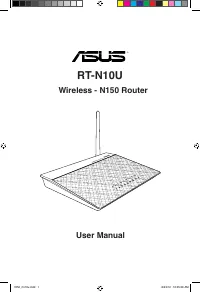 Asus RT-N10U Инструкция
 Asus RT-N12 Инструкция
 Asus RT-N12 D1 Инструкция
 Asus RT-N14U Инструкция
 Asus RT-N53 Инструкция
 Asus RT-N56U Инструкция
 Asus RT-N65U Инструкция
 Asus RT-N66U Инструкция
 Asus SILENT KNIGHT Инструкция по установке
 Asus Silent Square Инструкция по эксплуатации
 Asus Triton 78 Инструкция по эксплуатации
 Asus U5 Инструкция по эксплуатации
 Asus U30J Инструкция по эксплуатации