Страница 3 - Содержание; Глава 1: Подготовка к эксплуатации
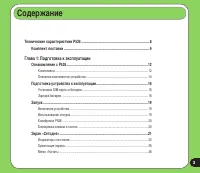
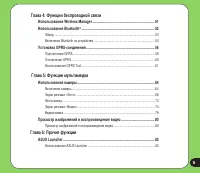
Содержание Технические характеристики P526 ............................................................................ 8 Комплект поставки ............................................................................................... 9 Глава 1: Подготовка к эксплуатации Ознакомление с P526 ..........
Страница 4 - Глава 3: Функции телефона
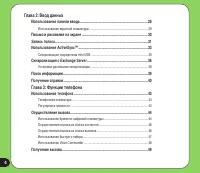
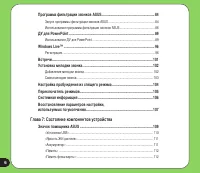
Глава 2: Ввод данных Использование панели ввода ........................................................................... 28 Использование экранной клавиатуры ......................................................................... 29 Письмо и рисование на экране ....................................
Страница 6 - Глава 7: Состояние компонентов устройства
Программа фильтрации звонков ASUS ........................................................... 84 Запуск программы фильтрации звонков ASUS .......................................................... 84 Использование программы фильтрации звонков ASUS ............................................ 86 ДУ д...
Страница 8 - Технические характеристики P526
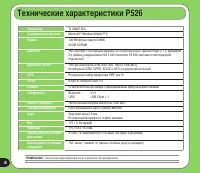
Технические характеристики P526 Процессор TI OMAP 850 Операционная система Microsoft ® Windows Mobile™ 6 Память 128 Мб флэш-памяти NAND64 Мб SDRAM Дисплей ЖК-дисплей с сенсорным экраном на тонкопленочных транзисторах (TFT) размером 2,6 дюйма, разрешением 320 x 240 пикселов, 65 536 цветами и светодио...
Страница 9 - Комплект поставки
Комплект поставки Проверьте наличие приведенных ниже компонентов в комплекте поставки P526: > Устройство ASUS P526> Батарея> Сетевой блок питания> Кабель с разъемом mini-USB> Гарнитура> Стилус> Автомобильное зарядное устройство сотового телефона> Автомобильный комплект (держа...
Страница 12 - Компоновка
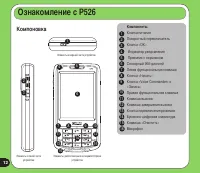
1 Ознакомление с P526 Элементы в верхней части устройства Элементы в левой части устройства Элементы, расположенные на лицевой стороне устройства 4 6 10 Компоненты. Кнопка питанияПоворотный переключательКнопка «OK» Индикатор уведомления Приемник с наушникомСенсорный ЖК-дисплейЛевая функциональная кл...
Страница 14 - Описание компонентов устройства
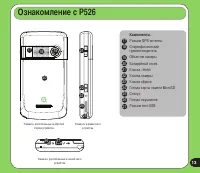
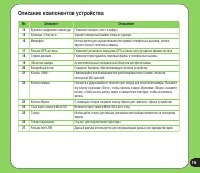
1 Описание компонентов устройства № Элемент Описание 1 Кнопка питания Нажмите кнопку однократно для переключения устройства в режим ожидания или для возврата устройства из спящего режима. Нажмите и удерживайте для включения и выключения питания 2 Поворотный переключатель Этот 3-позиционный поворотны...
Страница 16 - Установка SIM-карты и батареи; Подготовка устройства к эксплуатации
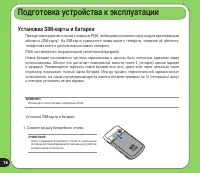
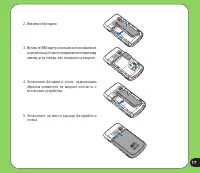
1 Установка SIM-карты и батареи Прежде чем осуществить вызов с помощью P526, необходимо установить карту модуля идентификации абонента (SIM-карту). На SIM-карте содержится номер вашего телефона, сведения об абоненте, телефонная книга и дополнительная память телефона.Р526 поставляется с аккумуляторно...
Страница 18 - Зарядка батареи
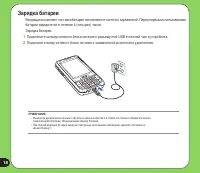
1 Зарядка батареи Входящая в комплект поставки батарея поставляется частично заряженной. Перед первым использованием батареи зарядите ее в течение 4 (четырех) часов. Зарядка батареи. 1. Подключите штекер сетевого блока питания к разъему mini-USB в нижней части устройства.2. Подключите вилку сетевого...
Страница 19 - Включение устройства; Запуск; Использование стилуса
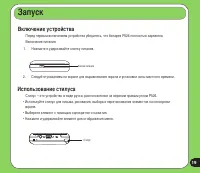
1 Включение устройства Перед первым включением устройства убедитесь, что батарея P526 полностью заряжена. Включение питания. 1. Нажмите и удерживайте кнопку питания. Кнопка питания Запуск 2. Следуйте указаниям на экране для выравнивания экрана и установки зоны местного времени. Использование стилуса...
Страница 20 - Блокировка клавиш и кнопок
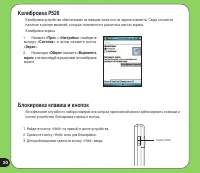
0 Калибровка P526 Калибровка устройства обеспечивает активацию нажатого на экране элемента. Сюда относится нажатие в центре мишеней, которые появляются в различных местах экрана.Калибровка экрана. Блокировка клавиш и кнопок Во избежание случайного набора номеров или запуска приложений можно заблокир...
Страница 21 - Экран «Сегодня»
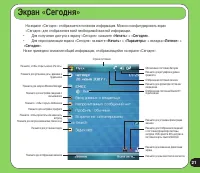
1 Нажмите, чтобы открыть меню «Начать» Нажмите для установки даты, времени и будильника Нажмите для запуска Wireless Manager Нажмите для настройки сведений о пользователе Нажмите, чтобы открыть сообщения Нажмите для установки задач Нажмите для настройки профиля Нажмите для запуска механизма поиска L...
Страница 22 - Индикаторы состояния
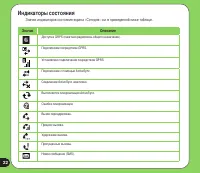
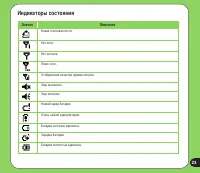
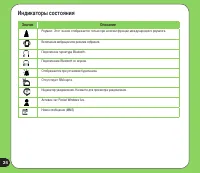
Индикаторы состояния Значки индикаторов состояния экрана «Сегодня» см. в приведенной ниже таблице. Значок Описание Доступна GRPS (пакетная радиосвязь общего назначения). Подключение посредством GPRS. Установлено подключение посредством GPRS. Подключение с помощью ActiveSync. Соединение ActiveSync не...
Страница 25 - Ориентация экрана
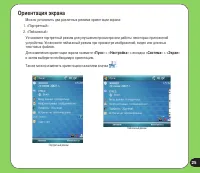
Ориентация экрана Можно установить два различных режима ориентации экрана: 1. «Портретный»2. «Пейзажный» Установите портретный режим для улучшения просмотра или работы некоторых приложений устройства. Установите пейзажный режим при просмотре изображений, видео или длинных текстовых файлов.Для измене...
Страница 26 - Меню «Пуск»
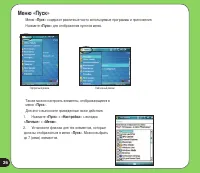
Меню «Пуск» Меню « Пуск » содержит различные часто используемые программы и приложения. Нажмите «Пуск» для отображения пунктов меню. Также можно настроить элементы, отображающиеся в меню « Пуск ». Для этого выполните приведенные ниже действия. 1. Нажмите «Пуск» > «Настройка» > вкладка «Личные»...
Страница 27 - Ввод данных
Ввод данных Глава • Использование панели ввода• Письмо и рисование на экране• Запись голоса• Использование ActiveSync™• Синхронизация с Exchange Server• Поиск информации• Получение справки 2
Страница 28 - Использование панели ввода; Использование экранной клавиатуры
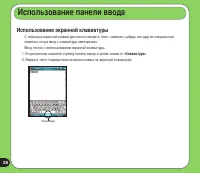
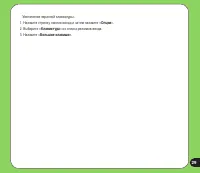
Использование панели ввода Использование экранной клавиатуры С помощью экранной клавиатуры можно вводить текст, символы, цифры или другие специальные символы, когда ввод с клавиатуры невозможен. Ввод текста с использованием экранной клавиатуры. 1. В приложении нажмите стрелку панели ввода и затем на...
Страница 30 - Письмо и рисование на экране
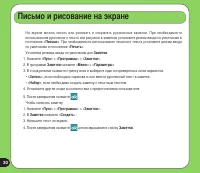
0 Письмо и рисование на экране На экране можно писать или рисовать и сохранять рукописные заметки. При необходимости использования рукописного текста или рисунков в заметках установите режим ввода по умолчанию в положение «Письмо» . При необходимости использования печатного текста установите режим в...
Страница 31 - Запись голоса
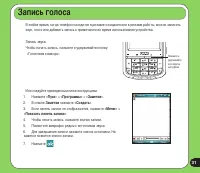
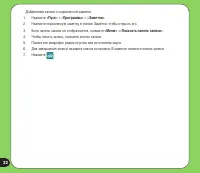
1 Запись голоса В любое время, когда телефон находится в режиме ожидания или в режиме работы, можно записать звук, голос или добавить запись к примечанию во время использования устройства. Запись звука.Чтобы начать запись, нажмите и удерживайте кнопку «Голосовая команда». Или следуйте приведенным ни...
Страница 33 - Использование ActiveSyncTM
Использование ActiveSync™ ActiveSync™ позволяет синхронизировать данные на устройстве с данными на компьютере. ActiveSync также может выполнить синхронизацию по беспроводной или сотовой сети с помощью Microsoft Exchange Server, если поставщик сотовой связи использует Microsoft Exchange Server под уп...
Страница 35 - Синхронизация посредством mini-USB
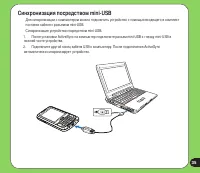
Синхронизация посредством mini-USB Для синхронизации с компьютером можно подключить устройство с помощью входящего в комплект поставки кабеля с разъемом mini-USB.Синхронизация устройства посредством mini-USB. 1. После установки ActiveSync на компьютер подключите разъем mini-USB к гнезду mini-USB в н...
Страница 36 - Синхронизация с севером Exchange
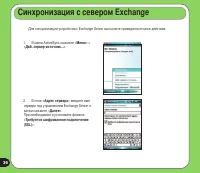
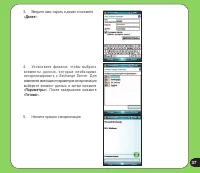
Для синхронизации устройства с Exchange Server выполните приведенные ниже действия. Синхронизация с севером Exchange 1. В меню ActiveSync нажмите «Меню» > «Доб. сервер-источник...» . 2. В поле «Адрес сервера» введите имя сервера под управлением Exchange Server и затем нажмите «Далее» . При необхо...
Страница 38 - Установка расписания синхронизации
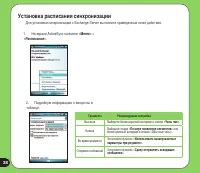
Установка расписания синхронизации Для установки синхронизации с Exchange Server выполните приведенные ниже действия. 1. На экране ActiveSync нажмите «Меню» > «Расписание» . 2. Подробную информацию о вводе см. в таблице. Громкость Рекомендуемая настройка Высокая Выберите более короткий интервал в...
Страница 39 - Поиск информации
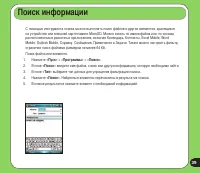
Поиск информации С помощью инструмента поиска можно выполнять поиск файлов и других элементов, хранящихся на устройстве или внешней карте памяти MicroSD. Можно искать по имени файла или, по словам, расположенным в различных приложениях, включая Календарь, Контакты, Excel Mobile, Word Mobile, Outlook...
Страница 40 - Получение справки
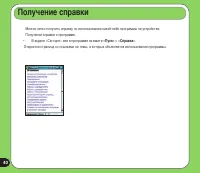
0 Получение справки Можно легко получить справку по использованию какой-либо программы на устройстве.Получение справки о программе. • В экране «Сегодня» или в программе нажмите «Пуск» > «Справка» . Откроется страница со ссылками на темы, в которых объясняется использование программы.
Страница 43 - Использование телефона; Телефонная клавиатура; Регулировка громкости
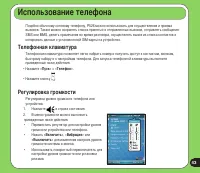
Использование телефона Подобно обычному сотовому телефону, P526 можно использовать для осуществления и приема вызовов. Также можно сохранять список принятых и отправленных вызовов, отправлять сообщения SMS или MMS, делать примечания во время разговора, осуществлять вызов из списка контактов и копиро...
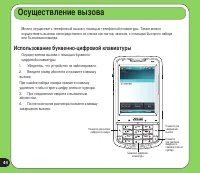
Страница 44 - Использование буквенно-цифровой клавиатуры; Осуществление вызова
Можно осуществить телефонный вызов с помощью телефонной клавиатуры. Также можно осуществлять вызовы непосредственно из списка контактов, звонков, с помощью быстрого набора или Голосовая команда. Использование буквенно-цифровой клавиатуры Осуществление вызова с помощью буквенно-цифровой клавиатуры. 1...
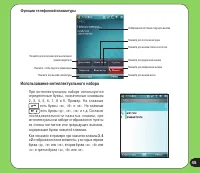
Страница 45 - Использование интеллектуального набора
Функции телефонной клавиатуры Нажмите для удержания вызова Нажмите для завершения вызова Нажмите для вызова меню Отображение состояния текущего вызова Нажмите для отключения звука Нажмите для вызова списка контактов Нажмите для вызова клавиатуры Нажмите для включения или выключения громкоговорителя ...
Страница 47 - Использование быстрого набора
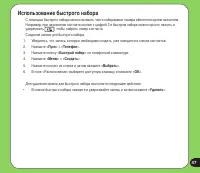
Использование быстрого набора С помощью быстрого набора можно вызвать часто набираемые номера абонентов одним нажатием. Например, при назначении контакта кнопке с цифрой 2 в быстром наборе можно просто нажать и удерживать , чтобы набрать номер контакта. Создание записи для быстрого набора. 1. Убедит...
Страница 48 - Использование Голосовая команда
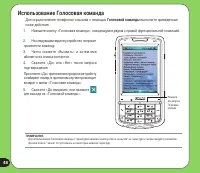
Использование Голосовая команда Для осуществления телефонного вызова с помощью Голосовой команды выполните приведенные ниже действия. 1. Нажмите кнопку «Голосовая команда», находящуюся рядом с правой функциональной клавишей. 2. На следующем экране устройство попросит произнести команду. 3. Четко ска...
Страница 49 - Получение вызова
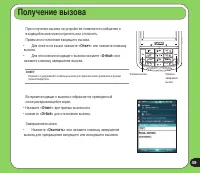
При получении вызова на устройстве появляется сообщение и входящий вызов можно принять или отклонить. Прием или отклонение входящего вызова. • Для ответа на вызов нажмите «Ответ» или нажмите клавишу вызова. • Для отклонения входящего вызова нажмите «Отбой» или нажмите клавишу завершения вызова. СОВЕ...
Страница 51 - Использование Беспроводное соединение
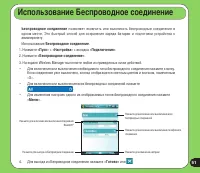
1 Ьеспроводное соединение позволяет включить или выключить беспроводные соединения в одном месте. Это быстрый способ для сохранения заряда батареи и подготовки устройства к авиаперелету.Использование Беспроводное соединение . 1. Нажмите «Пуск» > «Настройка» > вкладка «Подключения» . 2. Нажмите...
Страница 52 - Обзор; Включение Bluetooth на устройстве; Использование Bluetooth
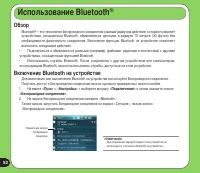
Обзор Bluetooth ® – это технология беспроводного соединения с малым радиусом действия, которая позволяет устройствам, оснащенным Bluetooth, обмениваться данными в радиусе 10 метров (30 футов) без необходимости физического соединения. Включение функции Bluetooth на устройстве позволяет выполнить след...
Страница 53 - Добавление Bluetooth-устройств
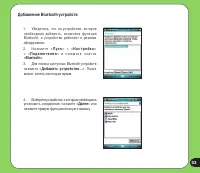
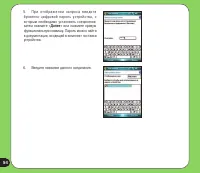
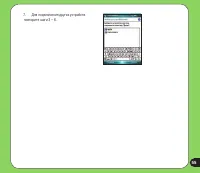
Добавление Bluetooth-устройств 1. Убедитесь, что на устройстве, которое необходимо добавить, включена функция Bluetooth, и устройство работает в режиме обнаружения. 2. Н а ж м и т е « П у с к » > « Н а с т р о й к а » > « П о д к л ю ч е н и я » и н а ж м и т е з н а ч о к «Bluetooth» . 3. Для...
Страница 56 - Установка GPRS-соединения
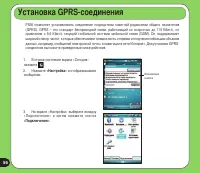
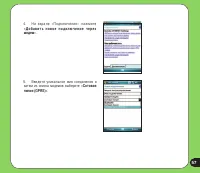
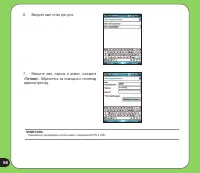
P526 позволяет устанавливать соединение посредством пакетной радиосвязи общего назначения (GPRS). GPRS – это стандарт беспроводной связи, работающий со скоростью до 115 Кбит/с, по сравнению с 9,6 Кбит/с текущей глобальной системы мобильной связи (GSM). Он поддерживает широкий спектр частот, которые ...
Страница 59 - Подключение GPRS
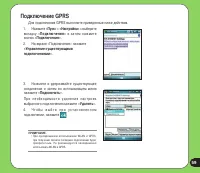
Подключение GPRS Для подключения GPRS выполните приведенные ниже действия. 1. Нажмите «Пуск» > «Настройка» > выберите вкладку «Подключения» и затем нажмите значок «Подключения» . 2. На экране «Подключения» нажмите «Управление существующими подключениями» . 3. Нажмите и удерживайте существующее...
Страница 60 - Отключение GPRS
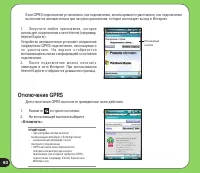
0 Отключение GPRS Для отключения GPRS выполните приведенные ниже действия. 1. Нажмите в строке состояния. 2. На всплывающей выноске выберите «Отключить» . Если GPRS подключение установлено, как подключение, используемое по умолчанию, оно подключение выполняется автоматически при запуске приложения, ...
Страница 61 - Использование GPRS Tool
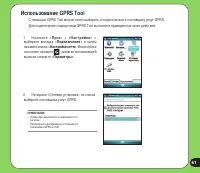
1 Использование GPRS Tool С помощью GPRS Tool можно легко выбирать и подключаться к поставщику услуг GPRS. Для подключения посредством GPRS Tool выполните приведенные ниже действия. 1. Н а ж м и т е « П у с к » > « Н а с т р о й к а » > выберите вкладку «Подключения» и затем нажмите значок «На...
Страница 64 - Включение камеры; Использование камеры
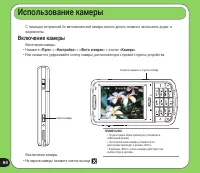
С помощью встроенной 2х-мегапиксельной камеры можно делать снимки и записывать аудио- и видеоклипы. Включение камеры Включение камеры. • Нажмите «Пуск» > «Настройка» > «Фото и видео» > значок «Камера» . • Или нажмите и удерживайте кнопку камеры, расположенную с правой стороны устройства. Ис...
Страница 65 - Доступные режимы съемки; Поддерживаемые форматы
Доступные режимы съемки Для камеры устройства можно установить два режима съемки. • Режим «Фото» - в режиме «Фото» можно делать снимки и сохранять их на устройство или карту памяти MicroSD. Также можно сконфигурировать настройки камеры для условий съемки, установить размер изображения, выбрать масшт...
Страница 66 - Экран режима «Фото»
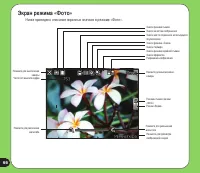
Экран режима «Фото» Ниже приведено описание экранных значков в режиме «Фото». Значок режима съемкиЗначок качества изображенияЗначок места сохранения, используемого по умолчаниюЗначок режима «Сцена»Значок таймераЗначок режима серийной съемкиЗначок эффектовРазрешение изображения Нажмите для увеличения...
Страница 67 - Значки режима «Фото»
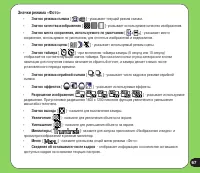
Значки режима «Фото» • Значок режима съемки [ / ] - указывает текущий режим съемки. • Значок качества изображения [ / / ]- указывает используемое качество изображения. • Значок места сохранения, используемого по умолчанию [ / ] - указывает место сохранения, используемое по умолчанию, для отснятых из...
Страница 68 - Меню опций режима «Фото»
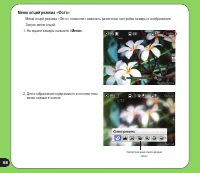
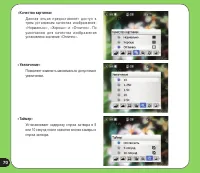
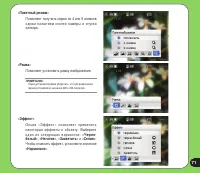
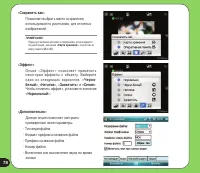
Меню опций режима «Фото» Меню опций режима «Фото» позволяет изменить различные настройки камеры и изображения.Запуск меню опций. 1. На экране камеры нажмите «Меню» . 2. Для отображения содержимого в контекстном меню нажмите значок. Контекстное меню опций в режиме «Фото»
Страница 73 - Фотосъемка
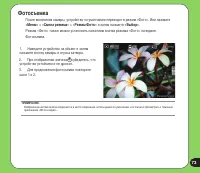
Фотосъемка После включения камеры, устройство по умолчанию переходит в режим «Фото». Или нажмите «Меню» > «Смена режима» > «Режим Фото» и затем нажмите «Выбор» . Режим «Фото» также можно установить нажатием значка режима «Фото» на экране.Фотосъемка. 1. Наведите устройство на объект и затем наж...
Страница 74 - Экран режима «Видео»
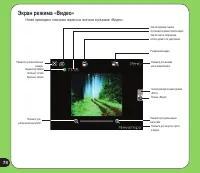
Экран режима «Видео» Ниже приведено описание экранных значков в режиме «Видео». Значок режима съемкиОставшееся время записи видеоЗначок места сохранения, используемого по умолчанию Разрешение видео Нажмите для увеличения масштаба Нажмите для уменьшения масштаба Нажмите для запуска «фото и видео» Зна...
Страница 75 - Значки режима «Видео»
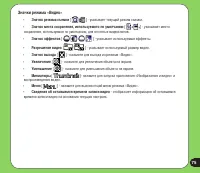
Значки режима «Видео» • Значок режима съемки [ / ] - указывает текущий режим съемки. • Значок места сохранения, используемого по умолчанию [ / ] - указывает место сохранения, используемое по умолчанию, для отснятых видеоклипов. • Значок эффектов [ / / / ] - указывает используемые эффекты. • Разрешен...
Страница 76 - Меню опций режима «Видео»
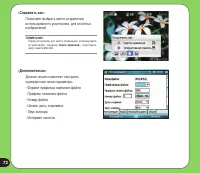
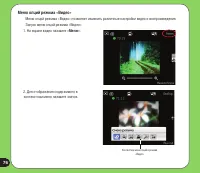
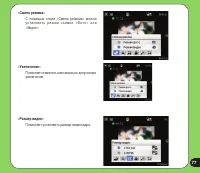
Меню опций режима «Видео» Меню опций режима «Видео» позволяет изменить различные настройки видео и воспроизведения. Запуск меню опций режима «Видео». 1. На экране видео нажмите «Меню» . 2. Для отображения содержимого в контекстном меню нажмите значок. Контекстное меню опций в режиме «Видео»
Страница 79 - Видеосъемка
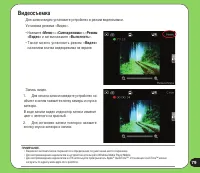
Видеосъемка Для записи видео установите устройство в режим видеосъемки. Установка режима «Видео». Запись видео. 1. Для начала записи наведите устройство на объект и затем нажмите кнопку камеры и спуска затвора. В ходе записи видео индикатор записи изменит цвет с зеленого на красный. 2. Для остановки...
Страница 80 - Просмотр изображений и воспроизведение видео
0 Для просмотра сохраненных изображений и воспроизведения видеоклипов используйте приложение «Изображения и видео». Просмотр изображений и воспроизведение видео Для просмотра изображений и воспроизведения видео выполните приведенные ниже действия. 1. Нажмите «Пуск» > «Настройка» > «Фото и виде...
Страница 82 - Прочие функции; • ASUS Launcher
Прочие функции Глава • ASUS Launcher • Программа фильтрации звонков ASUS• ДУ для PowerPoint • Windows Live™ • Установка мелодии звонка• Настройка пробуждения из спящего режима• Переключатель режимов• Системная информация• Восстановление параметров настройки, используемых по умолчанию 6
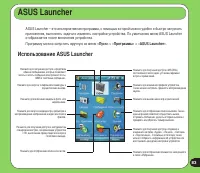
Страница 83 - Использование ASUS Launcher; ASUS Launcher
ASUS Launcher – это альтернативная программа, с помощью которой можно удобно и быстро запускать приложения, выполнять задачи и изменять настройки устройства. По умолчанию меню ASUS Launcher отображается после включения устройства.Программу можно запустить вручную из меню «Пуск» > «Программы» >...
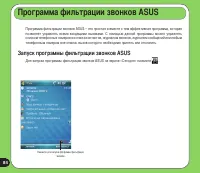
Страница 84 - Программа фильтрации звонков ASUS; Запуск программы фильтрации звонков ASUS
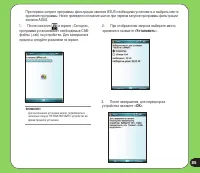
Программа фильтрации звонков ASUS Программа фильтрации звонков ASUS – это простая и вместе с тем эффективная программа, которая позволяет управлять всеми входящими вызовами. С помощью данной программы можно управлять списком телефонных номеров из списка контактов, журналом звонков, журналом сообщени...
Страница 86 - Использование программы фильтрации звонков ASUS
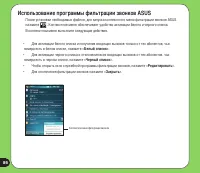
Использование программы фильтрации звонков ASUS После установки необходимых файлов, для запуска контекстного меню фильтрации звонков ASUS нажмите . Контекстное меню обеспечивает удобство активации белого и черного списка. В контекстном меню выполните следующие действия. Контекстное меню фильтрации з...
Страница 87 - Управление белым списком
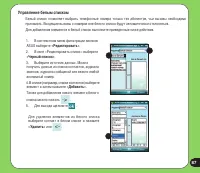
Управление белым списком Белый список позволяет выбрать телефонные номера только тех абонентов, чьи вызовы необходимо принимать. Входящие вызовы с номеров вне белого списка будут автоматически отклоняться.Для добавления элементов в белый список выполните приведенные ниже действия. 1. В контекстном м...
Страница 88 - Управление черным списком
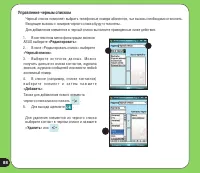
Управление черным списком Черный список позволяет выбрать телефонные номера абонентов, чьи вызовы необходимо отклонить. Входящие вызовы с номеров черного списка будут отклонены.Для добавления элементов в черный список выполните приведенные ниже действия. 1. В контекстном меню фильтрации звонков ASUS...
Страница 89 - Использование ДУ для PowerPoint; ДУ для PowerPoint
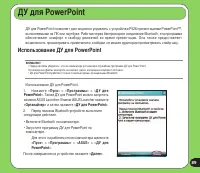
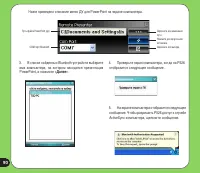
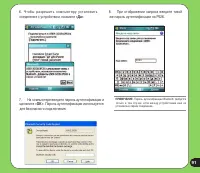
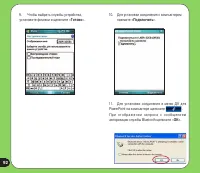
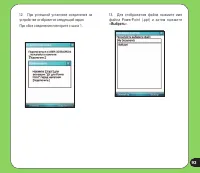
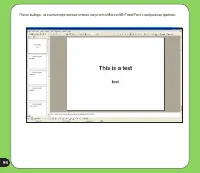
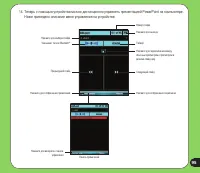
ДУ для PowerPoint позволяет дистанционно управлять с устройства P526 презентациями PowerPoint™, выполняемыми на ПК или ноутбуке. Работая через беспроводное соединение Bluetooth, эта программа обеспечивает комфорт и свободу движений во время презентации. Она также предоставляет возможность просматрив...
Страница 96 - Windows LiveTM; Регистрация
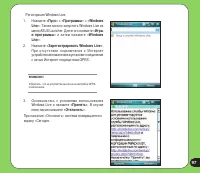
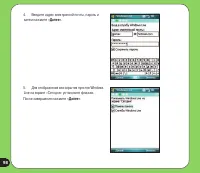
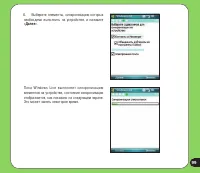
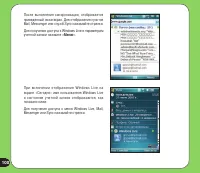
Windows Live™ Windows Live™ предоставляет ряд услуг, включая электронную почту, обмен сообщениями и поиск, который объединяет все необходимое при работе в сети Интернет. С помощью Windows Live на устройстве можно легко выполнить следующие действия: • получить доступ к учетной записи Hotmail, MSN или...
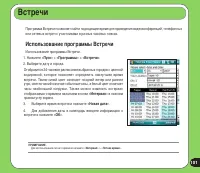
Страница 101 - Использование программы Встречи; Встречи
101 Программа Встречи позволяет найти подходящее время для проведения видеоконференций, телефонных или сетевых встреч с участниками в разных часовых поясах. Использование программы Встречи Использование программы Встречи. 1. Нажмите «Пуск» > «Программы» > «Встречи» . 2. Выберите дату и города....
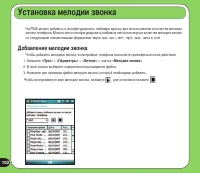
Страница 102 - Добавление мелодии звонка; Установка мелодии звонка
10 На P526 можно добавить и сконфигурировать любимую музыку для использования в качестве мелодии звонка телефона. Можно легко сконфигурировать любимые песни или звуки в качестве мелодии звонка со следующими совместимыми форматами звука: aac, acc+, amr, .mp3, .wav, .wma и .mid. Добавление мелодии зво...
Страница 103 - Смена мелодии звонка
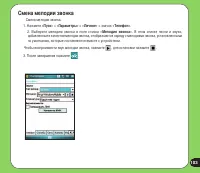
10 Смена мелодии звонка Смена мелодии звонка. 1. Нажмите «Пуск» > «Параметры» > «Личное» > значок «Телефон» . 2. Выберите мелодию звонка в поле списка «Мелодия звонка» . В этом списке песни и звуки, добавленные в качестве мелодии звонка, отображаются наряду с мелодиями звонка, установленным...
Страница 104 - Настройка пробуждения из спящего режима
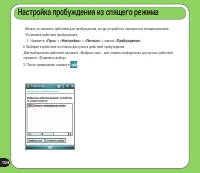
10 Можно установить действие для пробуждения, когда устройство находится в спящем режиме. Установка действия пробуждения. 1. Нажмите «Пуск» > «Настройка» > «Личные» > значок «Пробуждение» . 2. Выберите действие из списка доступных действий пробуждения. Для выбора всех действий нажмите «Выбр...
Страница 105 - Переключатель режима
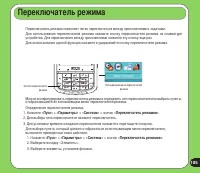
10 Переключатель режима позволяет легко переключаться между приложениями и задачами.Для использования переключателя режима нажмите кнопку переключателя режима на клавиатуре устройства. Для переключения между приложениями нажмите эту кнопку еще раз.Для использования данной функции нажмите и удерживай...
Страница 106 - Системная информация
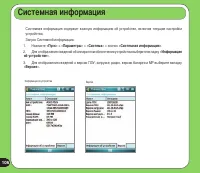
10 Системная информация содержит важную информацию об устройстве, включая текущие настройки устройства.Запуск Системной информации. 1. Нажмите «Пуск» > «Параметры» > «Система» > значок «Системная информация» . 2. Для отображения сведений об аппаратном обеспечении устройства выберите вкладку...
Страница 107 - Восстановление параметров настройки,
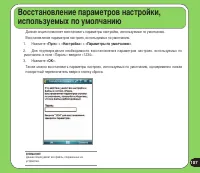
10 Данная опция позволяет восстановить параметры настройки, используемые по умолчанию.Восстановление параметров настроек, используемых по умолчанию. 1. Нажмите «Пуск» > «Настройка» > «Параметры по умолчанию» . 2. Для подтверждения необходимости восстановления параметров настроек, используемых ...
Страница 109 - Значок помощника ASUS
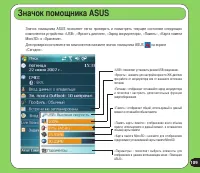
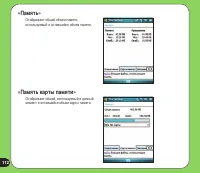
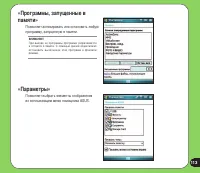
10 Значок помощника ASUS позволяет легко проверить и посмотреть текущее состояние следующих компонентов устройства: «USB», «Яркость дисплея», «Заряд аккумулятора», «Память», «Карта памяти MicroSD» и «Хранение». Для проверки состояния этих компонентов нажмите значок помощника ASUS на экране «Сегодня»...
Страница 111 - «Аккумулятор»
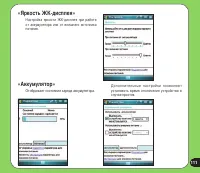
111 «Яркость ЖК-дисплея» Настройка яркости ЖК-дисплея при работе от аккумулятора или от внешнего источника питания. «Аккумулятор» Отображает состояние заряда аккумулятора. Д о п о л н и т е л ь н ы е н а с т р о й к и п о з в о л я ю т установить время отключения устройства в случае простоя.
Страница 115 - Сменные аккумуляторы; ПРИ ЗАМЕНЕ НА АККУМУЛЯТОР НЕВЕРНОГО ТИПА МОЖЕТ ПРОИЗОЙТИ ВЗРЫВ.; Примечания
11 Приложение Сменные аккумуляторы В случае поставки оборудования со сменными аккумуляторами, и если замена аккумулятора на неподходящий тип привела к взрыву (например, некоторые литиевые аккумуляторы), применяются следующие правила: – если аккумулятор расположен в ПРЕДЕЛАХ ДОСТУПА ПОЛЬЗОВАТЕЛЯ, ряд...
Страница 116 - Доступ пользователя с инструментом; Оборудование для мест с ограниченным доступом
11 Доступ пользователя с инструментом При необходимости использования ИНСТРУМЕНТА для получения доступа к ОБЛАСТИ ДОСТУПА ПОЛЬЗОВАТЕЛЯ, все прочие отсеки в пределах этой области, содержащей опасность, должны быть недоступны для ОПЕРАТОРА при использовании того же самого ИНСТРУМЕНТА или подобные отсе...
Страница 118 - Декларация
11 ASUS Адрес: 15 Li-Te Road, Peitou, Taipei, Taiwan Тел.: 886-2-2894-3447; Факс: 886-2-2890-7698 Декларация Мы заявляем, что коды IMEI для данного продукта P526 , уникальны для каждого устройства и предназначены только для данной модели. IMEI каждого устройства установлен на заводе и не подлежит из...
Страница 119 - Контактная информация
11 Контактная информация ASUSTeK COMPUTER INC. (Тайвань) Горячая линия: 0800-093-456 (бесплатный звонок из Тайваня) Факс: 886-2-2895-9254 Онлайновая служба поддержки: http://vip.asus.com/eservice/techserv.aspxВеб-сайт: http://tw.asus.com ASUSTeK COMPUTER INC. (Азиатско-Тихоокеанский регион) Горячая ...








 Asus A10 Инструкция по эксплуатации
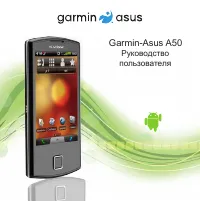 Asus A50 Инструкция по эксплуатации
 Asus Live (G500TG) Инструкция по эксплуатации
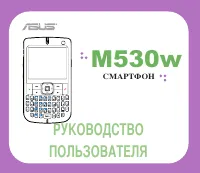 Asus M530w Инструкция по эксплуатации
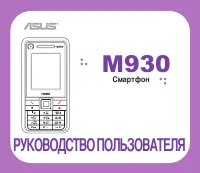 Asus M930 Инструкция по эксплуатации
 Asus P320 Инструкция по эксплуатации
 Asus P527 Инструкция по эксплуатации
 Asus P750 Инструкция по эксплуатации
 Asus ROG Phone II (ZS660KL) Инструкция по эксплуатации
 Asus ZE554KL ZF4 64Gb White Инструкция по эксплуатации
 Asus ZenFone 2 (ZE551ML) Инструкция по эксплуатации
 Asus ZenFone 2 Deluxe Special Edition Инструкция по эксплуатации
 Asus ZenFone 2 Laser 32Gb ZE500KL Purple Инструкция по эксплуатации
 Asus ZenFone 3 Max (ZC520TL) Инструкция по эксплуатации
 Asus ZenFone 3 ZE552KL Moonlight White Инструкция по эксплуатации
 Asus ZenFone 3 ZE552KL Shimmer Gold Инструкция по эксплуатации
 Asus ZenFone 4 Max (ZC520KL-4A045WW) DS Инструкция по эксплуатации
 Asus ZenFone 5 (ZE620KL) Инструкция по эксплуатации
 Asus ZenFone 6 (ZS630KL) Инструкция по эксплуатации
 Asus ZenFone DTV G550KL Black Инструкция по эксплуатации