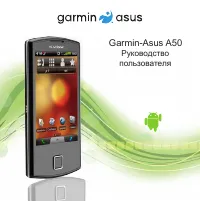
Страница 3 - Введение; Поддержка продукта; Обновления ПО; Приобретение; Обновления карт
Введение Руководство пользователя Garmin-Asus i Введение Устройство Garmin-Asus A50 представляет собой мультимедийный мобильный телефон со встроенной функцией навигации и поддержкой различных служб. Поддержка продукта Сведения о поддержке устройства в вашей стране доступны на веб-сайте www.garminasu...
Страница 4 - Содержание
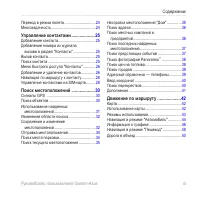
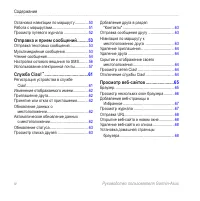
Содержание ii Руководство пользователя Garmin-Asus Содержание Введение ................................................ i Поддержка продукта ........................................ i Обновление программного обеспечения ....... i Приобретение дополнительных карт ............. i Просмотр раздела "...
Страница 7 - Съемка и просмотр фотографий
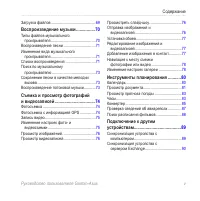
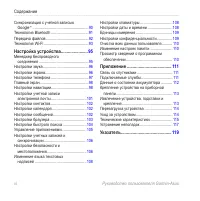
Содержание Руководство пользователя Garmin-Asus v Загрузка файлов ........................................... 69 Воспроизведение музыки ................ 70 Типы файлов музыкального проигрывателя ........................................... 70 Воспроизведение песни ............................... 71 И...
Страница 9 - Начало работы; Функции устройства
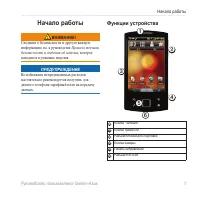
Начало работы Руководство пользователя Garmin-Asus Начало работы ВНИмаНИе! Сведения о безопасности и другую важную информацию см. в руководстве Правила техники безопасности и сведения об изделии , которое находится в упаковке изделия. ПредуПреждение Во избежание непредвиденных расходов настоятельн...
Страница 10 - Настройка устройства; Снятие крышки аккумулятора
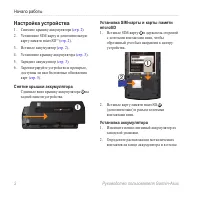
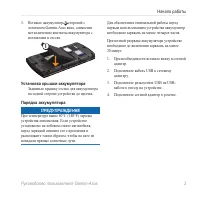
Начало работы Руководство пользователя Garmin-Asus Настройка устройства 1. Снимите крышку аккумулятора ( стр. 2 ). 2. Установите SIM-карту и дополнительную карту памяти microSD ™ ( стр. 2 ). 3. Вставьте аккумулятор ( стр. 2 ). 4. Установите крышку аккумулятора ( стр. 3 ). 5. Зарядите аккумулятор ( с...
Страница 13 - Завершение настройки
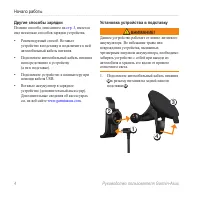
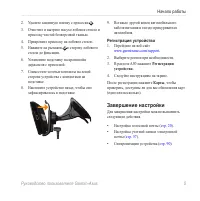
Начало работы Руководство пользователя Garmin-Asus 2. Удалите защитную пленку с присоски ➌ . 3. Очистите и вытрите насухо лобовое стекло и присоску чистой безворсовой тканью. 4. Прикрепите присоску на лобовое стекло.5. Нажмите на рычажок ➍ в сторону лобового стекла до фиксации. 6. Установите подстав...
Страница 14 - Знакомство с; Функции кнопок
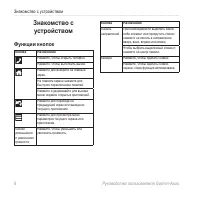
Знакомство с устройством Руководство пользователя Garmin-Asus Знакомство с устройством Функции кнопок Кнопка Назначение Нажмите, чтобы открыть телефон.Нажмите, чтобы выполнить вызов.Нажмите для возврата на главный экран.На главном экране нажмите для быстрого переключения панелей.Нажмите и удерживайт...
Страница 15 - Главный экран
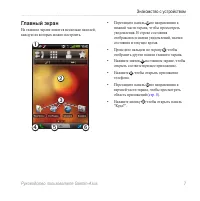
Знакомство с устройством Руководство пользователя Garmin-Asus Главный экран На главном экране имеется несколько панелей, каждую из которых можно настроить. ➋ ➍ ➎ ➏ ➊ ➌ Перетащите панель ➊ по направлению к нижней части экрана, чтобы просмотреть уведомления. В строке состояния отображаются значки увед...
Страница 16 - Область приложений; ПРимечание
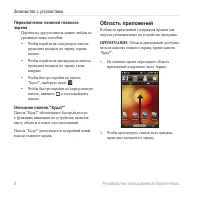
Знакомство с устройством Руководство пользователя Garmin-Asus Переключение панелей главного экрана Перейти на другую панель можно любым из указанных ниже способов. Чтобы перейти на следующую панель, проведите пальцем по экрану справа налево.Чтобы перейти на предыдущую панель, проведите пальцем по эк...
Страница 17 - Просмотр уведомлений; Скрытие окна уведомлений; Настройка мелодии по
Знакомство с устройством Руководство пользователя Garmin-Asus 3. Чтобы запустить приложение, нажмите нужный ярлык. Просмотр уведомлений Когда в строке состояния отображается значок уведомления, для просмотра дополнительной информации необходимо открыть окно уведомлений. 1. Перетащите строку состояни...
Страница 18 - Настройка главного экрана
Знакомство с устройством 0 Руководство пользователя Garmin-Asus Настройка главного экрана Устройство позволяет настраивать главный экран так, как удобно пользователю. ПРимечание . Настройка панели "Куда?" не поддерживается. Изменение обоев главного экрана 1. На главном экране выберите > О...
Страница 20 - Изменение громкости
Знакомство с устройством Руководство пользователя Garmin-Asus Изменение громкости Можно изменить громкость звука некоторых функций, например звонка, плеера, подсказок навигации и уведомлений о сообщениях.1. Откройте приложение, в котором нужно изменить звук. 2. Нажмите кнопку увеличения или уменьшен...
Страница 21 - Сенсорный экран; Экранная клавиатура
Знакомство с устройством Руководство пользователя Garmin-Asus Сенсорный экран ПРимечание . Сенсорный экран реагирует только на прямые прикосновения пальцем. Устройство не реагирует на нажатия ногтем или через перчатку. Проведите пальцем вверх и вниз для медленной прокрутки экрана. Прокрутка экрана р...
Страница 22 - автоматическая блокировка
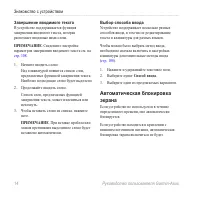
Знакомство с устройством Руководство пользователя Garmin-Asus Завершение вводимого текста В устройстве поддерживается функция завершения вводимого текста, которая распознает вводимые вами слова. ПРимечание . Сведения о настройке параметров завершения вводимого текста см. на стр. 10 8 . 1. Начните вв...
Страница 23 - Гарнитура
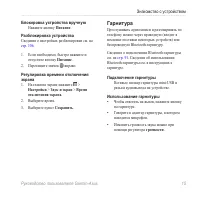
Знакомство с устройством Руководство пользователя Garmin-Asus Блокировка устройства вручную Нажмите кнопку Питание . Разблокировка устройства Сведения о настройках разблокировки см. на стр. 10 6 . 1. Если необходимо, быстро нажмите и отпустите кнопку Питание . 2. Перетащите значок вправо. Регулировк...
Страница 24 - Значки состояния и уведомления
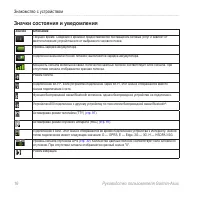
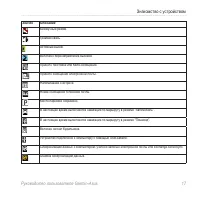
Знакомство с устройством Руководство пользователя Garmin-Asus Значки состояния и уведомления Значок Описание Текущее время. Сведения о времени предоставляются поставщиком сетевых услуг и зависят от местоположения устройства или от выбранного часового пояса.Уровень зарядки аккумулятора. Подключен вне...
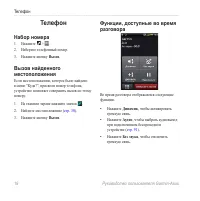
Страница 26 - Телефон; Набор номера; Вызов найденного; вызов; Динамик
Телефон Руководство пользователя Garmin-Asus Телефон Набор номера 1. Нажмите > . 2. Наберите телефонный номер.3. Нажмите кнопку вызов . Вызов найденного местоположения Если местоположению, которое было найдено в меню "Куда?", присвоен номер телефона, устройство позволяет совершить вызов п...
Страница 28 - активация параллельного
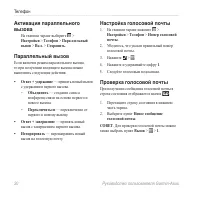
Телефон 0 Руководство пользователя Garmin-Asus активация параллельного вызова На главном экране выберите > настройки > телефон > Параллельный вызов > вкл. > Сохранить . Параллельный вызов Если включен режим параллельного вызова, то при получении входящего вызова можно выполнить следую...
Страница 29 - Журнал вызовов; Звонок по номеру из журнала вызовов
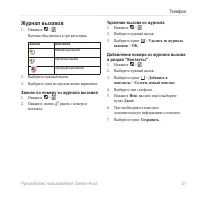
Телефон Руководство пользователя Garmin-Asus Журнал вызовов 1. Нажмите > . Вызовы объединены в три категории. Значок Описание Набранный вызов Принятый вызов Пропущенный вызов 2. Выберите нужный вызов. 3. Выберите один из предлагаемых вариантов. Звонок по номеру из журнала вызовов 1. Нажмите > ...
Страница 30 - Создание сеанса конференц-
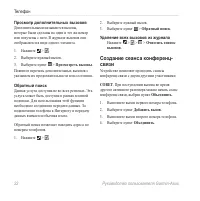
Телефон 22 Руководство пользователя Garmin-Asus Просмотр дополнительных вызовов Дополнительными называются вызовы, которые были сделаны на один и тот же номер или получены с него. В журнале вызовов они отображаются в виде одного элемента. 1. Нажмите > . 2. Выберите нужный вызов.3. Выберите пункт ...
Страница 31 - Переадресация вызовов; OK
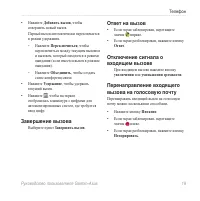
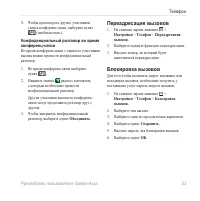
Телефон Руководство пользователя Garmin-Asus 5. Чтобы просмотреть других участников сеанса конференц-связи, выберите пункт (необязательно). Конфиденциальный разговор во время конференц-связи Во время конференц-связи с одним из участников вызова можно провести конфиденциальный разговор. 1. Во время к...
Страница 32 - Переход в режим полета
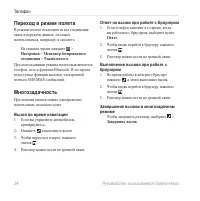
Телефон 24 Руководство пользователя Garmin-Asus Переход в режим полета В режиме полета отключаются все соединения связи и передачи данных; он может использоваться, например, в самолете. На главном экране нажмите > настройки > менеджер беспроводного соединения > Режим полета . При использова...
Страница 33 - Управление контактами; Добавление контакта
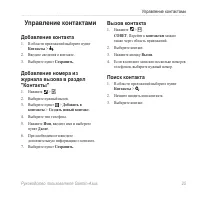
Управление контактами Руководство пользователя Garmin-Asus Управление контактами Добавление контакта 1. В области приложений выберите пункт Контакты > . 2. Введите сведения о контакте.3. Выберите пункт Сохранить . Добавление номера из журнала вызова в раздел "Контакты" 1. Нажмите > . 2...
Страница 34 - меню быстрого доступа; Изменение контакта
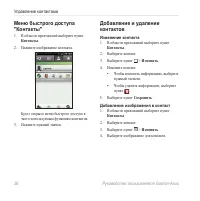
Управление контактами 26 Руководство пользователя Garmin-Asus меню быстрого доступа "Контакты" 1. В области приложений выберите пункт Контакты . 2. Нажмите изображение контакта. Будет открыто меню быстрого доступа к часто используемым функциям контактов. 3. Нажмите нужный значок. Добавление ...
Страница 36 - Навигация по маршруту к; Импортировать контакты с SIM-карты
Управление контактами 28 Руководство пользователя Garmin-Asus Удаление контакта 1. В области приложений выберите пункт Контакты . 2. Выберите контакт.3. Выберите пункт > Удалить > OK . Навигация по маршруту к контакту Перед началом навигации к контакту ему необходимо присвоить местоположение (...
Страница 38 - Поиск местоположений; Сигналы GPS; СОвет; Поиск объектов; Поиск объектов по категории
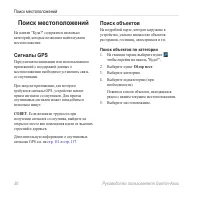
Поиск местоположений 0 Руководство пользователя Garmin-Asus Поиск местоположений На панели "Куда?" содержится несколько категорий, которые позволяют найти нужное местоположение. Сигналы GPS Перед началом навигации или использованием приложений с поддержкой данных о местоположении необходимо ...
Страница 39 - Использование найденных
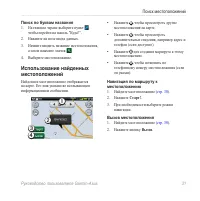
Поиск местоположений Руководство пользователя Garmin-Asus Поиск по буквам названия 1. На главном экране выберите пункт , чтобы перейти на панель "Куда?". 2. Нажмите на поле ввода данных.3. Начните вводить название местоположения, а затем нажмите значок . 4. Выберите местоположение. Использов...
Страница 40 - Изменение области поиска
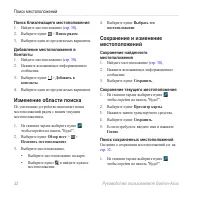
Поиск местоположений Руководство пользователя Garmin-Asus Поиск близлежащего местоположения 1. Найдите местоположение ( стр. 30 ). 2. Выберите пункт > Поиск рядом . 3. Выберите один из предлагаемых вариантов. Добавление местоположения в Контакты 1. Найдите местоположение ( стр. 30 ). 2. Нажмите в...
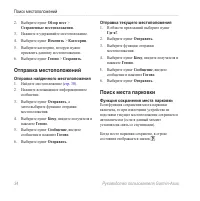
Страница 42 - Отправка местоположений; Отправка найденного местоположения; Поиск места парковки; Функция сохранения места парковки
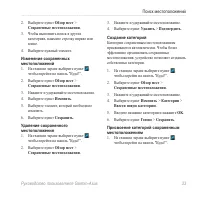
Поиск местоположений Руководство пользователя Garmin-Asus 2. Выберите пункт Обзор мест > Сохраненные местоположения . 3. Нажмите и удерживайте местоположение. 4. Выберите пункт изменить > Категории . 5. Выберите категорию, которую нужно присвоить данному местоположению. 6. Выберите пункт Готов...
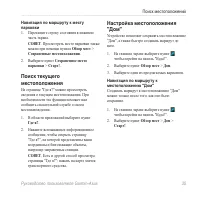
Страница 43 - Поиск текущего
Поиск местоположений Руководство пользователя Garmin-Asus Навигация по маршруту к месту парковки 1. Перетащите строку состояния в нижнюю часть экрана. СОвет . Просмотреть место парковки также можно при помощи пункта Обзор мест > Сохраненные местоположения . 2. Выберите пункт Сохраненное место пар...
Страница 44 - Поиск адреса
Поиск местоположений Руководство пользователя Garmin-Asus Поиск адреса ПРимечание . В зависимости от версии карт, установленных на вашем устройстве, названия кнопок могут отличаться, и некоторые шаги должны выполняться в ином порядке.1. На главном экране выберите пункт , чтобы перейти на панель "...
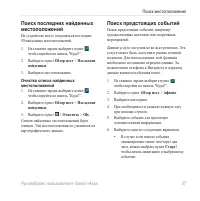
Страница 45 - Поиск последних найденных; Очистка списка найденных; Поиск предстоящих событий
Поиск местоположений Руководство пользователя Garmin-Asus Поиск последних найденных местоположений На устройстве могут сохраняться последние 50 найденных местоположений.1. На главном экране выберите пункт , чтобы перейти на панель "Куда?". 2. Выберите пункт Обзор мест > Последние найденны...
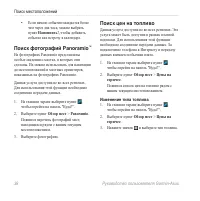
Страница 46 - Поиск фотографий Panoramio; Panoramio; Поиск цен на топливо; Изменение типа топлива
Поиск местоположений Руководство пользователя Garmin-Asus Если начало события ожидается более чем через два часа, можно выбрать пункт напомнить! , чтобы добавить событие как встречу в календаре. Поиск фотографий Panoramio ™ На фотографиях Panoramio представлены особые сведения о местах, в которых он...
Страница 47 - Поиск городов; Поиск по имени
Поиск местоположений Руководство пользователя Garmin-Asus Поиск городов 1. На главном экране выберите пункт , чтобы перейти на панель "Куда?". 2. Выберите пункт Обзор мест > Города . 3. Введите название, а затем выберите пункт Готово . СОвет . Чтобы просмотреть список близлежащих городов,...
Страница 48 - Ввод координат; Изменение формата координат карты; Поиск перекрестков
Поиск местоположений 0 Руководство пользователя Garmin-Asus Ввод координат Если известны географические координаты пункта назначения, с помощью устройства можно осуществить навигацию в эту точку. Это особенно полезно при поиске тайников.1. На главном экране выберите пункт , чтобы перейти на панель &...
Страница 49 - Дополнения; Поиск дополнений
Поиск местоположений Руководство пользователя Garmin-Asus Дополнения На веб-сайте www.garminasus.co m можно загрузить дополнительный контент, включая пользовательские объекты. Пользовательские объекты — это настраиваемые точки на карте. Они могут содержать оповещения, которые предупреждают о приближ...
Страница 50 - Движение по маршруту; Карта; Просмотр; Использование карты; Просмотр карты
Движение по маршруту 42 Руководство пользователя Garmin-Asus Движение по маршруту Перед навигацией при помощи устройства необходимо установить связь со спутниками ( стр. 30 ). Карта ПредуПреждение Значок ограничения скорости отображается только в информационных целях. Эта функция не отменяет необход...
Страница 51 - Режимы использования
Движение по маршруту Руководство пользователя Garmin-Asus При уменьшении масштаба карта приобретает вид цифровой карты- контура данной местности. При сильном уменьшении масштаба появляется земной шар. Чтобы повернуть карту в виде земного шара, нажмите и перетащите экран. Чтобы повернуть карту, выбер...
Страница 52 - Навигация в режиме; Начало навигации по маршруту в
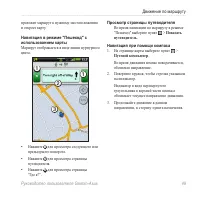
Движение по маршруту 44 Руководство пользователя Garmin-Asus Навигация в режиме "автомобиль" Начало навигации по маршруту в режиме "автомобиль" 1. На главном экране выберите пункт , чтобы перейти на панель "Куда?". 2. Найдите местоположение ( стр. 30 ). 3. Выберите пункт Стар...
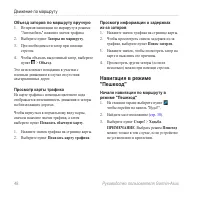
Страница 54 - Информация о трафике; Включение службы трафика
Движение по маршруту 46 Руководство пользователя Garmin-Asus Сброс путевого компьютера в режиме "автомобиль" Сбросьте путевой компьютер перед началом поездки.1. Во время навигации по маршруту в режиме "Автомобиль" выберите на карте пункт Скорость > . 2. Выберите элемент, чтобы сбр...
Страница 55 - Заторы по маршруту движения
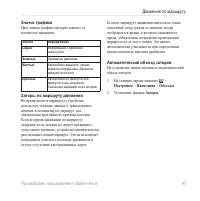
Движение по маршруту Руководство пользователя Garmin-Asus Значок трафика Цвет значка трафика на карте зависит от плотности движения. Значок Определение Серый Информация о движении недоступна. Зеленый Свободное движение. Желтый Автомобили движутся, однако имеются затруднения. Движение средней плотнос...
Страница 58 - Дорога в объезд
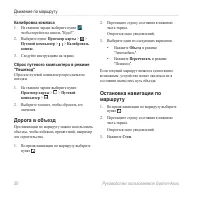
Движение по маршруту 0 Руководство пользователя Garmin-Asus Калибровка компаса 1. На главном экране выберите пункт , чтобы перейти на панель "Куда?". 2. Выберите пункт Просмотр карты > > Путевой компьютер > > Калибровать компас . 3. Следуйте инструкциям на экране. Сброс путевого ...
Страница 59 - Работа с маршрутами; Добавление точек к активному
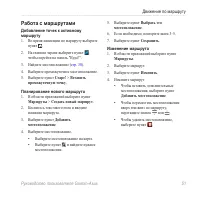
Движение по маршруту Руководство пользователя Garmin-Asus Работа с маршрутами Добавление точек к активному маршруту 1. Во время навигации по маршруту выберите пункт . 2. На главном экране выберите пункт , чтобы перейти на панель "Куда?". 3. Найдите местоположение ( стр. 30 ). 4. Выберите про...
Страница 60 - Просмотр путевого журнала
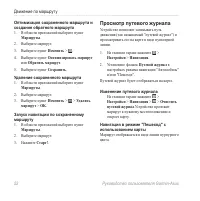
Движение по маршруту Руководство пользователя Garmin-Asus Оптимизация сохраненного маршрута и создание обратного маршрута 1. В области приложений выберите пункт маршруты . 2. Выберите маршрут. 3. Выберите пункт изменить > . 4. Выберите пункт Оптимизировать маршрут или Обратить маршрут . 5. Выбери...
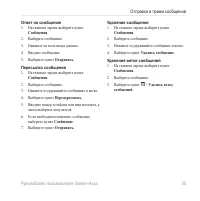
Страница 61 - Отправка и прием; Отправка текстовых; Отправка MMS-сообщения
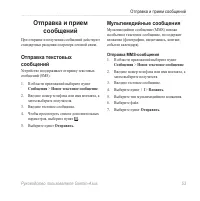
Отправка и прием сообщений Руководство пользователя Garmin-Asus Отправка и прием сообщений При отправке и получении сообщений действуют стандартные расценки оператора сотовой связи. Отправка текстовых сообщений Устройство поддерживает отправку текстовых сообщений (SMS).1. В области приложений выбери...
Страница 62 - Чтение сообщения
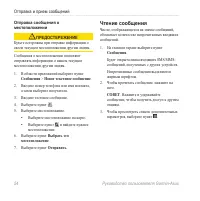
Отправка и прием сообщений Руководство пользователя Garmin-Asus Отправка сообщения о местоположении ПРеДОСТеРеЖеНИе Будьте осторожны при отправке информации о своем текущем местоположении другим людям.Сообщения о местоположении позволяют отправлять информацию о вашем текущем местоположении другим ...
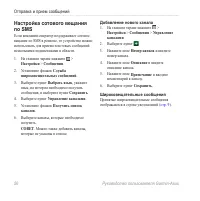
Страница 64 - Настройка сотового вещания; Добавление нового канала
Отправка и прием сообщений Руководство пользователя Garmin-Asus Настройка сотового вещания по SMS Если компания-оператор поддерживает сотовое вещание по SMS в регионе, то устройство можно использовать для приема текстовых сообщений несколькими подписчиками в области. 1. На главном экране нажмите >...
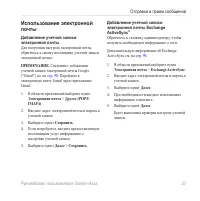
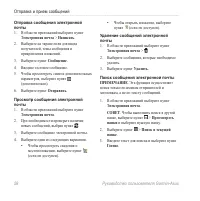
Страница 65 - Использование электронной; Добавление учетной записи
Отправка и прием сообщений Руководство пользователя Garmin-Asus Использование электронной почты Добавление учетной записи электронной почты Для получения настроек электронной почты обратитесь к своему поставщику учетной записи электронной почты. ПРимечание . Сведения о добавлении учетной записи элек...
Страница 68 - Изменение учетной записи Exchange
Отправка и прием сообщений 0 Руководство пользователя Garmin-Asus Настройка учетной записи электронной почты по умолчанию 1. На главном экране нажмите > настройки > Электронная почта > > Установить учетную запись по умолчанию . 2. Выберите учетную запись.3. Выберите пункт Готово . Измене...
Страница 69 - Регистрация устройства в
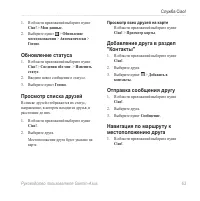
Служба Ciao! Руководство пользователя Garmin-Asus Служба Ciao! ™ Ciao! периодически отправляет данные о вашем местоположении в сети наших партнеров и загружает самые последние сведения о местоположении ваших друзей. Информация о вашем местоположении отправляется только после выбора соответствующей к...
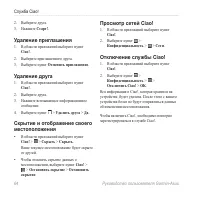
Страница 72 - Руководство пользователя Garmin-Asus; Удаление приглашения
Служба Ciao! 64 Руководство пользователя Garmin-Asus 2. Выберите друга. 3. Нажмите Старт! . Удаление приглашения 1. В области приложений выберите пункт Ciao! . 2. Выберите приглашенного друга.3. Выберите пункт Отменить приглашение . Удаление друга 1. В области приложений выберите пункт Ciao! . 2. Вы...
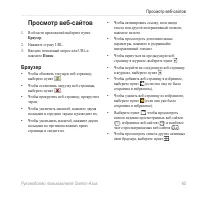
Страница 73 - Браузер
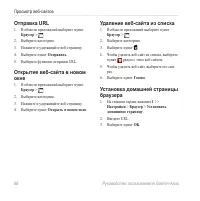
Просмотр веб-сайтов Руководство пользователя Garmin-Asus Просмотр веб-сайтов 1. В области приложений выберите пункт Браузер . 2. Нажмите строку URL.3. Введите поисковый запрос или URL и нажмите Поиск . Браузер Чтобы обновить текущую веб-страницу, выберите пункт . Чтобы остановить загрузку веб-страни...
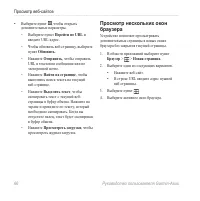
Страница 74 - Просмотр нескольких окон
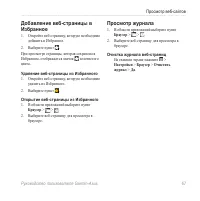
Просмотр веб-сайтов 66 Руководство пользователя Garmin-Asus Выберите пункт , чтобы открыть дополнительные параметры. Выберите пункт Перейти по URL и введите URL-адрес.Чтобы обновить веб-страницу, выберите пункт Обновить . Нажмите Отправить , чтобы отправить URL в текстовом сообщении или по электронн...
Страница 75 - Добавление веб-страницы в; Удаление веб-страницы из Избранного; Просмотр журнала; Очистка журнала веб-страниц
Просмотр веб-сайтов Руководство пользователя Garmin-Asus Добавление веб-страницы в Избранное 1. Откройте веб-страницу, которую необходимо добавить в Избранное. 2. Выберите пункт . При просмотре страницы, которая сохранена в Избранном, отображается значок золотистого цвета. Удаление веб-страницы из И...
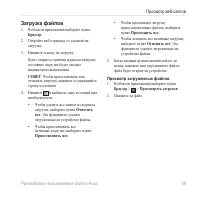
Страница 77 - Загрузка файлов; Просмотр загруженных файлов
Просмотр веб-сайтов Руководство пользователя Garmin-Asus Загрузка файлов 1. В области приложений выберите пункт Браузер . 2. Откройте веб-страницу со ссылкой на загрузку. 3. Нажмите ссылку на загрузку. Будет открыта страница журнала загрузок; состояние загрузки будет указано индикатором выполнения. ...
Страница 78 - Воспроизведение музыки; Типы файлов музыкального; Информация о музыкальном
Воспроизведение музыки 0 Руководство пользователя Garmin-Asus Воспроизведение музыки Типы файлов музыкального проигрывателя Музыкальный проигрыватель поддерживает следующие типы файлов: MP3MPEG4WMAAAC/AAC+/eAAC+WAVMIDIOGG Все поддерживаемые музыкальные файлы, которые хранятся на устройстве, отобража...
Страница 79 - Воспроизведение песни; музыка; Изменение вида музыкального; Обзор библиотеки музыкальных; Списки воспроизведения
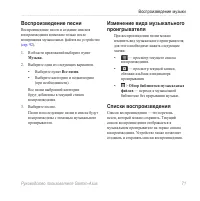
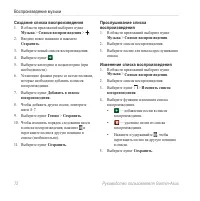
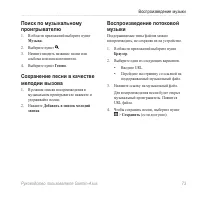
Воспроизведение музыки Руководство пользователя Garmin-Asus Воспроизведение песни Воспроизведение песен и создание списков воспроизведения возможно только после копирования музыкальных файлов на устройство ( стр. 92 ). 1. В области приложений выберите пункт музыка . 2. Выберите один из следующих вар...
Страница 82 - Съемка и просмотр; Фотосъемка
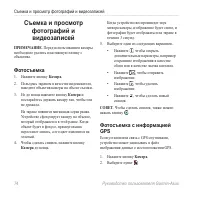
Съемка и просмотр фотографий и видеозаписей Руководство пользователя Garmin-Asus Съемка и просмотр фотографий и видеозаписей ПРимечание . Перед использованием камеры необходимо удалить пластиковую пленку с объектива. Фотосъемка 1. Нажмите кнопку Камера . 2. Пользуясь экраном в качестве видоискателя,...
Страница 83 - Запись видео
Съемка и просмотр фотографий и видеозаписей Руководство пользователя Garmin-Asus СОвет . Перед созданием фотоснимка с информацией GPS может потребоваться некоторое время, чтобы устройство получило сигналы со спутников. 3. Пользуясь экраном в качестве видоискателя, наведите объектив камеры на объект ...
Страница 84 - Просмотр изображений
Съемка и просмотр фотографий и видеозаписей Руководство пользователя Garmin-Asus автопросмотр — включение или отключение автопросмотра. Снятое изображение может кратковременно отображаться на странице просмотра. Качество видео — выбор разрешения, в котором будут сохраняться снятые видеозаписи. ПРиме...
Страница 85 - Установка обоев
Съемка и просмотр фотографий и видеозаписей Руководство пользователя Garmin-Asus Установка обоев Устройство позволяет выбрать и подготовить изображение для использования в качестве обоев.1. В области приложений выберите пункт Галерея . 2. Выберите снимок. 3. Выберите пункт > Установить как > О...
Страница 86 - Навигация к месту съемки
Съемка и просмотр фотографий и видеозаписей Руководство пользователя Garmin-Asus Навигация к месту съемки фотографии или видео Устройство позволяет осуществить навигацию к месту съемки фотографии, в которой сохранены данные о местоположении GPS ( стр. 7 4 ). 1. В области приложений выберите пункт Га...
Страница 88 - Инструменты; Календарь; Просмотр встречи
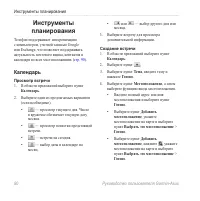
Инструменты планирования 0 Руководство пользователя Garmin-Asus Инструменты планирования Телефон поддерживает синхронизацию с компьютером, учетной записью Google или Exchange, что позволяет поддерживать актуальность почтового ящика, контактов и календаря во всех местоположениях ( стр. 90 ). Календар...
Страница 89 - Просмотр документа
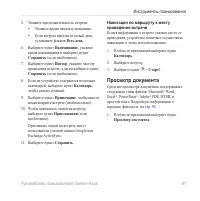
Инструменты планирования Руководство пользователя Garmin-Asus 5. Укажите продолжительность встречи. Укажите время начала и окончания.Если встреча продлится целый день, установите флажок весь день . 6. Выберите пункт напоминание , укажите время напоминания и выберите пункт Сохранить (если необходимо)...
Страница 91 - Просмотр прогноза погоды; Просмотр прогноза погоды в других; Часы; Добавление городов в список
Инструменты планирования Руководство пользователя Garmin-Asus Просмотр прогноза погоды Данная услуга доступна не во всех регионах. Для использования этой функции необходимо соединение передачи данных. За подключение телефона к Интернету и передачу данных взимается обычная плата. СОвет . Сведения об ...
Страница 93 - Конвертер; Преобразование единиц
Инструменты планирования Руководство пользователя Garmin-Asus Просмотр карты мира 1. В области приложений выберите пункт часы > . На глобусе отображаются области дня и ночи по всему миру. 2. Выберите один из предлагаемых вариантов. Перетащите глобус, чтобы изменить скорость или направление вращен...
Страница 95 - Проверка сведений об
Инструменты планирования Руководство пользователя Garmin-Asus 6. Если необходимо, повторите пункт 5, чтобы указать другую валюту. 7. Выберите пункт > вручную . 8. Перейдите на вкладку "Преобразование", чтобы изменить курс валюты. 9. Выберите "Курс валюты".10. Введите новый курс и ...
Страница 96 - Поиск расписания фильмов; Поиск фильма по названию
Инструменты планирования 88 Руководство пользователя Garmin-Asus Поиск расписания фильмов Данная услуга доступна не во всех регионах. Для использования этой функции необходимо соединение передачи данных. За подключение телефона к Интернету и передачу данных взимается обычная плата. Поиск фильма по н...
Страница 97 - Подключение к другим; Синхронизация устройства с; Загрузка и установка приложения
Подключение к другим устройствам Руководство пользователя Garmin-Asus Подключение к другим устройствам Синхронизация устройства с компьютером Функция синхронизации позволяет переносить контакты и события календаря на устройство. Загрузка и установка приложения Garmin-Asus PC Sync ПРимечание . Прилож...
Страница 98 - Удаление учетной записи Google
Подключение к другим устройствам 0 Руководство пользователя Garmin-Asus Синхронизация устройства с сервером Exchange Устройство позволяет синхронизировать контакты, записи календаря и сообщения электронной почты с учетной записью Exchange ActiveSync. Для использования этой функции необходимо подключ...
Страница 99 - Технология Bluetooth; Включение функции Bluetooth
Подключение к другим устройствам Руководство пользователя Garmin-Asus Технология Bluetooth Технология Bluetooth позволяет подключаться к другим устройствам по беспроводной связи. Включение функции Bluetooth 1. На главном экране нажмите > настройки > менеджер беспроводного соединения > Bluet...
Страница 100 - Передача файлов
Подключение к другим устройствам Руководство пользователя Garmin-Asus 1. На главном экране нажмите > настройки > менеджер беспроводного соединения > Bluetooth . 2. Выберите пункт имя устройства . 3. Введите имя.4. Выберите пункт Сохранить . Отключение устройства 1. На главном экране нажмите...
Страница 101 - Типы файлов изображений и
Подключение к другим устройствам Руководство пользователя Garmin-Asus В списке дисков компьютера появятся два новых диска (тома). Один из них — внутренняя память устройства. Другой — карта памяти. 5. Скопируйте и вставьте нужные файлы в соответствующие папки на этих новых дисках. Режим передачи файл...
Страница 103 - менеджер беспроводного; Настройки передачи данных
Настройка устройства Руководство пользователя Garmin-Asus Настройка устройства менеджер беспроводного соединения На главном экране нажмите > настройки > менеджер беспроводного соединения . Режим полета — см. стр. 2 4 . Wi-Fi — см. стр. 9 3 . Данные — см. ниже. ПРимечание . Если для этого парам...
Страница 104 - Настройки звука
Настройка устройства Руководство пользователя Garmin-Asus настройки сети — выбор предпочтительного типа сети. имена точек доступа — просмотр подключенных точек доступа для передачи данных. Настройки звука На главном экране нажмите > настройки > Звук и экран . Уровни громкости — настройка громк...
Страница 105 - Настройки телефона; TTY
Настройка устройства Руководство пользователя Garmin-Asus зависимости от времени восхода и заката солнца в текущем местоположении ( авто ). время отключения экрана — настройка автоматического отключения экрана через установленный период времени неактивности. Ориентация — включить поворот изображения...
Страница 109 - Настройки учетной записи
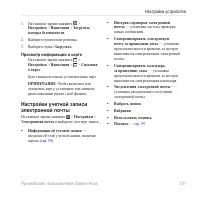
Настройка устройства Руководство пользователя Garmin-Asus 0 1. На главном экране нажмите > настройки > навигация > Загрузить камеры безопасности . 2. Выберите регион или регионы.3. Выберите пункт Загрузить . Просмотр информации о карте На главном экране нажмите > настройки > навигация...
Страница 110 - Настройки контактов
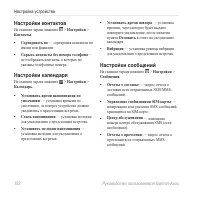
Настройка устройства 0 Руководство пользователя Garmin-Asus Настройки контактов На главном экране нажмите > настройки > Контакты . Сортировать по — сортировка контактов по имени или фамилии. Скрыть контакты без номера телефона — не отображать контакты, в которых не указаны телефонные номера. Н...
Страница 111 - Настройки браузера; Общие настройки браузера
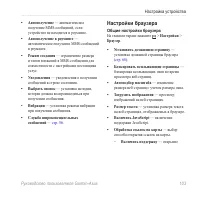
Настройка устройства Руководство пользователя Garmin-Asus 0 автополучение — автоматическое получение MMS-сообщений, если устройство не находится в роуминге. автополучение в роуминге — автоматическое получение MMS-сообщений в роуминге. Режим создания — ограничение размера и типов вложений в MMS-сообщ...
Страница 112 - Настройки быстрого поиска
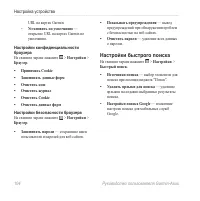
Настройка устройства 0 Руководство пользователя Garmin-Asus URL на картах Garmin. Установить по умолчанию — открытие URL на картах Garmin по умолчанию. Настройки конфиденциальности браузера На главном экране нажмите > настройки > Браузер . Принимать Cookie Запоминать данные формОчистить кэшОчи...
Страница 113 - Управление приложениями; Разрешение установки приложений
Настройка устройства Руководство пользователя Garmin-Asus 0 Управление приложениями ПредуПреждение Восстановление данных, удаленных при очистке, невозможно.1. На главном экране нажмите > настройки > Управление приложениями > Управление приложениями . На экран будет выведен список приложений...
Страница 114 - Настройки учетных записей и; Графический ключ разблокировки
Настройка устройства 0 Руководство пользователя Garmin-Asus Настройки учетных записей и синхронизации На главном экране нажмите > настройки > Учетные записи и синхронизация . Фоновые данные — включение отправки и приема данных приложениями (например, электронной почтой) в любое время. автосинх...
Страница 116 - Изменение языка текстовых
Настройка устройства 0 Руководство пользователя Garmin-Asus Изменение языка текстовых надписей ПРимечание . Изменение языка текстовых надписей не приводит к изменению языка отображения данных карты, например, названий улиц и объектов, а также данных, введенных пользователем.1. На главном экране нажм...
Страница 117 - единицы измерения
Настройка устройства Руководство пользователя Garmin-Asus 0 единицы измерения На главном экране нажмите > настройки > единицы измерения . Расстояние — единицы измерения расстояния. температура — единицы измерения температуры. Координаты — единицы измерения для формата координат. • • • Настройк...
Страница 118 - Очистка всех данных; Изменение настроек памяти
Настройка устройства 0 Руководство пользователя Garmin-Asus Очистка всех данных пользователя ПредуПреждение При выполнении этого процесса происходит восстановление всех заводских значений настроек, а все данные пользователя удаляются. Все хранящиеся в устройстве данные, например сохраненные местопол...
Страница 119 - Приложение; Связь со спутниками; Просмотр подробной информации о; Подключаемые службы
Приложение Руководство пользователя Garmin-Asus Приложение Связь со спутниками В верхнем правом углу строки состояния отображается значок состояния GPS, который обозначает интенсивность сигнала GPS. Если имеется хотя бы одна полоска зеленого цвета, это означает, что устройство принимает сигналы спут...
Страница 120 - Данные о состоянии; Продление времени работы от
Приложение Руководство пользователя Garmin-Asus Данные о состоянии аккумулятора Значок в строке состояния служит индикатором уровня заряда встроенного источника питания. Чтобы повысить точность показаний индикатора заряда аккумулятора, рекомендуется полностью разрядить аккумулятор, затем полностью з...
Страница 121 - Крепление устройства на; постоянного; Извлечение устройства,; Извлечение устройства из подставки
Приложение Руководство пользователя Garmin-Asus Если необходимо заменить аккумулятор, используйте ионно-литиевый аккумулятор SBP-20. Сведения о приобретении аккумулятора для замены см. на веб-сайте www.garminasus.co m . Крепление устройства на приборной панели ПредуПреждение Клей для постоянного кре...
Страница 122 - Перезагрузка устройства; ПРеДОСТеРеЖеНИе; Уход за устройством
Приложение Руководство пользователя Garmin-Asus Снятие крепления на присоске с лобового стекла 1. Нагните к себе рычажок крепления на присоске. 2. Потяните на себя язычок присоски. Перезагрузка устройства ПРеДОСТеРеЖеНИе Не пользуйтесь острыми предметами для извлечения аккумулятора. Острый предмет...
Страница 123 - Технические характеристики
Приложение Руководство пользователя Garmin-Asus Технические характеристики Физические размеры (Ш × в × Г) : 58 × 110 × 13,8 мм (2,28 × 4,33 × 0,54 д.) вес : 130,6 г (4,61 унц.) Дисплей : 3,2 дюйма по диагонали, разрешение 320 × 480 пикселей; HVGA-дисплей с белой подсветкой и сенсорным управлением Ко...
Страница 125 - Устранение неполадок
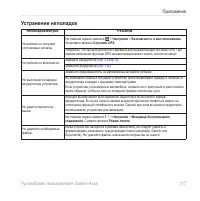
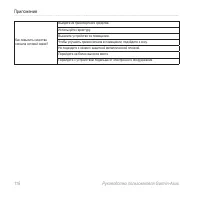
Приложение Руководство пользователя Garmin-Asus Устранение неполадок Неполадка/вопрос Решение Устройство не получает спутниковые сигналы. На главном экране нажмите > Настройки > Безопасность и местоположение . Установите флажок Спутники GPS . Убедитесь, что прошло достаточно времени для инициа...
Страница 127 - Указатель
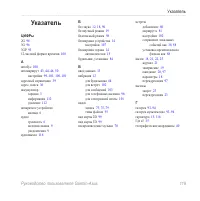
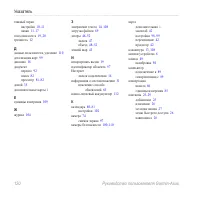
Указатель Руководство пользователя Garmin-Asus Указатель ЦИФРы 2G 96 3G 96 3GP 93 12-часовой формат времени 10 8 а автобус 100 автомаршрут 43 , 44 – 46 , 50 настройки 99 –101 , 100–101 адресный справочник 39 адрес, поиск 36 аккумулятор зарядка 3 информация 112 удаление 112 аппаратное устройство кноп...




 Asus ZenFone 6 (ZS630KL) Инструкция по эксплуатации
 Asus ZenFone DTV G550KL Black Инструкция по эксплуатации
 Asus ZenFone Go (ZC451TG) Инструкция по эксплуатации
 Asus ZenFone Go (ZC500TG) DS Инструкция по эксплуатации
 Asus ZS590KS Инструкция по эксплуатации
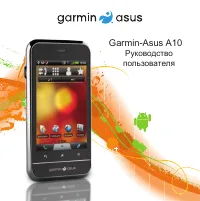 Asus A10 Инструкция по эксплуатации
 Asus Live (G500TG) Инструкция по эксплуатации
 Asus M530w Инструкция по эксплуатации
 Asus M930 Инструкция по эксплуатации
 Asus P320 Инструкция по эксплуатации
 Asus P526 Инструкция по эксплуатации
 Asus P527 Инструкция по эксплуатации
 Asus P750 Инструкция по эксплуатации
 Asus ROG Phone II (ZS660KL) Инструкция по эксплуатации
 Asus ZE554KL ZF4 64Gb White Инструкция по эксплуатации
 Asus ZenFone 2 (ZE551ML) Инструкция по эксплуатации
 Asus ZenFone 2 Deluxe Special Edition Инструкция по эксплуатации
 Asus ZenFone 2 Laser 32Gb ZE500KL Purple Инструкция по эксплуатации
 Asus ZenFone 3 Max (ZC520TL) Инструкция по эксплуатации
 Asus ZenFone 3 ZE552KL Moonlight White Инструкция по эксплуатации