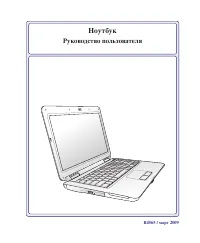
Страница 2 - Содержание; Общие сведения о компьютере
2 Содержание Содержание Содержание������������������������������������������������������������������������������������������������������������������2 1. Общие сведения о компьютере ОбэтомРуководствепользователя���������������������������������������������������������������������������6 Примечаниякэт...
Страница 3 - Использование ноутбука
3 Содержание (прод.) Содержание 4. Использование ноутбука Устройствоуправлениякурсором���������������������������������������������������������������������������36 Использованиетачпэда���������������������������������������������������������������������������������������������������� 36 Примерыиспол...
Страница 5 - Об этом Руководстве пользователя
5 1. Общие сведения о компьютере Об этом Руководстве пользователя Информация о правилах безопасности Подготовка ноутбука Рисунки и иконки в этом руководстве приводятся только с целью ознакомления. Возможны отличия между внешним видом Вашего ноутбука и его изображением в этом руководстве.
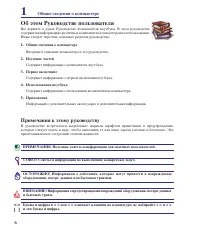
Страница 6 - Примечания к этому руководству; СОВЕТ: Советы и информация по выполнению конкретных задач.; Общие сведения о компьютере
6 Об этом Руководстве пользователя Вы держите в руках Руководство пользователя ноутбука� В этом руководстве содержитсяинформацияоразличныхкомпонентахкомпьютераиихиспользовании� Нижеследуетпереченьосновныхразделовруководства: 1. Общие сведения о компьютере Введениевописаниекомпьютераиэторуководство� ...
Страница 7 - Информация о правилах безопасности
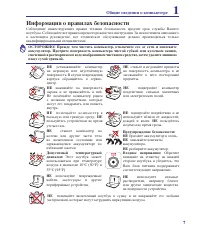
Общие сведения о компьютере 1 Информация о правилах безопасности Соблюдение нижеследующих правил техники безопасности продлит срок службы Вашего ноутбука�Соблюдайтевсеправилапредосторожностииинструкции�Заисключениемописанного в настоящем руководстве, все техническое обслуживание должно производиться...
Страница 8 - их действию магнитных жезлов.; Зарядка аккумулятора; отключите и отсоедините все внешние; Упаковка ноутбука; НЕ
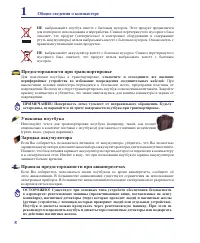
ОСТОРОЖНО! Существует три основных типа устройств обеспечения безопасности в аэропортах: рентгеновские машины (просвечивающие вещи, поставленные на ленту конвейера), магнитные детекторы (через которые проходят люди) и магнитные жезлы (ручные устройства, с помощью которых проверяют людей или отдельны...
Страница 9 - Подготовка ноутбука; Установите аккумулятор
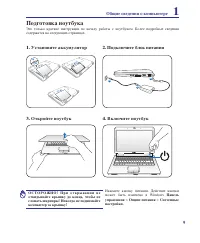
9 Подготовка ноутбука Это только краткие инструкции по началу работы с ноутбуком� Более подробные сведения содержатсянаследующихстраницах� 1. Установите аккумулятор 2. Подключите блок питания 3. Откройте ноутбук 4. Включите ноутбук Нажмите кнопку питания� Действие кнопки может быть изменено в Window...
Страница 11 - Стороны ноутбука
11 2. Изучение частей Стороны ноутбука Рисунки и иконки в этом руководстве приводятся только с целью ознакомления. Возможны отличия между внешним видом Вашего ноутбука и его изображением в этом руководстве.
Страница 12 - Верхняя сторона; Изучение частей
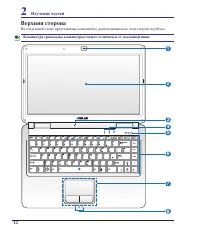
12 2 4 3 5 6 7 1 8 Верхняя сторона Наследующейсхемепредставленыкомпоненты,расположенныенаэтойстороненоутбука� Клавиатура (раскладка клавиатуры) может отличаться от указанной ниже. 2 Изучение частей
Страница 13 - Дисплей; Клавиатура
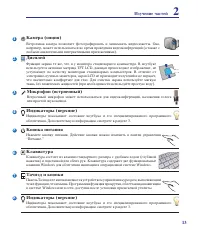
13 Камера (опция) Встроенная камера позволяет фотографировать и записывать видеосюжеты� Она, например,можетиспользоватьсявовремяпроведениявидеоконференций(атакжес любымианалогичнымиинтерактивнымиприложениями)� 1 2 Дисплей Функции экрана те же, что и у монитора стационарного компьютера� В ноутбуке ис...
Страница 14 - Нижняя сторона; отверстия. НЕ СТАВЬТЕ НОУТБУК НА КОЛЕНИ ИЛИ НА ДРУГИЕ ЧАСТИ ТЕЛА ВО
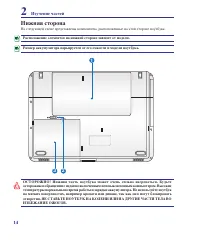
14 2 Изучение частей Нижняя сторона Наследующейсхемепредставленыкомпоненты,расположенныенаэтойстороненоутбука� 1 3 2 ОСТОРОЖНО! Нижняя часть ноутбука может очень сильно нагреваться. Будьте осторожны в обращении с недавно включенным или выключенным компьютером. Высокие температуры нормальны во время ...
Страница 15 - Отсек жесткого диска; Аккумулятор; Защелка аккумулятора
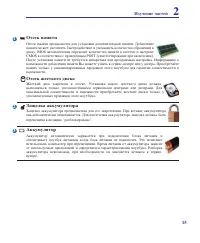
15 Изучение частей 2 Отсек памяти Отсек памяти предназначен для установки дополнительной памяти� Добавление памятиможетувеличитьбыстродействиеиуменьшитьколичествообращенийк диску�BIOSавтоматическиопределитколичествопамятивсистемеинастроит CMOSвсоответствииспроведеннымPOST(самотестированиепривключени...
Страница 16 - Левая сторона; Оптический привод; Кнопка аварийного извлечения диска; (расположение зависит
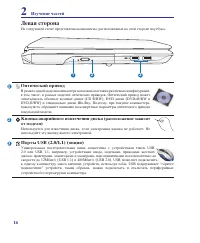
16 2 Изучение частей Левая сторона Наследующейсхемепредставленыкомпоненты,расположенныенаэтойстороненоутбука� 1 2 3 Оптический привод Врамкаходноймоделикомпьютеравозможныпоставкиразличныхконфигураций, в том числе, и разных моделей оптических приводов� Оптический привод может читать/писать обычные ко...
Страница 17 - Правая сторона; Разъем для подключения микрофона
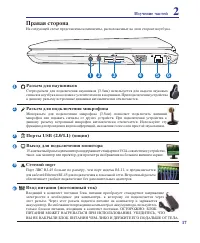
1 Изучение частей 2 Правая сторона Наследующейсхемепредставленыкомпоненты,расположенныенаэтойстороненоутбука� 1 2 3 4 5 6 Разъем для подключения микрофона Моноразъем для подключения микрофона (3�5мм) позволяет подключать внешний микрофон или подавать сигналы от других устройств� При подключении устр...
Страница 18 - Задняя сторона; Вентиляционные отверстия; противном случае ноутбук может перегреться.; Порт замка Kensington
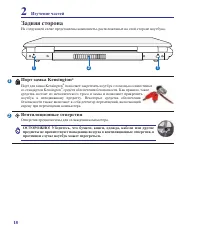
1 2 Изучение частей Задняя сторона Наследующейсхемепредставленыкомпоненты,расположенныенаэтойстороненоутбука� 1 1 2 2 Вентиляционные отверстия Отверстияпредназначеныдляохлаждениякомпьютера� ОСТОРОЖНО! Убедитесь, что бумаги, книги, одежда, кабели или другие предметы не препятствуют попаданию воздуха ...
Страница 19 - Передняя сторона; Стереодинамики; Слот Flash Memory
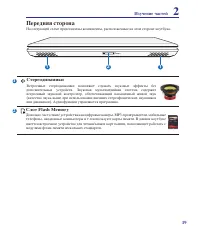
19 Изучение частей 2 Передняя сторона Наследующейсхемепредставленыкомпоненты,расположенныенаэтойстороненоутбука� 1 1 2 Стереодинамики Встроенные стереодинамики позволяют слушать звуковые эффекты без дополнительных устройств� Звуковая мультимедийная система содержит встроенный звуковой контроллер, об...
Страница 22 - Cистема питания; Использование электросети; Первое включение
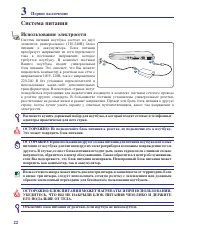
22 Cистема питания Использование электросети Система питания ноутбука состоит из двух элементов: универсального (110-240В) блока питания и аккумулятора� Блок питания преобразует напряжение из сети переменного тока в постоянное напряжение, которое требуется ноутбуку� В комплект поставки Вашего ноутбу...
Страница 23 - Использование аккумулятора; Установка и извлечение аккумулятора; так как это может привести к потере данных.
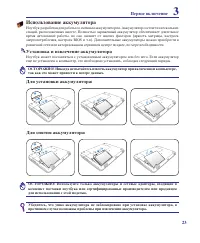
23 Для установки аккумулятора: Для снятия аккумулятора: Использование аккумулятора Ноутбукразработандляработысосменнымаккумулятором�Аккумуляторсостоитизнескольких секций,расположенныхвместе�Полностьюзаряженныйаккумуляторобеспечиваетдлительное время автономной работы, но оно зависит от многих факторо...
Страница 24 - выключите ноутбук и обратитесь в центр обслуживания.; Уход за аккумулятором
24 ОСТОРОЖНО! В целях безопасности, НЕ БРОСАЙТЕ аккумулятор в огонь, НЕ ЗАМЫКАЙТЕ контакты и НЕ РАЗБИРАЙТЕ аккумулятор. При ненормальной работе или повреждении аккумулятора, вызванном ударом, пожалуйста, выключите ноутбук и обратитесь в центр обслуживания. Уход за аккумулятором Аккумулятор ноутбука,...
Страница 25 - Включение ноутбука; Технология самонаблюдения и сообщения об ошибках
25 ОСТОРОЖНО! Если после работы утилиты по проверке диска при загрузке на экране по-прежнему появляются предупредительные сообщения, отнесите свой ноутбук в центр обслуживания. Продолжение использования компьютера может привести к потере данных. ОСТОРОЖНО! Для защиты жесткого диска всегда ждите не м...
Страница 26 - Проверка емкости аккумулятора
26 Вы будете предупреждены о низком заряде аккумулятора. Если Вы проигнорируете уведомление системы о оставшейся малой е м к о с т и а к к у м у л я т о р а , т о Ваш ноутбук достаточно скоро перейдет в соответствующий режим энергосбережения-режим STR или STD (в зависимости от Ваших настроек в панел...
Страница 27 - Аварийное выключение; Опции питания; Перезагрузка
2 ОСТОРОЖНО! Для защиты винчестера, после выключения ноутбука подождите 5 секунд прежде, чем включить его. ОСТОРОЖНО! Никогда не выключайте и не перезагружайте компьютер во время записи данных, это может привести к потере или повреждению данных. Аварийное выключение Еслиневозможнозавершитьработуопер...
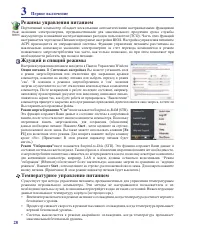
Страница 28 - Опции питания; Режимы управления питанием
2 Температурное управление питанием Существуеттриметодауправленияпитанием,предназначенныхдляуправлениятемпературным режимом персонального компьютера� Эти методы не настраиваются пользователем и их необходимознатьнаслучай,есликомпьютерперейдетводноизтакихсостояний�Нижеследующие данныепоказываюттемпер...
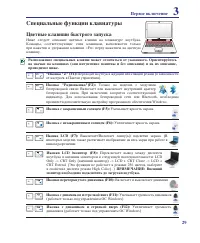
Страница 29 - Специальные функции клавиатуры; Цветные клавиши быстрого запуска; ПРИМЕЧАНИЕ: Внешний
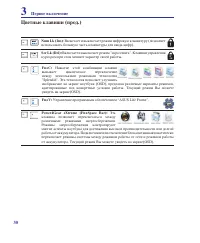
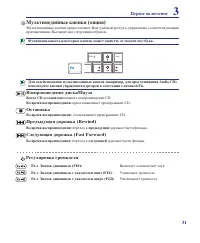
29 Специальные функции клавиатуры Цветные клавиши быстрого запуска Ниже следует описание цветных клавиш на клавиатуре ноутбука� Команды, соответствующие этим клавишам, выполняются только при нажатии и удержании клавиши <Fn> перед нажатием на цветную клавишу� Расположение специальных клавиш мож...
Страница 32 - Использование клавиатуры для управления курсором
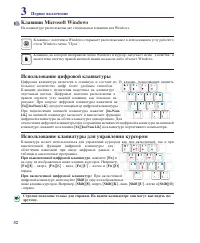
32 Клавиши Microsoft Windows НаклавиатурерасположеныдвеспециальныеклавишидляWindows� КлавишаслоготипомWindowsоткрываетрасположенноевлевомнижнемуглурабочего столаWindowsменю"Пуск"� Клавиша,накоторойизображеноменюWindowsикурсор,запускаетменю"Свойства"и аналогичнощелчкуправойкнопкоймыши...
Страница 33 - Индикаторы; Передние; Индикатор активности
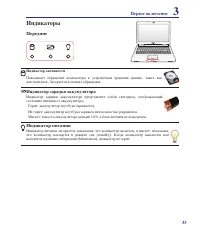
33 Индикаторы Передние Индикатор зарядки аккумулятора Индикатор зарядки аккумулятора представляет собой светодиод, отображающий состояниепитанияотаккумулятора:Горит:аккумуляторноутбуказаряжается�Негорит:аккумуляторноутбуказаряженилиполностьюразрядился�Мигает:емкостьаккумулятораменьше10%иблокпитаниян...
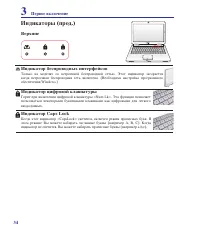
Страница 34 - Верхние
34 3 Первое включение Индикатор Caps Lock Когда этот индикатор <CapsLock> светится, включен режим прописных букв� В этом режиме Вы можете набирать заглавные буквы (например A, B, C)� Когда индикаторнесветится,Выможетенабиратьпрописныебуквы(напримерa,b,c)� Индикатор цифровой клавиатуры Горит пр...
Страница 35 - Устройство управления курсором
35 4. Использование ноутбука Устройство управления курсором Устройства хранения данных Подключения Рисунки и иконки в этом руководстве приводятся только с целью ознакомления. Возможны отличия между внешним видом Вашего ноутбука и его изображением в этом руководстве.
Страница 36 - Использование тачпэда; Перемещение курсора
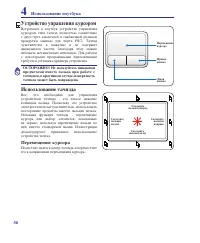
36 ОСТОРОЖНО! Не пользуйтесь никакими предметами вместо пальца при работе с тачпэдом, в противном случае, поверхность тачпэда может быть повреждена. Устройство управления курсором Встроенное в ноутбук устройство управления курсором типа тачпэд полностью совместимо с двух-/трех кнопочной и снабженной...
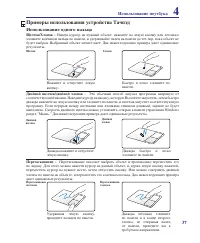
Страница 37 - Использование ноутбука; Примеры использования устройства Тачпэд; Использование одного пальца
3 Двойной щелчок/двойной хлопок - Это обычный способ запуска программы напрямую от соответствующейиконки�Наведитекурсорнаиконку,которуюВыхотитезапустить,затембыстро дваждынажмитеналевуюкнопкуилихлопнитепопанели,исистемазапуститсоответствующую программу� Если перерыв между щелчками или хлопками слишк...
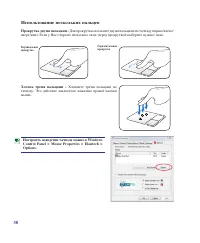
Страница 38 - Использование нескольких пальцев; Прокрутка двумя пальцами -; Хлопок тремя пальцами -; Настроить поведение тачпэда можно в Windows
3 Использование нескольких пальцев Прокрутка двумя пальцами - Дляпрокруткискользитедвумяпальцамипотачпэдувправо/влево/ вверх/вниз�ЕслиуВасоткрытонесколькоокон,передпрокруткойвыберитенужноеокно� Вертикальная прокрутка Горизонтальная прокрутка Хлопок тремя пальцами - Хлопните тремя пальцами по тачпэду...
Страница 39 - Уход за устройством Тачпэд; Автоматическое отключение тачпэда
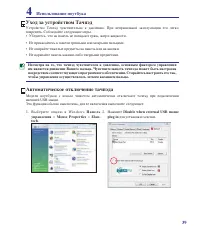
39 4 Использование ноутбука Несмотря на то, что тачпэд чувствителен к давлению, основным фактором управления им является движение Вашего пальца. Чувствительность тачпэда может быть настроена посредством соответствующего программного обеспечения. Старайтесь настроить его так, чтобы управление осущест...
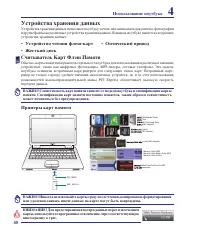
Страница 40 - Устройства хранения данных; • Устройство чтения флеш-карт; Считыватель Карт Флэш Памяти; Примеры карт памяти; может измениться без предупреждения.
40 Устройства хранения данных Устройствахраненияданныхпозволяютноутбукучитатьилизаписыватьдокументы,фотографии идругиефайлынаразличныеустройствахраненияданных�Вданномноутбукеимеютсяследующие устройствахраненияданных: • Устройство чтения флеш-карт • Оптический привод • Жесткий диск Использование ноут...
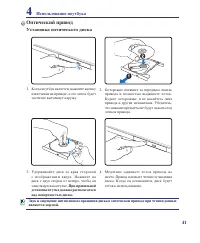
Страница 41 - Установка оптического диска; При правильной
41 Оптический привод Установка оптического диска Звук и ощущение интенсивного вращения диска в оптическом приводе при чтении данных являются нормой. 4 Использование ноутбука 1� Когданоутбуквключен,нажмитекнопку извлечениянаприводе,иеголотокбудет частичновытолкнутнаружу� 2� Осторожно потяните за пере...
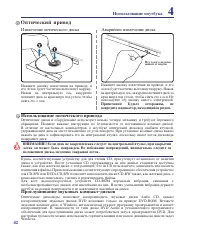
Страница 42 - Оптический привод; Прослушивание звуковых компакт-дисков; положением диска, медленно закрывая лоток.; Извлечениеоптическогодиска
42 Нажмите кнопку извлечения на приводе, и еголотокбудетчастичновытолкнутнаружу� Нажав на центральную ось, аккуратно потянитедискзакраявверхподуглом,чтобы снятьегососи� Нажмите кнопку извлечения на приводе, и его лотокбудетчастичновытолкнутнаружу�Нажав нацентральнуюось,аккуратнопотянитедискза краявв...
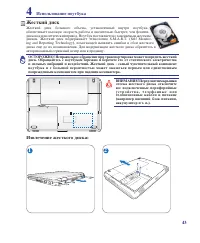
Страница 43 - Жесткий диск; Извлечение жесткого диска:
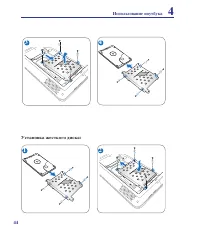
43 4 Использование ноутбука Жесткий диск Жесткий диск большого объема, установленный внутри ноутбука, обеспечиваетвысокуюскоростьработыизначительнобыстрее,чемфлоппи- дисководилиоптическийпривод�Ноутбукпоставляетсясзаменяемымжестким диском� Жесткий диск поддерживает технологию S�M�A�R�T� (Self Monito...
Страница 45 - ВНИМАНИЕ! Перед установкой
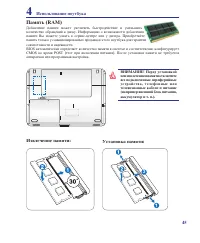
45 4 Использование ноутбука Извлечение памяти: Установка памяти: 3 Память (RAM) Добавление памяти может увеличить быстродействие и уменьшить количество обращений к диску� Информацию о возможности добавления памяти Вы можете узнать в сервис-центре или у дилера� Приобретайте памятьтолькоусанкционирова...
Страница 46 - может быть установлена в качестве карты расширения.; Сетевое подключение
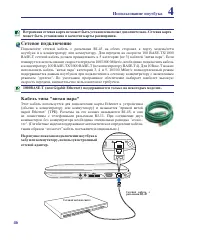
46 Использование ноутбука 4 Встроенная сетевая карта не может быть установлена позже дополнительно. Сетевая карта может быть установлена в качестве карты расширения. На рисунке показано подключение ноутбука к хабу или коммутатору, используя встроенный сетевой адаптер. Сетевое подключение Подключите ...
Страница 47 - И з с о о б р а ж е н и й б е з о п а с н о с т и , н е
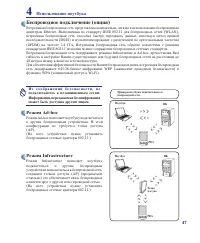
4 4 Использование ноутбука Примеры ноутбука, подключенного к беспроводной сети. ПК PDA Ноутбук Точка доступа ПК PDA Ноутбук Беспроводное подключение (опция) Встроеннаябеспроводнаясетьпредставленакомпактным,легкимвиспользованиибеспроводным адаптером Ethernet� Выполненная по стандарту IEEE 802�11 для ...
Страница 48 - Управление беспроводными сетями; Подключение к сети; Connect to a network
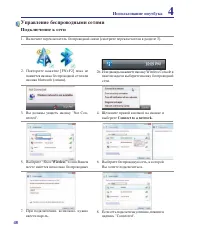
4 Использование ноутбука 4 2� Повторите нажатие [FN+F2] пока не появитсяиконкабеспроводнойсетиили иконкаbluetooth(опция)� Управление беспроводными сетями Подключение к сети 4� Щелкнитеправойкнопкойнаиконкеи выберите Connect to a network � 3� Вы должны увидеть иконку "Not Con- nected"� 5� Выб...
Страница 50 - Приложение
A-1 Приложение Дополнительные аксессуары Операционная система и программное обеспечениe Параметры BIOS Общие проблемы и решения Windows Software Recovery Глоссарий Удостоверения и стандарты Информация о владельце Рисунки и иконки в этом руководстве приводятся только с целью ознакомления. Возможны от...
Страница 51 - Дополнительные аксессуары; Концентратор USВ; USB дисковод; ВНИМАНИЕ! Во избежание сбоев системы используйте (Безопасное
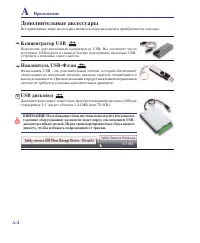
A Приложение A-2 Дополнительные аксессуары Всеприводимыенижеаксессуарыявляютсяопциональнымииприобретаютсяотдельно� Накопитель USB-Флэш Флэш-память USB - это дополнительный элемент, который обеспечивает объемпамятидонесколькихгигабайт,высокуюскоростьчтения/записии высокуюнадежность�Прииспользованиивп...
Страница 52 - Клавиатура и мышь USB
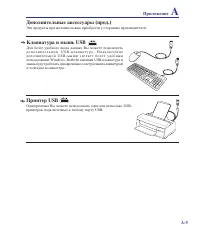
Приложение A A-3 Дополнительные аксессуары (прод.) Этипродуктыприжеланииможноприобрестиустороннихпроизводителей� Клавиатура и мышь USB Для более удобного ввода данных Вы можете подключить д о п о л н и т е л ь н у ю U S B - к л а в и а т у р у � П о д к л ю ч е н и е д о п о л н и т е л ь н о й U S ...
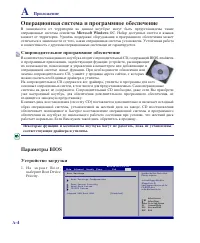
Страница 53 - соответствующие драйвера и утилиты.; Операционная система и программное обеспечение; Microsoft Windows; Параметры BIOS; Устройство загрузки
A Приложение A-4 Сопроводительное программное обеспечение ВкомплектпоставкиданногоноутбукавходитсопроводительныйCD,содержащийBIOS,драйвера и программные приложения, задействующие функции устройств, расширяющие их возможности, помогающие в управлении компьютером или добавляющие к операционной системе...
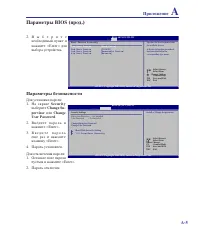
Страница 54 - Параметры безопасности; Security
Приложение A A-5 Select Screen Select Item +- Change Option F1 General Help F10 Save and ExitESC Exit v02.61 (C)Copyright 1985-2006, American Megatrends, Inc. BIOS SETUP UTILITY Boot Boot Device Priority 1st Boot Device [Hard Drive] 2nd Boot Device [CD/DVD] 3rd Boot Device [Removable Device] 4th Boo...
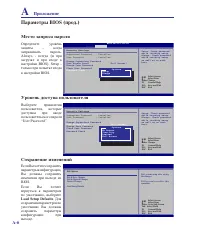
Страница 55 - Load Setup Defaults
A Приложение A-6 Параметры BIOS (прод.) Место запроса пароля Определите уровень защиты - когда запрашивать пароль� Аlways - всегда (и при загрузке и при входе в настройки BIOS)� Setup - толькоприпопыткевхода внастройкиBIOS� Выберите привилегии пользователя, которые доступны при вводе пользовательско...
Страница 56 - Общие проблемы и решения; Аппаратная проблема - оптический привод; Оптическийприводневсостояниичитатьилизаписыватьдиски�; Неизвестная причина - система нестабильна; Невозможновыйтиизспящегорежима�; восстановлением сохраните все Ваши данные на внешний носитель.); Аппаратная проблема - клавиатура / горячая клавиша; Встроеннаякамеранеработает�
Приложение A A- Общие проблемы и решения Аппаратная проблема - оптический привод Оптическийприводневсостояниичитатьилизаписыватьдиски� 1� ОбновитеBIOSнапоследнююверсиюипопробуйтеснова�2� ЕслиобновлениеBIOSнепомогло,попробуйтеиспользоватьдискивысокогокачества�3� Еслипроблемавсежеосталась,обратитесьвм...
Страница 57 - Эксплуатацияаккумулятора�; Аппаратная проблема - ошибка включения/отключения питания; Янемогувключитьноутбук�
A Приложение A- Общие проблемы и решения (прод.) Аппаратная проблема - аккумулятор Эксплуатацияаккумулятора� 1� Зарегистрируйте на сайте в базе пользователей продукции ASUS и зарегистрируйте Ваш продукт: http://member.asus.com/login.aspx?SLanguage=en-us 2� Неизвлекайтеаккумуляторприподключенномблоке...
Страница 58 - Какпроверить,чтоноутбукоборудованбеспроводнойкартой?; Панель управления; Механическая проблема - вентилятор / температура; Почемукулервсегдавключенитемператураноутбукавысокая?; документов с жесткого диска на внешние носители!); Программная проблема - программное обеспечение ASUS
Приложение A A-9 Аппаратная проблема - беспроводная карта Какпроверить,чтоноутбукоборудованбеспроводнойкартой? A� Войдитев Панель управления -> Менеджер устройств �ВыможетеувидетьWLANкартув пункте"Сетевыеплаты"� Механическая проблема - вентилятор / температура Почемукулервсегдавключенитем...
Страница 59 - Послезагрузкисистемыпоявляетсясинийэкрансбелымтекстом�; ВНИМАНИЕ: Не подключайтесь к интернету, пока не установите
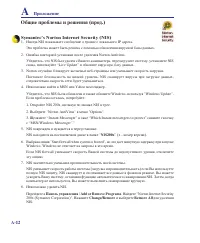
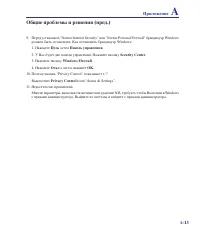
A Приложение A-10 Неизвестная причина - синий экран с белым текстом Послезагрузкисистемыпоявляетсясинийэкрансбелымтекстом� 1� Если после покупки была добавлена память, извлеките ее� Выключите питание, извлеките дополнительную память и включите питание, для проверки совместимости ноутбука с добавленн...
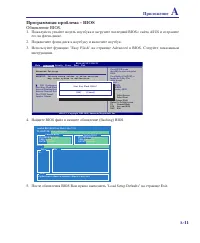
Страница 60 - ОбновлениеBIOS�
Приложение A A-11 Программная проблема - BIOS ОбновлениеBIOS� 1� ПожалуйстаузнайтемодельноутбукаизагрузитепоследнийBIOSссайтаASUSисохраните егонафлеш-диске� 2� Подключитефлеш-дисккноутбукуивключитеноутбук�3� Используйте функцию "Easy Flash" на странице Advanced в BIOS� Следуйте показанным ин...
Страница 63 - Windows Vista Software Recovery; Использование раздела восстановления; Использованиеразделавосстановления:
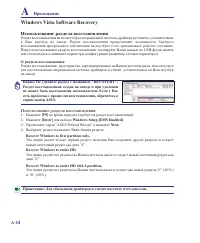
A Приложение A-14 Windows Vista Software Recovery Использование раздела восстановления Разделвосстановлениявключаетобразоперационнойсистемы,драйвераиутилиты,установленные в Ваш ноутбук на заводе� Раздел восстановления предоставляет возможность быстрого восстановления программного обеспечения на ноут...
Страница 64 - СозданиеDVDвосстановления:
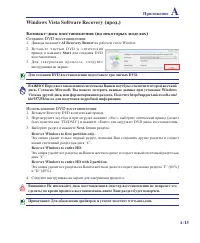
Приложение A A-15 Windows Vista Software Recovery (прод.) Компакт-диск восстановления (на некоторых моделях) СозданиеDVDвосстановления: 1� Дваждыщелкните AI Recovery Burner нарабочемстолеWindow� 2� В с т а в ь т е ч и с т ы й D V D в о п т и ч е с к и й привод и нажмите Start для создания DVD восста...
Страница 65 - Глоссарий; ACPI (Улучшенный интерфейс настройки и управления питанием); Boot
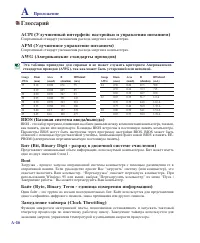
A Приложение A-16 Глоссарий ACPI (Улучшенный интерфейс настройки и управления питанием) Современныйстандартуменьшениярасходаэнергиивкомпьютерах� APM (Улучшенное управление питанием) Современныйстандартуменьшениярасходаэнергиивкомпьютерах� AWG (Американские стандарты проводов) Эта таблица приведена д...
Страница 67 - для соединения периферийных компонентов)
A Приложение A-1 Глоссарий (прод.) Классификация лазерных устройств Поскольку лазерные устройства все больше используются в бытовой технике, необходимо предупреждатьпользователейобопасностях,вытекающихизиспользованиялазерныхустройств�Для этогобылавведенаклассификациялазерныхустройств�Текущиеуровникл...
Страница 68 - USB (универсальная последовательная шина)
Приложение A A-19 Глоссарий (прод.) RAM (Random Access Memory - память с произвольным доступом) Существуетнесколькоразныхвидовоперативнойпамяти(RAM),средикоторыхDRAM(Dynamic RAM-динамическаяRAM),EDODRAM(ExtendedDataOutputDRAM-RAMсрасширенным выводомданных),SDRAM(SynchronousDRAM-синхроннаяDRAM)� Ждущ...
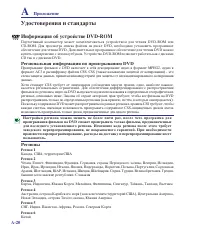
Страница 69 - Удостоверения и стандарты; Регионы; Информация об устройстве DVD-ROM; Региональная информация по проигрыванию DVD
A Приложение A-20 Удостоверения и стандарты Регионы Регион 1 Канада,США,территорииСША Регион 2 Чехия,Египет,Финляндия,Франция,Германия,страныПерсидскогозалива,Венгрия,Исландия, Иран,Ирак,Ирландия,Италия,Япония,Нидерланды,Норвегия,Польша,Португалия,Саудовская Аравия,Шотландия,ЮАР,Испания,Швеция,Швейц...
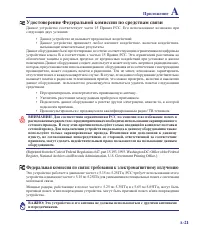
Страница 70 - Удостоверение Федеральной комиссии по средствам связи
Приложение A A-21 Удостоверение Федеральной комиссии по средствам связи Данное устройство соответствует части 15 Правил FCC� Его использование возможно при следующихдвухусловиях: • Данноеустройствоневызываетвредоносныхвоздействий • Данное устройство принимает любое внешнее воздействие, включая возде...
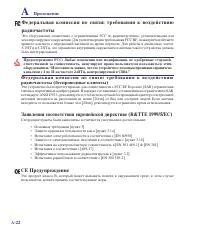
Страница 71 - CE Предупреждение
A Приложение A-22 Заявления соответствия европейской директиве (R&TTE 1999/5/EC) Следующиепунктыбыливыполненыисчитаютсяуместнымиидостаточными: • Основныетребования[пункт3] • Защитаздоровьяибезопасностикакв[пункт3�1a] • Испытаниеэлектробезопасностивсоответствиис[EN60950] • Защитаотэлектомагнитных...
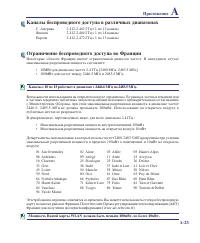
Страница 72 - Ограничение беспроводного доступа во Франции
Приложение A A-23 Ограничение беспроводного доступа во Франции Некоторые области Франции имеют ограниченный диапазон частот� В наихудшем случае максимальнаяразрешеннаямощностьсоставляет: • 10МВтдлядиапазоначастот2�4ГГц(2400МГц-2483�5МГц) • 100МВтдлячастотмежду2446�5МГци2483�5МГц Каналы с 10 по 13 ра...
Страница 73 - Правила безопасности UL; Не пользуйтесь; Правила электробезопасности
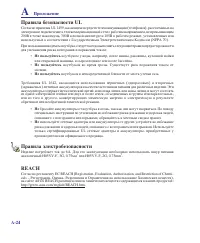
A Приложение A-24 Правила безопасности UL СогласноправиламUL1459,касающимсясредствтелекоммуникации(телефонов),рассчитанныхна электронноеподключениектелекоммуникационнойсетисрабочимнапряжением,непревышающим 200Ввточкемаксимума,300Ввполнойамплитудеи105Вврабочемрежиме,установленныхили используемыхвсоот...
Страница 74 - Hg
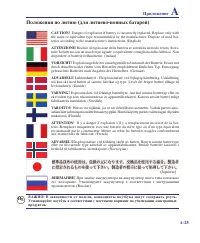
Приложение A A-25 Положения по литию (для литиево-ионных батарей) (Japanese) CAUTION! Danger of explosion if battery is incorrectly replaced. Replace only with the same or equivalent type recommended by the manufacturer. Dispose of used bat-teries according to the manufacturer's instructions. (Engli...
Страница 75 - Предупреждающий знак; ВНИМАНИЕ: ПРИ ОТКРЫВАНИИ ВОЗНИКАЕТ НЕВИДИМОЕ ЛАЗЕРНОЕ; Правила CDRH; Информация об изделии корпорации Macrovision
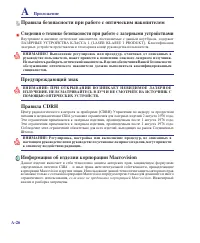
A Приложение A-26 Предупреждающий знак ВНИМАНИЕ! Выполнение регулировок или процедур, отличных от описанных в руководстве пользователя, может привести к появлению опасного лазерного излучения. Не пытайтесь разбирать оптический накопитель. В целях обеспечения Вашей безопасности обслуживание оптическо...
Страница 76 - Информация о владельце; Программное обеспечение
Приложение A A-2 Информация о владельце ЭтастраницапредназначенадлязаписиинформацииоВашемноутбукедлясправкинабудущее идлятехническойподдержки�Хранитеэторуководствопользователявнедоступномместе,если Вызаполнилиграфыдляпаролей�Имяпользователя:__________________________ Телефонпользователя:____________...
Страница 78 - Информация об авторских правах; Copyright © 2009 ASUSTeK COMPUTER INC. Все права
Информация об авторских правах Никакаячастьэтогоруководства,включаяизделияипрограммное обеспечение, описанные в нем, не может быть дублирована, передана, преобразована, сохранена в системе поиска или п е р е в е д е н а н а д р у г о й я з ы к в л ю б о й ф о р м е и л и л ю б ы м и средствами, кром...
Страница 80 - ЭтотпродуктзащищенследующимипатентамиСША:
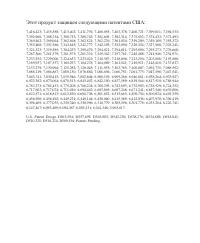
ЭтотпродуктзащищенследующимипатентамиСША: 7,416,423; 7,415,588; 7,413,402; 7,411,791; 7,408,855; 7,403,378; 7,400,721; 7,399,011; 7,394,533; 7,392,968; 7,388,754; 7,388,752; 7,388,743; 7,382,605; 7,382,314; 7,375,952; 7,374,433; 7,373,493; 7,369,402; 7,369,064; 7,362,568; 7,362,521; 7,362,276; 7,361...





 Asus G72gx Инструкция по эксплуатации
 Asus G513RM Инструкция по эксплуатации
 Asus G614JV Инструкция по эксплуатации
 Asus G713RM Инструкция по эксплуатации
 Asus G751JY Инструкция по эксплуатации
 Asus GU603ZM Инструкция по эксплуатации
 Asus K50AB Инструкция по эксплуатации
 Asus K50C Инструкция по эксплуатации
 Asus K50IJ Инструкция по эксплуатации
 Asus K51AC Инструкция по эксплуатации
 Asus K53U Инструкция по эксплуатации
 Asus K56CB Инструкция по эксплуатации
 Asus K70 Инструкция по эксплуатации
 Asus K501UX Инструкция по эксплуатации
 Asus K541UJ Инструкция по эксплуатации
 Asus K541UV Инструкция по эксплуатации
 Asus K551LN Инструкция по эксплуатации
 Asus K555LD Инструкция по эксплуатации
 Asus K750J Инструкция по эксплуатации
 Asus M50Vn Инструкция по эксплуатации