Страница 2 - ЖК-монитор Acer Руководство пользователя
Pу сский Copyright © 2020. Acer Incorporated. Все права защищены. ЖК-монитор Acer Руководство пользователя Первый выпуск: 06/2020 В информацию, которая содержится в данной публикации, могут периодически вноситься изменения без обязательства уведомлять кого-либо о данных изменениях. Изменения вносятс...
Страница 3 - Информация для вашей; Инструкции по технике безопасности
Pу сский Информация для вашей безопасности и удобства Инструкции по технике безопасности Внимательно ознакомьтесь с данными инструкциями. Сохраните этот документ на будущее. Соблюдайте все предупреждения и инструкции, которые находятся на изделии. Особые примечания о ЖК мониторах Перечисленные ниже ...
Страница 5 - Внимание! Заземляющий контакт является средством; Обслуживание устройства
Pу сский • При использовании удлинителя следите за тем, чтобы общий номинальный ток всего подключенного к нему оборудования не превышал допустимого значения тока удлинителя. Кроме того, суммарное значение тока всех устройств, подключенных к настенной розетке, не должно превышать значение тока предох...
Страница 6 - Взрывоопасные среды
Pу сский Примечание. Отрегулируйте только те параметры, которые описаны в инструкциях по эксплуатации, так как неправильная настройка других параметров может привести к повреждению устройства, а для восстановления нормального состояния устройства, как правило, требуется длительная работа квалифициро...
Страница 7 - клавишу на клавиатуре.; Советы и рекомендации по удобному использованию
Pу сский Заявление относительно пикселей ЖК дисплеев Данный ЖК монитор изготовлен с применением высокоточных технологий. При этом некоторые пикселы иногда срабатывают ошибочно или выглядят как черные или красные точки. Это не влияет на записанное изображение и не является неисправностью.Данное устро...
Страница 11 - Со
Pу сский Со дер ж ание Информация для вашей безопасности и удобства 3 Инструкции по технике безопасности 3 Особые примечания о ЖК мониторах 3 Очистка монитора 3 Доступность 4 Безопасность при прослушивании 4 Предупреждения 4 Потребление электроэнергии 4 Обслуживание устройства 5 Взрывоопасные среды ...
Страница 12 - Комплектность
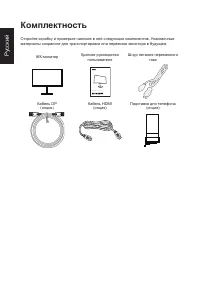
Pу сский Комплектность Откройте коробку и проверьте наличие в ней следующих компонентов. Упаковочные материалы сохраните для транспортировки или перевозки монитора в будущем. ЖК-монитор Краткое руководство пользователя Шнур питания переменного тока LCD Monitor NITRO XV2 series-XV272 Кабель DP (опция...
Страница 13 - РЕГУЛИРОВКА ПОЛОЖЕНИЯ; Установка подставки; Нажмите на верхнюю часть монитора и отрегулируйте его высоту.; Наклон; Только в верхней точке угол наклона можно изменить на 25 градусов.
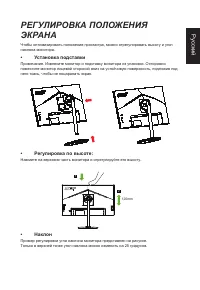
Pу сский РЕГУЛИРОВКА ПОЛОЖЕНИЯ ЭКРАНА Чтобы оптимизировать положение просмотра, можно отрегулировать высоту и угол наклона монитора. • Установка подставки Примечание. Извлеките монитор и подставку монитора из упаковки. Осторожно поместите монитор лицевой стороной вниз на устойчивую поверхность, подл...
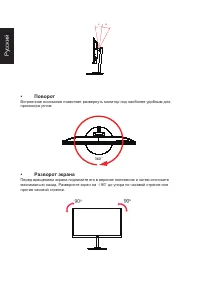
Страница 14 - Поворот; максимально назад. Разверните экран на
Pу сский -5° 25° • Поворот Встроенное основание позволяет развернуть монитор под наиболее удобным для просмотра углом. 360 〫 • Разворот экрана Перед вращением экрана поднимите его в верхнее положение и затем отклоните максимально назад. Разверните экран на ± 90° до упора по часовой стрелке или проти...
Страница 15 - Подключение адаптера и шнура питания
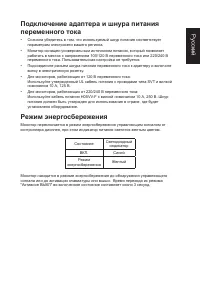
Pу сский Подключение адаптера и шнура питания переменного тока • Сначала убедитесь в том, что используемый шнур питания соответствует параметрам электросети вашего региона. • Монитор оснащен универсальным источником питания, который позволяет работать в местах с напряжением 100/120 В переменного ток...
Страница 16 - Канал данных дисплея (Display Data Channel –; 9-контактный сигнальный кабель цветного дисплея
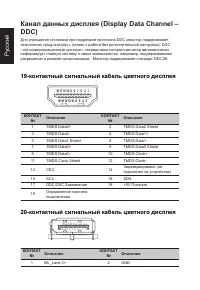
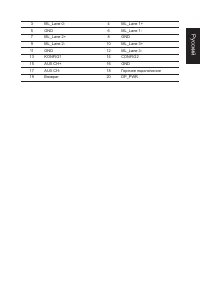
Pу сский Канал данных дисплея (Display Data Channel – DDC) Для упрощения установки при поддержке протокола DDC монитор поддерживает технологию «plug-and-play» (готово к работе без дополнительной настройки). DDC –это коммуникационный протокол, посредством которого монитор автоматически информирует гл...
Страница 18 - Таблица стандартных режимов синхронизации; РЕЖИМVESA; VESA
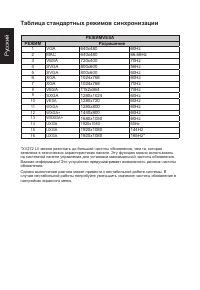
Pу сский Таблица стандартных режимов синхронизации РЕЖИМVESA РЕЖИМ Разрешение 1 VGA 640x480 60Hz 2 MAC 640x480 66.66Hz 3 VESA 720x400 70Hz 4 SVGA 800x600 56Hz 5 SVGA 800x600 60Hz 6 XGA 1024x768 60Hz 7 XGA 1024x768 70Hz 8 VESA 1152x864 75Hz 9 SXGA 1280x1024 60Hz 10 VESA 1280x720 60Hz 11 WXGA 1280x800...
Страница 19 - Установка
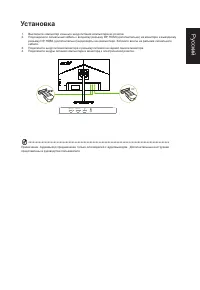
Pу сский Установка 1. Выключите компьютер и выньте шнур питания компьютера из розетки. 2. Подсоедините сигнальный кабель к входному разъему DP, HDMI (дополнительно) на мониторе и выходному разъему DP, HDMI (дополнительно) видеокарты на компьютере. Затяните винты на разъеме сигнального кабеля. 3. Под...
Страница 20 - Пользовательские элементы управления; Внешние элементы управления; Главную страницу
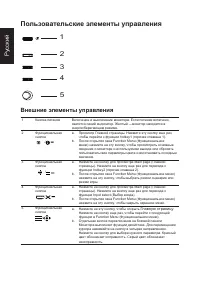
Pу сский Пользовательские элементы управления 1 23 4 5 Внешние элементы управления 1 Кнопка питания Включение и выключение монитора. Если питание включено, светится синий индикатор. Желтый —монитор находится в энергосберегающем режиме. 2 Функциональная кнопка / a. Просмотр Главной страницы. Нажмите ...
Страница 21 - Использование контекстного меню; Главная страница
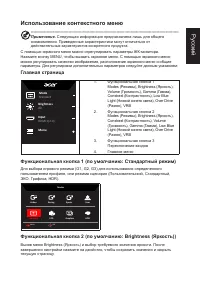
Pу сский Использование контекстного меню ------------------------------------------------------------------------------------------------------------------ Примечание. Следующая информация предназначена лишь для общего ознакомления. Приведенные характеристики могут отличаться от действительных харак...
Страница 22 - джойстик, чтобы сохранить значения и закрыть текущую страницу.; Страница «Функции»; настройки и нажмите на джойстик, чтобы открыть нужный параметр.
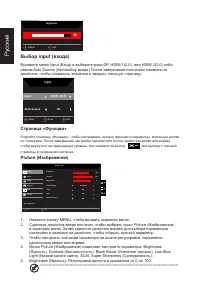
Pу сский Brightness 80 OK Adjust Выбор input (входа) Вызовите меню Input (Вход) и выберите вход DP, HDMI 1(2.0), или HDMI 2(2.0) либо режим Auto Source (Автовыбор входа) После завершения настройки нажмите на джойстик, чтобы сохранить значения и закрыть текущую страницу. Input HDMI 1(2.0) Auto Source...
Страница 23 - Регулировка баланса между светлыми и темными участками; Функция HDR; • Главное меню HDR:
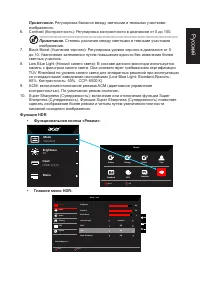
Pу сский Примечание. Регулировка баланса между светлыми и темными участками изображения. 6. Contrast (Контрастность): Регулировка контрастности в диапазоне от 0 до 100. ----------------------------------------------------------------------------------------------------------- Примечание. Степень раз...
Страница 24 - • Функция HDR и Эффект:
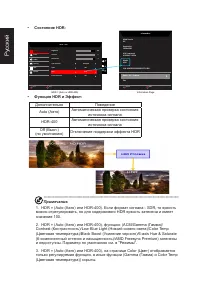
Pу сский • Состояние HDR: Mode - HDR 80 Standard Off 50 Brightness Contrast Low blue light ACM Off Super Sharpness Picture Enter Move 9 Black Boost Color OSD System Audio Gaming X Auto HDR Information Main Source DP Exit H/V Frequency H:66KHz V:60Hz Mode HDR S/N: MN53035032682018TPV888 Resolution 1920...
Страница 25 - нажмите на джойстик, чтобы открыть нужный параметр.
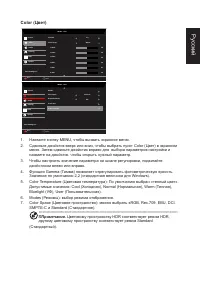
Pу сский Color (Цвет) Mode - User 2.2 Warm Gamma Color Temp. R Gain G Gain B Gain Picture 50 50 50 Mode - User General Picture Color Color Space 6-axis Saturate R Bias G Bias B Bias 50 50 50 6-axis Hue Enter Move Enter Move Off Grayscale Mode Color OSD System Save Settings to... Audio OSD System Save...
Страница 26 - Если формат сигнала - SDR, то яркость можно отрегулировать, но для
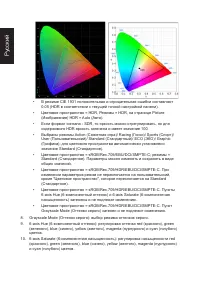
Pу сский • В режиме CIE 1931 положительная и отрицательная ошибки составляют 0,05 (HDR в соответствии с текущей точной настройкой панели). • Цветовое пространство = HDR, Режимы = HDR, на странице Picture (Изображение) HDR = Auto (Авто). • Если формат сигнала - SDR, то яркость можно отрегулировать, н...
Страница 28 - Если включена функция AMD Freesync Premium, частота
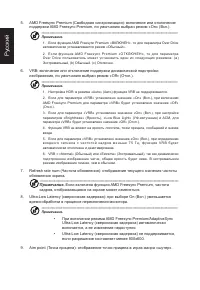
Pу сский 5. AMD Freesync Premium (Свободная синхронизация): включение или отключение поддержки AMD Freesync Premium, по умолчанию выбран режим «On» (Вкл.). --------------------------------------------------------------------------------------------------------- Примечание. 1. Если функция AMD Freesy...
Страница 30 - пользовательского режима)
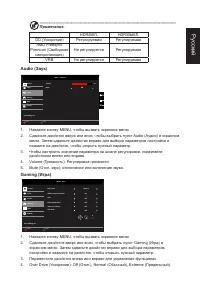
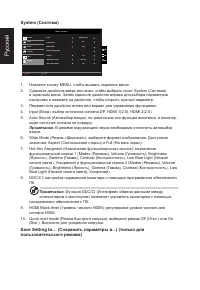
Pу сский System (Система) Mode - Standard HDMI 1(2.0) Picture Color Input Audio OSD Wide Mode System X Auto Source On Full Quick Start Mode Off On Hot Key Assignment DDC/CI Normal HDMI Black Level Enter Move Gaming 1. Нажмите кнопку MENU, чтобы вызвать экранное меню. 2. Сдвиньте джойстик вверх или вн...
Страница 31 - Save Setting to Game Mode (Сохранение параметра в игровом режиме):
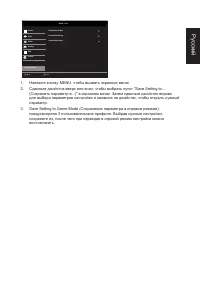
Pу сский Game Mode Racing Picture Game Mode Action Game Mode Sports Mode - User Enter Move Color OSD System Save Settings to... Audio Gaming 1. Нажмите кнопку MENU, чтобы вызвать экранное меню. 2. Сдвиньте джойстик вверх или вниз, чтобы выбрать пункт "Save Setting to... (Сохранить параметр в...)...
Страница 32 - Поиск и устранение неисправностей; Неисправность
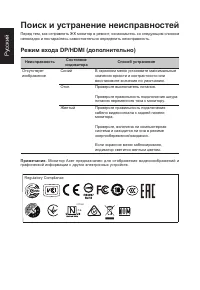
Pу сский Поиск и устранение неисправностей Перед тем, как отправлять ЖК монитор в ремонт, ознакомьтесь со следующим списком неполадок и постарайтесь самостоятельно определить неисправность. Режим входа DP/HDMI (дополнительно) Неисправность Состояние индикатора Способ устранения Отсутствует изображен...