Страница 2 - ii
Ру сский ii Copyright © 2016. Acer Incorporated. Все права защищены. ЖК-монитор Acer Руководство пользователя Первый выпуск: 4/2016 В информацию, которая содержится в данной публикации, могут периодически вноситься изменения без обязательства уведомлять кого-либо о данных изменениях. Изменения внося...
Страница 3 - iii; Информация для вашей; Инструкции по технике безопасности; Очистка монитора
Ру сский iii Информация для вашей безопасности и удобства Инструкции по технике безопасности Внимательно ознакомьтесь с данными инструкциями. Сохраните этот документ на будущее. Соблюдайте все предупреждения и инструкции, которые находятся на изделии. Особые примечания о ЖК мониторах Перечисленные н...
Страница 4 - iv; Доступность
Ру сский iv Доступность Электрическая розетка, к которой подключается шнур питания, должна располагаться в доступном месте как можно ближе к оператору оборудования. Чтобы отключить питание оборудования, необходимо отключить шнур питания от электрической розетки. Безопасность при прослушивании Для за...
Страница 5 - Обслуживание устройства
Ру сский v всего подключенного к нему оборудования не превышал допустимого значения тока удлинителя. Кроме того, суммарное значение тока всех устройств, подключенных к настенной розетке, не должно превышать значение тока предохранителя. • Не перегружайте настенную розетку, разветвитель или удлинител...
Страница 6 - Взрывоопасные среды; Дополнительная информация о безопасности
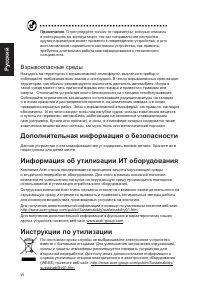
Ру сский vi Примечание. Отрегулируйте только те параметры, которые описаны в инструкциях по эксплуатации, так как неправильная настройка других параметров может привести к повреждению устройства, а для восстановления нормального состояния устройства, как правило, требуется длительная работа квалифиц...
Страница 7 - vii; Заявление относительно пикселей ЖК
Ру сский vii Заявление относительно пикселей ЖК дисплеев Данный ЖК монитор изготовлен с применением высокоточных технологий. При этом некоторые пикселы иногда срабатывают ошибочно или выглядят как черные или красные точки. Это не влияет на записанное изображение и не является неисправностью. Данное ...
Страница 8 - viii; Забота о зрении
Ру сский viii Забота о зрении Длительная работа за монитором, ношение неправильно подобранных очков или контактных линз, яркий свет в глаза, чрезмерное освещение помещения, плохая фокусировка экрана, очень мелкие шрифты и низкая контрастность изображений могут вызвать зрительное напряжение. Ниже при...
Страница 12 - xii; Со
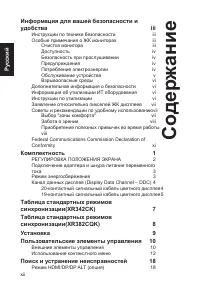
Ру сский xii Со дер ж ание Информация для вашей безопасности и удобства iii Инструкции по технике безопасности iii Особые примечания о ЖК мониторах iii Очистка монитора iii Доступность iv Безопасность при прослушивании iv Предупреждения iv Потребление электроэнергии iv Обслуживание устройства v Взры...
Страница 14 - Комплектность
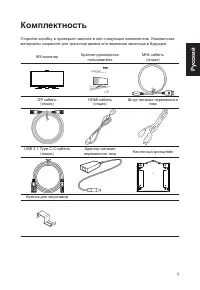
Ру сский 1 Комплектность Откройте коробку и проверьте наличие в ней следующих компонентов. Упаковочные материалы сохраните для транспортировки или перевозки монитора в будущем. ЖК-монитор Краткое руководство пользователя MHL кабель (опция) XR342CK/XR382CQK DP кабель (опция) HDMI-кабель (опция) Шнур ...
Страница 15 - РЕГУЛИРОВКА ПОЛОЖЕНИЯ ЭКРАНА; Регулировка по высоте:
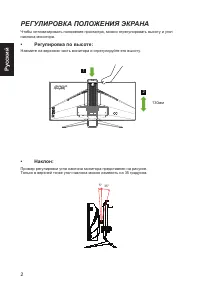
Ру сский 2 РЕГУЛИРОВКА ПОЛОЖЕНИЯ ЭКРАНА Чтобы оптимизировать положение просмотра, можно отрегулировать высоту и угол наклона монитора. • Регулировка по высоте: Нажмите на верхнюю часть монитора и отрегулируйте его высоту. 2 1 130мм • Наклон: Пример регулировки угла наклона монитора представлен на ри...
Страница 16 - Подключение адаптера и шнура питания
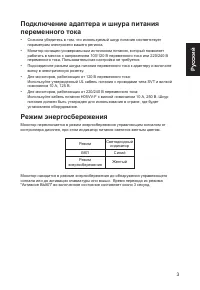
Ру сский 3 Подключение адаптера и шнура питания переменного тока • Сначала убедитесь в том, что используемый шнур питания соответствует параметрам электросети вашего региона. • Монитор оснащен универсальным источником питания, который позволяет работать в местах с напряжением 100/120 В переменного т...
Страница 17 - Канал данных дисплея (Display Data Channel –; 0-контактный сигнальный кабель цветного дисплея
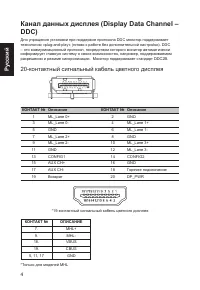
Ру сский 4 Канал данных дисплея (Display Data Channel – DDC) Для упрощения установки при поддержке протокола DDC монитор поддерживает технологию «plug-and-play» (готово к работе без дополнительной настройки). DDC – это коммуникационный протокол, посредством которого монитор автоматически информирует...
Страница 18 - 9-контактный сигнальный кабель цветного дисплея
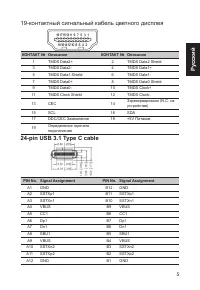
Ру сский 5 19-контактный сигнальный кабель цветного дисплея КОНТАКТ № Описание КОНТАКТ № Описание 1 TMDS Data2+ 2 TMDS Data2 Shield 3 TMDS Data2- 4 TMDS Data1+ 5 TMDS Data1 Shield 6 TMDS Data1- 7 TMDS Data0+ 8 TMDS Data0 Shield 9 TMDS Data0- 10 TMDS Clock+ 11 TMDS Clock Shield 12 TMDS Clock- 13 CEC ...
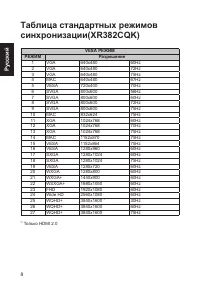
Страница 20 - Таблица стандартных режимов; VESA
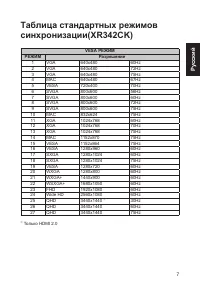
Ру сский 7 Таблица стандартных режимов синхронизации(XR342CK) VESA РЕЖИМ РЕЖИМ Разрешение 1 VGA 640x480 60Hz 2 VGA 640x480 72Hz 3 VGA 640x480 75Hz 4 MAC 640x480 67Hz 5 VESA 720x400 70Hz 6 SVGA 800x600 56Hz 7 SVGA 800x600 60Hz 8 SVGA 800x600 72Hz 9 SVGA 800x600 75Hz 10 MAC 832x624 75Hz 11 XGA 1024x76...
Страница 22 - Установка; USB
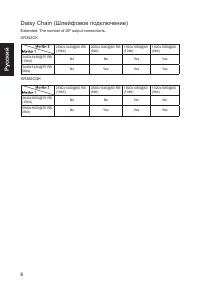
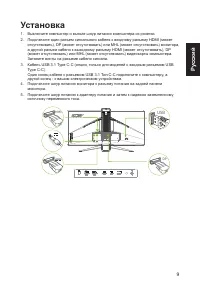
Ру сский 9 Установка 1. Выключите компьютер и выньте шнур питания компьютера из розетки.2. Подключите один разъем сигнального кабеля к входному разъему HDMI (может отсутствовать), DP (может отсутствовать) или MHL (может отсутствовать) монитора, а другой разъем кабеля к выходному разъему HDMI (может ...
Страница 23 - Пользовательские элементы; Внешние элементы управления
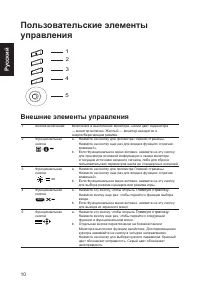
Ру сский 10 Пользовательские элементы управления 1 23 4 5 Внешние элементы управления 1 Кнопка включения Включение и выключение монитора. Синий цвет индикатора — монитор включен. Желтый — монитор находится в энергосберегающем режиме. 2 Функциональная кнопка / a. Нажмите на кнопку для просмотра Главн...
Страница 25 - Использование контекстного меню; Главная страница
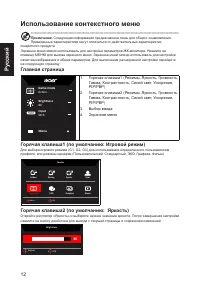
Ру сский 12 Использование контекстного меню ------------------------------------------------------------------------------------------------------------------ Примечание. Следующая информация предназначена лишь для общего ознакомления. Приведенные характеристики могут отличаться от действительных ха...
Страница 26 - Выбор ввода; Страница «Функции»
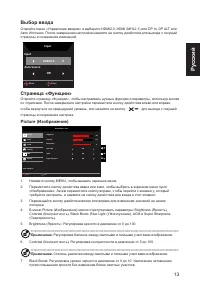
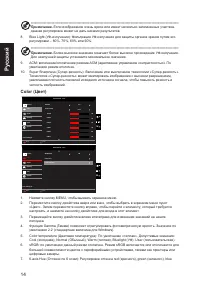
Ру сский 13 Выбор ввода Откройте меню «Управление вводом» и выберите HDMI2.0, HDMI (MHL2.1) или DP In, DP ALT или Авто Источник. После завершения настройки нажмите на кнопку джойстика для выхода с текущей страницы и сохранения изменений. Input Input HDMI2.0 Auto Source Off Enter Move Страница «Функци...
Страница 30 - Сохранить настройки в...(Только в Пользовательском режиме)
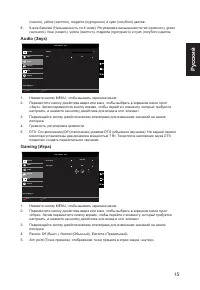
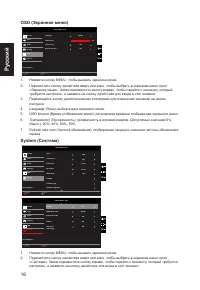
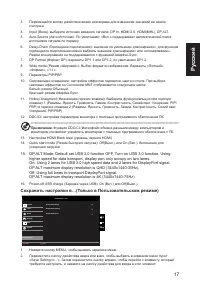
Ру сский 17 3. Перемещайте кнопку джойстика влево или вправо для изменения значений на шкале ползунка. 4. Input (Вход): выберите источник входного сигнала: DP In, HDMI 2.0, HDMI(MHL), DP ALT. 5. Auto Source (Авто Источник): По умолчанию: «Вкл.» поддерживает автоматический поиск источников сигнала по...
Страница 31 - Поиск и устранение неисправностей
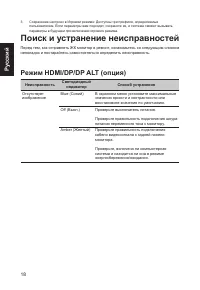
Ру сский 18 3. Сохранение настроек в Игровом режиме: Доступны три профиля, определяемых пользователем. Если параметры вам подходят, сохраните их, и система сможет вызывать параметры в будущем при включении игрового режима. Поиск и устранение неисправностей Перед тем, как отправлять ЖК монитор в ремо...