Страница 3 - Правила техники; Очистка монитора; питания от электрической розетки.; Безопасность при прослушивании; слуха к ней адаптируются.; Предупреждения; • Не используйте устройство вблизи воды.
Информация о безопасности и удобстве Правила техники безопасности Внимательно ознакомьтесь с данными инструкциями. Сохраните этот документ на будущее. Соблюдайте все предупреждения и инструкции, которые находятся на изделии. Особые примечания о ЖК-мониторах Перечисленные ниже особенности характерны ...
Страница 4 - Потребление электроэнергии; Кроме того, заземляющий контакт обеспечивает хорошую защиту от; Обслуживание устройства; специалисту по ремонту в следующих случаях:
устанавливать устройство возле бытовых обогревательных приборов и батарей, а также встраивать в любые конструкции, в которых отсутствует надлежащая вентиляция. • Не вставляйте никакие предметы в отверстия устройства, так как при этом они соприкасаются с деталями под опасно высоким напряжением и могу...
Страница 5 - состояния устройства, как правило, требуется длительная работа; Взрывоопасные среды; Дополнительная информация о безопасности; их в недоступном для детей месте.; Информация об утилизации ИТ-оборудования; устройств на экологию.; Инструкции по утилизации; вместе с бытовыми отходами. Для уменьшения загрязняющего
• в устройство попала жидкость; • в устройство попала дождевая вода или влага; • произошло падение устройства или повреждение его корпуса; • наблюдаются очевидные нарушения в работе устройства, свидетельствующие о необходимости технического обслуживания; • имеются нарушения в работе устройства после...
Страница 6 - Заявление относительно пикселей ЖК-монитора; клавишу на клавиатуре.; Советы и рекомендации по удобному использованию; Забота о зрении
Заявление относительно пикселей ЖК-монитора Данный ЖК-монитор изготовлен с применением высокоточных технологий. При этом некоторые пикселы иногда срабатывают ошибочно или выглядят как черные или красные точки. Это не влияет на записанное изображение и не является неисправностью. Сведения об управлен...
Страница 7 - Глаза; • Чаще моргайте для увлажнения глаз.; Дисплей; когда взгляд направлен на середину дисплея.; Приобретение полезных привычек во время работы; использования компьютера:
Глаза • Часто давайте отдых глазам.• Регулярно давайте глазам отдых, отводя их от монитора и направляя взгляд на удаленную точку. • Чаще моргайте для увлажнения глаз. Дисплей • Содержите дисплей в чистоте.• Держите голову на уровне выше верхнего края дисплея, чтобы глаза смотрели вниз, когда взгляд ...
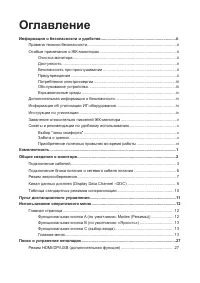
Страница 10 - Оглавление
Оглавление Информация о безопасности и удобстве ...................................................................ii Правила техники безопасности ................................................................................iiОсобые примечания о ЖК-мониторах .........................................
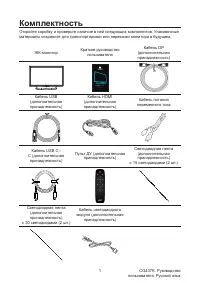
Страница 11 - пользователя. Русский язык; Комплектность
CG437K. Руководство пользователя. Русский язык 1 Комплектность Откройте коробку и проверьте наличие в ней следующих компонентов. Упаковочные материалы сохраните для транспортировки или перевозки монитора в будущем. ЖК-монитор Краткое руководство пользователя Кабель DP (дополнительная принадлежность)...
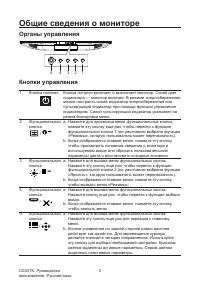
Страница 12 - Общие сведения о мониторе; Органы управления
CG437K. Руководство пользователя. Русский язык 2 Общие сведения о мониторе Органы управления 5 4 3 2 1 Кнопки управления 1 Кнопка питания Кнопка питания включает и выключает монитор. Синий цвет индикатора — монитор включен. В режиме энергосбережения можно настроить синий индикатор энергосбережения и...
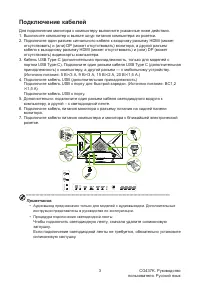
Страница 13 - Подключение кабелей; Подключите кабель USB к порту.; инструкции представлены в руководстве по эксплуатации.; силиконовую заглушку.
CG437K. Руководство пользователя. Русский язык 3 Подключение кабелей Для подключения монитора к компьютеру выполните указанные ниже действия. 1. Выключите компьютер и выньте шнур питания компьютера из розетки. 2. Подключите один разъем сигнального кабеля к входному разъему HDMI (может отсутствовать)...
Страница 14 - Светодиодная лента; Режимы: 9 различных эффектов подсветки
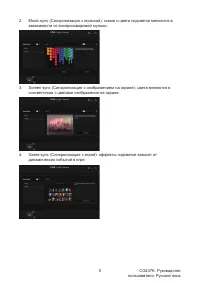
CG437K. Руководство пользователя. Русский язык 4 Светодиодная лента 1. Режимы: 9 различных эффектов подсветки (1) Статика (2) Shifting (Смещение) (3) Filling (Заполнение) (4) Breathing (Пульсация) (5) Motion Point (Подвижная точка) (6) Zoom (Масштаб) (7) Spectrum (Спектр) (8) Wave (Волна) (9) Star (...
Страница 16 - Подключение блока питания и сетевого кабеля; параметрам местной электросети.
CG437K. Руководство пользователя. Русский язык 6 Подключение блока питания и сетевого кабеля питания • Сначала убедитесь в том, что используемый кабель питания соответствует параметрам местной электросети. • Монитор оснащен универсальным блоком питания, который совместим с напряжением 100/120 В пере...
Страница 17 - Режим энергосбережения; Примечание
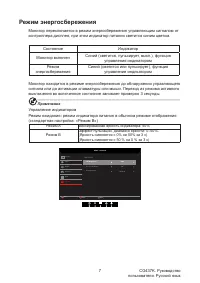
CG437K. Руководство пользователя. Русский язык 7 Режим энергосбережения Монитор переключается в режим энергосбережения управляющим сигналом от контроллера дисплея, при этом индикатор питания светится синим цветом. Состояние Индикатор Монитор включен Синий (светится, пульсирует, выкл.), функция управ...
Страница 18 - Канал данных дисплея (Display Data Channel –DDC); 0-контактный сигнальный кабель цветного дисплея
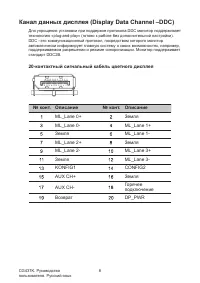
CG437K. Руководство пользователя. Русский язык 8 Канал данных дисплея (Display Data Channel –DDC) Для упрощения установки при поддержке протокола DDC монитор поддерживает технологию «plug-and-play» (готово к работе без дополнительной настройки). DDC –это коммуникационный протокол, посредством которо...
Страница 19 - 9-контактный сигнальный кабель цветного дисплея; Описание
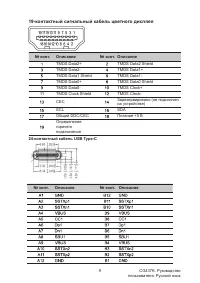
CG437K. Руководство пользователя. Русский язык 9 19-контактный сигнальный кабель цветного дисплея № конт. Описание № конт. Описание TMDS Data2+ TMDS Data2 Shield TMDS Data2- TMDS Data1+ TMDS Data1 Shield TMDS Data1- TMDS Data0+ TMDS Data0 Shield TMDS Data0- TMDS Clock+ TMDS Clock Shield TMDS Clock- ...
Страница 20 - Таблица стандартных режимов синхронизации; РЕЖИМ
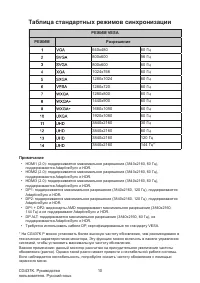
CG437K. Руководство пользователя. Русский язык 10 Таблица стандартных режимов синхронизации РЕЖИМ VESA РЕЖИМ Разрешение 640x480 60 Гц 800x600 56 Гц 800x600 60 Гц 1024x768 60 Гц 1280x1024 60 Гц 1280x720 60 Гц 1280x800 60 Гц 1440x900 60 Гц 1680x1050 60 Гц 1920x1080 60 Гц 3840x2160 30 Гц 3840x2160 60 Г...
Страница 21 - Пульт дистанционного управления; Если монитор находится режиме энергосбережения, входной
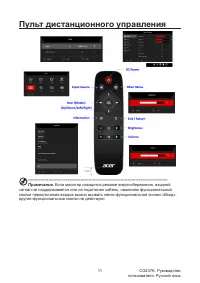
CG437K. Руководство пользователя. Русский язык 11 Пульт дистанционного управления -------------------------------------------------------------------------------------------------------- Примечание. Если монитор находится режиме энергосбережения, входной сигнал не поддерживается или не подключен каб...
Страница 22 - Использование оперативного меню; Главная страница; Включение и выключение монитора; Функциональная кнопка A; Функциональная кнопка вызова главного меню.
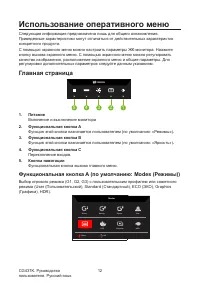
CG437K. Руководство пользователя. Русский язык 12 Использование оперативного меню Следующая информация предназначена лишь для общего ознакомления. Приведенные характеристики могут отличаться от действительных характеристик конкретного продукта.С помощью экранного меню можно настроить параметры ЖК-мо...
Страница 23 - Функциональная кнопка B (по умолчанию: «Brightness »; Главное меню; регулировка яркости в диапазоне от 0 до 100.
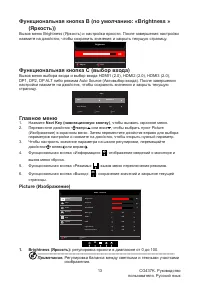
CG437K. Руководство пользователя. Русский язык 13 Функциональная кнопка B (по умолчанию: «Brightness » (Яркость)) Вызов меню Brightness (Яркость) и настройка яркости. После завершения настройки нажмите на джойстик, чтобы сохранить значения и закрыть текущую страницу. Brightness 80 OK Adjust Функцион...
Страница 24 - автоматически включен режим HDR.
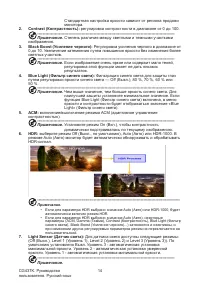
CG437K. Руководство пользователя. Русский язык 14 Стандартная настройка яркости зависит от региона продажи монитора. 2. Contrast (Контрастность): регулировка контрастности в диапазоне от 0 до 100. ------------------------------------------------------------------------------------------------------ ...
Страница 25 - : включение или выключение функции Super; допустимые значения — Warm
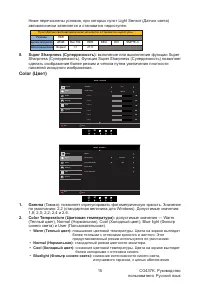
CG437K. Руководство пользователя. Русский язык 15 Ниже перечислены условия, при которых пункт Light Sensor (Датчик света) автоматически затеняется и становится недоступен. Пункт Датчик света автоматически затеняется и становится недоступен. Цветовое пространство Режимы Широкоэкранный режим HDR sRGB ...
Страница 26 - • HDR; Цветовому пространству HDR соответствует режим HDR,
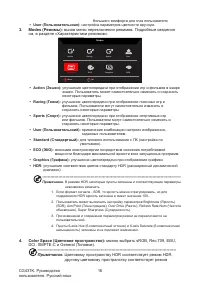
CG437K. Руководство пользователя. Русский язык 16 большего комфорта для глаз пользователя. • User (Пользовательская): настройка параметров цветности вручную. 3. Modes (Режимы): вызов меню переключения режимов. Подробные сведения см. в разделе «Характеристики режимов». Action Racing Sports User HDR G...
Страница 27 - • Если формат сигнала - SDR, то яркость можно отрегулировать, но для; : включение или отключение режима оттенков; обычное цветное изображение.
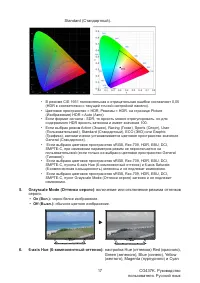
CG437K. Руководство пользователя. Русский язык 17 Standard (Стандартный). • В режиме CIE 1931 положительная и отрицательная ошибки составляют 0,05 (HDR в соответствии с текущей точной настройкой панели). • Цветовое пространство = HDR, Режимы = HDR, на странице Picture (Изображение) HDR = Auto (Авто)...
Страница 28 - настройка Saturate; Регулировка громкости
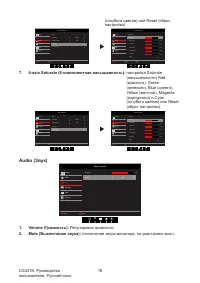
CG437K. Руководство пользователя. Русский язык 18 (голубого цветов) или Reset (сброс настройки). Mode - Standard Standard Audio OSD System Picture Color Mode Color Space Off Grayscale Mode 6-axis Saturate Enter Move 6-axis Hue Mode - Standard Standard Audio OSD System Picture Color 6-axis Hue Red Hue...
Страница 29 - : включение или выключение поддержки AdaptiveSync, по; отображение текущего значения
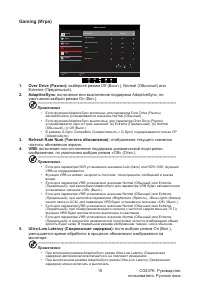
CG437K. Руководство пользователя. Русский язык 19 Gaming (Игра) Mode - Standard OSD System Picture Color Audio On AdaptiveSync Off Refresh Rate Num Enter Move Gaming Off VRB Off Aim point On Ultra-Low Latency X Over Drive Normal 1. Over Drive (Разгон): выберите режим Off (Выкл.), Normal (Обычный) или E...
Страница 31 - Входы HDMI 1/HDMI 2 на боковой панели: если его не
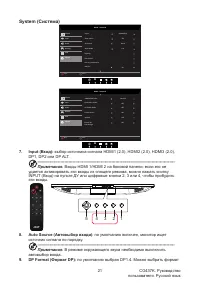
CG437K. Руководство пользователя. Русский язык 21 System (Система) Mode - Standard HDMI1(2.0) Picture Color Input Audio OSD Full Wide Mode System Lighting LED Control Hot Key Assignment Enter Move DP1.4 DP Format On Auto Source Mode - Standard Picture Color Audio OSD Enter Move Off Quick start mode O...
Страница 32 - выбор соотношения сторон
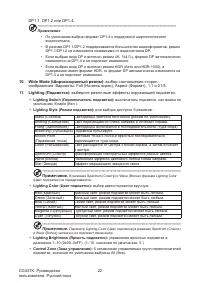
CG437K. Руководство пользователя. Русский язык 22 DP1.1, DP1.2 или DP1.4. ------------------------------------------------------------------------------------------------------- Примечание • По умолчанию выбран формат DP1.4 с поддержкой широкополосного видеосигнала. • В режиме DP1.1/DP1.2 поддержива...
Страница 33 - значение по умолчанию — 100%, 4 варианта
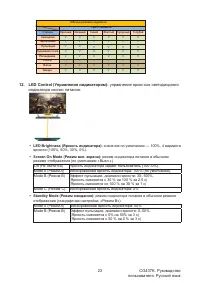
CG437K. Руководство пользователя. Русский язык 23 Таблица режимов подсветки. Цвет подсветки Статика Смещение Заполнение Пульсация Подвижная точка Расширение Спектр Волна Звезда Красный Зеленый Синий Желтый Пурпурный Голубой V VVVVV V V V V V VVVV XX X X XX XX XX XX V V V V V V V V V V V V V V V V V ...
Страница 34 - выбор функций; • Функция DDC/CI (Интерфейс обмена данными между компьютером и; регулировка уровня черного для; Д л я п од д е р ж к и р е ж и м а 4 K - 1 4 4 Г ц в и д е о к а рт а д ол ж н а; Необходимые условия для поддержки отображения в режиме 4K, 144 Гц.; входящие в комплект кабели DP или кабели DP, сертифицированные по
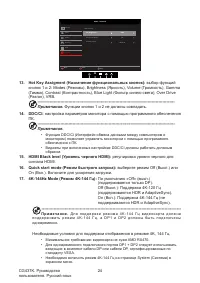
CG437K. Руководство пользователя. Русский язык 24 Mode - Standard Picture Color Audio OSD Enter Move System Gaming 100% LED Brightness Off Screen On Mode Mode B Standby Mode LED Control X Back 13. Hot Key Assigment (Назначение функциональных кнопок): выбор функций кнопок 1 и 2: Modes (Режимы), Bright...
Страница 35 - для датчика питания задается уровень 1–4,
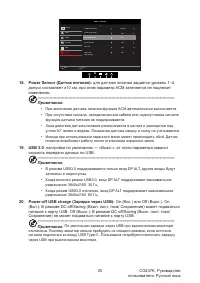
CG437K. Руководство пользователя. Русский язык 25 Mode - Standard Picture Color Audio OSD Enter Move System Gaming Off Quick start mode Off 4K-144Hz Mode Off Power Sensor Off USB 3.0 Off Power-off USB Charge HDMI Black Level Normal X 18. Power Sensor (Датчик питания): для датчика питания задается уровень ...
Страница 36 - пользовательского режима); повторного нажатия клавиши меню.
CG437K. Руководство пользователя. Русский язык 26 Save Setting to… (Сохранить параметры в...) (только для пользовательского режима) Mode - User System Picture Color Audio OSD Enter Move Save setting to... Gaming Game Mode: Sports X 1. Нажмите кнопку MENU, чтобы вызвать экранное меню.2. Перемещая джо...
Страница 37 - Поиск и устранение неполадок; Неполадка; Соответствие нормативным требованиям
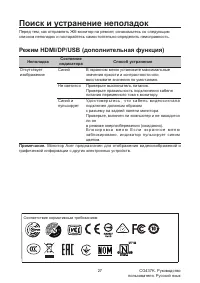
CG437K. Руководство пользователя. Русский язык 27 Поиск и устранение неполадок Перед тем, как отправлять ЖК-монитор на ремонт, ознакомьтесь со следующим списком неполадок и постарайтесь самостоятельно определить неисправность. Режим HDMI/DP/USB (дополнительная функция) Неполадка Состояние индикатора...