
Видеокарты AVerMedia GC570D - инструкция пользователя по применению, эксплуатации и установке на русском языке. Мы надеемся, она поможет вам решить возникшие у вас вопросы при эксплуатации техники.
Если остались вопросы, задайте их в комментариях после инструкции.
"Загружаем инструкцию", означает, что нужно подождать пока файл загрузится и можно будет его читать онлайн. Некоторые инструкции очень большие и время их появления зависит от вашей скорости интернета.

06
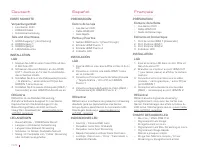
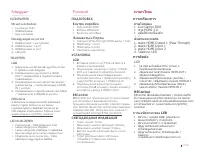
Français
PRÉPARATION
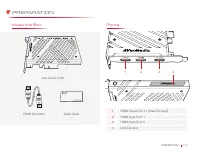
Contenu de la Boîte
•
Live Gamer DUO
•
Câble HDMI 2.0
•
Guide de Démarrage
Eléments et Connectique
1. Port de sortie HDMI 1 (Passerelle)
2. Port d'entrée HDMI 1
3. Port d'entrée HDMI 2
4. Indicateur LED
INSTALLATION
LGD
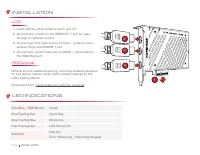
1. Insérez la carte LGD dans un slot PCIe x4
Gen 2 de votre PC
2. Branchez un moniteur au port HDMI-OUT
1 pour laisser passer et afficher le contenu
capturé.
3. Connectez votre première source vidéo
(console / carte graphique / autre PC) au
port HDMI-IN 1
4. Connectez votre deuxième source vidéo
(DSLR / caméscope) au port HDMI-IN 2
RECentral
RECentral est le logiciel de streaming/
enregistrement conçu pour les cartes Live
Gamer. Paramétrages des effets lumineux du
LGD inclus. Téléchargez-le depuis: q.avermedia.
com/gc570d_recentral
CHARTE DES DIODES LED
•
Bleu Fixe / Effets RGB: Prêt
•
Clignotement Lent Rouge:
Enregistrement en cours
•
Clignotement Lent Bleu: Streaming en cours
•
Clignotement Rouge Rapide:
Mémoire presque remplie
•
Rouge Fixe: Mémoire remplie / Erreur :
Streaming ou Enregistrement arrêté
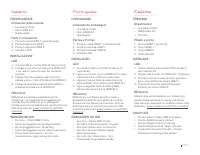
Español
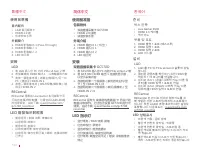
PREPARACIÓN
Dentro de la caja
•
Live Gamer DUO
•
Cable HDMI 2.0
•
Guía Rápida
Partes y Puertos
1. Salida HDMI Puerto 1 (Pass-Through)
2. Entrada HDMI Puerto 1
3. Entrada HDMI Puerto 2
4. Indicador LED
INSTALACIÓN
LGD
1. Inserta LGD en una ranura PCIe x4 Gen 2 de tu
PC
2. Conecta un monitor a la salida HDMI 1 para
ver el contenido
3. Conecte su Primera Fuente de Video (Consola
/ Tarjeta Gráfica / Otro PC) en HDMI-IN
Puerto 1
4. Conecte su Segunda Fuente de Video (DSLR /
Videocámara) en HDMI-IN Puerto 2
RECentral
RECentral es el software de grabación/streaming
diseñado para las capturadoras Live Gamer.
Incluye Ajustes para Efectos de Iluminación LGD.
Descárgalo desde aquí: q.avermedia.com/
gc570d_recentral
INDICACIONES LED
•
Azul Fijo / Efectos RGB: Listo
•
Parpadeo Lento Rojo: Grabando
•
Parpadeo Lento Azul: Streaming
•
Rápido Parpadeo Luz Roja: Disco Casi Lleno
•
Luz Roja: Disco Lleno / Error : Transmisión o
Grabación Parada
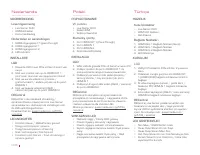
Deutsch
ERSTE SCHRITTE
Verpackungsinhalt
•
Live Gamer DUO
•
HDMI-2.0-Kabel
•
Schnellstartanleitung
Teile und Anschlüsse
1. HDMI Ausgang 1 (durchleitung)
2. HDMI Eingang 1
3. HDMI Eingang 2
4. LED-Meldeleuchte
INSTALLATION
LGD
1. Stecken Sie LGD in einen freien PCIe x4 Gen
2 Slot Ihres PC
2. Schliessen Sie einen Monitor an den HDMI-
OUT 1 Anschluss an für das Durchschleifen
des erfassten Inhalts
3. Schließen Sie Ihre erste Videoquelle (Konsole
/ Grafikkarte / einen anderen PC) an den
HDMI IN 1-Anschluss an
4. Schließen Sie Ihre zweite Videoquelle (DSLR /
Camcorder) an den HDMI IN 2-Anschluss an
RECentral
RECentral ist die Standard Streaming/
Aufnahme Software designed für Live Gamer
Capture Karten. Die Einstellungen für die
Beleuchtungseffekte von LGD sind auch
inbegriffen. Download hier: q.avermedia.com/
gc570d_recentral
LED-ANZEIGEN
•
Dauerhaft blau / RGB-Effekte: Bereit
•
Langsam rot blinkend: Aufzeichnung
•
Langsam blau blinkend: Streaming
•
Schnelles rot blinken: Festplatte fast voll
•
Stetig rot: Festplatte voll / Fehler: Streaming
oder Aufnahme angehalten
Характеристики

Остались вопросы?Не нашли свой ответ в руководстве или возникли другие проблемы? Задайте свой вопрос в форме ниже с подробным описанием вашей ситуации, чтобы другие люди и специалисты смогли дать на него ответ. Если вы знаете как решить проблему другого человека, пожалуйста, подскажите ему :)

