TP-Link TL-WR842N v5.0 - Инструкция по эксплуатации
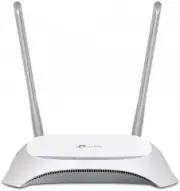
Роутер TP-Link TL-WR842N v5.0 - инструкция пользователя по применению, эксплуатации и установке на русском языке. Мы надеемся, она поможет вам решить возникшие у вас вопросы при эксплуатации техники.
Если остались дополнительные вопросы — свяжитесь с нами через контактную форму.


Руководство по быстрой
настройке
N300 Многофункциональный Wi-Fi роутер
TL-WR842N
7106507266 REV5.0.0
> См. пункт
Подключение 3G/4G USB-модема
для
обеспечения совместного доступа к 3G/4G USB-модему.
> См. пункт
Подключение с помощью кабеля Ethernet
для
обеспеспечения совместного доступа в Интернет через
DSL/кабельный/спутниковый модем или кабель Ethernet.
Приступим к работе
Следуйте нижеописанным инструкциям для подключения к
Интернет.
Роутер также можно настроить с назначенным основным
портом WAN и 3G/4G USB-модемом в качестве резервного
подключения для обеспечения постоянного доступа в
Интернет.
Для подробной информации см. Руководство пользователя
на сайте
www.tp-linkru.com
Примечание:
При изменении имени сети (SSID) и пароля по умолчанию в ходе настройки используйте новые имя сети и пароль для подключения к роутеру.
Интернет готов к использованию!
2. Настройка через веб-браузер
Примечание:
Если окно входа не появляется,
смотрите раздел FAQ > В1.
Примечание:
Для обеспечения стабильного
интернет-соединения вы также можете выбрать
Режим Wi-Fi роутера с резервным
подключением по 3G/4G
, если у вас есть 3G/4G
USB-модем.
3
Выберите ваш
Часовой пояс
и нажмите
Далее
.
4
Выберите
Режим Wi-Fi роутера
и нажмите
Далее
.
1
Подключите устройство к одному из портов
LAN роутера с помощью кабеля Ethernet
или используйте имя сети (SSID) и пароль
по умолчанию, указанные на нижней
панели роутера.
2
Введите в адресной строке вашего
браузера
http://tplinkwifi.net
.
Создайте
пароль и нажмите
Приступим к работе
.
5
Следуйте пошаговым инструкциям для
завершения
Быстрой настройки.
Режим 3G/4G-роутера
Режим 3G/4G-роутера с резервным подключением по Ewan
Режим Wi-Fi роутера
Режим Wi-Fi роутера с резервным подключением по 3G/4G
Далее
Назад
http://tplinkwifi.net
Приступим к работе
Подтвердите пароль
Новый пароль
Беспроводное
соединение
Проводное соединение
POWER
ON/OFF
WAN
1
2
3
4
WPS/
RESET
WIFI
1. Подключите устройство
Примечание:
Если вы используете подключение напрямую через кабель Ethernet и не используете DSL/
кабельный/спутниковый
модем, то подключите кабель Ethernet к
порту WAN роутера и перейдите сразу к шагам 4 и 5 для завершения подключения.
Питание
горит
горит
Интернет
горит
Wi-Fi
Примечание:
Если индикатор Wi-Fi не горит, удерживайте кнопку Wi-Fi на задней панели в течение 3 секунд, затем проверьте индикатор снова.
5
Убедитесь, что следующие индикаторы горят постоянно. Это значит, устройство подключено правильно.
1
Выключите модем, выньте резервный
аккумулятор, если он используется.
Роутер
Адаптер
питания
POWER ON/OFF
WAN
1
2
3
4
WPS/
RESET
WIFI
Адаптер
питания
Модем
Интернет
3
Включите модем, подождите 2
минуты, пока он загрузится.
2
Подключите модем к порту
WAN роутера с помощью
кабеля Ethernet.
4
Нажмите,
чтобы
включить
роутер.
Регион и часовой пояс
Завершение
Тест подключения
Настройки рабочего режима
Настройки беспроводного режима
Подключение с помощью кабеля Ethernet
"Загрузка инструкции" означает, что нужно подождать пока файл загрузится и можно будет его читать онлайн. Некоторые инструкции очень большие и время их появления зависит от вашей скорости интернета.