Страница 2 - Правила пользования зарядным устройством; Оглавление
1 Общая информация .................................................................................... 3 Характеристики модели ........................................................................... 4 Комплектность ...................................................................................
Страница 3 - Подключение смартфона к компьютеру в режиме
2 6.2. Удаление приложений .....................................................................29 7. Телефонные вызовы .............................................................................29 7.1 Экстренный вызов .............................................................................. ...
Страница 4 - Общая информация
3 Благодарим за то, что Вы выбрали смартфон торговой марки teXet. Использование последних технологических разработок и приверженность высоким стандартам позволяют предложить Вам качественные устройства по доступной цене. Смартфон по- зволяет использовать две SIM-карты одновременно. Вы можете использ...
Страница 5 - Характеристики модели
4 • Две активные SIM-карты • Частоты: GSM (2G) 850/900/1800/1900, WCDMA (3G) 900/2100 • Экран 5,0’’ дюймов • IPS дисплей, формат 16х9, разрешение qHD 540x960 пикс., 5 point multi-touch • Операционная система Android 4.2.2 • Восьмиядерный процессор: MediaTek MT6592 1700 МГц • Графический процессор: M...
Страница 6 - Комплектность
5 • Смартфон • Аккумуляторная батарея • USB-кабель • Сетевой адаптер • Чехол-книжка • Дополнительная задняя панель • Наушники • Руководство по эксплуатации • Гарантийный талон Используйте только аксессуары, рекомендованные торговой маркой teXet. Рекомендуется использовать с устройством толь- ко те а...
Страница 8 - Правила пользования смартфоном
7 • После длительного хранения может потребоваться много- разовый заряд и разряд аккумулятора, чтобы достичь макси- мальной производительности; • Обязательно утилизируйте АКБ. Сведения о безопасной утилизации литий-ионных аккумуляторов можно получить в ближайшем специализированном сервисном центре. ...
Страница 9 - Внешний вид смартфона
8 • Для наилучшей работы GPS модуля рекомендуется активи- ровать интернет соединение посредством Wi-Fi или мобиль- ной сети. Мы не гарантируем корректную работу GPS модуля при нарушении рекомендованного скоростного режима; • Любые изменения в конструкции аппарата влекут за собой прекращение действия...
Страница 10 - Подготовка к работе; бы был виден логотип teXet. Если вы не видите логотипа или он
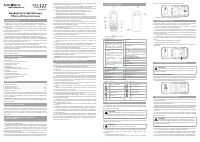
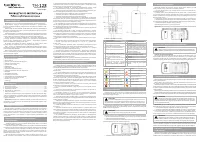
9 Передняя панель: (1) Клавиша регулировки громкости; (2) Датчик приближения; (3) Фронтальный динамик; (4) Фронтальная камера; (5) Клавиша включения/выключения устройства; (6) Микрофон; (7) Сенсорные клавиши управления устройством; Задняя панель: (8) Основная камера; (9) Вспышка; (10) microUSB разъе...
Страница 14 - Включение и выключение устройства
13 движением «от себя» и приподнимите механизм крепления для установки карты памяти; • вставьте карту памяти в соответствующий разъем логоти- пом к себе и контактами вниз. После установки карта памяти должна быть плотно зафиксирована; • закройте механизм фиксации карты движением «на себя» (после усп...
Страница 17 - Значок Описание; Строка состояния и область уведомлений; Значения символов, появляющихся в строке состояния:
16 Значок Описание Включена связь Bluetooth Активное WiFi соединение, качество соединения. Сигнал сети для SIM 1 и SIM 2 Сигнал сети для SIM в роуминге Текущее состояние зарядки аккумулятора Идет зарядка аккумулятора Установленное время 3.2. Строка состояния и область уведомлений В верхней части экр...
Страница 19 - Экранная клавиатура; Ввод текста
18 Для переключения между экранами проведите пальцем по рабочему столу в нужную сторону. Когда Вы запускаете приложение или начинаете работать с полем, в которое нужно ввести текст или цифры, появляется экранная клавиатура. 4. Экранная клавиатура Многоязыковой ввод будет доступен после проведения не...
Страница 21 - Индивидуальная настройка устройства; Информация о SIM
20 Используйте все возможности смартфона, настроив смарт- фон в соответствии со своими предпочтениями. Все указанные ниже действия осуществляются через пункт «Настройки» глав- ного меню. Для того чтобы получить доступ к меню откройте меню «Все программы», нажав на значок и далее зайдите в раздел «На...
Страница 29 - Управление дополнительными приложениями
28 Расписание вкл./выкл. питания Меню позволяет настроить включение и отключение теле- фона по расписанию. Специальные возможности Данный раздел позволит Вам расширить функционал устрой- ства, а также включить функции для людей с ограниченными возможностями. О телефоне Подменю отображает всю актуаль...
Страница 31 - Значение символов на клавиатуре набора номера:; Выполнение вызова на экране набора номера
30 Вы можете выполнять экстренные вызовы с Вашего смартфо- на, даже если в нем не установлена SIM-карта или если SIM- карта заблокирована. Для совершения вызова наберите номер экстренной службы в регионе своего нахождения. 7.1. Экстренный вызов На главном экране нажмите клавишу . Для вызова клавиа- ...
Страница 33 - Выполнение вызова через книгу контактов
32 Для удаления информации о вызове следует нажать клавишу «Удалить» . Для осуществления набора номера через «Контакты» произ- ведите следующие действия: • нажмите клавишу ; • на появившемся экране откройте подменю «Контакты» ; • найдите нужный контакт вручную или же через функцию поиска; • нажмите ...
Страница 34 - Ответ или отклонение входящего вызова
33 7.6. Возможности, доступные во время разговора Ответ или отклонение входящего вызова При поступлении вызова протяните значок в нужную сторону в зависимости от выбранного действия: - ответить абоненту - отклонить входящий вызов - отправить сообщение Во время разговора, используя клавиши на экране ...
Страница 36 - ! Обратите внимание
35 8.1. Новое сообщение Для создания сообщений сле- дует нажать значок в левом ниж- нем углу. После этого Вы увидите меню, в котором следует указать адресата в поле «Кому» и ввести текст сообщения ниже. Клави- атура для ввода текста и сим- волов расположена в нижней части экрана. В поле «Кому» следу...
Страница 38 - Мультимедийные функции
37 9.1. Поиск 9.2. Новый контакт 10. Мультимедийные функции В меню контакты можно осуществить следующие действия: • создать группу контактов; • осуществить поиск нужного контакта; • добавить новый контакт; • удалить контакт; • настроить фильтр и отображение контактов; • импортировать/экспортировать ...
Страница 39 - Камера
38 FM-радио Радио дает Вам возможность прослушивать радиостанции региона, где Вы находитесь. Для поиска нужной станции ре- комендуем воспользоваться опцией «Поиск», после активации которой Вам станет доступен список всех станций с устойчи- вым сигналом. Вы также можете ввести нужную частоту самостоя...