Страница 2 - Оглавление
1 Оглавление Общая информация ............................................................................................. 3 Характеристики модели .................................................................................... 5 Комплектность ......................................................
Страница 4 - Общая информация
3 Общая информация Благодарим за то, что Вы выбрали смартфон торговой марки teXet. teXet – бренд с многолетней историей и большим опытом работы на рынке электронных устройств для конечного потре - бителя. За годы работы миллионы покупателей стали облада - телями гаджетов под нашей маркой. Нам удалос...
Страница 6 - Характеристики модели
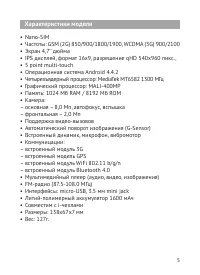
5 Характеристики модели • Nano-SIM • Частоты: GSM (2G) 850/900/1800/1900, WCDMA (3G) 900/2100 • Экран 4,7’’ дюйма • IPS дисплей, формат 16х9, разрешение qHD 540x960 пикс. , • 5 point multi-touch • Операционная система Android 4.4.2 • Четырехъядерный процессор: MediaTek MT6582 1300 МГц • Графический ...
Страница 7 - Комплектность; ! Обращаем Ваше внимание
6 Комплектность • Смартфон со встроенной АКБ • Сетевой адаптер • USB-кабель • Наушники • Руководство по эксплуатации • Гарантийный талон Примечание: Изготовитель устройства оставляет за собой право изменять комплектацию в том случае, если это не пре - пятствует использованию изделия по основному наз...
Страница 9 - Правила пользования смартфоном
8 • Обязательно утилизируйте АКБ. Сведения о безопасной утилизации литий-полимерных аккумуляторов можно получить в ближайшем специализированном сервисном центре. Примечание: Изготовитель устройства оставляет за собой право комплектовать устройство АКБ, имеющими характери - стики отличными от указанн...
Страница 11 - Внешний вид смартфона
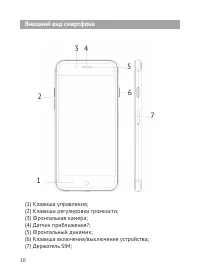
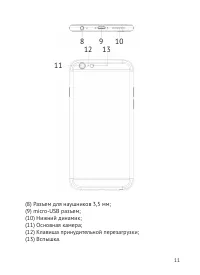
10 Внешний вид смартфона (1) Клавиша управления; (2) Клавиши регулировки громкости; (3) Фронтальная камера; (4) Датчик приближения?; (5) Фронтальный динамик; (6) Клавиша включения/выключения устройства; (7) Держатель SIM; 7 1 2 3 4 5 6 7
Страница 15 - ! Обратите внимание
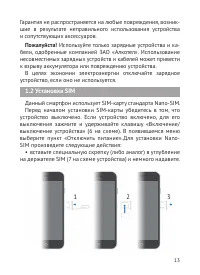
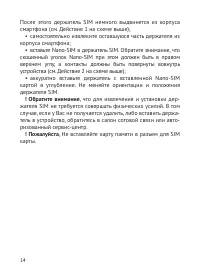
14 После этого держатель SIM немного выдвинется из корпуса смартфона (см. Действие 1 на схеме выше); • самостоятельно извлеките оставшуюся часть держателя из корпуса смартфона; • вставьте Nano-SIM в держатель SIM. Обратите внимание, что скошенный уголок Nano-SIM при этом должен быть в правом верхнем...
Страница 16 - Включение и выключение устройства
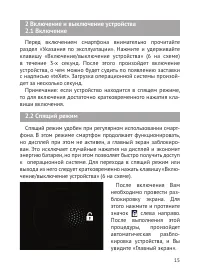
15 2 Включение и выключение устройства 2.1 Включение Перед включением смартфона внимательно прочитайте раздел «Указания по эксплуатации». Нажмите и удерживайте клавишу «Включение/выключение устройства» (6 на схеме) в течение 3-х секунд. После этого произойдет включение устройства, о чем можно будет...
Страница 17 - Выключение устройства
16 2.3 Выключение устройства Для полного отключения устройства нажмите и удерживайте клавишу «Включение/выключение устройства» (6 на схеме), после чего выберите пункт «Отключить питание» в появив - шемся меню. В этом же меню Вы можете перевести смартфон в режим полета и изменить профили звука. Приме...
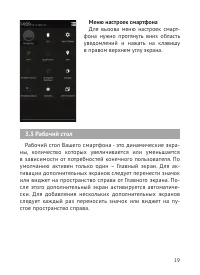
Страница 20 - Меню настроек смартфона
19 Меню настроек смартфона Для вызова меню настроек смарт - фона нужно протянуть вниз область уведомлений и нажать на клавишу в правом верхнем углу экрана. 3.3 Рабочий стол Рабочий стол Вашего смартфона - это динамические экра - ны, количество которых увеличивается или уменьшается в зависимости от ...
Страница 21 - Значок Описание
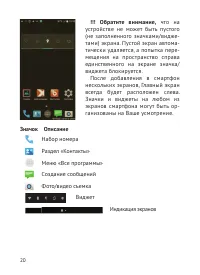
20 !!! Обратите внимание, что на устройстве не может быть пустого (не заполненного значками/видже- тами) экрана. Пустой экран автома- тически удаляется, а попытка пере- мещения на пространство справа единственного на экране значка/ виджета блокируется. После добавления в смартфон нескольких экранов,...
Страница 22 - Ввод текста
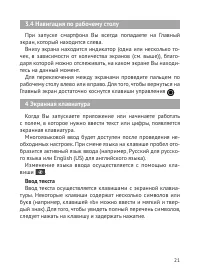
21 3.4 Навигация по рабочему столу При запуске смартфона Вы всегда попадаете на Главный экран, который находится слева. Внизу экрана находится индикатор (одна или несколько то- чек, в зависимости от количества экранов (см. выше)), благо- даря которой можно отслеживать, на каком экране Вы находи- те...
Страница 23 - Меню «Изменить текст»
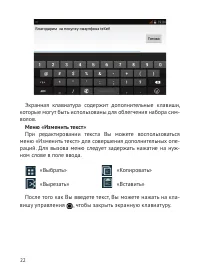
22 Экранная клавиатура содержит дополнительные клавиши, которые могут быть использованы для облегчения набора сим- волов. Меню «Изменить текст» При редактировании текста Вы можете воспользоваться меню «Изменить текст» для совершения дополнительных опе- раций. Для вызова меню следует задержать нажати...
Страница 24 - Индивидуальная настройка устройства
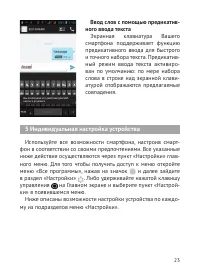
23 Ввод слов с помощью предикатив- ного ввода текста Экранная клавиатура Вашего смартфона поддерживает функцию предикативного ввода для быстрого и точного набора текста. Предикатив- ный режим ввода текста активиро- ван по умолчанию: по мере набора слова в строке над экранной клави- атурой отображают...
Страница 25 - Беспроводные сети
24 5.1 Управление SIM Этот раздел доступен только тогда, когда в слот SIM вставле - на SIM-карта любого оператора связи. В этом разделе Вы можете получить информацию о SIM- карте, деактивировать ее и активировать функцию передачи данных. Информация о SIM Чтобы просмотреть информацию о SIM-карте дос...
Страница 27 - VPN
26 Режим полета Опция отключает голосовые вызовы и передачу данных, в то же время оставляя активными все прочие приложения на устройстве. SMS клиент Опция позволяет выбрать приложение для отправки и полу - чения текстовых (SMS) и мультимедийных (MMS) сообщений по умолчанию. Режим модема Опция позвол...
Страница 32 - Управление дополнительными приложениями
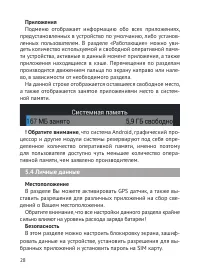
31 В некоторых приложениях и аккаунтах синхронизация двух - сторонняя, то есть все изменения, сделанные на смартфоне, будут применяться и сохранятся на сервере. 5.6 Система Дата и время Меню позволяет задать актуальную дату и время, а также на - строить параметры их отображения. Специальные возможно...
Страница 33 - Удаление приложений
32 консультации в отношении работоспособности и настройки стороннего ПО. Установка из каталога «teXet рекомендует» В каталоге «teXet рекомендует» размещены приложения, которые гарантированно работают на Вашем смартфоне. Для установки приложений из каталога «teXet рекомендует» не требуется регистраци...
Страница 34 - Телефонные вызовы; Набор телефонного номера; Выполнение вызова на экране; Значение символов на клавиатуре набора номера:
33 7 Телефонные вызовы Набор телефонного номера Вы можете набрать номер вручную или воспользоваться функцией поиска и набора номера сохраненного контакта или номера в журнале вызовов. 7.1 Экстренный вызов Вы можете выполнять экстренные вызовы с Вашего смартфо- на, даже если в нем не установлена SIM-...
Страница 36 - Выполнение вызова через книгу контактов
35 Из меню «Вызовы» можно осуществить быстрый звонок на пропущенный, принятый или исходящий вызов. Для осуществления дополнительных операций через меню «Вызовы» следует выбрать любой вызов и нажать на него. В от- крывшемся меню вам будут доступны следующие опции: • просмотреть информацию о контакте;...
Страница 37 - Ответ или отклонение входящего вызова
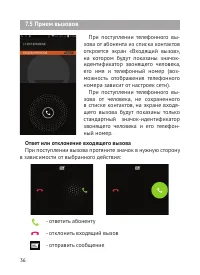
36 - ответить абоненту - отклонить входящий вызов - отправить сообщение При поступлении телефонного вы- зова от абонента из списка контактов откроется экран «Входящий вызов», на котором будут показаны значок- идентификатор звонящего человека, его имя и телефонный номер (воз- можность отображения тел...
Страница 38 - Возможности, доступные во время разговора; Переключение между вызовами
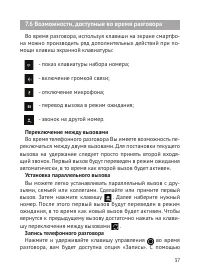
37 7.6 Возможности, доступные во время разговора Во время разговора, используя клавиши на экране смартфо- на можно производить ряд дополнительных действий при по- мощи клавиш экранной клавиатуры: - показ клавиатуры набора номера; - включение громкой связи; - отключение микрофона; - перевод вызова в ...
Страница 39 - Сообщения
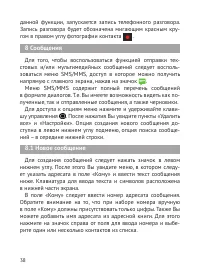
38 данной функции, запускается запись телефонного разговора. Запись разговора будет обозначена мигающим красным кру- гом в правом углу фотографии контакта . 8 Сообщения Для того, чтобы воспользоваться функцией отправки тек- стовых и/или мультимедийных сообщений следует восполь- зоваться меню SMS/MMS...
Страница 40 - Удаление диалогов
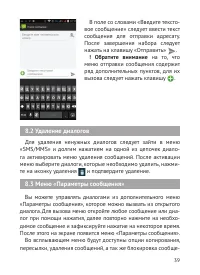
39 В поле со словами «Введите тексто- вое сообщение» следует ввести текст сообщения для отправки адресату. После завершения набора следует нажать на клавишу «Отправить» . ! Обратите внимание на то, что меню отправки сообщения содержит ряд дополнительных пунктов, для их вызова следует нажать клавишу ...
Страница 41 - Контакты
40 ния, просмотр дополнительных сведений о сообщении, копи-рование части текста и сохранение сообщения на SIM. 9 Контакты Для удобства вызовов, отправки сообщений и систематиза- ции информации по Вашим контактам Вы можете воспользо-ваться меню «Контакты». Для доступа в меню контакты следует нажать к...
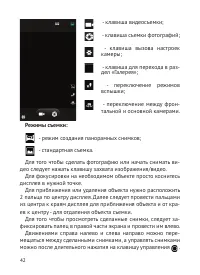
Страница 42 - 0 Мультимедийные функции; Камера
41 9.2 Новый контакт Для добавления нового контакта следует зайти в меню «Кон- такты» и нажать клавишу . Новый контакт можно сохранить в память телефона, на SIM, или один из используемых акка- унтов. ! Обратите внимание на то, что сохранение контакта на SIM имеет ряд ограничений и, в большинстве сво...