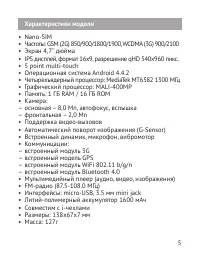
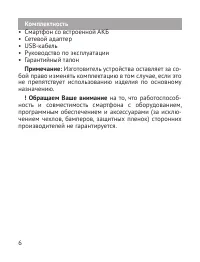
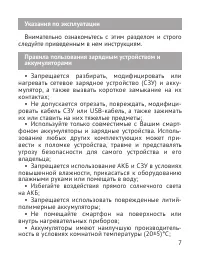
Страница 2 - Оглавление; Правила пользования зарядным устройством
1 Оглавление Общая информация ......................................................................... 3 Характеристики модели ................................................................ 5 Комплектность ................................................................................... 6 Указа...
Страница 3 - Выполнение вызова
2 6.1 Установка приложений ........................................................ 32 6.2 Удаление приложений ......................................................... 33 7 Телефонные вызовы ................................................................. 34 7.1 Экстренный вызов .....................
Страница 4 - Общая информация
3 Общая информация Благодарим за то, что Вы выбрали смартфон торговой марки teXet. teXet – бренд с многолетней историей и большим опы - том работы на рынке электронных устройств для конеч - ного потребителя. За годы работы миллионы покупателей стали обладателями гаджетов под нашей маркой. Нам удалос...
Страница 9 - Правила пользования смартфоном
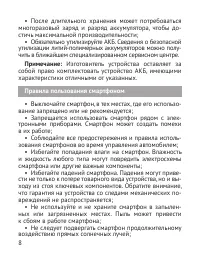
8 • После длительного хранения может потребоваться многоразовый заряд и разряд аккумулятора, чтобы до - стичь максимальной производительности; • Обязательно утилизируйте АКБ. Сведения о безопасной утилизации литий-полимерных аккумуляторов можно полу - чить в ближайшем специализированном сервисном це...
Страница 11 - Внешний вид смартфона
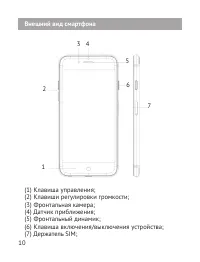
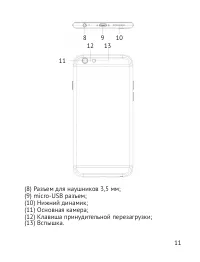
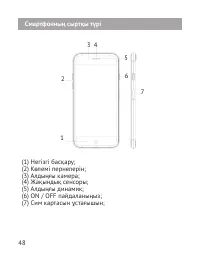
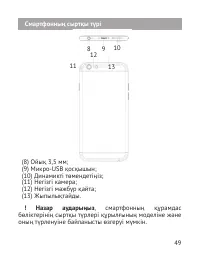
10 Внешний вид смартфона (1) Клавиша управления; (2) Клавиши регулировки громкости; (3) Фронтальная камера; (4) Датчик приближения; (5) Фронтальный динамик; (6) Клавиша включения/выключения устройства; (7) Держатель SIM; 7 1 2 3 4 5 6 7
Страница 16 - Включение и выключение устройства
15 2 Включение и выключение устройства 2.1 Включение Перед включением смартфона внимательно прочитай - те раздел «Указания по эксплуатации». Нажмите и удер - живайте клавишу «Включение/выключение устройства» (6 на схеме) в течение 3-х секунд. После этого произой - дет включение устройства, о чем мож...
Страница 17 - Выключение устройства
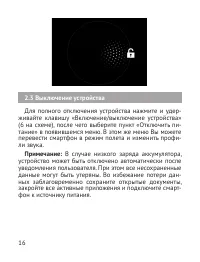
16 2.3 Выключение устройства Для полного отключения устройства нажмите и удер - живайте клавишу «Включение/выключение устройства» (6 на схеме), после чего выберите пункт «Отключить пи - тание» в появившемся меню. В этом же меню Вы можете перевести смартфон в режим полета и изменить профи - ли звука....
Страница 20 - Меню настроек смартфона
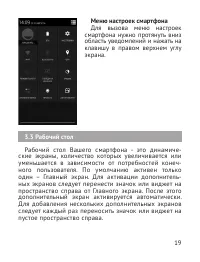
19 Меню настроек смартфона Для вызова меню настроек смартфона нужно протянуть вниз область уведомлений и нажать на клавишу в правом верхнем углу экрана. 3.3 Рабочий стол Рабочий стол Вашего смартфона - это динамиче - ские экраны, количество которых увеличивается или уменьшается в зависимости от потр...
Страница 21 - Значок Описание
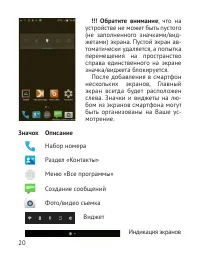
20 !!! Обратите внимание , что на устройстве не может быть пустого (не заполненного значками/вид - жетами) экрана. Пустой экран ав - томатически удаляется, а попытка перемещения на пространство справа единственного на экране значка/виджета блокируется. После добавления в смартфон нескольких экранов,...
Страница 23 - Меню «Изменить текст»
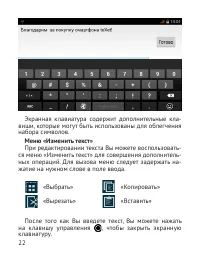
22 Экранная клавиатура содержит дополнительные кла - виши, которые могут быть использованы для облегчения набора символов. Меню «Изменить текст» При редактировании текста Вы можете воспользовать - ся меню «Изменить текст» для совершения дополнитель - ных операций. Для вызова меню следует задержать н...
Страница 31 - Язык и ввод
30 • Зашифровать данные – шифрование всей информа - ции хранящейся на устройстве; ! Обратите внимание - что для использования данной функции необходимо задать пароль, который будет за - прашиваться при каждом запуске. В случае утраты паро - ля все данные хранящиеся на устройстве будут утеряны. • Зап...
Страница 38 - Выполнение вызова через книгу контактов
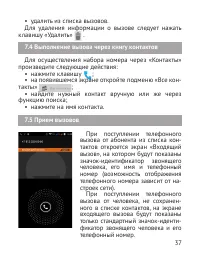
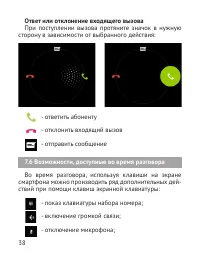
37 • удалить из списка вызовов. Для удаления информации о вызове следует нажать клавишу «Удалить» . 7.4 Выполнение вызова через книгу контактов Для осуществления набора номера через «Контакты» произведите следующие действия: • нажмите клавишу ; • на появившемся экране откройте подменю «Все кон - так...
Страница 41 - Сообщения
40 8 Сообщения Для того, чтобы воспользоваться функцией отправки текстовых и/или мультимедийных сообщений следу - ет воспользоваться меню SMS/MMS, доступ в которое можно получить напрямую с главного экрана, нажав на значок . Меню SMS/MMS содержит полный перечень сообще - ний в формате диалогов. Т.е....
Страница 43 - Контакты
42 вторно нажмите на необходимое сообщение и зафикси - руйте нажатие на некоторое время. После этого на экра - не появится меню «Параметры сообщения». Во всплывающем меню будут доступны опции копиро - вания, пересылки, удаления сообщений, а так же блоки - ровка сообщения, просмотр дополнительных све...
Страница 44 - 0 Мультимедийные функции
43 9.1 Поиск Для осуществления поиска следует зайти в меню «Кон - такты» нажать клавишу . После этого откроется дополни - тельное меню, в котором можно осуществлять поиск нужно - го контакта путем ввода его имени с экранной клавиатуры. 9.2 Новый контакт Для добавления нового контакта следует зайти в...
Страница 45 - Камера
44 ! Обратите внимание , что для прослушивания FM-радио Вам понадобятся наушники. Прослушивание радио без наушников невозможно. Камера Смартфон имеет встроенную камеру с разрешением 8 Мп, которая позволяет делать фото и снимать видео. Ре - жимы съемки фотографий и записи видео активируются сразу же ...
Страница 46 - 1 Подключение смартфона к компьютеру
45 Для того чтобы сделать фотографию или начать снимать видео следует нажать клавишу захвата изображения/видео. Для фокусировки на необходимом объекте просто кос - нитесь дисплея в нужной точке. Для приближения или удаления объекта нужно рас - положить 2 пальца по центру дисплея. Далее следует прове...
Страница 47 - 2 Условия транспортировки и хранения
46 microUSB в соответствующий разъем на смартфоне (номер 9 на схеме); 2. Смартфон будет определен как портативное устрой - ство, к которому можно получить доступ через раздел «Мой компьютер». 12 Условия транспортировки и хранения Смартфон в упакованном виде может транспортиро - ваться в крытых транс...