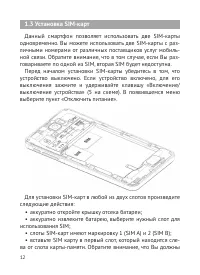
Страница 2 - Правила пользования зарядным устройством; Оглавление
1 Общая информация .................................................................................... 3 Характеристики модели ........................................................................... 5 Комплектность ...................................................................................
Страница 4 - Общая информация
3 Благодарим за то, что Вы выбрали смартфон торговой марки teXet. teXet – бренд с многолетней историей и большим опытом работы на рынке электронных устройств для конечного потре-бителя. За годы работы миллионы покупателей стали облада-телями гаджетов под нашей маркой. Нам удалось приобрести базу лоя...
Страница 6 - Характеристики модели
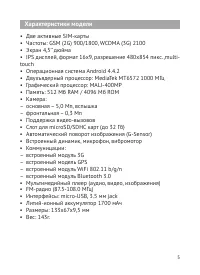
5 • Две активные SIM-карты • Частоты: GSM (2G) 900/1800, WCDMA (3G) 2100 • Экран 4,5’’ дюйма • IPS дисплей, формат 16х9, разрешение 480x854 пикс. ,multi- touch • Операционная система Android 4.4.2 • Двухъядерный процессор: MediaTek MT6572 1000 МГц • Графический процессор: MALI-400MP • Память: 512 Мб...
Страница 7 - ! Обращаем Ваше внимание; Комплектность
6 • Смартфон • Аккумуляторная батарея • USB-кабель • Сетевой адаптер • Руководство по эксплуатации • Гарантийный талон Примечание: Изготовитель устройства оставляет за собой право изменять комплектность в том случае, если это не пре- пятствует использованию изделия по основному назначению. ! Обращае...
Страница 8 - Правила пользования смартфоном
7 других комплектующих может привести к поломке устройства, травме и представлять угрозу безопасности для самого устрой- ства и его владельца; • Запрещается использование АКБ и СЗУ в условиях повы- шенной влажности, прикасаться к оборудованию влажными руками или помещать в воду; • Избегайте воздейст...
Страница 10 - Внешний вид смартфона
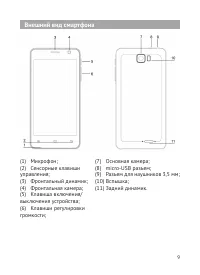
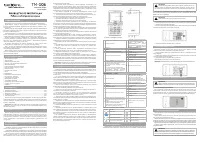
9 Внешний вид смартфона (1) Микрофон; (2) Сенсорные клавиши управления; (3) Фронтальный динамик; (4) Фронтальная камера; (5) Клавиша включения/ выключения устройства; (6) Клавиши регулировки громкости; (7) Основная камера; (8) micro-USB разъем; (9) Разъем для наушников 3,5 мм; (10) Вспышка; (11) Зад...
Страница 14 - Установка карты памяти
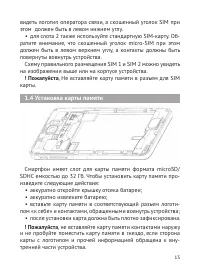
13 1.4 Установка карты памяти Смартфон имеет слот для карты памяти формата microSD/ SDHC емкостью до 32 Гб. Чтобы установить карту памяти про- изведите следующие действия: • аккуратно откройте крышку отсека батареи; • аккуратно извлеките батарею; • вставьте карту памяти в соответствующий разъем лого...
Страница 15 - Включение и выключение устройства
14 2 Включение и выключение устройства 2.1 Включение Перед включением смартфона внимательно прочитайте раздел «Указания по эксплуатации». Нажмите и удерживайте клавишу «Включение/выключение устройства» (5 на схеме) в течение 3-х секунд. После этого произойдет включение устройства, о чем можно будет...
Страница 17 - Строка состояния и область уведомлений
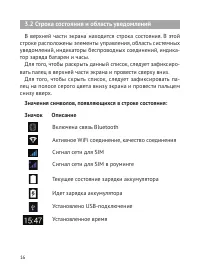
16 Значения символов, появляющихся в строке состояния: Значок Описание Включена связь Bluetooth Активное WiFi соединение, качество соединения Сигнал сети для SIM Сигнал сети для SIM в роуминге Текущее состояние зарядки аккумулятора Идет зарядка аккумулятора Установлено USB-подключение Установленное ...
Страница 19 - Значок Описание
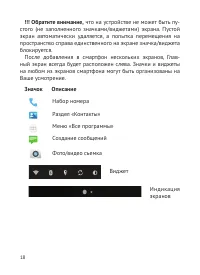
18 !!! Обратите внимание, что на устройстве не может быть пу- стого (не заполненного значками/виджетами) экрана. Пустой экран автоматически удаляется, а попытка перемещения на пространство справа единственного на экране значка/виджета блокируется. После добавления в смартфон нескольких экранов, Глав...
Страница 22 - Индивидуальная настройка устройства; Информация о SIM
21 Используйте все возможности смартфона, настроив смарт- фон в соответствии со своими предпочтениями. Все указанные ниже действия осуществляются через пункт «Настройки» глав- ного меню. Для того чтобы получить доступ к меню откройте меню «Все программы», нажав на значок и далее зайдите в раздел «На...
Страница 23 - Беспроводные сети; Общие настройки
22 5.2 Беспроводные сети передачи данных. Доступна возможность установки SIM 1 или SIM 2 по умолчанию или опция «Спрашивать» при совершении любого действия. Общие настройки Данные настройки позволяют задать параметры передачи данных в роуминге и привязать определенные контакты к кон- кретной SIM-кар...
Страница 30 - Установка из каталога «teXet рекомендует»
29 Помимо стандартного пакета базовых приложений OS Android и программного обеспечения, размещенного в катало-ге «teXet рекомендует», Вы можете установить дополнительное программное обеспечение на свое усмотрение. Программы могут быть установлены с карт памяти, загруже- ны из Интернет или из официал...
Страница 31 - Набор телефонного номера
30 Для удаления установленного приложения выполните следу- ющие действия: • на главном экране нажмите клавишу «Меню» и вы- берите раздел «Настройки» – «Приложения»; • найдите и выберите нужное приложение в списке, открой- те информацию о приложении путем нажатия на него; • нажмите клавишу «Удалить» ...
Страница 32 - Значение символов на клавиатуре набора номера:; Выполнение вызова на экране набора номера
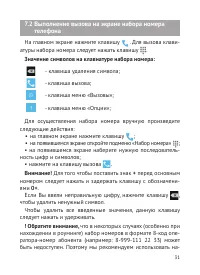
31 На главном экране нажмите клавишу . Для вызова клави- атуры набора номера следует нажать клавишу . Значение символов на клавиатуре набора номера: - клавиша удаления символа; - клавиша вызова; - клавиша меню «Вызовы»; - клавиша меню «Опции»; Для осуществления набора номера вручную произведите след...
Страница 34 - Выполнение вызова через книгу контактов
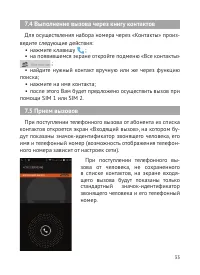
33 7.5 Прием вызовов Для осуществления набора номера через «Контакты» произ- ведите следующие действия: • нажмите клавишу ; • на появившемся экране откройте подменю «Все контакты» ; • найдите нужный контакт вручную или же через функцию поиска; • нажмите на имя контакта; • после этого Вам будет предл...
Страница 35 - Ответ или отклонение входящего вызова; При поступлении вызова протяните значок в нужную сторону; Возможности, доступные во время разговора; Во время разговора, используя клавиши на экране смартфо-
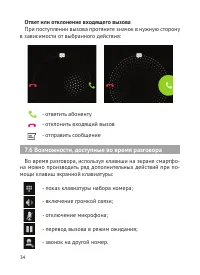
34 Ответ или отклонение входящего вызова При поступлении вызова протяните значок в нужную сторону в зависимости от выбранного действия: - ответить абоненту - отклонить входящий вызов - отправить сообщение 7.6 Возможности, доступные во время разговора Во время разговора, используя клавиши на экране с...
Страница 37 - Сообщения
36 Для того, чтобы воспользоваться функцией отправки тек- стовых и/или мультимедийных сообщений следует восполь-зоваться меню SMS/MMS, доступ в которое можно получить напрямую с главного экрана, нажав на значок . Меню SMS/MMS содержит полный перечень сообщений в формате диалогов. Т.е. Вы имеете возм...
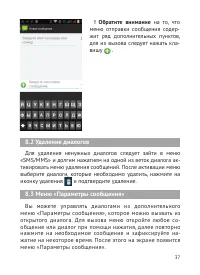
Страница 38 - ! Обратите внимание; Удаление диалогов
37 ! Обратите внимание на то, что меню отправки сообщения содер- жит ряд дополнительных пунктов, для их вызова следует нажать кла- вишу . Для удаления ненужных диалогов следует зайти в меню «SMS/MMS» и долгим нажатием на одной из веток диалога ак- тивировать меню удаления сообщений. После активации ...
Страница 39 - Контакты
38 9.1 Поиск 9 Контакты Для удобства вызовов, отправки сообщений и систематиза- ции информации по Вашим контактам Вы можете воспользо- ваться меню «Контакты». Для доступа в меню контакты следует нажать клавишу и выбрать вкладку , либо на- жать на значок «Контакты» , размещенный на главном экра- не р...
Страница 40 - 0 Мультимедийные функции; Камера
39 9.2 Новый контакт 10 Мультимедийные функции Для добавления нового контакта следует зайти в меню «Кон- такты» и нажать клавишу . Новый контакт можно сохранить в память телефона, на SIM, или один из используемых акка- унтов. ! Обратите внимание на то, что сохранение контакта на SIM имеет ряд огран...