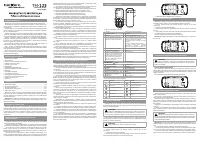
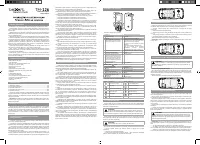
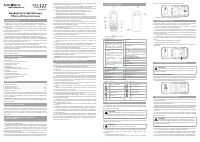
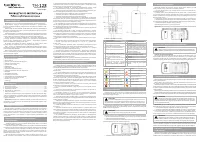
Страница 2 - Правила пользования зарядным устройством; Оглавление
1 Общая информация .................................................................................... 3 Характеристики модели ........................................................................... 4 Комплектность ...................................................................................
Страница 3 - Подключение смартфона к компьютеру
2 6.2. Удаление приложений ..................................................................... 30 7. Телефонные вызовы ............................................................................. 30 7.1. Экстренный вызов ...............................................................................
Страница 4 - Общая информация
3 Благодарим за то, что Вы выбрали смартфон торговой марки teXet. Использование последних технологических разработок и приверженность высоким стандартам позволяют предложить Вам качественные устройства по доступной цене. Смартфон по- зволяет использовать две SIM-карты одновременно. Вы можете использ...
Страница 5 - Характеристики модели
4 • Две активные SIM-карты (micro-SIM + SIM) • Частоты: GSM (2G) 850/900/1800/1900, WCDMA (3G) 900/2100 • Экран 4,7’’ дюйма • IPS дисплей, формат 16х9, разрешение qHD 540x960 пикс., 5 point multi-touch • Операционная система Android 4.4.2 • Четырёхъядерный процессор: MediaTek MT6582 1300 МГц • Графи...
Страница 6 - Обращаем Ваше внимание; Комплектность
5 • Смартфон • Аккумуляторная батарея • USB-кабель • Сетевой адаптер • Наушники • Руководство по эксплуатации • Гарантийный талон Примечание: Изготовитель устройства оставляет за собой право изменять комплектацию в том случае, если это не пре- пятствует использованию изделия по основному назначению....
Страница 8 - Правила пользования смартфоном
7 • После длительного хранения может потребоваться много- разовый заряд и разряд аккумулятора, чтобы достичь макси- мальной производительности; • Обязательно утилизируйте АКБ. Сведения о безопасной утилизации литий-ионных аккумуляторов можно получить в ближайшем специализированном сервисном центре. ...
Страница 9 - Внешний вид смартфона
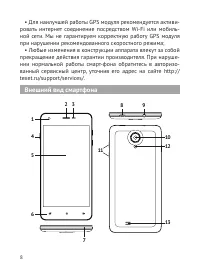
8 • Для наилучшей работы GPS модуля рекомендуется активи- ровать интернет соединение посредством Wi-Fi или мобиль- ной сети. Мы не гарантируем корректную работу GPS модуля при нарушении рекомендованного скоростного режима; • Любые изменения в конструкции аппарата влекут за собой прекращение действия...
Страница 10 - Подготовка к работе
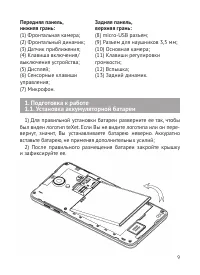
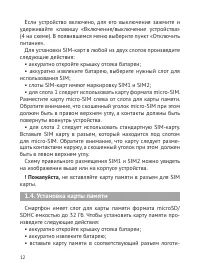
9 Передняя панель, нижняя грань: (1) Фронтальная камера; (2) Фронтальный динамик; (3) Датчик приближения; (4) Клавиша включения/ выключения устройства; (5) Дисплей; (6) Сенсорные клавиши управления; (7) Микрофон. 1. Подготовка к работе 1.1. Установка аккумуляторной батареи 1) Для правильной установк...
Страница 14 - Включение и выключение устройства
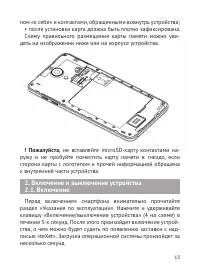
13 пом «к себе» и контактами, обращенными вовнутрь устройства; • после установки карта должна быть плотно зафиксирована. Схему правильного размещения карты памяти можно уви- деть на изображении ниже или на корпусе устройства. ! Пожалуйста, не вставляйте microSD-карту контактами на- ружу и не пробуйт...
Страница 17 - Значок Описание; Строка состояния и область уведомлений; Значения символов, появляющихся в строке состояния:
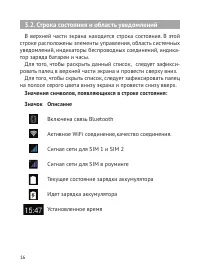
16 Значок Описание Включена связь Bluetooth Активное WiFi соединение,качество соединения. Сигнал сети для SIM 1 и SIM 2 Сигнал сети для SIM в роуминге Текущее состояние зарядки аккумулятора Идет зарядка аккумулятора Установленное время 3.2. Строка состояния и область уведомлений В верхней части экра...
Страница 18 - Меню настроек смартфона
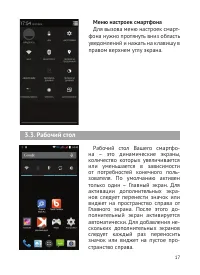
17 Меню настроек смартфона Для вызова меню настроек смарт- фона нужно протянуть вниз область уведомлений и нажать на клавишу в правом верхнем углу экрана. 3.3. Рабочий стол Рабочий стол Вашего смартфо- на – это динамические экраны, количество которых увеличивается или уменьшается в зависимости от п...
Страница 20 - Экранная клавиатура
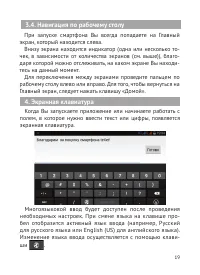
19 Когда Вы запускаете приложение или начинаете работать с полем, в которое нужно ввести текст или цифры, появляется экранная клавиатура. 4. Экранная клавиатура Многоязыковой ввод будет доступен после проведения необходимых настроек. При смене языка на клавише про- бел отобразится активный язык ввод...
Страница 22 - Индивидуальная настройка устройства; Информация о SIM
21 Используйте все возможности смартфона, настроив смарт- фон в соответствии со своими предпочтениями. Все указанные ниже действия осуществляются через пункт «Настройки» глав- ного меню. Для того чтобы получить доступ к меню откройте меню «Все программы», нажав на значок и далее зайдите в раздел «На...
Страница 27 - Безопасность
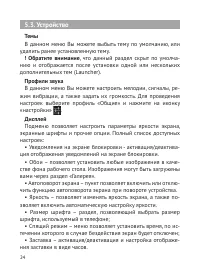
26 Обратите внимание, что все настройки данного раздела крайне сильно влияют на уровень расхода заряда батареи! Безопасность В этом разделе можно настроить блокировку экрана, зашиф- ровать данные на устройстве, установить разрешения для вы- бранных приложений и установить пароль на SIM карты. Полный...
Страница 30 - Управление дополнительными приложениями
29 Помимо стандартного пакета базовых приложений OS Android и программного обеспечения, размещенного в катало- ге «teXet рекомендует», Вы можете установить дополнительное программное обеспечение на свое усмотрение. Программы могут быть установлены с карт памяти, загруже- ны из Интернет или из официа...
Страница 31 - Набор телефонного номера; Выполнение вызова на экране набора номера
30 Для удаления установленного приложения выполните следу- ющие действия: • на главном экране нажмите клавишу и выберите раз- дел «Настройки» – «Приложения»; • найдите и выберите нужное приложение в списке, откройте информацию о приложении путем нажатия на него; • нажмите клавишу «Удалить» внутри ин...
Страница 32 - Значение символов на клавиатуре набора номера:
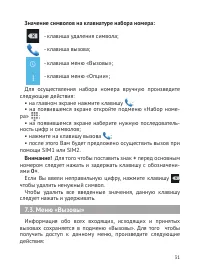
31 7.3. Меню «Вызовы» Информация обо всех входящих, исходящих и принятых вызовах сохраняется в подменю «Вызовы». Для того чтобы получить доступ к данному меню, произведите следующие действия: Значение символов на клавиатуре набора номера: - клавиша удаления символа; - клавиша вызова; - клавиша меню ...
Страница 33 - Выполнение вызова через книгу контактов
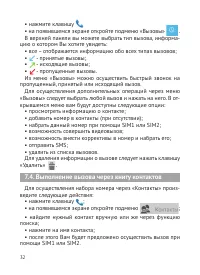
32 • нажмите клавишу • на появившемся экране откройте подменю «Вызовы» . В верхней панели вы можете выбрать тип вызова, информа- цию о котором Вы хотите увидеть: • все – отображается информацию обо всех типах вызовов; • - принятые вызовы; • - исходящие вызовы; • - пропущенные вызовы. Из меню «Вызовы...
Страница 34 - Ответ или отклонение входящего вызова
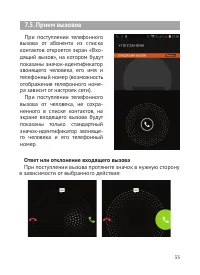
33 7.5. Прием вызовов При поступлении телефонного вызова от абонента из списка контактов откроется экран «Вхо- дящий вызов», на котором будут показаны значок-идентификатор звонящего человека, его имя и телефонный номер (возможность отображения телефонного номе- ра зависит от настроек сети). При пост...
Страница 36 - Запись телефонного разговора
35 Для того, чтобы воспользоваться функцией отправки тек- стовых и/или мультимедийных сообщений следует восполь-зоваться меню SMS/MMS, доступ в которое можно получить напрямую с главного экрана, нажав на значок . Меню SMS/MMS содержит полный перечень сообщений в формате диалогов. Т.е. Вы имеете возм...
Страница 37 - ! Обратите внимание
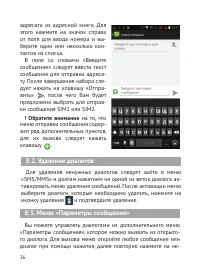
36 адресата из адресной книги. Для этого нажмите на значок справа от поля для ввода номера и вы- берите один или несколько кон- тактов из списка. В поле со словами «Введите сообщение» следует ввести текст сообщения для отправки адреса- ту. После завершения набора сле- дует нажать на клавишу «Отпра- ...
Страница 39 - Мультимедийные функции; Камера
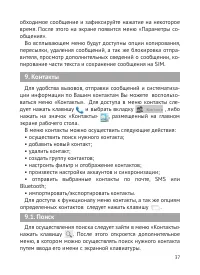
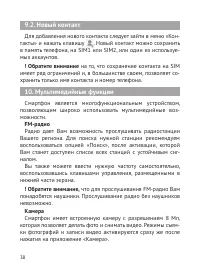
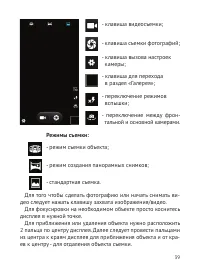
38 9.2. Новый контакт 10. Мультимедийные функции Для добавления нового контакта следует зайти в меню «Кон- такты» и нажать клавишу . Новый контакт можно сохранить в память телефона, на SIM1 или SIM2, или один из используе- мых аккаунтов. ! Обратите внимание на то, что сохранение контакта на SIM имее...
Страница 42 - Условия транспортировки и хранения
41 Смартфон в упакованном виде может транспортироваться в кры- тых транспортных средствах любого вида при температуре от минус 20 до плюс 35°С, с защитой его от непосредственного воз- действия атмосферных осадков, солнечного излучения и механи- ческих повреждений. Согласно «Декларации о соответствии...