Страница 2 - Правила пользования зарядным устройством; Оглавление
1 Общая информация .................................................................................... 3 Характеристики модели ........................................................................... 4 Комплектность ...................................................................................
Страница 3 - Подключение смартфона к компьютеру в режиме
2 5.6. Система ..................................................................................................29 6. Управление дополнительными приложениями ........................ 30 6.1. Установка приложений .................................................................... 30 6.2. Удаление п...
Страница 4 - Общая информация
3 Благодарим за то, что Вы выбрали смартфон торговой марки teXet. Использование последних технологических разработок и приверженность высоким стандартам позволяют предложить Вам качественные устройства по доступной цене. Смартфон по- зволяет использовать две SIM-карты одновременно. Вы можете использ...
Страница 5 - Характеристики модели
4 • Две активные SIM-карты • Частоты: GSM (2G) 850/900/1800/1900, WCDMA (3G) 2100 • Емкостный IPS дисплей, формат 16х9, 480x800 пикс. , multi- touch • Операционная система Android 4.2.2 • Двухъядерный процессор: MTK6572 1200 МГц • Графический процессор: MALI-400MP • Память: 512 Мб RAM / 4096 Мб ROM ...
Страница 6 - Комплектность
5 Комплектность • Смартфон • Аккумуляторная батарея • USB-кабель • Сетевой адаптер • Наушники • Руководство по эксплуатации • Гарантийный талон Примечание: Изготовитель устройства оставляет за собой право изменять комплектацию в том случае, если это не пре- пятствует использованию изделия по основно...
Страница 8 - Правила пользования смартфоном
7 • Обращайте внимание на маркировку полярности на акку- муляторе и изделии, чтобы обеспечить правильное использо- вание; • Не оставляйте неиспользуемые аккумуляторы в режиме длительного заряда; • После длительного хранения может потребоваться много- разовый заряд и разряд аккумулятора, чтобы достич...
Страница 10 - Внешний вид смартфона; выключения устройства
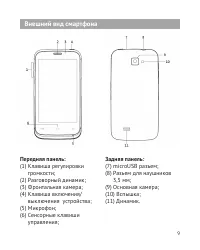
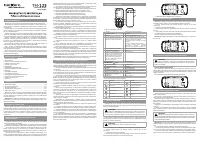
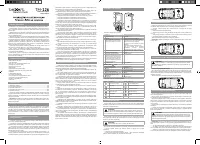
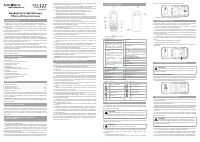
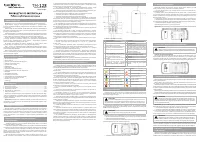
9 Внешний вид смартфона Передняя панель: (1) Клавиша регулировки громкости; (2) Разговорный динамик; (3) Фронтальная камера; (4) Клавиша включения/ выключения устройства; (5) Микрофон; (6) Сенсорные клавиши управления; Задняя панель: (7) microUSB разъем; (8) Разъем для наушников 3,5 мм; (9) Основная...
Страница 11 - Подготовка к работе
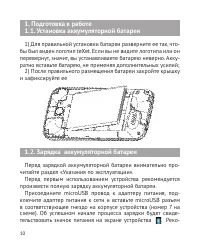
10 1. Подготовка к работе 1.1. Установка аккумуляторной батареи 1) Для правильной установки батареи разверните ее так, что- бы был виден логотип teXet. Если вы не видите логотипа или он перевернут, значит, вы устанавливаете батарею неверно. Акку- ратно вставьте батарею, не применяя дополнительных ус...
Страница 15 - Включение и выключение устройства
14 2. Включение и выключение устройства 2.1. Включение Перед включением смартфона внимательно прочитайте раздел «Указания по эксплуатации». Нажмите и удерживайте клавишу «Включение/выключение устройства» (4 на схеме устройства) в течение 3-х секунд. После этого произойдет включение устройства, о чем...
Страница 18 - Строка состояния и область уведомлений
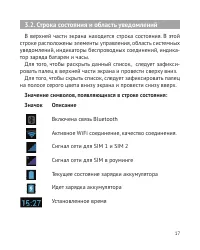
17 В верхней части экрана находится строка состояния. В этой строке расположены элементы управления, область системных уведомлений, индикаторы беспроводных соединений, индика- тор заряда батареи и часы. Для того, чтобы раскрыть данный список, следует зафикси- ровать палец в верхней части экрана и пр...
Страница 19 - Меню настроек смартфона
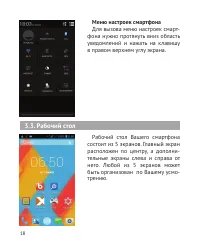
18 Меню настроек смартфона Для вызова меню настроек смарт- фона нужно протянуть вниз область уведомлений и нажать на клавишу в правом верхнем углу экрана. Рабочий стол Вашего смартфона состоит из 5 экранов. Главный экран расположен по центру, а дополни- тельные экраны слева и справа от него. Любой и...
Страница 20 - Значок Описание
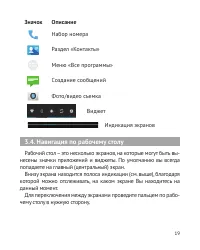
19 Значок Описание Набор номера Раздел «Контакты» Меню «Все программы» Создание сообщений Фото/видео съемка Виджет Индикация экранов Рабочий стол – это несколько экранов, на которые могут быть вы- несены значки приложений и виджеты. По умолчанию вы всегда попадаете на главный (центральный) экран. Вн...
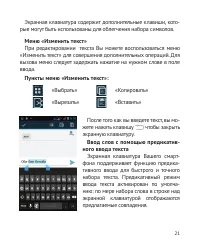
Страница 21 - Экранная клавиатура; Ввод текста
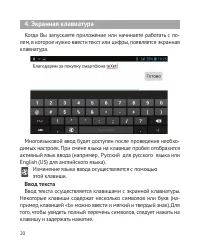
20 Когда Вы запускаете приложение или начинаете работать с по- лем, в которое нужно ввести текст или цифры, появляется экранная клавиатура. 4. Экранная клавиатура Многоязыковой ввод будет доступен после проведения необхо- димых настроек. При смене языка на клавише пробел отобразится активный язык вв...
Страница 23 - Индивидуальная настройка устройства; Информация о SIM-карте
22 5. Индивидуальная настройка устройства Используйте все возможности смартфона, настроив смарт- фон в соответствии со своими предпочтениями. Все указанные ниже действия осуществляются через пункт «Настройки» глав- ного меню. Для того чтобы получить доступ к меню откройте меню «Все программы», нажав...
Страница 24 - Общие настройки; Bluetooth
23 Общие настройки Данные настройки позволяют задать параметры передачи данных в роуминге и привязать определенные контакты к кон- кретной SIM-карте. 5.2. Беспроводные сети Настройка Wi-Fi • Wi-Fi – активация Wi-Fi модуля. Настройка Wi-Fi происхо- дит в соответствующем пункте (см. ниже). Для активац...
Страница 28 - Безопасность
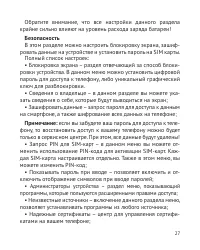
27 Обратите внимание, что все настройки данного раздела крайне сильно влияют на уровень расхода заряда батареи! Безопасность В этом разделе можно настроить блокировку экрана, зашиф- ровать данные на устройстве и установить пароль на SIM карты. Полный список настроек: • Блокировка экрана – раздел отв...
Страница 31 - Управление дополнительными приложениями
30 Помимо стандартного пакета базовых приложений OS Android и программного обеспечения, размещенного в катало- ге «teXet рекомендует», Вы можете установить дополнитель- ное программное обеспечение на свое усмотрение. Программы могут быть установлены с карт памяти, загруже- ны из Интернет или из офиц...
Страница 32 - Набор телефонного номера
31 Для удаления установленного приложения выполните следу- ющие действия: • на главном экране нажмите клавишу и выберите раз- дел «Приложения» в открывшемся меню, либо зайдите в На- стройки – Приложения; • найдите и выберите нужное приложение в списке, откройте информацию о приложении путем нажатия;...
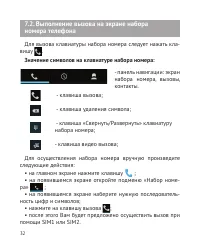
Страница 33 - Значение символов на клавиатуре набора номера:; номера телефона
32 Значение символов на клавиатуре набора номера: - панель навигации: экран набора номера, вызовы, контакты. - клавиша вызова; - клавиша удаления символа; - клавиша «Свернуть/Развернуть» клавиатуру набора номера; - клавиша видео вызова; Для осуществления набора номера вручную произведите следующие д...
Страница 35 - Выполнение вызова через книгу контактов
34 • набрать данный номер при помощи SIM1 или SIM2; • возможность совершить видеовызов; • возможность внести коррективы в номер и набрать его; • отправить SMS; • удалить из списка вызовов. Для удаления информации о вызове следует нажать клавишу «Удалить» . Для осуществления набора номера через «Конт...
Страница 38 - Запись телефонного разговора
37 Для того, чтобы воспользоваться функцией отправки тек- стовых и/или мультимедийных сообщений следует восполь- зоваться меню SMS/MMS, доступ в которое можно получить напрямую с главного экрана, нажав на значок . Меню SMS/MMS содержит полный перечень сообщений в формате диалогов. Т.е. Вы имеете во...
Страница 39 - ! Обратите внимание
38 8.2. Удаление диалогов Для удаления ненужных диалогов следует зайти в меню «SMS/MMS» и долгим нажатием по одной из веток диалога активировать меню удаления цепочек сообщений. Простым касанием выберите диалоги, которые необходимо удалить и нажмите на иконку удаления . Подтвердите удаление. имя адр...
Страница 41 - Мультимедийные функции
40 9.1. Поиск 9.2. Новый контакт 10. Мультимедийные функции Для осуществления поиска следует зайти в меню «Контакты» нажать клавишу . После этого откроется дополнительное меню, в котором можно осуществлять поиск нужного контакта путем ввода его имени с экранной клавиатуры. Для добавления нового конт...
Страница 42 - Камера
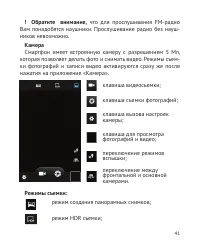
41 ! Обратите внимание, что для прослушивания FM-радио Вам понадобятся наушники. Прослушивание радио без науш- ников невозможно. Камера Смартфон имеет встроенную камеру с разрешением 5 Мп, которая позволяет делать фото и снимать видео. Режимы съем- ки фотографий и записи видео активируются сразу же ...