Страница 2 - Правила пользования зарядным устройством; Оглавление
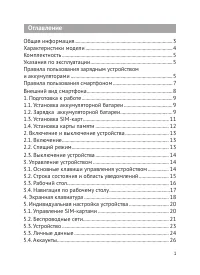
1 Общая информация ............................................................................... 3 Характеристики модели ...................................................................... 4 Комплектность ......................................................................................... ...
Страница 3 - Подключение смартфона к компьютеру в режиме
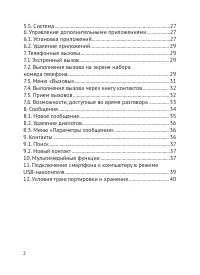
2 5.5. Система .............................................................................................27 6. Управление дополнительными приложениями ...................27 6.1. Установка приложений ...............................................................27 6.2. Удаление приложений ..........
Страница 4 - Общая информация
3 Благодарим за то, что Вы выбрали смартфон торговой мар- ки teXet. Использование последних технологических разработок и приверженность высоким стандартам позволяют предложить Вам качественные устройства по доступной цене. Смартфон позволяет использовать две SIM-карты одновременно. Вы можете использ...
Страница 5 - Характеристики модели:
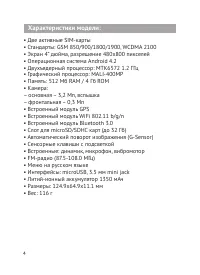
4 • Две активные SIM-карты • Стандарты: GSM 850/900/1800/1900, WCDMA 2100 • Экран 4” дюйма, разрешение 480x800 пикселей • Операционная система Android 4.2 • Двухъядерный процессор: MTK6572 1.2 ГГц • Графический процессор: MALI-400MP • Память: 512 Мб RAM / 4 Гб ROM • Камера: – основная – 3,2 Мп, вспы...
Страница 8 - Правила пользования смартфоном
7 • Выключайте смартфон, в тех местах, где его использова- ние запрещено или не рекомендуется; • Запрещается использовать смартфон рядом с электронны- ми приборами. Смартфон может создать помехи в их работе; • Соблюдайте все предостережения и правила использо- вания смартфонов во время управления ав...
Страница 9 - выключения устройства; Внешний вид смартфона
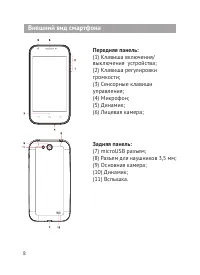
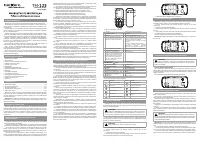
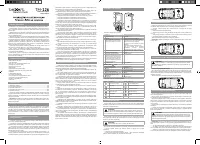
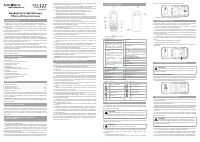
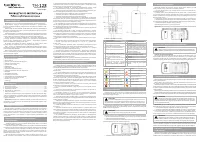
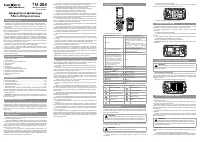
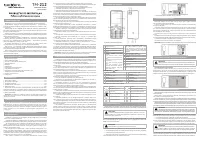
8 Передняя панель: (1) Клавиша включения/ выключения устройства; (2) Клавиша регулировки громкости; (3) Сенсорные клавиши управления; (4) Микрофон; (5) Динамик; (6) Лицевая камера; Внешний вид смартфона Задняя панель: (7) microUSB разъем; (8) Разъем для наушников 3,5 мм; (9) Основная камера; (10) Ди...
Страница 10 - Подготовка к работе
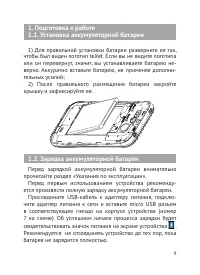
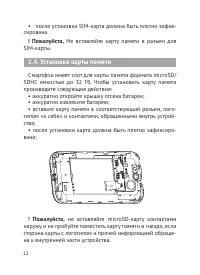
9 1) Для правильной установки батареи разверните ее так, чтобы был виден логотип teXet. Если вы не видите логотипа или он перевернут, значит, вы устанавливаете батарею не- верно. Аккуратно вставьте батарею, не применяя дополни- тельных усилий; 2) После правильного размещения батареи закройте крышку ...
Страница 14 - Включение и выключение устройства
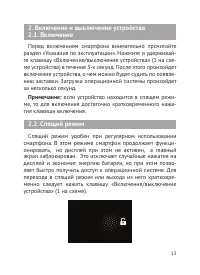
13 2.2. Спящий режим 2. Включение и выключение устройства 2.1. Включение Перед включением смартфона внимательно прочитайте раздел «Указания по эксплуатации». Нажмите и удерживай- те клавишу «Включение/выключение устройства» (1 на схе- ме устройства) в течение 3-х секунд. После этого произойдет включ...
Страница 16 - Строка состояния и область уведомлений; Значок Описание
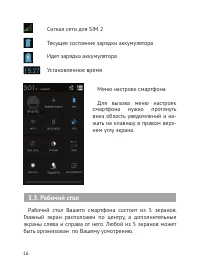
15 В верхней части экрана находится строка состояния. В этой строке расположены элементы управления, область системных уведомлений, индикаторы беспроводных соеди- нений, индикатор заряда батареи и часы. Для того, чтобы раскрыть данный список, следует зафик- сировать палец в верхней части экрана и п...
Страница 18 - Значок Описание
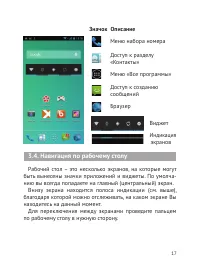
17 Значок Описание Меню набора номера Доступ к разделу «Контакты» Меню «Все программы» Доступ к созданию сообщений Браузер Виджет Индикация экранов 3.4. Навигация по рабочему столу Рабочий стол – это несколько экранов, на которые могут быть вынесены значки приложений и виджеты. По умолча- нию вы все...
Страница 19 - Экранная клавиатура; Ввод текста
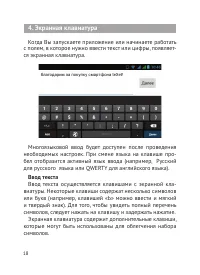
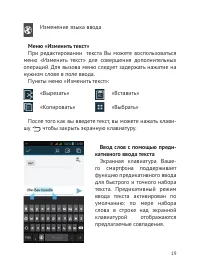
18 Когда Вы запускаете приложение или начинаете работать с полем, в которое нужно ввести текст или цифры, появляет- ся экранная клавиатура. 4. Экранная клавиатура Многоязыковой ввод будет доступен после проведения необходимых настроек. При смене языка на клавише про- бел отобразится активный язык вв...
Страница 21 - Индивидуальная настройка устройства
20 Используйте все возможности смартфона, настроив смарт- фон в соответствии со своими предпочтениями. Все указан- ные ниже действия осуществляются через пункт «Настрой- ки» главного меню. Для того чтобы получить доступ к меню откройте меню «Настройки» через меню «Все приложения». Ниже описаны возмо...
Страница 26 - Полный список настроек:
25 Полный список настроек: • Блокировка экрана – раздел отвечающий за способ бло- кировки устройства. В данном меню можно, например, уста- новить цифровой пароль для доступа к телефону; • Сведения о владельце – в данном разделе вы може- те указать сведения о себе, которые будут выводиться на экран; ...
Страница 28 - Управление дополнительными приложениями; Дата и время
27 5.5. Система 6. Управление дополнительными приложениями 6.1. Установка приложений В некоторых приложениях и аккаунтах синхронизация двухсторонняя, то есть все изменения, сделанные на смарт- фоне, будут применяться и к web варианту. Дата и время Меню позволяет задать актуальную дату и время, а так...
Страница 30 - номера телефона; Набор телефонного номера
29 Для удаления установленного приложения выполните следующие действия: • на главном экране нажмите клавишу и выберите раздел «Приложения» в открывшемся меню, либо зайдите в Настройки – Приложения; • найдите и выберите нужное приложение в списке, от- кройте информацию о приложении путем нажатия; • н...
Страница 33 - Выполнение вызова через книгу контактов
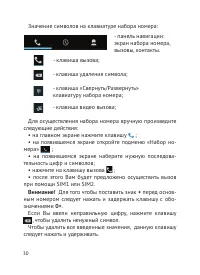
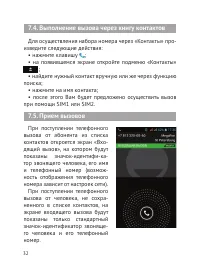
32 Для осуществления набора номера через «Контакты» про- изведите следующие действия: • нажмите клавишу ; • на появившемся экране откройте подменю «Контакты» ; • найдите нужный контакт вручную или же через функцию поиска; • нажмите на имя контакта; • после этого Вам будет предложено осуществить вызо...
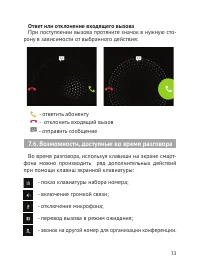
Страница 34 - Ответ или отклонение входящего вызова
33 7.6. Возможности, доступные во время разговора Ответ или отклонение входящего вызова При поступлении вызова протяните значок в нужную сто- рону в зависимости от выбранного действия: - ответить абоненту - отклонить входящий вызов - отправить сообщение Во время разговора, используя клавиши на экран...
Страница 37 - ! Обратите внимание
36 ! Обратите внимание на то, что меню отправки сообще- ния содержит ряд дополнительных пунктов, для их вызова следует нажать клавишу . Для удаления ненужных диалогов следует зайти в меню «SMS/MMS» и долгим нажатием по одной из веток диалога активировать меню удаления цепочек сообщений. Простым каса...
Страница 38 - Мультимедийные функции
37 9.1. Поиск 9.2. Новый контакт 10. Мультимедийные функции • осуществить поиск нужного контакта; • добавить новый контакт; • удалить контакт; • создать группу контактов; • настроить отображение контактов; • произвести настройки аккаунтов и синхронизации; • импортировать/экспортировать контакты. Для...
Страница 39 - Камера
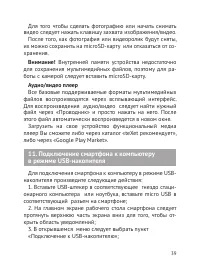
38 FM-радио Радио дает Вам возможность прослушивать радиостанции региона, где Вы находитесь. Для поиска нужной станции рекомендуем воспользоваться опцией «Поиск», после акти- вации которой Вам станет доступен список всех станций с устойчивым сигналом. Вы также можете ввести нужную частоту самостояте...
Страница 41 - Условия транспортировки и хранения
40 4. Удостоверьтесь в том, что выбран пункт «USB- накопитель» 5. Используя клавишу «Домой» вернитесь на главный экран. 6. Повторно выполните пункт «2». 7. В открывшемся меню следует выбрать пункт «USB- подключение установлено» и нажмите кнопку «Включить USB-накопитель» 8. После проведённых операций...