Страница 2 - Правила пользования зарядным устройством; Оглавление
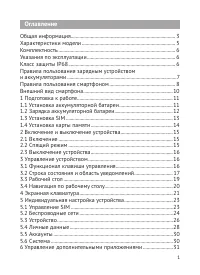
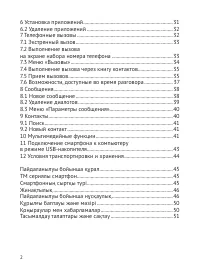
1 Общая информация .................................................................................... 3 Характеристики модели ........................................................................... 5 Комплектность ...................................................................................
Страница 4 - Общая информация
3 Благодарим за то, что Вы выбрали смартфон торговой марки teXet. teXet – бренд с многолетней историей и большим опытом работы на рынке электронных устройств для конечного потре-бителя. За годы работы миллионы покупателей стали облада-телями гаджетов под нашей маркой. Нам удалось приобрести базу лоя...
Страница 6 - Характеристики модели
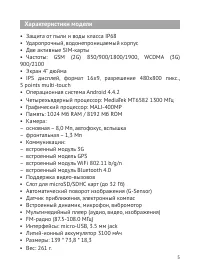
5 • Защита от пыли и воды класса IP68 • Ударопрочный, водонепроницаемый корпус • Две активные SIM-карты • Частоты: GSM (2G) 850/900/1800/1900, WCDMA (3G) 900/2100 • Экран 4’’ дюйма • IPS дисплей, формат 16х9, разрешение 480х800 пикс. , 5 points multi-touch • Операционная система Android 4.4.2 • Четы...
Страница 7 - ! Обращаем Ваше внимание; Комплектность
6 • Смартфон • Аккумуляторная батарея • USB-кабель • Наушники • Набор дополнительных заглушек • Сетевой адаптер • Руководство по эксплуатации • Гарантийный талон • Карабин с компасом Примечание: Изготовитель устройства оставляет за собой право изменять комплектность в том случае, если это не пре- пя...
Страница 9 - Правила пользования смартфоном
8 • Не помещайте аккумуляторы или смартфон на поверх- ность или внутрь нагревательных приборов; • Аккумуляторы имеют наилучшую производительность в ус- ловиях комнатной температуры (20±5)°С; • Обращайте внимание на маркировку полярности на акку- муляторе и изделии, чтобы обеспечить правильное исполь...
Страница 11 - Внешний вид смартфона
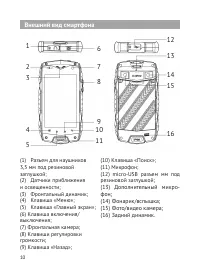
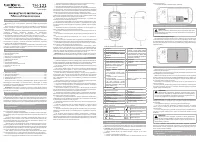
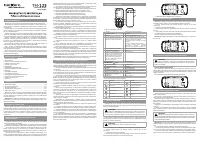
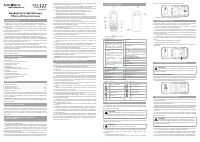
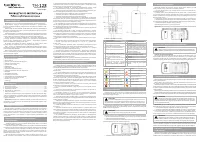
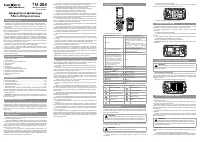
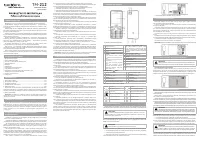
10 Внешний вид смартфона (1) Разъем для наушников 3,5 мм под резиновой заглушкой; (2) Датчики приближения и освещенности; (3) Фронтальный динамик; (4) Клавиша «Меню»; (5) Клавиша «Главный экран»; (6) Клавиша включения/ выключения; (7) Фронтальная камера; (8) Клавиши регулировки громкости; (9) Клавиш...
Страница 13 - Зарядка аккумуляторной батареи
12 1.2 Зарядка аккумуляторной батареи Перед зарядкой аккумуляторной батареи внимательно про- читайте раздел «Указания по эксплуатации». Перед первым использованием устройства рекомендуется произвести полную зарядку аккумуляторной батареи. Присоедините micro-USB провод к адаптеру питания, под- ключит...
Страница 15 - Установка карты памяти
14 Для установки SIM-карт в любой из двух слотов произведите следующие действия: • аккуратно откройте крышку отсека батареи; • аккуратно извлеките батарею, выберите нужный слот для использования SIM; – слоты SIM-карт имеют маркировку: – WCMDA/GSM (поддержка GPRS/EDGE и 3G соединения) – SIM1; – GSM ...
Страница 16 - Включение и выключение устройства
15 • опустите и закройте механизм фиксации карты движением «вниз» (после успешного закрепления Вы можете услышать щелчок). ! Пожалуйста , не вставляйте карту памяти контактами наружу и не пробуйте поместить карту памяти в гнездо, если сторона карты с логотипом и прочей информацией обращена к вну- тр...
Страница 18 - Строка состояния и область уведомлений
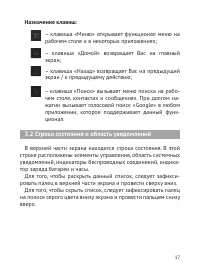
17 Назначение клавиш: – клавиша «Меню» открывает функционал меню на рабочем столе и в некоторых приложениях; – клавиша «Домой» возвращает Вас на главный экран; – клавиша «Назад» возвращает Вас на предыдущий экран / к предыдущему действию; – клавиша «Поиск» вызывает меню поиска на рабо- чем столе, ко...
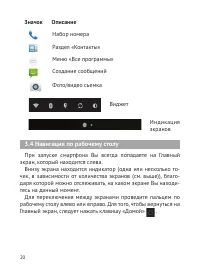
Страница 21 - Значок Описание; Навигация по рабочему столу
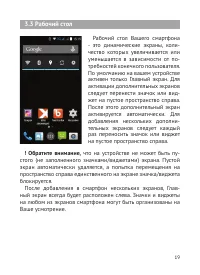
20 Значок Описание Набор номера Раздел «Контакты» Меню «Все программы» Создание сообщений Фото/видео съемка Виджет Индикация экранов 3.4 Навигация по рабочему столу При запуске смартфона Вы всегда попадаете на Главный экран, который находится слева. Внизу экрана находится индикатор (одна или несколь...
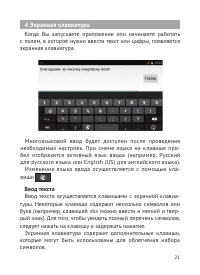
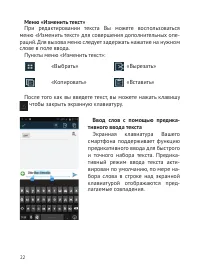
Страница 22 - Экранная клавиатура; Ввод текста
21 Когда Вы запускаете приложение или начинаете работать с полем, в которое нужно ввести текст или цифры, появляется экранная клавиатура. 4 Экранная клавиатура Многоязыковой ввод будет доступен после проведения необходимых настроек. При смене языка на клавише про- бел отобразится активный язык ввода...
Страница 24 - Индивидуальная настройка устройства; Информация о SIM
23 Используйте все возможности смартфона, настроив смарт- фон в соответствии со своими предпочтениями. Все указанные ниже действия осуществляются через пункт «Настройки» глав- ного меню. Для того чтобы получить доступ к меню откройте меню «Все программы», нажав на значок и далее зайдите в раздел «На...
Страница 25 - Беспроводные сети; Общие настройки
24 5.2 Беспроводные сети передачи данных. Доступна возможность установки SIM1 или SIM2 по умолчанию или опция «Спрашивать» при совершении любого действия. Общие настройки Данные настройки позволяют задать параметры передачи данных в роуминге и привязать определенные контакты к кон- кретной SIM-карте...
Страница 31 - Дата и время; Меню позволяет задать актуальную дату и время, а также; Настройка параметров синхронизации; Вы можете настроить параметры синхронизации данных Ва-
30 Дата и время Меню позволяет задать актуальную дату и время, а также настроить параметры их отображения, а так же активировать/деактивировать синхронизацию времени по сети. 5.6 Система 5.5 Аккаунты На Вашем устройстве Вы можете использовать несколько учетных записей или аккаунтов Google и Microsof...
Страница 32 - Управление дополнительными приложениями
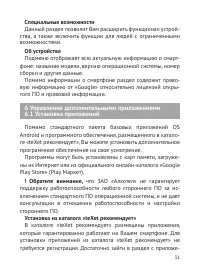
31 Специальные возможности Данный раздел позволит Вам расширить функционал устрой- ства, а также включить функции для людей с ограниченными возможностями. Об устройстве Подменю отображает всю актуальную информацию о смарт- фоне: название модели, версию операционной системы, номер сборки и другие дан...
Страница 33 - Набор телефонного номера
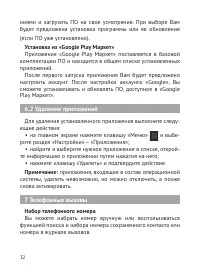
32 Для удаления установленного приложения выполните следу- ющие действия: • на главном экране нажмите клавишу «Меню» и выбе- рите раздел «Настройки» – «Приложения»; • найдите и выберите нужное приложение в списке, открой- те информацию о приложении путем нажатия на него; • нажмите клавишу «Удалить» ...
Страница 34 - Значение символов на клавиатуре набора номера:; Выполнение вызова на экране набора номера
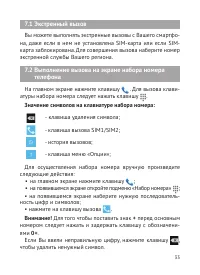
33 Вы можете выполнять экстренные вызовы с Вашего смартфо- на, даже если в нем не установлена SIM-карта или если SIM-карта заблокирована. Для совершения вызова наберите номер экстренной службы Вашего региона. 7.1 Экстренный вызов На главном экране нажмите клавишу . Для вызова клави- атуры набора ном...
Страница 36 - Выполнение вызова через книгу контактов
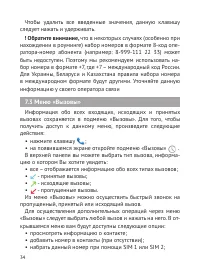
35 • возможность совершить видеовызов; • возможность внести коррективы в номер и набрать его; • отправить SMS; • удалить из списка вызовов. Для удаления информации о вызове следует нажать клавишу «Удалить» . Для осуществления набора номера через «Контакты» произ- ведите следующие действия: • нажмите...
Страница 37 - Ответ или отклонение входящего вызова; При поступлении вызова протяните значок в нужную сторону
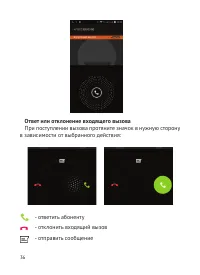
36 Ответ или отклонение входящего вызова При поступлении вызова протяните значок в нужную сторону в зависимости от выбранного действия: - ответить абоненту - отклонить входящий вызов - отправить сообщение
Страница 38 - Возможности, доступные во время разговора; Переключение между вызовами
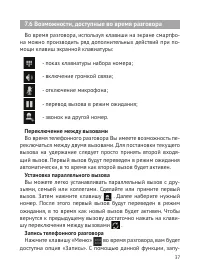
37 7.6 Возможности, доступные во время разговора Во время разговора, используя клавиши на экране смартфо- на можно производить ряд дополнительных действий при по- мощи клавиш экранной клавиатуры: - показ клавиатуры набора номера; - включение громкой связи; - отключение микрофона; - перевод вызова в ...
Страница 39 - Сообщения
38 Для того, чтобы воспользоваться функцией отправки тек- стовых и/или мультимедийных сообщений следует восполь- зоваться меню SMS/MMS, доступ в которое можно получить напрямую с главного экрана, нажав на значок . Меню SMS/MMS содержит полный перечень сообщений в формате диалогов. Т.е. Вы имеете воз...
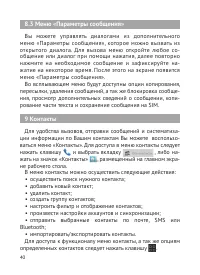
Страница 40 - ! Обратите внимание; Удаление диалогов
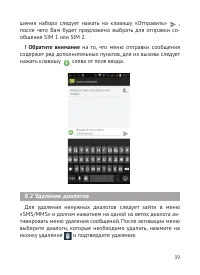
39 ! Обратите внимание на то, что меню отправки сообщения содержит ряд дополнительных пунктов, для их вызова следует нажать клавишу слева от поля ввода. шения набора следует нажать на клавишу «Отправить» , после чего Вам будет предложено выбрать для отправки со- общения SIM 1 или SIM 2. Для удаления...
Страница 42 - 0 Мультимедийные функции
41 9.1 Поиск Для осуществления поиска следует зайти в меню «Контакты» нажать клавишу . После этого откроется дополнительное меню, в котором можно осуществлять поиск нужного контакта путем ввода его имени с экранной клавиатуры. 9.2 Новый контакт Для добавления нового контакта следует зайти в меню «Ко...
Страница 43 - Камера
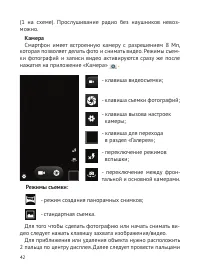
42 Режимы съемки: - режим создания панорамных снимков; - стандартная съемка. - клавиша видеосъемки; - клавиша съемки фотографий; - клавиша вызова настроек камеры; - клавиша для перехода в раздел «Галерея»; - переключение режимов вспышки; - переключение между фрон- тальной и основной камерами. Для то...
Страница 45 - 2 Условия транспортировки и хранения
44 Смартфон в упакованном виде может транспортироваться в крытых транспортных средствах любого вида при температу- ре от минус 20 до плюс 35°С, с защитой его от непосредствен- ного воздействия атмосферных осадков, солнечного излучения и механических повреждений. Согласно «Декларации о соответствии»,...